
Как легко у вас могут отобрать ваш юзернейм в Telegram
Все сейчас хвалят Telegram, какой он «защищенный», великий борец за конфиденциальность и бла, бла, бла. Однако, ничего не может быть идеальным и везде есть свои подводные камни. В данном случае даже те, которую эту конфиденциальность могут беспросветно нарушать.
Есть у телеграма одна крайне идиотская политика, благодаря которой вы легко и просто можете лишиться имени своей учетной записи, которым вы пользовались с самого момента своей регистрации, публиковали то тут, то там, делились с друзьями, коллегами и так далее.
Описана она тут и звучит так:
Что делать, если мое имя пользователя занято?Имена пользователей в Telegram распределяются по принципу: «кто успел, тот и съел».
Мы понимаем, что имя пользователя может являться вашим «идентификатором» в интернете. Если такое имя пользователя уже занято, мы будем рады помочь вам приобрести его, при условии, что у вас есть такое же имя пользователя как минимум на двух из этих сервисов: Facebook, Twitter, Instagram.
Пожалуйста, свяжитесь с нами через «Поддержку» в приложениях, если у вас есть вопросы (Настройки — Задать вопрос). Обратите внимание, что поддержка осуществляется добровольцами (поэтому, пожалуйста, будь вежливыми).
То есть, у вас могут просто угнать, допустим, рабочее имя пользователя, которое известно вашим коллегам и/или хранится в корпоративных системах/письмах (в подписи, к примеру). И достаточно просто-напросто зарегистрировать такой же юзернейм в парочке социалок, чтобы получить его в телеге, после чего прикинуться вами и получить доступ к какой-нибудь конфиденциальной информации посредством банальной соц. инженерии (я это я, смотри мой логин!).
И поддержке будет совершенно плевать на то, что это ваш рабочий аккаунт, ведь ТПшка, фоткающая собачек, уже зарегистрирована под ним в вк/твиттере/гденибудьещё. Проверено, поддержка просто игнорировала это и забрала юзернейм, даже не отвечая на письма с объяснением почему этот юзернейм так важен.
Да и вообще, назовите хоть один нормальный ресурс, где подобное безобразие практикуется? Я таких не знаю.
Такое произошло с моим другом-художником, чей аккаунт в телеге использовался как контактные данные с заказчиками.
Исправление ошибки Телеграмм «Срок действия ссылки истек»
В процессе использования мессенджера Телеграм пользователи могут сталкиваться со сбоями и ошибками. При переходе по внутренним ссылкам на группу, канал или чат может появиться сообщение «Expired Link: This Invite Link has Expired» — (Ссылка с истекшим сроком действия: эта ссылка-приглашение истекла). В материале рассмотрим, что делать, если срок действия ссылки истек в Телеграмм.
Почему появляется ошибка
Ранее, в апреле 2018 года Роскомнадзор полностью заблокировал Телеграмм на территории России и при переходе по ссылкам с масками t.me и telegram.me появлялось сообщение (ссылка с истекшим сроком действия). Сейчас мессенджер не находится под блокировкой, а пользователи по-прежнему сталкиваются с подобной проблемой. Она возникает в следующих случаях:
- администратор внес пользователя в черный список;
- администратор создал ссылку-приглашение с ограничением по времени: на 1 час, 1 день или 1 неделю.
Первый пункт не требует пояснений. По второму присутствуют нюансы. Если администратор паблика сгенерировал через настройки мессенджера адрес с ограниченным сроком действия, то после истечения установленного периода, внутрисетевой URL становится недоступным в Телеграмме.
Виды URL в Телеграмм
В Телеграмме присутствует два типа внутренних URL – публичные и пригласительные. Ошибка срок действия ссылки истек появляется только при использовании пригласительных адресов. Их можно отличить друг от друга. Публичный имеет вид t.me/moycanal, пригласительный t.me/+(набор символов).
Справка! Если перейти по недействительному публичному адресу, то появится сообщение «Нет аккаунта с таким именем пользователя».
Что делать, если срок действия URL истек
Шаги зависят от категории участника Телеграмм:
- Подписчик. Два варианта – написать администратору (если он находится в списке контактов) с просьбой прислать действительную ссылку или убрать из черного списка.
- Администратор. Сгенерировать новый путь или разблокировать участника.
Рассмотрим пошаговую инструкцию действий для админа группы, канала или чата.
Генерация нового адреса
Инструкция для смартфона Android и iPhone:
- Запустить Телеграмм и дождаться загрузки ленты.
- Открыть сообщество и тапнуть по аватарке или наименованию.
- Коснуться пиктограммы карандаша вверху окна программы.
- Прокрутить перечень вниз и нажать по значку звеньев цепи.
- Внизу тапнуть «Создать».
- Установить ограничение доступа по сроку и числу пользователей.
- Подключить функцию «Заявки на вступления». Вверху экрана нажать «Создать», вернуться в меню и скопировать путь. Отправьте участнику результат в новом приглашении.
Алгоритм действия для персонального компьютера:
- Открыть Телеграмм, зайти в сообщество.
- Щелкнуть по трем вертикальным точкам вверху окна мессенджера.
- В контекстном меню профиля открыть «Управление группой».
- В перечне кликнуть по пиктограмме звеньев цепи.
- Во всплывающем окне нажать «Создать».
- Установить срок действия и число пользователей, которые могут перейти по ссылке.
Внизу экрана щелкните «Создать». Вернитесь обратно в меню и нажмите «Копировать». Отправьте человеку приглашение ссылку через личные сообщения.

Удаление из черного списка
Пошаговая инструкция обхода ограничений для Android и iPhone:
- Загрузить мессенджер и чаты.
- Открыть Телеграмм сообщество и тапнуть по названию или аватарке.
- Коснуться пиктограммы карандаша для открытия расширенных параметров.
- Прокрутить перечень вниз до пункт «Заблокированные».
- Рядом с никнеймом тапнуть по трем вертикальным точкам.
- В контекстном меню активировать вкладку «Разблокировать».
- Отправьте подписчику вставку стандартной ссылки приглашения для вступления в группу.
На персональном компьютере под управлением Windows (для Desktop и Portable Telegram):
- Запустить программное обеспечение с рабочего стола или из архива.
- Зайти в сообщество и кликнуть по трем вертикальным точкам.
- В контекстном меню выбрать «Управление группой» / «Управление каналом».
- Прокрутить перечень вниз и зайти в раздел «Черный список».
- Рядом никнеймом нажать «Разблокировать».
Сообщите участнику о разблокировке и отправьте приглашение на вступление в паблик.
Как избежать ошибок с внутренними ссылками-приглашениями
Решение одно – при генерации линка снимать исходное ограничение на срок действия. Кроме этого, нужно убирать ограничение на количество человек, которые могут перейти по адресу. Делается это через настройки мессенджера на телефоне и персональном компьютере.
На Android и iPhone
- Запустить программу и перейти в паблик.
- Тапнуть по аватарке и наименованию.
- Коснуться пиктограммы карандаша.
- В списке настроек нажать по значку звеньев цепи.
- Выбрать опцию «Создать».
В пунктах «Ограничение по времени» и «Число пользователей» передвинуть слайдер на знак бесконечности. Вверху экрана активировать опцию «Создать».
На персональном компьютере Windows
Инструкция подходит для десктопной и портативной версии клиента:
- После загрузки Телеграмм зайти в официальную группу.
- Кликнуть по трем вертикальным точкам и выбрать раздел «Управление».
- В перечне параметров отыскать вкладку «Пригласительные ссылки».
- Во всплывающем окне нажать «Создать».
В пунктах Срок действия и Число пользователей отметить чекбоксы «Без ограничений».
Как заблокировать или разблокировать участника группы или канала в Telegram
С помощью чат-ботов Telegram вы можете заблокировать или разблокировать участника группы или канала. К примеру, вы можете заблокировать участников группы, от которых не поступила оплата за заказанный товар или услугу.
Заблокировать или разблокировать участников вы можете только в тех группах и каналах, где ваш чат-бот является администратором. Вы не можете заблокировать или разблокировать владельца группы или канала.
Содержание
Какие существуют группы и каналы в Telegram
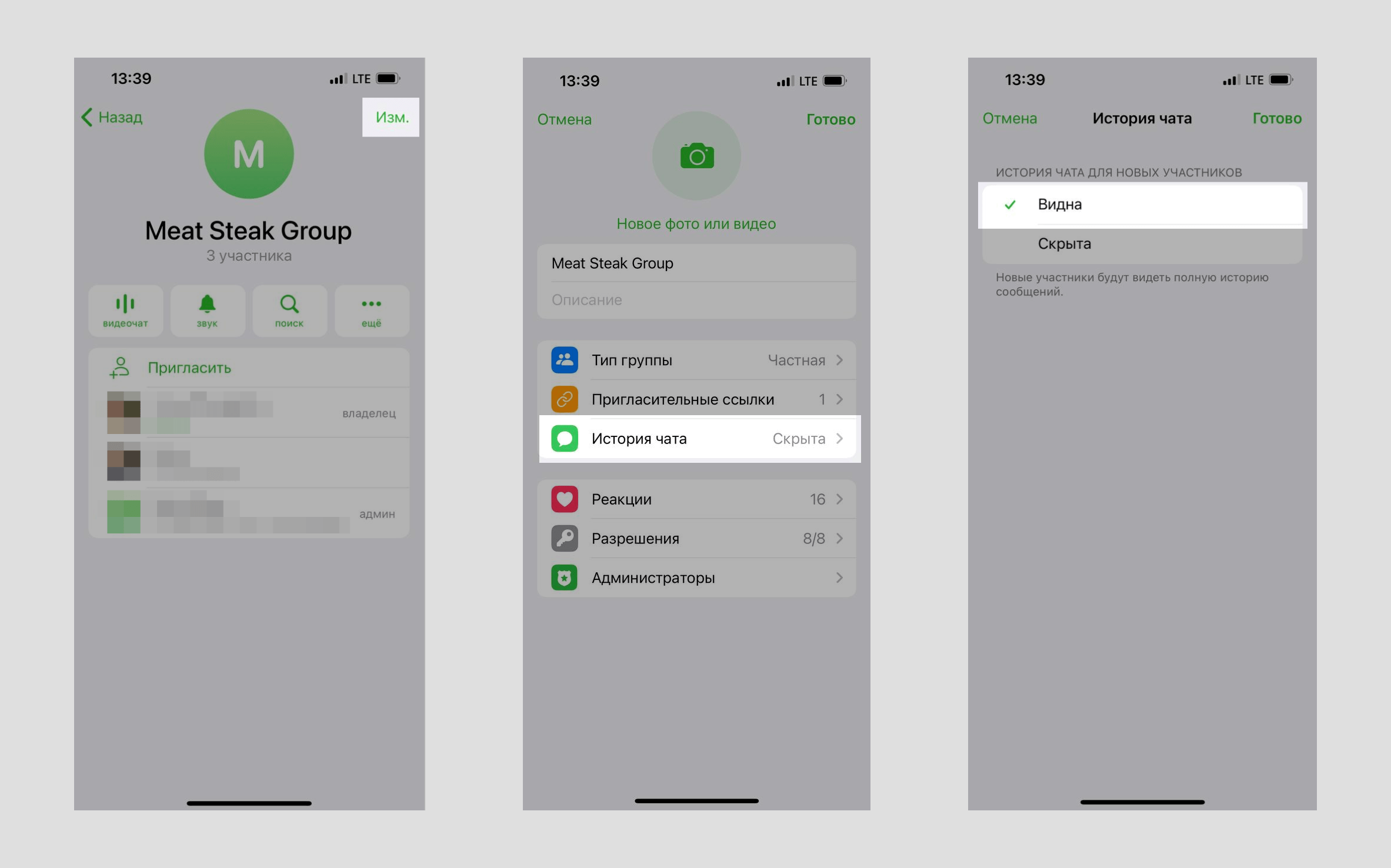
В Telegram вы можете создать группу и канал. Группы и каналы могут быть частными и публичными. Дополнительно для частных групп вы можете включить историю чата — таким образом новые пользователи могут прочитать всю историю сообщений.
В зависимости от типа группы или канала, блокировка и разблокировка работает разными способами.
В таблице рассмотрим основные отличия групп и каналов Telegram.
| Особенность | Частная группа с выключенной историей чата | Частная группа с включенной историей чата | Публичная группа | Частный канал | Публичный канал |
| Публикация сообщений | могут публиковать все участники, сообщения подписываются именем участника группы | может публиковать только администратор, сообщения подписываются названием канала или настроенной подписью администратора | |||
| Доступ к профилям других участников | участники могут видеть профили друг друга | участники не могут видеть профили друг друга | |||
| Уведомления о новых участниках | отображаются для всех участников | отображаются только для администратора | |||
| История сообщений для новых участников | закрыта | доступ к сообщениям с момента создания группы или канала | |||
| Типы ссылок | ссылка-приглашение вида https://t.me/+a12bcEd3F45gH67i : постоянная, временная или с ограничением на число использований | публичная ссылка вида t.me/group_name или ссылка-приглашение вида https://t.me/+a12bcEd3F45gH67i : временная или с ограничением на число использований | ссылка-приглашение вида https://t.me/+a12bcEd3F45gH67i : постоянная, временная или с ограничением на число использований | публичная ссылка вида t.me/channel_name или ссылка-приглашение вида https://t.me/+a12bcEd3F45gH67i : временная или с ограничением на число использований | |
| Поиск | недоступна в поиске | недоступна в поиске | доступна в поиске | недоступен в поиске | доступен в поиске |
Как изменить тип группы и канала в Telegram
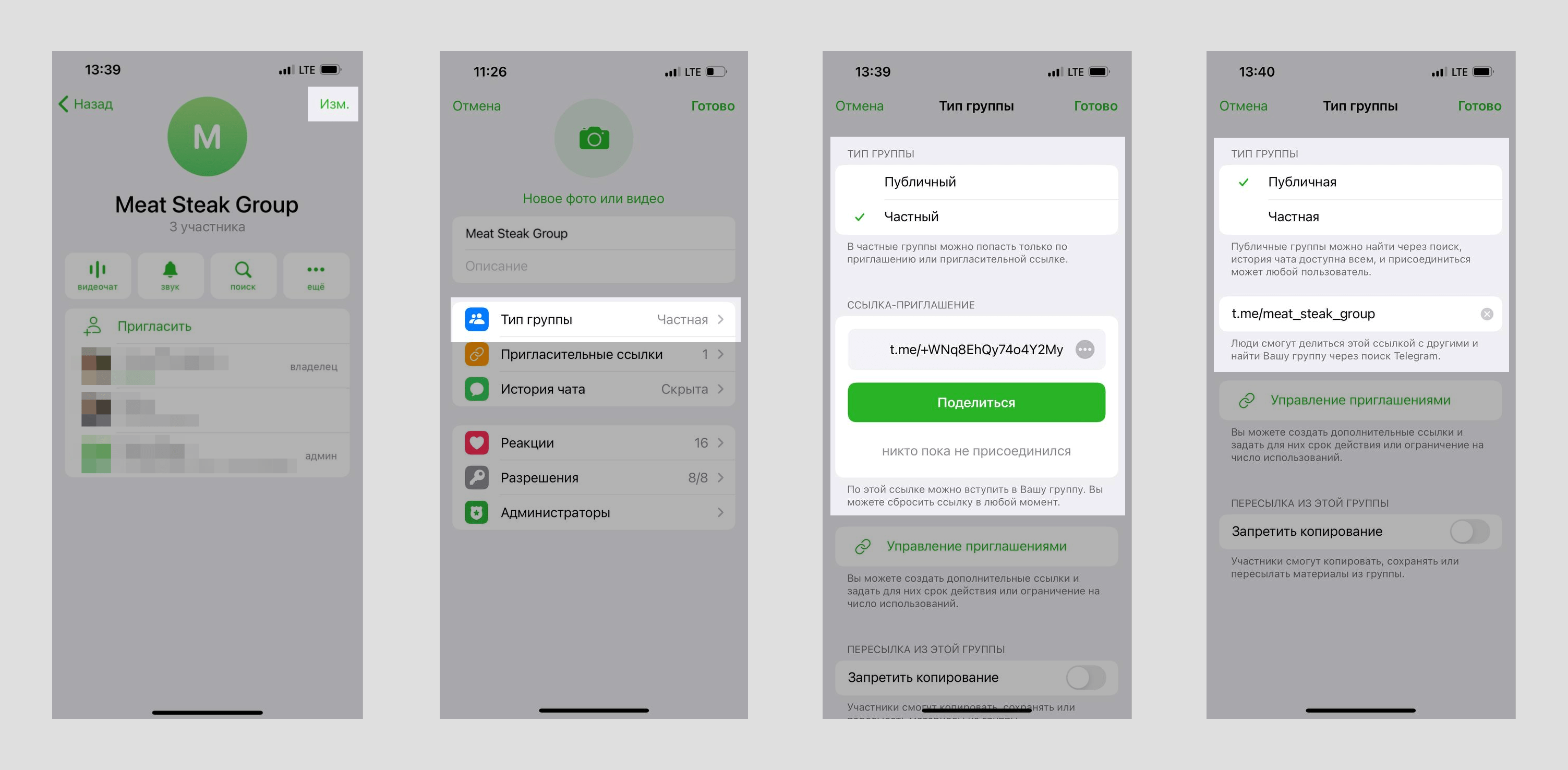
Чтобы изменить тип группы в Telegram, перейдите к настройкам вашей группы. В мобильном приложении нажмите на иконку группы в правом верхнем углу и выберите «Изменить». В десктопной версии приложения нажмите на три точки в правом верхнем углу и выберите «Управление группой».
Нажмите «Тип группы». Для типа «Частный» вы увидите ссылку-приглашение, которую можно отправлять пользователям. Для типа «Публичный» введите ссылку, по которой пользователи смогут перейти или найти группу в поиске.
Чтобы включить историю чата для частной группы, в настройках вашей группы нажмите «История чата» и выберите «Видна».
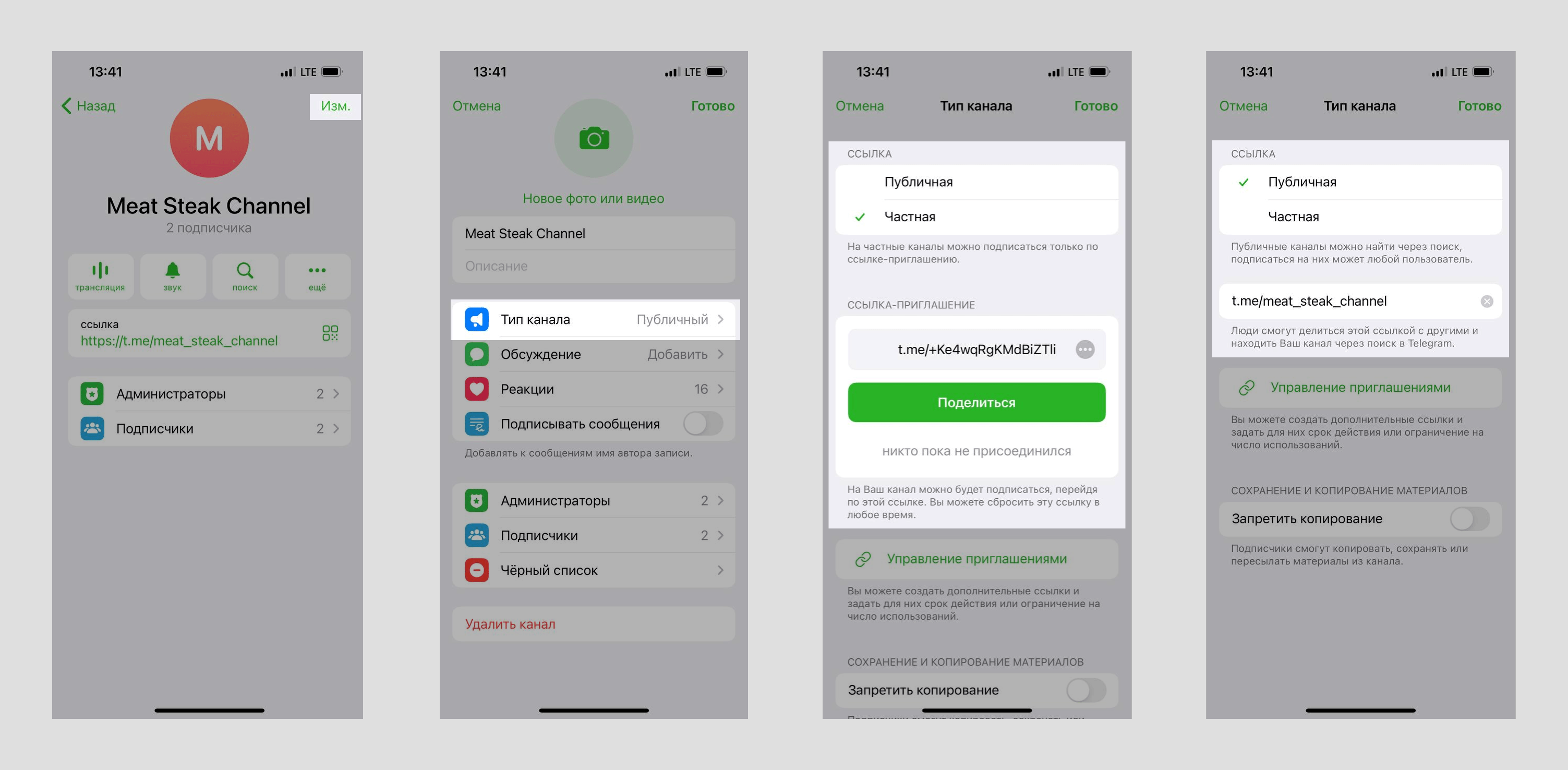
Чтобы изменить тип канала в Telegram, в настройках вашего канала нажмите «Изменить» и выберите «Тип канала». Для типа «Частная» вы увидите ссылку-приглашение, которую можно отправлять пользователям. Для типа «Публичная» введите ссылку, по которой пользователи смогут перейти или найти канал в поиске.
Как заблокировать участника группы или канала Telegram
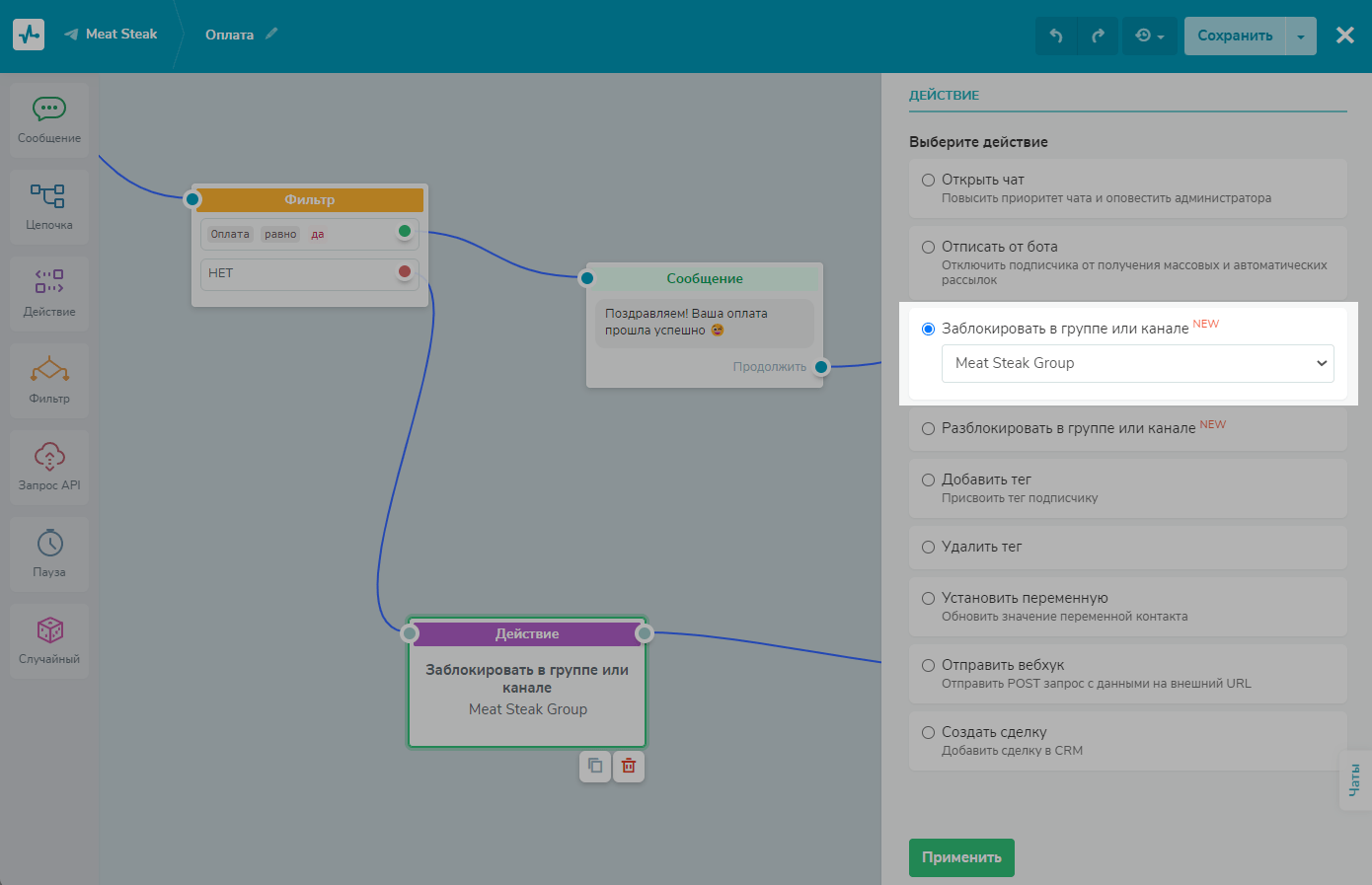
Перетащите элемент «Действие» с левой панели в рабочую область. Соедините его с элементом, после выполнения которого нужно заблокировать участника. В нашем примере это «Фильтр».
Укажите действие «Заблокировать в группе или канале» и выберите группу или канал из списка.
Как работает блокировка для группы и канала в Telegram
Частная группа
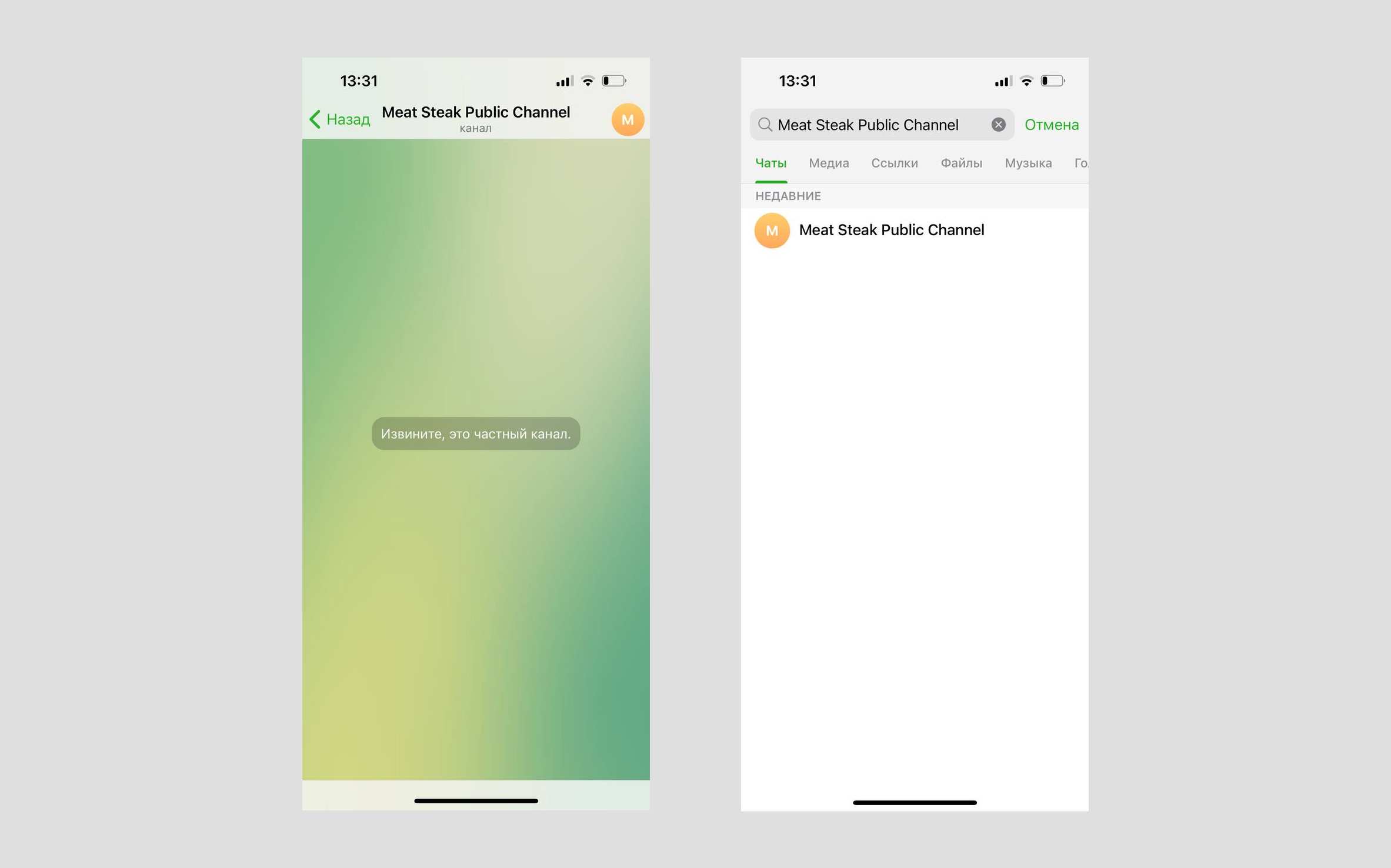
Заблокированные участники частной группы не будут удалены из группы, но не будут видеть новые сообщения от других участников, не смогут больше отправлять сообщения в группу или найти группу в поиске. Они смогут зайти в такую группу по ссылке-приглашению.
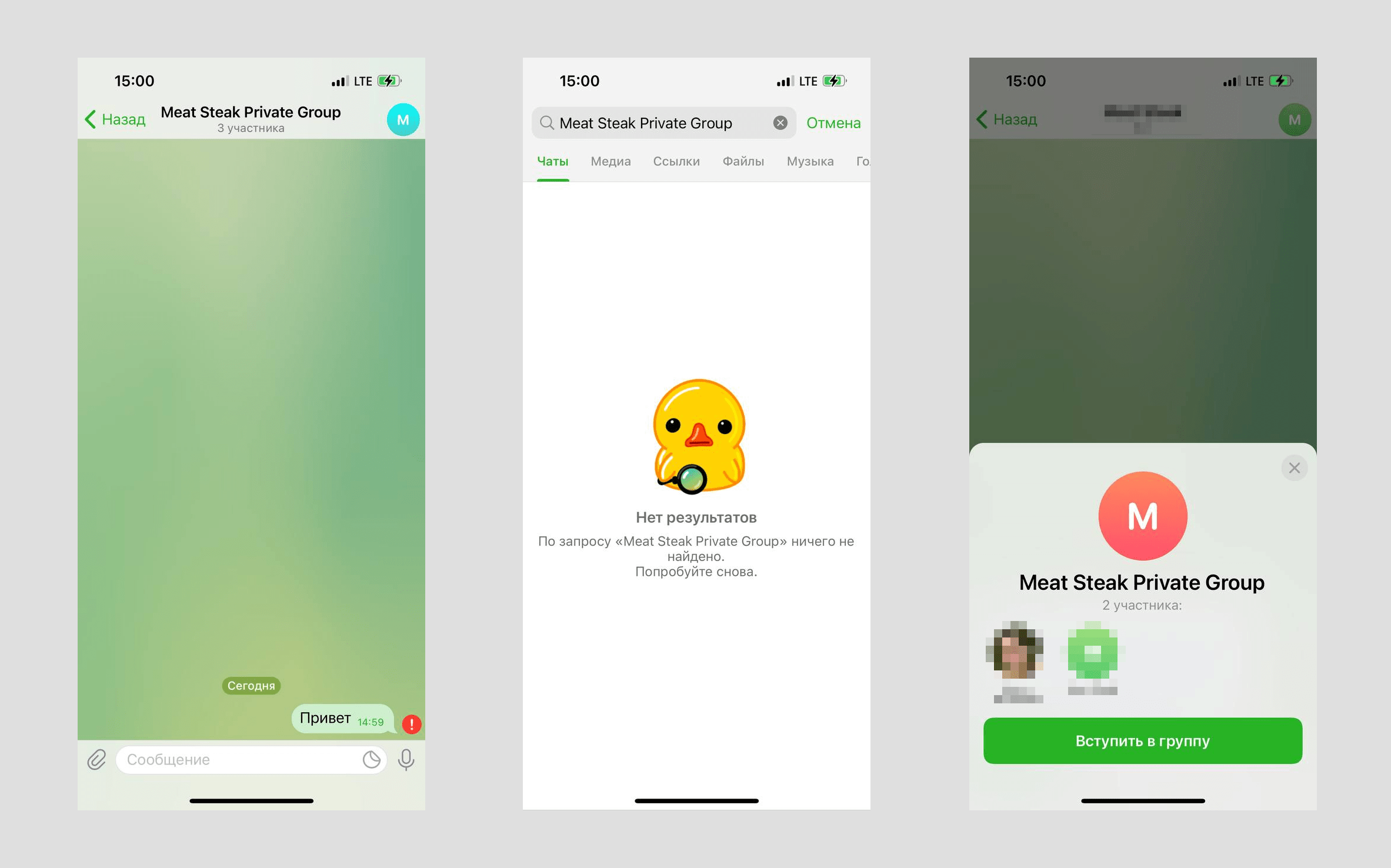
Частная группа с включенной историей чата
Заблокированные участники частной группы с включенной историей чата будут удалены из группы и не смогут зайти по ссылке-приглашению или найти группу в поиске.
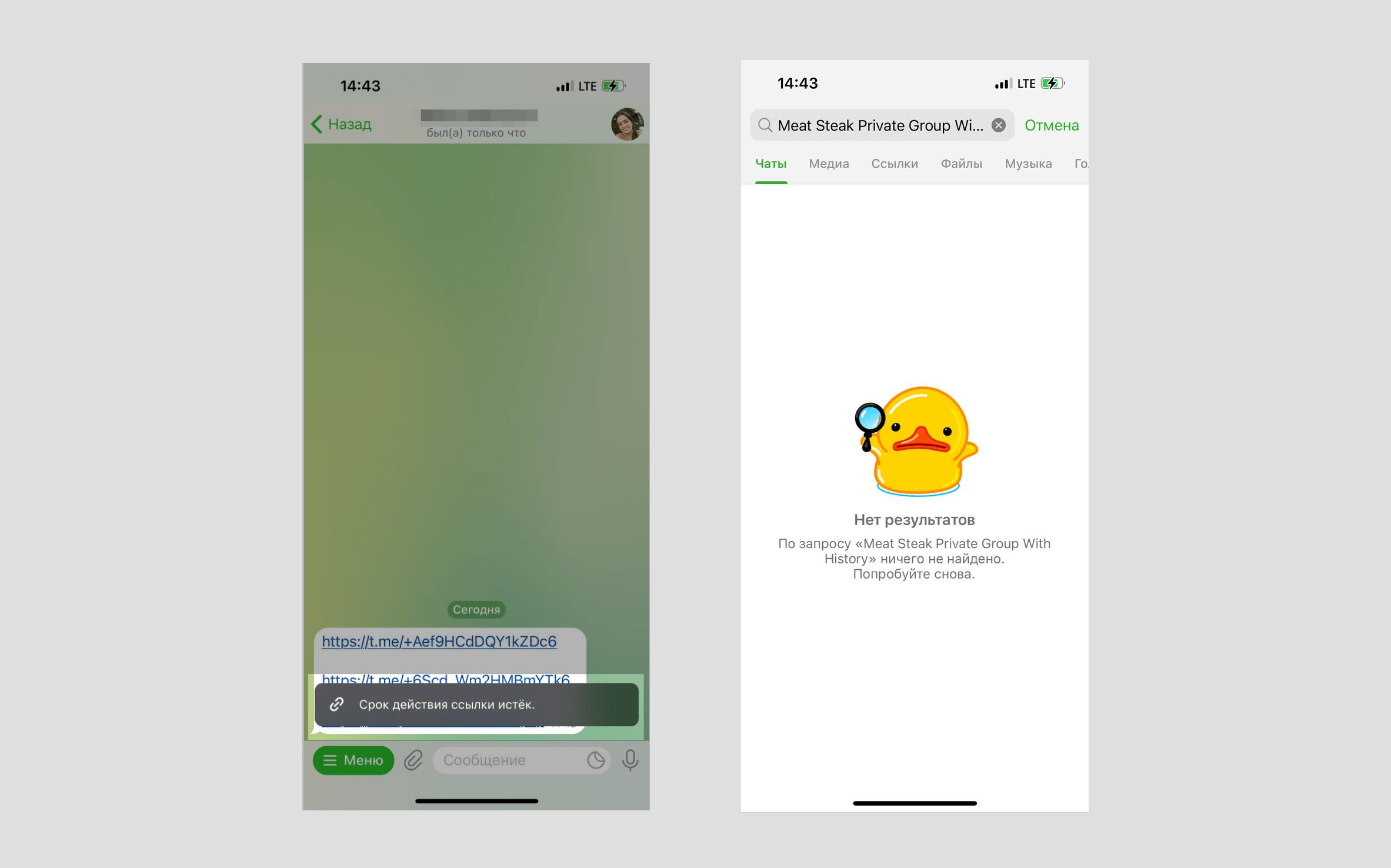
Публичная группа
Заблокированные участники публичной группы будут удалены из группы, не смогут зайти по публичной ссылке или ссылке-приглашению. Они смогут найти группу в поиске, но не смогут на нее подписаться.
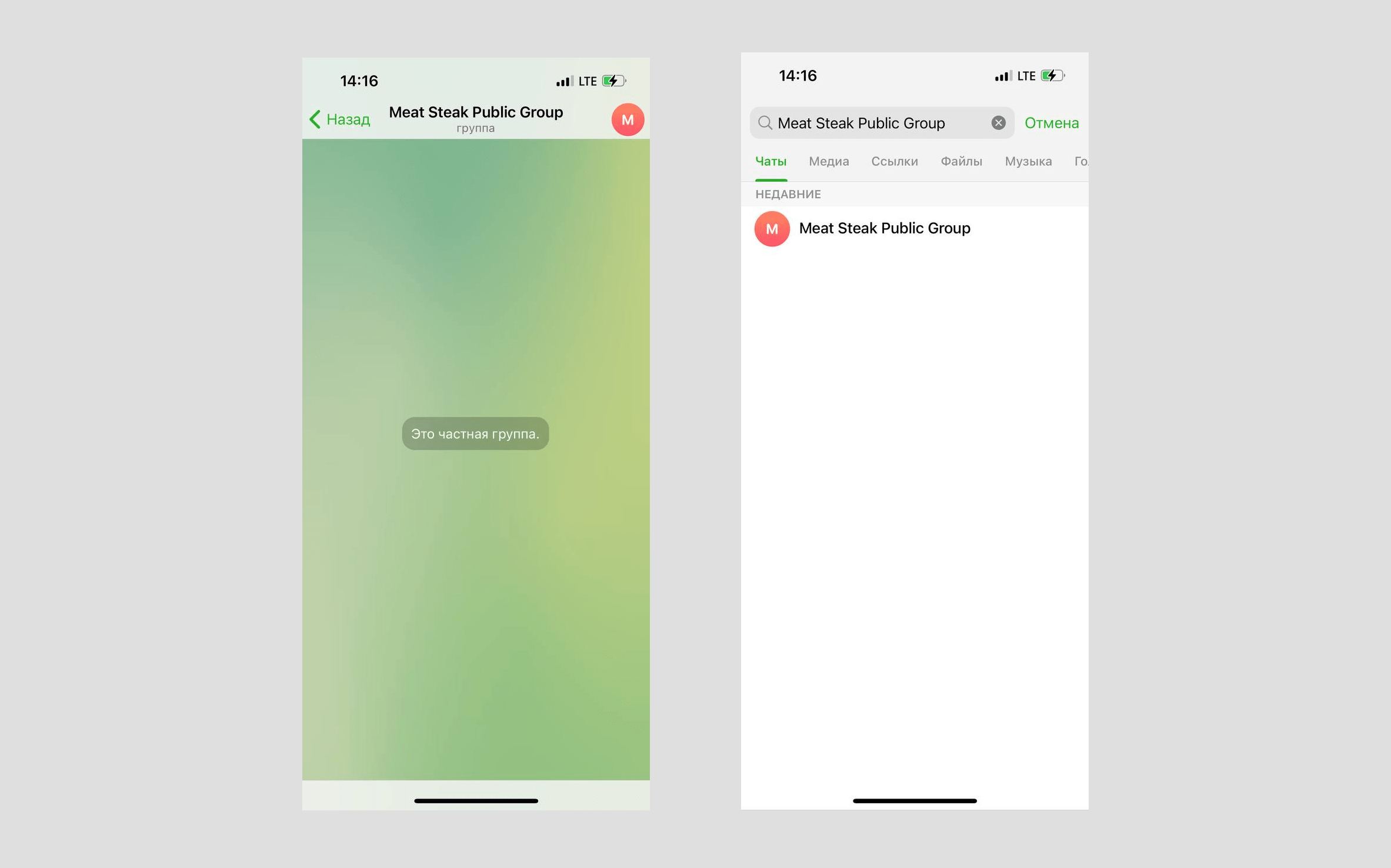
Частный канал
Заблокированные участники частного канала будут удалены из канала и не смогут зайти по ссылке-приглашению или найти канал в поиске.
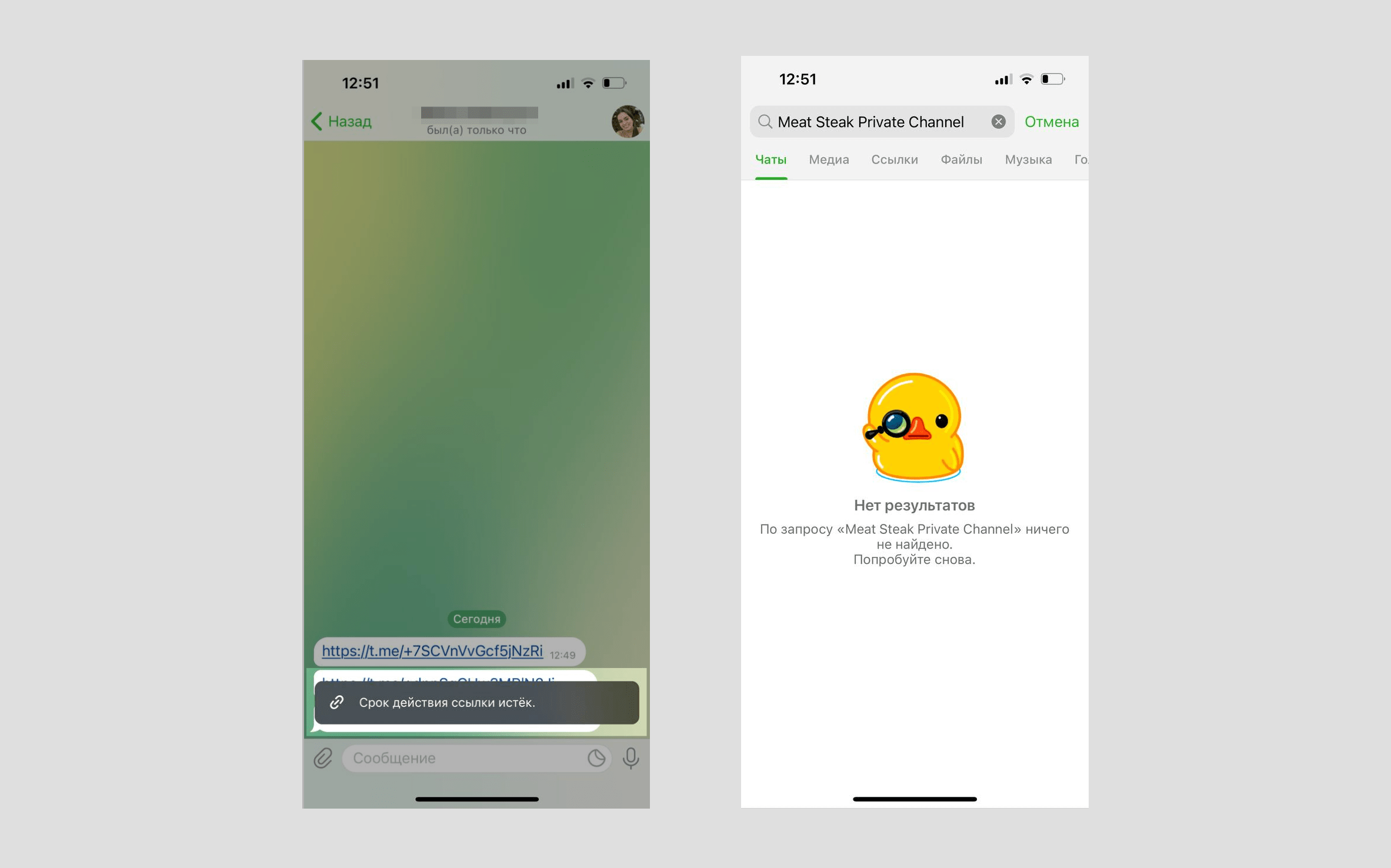
Публичный канал
Заблокированные участники публичного канала будут удалены из канала, не смогут зайти по публичной ссылке или ссылке-приглашению. Они смогут найти канал в поиске, но не смогут на него подписаться.
Как разблокировать участника группы или канала Telegram
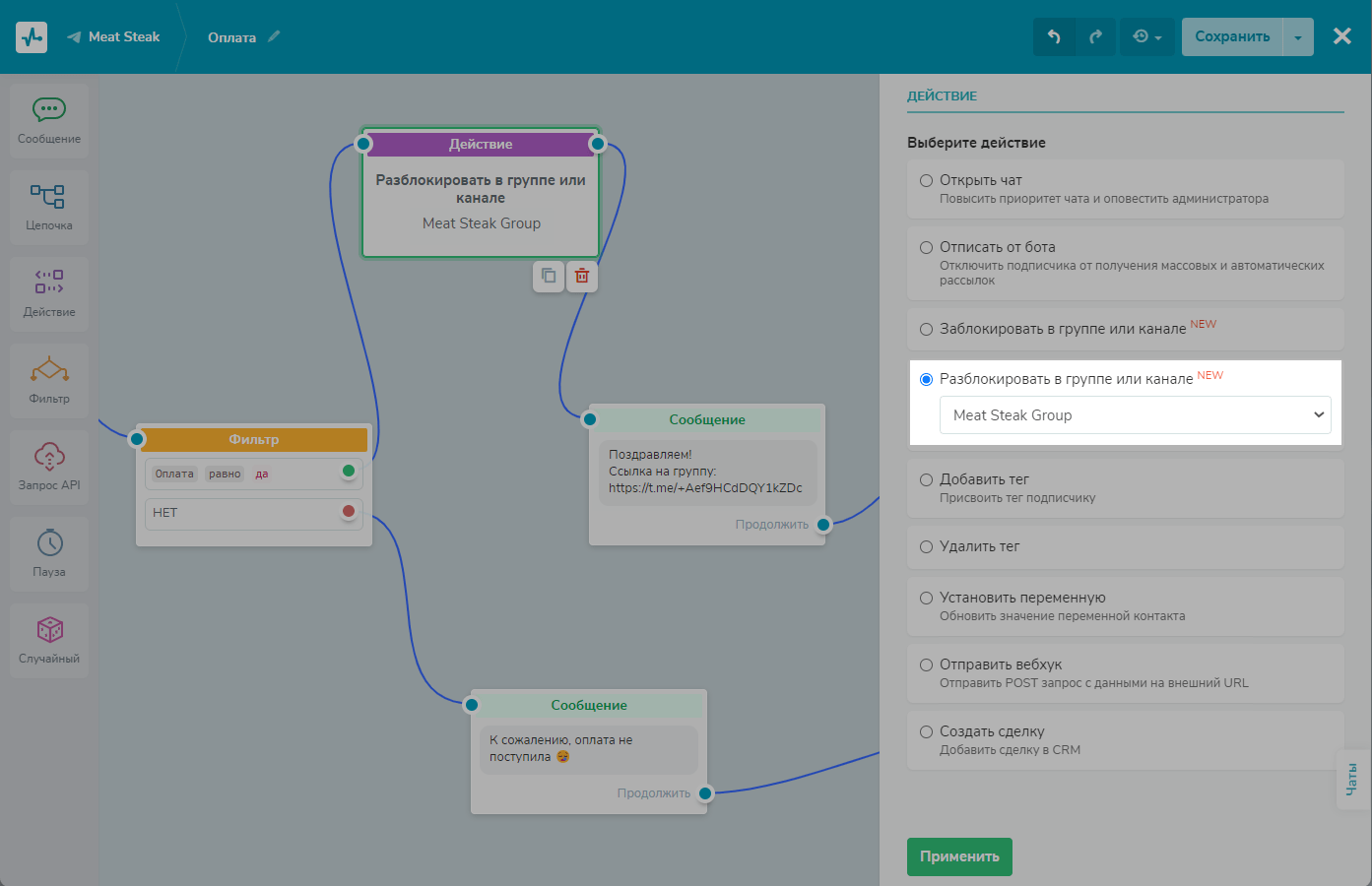
Чтобы разблокировать участника, укажите действие «Разблокировать в группе или канале» и выберите группу или канал из списка.
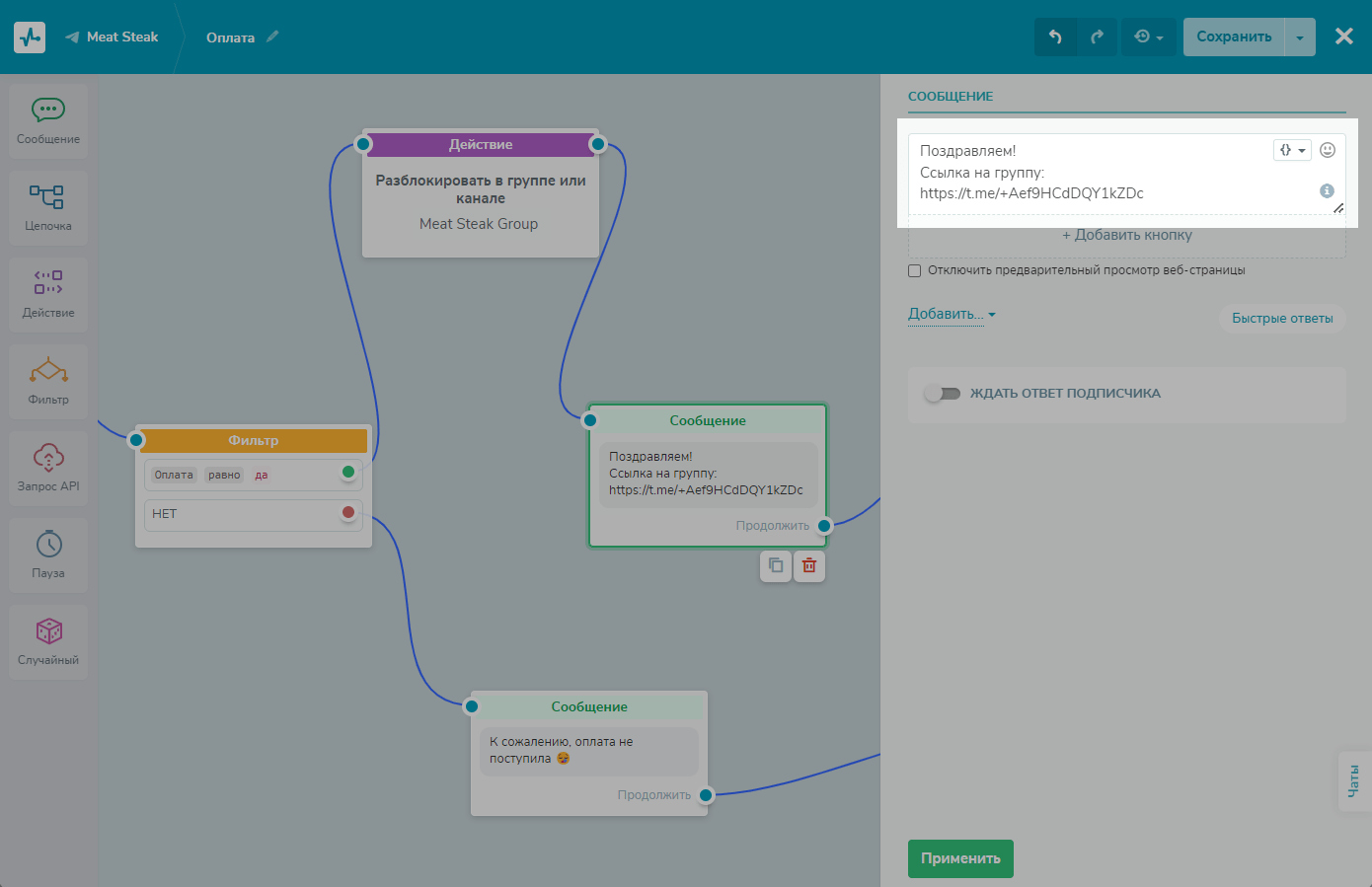
Рекомендуем добавить блок «Сообщение» с публичной ссылкой или ссылкой-приглашением для входа в группу или канал после действия «Разблокировать в группе или канале», чтобы пользователь мог зайти в него после разблокировки.
Как работает разблокировка для группы и канала в Telegram
Частная группа
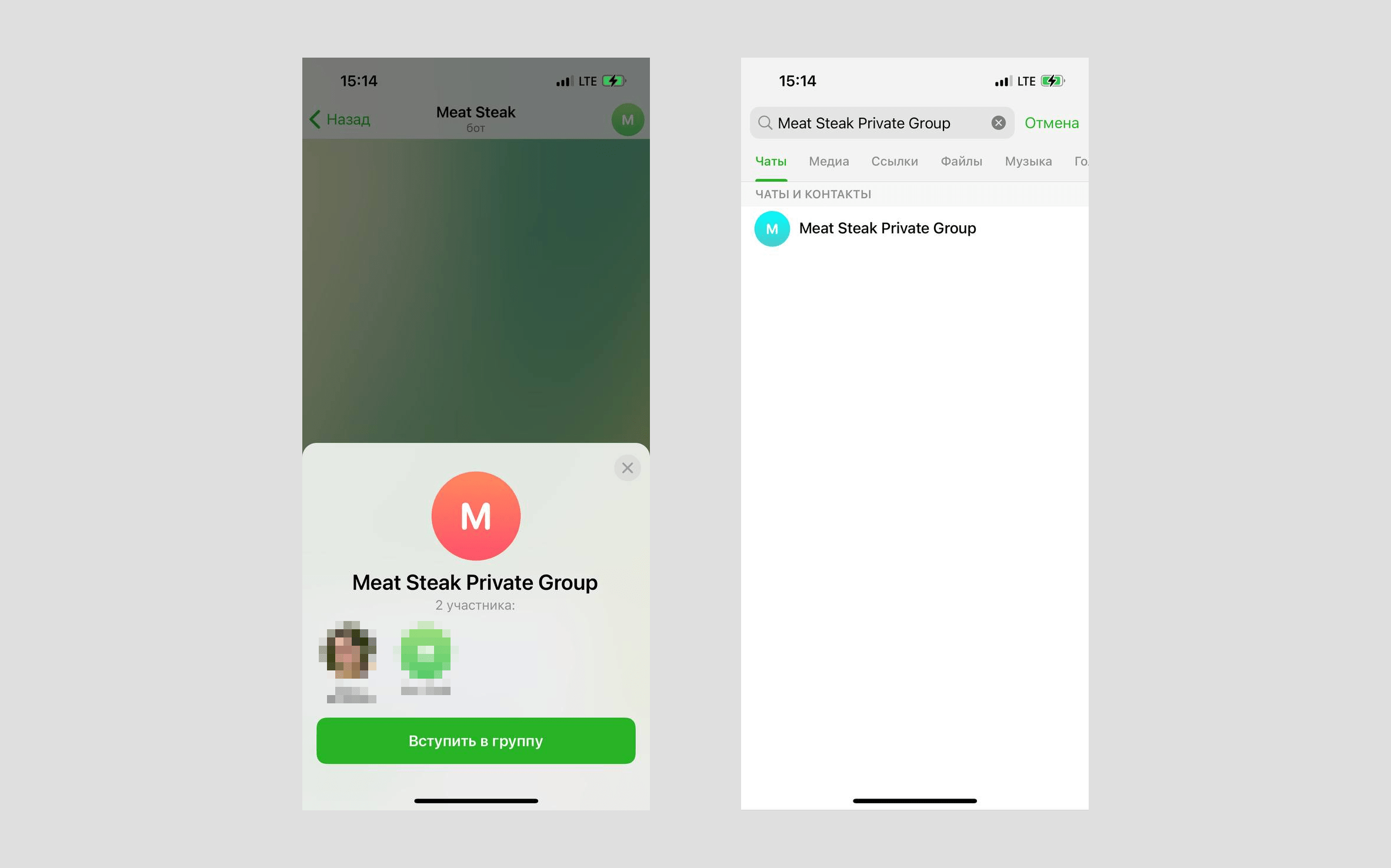
Разблокированные участники частной группы смогут зайти в группу по ссылке-приглашению и найти группу в поиске после подписки. Они не смогут просмотреть историю сообщений за тот период, когда были заблокированы.
Частная группа с включенной историей чата
Разблокированные участники частной группы с включенной историей чата смогут зайти в канал по ссылке-приглашению, найти группу в поиске после подписки, а также просмотреть историю сообщений за тот период, когда были заблокированы.
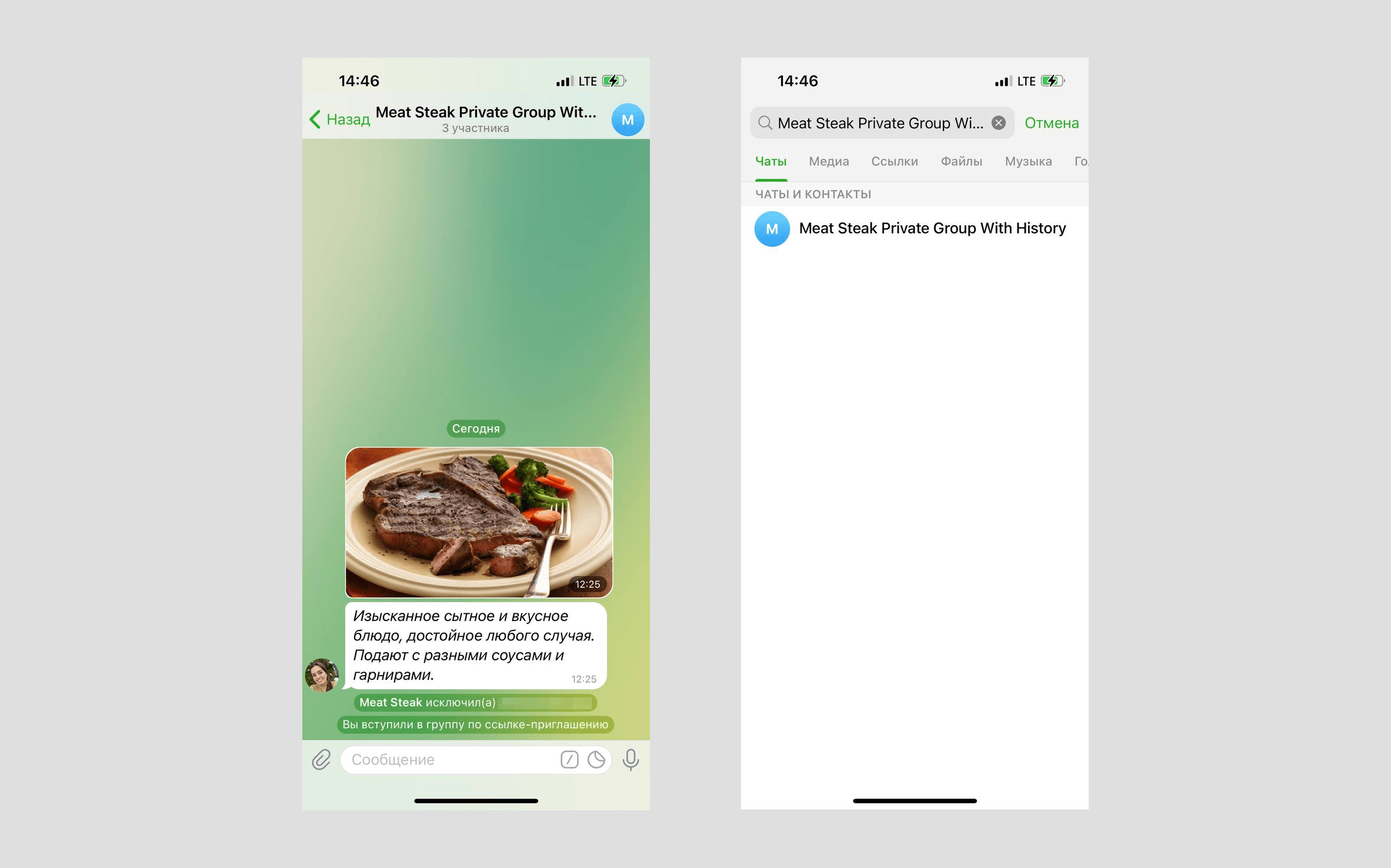
Публичная группа
Разблокированные участники публичной группы смогут зайти в группу по публичной ссылке или ссылке-приглашению, найти группу в поиске и подписаться, а также смогут просмотреть историю сообщений за тот период, когда были заблокированы.

Частный канал
Разблокированные участники частного канала смогут зайти в канал по ссылке-приглашению и просмотреть историю сообщений за тот период, когда были заблокированы, но не смогут найти канал в поиске до подписки.
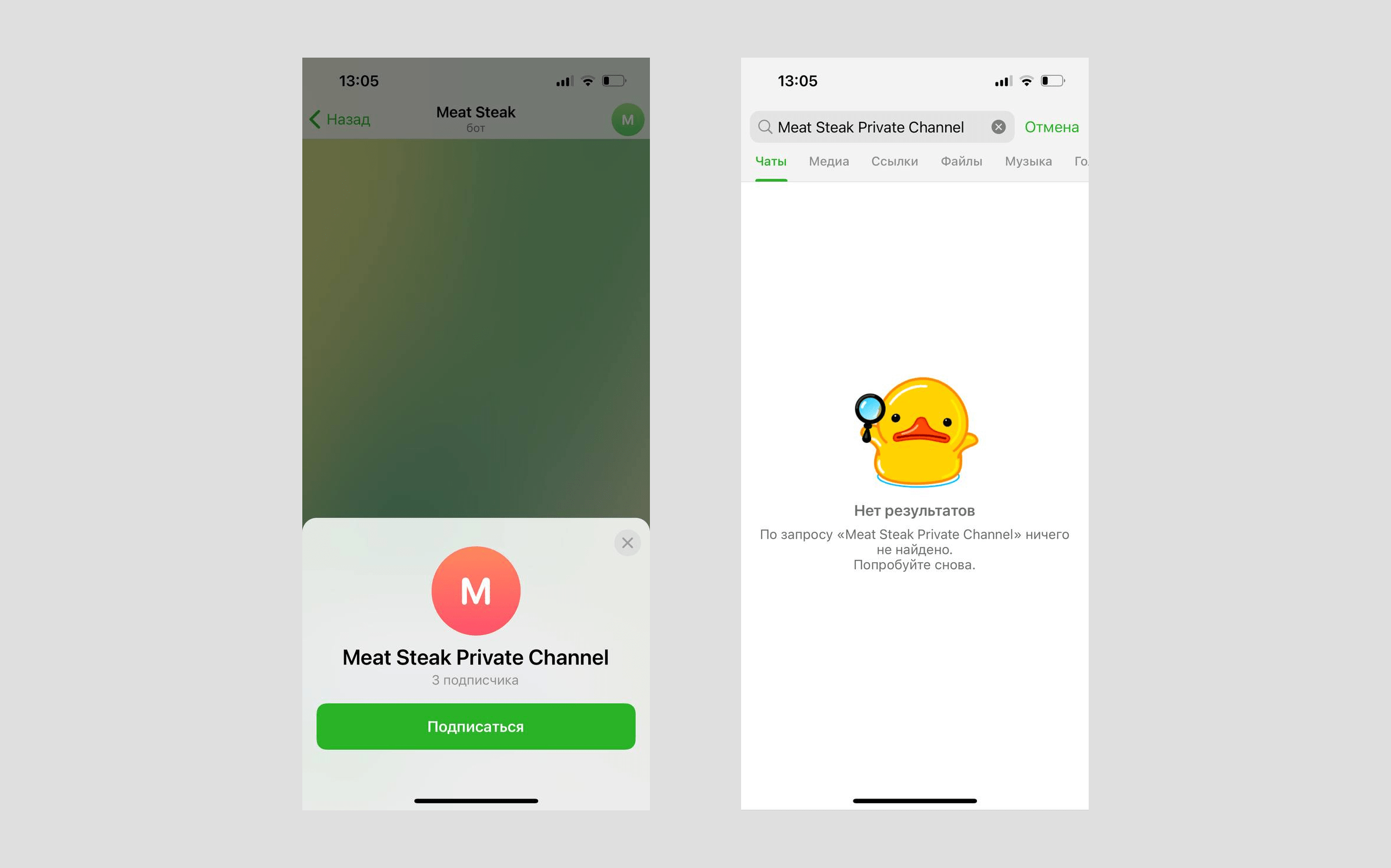
Публичный канал
Разблокированные участники публичного канала смогут зайти в канал по публичной ссылке или ссылке-приглашению и просмотреть историю сообщений за тот период, когда были заблокированы, а также найти канал в поиске и подписаться.
Как узнать ID Telegram

Telegram user ID — это цифровой код, который присваивается каждому аккаунту при регистрации. Этот идентификатор нужен системе, чтобы корректно сохранять данные и связывать их с конкретным юзером. Найти ID своего аккаунта или другого чата в меню мессенджера не получиться. К сожалению, такая возможность разработчиками не предусмотрена. Но есть другие способы, как узнать айди. О них мы поговорим в этой статье.
Для чего нужен Telegram user ID?
Многие пользователи знают, что в Телеграм можно устанавливать собственный идентификатор. Это дает возможность находить друг друга и общаться без обмена телефонными номерами. Каждый можете придумать себе имя пользователя, так как оно доступно для редактирования и просмотра в разделе «Настройки». Там же можно сделать ссылку для быстрого перехода в чат.
Telegram ID – это тоже идентификатор, но не для людей, а для системы. Он присваивается профилю пользователя, чату, группе и каналу в момент их создания. ID позволяет образовывать связи между:
- аккаунтами и используемыми ими ботами;
- юзерами и группами, в которые они вступают;
- пользователями.
Таким образом, ID в Телеграм отвечает за корректное взаимодействие профилей в сети. Он играет важную роль при пересылке сообщений, загрузке историй переписок, возможности добавлять кого-то или добавляться самому в чат или группу и так далее. В отличие от имени пользователя ID состоит полностью из цифр, изменить его нельзя. При этом он недоступен для просмотра через меню настроек.
Как узнать свой ID Telegram?

В Telegram создано множество ботов с этой целью, но далеко не все из них работают корректно. Мы рекомендуем использовать бот @getmyid_bot. Из его преимуществ можно выделить исправное функционирование и быструю выдачу результатов. Чтобы узнать свой ID, следуйте пошаговой инструкции:
- Зайдите в поисковую строку приложения и введите @getmyid_bot.
- В выдаче найдите бота, который полностью совпадает с указанным выше именем.
- Нажмите на него, чтобы открыть диалоговое окно.
- Кликните на кнопку «Начать», чтобы запустить работу бота.
- В ответном сообщении сразу же отобразится ваш ID. Смотрите первую строку, которая начинается со слов «Your user». Во второй строчке показывается идентификатор диалога с ботом.
Помимо этого можно использовать бот @userinfobot. Он дополнительно высылает фамилию и имя, с помощью которых можно убедиться в правильности данных.
Как узнать ID другого пользователя в Telegram?
Это не сложнее, чем узнать ID своего аккаунта. Для примера будем использовать тот же бот − @getmyid_bot. Он является универсальным и позволяет проверить не только свои данные, но и узнать информацию о других юзерах. Для этого следуйте пошаговой инструкции:
- Ищем и запускаем бот, как в пункте выше.
- Переходим к списку контактов и открываем диалог с человеком, идентификатор которого нужно вычислить.
- Выбираем любое полученное сообщение из переписки и жмем на «Переслать».
- Адресатом назначаем пользователя @getmyid_bot и нажимает «Отправить».
- В диалоговом окне появятся три строки. Что означают первые две, вы уже знаете, а третья, которая начинается со слов «Forwarded from» − это и есть идентификатор вашего собеседника.
Если у вас стабильное подключение к интернету, то ответ поступит менее чем через секунду. В ином случае на получение информации может уйти больше времени.
Как узнать ID чата Telegram?

В этом случае инструменты, которые упоминались выше, не подойдут. Они могут предоставить только идентификационные данные конкретного человека, пославшего сообщение в личный или публичный чат. Чтобы получить ID Telegram публичного чата или группы, воспользуйтесь ботом @username_to_id_bot. Пошаговая инструкция:
- Ищем @username_to_id_bot через поисковую строку Telegram.
- Запускаем бот нажатием кнопки «Начать».
- Заходим в чат или группу, информацию о которой хотим узнать.
- Копируем ссылку на чат. Её можно найти в настройках чата/группы при нажатии на кнопку «Пригласить». Ссылка будет находиться в верхней части открывшегося окна.
- Далее возвращаемся к нашему боту и отправляем ему скопированную ранее ссылку.
- В ответном сообщении получаем основные данные о чате/группе. В нижней строке будет ID.
Как видите, узнать ID Telegram совсем несложно. Если следовать приведенным здесь пошаговым инструкциям, то у вас обязательно все получится. Удачи!