
Не устанавливается Дискорд
Программе-установщику DISCORD свойственно не работать правильно из-за каких-либо причин. О них и их решениях мы сейчас и поговорим.
Не устанавливается Дискорд после неправильного удаления
Возможно, если вы ранее пользовались Дискордом, после удаления некоторые файлы остались, были повреждены или вообще программа работала, а удалился лишь КЭШ. В любом случае потребуется полное и правильное удаление всех файлов Дискорда.
Программа не запущена, быстрое удаление
Если Дискорд не запущен, его удаление будет не сложным.
Нахождение папки производится 2-мя способами:
- Находим ярлык программы на рабочем столе. Кликаем по нему правой кнопкой мыши. Открывается меню, в нем находим «Расположение файла» и жмем по нему;
- Одновременно зажимаем сочетание клавиш Виндовс (его значок, если таковой нет, кнопка, открывающая Пуск)+R. Открывается окно «Выполнить». Сюда вводим %localappdata% и «ОК».
В первом случае потребуется найти папку «Discord» и удалить ее. Во втором, выделяем все файлы и удаляем их. Далее, отчищаем корзину.
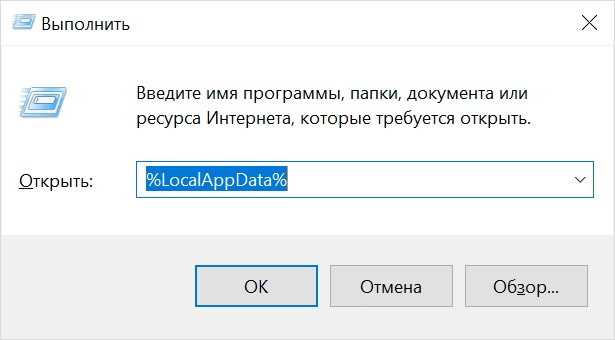
Если удаление выдало ошибку того, что папка запущена в какой-либо программе, переходим к следующим действиям.
Если ранее программа запущена
Программа запущена и придется завершать все ее процессы.
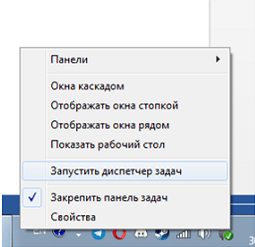
Потребуется нажать на панель задач правой кнопкой мыши. Откроется окно и нужно кликнуть на «Запустить диспетчер задач».
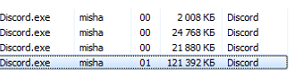
Откроется диспетчер задач. Среди активных процессов нужно найти те, которые называются Discord.exe. Завершаем каждый из них. Для этого нажимаем на них и кликаем «Завершить процесс» или нажимаем кнопку «Delete» на клавиатуре. Подтверждаем завершение процесса.
После всех действий повторяем удаление программы. Если опять появляется ошибка, то пытаемся найти другие процессы Discord и завершаем их вновь.
Недостаток полномочий для программы
Возможно, установщик просто конфликтует с Windows, например, из-за изменения системного диска «C» (что не опасно).
Для решения проблемы просто находим установщик, жмем по его файлу правой кнопкой мыши и запускаем от имени администратора. Подтверждаем запуск.

Также, если способы не помогли, можно перезагрузить компьютер, дабы ненужные файлы выгрузились из ОЗУ.
Почему не устанавливается Discord?
Discord – мессенджер, который, в сравнении с другими программами идентичного назначения, практически неприхотлив в обслуживании и эксплуатации. Его можно ставить практически на любые машины, ведь Discord не тянет много ресурсов с устройства, на котором он работает.
Однако, иногда могут возникать проблемы с установкой Discord. В данном обзоре мы вместе с вами попробуем разобраться, с чем же могут быть связаны такие неполадки и что делать, если не устанавливается Дискорд, а хочется полноценно пользоваться прогой?
Причины проблем установки Discord и пути их решения
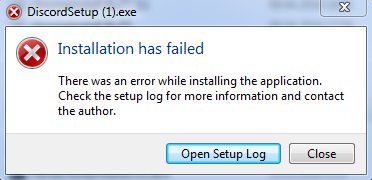
Как правило, в случае возникновения проблемы с установкой Discord, на экране появляется уведомление с текстом Discord installation has failed.
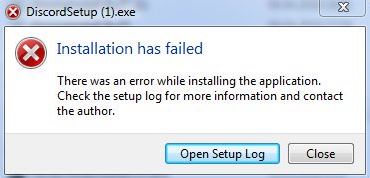
В первую очередь необходимо почистить Диспетчер задач от всех процессов, так или иначе связанных с работой мессенджера Discord.
А делается это следующим образом:
- Нажимаем на панель задач правой кнопкой мыши. Дальше переходим к вкладке Запустить диспетчер задач. Вызвать Диспетчер задач можно быстрее, нажав сочетание клавиш Ctrl+Alt+Delete.
- После этого кликаем по вкладке Процессы, находим все процессы, в названии которых присутствует слово Discord, и удаляем их.
Если проведенные манипуляции не помогли устранить неполадки в процессе установки Discord, то потребуются более радикальные меры для того, чтобы установить мессенджер:
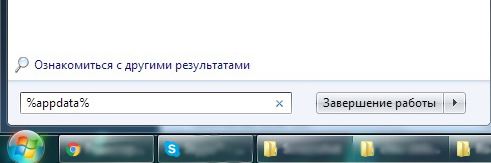
- В первую очередь вызываем поисковое окно Выполнить. Это дается сочетанием клавиш Win+R.
- В поисковую строку по очереди вписываем команды %appdata% и %localappdata%. Это даст нам доступ к скрытым папкам.
- Найдя соответствующую директорию, чистим ее буквально от всех папок и файлов, в имени которых фигурирует название мессенджера –
- Перезапускаем компьютер и заново инсталлируем программу на персональное устройство.
В большинстве случаев, такие манипуляции помогают справиться с проблемой установки Discord.
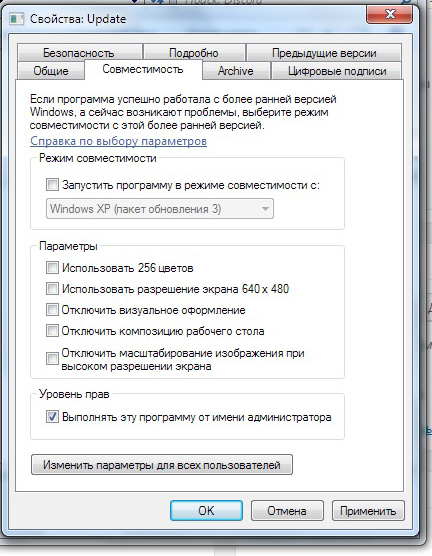
Если же и после этих действий программа Discord не устанавливается, то рекомендуем поставить администраторские права и совместимость для вашей операционной системы Windows в папке LocalAppData/Discord/.
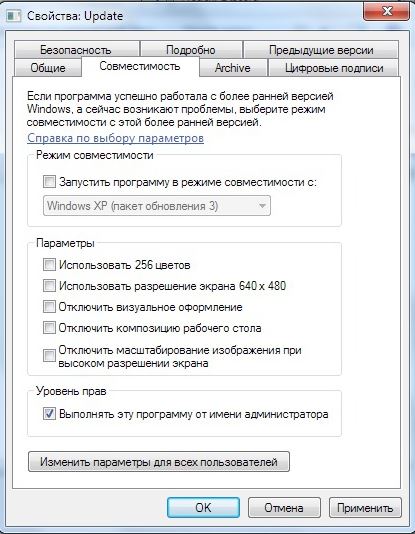
Только обязательно проверьте, чтобы все версии, это больше касается браузерной, были закрыты на момент проведения данных манипуляций.
Подытожим
И вместо заключения хотелось бы сказать следующее: вне зависимости от характера появления ошибок в программе Discord, помните, большая часть из них устраняется буквально за несколько минут.
Поэтому не стоит тратить попусту свои нервные клетки и переживать. Достаточно выполнить нехитрые манипуляции, и мессенджер Discord к вашему распоряжению со всем своим широчайшим функционалом.
Как установить Дискорд, если он не устанавливается
Дискорд — программа в большинстве случаев неприхотливая, ставится даже на самые слабые машины, но иногда появляются проблемы, когда Дискорд выдаёт ошибку при установке. Эта статья призвана осветить вопрос и помочь страждущему насладиться всеми прелестями говорилки.
Что делать, если говорилка не инсталлируется.
Обычно, если Discord не устанавливается, то система выдаёт ошибку Discord installation has failed, что же делать в таком случае? Сначала нужно удалить абсолютно каждый процесс, который относится к приложению, сделать это можно через Диспетчер задач.
Кликаем по панели задач правой кнопкой и выбираем пункт «Запустить диспетчер задач». Далее переходим во вкладку «Процессы» и ищем процессы, которые хоть как-то могут относиться к нашей программе. Вызвать Диспетчер можно также через сочетание клавиш Ctrl+Alt+Delete.
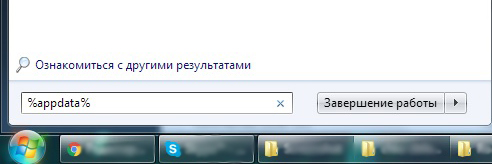
Если после этого ошибка при установке Discord всё ещё появляется, то необходимо удалить определённые папки. Жмём сочетание клавиш Win+R, откроется окно «Выполнить», где нам будет нужно ввести поочерёдно две команды: %appdata% и %localappdata%, эти команды приведут нас к соответствующим папкам, где нам необходимо будет найти соответствующую директорию и удалить её.
Переходим по специальной ссылке и скачиваем новый установщик с официального сайта.
Дискорд ещё не устанавливается? Ставим администраторские права и совместимость для вашей версии Windows в папке «LocalAppData/Discord/». Если у вас вдруг открыта браузерная версия приложения, закройте её обязательно.
Заключение
Итак, у нас была ошибка installation has failed Discord, как исправить её — мы разобрались, один из способов должен был вам помочь. Если проблема не решена, то убедитесь, верно вы выполнили рекомендации и все ли способы решения опробовали.
Если же у появились проблемы или вопросы после прочтения — напишите в комментариях!
Почему discord не устанавливается
Manjaro XFCE Edition 28 марта 2020, 20:03
Вылет Discord`a
Здравствуйте, имеется проблема с вылетом Discord`a во время игр, оперативная память и своп не перегружены даже на половину. Игры запускаются в основном через Lutris. На борту XFCE, ОЗУ 6 гиг, СВОП 2 гиг. Приходится часто сворачивать и перезапускать Discord, немного надоедает. С другими месенджерами такого нет. Если кто сталкивался подскажите.
Учебники (How-To & F.A.Q) 24 октября 2018, 11:09
Установка Discord на Manjaro Linux.
- Необходимо установить сначала зависимость:
sudo pacman -S --noconfirm yayyay -S --sudoloop --noconfirm --mflags --nocheck libc++abi libc++ discord betterdiscord-rauenzi-gitbetterdiscordctl install --global-asar -b /usr/lib/betterdiscord-rauenzi-gitLibc++ и Libc++abi: yay -S --noconfirm --needed --sudoloop --mflags --nocheck libc++abi libc++Manjaro XFCE Edition 24 марта 2018, 17:22
Не могу установить Discord
==> Проверка файлов source с использованием sha512sums. llvm-6.0.0.src.tar.xz . Готово llvm-6.0.0.src.tar.xz.sig . Пропущено libcxx-6.0.0.src.tar.xz . Готово libcxx-6.0.0.src.tar.xz.sig . Пропущено libcxxabi-6.0.0.src.tar.xz . Готово libcxxabi-6.0.0.src.tar.xz.sig . Пропущено ==> Проверка подписей исходных файлов с помощью 'gpg'. llvm-6.0.0.src.tar.xz . СБОЙ (неизвестный открытый ключ 0FC3042E345AD05D) libcxx-6.0.0.src.tar.xz . СБОЙ (неизвестный открытый ключ 0FC3042E345AD05D) libcxxabi-6.0.0.src.tar.xz . СБОЙ (неизвестный открытый ключ 0FC3042E345AD05D) ==> ОШИБКА: Одна или больше PGP-подписей не могут быть проверены! ==> ОШИБКА: Makepkg не смог собрать libc++. ==> Перезапустить сборку libc++ ? да/Нет [y/N] ==> ------------------------------------------ ==> n ==> Перезапустить сборку discord ? да/Нет [y/N] ==> ------------------------------------------- ==> n [varfolomei@varfolomei-pc ~]$ gpg --keyserver pgp.mit.edu --recv-keys 0FC3042E345AD05D gpg: сбой при получении с сервера ключей: Server indicated a failure