
Как автоматически загружать кодеки в windows movie maker
Windows Movie Maker
Вопросы и ответы по «Windows Movie Maker»
Вопрос и ответы были вам полезны?
Да

Нет
Попробуйте также:

Похожие вопросы :
- Windows Movie Maker не воспроизводит видео. Помогите, импортирую видео нормально. (Ответов: 1)
- Скачанное видео с вк/youtube не импортируется в windwows movie maker (Ответов: 3)
- Не воспроизводит видео (Ответов: 15)
- когда я импортирую видео у меня всплывает ошибка ? (Ответов: 1)
- В Windows Movie Maker не импортируется видео в формате МОВ (Ответов: 1)
- Проблема с импортом видео в Windows Movie Maker (Ответов: 1)
- Импорт видео в Windows Movie Maker (Ответов: 3)
- Не импортируются видео файлы (Ответов: 1)
- Не удалось импортировать видео. Неизвестная ошибка (Ответов: 3)
Windows Movie Maker: кодеки, захват видео
Для импорта видео- или аудиофайла необходимо наличие в системе соответствующего кодека, иначе Windows Movie Maker не сможет импортировать файл. Чтобы проверить, доступен ли необходимый кодек, запустите программу Проигрыватель Windows Media и выберите команду Проигрывается>Дополнительные параметры, перейдите в открывшемся окне на вкладку Проигрыватель и установите флажок Автоматически загружать кодеки. Теперь попробуйте открыть с помощью проигрывателя нужный видеофайл. Если он воспроизводится без проблем, следовательно, в системе установлены нужные кодеки. При необходимости проигрыватель Windows Media загрузит кодек самостоятельно.
В некоторых случаях проигрыватель Windows Media может не обнаружить необходимые кодеки. На выручку придет самый популярный пакет кодеков K-Lite Codec Pack, загрузить который можно с Web-сайта по адресу http://www.free-codecs.com/download/K_Lite_Codec_Pack.htm (или введите в Google запрос «K-Lite»). В этом пакете содержатся абсолютно все кодеки, которые вам могут пригодиться для просмотра и редактирования любых видео- и аудиофайлов. Пакет представляет собой обычный исполняемый файл, дважды щелкните на нем для установки кодеков. Во время установки можно выбрать желаемые кодеки; их довольно много, поэтому если у вас есть затруднение в выборе, оставьте все как есть, чтобы установить кодеки, выбранные по умолчанию. В большинстве случаев, этого будет достаточно для воспроизведения любых видео- и аудиофайлов.

Кодек (от англ. сodec, сокращение от слов coder/decoder, т.е. кодировщик/декодировщик) — это программа, обеспечивающая цифровую обработку видео- и аудиоданных. К популярным кодекам относятся всем известные кодеки DivX, XviD, MPEG и др.
Ниже представлен список форматов файлов, импорт которых поддерживается программой Windows Movie Maker.
- Видеофайлы: ASF, AVI, DVR-MS, M1V, MP2, MPEG, MPG, MPV2, WM, WMV.
- Аудиофайлы: AIF, AIFC, AIFF, ASF, AU, MP2, MP3, MPA, SND, WAV, WMA.
- Файлы с изображениями: BMP, DIB, GIF, JPEG, JPG, PNG, TIFF, WMF.
Программой Windows Movie Maker не поддерживаются файлы формата QuickTime с расширением .mov. Такой файл нужно преобразовать в один из поддерживаемых файлов с помощью такой программы, как, например, ImTOO MOV Converter.
Захват видео с пленочной цифровой видеокамеры стандарта miniDV
Цифровая видеокамера стандарта miniDV — самый популярный тип видеокамеры на данный момент. Видеокамеры с магнитными кассетами данного стандарта отличаются небольшой ценой и высоким качеством изображения. Постепенно эти видеокамеры вытесняются другими моделями на жестких дисках и SD-картах, в которых используются другие стандарты кодирования, однако стандарт miniDV пока и не думает сдавать свои позиции. И если видеозаписи с жесткого диска цифровой видеокамеры перенести так же просто, как и файлы из любой папки Windows, то видеопоток с видеокамеры стандарта miniDV необходимо «захватить». Сделать это можно как с помощью отдельной программы (такой как Adobe Premiere), так и благодаря встроенным возможностям Windows Movie Maker.

Для импорта вам понадобится мастер Импорт видео. Подключите видеокамеру к компьютеру в режим воспроизведения. Если программа Windows Movie Maker уже запущена, мастер будет запущен автоматически. В противном случае щелкните на ссылке Файлы с цифровой видеокамеры на панели Импорт.
В открывшемся окне мастера введите имя файла для импорта, выберите папку для его хранения и формат файла. Формат AVI потребует 13 Гбайт свободного пространства на жестком диске для одного часа видеозаписи, а формат WMV — всего 2 Гбайт, однако за счет несколько худшего качества. Кроме того, файлы WMV поддерживаются не всеми программами для редактирования видео.
Щелкните на кнопке Далее. В очередном окне следует решить, нужно скопировать все содержимое видеокассеты или только отдельные фрагменты. Выбрав первый вариант, щелкните на кнопке Далее, чтобы начать импорт. Во втором случае кассета будет перемотана на начало и начнется ее воспроизведение. При этом в диалоговом окне будет показано оставшееся время импорта, объем занятого и свободного дискового пространства. Если вам нужно импортировать с кассеты только первые 20 мин., щелкните на кнопке Стоп по достижении этого значения.
Если вы решили скопировать только фрагменты видеозаписи, выбрав соответствующий переключатель в предыдущем окне, то в новом окне появится возможность перейти к нужному кадру видеозаписи, с которого начнется захват. Используйте кнопки управления для перехода к требуемому кадру. Также можно указать время завершения импорта, если вам точно известна продолжительность желаемого видеофрагмента.
Теперь, когда весь нужный видеоматериал импортирован в коллекцию, пора приступить к созданию своего шедевра!
Как зайти в диалоговое окно параметры Movie Maker и установить автоматическую загрузку кодеков
Чтобы импортировать аудиофайл, либо видеофайл в Movie Marker, нужно установить соответствующий кодек, иначе программа не сможет загрузить его. Рассмотрим, как зайти в диалоговое окно параметры Movie Maker и как автоматически загружать кодеки Movie Maker.
Для чего нужна программа Movie Maker
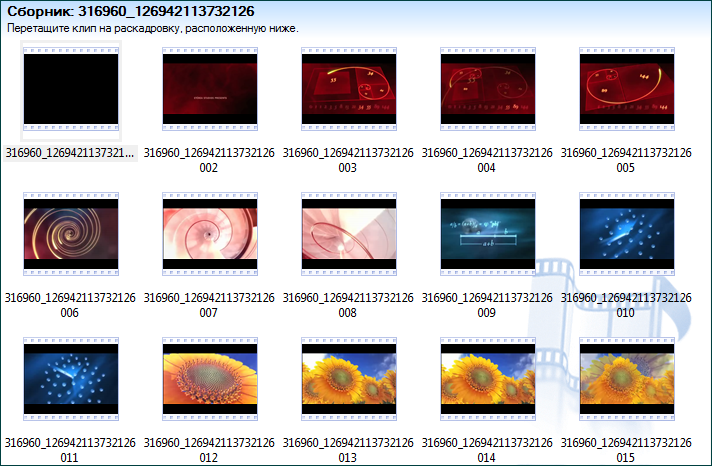
Видеоредактор Movie Maker бесплатен, и предназначен для редактирования или создания видеофайлов. Он входит в комплект системы Microsoft Windows до версии Vista включительно.
Основными особенностями редактора являются:
- Простой интерфейс.
- Возможность создавать ролики даже профессионального качества.
- Возможность создавать слайд-шоу.
- Видеофайлы можно получать с аналоговой или цифровой видеокамеры.
- Можно записывать видео с компьютера сразу на камеру.
- Файлы можно склеивать или обрезать.
- Можно добавлять звуковые дорожки или заголовки, а также субтитры.
- После сжатия у файла остается высокое качество.
- В программе можно настраивать качество файла.
Как проверить доступность нужного кодека
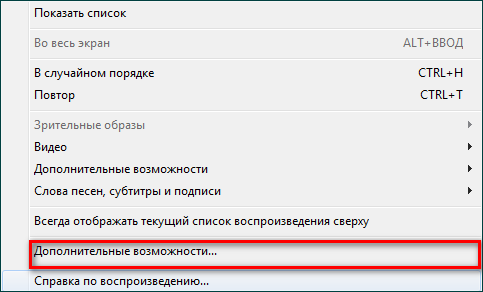
Чтобы проверить доступность кодека, необходимо запустить видеопроигрыватель Windows Media. Нажимаем правой клавишей мыши и выбираем «Дополнительные возможности…».
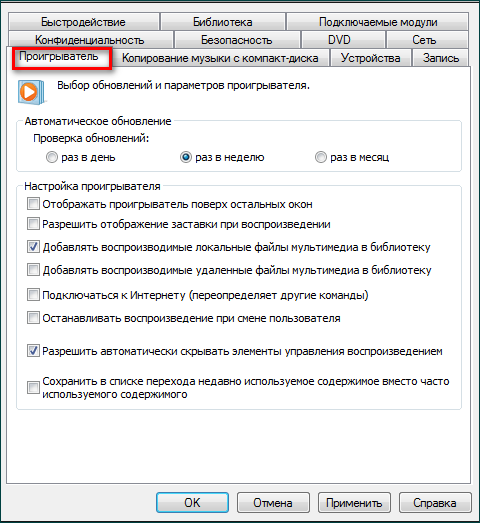
Откроется диалоговое окно с параметрами. Нужно зайти в закладку «Проигрыватель» и выбрать автоматическое обновление.
Теперь следует открыть нужный файл. Если он включился без проблем – значит, все необходимые кодеки на компьютере установлены. В дальнейшем Windows Media загрузит нужный кодек самостоятельно.
Что делать, если требуемый кодек не обнаружен
Бывает, что нужный кодек не обнаружен. В этом случае нужно загрузить пакет кодеков K-Lite Codec Pack. В скачанном файле будут содержаться все те кодеки, которые нужны для просмотра и редактирования файлов. Особенно этот пакет пригодится, если не удалось импортировать видеофайл.
Важно! Пакет является исполняемым файлом. Для того чтобы кодеки начали устанавливаться, по нему нужно щелкнуть два раза.
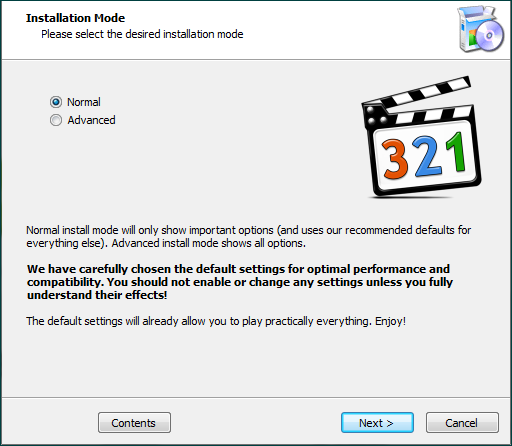
Во время загрузки можно снять флажок с тех файлов, которые вам не нужны. Если же вы не вполне уверены, можно оставить все как есть, по умолчанию. Обычно этого достаточно, чтобы воспроизводить видеофайлы любого формата.
Обратите внимание! Видеоредактор поддерживает большинство программ. Исключение составляет формат .mov. Чтобы им воспользоваться, нужно сконвертировать его в один из поддерживаемых редактором форматов.
Установить кодеки несложно. Достаточно скачать пакет, установить его и пользоваться кодеками практически для любых мультимедийных форматов.
Помогите!
Не могу понять одну вещь. Начинаю загружать видео в Windows Movie Maker, а он мне выдает:
«Файл не удалось импортировать. Требуемый кодек автоматически не был загружен, поскольку флажок «Автоматически загружать кодеки» снят в диалоговом окне «Параметры».
Помогите пожалуйста.
Лучший ответ
Откройте Windows Movie Maker, вверху нажмите «сервис» потом «параметры» там поставте галочку напротив «Автоматически загружать кодеки» и нажмите применить. После этого попробуйте загрузить ваше видео в программу. (Этот вариант наверно работал бы в лицензионной версии Windows:) ).
Второй вариант (как я полагаю более эффективный) перекодировать ваш видеофайл в стандартый формат, к примеру (avi) и тогда при загрузке вашего перекодированого видео в программу — Movie Maker перестанет ругаться.
Для того чтобы перекодировать ваше видео вам нужно узнать в каком оно формате. Иногда достаточно обратить внимание на буквы после точки, к примеру: день рождения. mp4, день рождения. mpeg, день рождения. mov и так далее.
Посмотрите что написано после точки в имени файла. Откройте поисковик, например google, и напишите:
расширение вашего файла (к примеру mov) mov to avi converter. Скачайте конвертер перегоните ваше видео в avi кодеком Xvid MPEG-4 Codec.
Если формат файла вашего видео изначально *.avi то скачайте VirtualDub и в нем перекодируйте файл в стандартный avi выше описаным кодеком. avi -это так называемый контейнер в котором хранится закодированый видеофайл.
Также рекомендую изначально обновить ваши кодеки (скачать с интернета K-lite Codec ) перед началом столь нудного процесса 🙂