
Как автоматически заполнять другие ячейки при выборе значений в раскрывающемся списке excel
Argument ‘Topic id’ is null or empty
Сейчас на форуме
© Николай Павлов, Planetaexcel, 2006-2023
info@planetaexcel.ru
Использование любых материалов сайта допускается строго с указанием прямой ссылки на источник, упоминанием названия сайта, имени автора и неизменности исходного текста и иллюстраций.
| ООО «Планета Эксел» ИНН 7735603520 ОГРН 1147746834949 |
ИП Павлов Николай Владимирович ИНН 633015842586 ОГРНИП 310633031600071 |
Как сделать автоматическое заполнение ячеек, при выборе значения из раскрывающегося списка?
Как сделать автоматическое заполнение ячеек, при выборе значения из раскрывающегося списка?
Есть адреса при выборе адреса в ячейке заполнялось поле соответствующем номером(значением) в EXCEL. Помогите пожалуйста.
- Вопрос задан более трёх лет назад
- 48715 просмотров
Комментировать
Решения вопроса 2
shushpanio @shushpanio
shushpanio
1. Делаем справочную таблицу (лучше на отдельном листе).
Таблица вида:
1 столбец информация для выпадающего списка
2 столбец список значений который должен подтягиваться
2. Создадим формулу для автозаполнения (для примера заполняем значение в ячейке С2 при выборе из выпадающего списка значения в ячейку В2)
В С2 пишем =ВПР(B2;Справочники!A:B;2;0), где В2 — ячейка со значением из списка, Справочники — Лист со справочными таблицами, Справочники!A:B — Ссылка на столбцы A:B на листе Справочники в которых содержится: А — значения для выпадающего списка, В — значения для автоподстановки
Ответ написан более трёх лет назад
Нравится 2 1 комментарий
Создание раскрывающегося списка
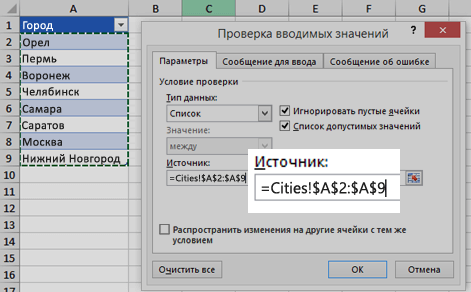
Чтобы упростить работу пользователей с листом, добавьте в ячейки раскрывающиеся списки. Раскрывающиеся списки позволяют пользователям выбирать элементы из созданного вами списка.
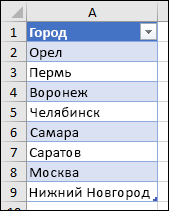
- На новом листе введите данные, которые должны отображаться в раскрывающемся списке. Желательно, чтобы элементы списка содержались в таблице Excel. В противном случае можно быстро преобразовать список в таблицу, выбрав любую ячейку в диапазоне и нажав клавиши CTRL+T.
- Почему данные следует поместить в таблицу? Потому что в этом случае при добавлении и удалении элементов все раскрывающиеся списки, созданные на основе этой таблицы, будут обновляться автоматически. Дополнительные действия не требуются.
- Теперь следует отсортировать данные в диапазоне или таблице в раскрывающемся списке.
Примечание: Если не удается выбрать пункт Проверка данных, лист может быть защищен или предоставлен к общему доступу. Разблокируйте определенные области защищенной книги или отмените общий доступ к листу, а затем повторите шаг 3.
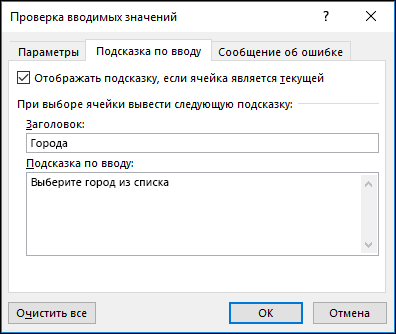
- Если вы хотите, чтобы при выборе ячейки отображалось сообщение, проверка поле Показывать входное сообщение при выделении ячейки и введите заголовок и сообщение в полях (не более 225 символов). Если вы не хотите, чтобы сообщение отображалось, снимите этот флажок.
- Если вы хотите, чтобы при вводе сообщения, которого нет в списке, проверка поле Показывать оповещение об ошибке после ввода недопустимых данных, выберите параметр в поле Стиль и введите заголовок и сообщение. Если вы не хотите, чтобы сообщение отображалось, снимите этот флажок.
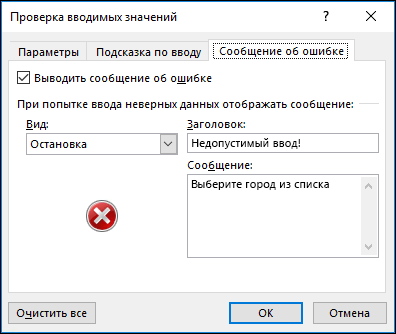
- Чтобы отобразить сообщение, которое не мешает пользователям вводить данные, отсутствуют в раскрывающемся списке, выберите Сведения или Предупреждение. Сведения покажут сообщение с этим значком
 , а предупреждение — сообщение с этим значком
  .
. - Чтобы запретить пользователям вводить данные, которые отсутствуют в раскрывающемся списке, выберите Остановить.
Примечание: Если вы не добавили заголовок и текст, по умолчанию выводится заголовок «Microsoft Excel» и сообщение «Введенное значение неверно. Набор значений, которые могут быть введены в ячейку, ограничен».
Работа с раскрывающимся списком
После создания раскрывающегося списка убедитесь, что он работает правильно. Например, рекомендуется проверить, изменяется ли ширина столбцов и высота строк при отображении всех ваших записей.
Если список элементов для раскрывающегося списка находится на другом листе и вы хотите запретить пользователям его просмотр и изменение, скройте и защитите этот лист. Подробнее о защите листов см. в статье Блокировка ячеек.
Если вы решили изменить элементы раскрывающегося списка, см. статью Добавление и удаление элементов раскрывающегося списка.
Чтобы удалить раскрывающийся список, см. статью Удаление раскрывающегося списка.
покупка
Как автоматически заполнять другие ячейки при выборе значений в раскрывающемся списке Excel?
Допустим, вы создали раскрывающийся список на основе значений в диапазоне A2: A8. При выборе значения в раскрывающемся списке необходимо, чтобы соответствующие значения в диапазоне B2: B8 автоматически подставлялись в определенную ячейку. Например, когда вы выбираете Наталию из раскрывающегося списка, соответствующий балл 40 будет заполнен в E2, как показано на скриншоте ниже. В этом руководстве представлены два метода, которые помогут вам решить проблему.
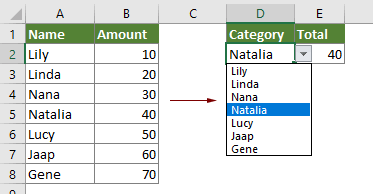
Выпадающий список автоматически заполняется функцией ВПР.
Пожалуйста, сделайте следующее, чтобы автоматически заполнить другие ячейки при выборе в раскрывающемся списке.
1. Выберите пустую ячейку, в которую вы хотите автоматически подставить соответствующее значение.
2. Скопируйте и вставьте в нее приведенную ниже формулу, а затем нажмите Enter .
=VLOOKUP(D2,A2:B8,2,FALSE)
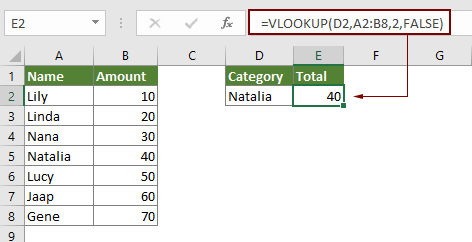
Внимание: В формуле D2 это выпадающий список ЯЧЕЙКА, A2: B8 диапазон таблицы включает значение поиска и результаты, а также число 2 указывает номер столбца, в котором находятся результаты. Например, если результаты находятся в третьем столбце диапазона таблицы, измените 2 на 3. Вы можете изменить значения переменных в формуле в зависимости от ваших потребностей.
3. С этого момента, когда вы выбираете имя в раскрывающемся списке, E2 будет автоматически заполняться определенной оценкой.
Легко выбирайте несколько элементов из раскрывающегося списка в Excel:
Вы когда-нибудь пробовали выбрать несколько элементов из раскрывающегося списка в Excel? Здесь Выпадающий список с множественным выбором полезности Kutools for Excel может помочь вам легко выбрать несколько элементов из раскрывающегося списка в диапазоне, на текущем листе, в текущей книге или во всех книгах. См. Демонстрацию ниже:
Скачать Kutools for Excel Сейчас! ( 30 — дневная бесплатная трасса)Выпадающий список автоматически заполняется Kutools for Excel
Y вы можете легко заполнить другие значения на основе выбора из раскрывающегося списка, не запоминая формулы с Найдите значение в списке формула Kutools for Excel.
Перед применением Kutools for Excel, Пожалуйста, сначала скачайте и установите.
1. Выберите ячейку для поиска значения автозаполнения (говорит ячейка C10), а затем щелкните Кутулс > Формула Помощник > Формула Помощник, см. снимок экрана:

3. В Помощник по формулам диалоговом окне укажите следующие аргументы:
- В Выберите формулу коробка, найдите и выберите Найдите значение в списке;
Tips: Вы можете проверить Фильтр введите определенное слово в текстовое поле, чтобы быстро отфильтровать формулу. - В Таблица_массив поле, щелкните
 кнопка для выбора диапазона таблицы, который содержит значение поиска и значение результата;
 - В Look_value поле, щелкните кнопку, чтобы выбрать ячейку, содержащую искомое значение. Или вы можете напрямую ввести значение в это поле;
- В Колонка поле, щелкните кнопку, чтобы указать столбец, из которого вы вернете совпадающее значение. Или вы можете ввести номер столбца в текстовое поле, если вам нужно.
- Нажмите OK.

Теперь соответствующее значение ячейки будет автоматически заполнено в ячейке C10 на основе выбора раскрывающегося списка.
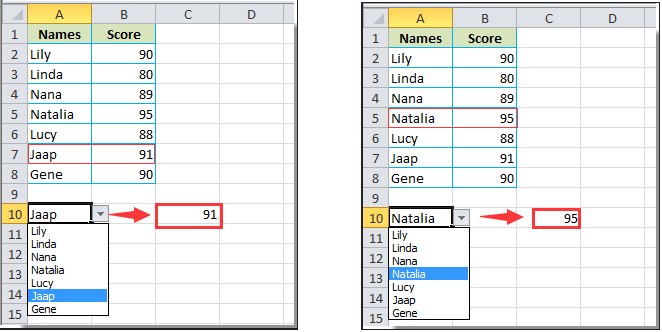
Если вы хотите получить бесплатную пробную версию ( 30 -день) этой утилиты, пожалуйста, нажмите, чтобы загрузить это, а затем перейдите к применению операции в соответствии с указанными выше шагами.
Демо: раскрывающийся список автоматически заполняется без запоминания формул
Статьи по теме:
Автозаполнение при вводе текста в раскрывающемся списке Excel
Если у вас есть раскрывающийся список проверки данных с большими значениями, вам нужно прокрутить список вниз только для того, чтобы найти нужное, или введите все слово напрямую в поле списка. Если есть способ разрешить автозаполнение при вводе первой буквы в выпадающем списке, все станет проще. В этом руководстве представлен метод решения проблемы.Создать раскрывающийся список из другой книги в Excel
Создать раскрывающийся список проверки данных среди листов в книге довольно просто. Но если данные списка, необходимые для проверки данных, находятся в другой книге, что вы будете делать? В этом руководстве вы узнаете, как подробно создать раскрывающийся список из другой книги в Excel.Создайте раскрывающийся список с возможностью поиска в Excel
Для раскрывающегося списка с многочисленными значениями найти подходящий — непростая задача. Ранее мы ввели метод автоматического заполнения раскрывающегося списка при вводе первой буквы в раскрывающемся списке. Помимо функции автозаполнения, вы также можете сделать раскрывающийся список доступным для поиска для повышения эффективности работы при поиске правильных значений в раскрывающемся списке. Чтобы сделать раскрывающийся список доступным для поиска, попробуйте метод, описанный в этом руководстве.Как создать раскрывающийся список с несколькими флажками в Excel?
Многие пользователи Excel, как правило, создают раскрывающийся список с несколькими флажками, чтобы выбирать несколько элементов из списка за раз. На самом деле вы не можете создать список с несколькими флажками с проверкой данных. В этом руководстве мы покажем вам два метода создания раскрывающегося списка с несколькими флажками в Excel. В этом руководстве представлен метод решения проблемы. - В Выберите формулу коробка, найдите и выберите Найдите значение в списке;