
Как настроить конференцию в Zoom
Выполните основные настройки Zoom в личном кабинете на сайте программы. Загрузите zoom.us, щелкните по ссылке «Войти в систему» в правом верхнем углу экрана и авторизуйтесь в приложении. Слева в панели инструментов перейдите в раздел «Настройки» и следуйте представленным в статье рекомендациям. Читайте, как настроить конференцию Зум для персонального компьютера, ноутбука и телефона, предотвратить несанкционированный доступ к собранию, сконфигурировать совместно используемые экраны, управлять комментированием, разделить участников на сессионные залы.
После авторизации вы попадете в настройки профиля. Задайте аватарку, укажите персональные данные, при необходимости измените пароль к учетной записи.

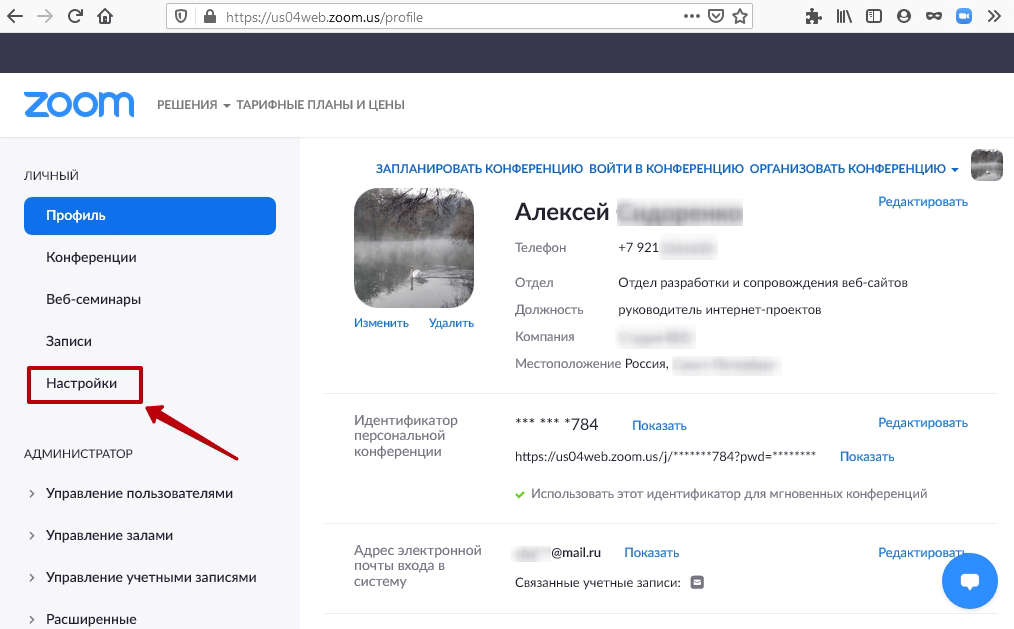
В левом меню выберите пункт «Настройки». Ключевые параметры сосредоточены на вкладках «Конференция» и «Запись».
Настройки записи
Перейдите в раздел «Запись» и задайте параметры видеозаписи онлайн-встречи и сохранения файла на компьютер. Активируйте опцию «Локальная запись», чтобы разрешить организатору и участникам вебинара записывать конференцию в локальный файл. После окончания совещания отправляйте видеофайл участникам по почте и в мессенджерах, выкладывайте на YouTube и делитесь ссылкой.
Установите галочку « Hosts can give participants the permission to record locally » для разрешения участникам записывать совещание. Без простановки флажка прерогатива записи удаленной встречи — только у организатора конференции.

До активации параметра «Локальная запись» у организатора и участников вебинара в интерфейсе программы Зум отсутствует кнопка записи мероприятия.
В платной версии приложения доступна большая группа полей «Облачные записи». Клиент конференций хранит видеофайлы в личном облаке и предоставляет доступ к видео через раздел «Записи». Выполните настройки Зум, как показано на скриншоте, чтобы сохранить сообщения из чата конференции, добавить временную метку к видеозаписи, отобразить имена участников совещания, активировать оптимизацию записей для стороннего редактора, например, Premiere Pro или After Effects.

Перед включением параметра «Показывать имена участников на записи» получите письменное одобрение членов собрания, чтобы не нарушать закон о персональных данных.
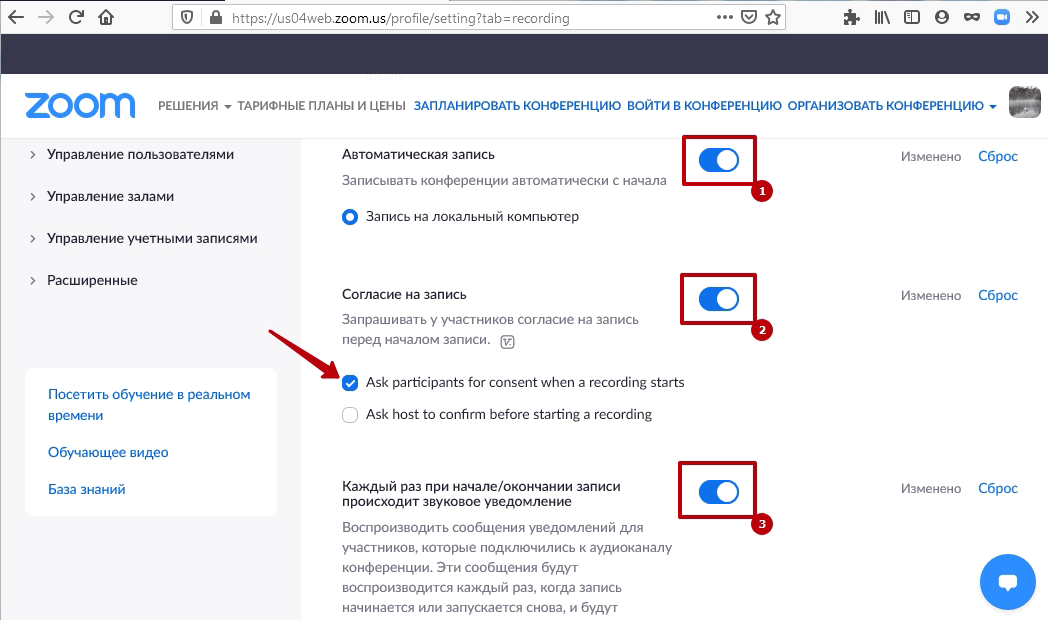
Активируйте флажок «Автоматическая запись», чтобы запись удаленной встречи начиналась в автоматическом режиме. Пользователи платной версии выбирают между записью в локальный файл и сохранением в облако.
Перевод тумблера «Согласие на запись» во включенное положение инициирует отправку уведомлений о записи участникам конференции. Платформа видеоконференций не производит видеозапись участника встречи без получения подтверждения.
Активируйте настройку, размещенную последней в списке. Участники получат звуковое оповещение перед началом записи. Функционал особенно актуален для пользователей, которые подключились к удаленной встрече без видео.
Настройки конференции Зум на телефоне и компьютере
Организатор авторизуется на сайте программы и задает параметры удаленной встречи в личном кабинете в разделе «Конференция». Настройки конференции организатора и участника не привязываются к устройству пользователя и идентично работают на персональном компьютере, ноутбуке, планшете и телефоне. Например, если организатор запретил передачу файлов в настройках на сайте приложения, обмениваться документами не смогут пользователи десктопной версии и юзеры, работающие с мобильным приложением.
Как обезопасить встречу от несанкционированного доступа
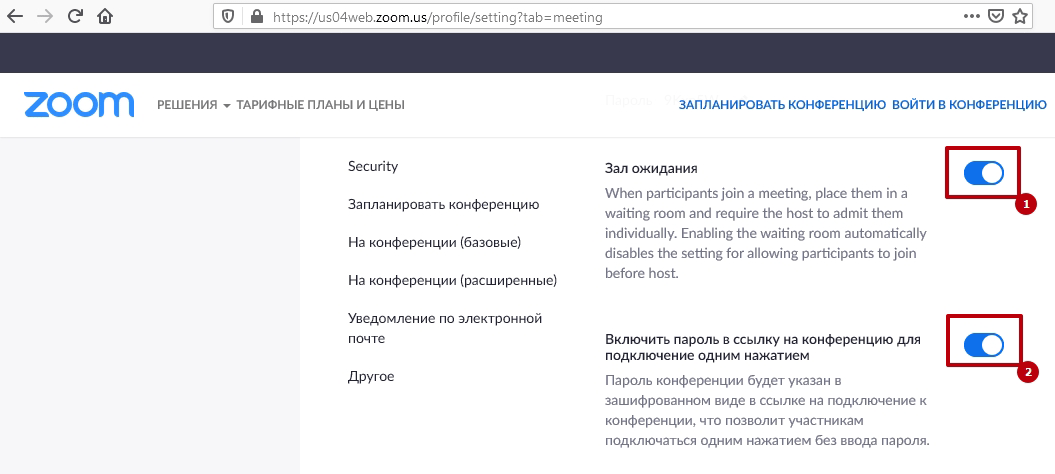
Перейдите к настройкам безопасности «Security» и активируйте параметр «Зал ожидания». В этом помещении участники ждут, когда администратор позволит присоединиться к собранию. Зал ожидания – это фильтр, который отсеивает на входе случайных пользователей. Аналог из offline – фейсконтроль перед входом в клуб или ресторан.

Включите пароль в ссылку на конференцию в зашифрованном виде, чтобы участники подключались к удаленному собранию одним нажатием без ввода секретного кода.
Пересылайте ссылки с приглашением на конференцию в личных сообщениях в мессенджерах и социальных сетях, отправляйте по электронной почте. Не публикуйте URL в общем доступе, например, на форумах и в группах ВКонтакте, WhatsApp, Telegram, чтобы конфиденциальная информация не попала в руки злоумышленников.
Включите функцию «Only authenticated users can join meetings from Web client», чтобы запретить не авторизованным на сайте zoom.us пользователям подключаться к конференции в браузере.

Настройка убережет от пранкеров и снизит вероятность проникновения на собрание несанкционированных пользователей.
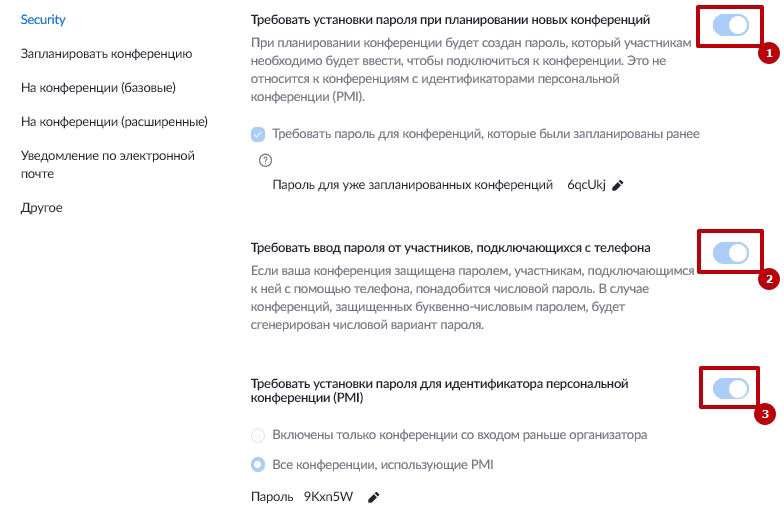
Как настроить дополните параметры безопасности в старых версиях программы Zoom? Переведите три ползунка во включенное положение. Активируйте опцию обязательной установки пароля во время планирования совещания и при организации мгновенной конференции. Требуйте от участников аудиоконференции, которые подключаются с телефона, вводить числовой пароль.

Пользователям последней версии приложения Zoom настраивать вышеперечисленные параметры безопасности не требуется. Функции активированы по умолчанию, более того перевод тумблеров в выключенное состояние заблокирован.
Как настроить параметры конференции в Зум
Перейдите в подраздел «Запланировать конференцию». Выключите видео организатора и видео участников, чтобы люди могли освоиться, перевести дух и подготовиться, перед тем как покажутся перед камерой.

Когда проводите обязательные образовательные мероприятия, например школьные уроки, включите видео участников, чтобы ученики сразу оказались в поле зрения преподавателя.
Отключите функцию «Вход раньше организатора» по двум причинам. Во-первых, вы убережетесь от случайных пользователей, которые получили доступ к ссылке для подключения. Во-вторых, не столкнётесь с проблемой, когда автоматическая видеозапись встречи бесконтрольно увеличивает вес файла. В противном случае запись собрания начнется до вашего появления и для удаления начала ролика потребуется монтировать видео.
Чтобы упростить подключение участников к удаленному собранию, включите связанный с учетной записью пользователя идентификатор персональной конференции Personal Meeting ID.
Активируйте последующие две настройки, связанные с идентификатором персональной конференции, только для проверенных собраний и совещаний. В остальных случаях в целях безопасности переместите ползунок в выключенное положение и используйте автоматически сгенерированный идентификатор конференции.

Настройте отключение звука участников после входа в Zoom. Участники присоединятся к удаленной встрече, переведут дух, проверят оборудование и самостоятельно подключат микрофон.
Напоминания о предстоящей конференции получают только пользователи компьютерной версии Zoom Desktop Client. Функция не представляет значимости, активировать не обязательно.

Базовые настройки
В левом меню перейдите к базовым настройкам. Разрешите участникам переписываться в общем и приватном чате, настройте автоматическое сохранение истории переписки.
Автосохранение чатов работает только при сброшенном флажке «Запретить участникам сохранять чат». При выставленной галочке автоматическое сохранение не работает.

Включите передачу файлов в чате участниками. Если необходимо ограничить отправку документов определенным типом файлов, установите флажок «Разрешить только определенные типы файлов» и перечислите допустимые расширения через запятую.
Как настроить звук в Зуме при добавлении новых участников? Переведите тумблер «Воспроизводить звук при входе или выходе участников» в неактивное положение, если в конференции участвуют 12 человек и более. В противном случае частые сигналы отвлекают и мешают онлайн-встрече. Если вы проводите небольшой семинар, включите звуковые оповещения.

Обратная связь с Zoom и опрос в конце конференции помогают разработчикам улучшать программу и не влияют на работу приложения. Параметры активировать не обязательно.
Как настроить панель управления конференцией в Зум? Переключатель «Всегда показывать панель инструментов управления конференцией» переведите в выключенное положение, чтобы не занимать место в нижней части окна программы. Используете плавающую панель, которая исчезает при бездействии пользователя и появляется при движении указателя мыши в нижней части экрана.

Пользователям платной версии доступны полезные функции «Соорганизатор» и «Опросы». Включите тумблер «Соорганизатор» и наделите избранных пользователей расширенными правами организатора. Функционал особенно полезен в связке с параметром «Сессионный зал», когда вы делите людей на группы и назначаете модератора для каждой группы участников. Активируйте «Опросы» и проводите короткое анкетирование с единичным или множественным выбором ответа на вопросы из списка. Функция доступна при планировании онлайн-встречи и во время конференции.

Подключите невербальную обратную связь, чтобы пользователи обменивались эмодзи и повышали групповую динамику.
Настройка «Разрешить удаленным участникам повторное подключение» опциональна и зависит от готовности организатора дать второй шанс нарушителям, которых прогнали с совещания.
Активируйте позицию «Allow participants to rename themselves», если разрешаете пользователям во время встречи брать псевдоним и принимать участие под вымышленным именем.
Как настроить вывод аватарок в Zoom? Отключите «Hide participant profile pictures in a meeting», чтобы видеть фотографии участников. Если функция включена, отображаются первые буквы имени без фото.

Как настроить демонстрацию экрана
Включите режим «Показывать окна Zoom во время трансляции экрана», чтобы держать перед глазами аватарки пользователей и иметь возможность обратиться к человеку во время демонстрации.
Разрешите показывать экран участникам собрания.
Выберите, кто может проводить трансляцию: только организатор или все желающие.
Если разрешили участникам транслировать экран, отметьте, кто может во время демонстрации чужого рабочего стола расшарить свой. Установите флажок «Только организатор».
Активируйте функцию «Отключить трансляцию рабочего стола/экрана для пользователей», если разрешаете участникам встречи демонстрировать отдельные приложения и запрещаете показывать экран целиком.

Включите настройку «Доска сообщений», чтобы проводить мозговые штурмы, делиться идеями, совместно писать и рисовать на виртуальном флипчарте.
Отметьте обе галочки: «Allow saving of whiteboard content» и «Автоматически сохранять содержимое доски сообщений», чтобы участники совещания вручную загружали флипчарты на компьютер, а Zoom автоматически скачивал изображение после окончания демонстрации.
Передвиньте ползунок «Комментарий» вправо, чтобы участники делали пометки на совместно используемых экранах. Добавляйте текстовые подписи, стрелочки, эмодзи и пояснения, сохраняйте файл на компьютер.

Включенные в личном кабинете комментарии можно отключить в окне Zoom во время конференции, активированную доску сообщений выключить в интерфейсе программы не получится.
Для повышения безопасности отключите дистанционное управление совместно используемым содержимым.

Расширенные настройки
Для перехода к расширенным настройкам щелкните по пункту меню «На конференции (расширенные)». Задайте ключевые параметры конфигурации, остальные настройки не меняйте.
Включите параметр «Сессионный зал», чтобы добавить одноименную кнопку в интерфейс приложения и разделять участников на группы.
Проставьте флажок «Разрешить организаторам назначать участников в сессионные залы при планировании», чтобы связать людей с залами на этапе планирования мероприятия.
Как настроить поддержку участника встречи организатором в Зум? Переведите во включенное положение тумблер «Удаленная поддержка», чтобы у слушателей появилась возможность отправить организатору уведомление и запросить персональную поддержку.

В целях безопасности отключите «Управление удаленной камерой». Не открывайте участникам доступ к web-камере организатора.
Выключите «Групповое HD-видео», чтобы снизить нагрузку на сеть и избежать багов: зависания или пропадания изображения, задержки голоса, самопроизвольного отключения участников.

Как настроить фон в Зуме? Включите «Виртуальный фон», чтобы пользователи транслировали изображение на фоне леса, пляжа или небоскреба.
Надоела неподвижная картинка? Установите чекбокс «Allow use of videos for virtual backgrounds» для выбора видеоподложки.

Если проводите семинар для начинающих пользователей компьютера, активируйте опцию «Показать ссылку «Войти из браузера»» и разрешите подключаться к конференции в интернет-обозревателе без установки приложения.
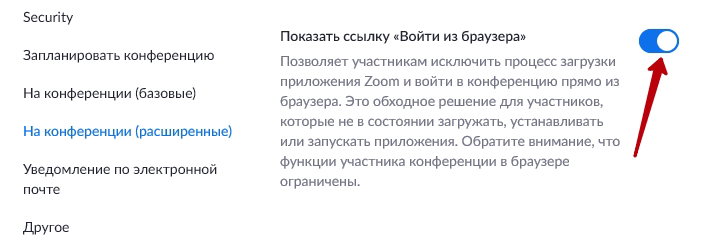
При подключении к семинару в браузере функционал ограничен.

Пользователи платной версии могут включить параметр «Разрешить трансляцию конференций» и выйти в прямой эфир на Facebook или YouTube.
Как создать и провести конференцию в Zoom
В этой статье мы описываем все этапы работы в приложении Zoom: планирование и создание конференции, приглашение участников, запуск, подключение и запись конференции, управление правами участников.
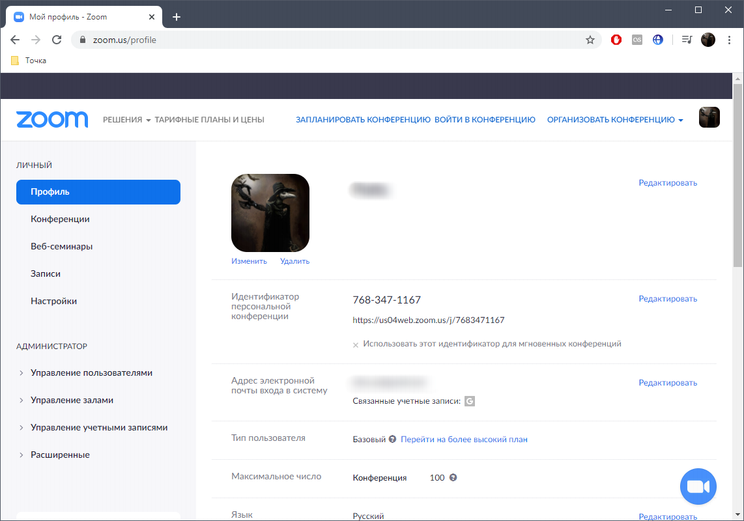
Пошаговое создание и настройка конференции в Zoom
Рассмотрим подробно каждый этап.
Шаг 1: Планирование новой конференции
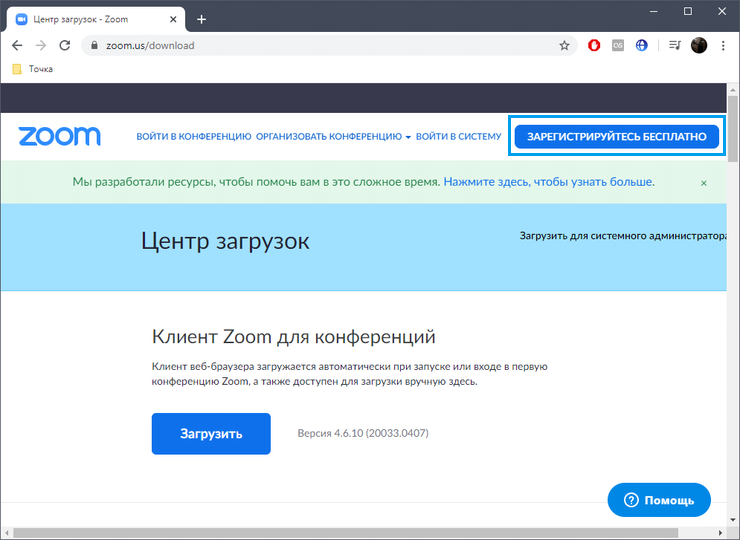
Зарегистрируйтесь. Запланировать конференцию проще всего через веб-версию Zoom.
В меню личного профиля перейдите в раздел «Конференции» и нажмите кнопку «Запланировать конференцию». Обратите внимание на надпись справа вверху «Организовать конференцию». При нажатии на нее беседа создается автоматически без предварительных настроек. Далее останется только пригласить участников и начать управлять чатом.
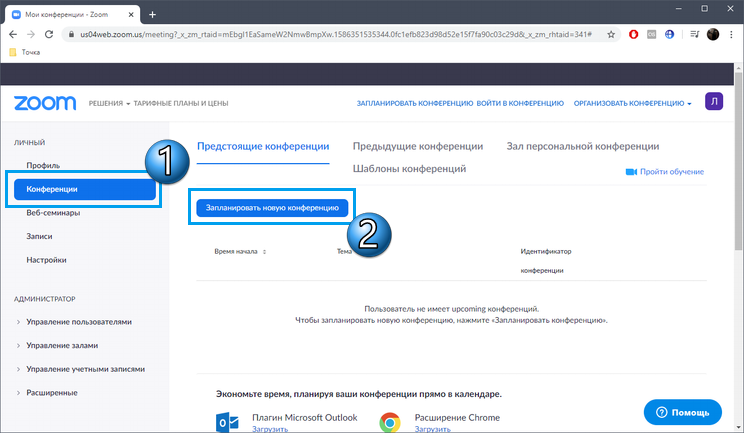
Задайте тему для беседы и добавьте описание (к примеру: «Совещание»). Установите дату и время начала конференции.
Учитывайте, что продолжительность конференции на бесплатном тарифе ограничена и составляет сорок минут.
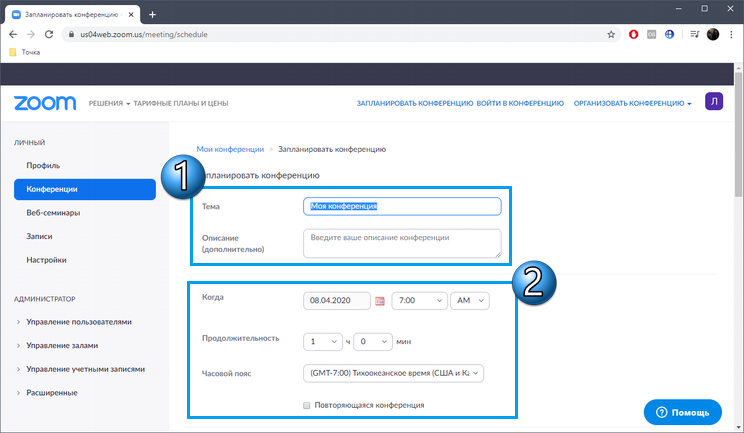
Опуститесь по текущей вкладке немного ниже, выберите идентификатор чата. Его можно задать как автоматически, так и установив номер, привязанный к учетной записи.
Если хотите сделать так, чтобы участники не могли использовать камеру или микрофон, отметьте это при планировании. Дополнительно, можно разрешить участникам подключаться к конференции раньше организатора и настроить автоматическое выключение звука при входе в конференцию.
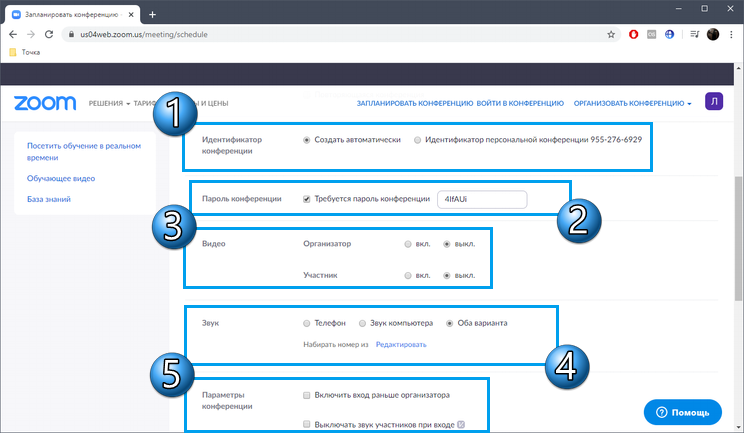
После нажатия кнопки «Сохранить» страница обновится, вы можете следить за состоянием конференции. Кнопки «Добавить к» отвечают за помещение записи о предстоящей беседе в доступные календари. Ниже вы видите идентификатор чата, по которому выполняется соединение для других участников. Здесь же отображается пароль и прямая ссылка на приглашение.
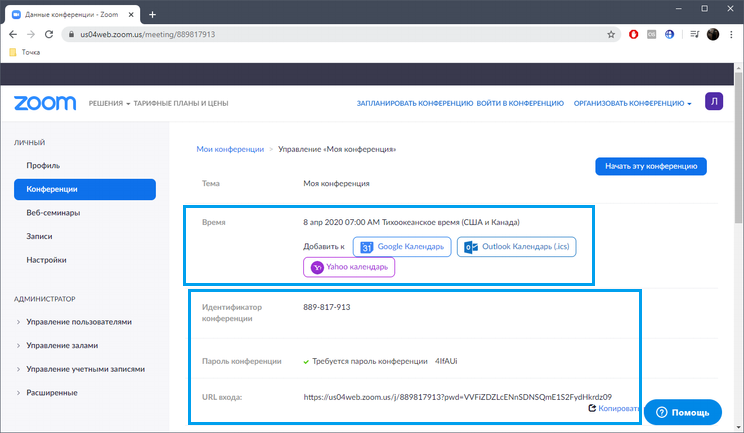
Для более комфортного использования вы можете установить программу Zoom на свой компьютер.
Для старта конференции нажмите кнопку «Новая конференция».
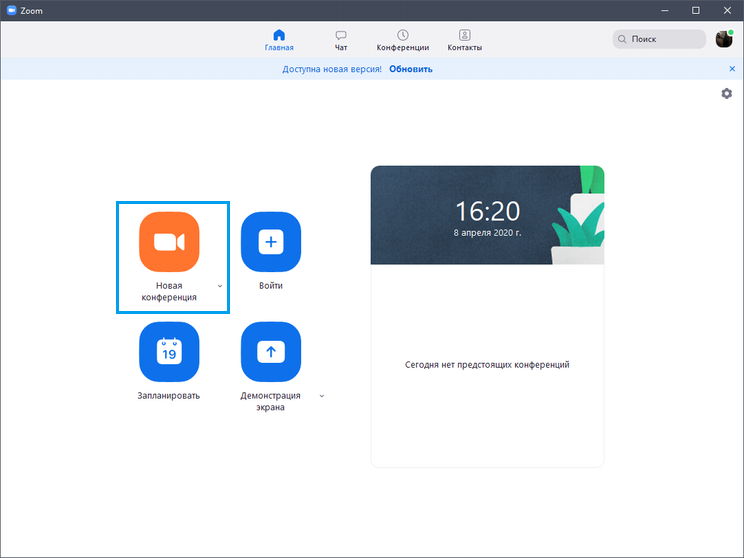
Для планирования отведена другая виртуальная кнопка «Запланировать».
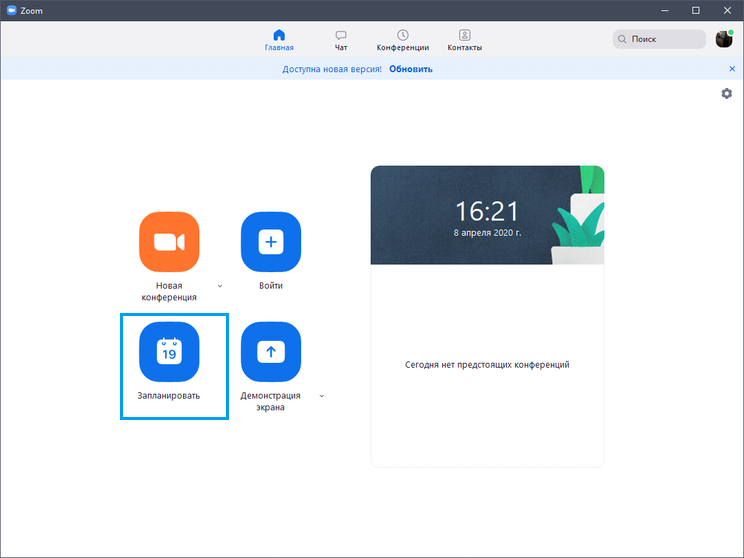
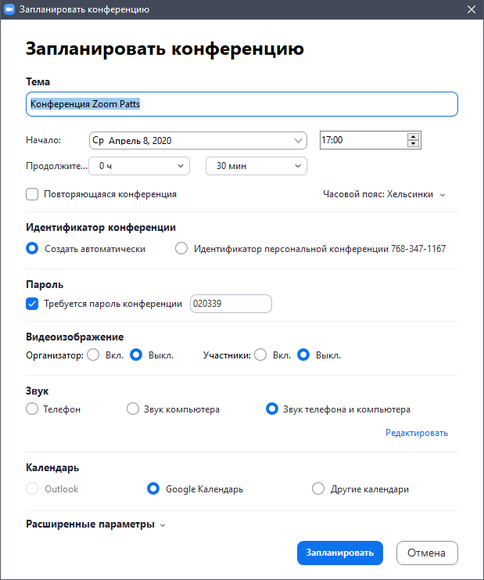
После клика по ней отобразится новое окно, где находится форма, примерно соответствующая той, о которой мы говорили при разборе веб-версии Zoom. Здесь вы также задаете тему, устанавливаете время и настраиваете дополнительные параметры.
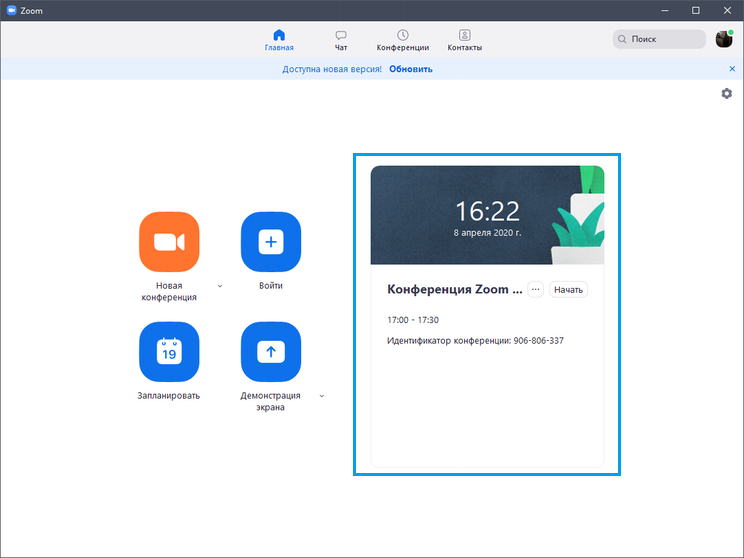
Как только вы нажмете на кнопку «Запланировать», чат будет автоматически добавлен во встроенный календарь. Здесь отображается его название, идентификатор и планируемое время. Если есть необходимость запустить беседу досрочно, щелкните по «Начать».
Шаг 2: Приглашение участников
Еще до начала беседы отправьте приглашения всем потенциальным участникам. Это нужно для того, чтобы они успели подготовиться и внести конференцию в свое расписание.
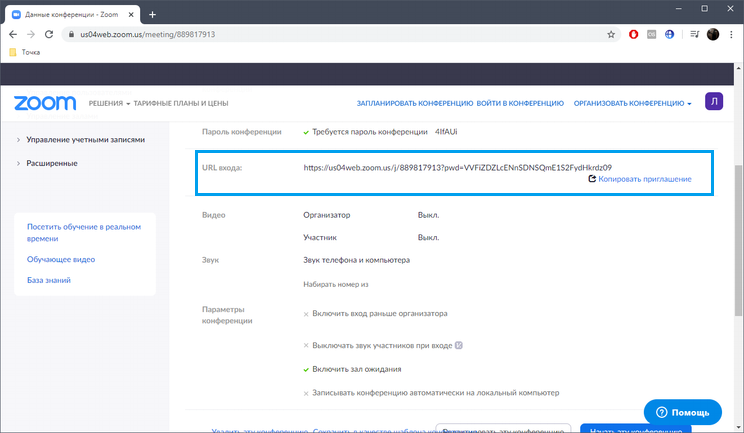
Через веб-версию нужно скопировать прямую ссылку, которая находится в разделе «Конференции», чтобы далее отправить ее через любую удобную социальную сеть или мессенджер.
В программе Zoom приглашения рассылаются только после того, как вы подключились к идентификатору (этому процессу будет посвящен Шаг 3).
В окне конференции скопируйте прямую ссылку приглашения или нажмите по кнопке «Пригласить», расположенной на нижней панели.
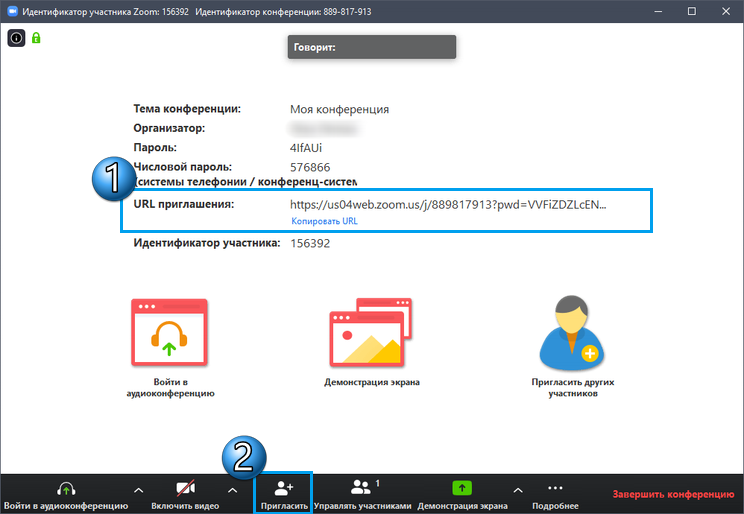
Откроется окно, где нужно выбрать службу электронной почты для отправки приглашения.
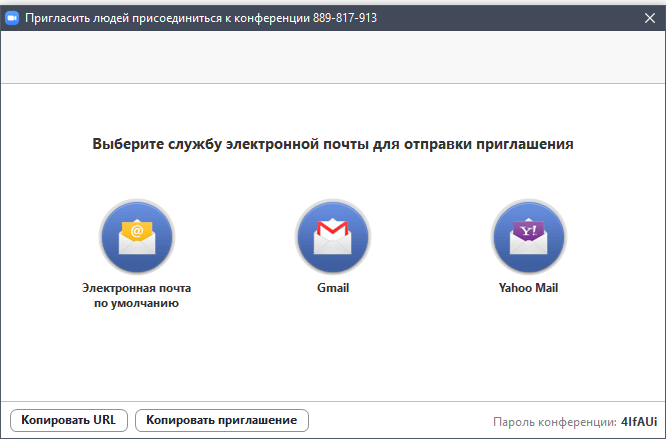
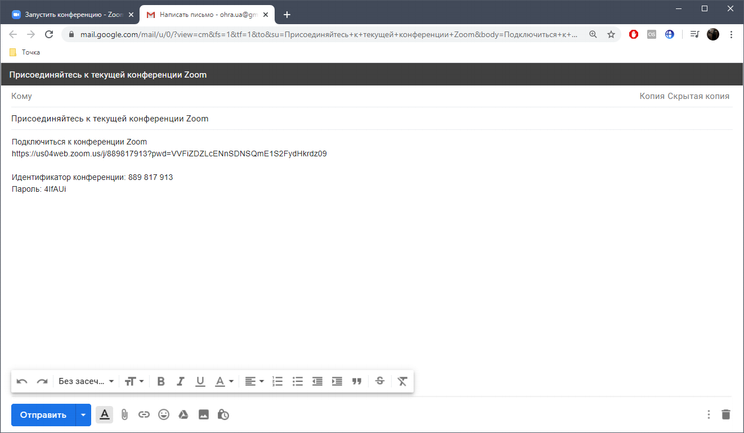
Произойдет автоматический запуск программы электронной почты или откроется страница через установленный по умолчанию браузер. Вы можете подкорректировать содержание письма, задать адресатов и кликнуть на «Отправить».
Учитывайте, что ограничениями бесплатной версии установлено максимальное количество участников до 100. Поэтому постарайтесь не рассылать слишком много пригласительных, чтобы у каждого была возможность подключиться, либо же приобретите подходящий для себя тарифный план на официальном сайте Zoom.
Шаг 3: Запуск и подключение к конференции
Все настройки выставлены и приглашения отправлены, а это значит, что пришло время запускать конференцию, если это требуется по времени. Если вы авторизовались через онлайн-версию на сайте, выполните такие действия:
Напротив нужной беседы нажмите по кнопке «Подключиться прямо сейчас».
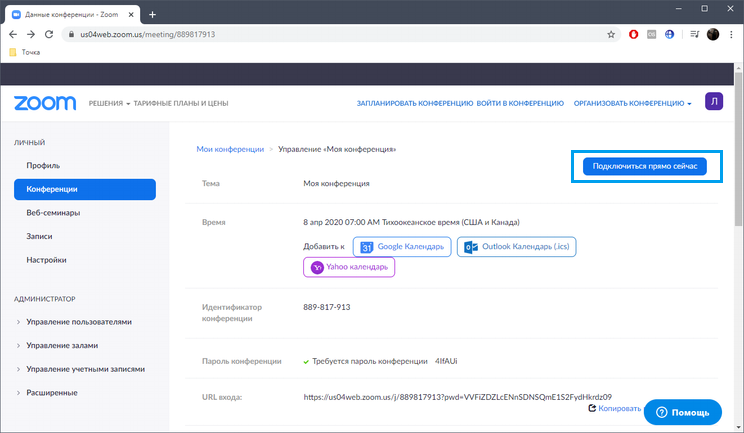
На экране появятся подсказки о дальнейших действиях. Подтвердите запуск программы или загрузите ее, если еще не сделали этого.
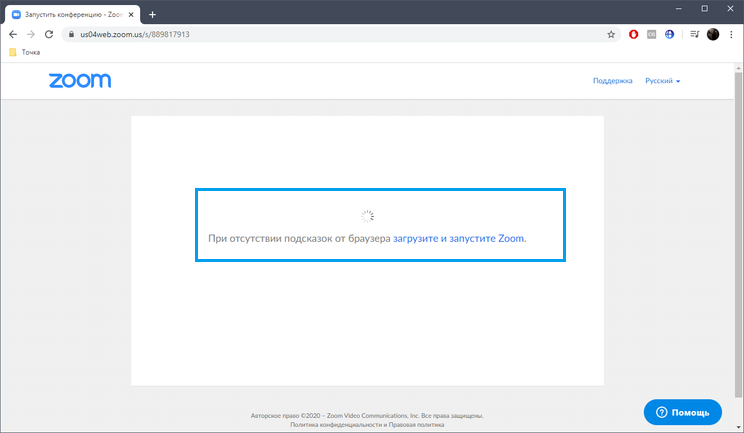
Авторизация в учетной записи выполнится автоматически, а далее остается лишь начать управление беседой в соответствующем окне.
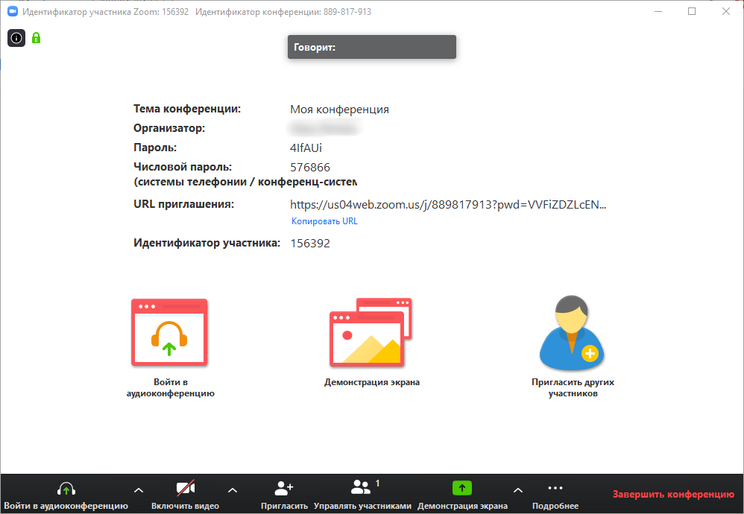
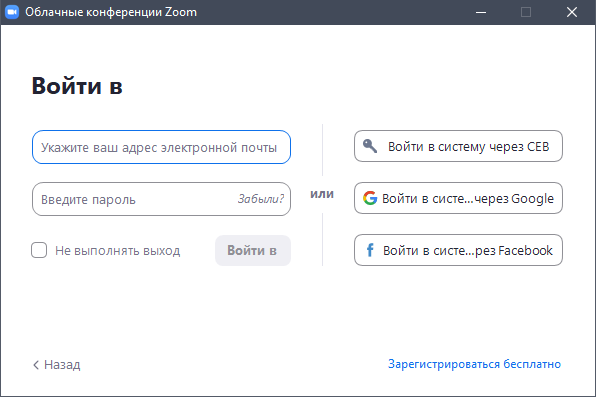
В случае использования только программы Zoom алгоритм действий немного различается:
Запустите программу Zoom и выполните вход в учетную запись.
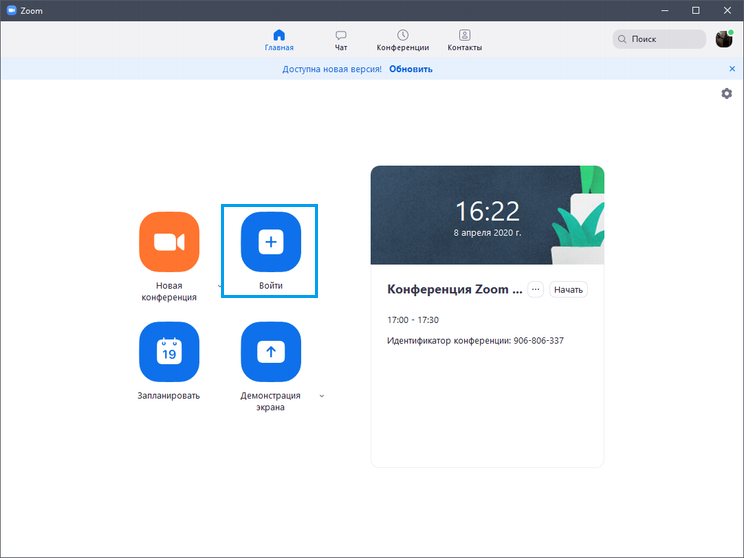
Запустите новый чат, начните запланированную беседу или нажмите по кнопке «Войти», чтобы подключиться по номеру конференции.
Введите идентификатор и собственный ник. Дополнительно можно задать параметры звука и видео.
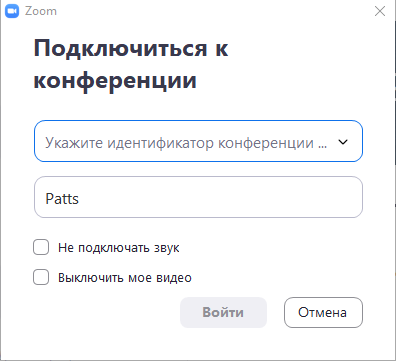
Теперь у вас появилась возможность всячески управлять текущей беседой и подключенными к ней участниками.
Шаг 4: Управление участниками
Организатор может управлять участниками, предоставляя разные права или устанавливая ограничения. Особенно актуальными такие настройки становятся в тех ситуациях, когда к беседе одновременно подключено большое количество людей.
Откройте в программе Zoom меню «Подробнее», выберите «Управлять участниками». Запустить этот модуль можно и быстрее с помощью комбинации ALT + U.
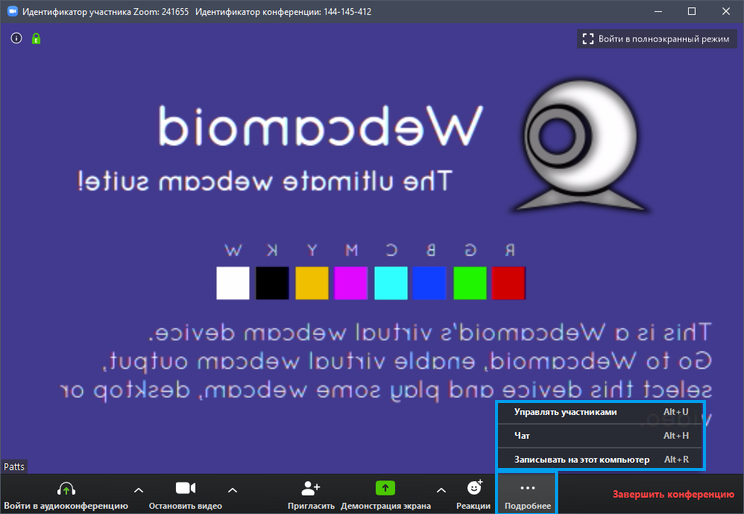
Справа появится блок со списком членов беседы. Напротив каждого ника и аватарки отображается статус и открытые возможности.
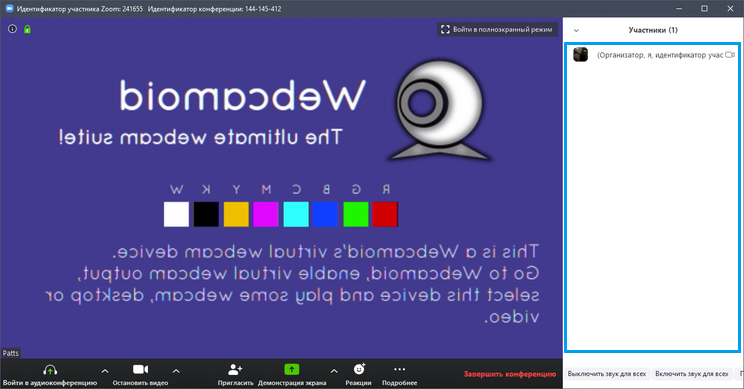
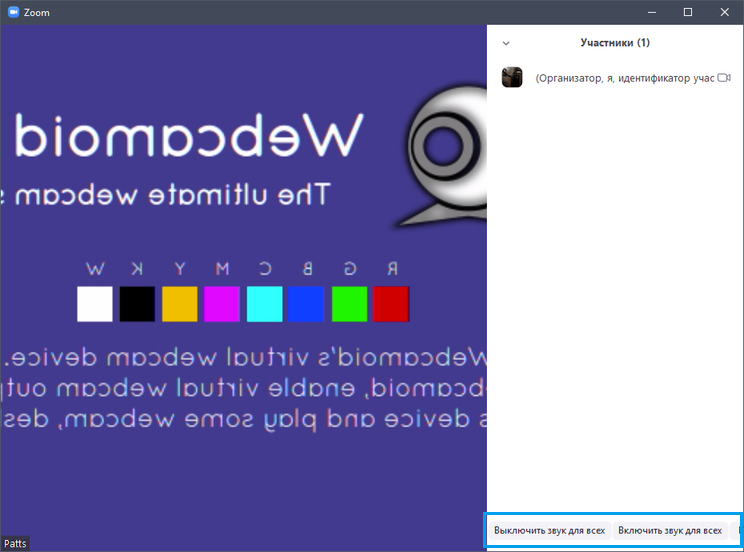
Управляйте ограничениями через специально отведенные кнопки под списком, предварительно выбрав цель или задав действие для всех.
Шаг 5: Запись конференции
Запись текущей беседы — полезная опция, присутствующая в Zoom. Она позволяет сохранить конференцию на компьютере, чтобы в необходимый момент воспроизвести ее. Записать текущий чат организатор может при помощи панели инструментов.
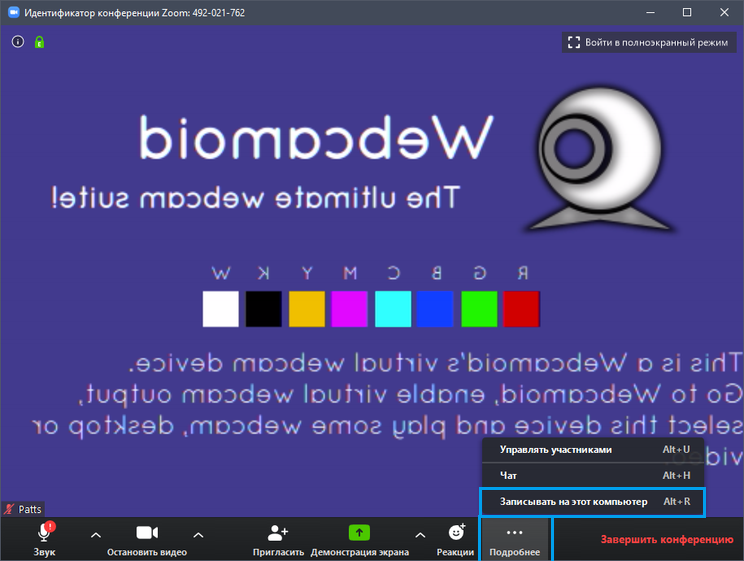
Откройте меню «Подробнее» и выберите «Записывать на этот компьютер».
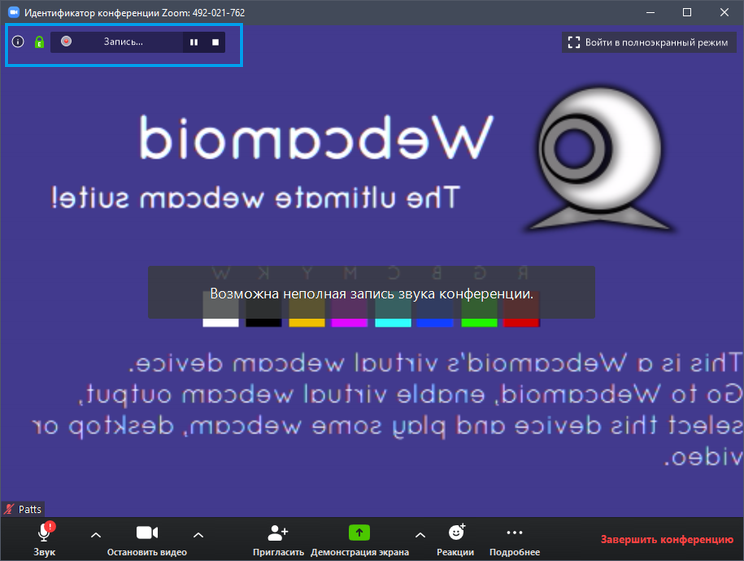
Справа вверху появится небольшой блок управления текущей записью. Там присутствуют кнопки для полной остановки записи или установки паузы.
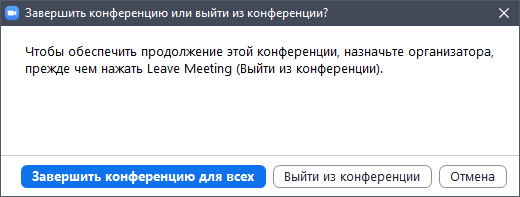
Завершите беседу, чтобы вместе с этим прервалась и запись.
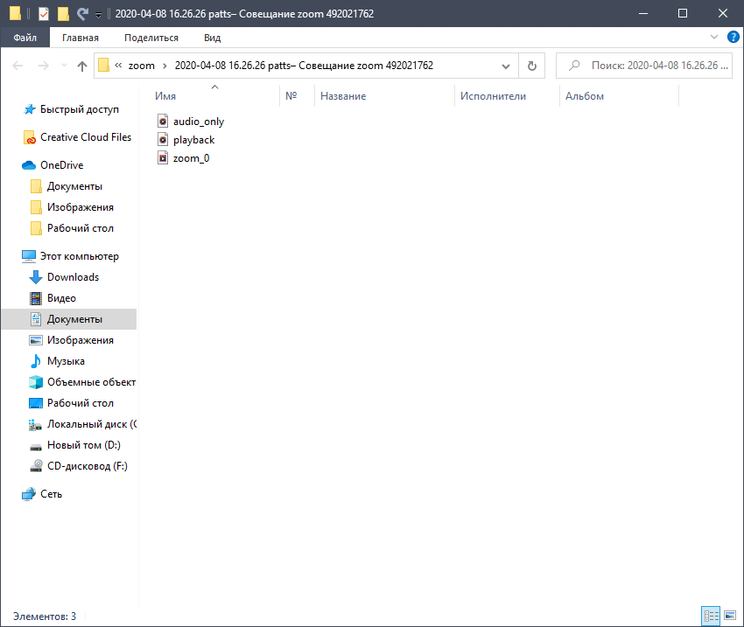
Автоматически откроется окно Проводника, где вы сможете ознакомиться с записями звука и видео.
Это были все этапы создания и подключения к чату в Zoom. Провести конференцию можно и в бесплатной версии, но с упомянутыми выше ограничениями. Об остальных функциях Zoom читайте в отдельном материале на нашем сайте далее.
Узнать о том, как оплатить оплачивать в Zoom в условиях санкций можно в нашей статье-инструкции.
ZOOM. Для организаторов
Продолжим говорить о ZOOM. Данная статья предназначена для тех кто будет создавать или планировать конференции – то есть для организаторов.
- Предварительная настройка
- Способ № 1. Моментальная конференция
- Способ № 2. Запланированная конференция
- Маленькие хитрости
ПРЕДВАРИТЕЛЬНАЯ НАСТРОЙКА
Перед тем как создавать конференцию нужно выполнить небольшую настройку для облегчения работы.

- В главном окошке ZOOM перейдите ко вкладке «Конференции».
- Откройте раздел «Предстоящие».
- Нажмите на кнопку «Изменить».

- Идентификатор можно редактировать только на платном аккаунте.
- Раздел “Безопасность” рекомендуется оставить в том виде как есть. Если поставить галочку “Зал ожидания“, то участники не смогут попасть в конференцию, пока их не подключит организатор. Если снять – участники будут подключаться автоматически.
- В графе «Видеоизображение» настройте состояние камеры организатора и других участников в момент подключения к конференции. В ходе конференции камеру можно в любой момент включить или выключить
- Теперь нажмите на пункт «Расширенные параметры».
- «Разрешить участникам подключаться в любой момент» – если галочка стоит, участники смогут подключаться в любой момент, до начала конференции. В нашем случае (учитывая 40 минутное ограничение) эту галочку стоит снять, чтобы отсчет начинался именно с начала конференции.
- «Выключать звук участников…» – при подключении пользователь должен сам активировать свой микрофон, иначе его не будет слышно. Это удобно, так как избавляет от лишнего шума в конференции.
- «Автоматически записывать…» – разговор будет записываться на компьютере. По умолчанию он сохраняется в каталог «Документы», папку Zoom.
- «Разрешить или запретить…» – ограничение на подключение в зависимости от места проживания.
Чтобы все эти настройки сохранялись при запуске новой конференции – следует поставить галочку здесь:

На этом предварительные настройки окончены.
СПОСОБ № 1. МОМЕНТАЛЬНАЯ КОНФЕРЕНЦИЯ
Самый простой способ создать конференцию это нажать на оранжевую кнопку “Новая конференция“.

После запуска нажать alt + I или стрелочку возле кнопки “Участники“.


Откроется окно приглашения людей в конференцию. Здесь проще всего скопировать код приглашения и вставить его в письмо или Viber. При нажатии на кнопку “Копировать приглашение” в память (буфер обмена) скопируется примерно следующий текст:
Подключиться к конференции Zoom
https://us05web.zoom.us/j/8072133751?pwd=SFVwMXM1WHVKaXcxUkw0K0FQdjlVQT09
Идентификатор конференции: 807 213 3751
Код доступа: z6jAj6
Его и отправляете всем приглашенным в почту или Viber и ждете, когда они подключатся.
СПОСОБ № 2. ЗАПЛАНИРОВАННАЯ КОНФЕРЕНЦИЯ
Конференцию можно запланировать на определенное время и заранее разослать приглашения. Нажимаете кнопку “Запланировать”

Откроется окно планирования конференции.

- Можете изменить тему конференции, а можете так и оставить.
- Указываете время начала конференции. Все бесплатные конференции ограничены временем 40 минут.
- В разделе “Идентификатор конференции” выберите “Идентификатор персональной…” – тогда загрузятся все настройки, которые вы сделали ранее (мы говорили о них выше)
- В разделе календарь выберете “Google Календарь” – и тогда у всех приглашенных в календаре появится запись о предстоящей конференции.
- “Расширенные параметры” мы рассматривали выше.
- Нажмите кнопку “Сохранить“. откроется окно записи события в вашем календаре

Теперь в разделе “Гости” вы можете добавить всех приглашенных. Если у вас постоянный список приглашенных – можно сделать группу, например -“Общая рассылка”. И тогда не придется каждый раз набирать приглашенных.

После выбора группы все приглашенные появятся в списке. Как только вы нажмете кнопку сохранить – событие появится у вас в календаре и каждый из приглашенных получит письмо с приглашением и запись-напоминание в Google Календарь.
МАЛЕНЬКИЕ ХИТРОСТИ
Если в конференции приглашенные не отключили микрофоны и слишком шумят, мешая вашему выступлению, вы можете сделать следующее. Нажмите на кнопку “Участники” – справа откроется окно со списком участников. Нажмите на кнопку “Выключить весь звук” – у всех отключатся микрофоны.

Если вдруг ваш ZOOM стал на английском языке – сделайте следующее. Нажмите на кнопку со стрелочкой в правом нижнем углу экрана – откроется список запущенных приложений. Найдите Zoom и щелкните по нему правой клавишей мышки. Откроется меню. В меню выберите “Переключить языки” и выберите необходимый вам язык.
Мне пришло приглашение в Zoom, что делать? Мне пришло приглашение в Zoom, что делать?
Если вы хотите поучаствовать в вебинаре/трансляции/конференции или любом другом онлайн-событии, чтобы развлечься, научиться чему-то новому, познакомиться с людьми и выбрали событие на Timepad, за час до начала вы получите ссылку с доступом.
Важно! Не все организаторы проводят трансляции через наш сайт. Если не найдете письмо со ссылкой во «Входящих», посмотрите в папке «Спам», «Рассылки», «Промоакции», «Нежелательная почта» и т. п. Письмо могло ошибочно попасть туда. Если письма нет — свяжитесь с организатором.
Как принять участие в онлайн-событии?
- Зарегистрируйтесь на событие. Все как обычно: заполните анкету, ознакомьтесь с правилами сайта и договором об участии в мероприятии и поставьте галочку о согласии с ним, нажмите “Зарегистрироваться” или “Купить билет”, если событие платное (далее оплатите заказ любым доступным способом).
- На почту, указанную при регистрации, мы пришлем письма с информацией о том, что вы зарегистрировались или оплатили билет (если событие платное придет и письмо о регистрации, и билет). А также пришлем ссылку на участие в трансляции за час до начала.
- Для более удобного подключения к трансляции установите приложение Zoom на свое устройство. Скачать можно здесь. Использовать приложение на компьютере не обязательно, подключиться вы сможете и через браузер. Но для телефона приложение понадобится.
- За час до начала мы пришлем письмо со ссылкой на подключение. Найдете письмо по теме “Ссылка на трансляцию онлайн-события”. Перейдите по ссылке из письма:
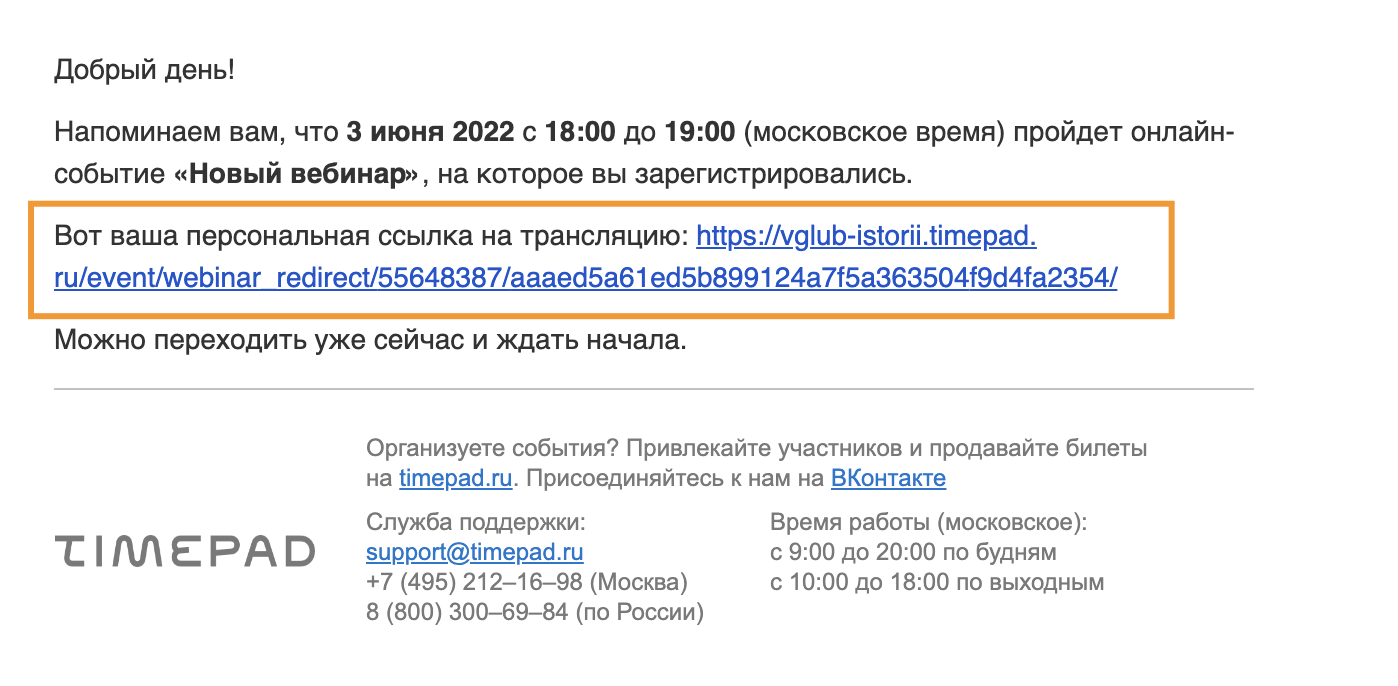
Если событие еще не началось, вы попадете на страницу с таймером обратного отсчёта и информацией о том, что событие скоро начнется. Как только организатор запустит трансляцию, страница автоматически обновится и вы увидите кнопку приглашения в Zoom.
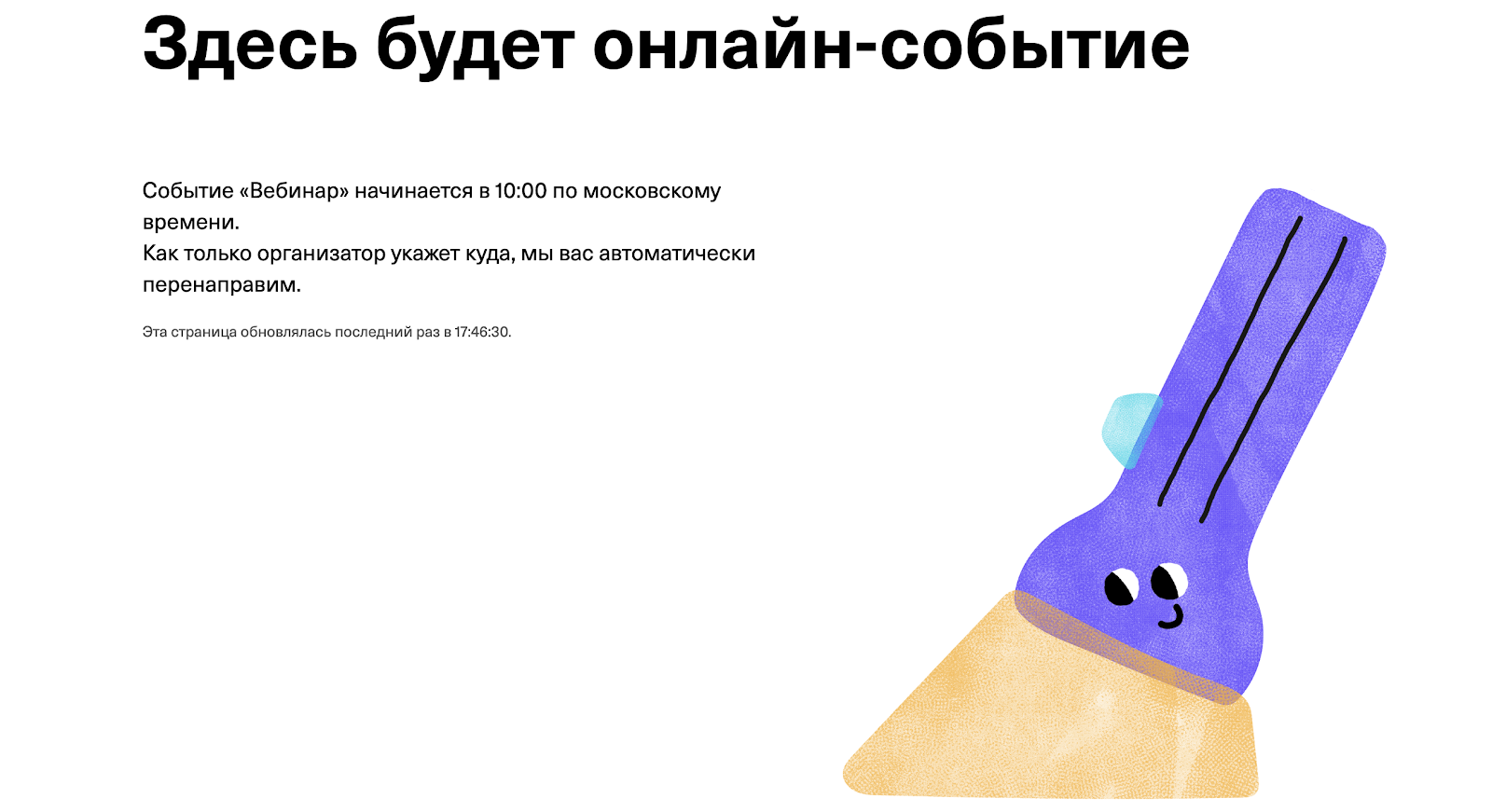
Если вы случайно закроете страницу, просто найдите письмо с темой “Ссылка на трансляцию онлайн-события” на почте и снова подключитесь по ссылке в письме.
Как участник вебинара вы не сможете самостоятельно включить или выключить звук микрофона (доступ может открыть организатор). Вам будет доступна функция «поднять руку» и отправка сообщений в общий чат.
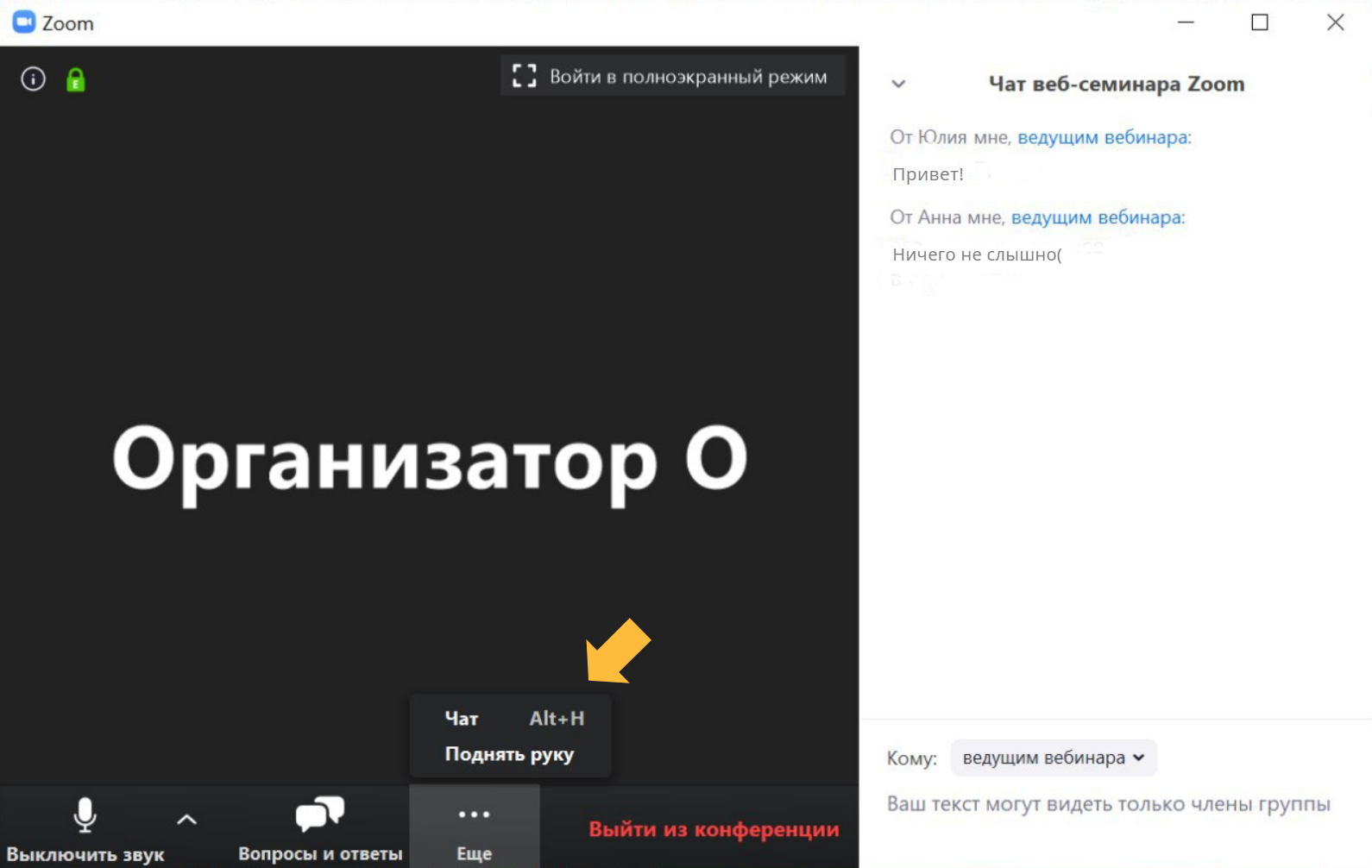
Для удобства рекомендуем скачать приложение Zoom здесь.