
Описание USB-подключений Android: MTP, PTP и USB-накопитель
Старые устройства Android поддерживают режим USB-накопителя для передачи файлов с помощью компьютера и обратно. Современные устройства Android используют протоколы MTP или PTP — вы можете выбрать, какой из них вам больше нравится.
Чтобы выбрать протокол USB-подключения, откройте приложение «Настройки», нажмите «Хранилище», нажмите кнопку меню и нажмите «USB-подключение к компьютеру».
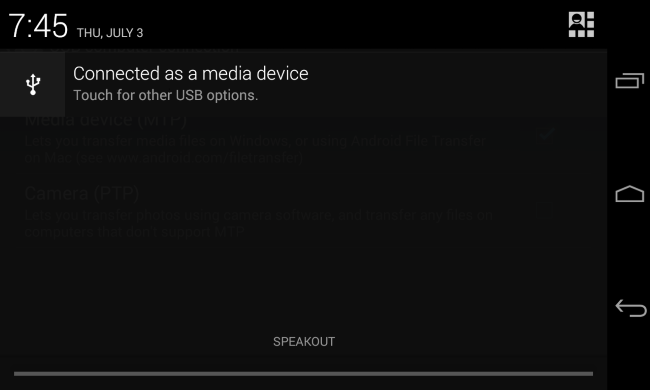
Вы также увидите соответствующую информацию на шторке уведомлений, когда устройство подключено к компьютеру через USB. Если вы не видите в настройках указанный пункт, то кликните по уведомлению в шторке.
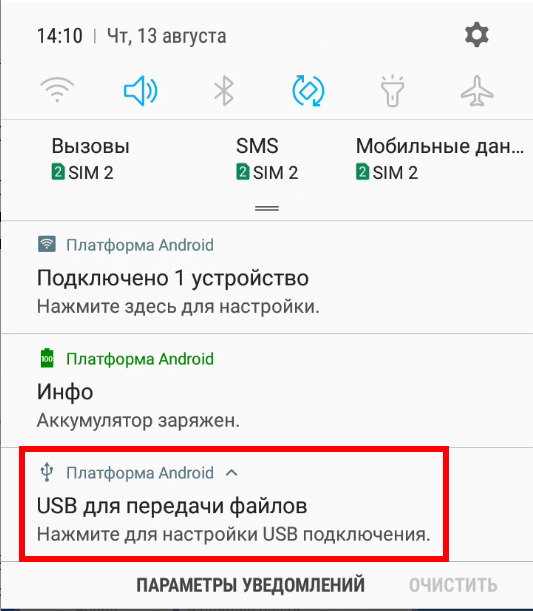
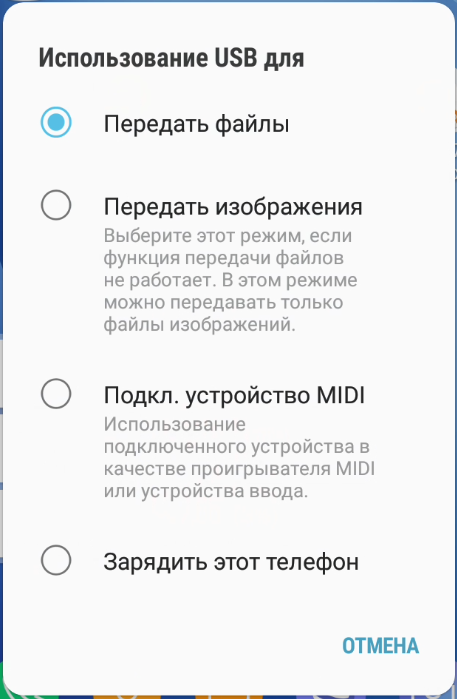
В показанном скриншоте:
- «Передать файлы» соответствует MTP
- «Передать изображения» соответствует PTP
Почему современные устройства Android не поддерживают USB-накопитель
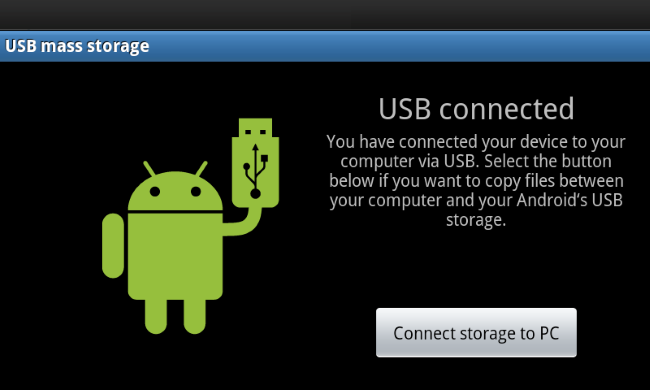
USB-накопитель (USB mass storage) — также известный как «USB mass storage device class», USB MSC или UMS — был способом, которым старые версии Android предоставляли свои хранилища компьютеру. Когда вы подключали устройство Android к компьютеру, вам нужно было специально нажать кнопку «Подключить хранилище к ПК», чтобы сделать хранилище устройства Android доступным для компьютера через USB-накопитель. При отключении от компьютера вам нужно было нажать кнопку «Выключить USB-накопитель».
USB-накопитель — это стандартный протокол, используемый флэш-накопителями, внешними жёсткими дисками, SD-картами и другими запоминающими устройствами USB. Диск становится полностью доступным для компьютера, как если бы это был внутренний диск.
Были проблемы с тем, как это работало. Независимо от того, какое устройство обращается к хранилищу, ему необходим монопольный доступ. Когда вы подключили хранилище к компьютеру, оно отключилось от операционной системы Android, работающей на устройстве. Любые файлы или приложения, хранящиеся на SD-карте или USB-накопителе, будут недоступны, когда они будут подключены к компьютеру.
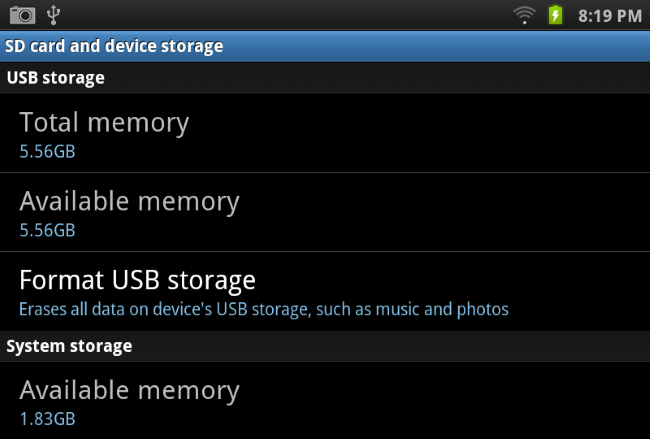
Системные файлы нужно было где-то хранить; они никогда не отключались от устройства, поэтому в итоге вы получили устройства Android, содержащие отдельные разделы /data для «системного хранилища» и разделы /sdcard для «USB-хранилища» на одном и том же внутреннем запоминающем устройстве. Android устанавливал приложения и свои системные файлы в /data, а пользовательские данные хранились в разделе /sdcard.
Из-за этого жёсткого разделения у вас может оказаться слишком мало места для приложений и слишком много места для данных или слишком много места для приложений и слишком мало места для данных. Вы не можете изменить размер этих разделов без рутирования устройства — производитель выбрал соответствующее количество для каждого раздела на заводе.
Поскольку файловая система должна быть доступна с устройства Windows, она должна быть отформатирована с файловой системой FAT. Мало того, что Microsoft имеет патенты на FAT, FAT также является более старой и медленной файловой системой без современной системы разрешений. Android теперь может использовать современную файловую систему ext4 для всех своих разделов, потому что они не должны быть напрямую доступны для чтения Windows.
Подключать телефон или планшет Android к компьютеру в качестве стандартного USB-накопителя удобно, но у него слишком много минусов. Это безумие нужно было прекратить, поэтому современные устройства Android используют разные протоколы USB-подключения.

MTP — Медиа-устройство
MTP означает «Протокол передачи мультимедиа». Когда Android использует этот протокол, он воспринимается компьютером как «мультимедийное устройство». Протокол передачи мультимедиа широко продвигался как стандартизованный протокол для передачи аудиофайлов на цифровые музыкальные проигрыватели с помощью Windows Media Player и аналогичных приложений. Он был разработан, чтобы позволить другим производителям медиаплееров конкурировать с Apple iPod и iTunes.
Этот протокол работает совсем не так, как USB-накопитель. Вместо того, чтобы открывать необработанную файловую систему вашего Android-устройства для Windows, MTP работает на уровне файлов. Ваше устройство Android не предоставляет Windows всё своё запоминающее устройство. Вместо этого, когда вы подключаете устройство к компьютеру, компьютер запрашивает устройство, а устройство отвечает списком файлов и каталогов, которые оно предлагает. Компьютер может загрузить файл — он запросит файл у устройства, и устройство отправит файл через соединение. Если компьютер хочет загрузить файл, он отправляет файл на устройство, и устройство решает сохранить его. Когда вы удаляете файл, ваш компьютер отправляет на устройство сигнал: «Пожалуйста, удалите этот файл», и устройство может его удалить.
Android может выбирать файлы, которые представляет вам, и скрывать системные файлы, чтобы вы не могли их видеть или изменять. Если вы попытаетесь удалить или отредактировать файл, который нельзя изменить, устройство отклонит запрос, и вы увидите сообщение об ошибке.
Вашему компьютеру не требуется монопольный доступ к устройству хранения, поэтому нет необходимости подключать хранилище, отключать его или создавать отдельные разделы для разных типов данных. Android также может использовать ext4 или любую другую файловую систему, которую он хочет — Windows необязательно должен понимать эту файловую систему, достаточно, если это может сделать Android.
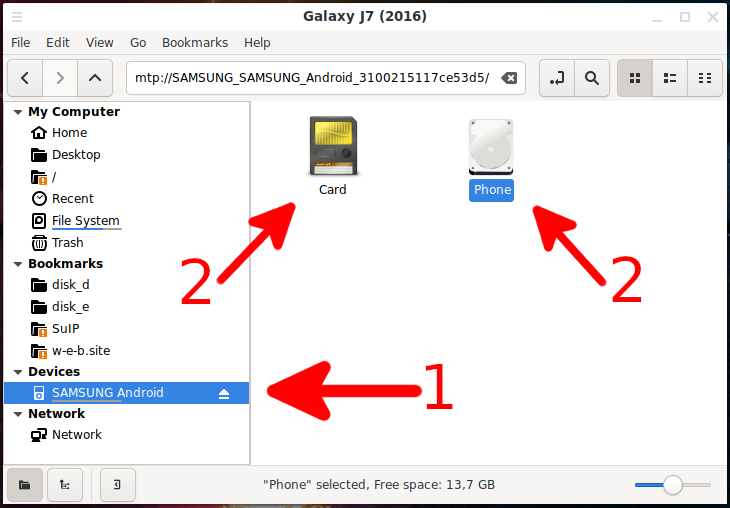
На практике MTP очень похож на USB-накопитель. Например, устройство MTP отображается в проводнике Windows, поэтому вы можете просматривать и передавать файлы. Linux также поддерживает устройства MTP через libmtp, который обычно входит в состав популярных настольных дистрибутивов Linux. Устройства MTP также должны появиться в файловом менеджере рабочего стола Linux.
Mac OS X от Apple в пролёте — в ней вообще нет поддержки MTP. IPod, iPhone и iPad от Apple используют собственный протокол синхронизации вместе с iTunes, так зачем им поддерживать конкурирующий протокол?
Google предоставляет приложение Android File Transfer для Mac OS X. Это приложение представляет собой простой клиент MTP, поэтому оно будет работать для передачи файлов туда и обратно на Mac. Google не предоставляет это приложение для других операционных систем, поскольку они включают поддержку MTP.
PTP — Цифровая камера
PTP означает «Протокол передачи изображений». Когда Android использует этот протокол, компьютер воспринимает его как цифровую камеру.
MTP фактически основан на PTP, но добавляет больше функций или «расширений». PTP работает аналогично MTP и обычно используется цифровыми камерами. Любая программа, поддерживающая захват фотографий с цифровой камеры, будет поддерживать захват фотографий с телефона Android при выборе режима PTP. PTP был разработан как стандартный протокол для связи с цифровыми камерами.
В этом режиме ваше устройство Android будет работать с приложениями цифровой камеры, которые поддерживают PTP, но не MTP. Mac OS X от Apple поддерживает протокол PTP, поэтому вы можете использовать режим PTP для передачи фотографий с устройства Android на Mac через USB-соединение без какого-либо специального программного обеспечения.

Если у вас более старое устройство Android, вам может потребоваться использовать USB-накопитель. На современном устройстве Android у вас есть выбор между MTP и PTP — вам следует использовать MTP, если у вас нет программного обеспечения, которое поддерживает только PTP.
Если в вашем устройстве есть съёмная SD-карта, вы можете извлечь SD-карту и вставить её прямо в слот для SD-карты вашего компьютера. SD-карта будет доступна вашему компьютеру в качестве запоминающего устройства, так что вы сможете получить доступ ко всем файлам на ней, запустить программу для восстановления файлов и делать все, что вы не можете делать с MTP.
Связанные статьи:
- Как перенести фотографии с Android на компьютер в Windows (94.6%)
- Можете ли вы использовать любое зарядное устройство с любым устройством? (51.6%)
- Как отличить USB-кабель, предназначенный только для зарядки, от USB-кабеля для передачи данных (51.6%)
- KeePass для Android (50%)
- Недостаточно памяти в телефоне — что делать (50%)
- Настройка Android для экономного расхода аккумулятора (RANDOM — 50%)
Подключение телефона к пк, Режим mtp, Режим ptp – Инструкция по эксплуатации Huawei Ascend D2

DLNA. После этого Вы сможете обмениваться фотографиями, видео- и
аудиофайлами с другими устройствами DLNA, a также просматривать и
загружать мультимедийные файлы с этих устройств.
Подключение телефона к ПК
При подключении телефона к ПК с помощью USB-кабеля на экране телефона
появится сообщение, предлагающее выбрать режим подключения.
Media Transfer Protocol (MTP) используется для передачи медиафайлов (фото,
видео, музыкальных композиций) между Вашим телефоном и ПК. Возможность
использования режима MTP зависит от версии программы Windows Media
Player, установленной на Вашем ПК. Перед использованием этого режима
подключения убедитесь, что на Вашем ПК установлена программа Windows
Media Player 10 или ее более поздняя версия.
Подключите Ваш телефон к ПК с помощью USB-кабеля.
2. На рабочем экране проведите пальцем вниз по строке состояния,
чтобы открыть панель уведомлений.
3. Нажмите Установщик подключен и поставьте флажок в поле
Медиаустройство (MTP).
Драйвер телефона будет автоматически установлен на Вашем ПК.
4. После завершения установки драйвера следуйте инструкциям на
экране ПК, чтобы посмотреть или передать файлы.
Picture Transfer Protocol (PTP) позволяет передавать изображения и видео с
телефона на ПК.
Подключите Ваш телефон к ПК с помощью USB-кабеля.
2. На рабочем экране проведите пальцем вниз по строке состояния,
чтобы открыть панель уведомлений.
3. Нажмите Установщик подключен и поставьте флажок в поле Камера
Драйвер телефона будет автоматически установлен на Вашем ПК.
4. После завершения установки драйвера следуйте инструкциям на
экране ПК, чтобы посмотреть или передать файлы.
Что означают USB-подключения Android: MTP, PTP и USB Mass Storage
Старые устройства Android поддерживают USB-накопители для передачи файлов с помощью компьютера. Современные устройства Android используют протоколы MTP или PTP — Вы можете выбрать тот, который
предпочитаете.
Чтобы выбрать протокол подключения USB, откройте приложение «Настройки», нажмите «Память», нажмите кнопку меню и нажмите «Подключение к компьютеру через USB». Вы также увидите протокол в уведомлении, который Ваше устройство использует, когда оно подключено к компьютеру через USB.
Почему современные устройства Android не поддерживают USB Mass Storage
Запоминающее устройство USB — также известное как «класс устройств USB mass storage», USB MSC или UMS — было способом, которым более ранние версии Android отображали свое хранилище на компьютере. Когда Вы подключили устройство Android к компьютеру, Вам нужно было специально нажать кнопку «Подключить хранилище к ПК», чтобы сделать хранилище устройства Android доступным для компьютера через USB-накопитель. При отключении его от компьютера Вам нужно было нажать кнопку «Отключить USB-накопитель».
USB-накопитель — это стандартный протокол, используемый флэш-накопителями, внешними жесткими дисками, SD-картами и другими USB-накопителями. Диск полностью доступен для компьютера, как если бы он был внутренним.
Были проблемы такой работой. Какое бы устройство ни обращалось к хранилищу, ему нужен эксклюзивный доступ. Когда Вы подключили хранилище к компьютеру, оно было отключено от операционной системы Android, работающей на устройстве. Любые файлы или приложения, хранящиеся на SD-карте или USB-накопителе, были недоступны при подключении к компьютеру.
Системные файлы должны были где-то храниться, поэтому у устройства Android есть отдельные разделы /data для «системного хранилища» и /sdcard для «USB хранилища» на одном внутреннем устройстве хранения. Android устанавливал приложения и системные файлы в /data, а пользовательские данные были сохранены в разделе /sdcard.
Из-за этого жесткого разделения Вы могли получить слишком мало места для приложений и слишком много места для данных. Нельзя было изменить размер этих разделов без рутирования Вашего устройства — производитель выбрал соответствующее количество для каждого раздела на заводе.
Поскольку файловая система должна была быть доступна с устройства Windows, она должна была быть отформатирована с файловой системой FAT. Мало того, что у Microsoft есть патенты на FAT, FAT также является более старой, более медленной файловой системой без современной системы разрешений. Android теперь может использовать современную файловую систему ext4 для всех своих разделов, потому что они не должны быть доступны для чтения непосредственно Windows.
Читайте также Как использовать Android телефон в качестве Bluetooth мыши или клавиатуры
Подключение телефона или планшета Android к компьютеру в качестве стандартного USB-накопителя удобно, но есть слишком много недостатков. Поэтому современные устройства Android используют разные протоколы USB-подключения.
MTP — медиаустройство
MTP расшифровывается как «Media Transfer Protocol». Когда Android использует этот протокол, он представляется компьютеру как «мультимедийное устройство». Протокол передачи мультимедиа широко рекламировался как стандартизированный протокол для передачи аудиофайлов на цифровые музыкальные проигрыватели с использованием Windows Media Player и аналогичных приложений. Он был разработан, чтобы позволить другим компаниям медиаплеера конкурировать с iPod Apple и iTunes.
Этот протокол работает совсем не так, как USB-накопитель. MTP работает не на уровне файлов, а на файловой системе Вашего Android-устройства. Ваше устройство Android не предоставляет доступ ко всему устройству хранения Windows. Вместо этого, когда Вы подключаете устройство к компьютеру, компьютер запрашивает устройство, а устройство отвечает списком файлов и каталогов, которые оно предлагает. Компьютер может загрузить файл — он запросит файл с устройства, и устройство отправит файл через соединение. Если компьютер хочет загрузить файл, он отправляет файл на устройство, и устройство решает сохранить его. Когда Вы удаляете файл, Ваш компьютер отправляет на устройство сигнал «пожалуйста, удалите этот файл», и устройство может удалить его.
Android может выбирать файлы, которые он Вам предоставляет, и скрывать системные файлы, чтобы Вы не могли их видеть или изменять. Если Вы попытаетесь удалить или отредактировать файл, который нельзя изменить, устройство отклонит запрос, и Вы увидите сообщение об ошибке.
Вашему компьютеру не требуется эксклюзивный доступ к устройству хранения, поэтому нет необходимости подключать хранилище, отключать его или иметь отдельные разделы для разных типов данных. Android также может использовать ext4 или любую другую файловую систему по своему усмотрению — Windows не должна понимать файловую систему, только Android.
На практике MTP очень похож на USB-накопитель. Например, устройство MTP отображается в проводнике Windows, чтобы Вы могли просматривать и передавать файлы. Linux также поддерживает устройства MTP через libmtp, который обычно входит в состав популярных дистрибутивов Linux. Устройства MTP также должны появиться в файловом менеджере Вашего ПК с Linux.
Читайте также Как игнорироваться переписку в Twitter на Android
Apple Mac OS X — это отдельное решение — оно вообще не включает поддержку MTP. Apple iPod, iPhone и iPad используют собственный проприетарный протокол синхронизации вместе с iTunes, так почему же они хотят поддерживать конкурирующий протокол?
Google предоставляет приложение Android File Transfer для Mac OS X. Это приложение является простым MTP-клиентом, поэтому оно будет работать для передачи файлов туда и обратно на Mac. Google не предоставляет это приложение для других операционных систем, поскольку они включают поддержку MTP.
PTP — цифровая камера
PTP означает «Протокол передачи изображений». Когда Android использует этот протокол, он представляется компьютеру как цифровая камера.
MTP фактически основан на PTP, но добавляет больше функций или «расширений». PTP работает аналогично MTP и обычно используется цифровыми камерами. Любая программа, которая поддерживает захват фотографий с цифровой камеры, будет поддерживать захват фотографий с телефона Android при выборе режима PTP. PTP был разработан, чтобы быть стандартным протоколом для связи с цифровыми камерами.
В этом режиме Ваше устройство Android будет работать с приложениями для цифровых камер, которые поддерживают PTP, но не MTP. Apple Mac OS X поддерживает PTP, поэтому Вы можете использовать режим PTP для передачи фотографий с устройства Android на Mac через USB-соединение без какого-либо специального программного обеспечения.
Если у Вас старое устройство Android, Вы вынуждены использовать USB-накопитель. На современном устройстве Android у Вас есть выбор между MTP и PTP — Вы должны использовать MTP, если у Вас нет программного обеспечения, которое поддерживает только PTP.
Если на Вашем устройстве установлена съемная SD-карта, Вы можете извлечь SD-карту и вставить ее в слот для SD-карты Вашего компьютера. SD-карта будет доступна для Вашего компьютера в качестве устройства хранения, так что Вы сможете получить доступ ко всем файлам на ней, запустить программное обеспечение для восстановления файлов и делать все, что Вы не можете сделать с MTP.
Активировать Android USB MTP Mode — Инструкция
Под Android вы можете определить, какой режим USB должен быть активирован, если вы хотите подключить свой смартфон к компьютеру через USB-кабель.
В качестве возможности в основном доступны:
- Только зарядка
- Протокол передачи медиа (MTP)
- Протокол передачи изображений (PTP)
- RNDIS (Ethernet через USB)
- Аудио источник MIDI
Если вы хотите перенести фотографии и видео со смартфона Android на компьютер, мы часто рекомендуем режим MTP, то есть протокол передачи мультимедиа.
Здесь мы покажем вам, как вы можете настроить Android, чтобы всегда активировать этот режим при подключении смартфона через USB: во-первых, должны быть включены опции разработчика.
Выполните следующие действия (пункты меню различаются в зависимости от устройства и версии Android):
1. Открывается, чтобы разблокировать параметры разработчика в настройках Android.
2. Перейдите по ссылке «Информация об устройстве», а затем к «Информация о программном обеспечении».
3. Теперь вы видите запись с «Build Number»
4. Теперь быстро нажмите на эту запись несколько раз — после примерно семи нажатий режим разработчика активируется под Android.
Опции разработчика теперь активны. Теперь вы можете постоянно активировать MTP для USB следующим образом:
1. Откройте настройки Android, а затем «Параметры разработчика» (активируйте их, если не сделали)
2. Прокрутите вниз и выберите «Конфигурация USB»
3. Установите отметку на «Режим MTP (протокол передачи мультимедиа)»
Теперь вы переключили конфигурацию USB в режим MTP под Android. Это означает, что ваш Android-смартфон всегда подключается в этом режиме, что означает, что вы можете легко передавать файлы и фотографии.