
Как удалить виджет с главного экрана (iPhone и Android)
— «Я использовал приложение Widgets, чтобы установить виджет расписания календаря. Я больше не хочу, чтобы он отображался. Должен быть простой способ удалить Widget с главного экрана, но я не могу этого сделать».
— «Слишком много виджетов… Как от них избавиться?»
— «Я хочу удалить некоторые ненужные виджеты с главного экрана…»
— «Я случайно загрузил 2 виджета на главный экран. Как удалить виджеты с Android?»
Используя виджеты, вы можете просматривать уведомления прямо на главном экране. Нет необходимости открывать определенное приложение, чтобы проверить последнюю информацию. Кроме того, эти виджеты уже содержат основные темы. Например, вы можете быстро просмотреть текущие и предстоящие события, не разблокируя свой смартфон.
Однако слишком много виджетов также доставляют людям много хлопот. Ваш смартфон работает медленнее, чем раньше. Более того, виджеты сильно разряжают батарею. Кроме того, любой может взять ваш смартфон и просмотреть эти виджеты напрямую. Поэтому, если вы больше не используете виджеты, вы можете выполнить следующие действия, чтобы удалить виджет с домашнего экрана устройств iPhone и Android.
- Часть 1: Как удалить виджеты с вашего iPhone
- Часть 2: Как избавиться от виджетов на моем телефоне Android
- Часть 3. Часто задаваемые вопросы по удалению виджетов
Часть 1 : Как удалить виджеты с iPhone
Пользователи iOS могут выбрать способ отображения виджетов на главном экране. Более того, вы можете извлечь большую пользу из нового система виджетов экрана блокировки iOS 10 и более поздних версий. Но если вы все же настаиваете на удалении виджета с iPhone, то можете воспользоваться способами, описанными ниже.
Удалить виджет с главного экрана
Чтобы предотвратить ненужную потерю данных, вы можете сначала бесплатно создать резервную копию на Google Диске.
Шаг 1 , Перейти на домашний экран
Включите домашний экран вашего iPhone. Затем проведите пальцем слева направо. Позже прокрутите список виджетов вниз и выберите значок «Редактировать».
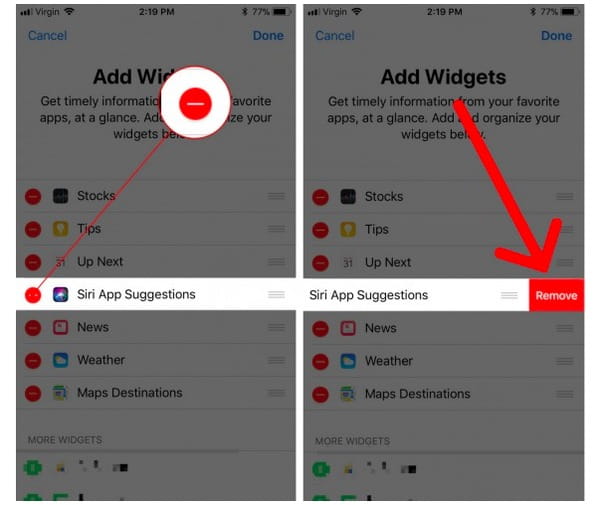
Шаг 2 , Удалить виджет с домашнего экрана на iPhone
Вы можете увидеть красный символ минуса слева от каждого виджета на iPhone. Щелкните этот значок рядом с виджетом iPhone, который хотите удалить. Затем выберите «Удалить», чтобы удалить виджет с iPhone. Наконец, нажмите «Готово» в правом верхнем углу, чтобы завершить удаление виджета.
Как вы чистите виджеты с заблокированного экрана
Шаг 1 , Найдите настройки iPhone
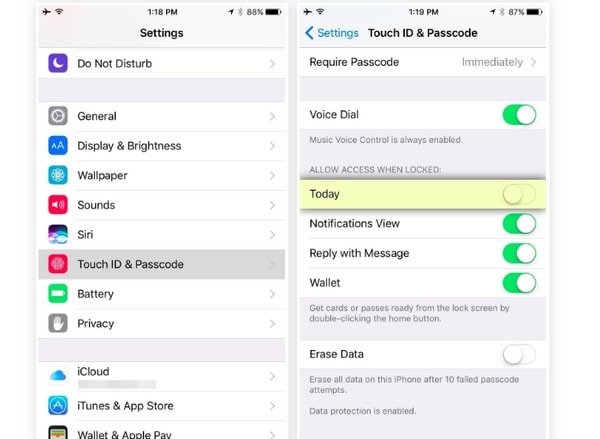
Перейдите в приложение «Настройки» на вашем iPhone. Прокрутите вниз и выберите «Touch ID и пароль».
Шаг 2 , Удалить виджет с экрана блокировки
Позже выберите вариант «Сегодня» или «Сегодняшний просмотр» в списке «Разрешить доступ, когда заблокирован». В результате страница виджета будет полностью удалена с заблокированного экрана.
Как отключить виджеты
Шаг 1 . Включите Touch ID и пароль
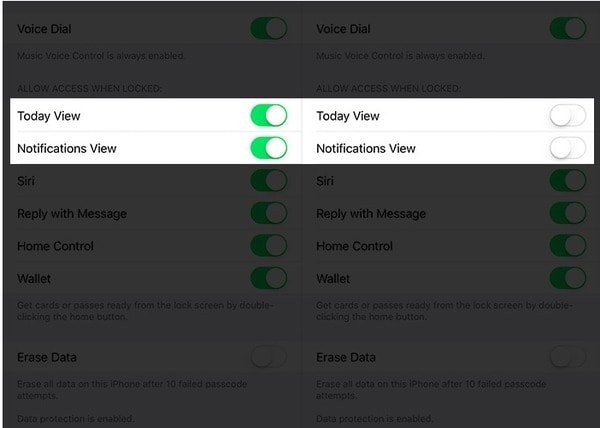
Откройте приложение «Настройки» и нажмите «Touch ID и пароль». Вам потребуется ввести код доступа.
Шаг 2 , Отключить виджеты блокировки экрана на iPhone
Найдите раздел «Разрешить доступ при блокировке». Выключите переключатель «Просмотр сегодня» и «Просмотр уведомлений». Вы также можете отключить параметры «Siri», «Воспроизвести с сообщением» и «Кошелек».
На данный момент вы можете полностью удалить любой виджет с вашего iPhone. После удаления надоедливых виджетов, вы можете значительно увеличить скорость вашего iPhone. Удаляя виджеты с iPhone, вы также можете освободить себя от бесконечных виджетов.
Часть 2 : Как избавиться от виджетов на моем телефоне Android
Что делать, если виджет застрял на главном экране? Как удалить виджеты на планшете Samsung? Если вы не знаете, как удалить виджеты на планшете Android, то вы просто попали в нужное место. Ниже приведены решения для эффективного удаления и удаления виджетов. Просто читай и следуй.
Как удалить виджет с заблокированного экрана
Шаг 1 , Сделать значок замка видимым
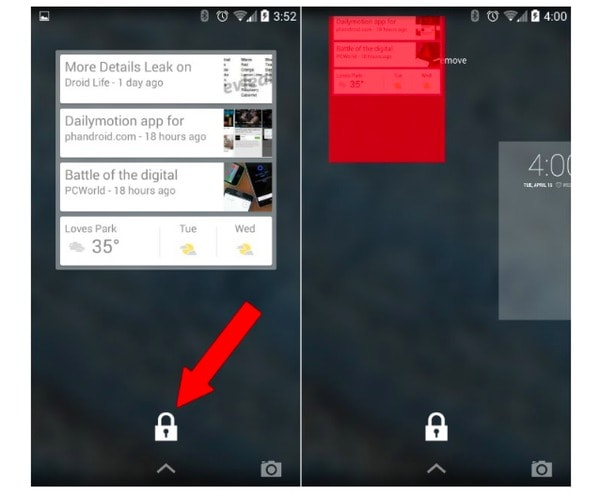
Когда появляется новый виджет, вы всегда можете увидеть замок внизу. Если вы не видите его, вы можете раскрыть список виджетов, чтобы найти этот значок.
Шаг 2 , Удалить виджет с экрана блокировки
Нажмите и удерживайте любой виджет, который хотите удалить, а затем переместите его в раздел «Удалить» вверху. Затем этот виджет исчезнет с заблокированного экрана Android.
Удалить виджеты из магазина Google Play
Шаг 1 , Доступ ко всем вашим приложениям Android
Запустите приложение Google Play Store на телефоне или планшете Android. Щелкните значок «Меню» в верхнем левом углу. Затем выберите в списке опцию «Мои приложения и игры».
Шаг 2 , Удалить виджет Google с главного экрана
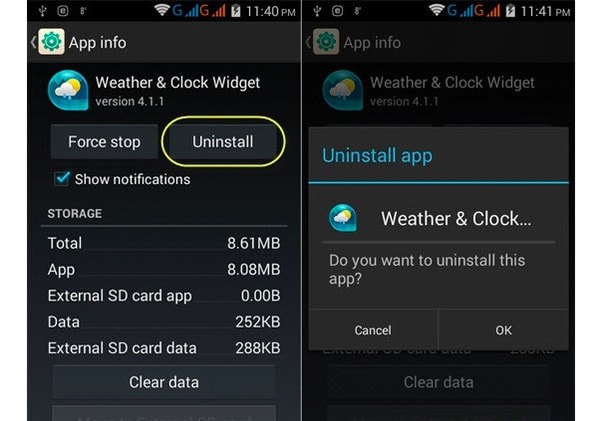
Вы можете увидеть все доступные приложения. Найдите и выберите приложение, которое хотите удалить. Затем выберите «Удалить» и нажмите «ОК», чтобы удалить виджеты из магазина Google Play на Android.
Удалить виджеты из приложения настроек
Шаг 1 , Запустите настройки на Android
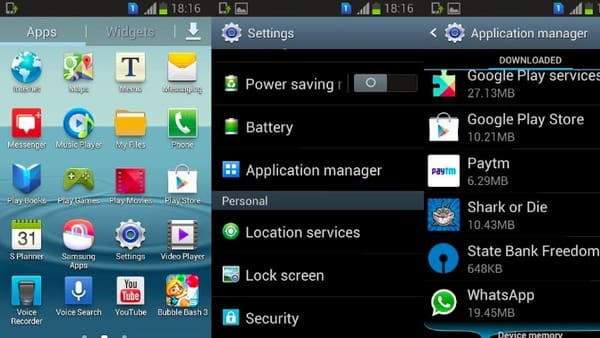
Включите телефон Android и выберите приложение «Настройки». Прокрутите вниз до пункта «Приложения» в его списке. Для некоторых моделей Android вместо этого можно выбрать «Диспетчер приложений».
Шаг 2 , Удалить виджеты из настроек Android
Нажмите «Все», чтобы получить доступ ко всем приложениям Android. Затем выберите виджет, который хотите удалить. Выберите «Удалить» в правом верхнем углу. Когда появится уведомление «Вы хотите удалить это приложение», нажмите «ОК» для подтверждения.
Что ж, это общие и эффективные решения, которые вы можете принять для удаления виджетов Samsung и других цифровых устройств. Следовательно, вы можете удалить виджеты на любом заблокированном или разблокированное устройство Android свободно.
Часть 3 : Часто задаваемые вопросы об удалении виджетов
Какова цель использования виджетов?
Мобильные виджеты — это мини-приложения, которые можно разместить на хосте виджетов, обычно на главном экране или экране блокировки вашего устройства Android. Они могут максимально использовать пространство экрана и могут быть полезны при размещении приложений с расширенными данными в реальном времени на главном экране устройства или экране блокировки.
Можете ли вы настроить экран блокировки телефонов Android?
Вы можете использовать некоторые приложения для настраиваемого экрана блокировки на устройствах Android, таких как Picturesque Lock Screen, Hi Locker, CM Locker и т. Д.
Какой виджет блокировки экрана лучше всего подходит для телефонов Android?
На самом деле, виджеты — это маленькие карточки информации из ваших установленных приложений. Вы можете получить последние уведомления через эти виджеты. Конечно, вы также можете легко отключить виджеты на Android или iPhone. Другими словами, вы можете добавлять виджеты любого типа обратно на домашний экран в любое время.
Если вы хотите использовать уведомления для некоторых приложений, но ваше уведомление не работает, просто прочитайте этот пост: Уведомления iPhone не работают.
В общем, если вы хотите избавиться от медленной скорости и защитить свою конфиденциальность, вы можете удалить виджеты с главного экрана iPhone или Android, как указано выше.
- Советы и решения
- Тест скорости диска Blackmagic [Тест скорости диска]
- Способы 4 объединить контакты iPhone, чтобы удалить дубликаты
- 3 Easy Ways для сохранения сообщений Facebook
- Обновленные решения 4 Quick для остановки эха на мобильном телефоне
- Как удалить (одно / несколько / все) сообщения Facebook (обе стороны)
- Краткий обзор Microsoft Visio с лучшей альтернативой
- Простые способы 3 для синхронизации сообщений iPhone с MacBook Air / Pro
- Окончательное решение о том, как отменить контроль Z
- Как легко перенести iBooks с iPad на другой iPad
- Обзор 5 лучших плееров M4A для ПК с Android и Windows 2023 года
- Лучшие способы обойти активацию в LG
- Самый простой способ удалить жестко закодированные субтитры из MKV MP4 Video
- Различные методы 4 для преобразования файла M4A голосовой заметки в MP3
- Самый простой способ ремонта внешнего жесткого диска Toshiba
- Как разблокировать украденный iPad — разблокировка украденного iPad
- Исправление уведомлений Facebook, не работающих на iPhone и Android в 2023

- Как восстановить удаленные контакты из Gmail

- Верните свой аккаунт Gmail, когда забыл имя пользователя Gmail
- Центр загрузок
- Апексофт Магазин
- Компания
- О Нас
- Свяжитесь с нами
- Пользовательское соглашение
- Персональные данные
- Лицензионное соглашение
- Продукт
- Восстановление данных iPhone
- Android Восстановление данных
- Передача iPhone
- iPhone Eraser
- Восстановление данных
- Поддержка
- Центр поддержки
- Решения
- Карта сайта
- FAQ
Как удалять виджеты с экрана «Сегодня» на iPhone или iPad
На экране «Сегодня» в iOS находится много виджетов, как: погода, новости, календарь, карты, рекомендуемые приложения и т.п. Этот экран находится слева от домашнего, а также его можно открыть с экрана блокировки, проведя по нему вправо.

Некоторым пользователям нравятся не все виджеты, отображаемые на экране, и хочется их удалить. Сегодня мы расскажем вам, как это делается.
Как удалить виджеты с экрана «Сегодня»
- На iPhone или iPad проведите по экрану вправо с домашнего экрана или экрана блокировки.
- Пролистайте вниз экрана «Сегодня» и нажмите кнопку «Изменить».

- Открылся экран «Добавление виджетов», где можно удалять и добавлять различные виджеты.
- Найдите виджет, который хотите удалить, и нажмите на красный значок с минусом рядом с ним.

- Подтвердите своё действие, нажав «Удалить».
- Повторите процесс со всеми виджетами, которые хотите удалить.
- Когда закончите, нажмите «Готово», чтобы сохранить изменения.
Теперь, когда вы откроете экран «Сегодня», вы не увидите удалённых виджетов. Способ работает одинаково и на iPhone, и на iPad.
Вы можете добавить виджеты из большого списка доступных или же удалить ненужные. Чтобы добавить виджеты, просто пролистайте ниже и нажмите на зелёный значок плюс рядом с нужными. Также можно добавлять виджеты с помощью 3D Touch, но только на iPhone, а не на iPad.
Виджеты есть во многих сторонних приложениях, так что чем больше приложений вы скачаете, тем больше виджетов сможете добавить.
Учтите, что данный способ работает только с последними версиями iOS, в которых есть экран «Сегодня».
Как создать и настроить виджеты на iPhone
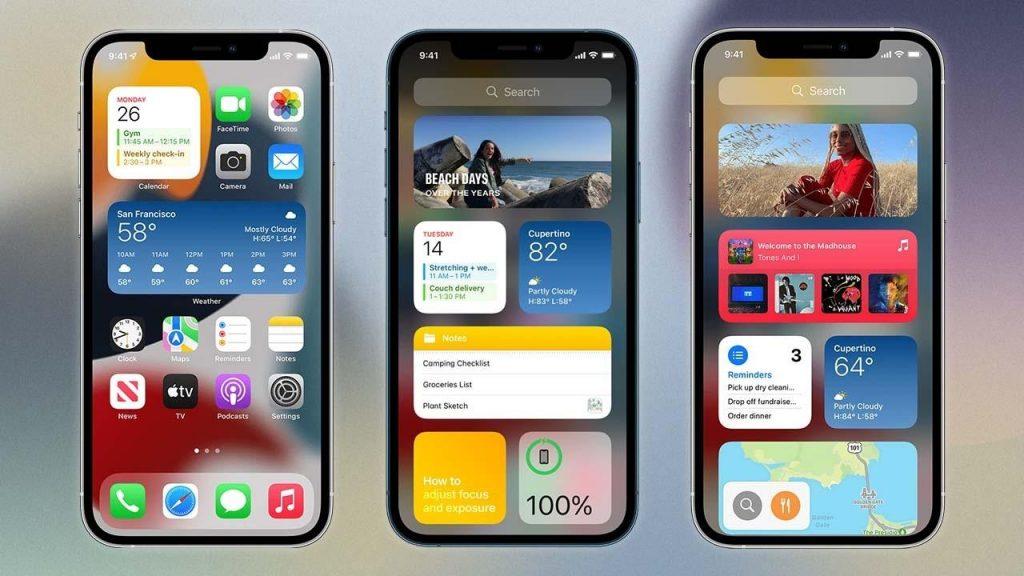
Рассказываем, как сделать виджеты на Айфоне. Как они работают, как ими управлять и стоит ли вообще забивать рабочий стол виджетами?
В iOS 14 Apple наконец-то добавила в систему виджеты. Причем реализация оказалось по-настоящему удобной. Виджеты всегда отображают на экране актуальную информацию и позволяют быстро переходить к нужным элементам интерфейса.
- Добавляем виджеты на рабочий стол
- Добавляем виджеты на экран «Сегодня»
- Редактируем информацию в виджете
- Используем стопки виджетов
- Как убрать виджеты
Добавляем виджеты на рабочий стол
Чтобы добавить виджеты на рабочий стол Айфона:
- Зажимаем палец на любой свободной части дисплея пока иконки на рабочем столе не начнут «плясать».
- В верхней части экрана появится кнопка +. Нажимаем на нее.
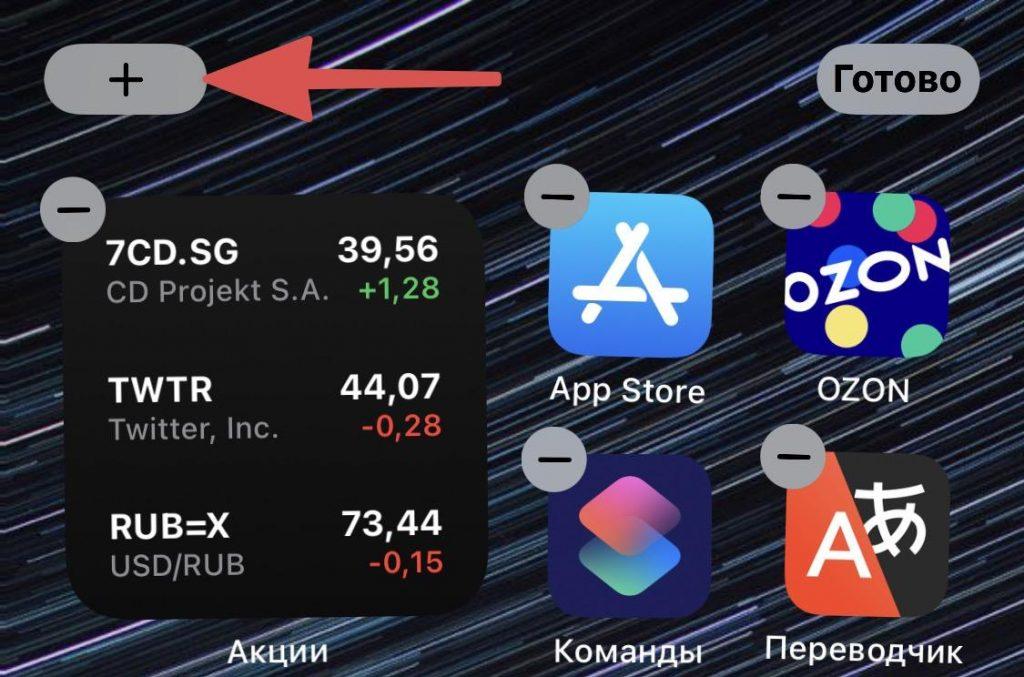
- Откроется список виджетов. Нужно выбрать тот, что нравится и нажать на него.
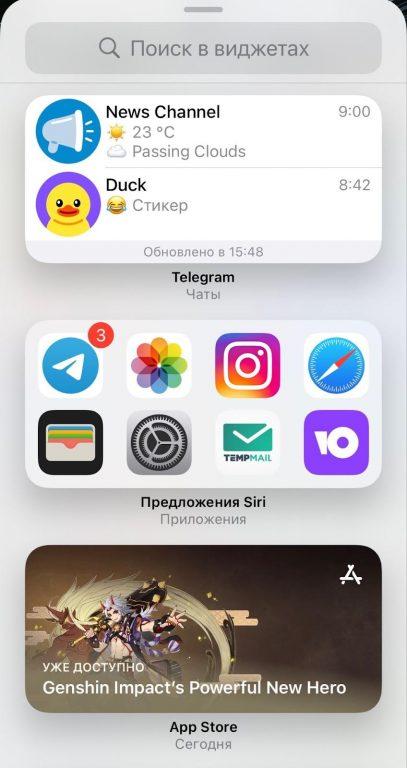
После этого виджеты появятся на рабочем столе. Также их можно перемещать по экрану любым удобным способом.
Добавляем виджеты на экран «Сегодня»
Экран «Сегодня» — это отдельный рабочий стол, на котором нет иконок приложений, а есть только свободное пространство под виджеты.
Чтобы добавить туда виджет:
- Зажимаем палец на любой свободной части дисплея пока экран «Домой» не перейдет в режим редактирования. Или нажимаем на кнопку «Изменить» в нижней части интерфейса.
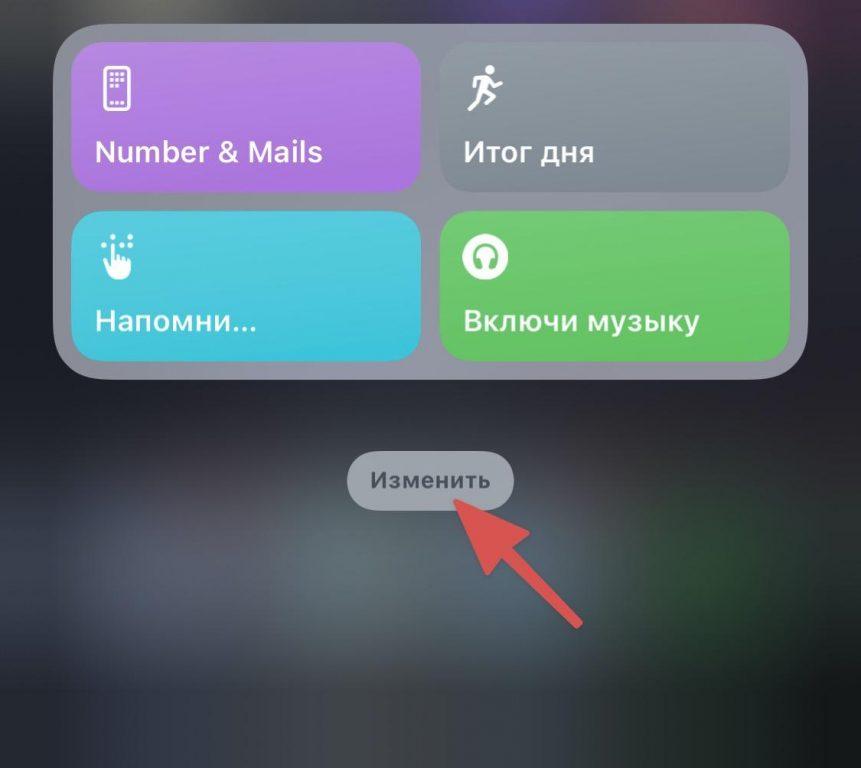
- В верхней части экрана появится кнопка +. Нажимаем на нее.
- Откроется список виджетов. Нужно выбрать тот, что нравится и нажать на него.
Также не забывайте, что вы можете сами выбирать размер виджета и его характеристики.
Редактируем информацию в виджете
Некоторые виджеты можно перестраивать под себя, меняя отображаемую ими информацию. Для этого:
- Удерживаем палец на виджете.
- В появившемся списке опций выбираем «Изменить виджет».
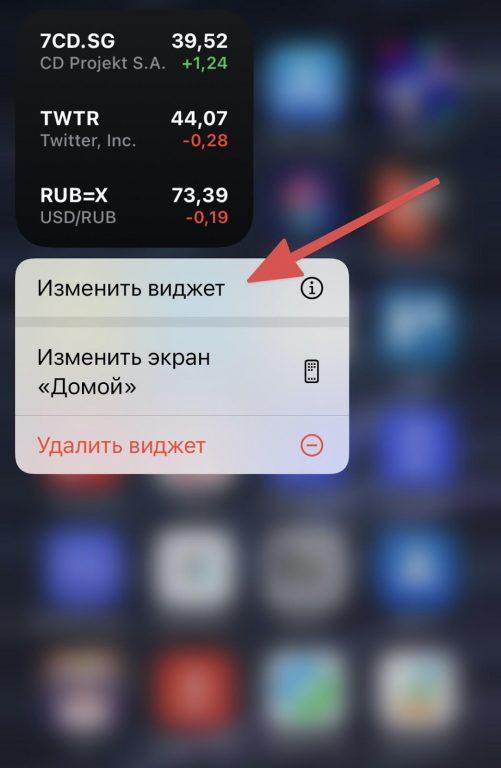
- Виджет повернется и на экране появится список опций.
Все изменения внесенные в параметры виджета сохраняются автоматически.
Используем стопки виджетов
Виджеты можно накладывать друг на другу, объединяя в стопки. Для этого нужно просто перетащить виджет на другой виджет. После этого можно будет их перелистывать.
Как убрать виджеты?
Чтобы убрать виджеты, нужно перейти в режим редактирования рабочих столов. Для этого:
- Также удерживаем палец на свободном пространстве и ждем, пока иконки на рабочем столе не начнут двигаться.
- Затем кликаем по крестику над виджетом.
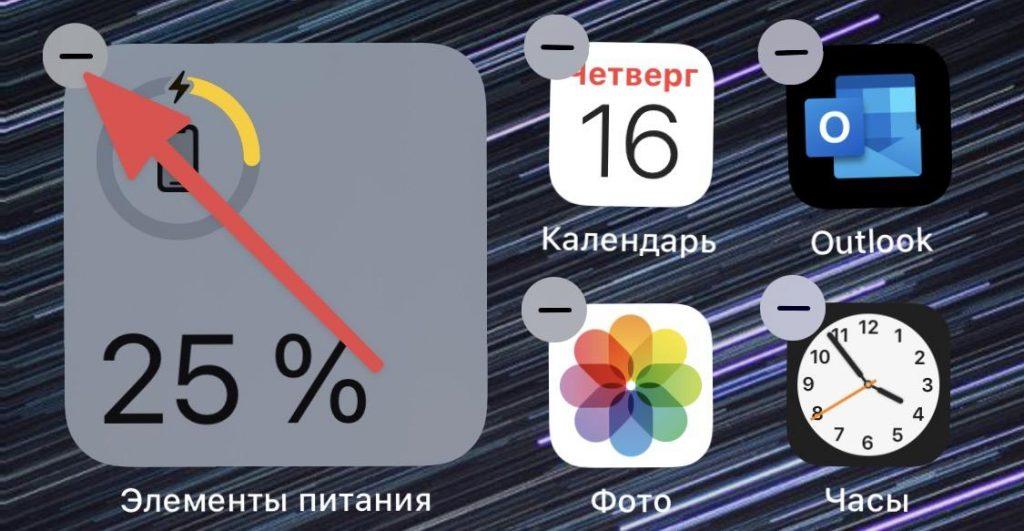
Он будет удален с рабочего стола, но его можно будет повторно добавить.
Вместо заключения
На этом все. Теперь вы знаете, как управлять виджетами, как их добавлять, удалять и т.п. Если у вас возникнут дополнительные вопросы, пишите о них в комментариях.
Как отключить виджеты экрана блокировки iOS 10
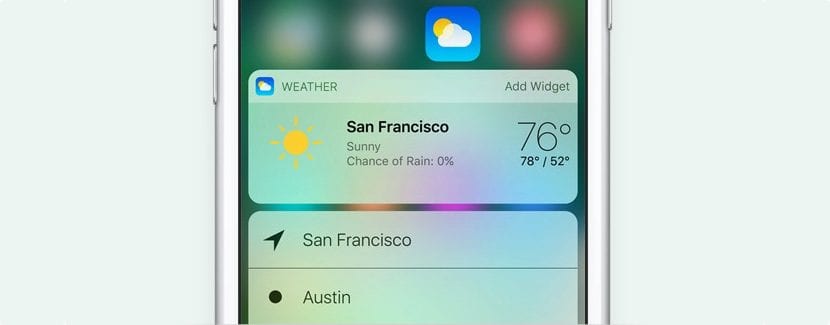
Многие из пользователей сегодня используют бета-версии iOS 10 после того, как компания открыла программу для любого общедоступного пользователя. Я мог бы установить общедоступные бета-версии этой десятой версии iOS.. В дополнение к эстетическому обновлению, которое получила эта новая версия, Apple уделила особое внимание виджетам и уведомлениям на экране блокировки, виджетам, которые во многих случаях могут отображать личную информацию, которую мы не хотим делиться с кем-либо, кто может иметь доступ к терминал, даже если он защищен нашим отпечатком пальца или числовым кодом.
К счастью, если мы не хотим, чтобы кто-либо имел доступ к нашим виджетам, в которых отображается информация о нас, iOS 10 предлагает нам возможность деактивировать это окно., так что у нас будет только два варианта с экрана блокировки: сам экран блокировки для разблокировки устройства и где уведомления и доступ к камере отображаются при повороте экрана влево. Здесь мы покажем вам, как можно предотвратить отображение виджетов на экране блокировки.
Запретить отображение виджетов на экране блокировки iOS 10
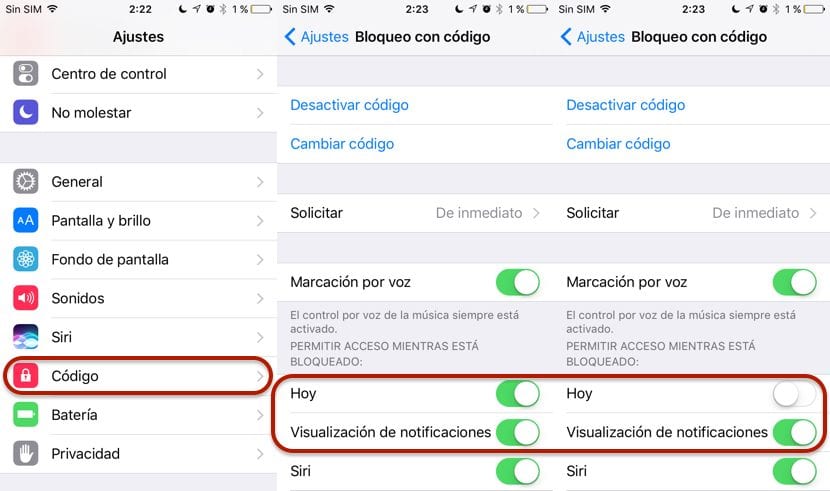
Этот процесс требует, чтобы наш терминал был защищен цифровым кодом или отпечатком пальца, в противном случае мы не сможем предотвратить отображение этих виджетов. Это логический шаг, поскольку мы не хотим, чтобы кто-либо, имеющий доступ к нашему терминалу, имел доступ к этим виджетам или информации, которую мы храним в нашем терминале.
- Прежде всего, мы должны отправиться в Настройки.
- В настройках ищем Touch ID и код.
- Если у нас не активирован код или защита с Touch ID, нам придется сделать это, чтобы получить доступ к опции, которая позволяет нам блокировать доступ к виджетам.
- Теперь мы должны перейти в разделРазрешить доступ в заблокированном состоянии.
- В этом разделе нам нужно будет снимите отметку с вкладкиHoy. Если мы тоже хотим этого уведомления не отображаются, мы также должны снять отметку со следующей опции Просмотр уведомлений.
Содержание статьи соответствует нашим принципам редакционная этика. Чтобы сообщить об ошибке, нажмите здесь.
Полный путь к статье: Новости iPhone » iOS » Система IOS 10 » Как отключить виджеты экрана блокировки iOS 10
Будьте первым, чтобы комментировать