
Как убрать запрос пароля в Windows 7
Убрать запрос пароля в Windows 7 нужно чтобы он не мешал при входе, особенно когда Вы работаете за компьютером один и эта мера безопасности Вам не нужна, но вы не знаете как её отключить. Данная статья поможет Вам в этой проблеме.
Для того, чтобы отключить запрос пароля при входе в windows, нужно нажать Пуск и выбрать в меню Выполнить (добавляем в меню Пуск — Выполнить) и ввести в строку control userpasswords2:
Затем выделяем Вашу учетную запись и снимаем галочку с Требовать ввод имени пользователя и пароля :

После этого нажимаем Применить и ОК.
Похожие публикации
Как удалить Internet Explorer в windows 10 лет и 5 месяцев назад, Windows общее
Двухфакторная авторизация 10 лет и 7 месяцев назад, Новости Windows
Добавляем в меню Пуск службу Выполнить 10 лет и 9 месяцев назад, Администрирование в windows 7
Как отключить запрос пароля при входе в Windows 8 10 лет и 10 месяцев назад, Советы windows 8
Сброс пароля Windows 7 10 лет и 10 месяцев назад, Администрирование в windows 7
- Комментарии
- ВКонтакте
5 комментариев
Новые публикации
Лента комментариев
- НЕДОКУМЕНТИРОВАННЫЕ ВОЗМОЖНОСТИ WINDOWS 7 Александр 3 недели назад
1 Автор: Александр Тема: НЕДОКУМЕНТИРОВАННЫЕ ВОЗМОЖНОСТИ WINDOWS 7 Символьные папки. Это не полный список, есть и другие.
70 Автор: Миха Тема: Перемещаем папки установки программ и профилей по умолчанию Сделал первый этап на винде 8. Перестали работать иконки. Логично, все пути теперь ведут на D. Делал это ради одной объемной проги, которая не давала выбора на какой диск ставить и ставилась на C. Откатил назад, мне лень все копировать на D и прописывать пути, проще установить другую прогу. Что и сделал. Хорошо, что все откатилось, вернул пути на C в реестре. Боли не было. Но и способ так себе, хорош при установке с нуля, а не на рабочем компе. Много чего переносить и не авернчка потеряется чт .
1 Автор: Алёна Тема: АДМИНИСТРИРОВАНИЕ WINDOWS 7 Здравствуйте.
У меня на ровном месте учётка в Виндовс 7 разделилась на 2 – мою и администратора. В моей зарублены все права. Нет доступа к Диспетчеру задач, выключению компьютера и т.п.
По вашей инструкции сделать ничего не могу, т.к. GPEDIT.MSC нет ни в одной из учёток. Подскажите, где ещё можно найти эти настройки?
13 Автор: Ник Тема: Пропало меню отправить Оч странно, но вчера я протр@хался весь день и ничего не вышло. И папки в АppData удалял/возвращал и эту ? операцию проделывал и КУЧУ других. Но вот сегодня ещё раз попытался. Вчера меню отправить вообще пропало из контекстного меню, а сегодня я решил, что могу попробовать его восстановить и получилось! Спасибо Вам за Ваш чудесный мозг и знания!
20 Автор: Имя Тема: Где скачать вирусы Ищу сайт где скачать вирус, нахожу данны сайт, хочу скачать вирусы но их тут нет
На сайте VindaVoz.ru размещены и публикуются полезные компьютерные советы и статьи на тему популярной операционной системы Windows (XP, 7, 8, 10), а так же категории по Новостям Windows, Программному обеспечению (Софту), «Железу» и Полезными инструкциями. Все полезные советы снабжены скриншотами.
Сброс пароля Windows 7 из безопасного режима
В целях сохранения безопасности своих персональных данных на компьютере пользователи используют пароль. Без пароля вход в учетную запись пользователя невозможен. Обычно на компьютере может быть установлено сразу несколько профилей пользователей, каждый из которых защищен паролем. Но что делать, если случайно забыл пароль от учетной записи на Windows 7. Есть несколько способов сбросить пароль на Windows 7. Одним из самых лучших считается сброс пароля из безопасного режима для входа в учетную запись.
Как сбросить пароль на Windows 7 из безопасного режима
Для того, чтобы войти в безопасный режим, необходимо использовать учетную запись администратора на компьютере. Как правило, на Windows 7 учетная запись администратора отключена, поэтому сначала ее нужно активировать, если она не отображается в безопасном режиме.
Рассмотрим в качестве примера ситуацию, когда вы забыли пароль от учетной записи Mosoh, которая отображается при входе в Windows 7. Сразу отметим, что данный способ будет считаться рабочим для версий Windows 7 Home Premium, Professional, Ultimate, Enterprise и т. д. Выполните следующие действия, чтобы удалить пароль от учетной записи Windows 7.
1.Запустите ваш компьютер (если он уже запущен, то выполните перезагрузку). Когда компьютер начнет загружатьсяˆ нажмите на кнопку F8. Перед вами появится экран с дополнительными опциями.
2.Используйте кнопки со стрелками, чтобы выделить функцию «Безопасный режим», затем нажмите Ввод, чтобы запустить его. Ваш компьютер будет запущен в безопасном режиме.

3.Далее нажмите на учетную запись «Администратор», которая появится на экране входа в систему Windows 7. Для этой учетной записи пароль вводить не требуется по умолчанию. Но если ранее вы сами устанавливали пароль для нее, то его нужно будет ввести, чтобы выполнить вход. Если по какой-то причине вы забыли пароль от учетной записи Администратора, рекомендуем вам использовать сторонний сервис для его восстановления. Например, Windows Password Key .

4. Теперь, когда вы вошли в учетную запись Администратор, нажмите на кнопку «Пуск», затем «Панель управления».

5. Нажмите на «Учетные записи пользователей». Затем вам нужно выбрать ту учетную запись, от которой вы хотите сбросить пароль. Далее нажмите на кнопку «Изменить пароль».

6. Введите новый пароль для этой учетной записи.

Теперь вы можете также успешно сбросить пароль от учетной записи Mosoh. Для того, чтобы выйти из безопасного режима, необходимо просто перезагрузить ваш компьютер. После перезагрузки вы можете ввести новый пароль от учетной записи Mosoh.
Данный способ сброса пароля от учетной записи будет работать не всегда. Например, он не сработает, если вы просто забыли пароль от учетной записи администратора, либо хотите сбросить пароль гостевой учетной записи. В данном случае следует использовать программу Windows Password Key для взлома пароля Windows 7.
Get Windows Password Key Professional Now!

Buy Windows Password Key Professional ($29.95)
Как снять пароль с Windows 7
Защита персонального компьютера от постороннего доступа должна быть только в том случае, если вы уверенны, что кто-то ещё кроме вас (администратора) может пользоваться устройством. В других случаях это не нужно и от лишних действий, к примеру, ввода пароля, нужно избавляться. Рассмотрим ситуацию, когда нужно узнать, как снять пароль с Windows 7, с помощью скриншотов и пояснений к ним. Если вам что-то покажется непонятным, вы можете обратиться за помощью в комментарии.
Статья подразумевает, что вы знаете наизусть или у вас записан пароль от вашего компьютера. Если вы понятия не имеете, какой он вообще, предлагаем переустановить систему и тогда вам не нужно будет решать задачу со снятием пароля. Переустановка выглядит следующим образом:
- Создаете загрузочный диск на другом компьютере;
- Запускаете компьютер и загружаетесь с этого диска;
- Следуете инструкциям, которые будут указаны при установке;
- Ждёте несколько перезагрузок;
- Создаёте пользователя, но пароль не используете, тем самым решаете задачу с забытым ранее паролем и отгораживаете от будущей проблемы.
Теперь перейдём к более простому случаю, а именно как снять пароль с компьютера на Windows 7 с помощью стандартных средств операционной системы.
Снять пароль с компьютера на Windows 7
- Войдите в операционную систему и введите пароль при входе;

- Войдите в «Пуск» и кликните по аватару вашего пользователя. После этого произойдёт переход в настройки учётной записи;
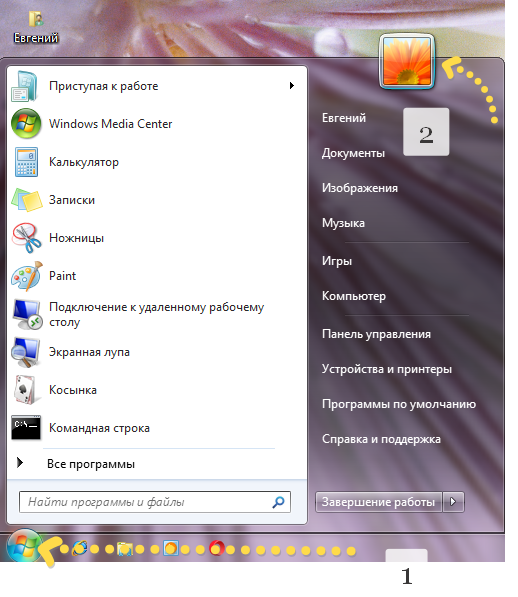
- Вы увидите окно с несколькими вариантами продолжения работы, но нам нужна только ссылка «Удаление пароля»;

- После клика по ней, вы попадёте в новое окно и вам нужно будет ввести актуальный пароль на данный момент. Обратите внимание, что раскладка клавиатуры должна быть именно той, какую вы используете при входе в систему;
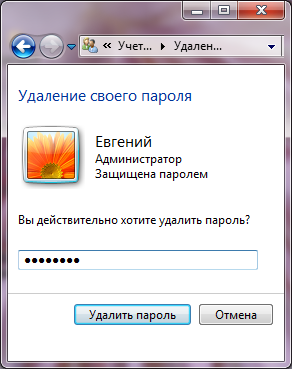
- После ввода пароля (если вы уверенны, что он правильный) нажмите «Удалить пароль». При корректно введённых данных система ничего не спросит и не высветит, но окно «Учётные записи пользователей» немного измениться – исчезнут ссылки на изменение пароля и удаление. Однако, появиться возможность создать пароль снова.

Обратите внимание, что если вы пользовались функцией «Родительского контроля», то данная операция может быть обращена против вас. Дело в том, что при сбросе пароля, дети могут сами отключить блокировку приложений или времени использования компьютера.
Пароль на компьютере устанавливается для сохранения конфиденциальной информации, находящейся на нем. Установив его, данные станут доступны только вам, и вход в систему посторонних будет закрыт. Под кодом к системе стоит понимать любое.
Бывают моменты, когда мы забываем пароль администратора или пользователя, ну или папка поставил, а поиграть хочется. Вне зависимости от причины, я расскажу, как взломать пароль Windows.

В Windows 10, как и в предыдущих версиях этой ОС, можно пользоваться специальными режимами для завершения работы и быстрого восстановления сессии. К примеру, режим гибернации, который позволяет сохранить все что вы делали в данной сессии и.
Как убрать пароль
при входе в Windows

По умолчанию, при каждом включении компьютера операционная система Windows требует ввести пароль пользователя. Это весьма полезная функция, защищающая компьютер от доступа посторонних лиц.
В то же время, на большинстве домашних компьютеров ввод пароля при входе в Windows, в принципе, не нужен, поскольку доступ к нему могут иметь только домочадцы, скрывать от которых нечего. В таких случаях запрос пароля можно отключить, чтобы каждый раз с ним не заморачиваться.
Отключить запрос пароля может только пользователь, обладающий правами администратора. В большинстве случаев, на домашних компьютерах основной пользователь и является администратором. Поэтому проблем возникнуть не должно.
Способов отключения существует несколько. Ниже предложен только самый простой из них, который подходит для всех без исключения версий Windows.
Порядок действий следующий:
• на клавиатуре нажать комбинацию клавиш Win+R .
Напомню, что клавиша Win расположена в левом ближнем углу клавиатуры между клавишами Ctrl и Alt. Эту клавишу нужно нажать, и, не отпуская ее, нажать клавишу R.
• в открывшееся окно ввести или скопировать с этой страницы команду control userpasswords2 , после чего нажать кнопку «ОК».

• в следующем окне необходимо снять галочку возле пункта «Требовать ввод имени пользователя и пароля», после чего нажать кнопку «Применить».

• компьютер потребует подтвердить внесение изменений в настройки. С этой целью нужно ввести текущий пароль пользователя в поля «Пароль» и «Подтверждение», после чего нажать кнопку «ОК».

Вот и все, что нужно сделать. После указанных выше изменений компьютер будет включаться автоматически без ввода пароля.
ПОДЕЛИТЬСЯ:

НАПИСАТЬ АВТОРУ
Похожие материалы

Как отключить контроль учетных записей Windows
Контроль учетных записей (англ. — User Account Control, сокращенно — UAC) – это специальная системная служба Windows, повышающая степень защиты компьютера от несанкционированного использования. UAC присутствует во всех версиях Windows, начиная с Vista.
Служба контроля учетных записей отслеживает попытки установки программного обеспечения и внесения важных изменений в настройки компьютера. Перед изменениями она блокирует процесс, пытающийся их внести, и предупреждает об этом пользователя. На экране появляется соответствующее диалоговое окно. Продолжение процесса возможно только после нажатия пользователем кнопки подтверждения.

Как отключить службу Защитника Windows 10
Чтобы надежно «вырубить» Защитник в Windows 10, необходимо отключить соответствующую системную службу. Сделать это обычным способом (через менеджер служб Windows) невозможно, поскольку в свойствах этой службы все элементы настроек неактивны.
Проблема решается путем правки системного реестра в безопасном режиме.

Как отключить Защитник в Windows 10
Защитник Windows — штатное средство антивирусной защиты компьютера. Он способен обезвреживать наиболее распространенные шпионские программы и трояны, защищая компьютер в случае отсутствия полноценного антивируса.
Если на компьютере установлен антивирус, защитник в большинстве случаев автоматически выключается. Если этого не произошло, его можно выключить принудительно. В противном случае Защитник будет дублировать функции антивируса, расходуя при этом дополнительные ресурсы компьютера.

Как отключить Защитник Windows Vista, 7, 8
Защитник Windows (англ. Windows Defender) — это встроенная в операционную систему Windows антивирусная программа, обеспечивающая базовую защиту компьютера от основных угроз. Она весьма полезна, если полноценный антивирус на компьютере отсутствует.
Большинство антивирусных приложений после установки автоматически отключают Защитник Windows за ненадобностью. Тем не менее, иногда этого не происходит, и защитник продолжает работать, создавая дополнительную нагрузку на компьютер.

Как поставить пароль на компьютер
Самым простым способом защитить свой компьютер от «чужого» глаза является установка пароля на учетную запись.
В нашем регионе наиболее распространенным является семейство ОС Windows. В статье пошагово рассмотрено прохождение этой процедуры в каждой из ее версий.

Как закрыть доступ с компьютера к определенному сайту
Здесь речь пойдет о способе блокирования доступа к одному или нескольким сайтам с определенного компьютера.
Способ не предусматривает установки на компьютере какого-то дополнительного программного обеспечения. Достаточно знать адрес сайта (сайтов), которые нужно заблокировать.

ПОКАЗАТЬ ЕЩЕ