
Как отключить пароль при входе в Windows 10
С появлением Windows 8 пользователи столкнулись с необходимостью при каждом входе в систему вводить пароль. В предыдущих версиях этой ОС, конечно, также можно было ставить пароль на свою учетную запись, если вы не хотели, чтобы ваши родители или младший брат подсматривали в вашу историю браузера. Но это было по желанию. Теперь же система навязывает вам бережное отношение к вашей «учётке», что нравится далеко не всем. Есть немало способов упростить этот процесс, но всё еще оставить данные в относительной безопасности (всё равно без шифрования накопителя ваши данные как на ладони), либо избавиться от всяких проверок на входе насовсем.
Способ №0. Превентивный. Пойдём по порядку. Лучший способ ничего не вводить при запуске компьютера или ноутбука встречается еще при первом включении только что установленной Windows 8/8.1/10. В момент, когда система просит вас подключиться к Wi-Fi, пропускайте этот шаг. Тогда вам не придётся обязательно входить с использованием учётной записи Майкрософт и, соответственно, каждый раз вводить пароль от неё. Следом система попросит вас задать имя и пароль для локальной учётной записи. Вводим имя, поле пароль оставляем пустым, жмём далее — всё. Включил ПК, ноутбук или планшет и работаешь.
Как убрать пароль при входе в windows



Простой способ убрать пароль при входе в Windows 11
- Microsoft
- Kaspersky
- Symantec
- Dr.Web
- Eset
- 1C
- Бесплатный софт
При включении компьютера с Виндовс 11 система предлагает пользователю ввести пароль или ПИН-код. Это обеспечивает дополнительную безопасность. Люди без пароля не смогут работать на ПК. Однако не все считают такую функцию удобной. Поэтому некоторые владельцы компьютеров интересуются, как убрать пароль в Windows 11.
Дальше мы расскажем о самых популярных способах отключения пароля в новой ОС от Microsoft. Они помогут быстрее запускать операционную систему. Эти методы будут полезны тем, кто уже использует или только собирается купить лицензию Windows 11.
Риски при удалении пароля
Основная проблема — это безопасность. Если при включении компьютера не нужно вводить пароль, любой человек может запустить Виндовс 11 и получить доступ к файлам на жёстких и твердотельных дисках. Когда ПК находится там, где его могут использовать посторонние люди, не рекомендуется убирать пароль для входа в систему.
Основные настройки пароля в Windows 11
Чтобы отключить пароль Windows 11 или просто изменить его, нужно открыть «Пуск — Параметры — Учётные записи».

Дальше нажмите «Варианты входа».
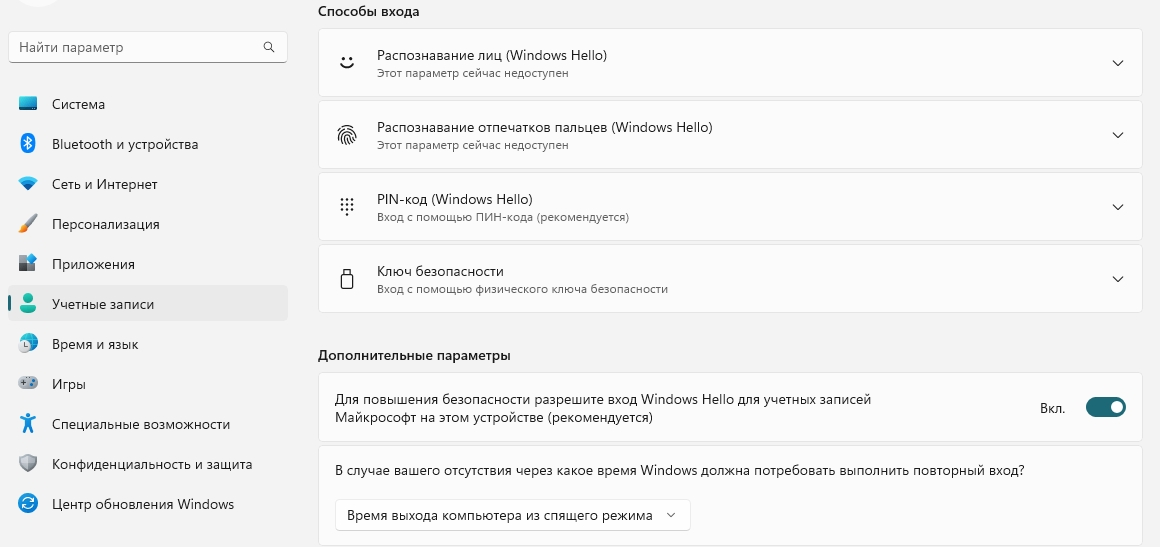
Здесь видны все способы входа в систему. Кроме ПИН-кода это можно сделать с помощью распознавания лиц через веб-камеру и по отпечатку пальца.
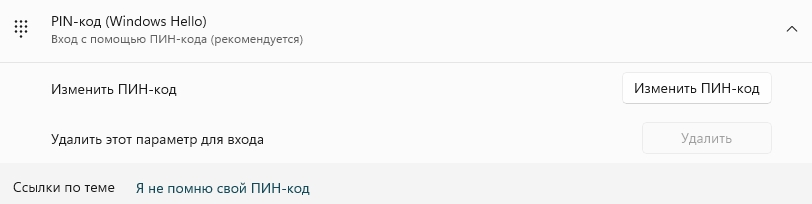
Если нужно изменить код, достаточно кликнуть на соответствующую кнопку.
Способ 1: удаление пароля через учётную запись пользователя
Чтобы убрать пароль Windows 11, пройдите «Пуск — Параметры — Учётные записи — Варианты входа».
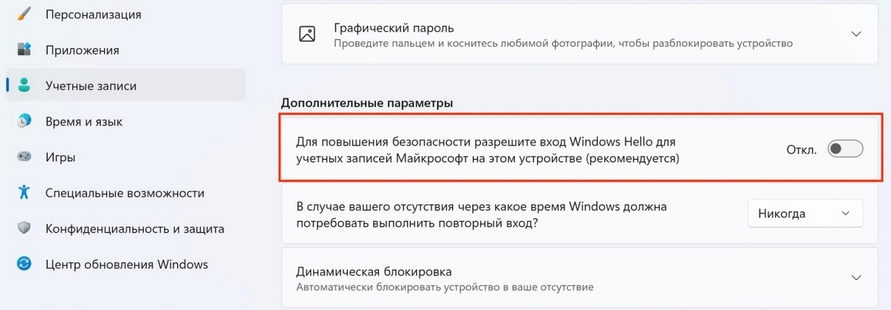
В разделе «Дополнительные параметры» отключите Windows Hello. После этого система перестанет спрашивать ПИН-код при запуске.
Способ 2: отключение пароля через командную строку
Иногда пользователи сталкиваются с тем, что функция включения и выключения Windows Hello недоступна.
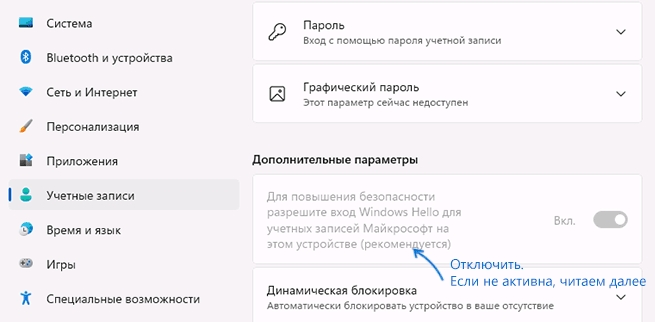
Это выглядит так. В такой ситуации нужно запустить командную строку от имени Администратора.
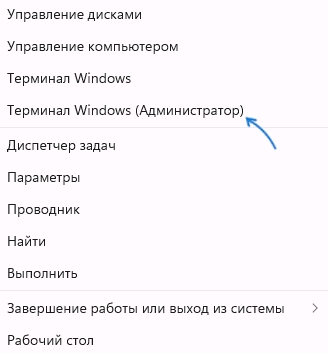
Щёлкните правой кнопкой мыши по кнопке «Пуск» и выберите «Терминал (Администратор)». В этом приложении по умолчанию запускается PowerShell.

Откройте командную строку вручную. Потом введите в ней команду reg ADD “HKLM\SOFTWARE\Microsoft\Windows NT\CurrentVersion\PasswordLess\Device” /v DevicePasswordLessBuildVersion /t REG_DWORD /d 0 /f и кликните Enter.
Дальше нажмите Win+R, напишите netplwiz и кликните Ок. Запустится окно, в котором указан список пользователей ПК.

Здесь нужно убрать галочку с отметки «Требовать ввод имени и пароля». Потом кликните «Применить» и Ок. Чтобы подтвердить изменения, приложение попросит ввести пароль. Помните, что речь идёт о пароле учётной записи, а не о ПИН-коде.
Когда настройка завершится, нужно перезагрузить ПК. При следующем запуске компьютер уже не будет запрашивать пароль.
Какие пользователи могут удалить пароль в Windows 11
Если пользователь хочет убрать пароль Windows 11, он должен его знать. Поэтому полезно сразу записать пароль в блокнот или сохранить его на отдельном носителе. Это позволит в любое время изменить или удалить его.
Когда человек покупает компьютер с установленной Виндовс 11 и локальной учётной записью, нужно узнать от неё пароль. Тогда у пользователя не возникнет проблем с настройкой входа в ОС.
Последствия удаления пароля
Компьютер будет запускаться чуть быстрее, чем раньше. Теперь пользователям не нужно вводить код для доступа к системе, и потому после загрузки ПК сразу появляется рабочий стол Виндовс.
Если отключить пароль Windows 11, информация на компьютере станет более доступной. В том числе данные, которые человек использует в работе. Об этом стоит подумать даже тем людям, которые живут одни. Если компьютер включит кто-то посторонний, он легко откроет любые файлы и приложения.
Заключение
Любой человек легко разберётся, как отключить пароль на Windows 11. Есть как минимум несколько способов убрать эту функцию. Она только усложняет доступ к системе, если компьютером пользуется лишь один человек. Но когда ПК могут включить посторонние, рекомендуется оставить функцию пароля включённой.
Интернет-магазин лицензионного софта Softmonstr.ru
Интернет-магазин Softmonstr.ru предлагает лицензионное программное обеспечение по максимально низким ценам. Операционные системы, офисные приложения, широкий выбор антивирусных программ, фото-видео редакторов, полезных утилит и многое другое. Быстрое и качественное обслуживание, постоянная поддержка клиентов.
Как убрать пароль при входе в Windows 10?

Защита данных является важным аспектом использования любого компьютера. Поэтому при входе в систему Windows 10 пользователю по умолчанию нужно вводить пароль, чтобы затем получить доступ к хранимой на компьютере информации. В большинстве случаев такой уровень защиты данных объективно полезен, однако в некоторых ситуациях ввод пароля может быть излишним действием. Например, если вы единственный пользователь компьютера и у вас нет конфиденциальной информации, которую следует защитить. В таких случаях опцию ввода пароля можно отключить. В этой статье мы весьма подробно расскажем, как убрать пароль при входе в Windows 10. Приведем два варианта достижения этой цели, чтобы читатели нашего блога знали, как сбросить пароль на Windows 10 при наличии такой необходимости, а также могли поделиться этой полезной информацией со своими родственниками и знакомыми.
Как убрать пароль на Windows 10 при выводе компьютера из режима ожидания
- Откройте настройки учетной записи. Для этого нажмите на кнопку «Пуск», выберите «Все параметры», затем «Учетные записи» и перейдите в раздел «Параметры входа».
- Установите значение «Никогда». Нажмите на открывающийся список в разделе «Требуется вход» и выберите опцию «Никогда».
Этими действиями вы не отключите пароль Windows 10, но избавитесь от необходимости повторно вводить пароль при автоматической блокировке доступа к системе из-за длительного отсутствия пользователя.

Как отключить пароль при входе в Windows 10 полностью
Если вы хотите полностью убрать пароль на Windows 10, необходимо изменить базовые настройки системы в этом направлении. В частности, надо осуществить такие действия:
- Откройте окно «Выполнить». Для этого одновременно нажмите клавиши Win + R.
- Введите команду. В появившемся окне введите команду netplwiz и нажмите Enter.
- Отключите требование ввода пароля. В открывшемся окне снимите галочку с пункта «Требовать ввод имени пользователя и пароля» и нажмите «ОК».
- Подтвердите действие. Заполните все поля в открывшемся окне – введите имя пользователя (либо регистрационную почту) и пароль.
Этих действий будет вполне достаточно, чтобы сбросить пароль на Windows 10 и больше не вводить его при входе в систему.

Заключение
Отключение пароля при входе в Windows 10 может быть полезно в некоторых ситуациях, но не стоит забывать о безопасности. Пароль является важным элементом защиты ваших данных от несанкционированного доступа. Поэтому, прежде чем отключить пароль при входе в Windows 10, убедитесь, что ваш компьютер находится в безопасном месте и используется только вами (и людьми, которым вы доверяете).
Как видите, убрать пароль при входе в Windows 10 довольно просто, но прежде чем это сделать, стоит тщательно взвесить все «за» и «против» и убедиться, что это действительно необходимо и не приведет к нежелательным последствиям. Впрочем, пароль всегда можно вернуть, тем самым повысив безопасность использования ПК в краткосрочной и долгосрочной перспективах.
Как убрать пароль при входе в windows

Если ваш компьютер не имеет биометрических средств защиты, каждый раз вводить пароль учетной записи может быть неудобным. Если ПК не хранит сверхсекретные данные или им не могут воспользоваться другие, пароль на входе в Windows можно выключить.
Узнайте, какой тип аккаунта используется на компьютере – локальный или Microsoft. Для этого откройте меню «Старт» раздел «Параметры» и перейдите в «Учетные записи». При использовании локальной учетной записи рядом с именем пользователя будет соответствующая надпись.
Для деактивации пароля для локального аккаунта в меню «Учетные записи» перейдите в раздел «Варианты входа» и выберите «Пароль». Щелкните «Изменить», введите текущий пароль, а пароль оставьте пустым и нажмите «Далее» и «Готово».
Отключить пароль при входе в учетную запись Microsoft можно через команду netplwiz. Запустите ее из командной строки (вызывается комбинацией Win + R). В окне менеджера учетных записей нажмите текущий профиль и выключите для него опцию «Требовать ввод имени пользователя и пароля» и нажмите ОК. В поле «Пользователь» введите электронную почту своего аккаунта Microsoft, а также текущий пароль от нее. Нажмите ОК и перезагрузите компьютер.