
Скрытые функции эмодзи в Айфоне, которые должен попробовать каждый
В iOS 16.4 Apple добавит новый набор эмодзи из Unicode — казалось бы, куда столько? По сути, далеко не каждый пользователь знает и половину того, что умеют эти смайлики на Айфоне. Если вы думали, что они предназначены лишь для того, чтобы вставлять их в сообщения из эмодзи-клавиатуры, подумайте еще раз! На самом деле, Apple спрятала в эмодзи намного больше функций, чем знает пользователь, и даже не рассказала о них в своей документации. Объясняем, как пользоваться эмодзи на Айфоне с помощью секретных функций.
Об этих скрытых функциях эмодзи на Айфоне мало кто знает. Но их стоит попробовать!
Что означают эмодзи в Айфоне
Несмотря на то, что значение эмодзи в Айфоне иногда кажется довольно простым, многие пользователи добавляют их совершенно не к месту. Взять хотя бы эмодзи со сложенными руками ��, который одни пользователи считали молитвой, а другие — «дай пять». Чтобы не ошибиться с выбором, вы всегда можете настроить проговаривание вслух на Айфоне.
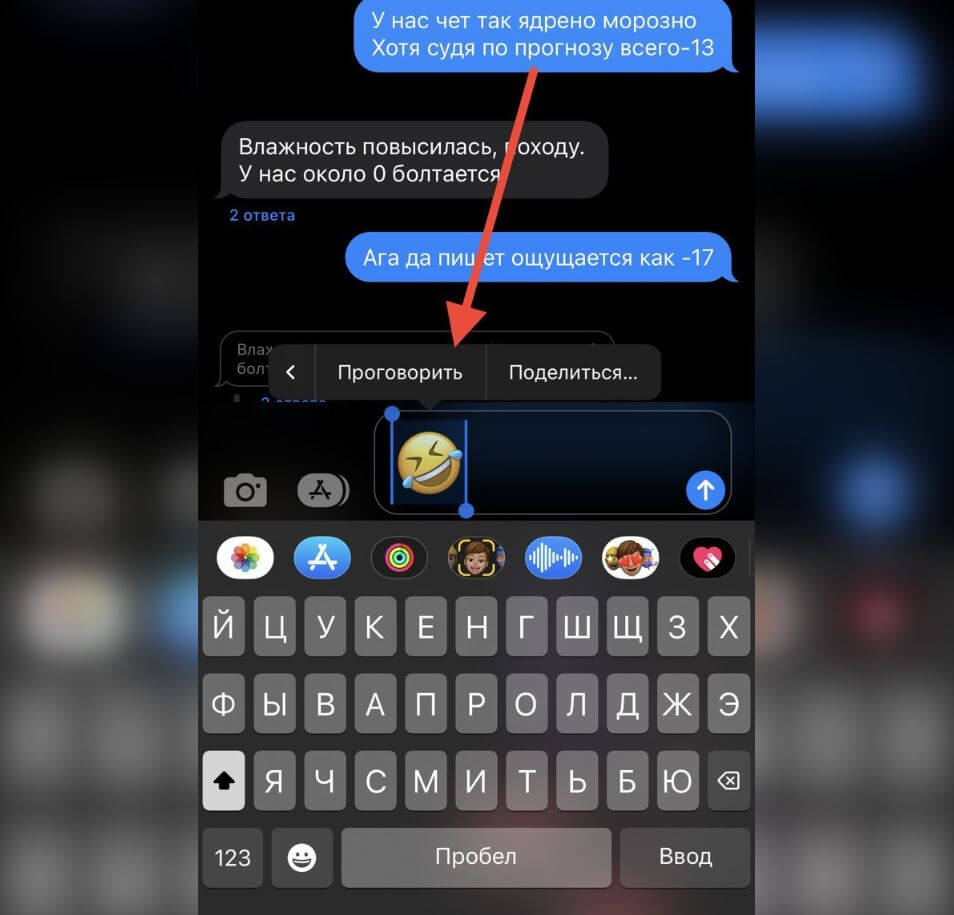
iOS умеет объяснять смысл эмодзи самостоятельно
- Зайдите в Универсальный доступ
- Нажмите «Устный контент» и включите «Проговаривание».
- Включите «Вслух при удержании».
- Теперь при вводе текста выберите эмодзи, удерживайте его и нажмите «Проговорить».
Голосовой помощник даст вам точное описание эмодзи, который вы использовали. Так вы поймете его правильно, особенно, если общаетесь на другом языке. Кроме того, вы можете воспользоваться специальной Быстрой командой, которая объясняет смысл эмодзи. Все работает очень просто.
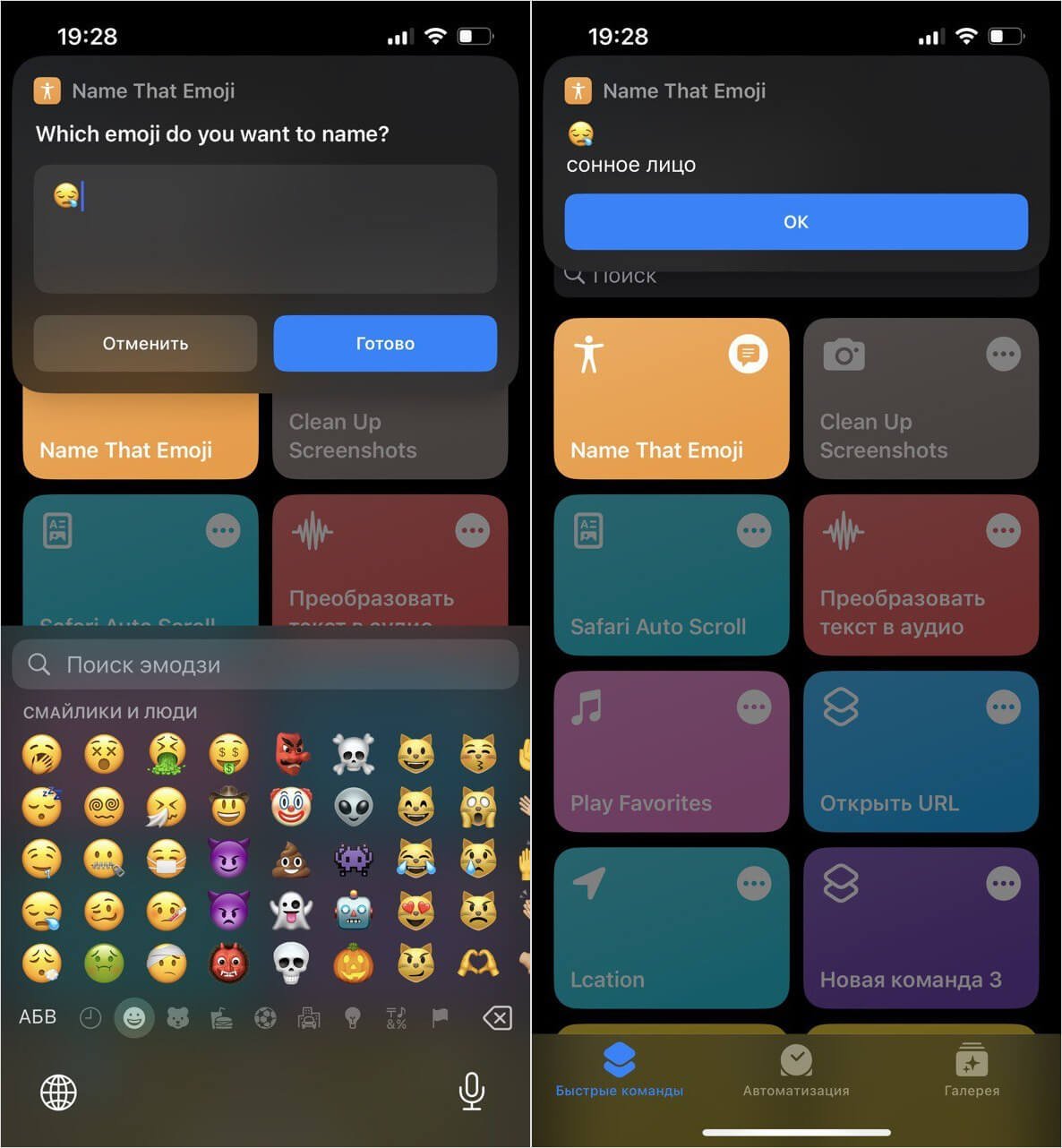
Быстрая команда на Айфоне умеет объяснять смысл эмодзи
- Скачайте команду по этой ссылке.
- Теперь перейдите в настройки Универсального доступа и выберите «Касание».
- На двойное постукивание задней панели iPhone назначьте эту команду.
Теперь при ее касании быстро запустится автоматизация, в которую можно будет ввести смайлик, чтобы узнать его правильное значение.
Как найти эмодзи на Айфоне
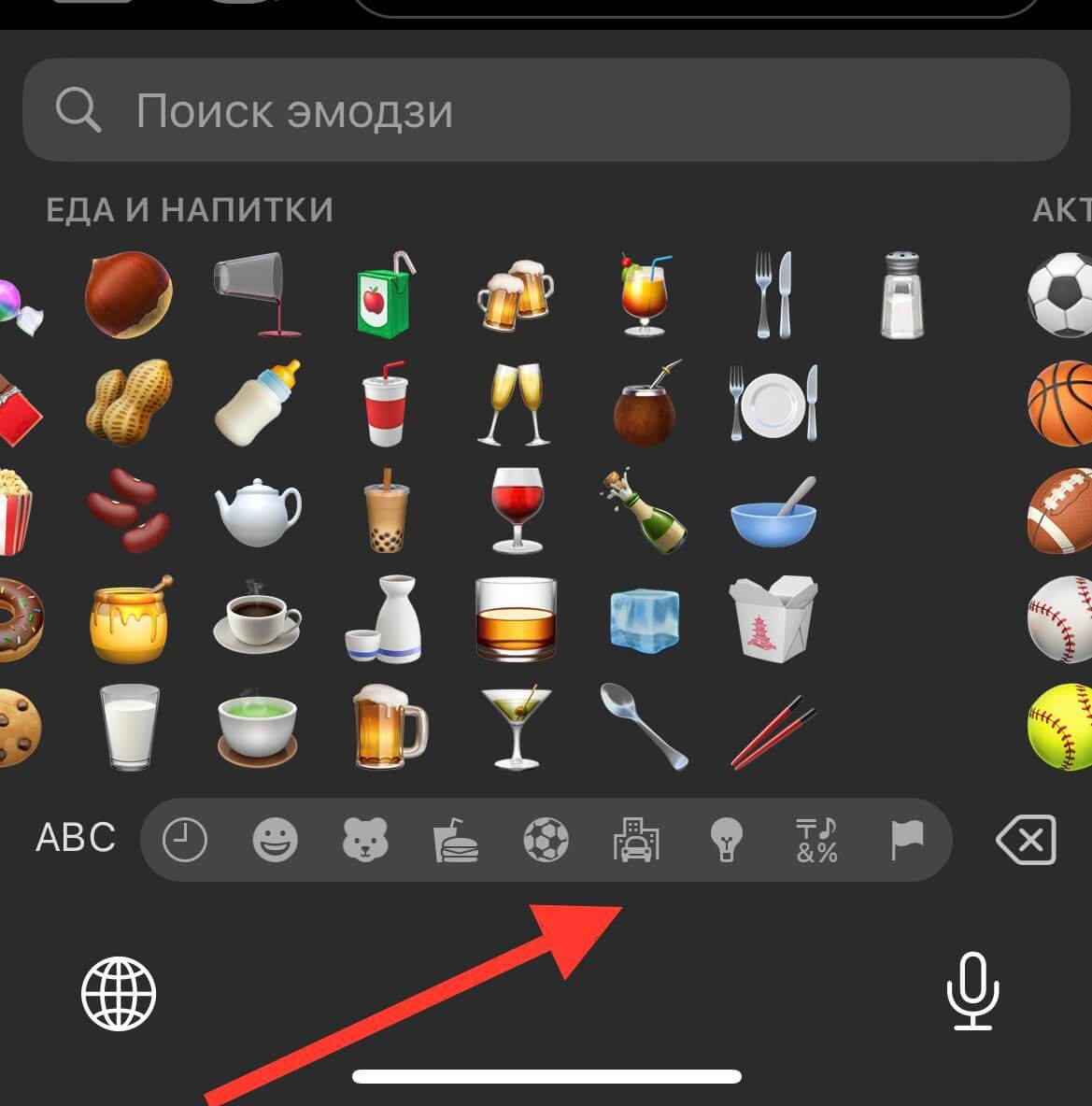
Прокручивайте панель с эмодзи, чтобы их быстрее искать
Панель эмодзи в Айфоне постоянно увеличивается и искать один нужный смайлик среди сотен предложенных — непростое занятие. Чтобы быстро просмотреть и найти эмодзи на клавиатуре, просто пролистайте ее.
Удерживайте категорию снизу и, не отрывая палец от экрана, проведите вправо или влево. Прокрутка эмодзи не упрощает ввод, но позволяет быстрее найти его, чем по отдельности переключать каждую категорию!
Необычная клавиатура на Айфон
Встроенные эмодзи — далеко не все, что можно использовать на Айфоне. Наверняка вы не раз видели смайлики, созданные на основе различных значков (скобок, запятых). Открою секрет — такие рисунки не нужно вводить самостоятельно, ведь для этого есть клавиатура Кана.
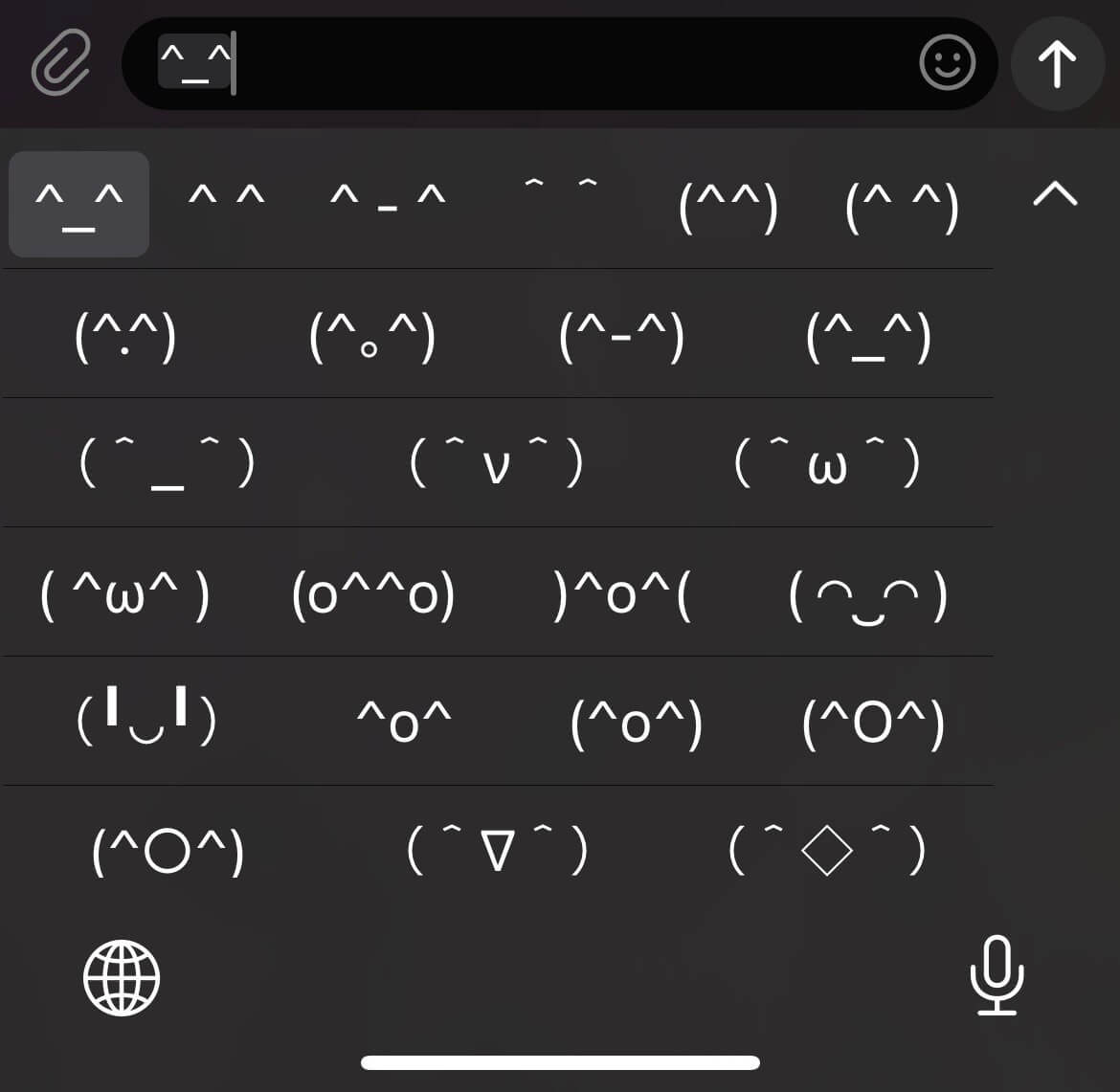
Секретная клавиатура Кана позволяет добавлять необычные смайлики
- Зайдите в Настройки, выберите «Основные».
- Тапните «Клавиатуры» и добавьте новую «Японская — Кана».
- Теперь начните писать сообщение, нажмите на клавишу смены языка и выберите «Японскую».
- Нажмите внизу на ^_^ и раскройте полностью клавиатуру.
Вы увидите множество необычных аниме-эмодзи, которые не нужно вводить отдельными значками! Кстати, они же встречаются в китайских клавиатурах.
Как добавить эмодзи в Айфон
Если хотите сэкономить время при наборе текста, вы можете назначить на любую фразу или символ один или несколько эмодзи. Так вы сможете печатать намного быстрее вместо того, чтобы искать смайлики на клавиатуре: дело в том, что даже из часто используемых они иногда пропадают. Вот как это сделать.
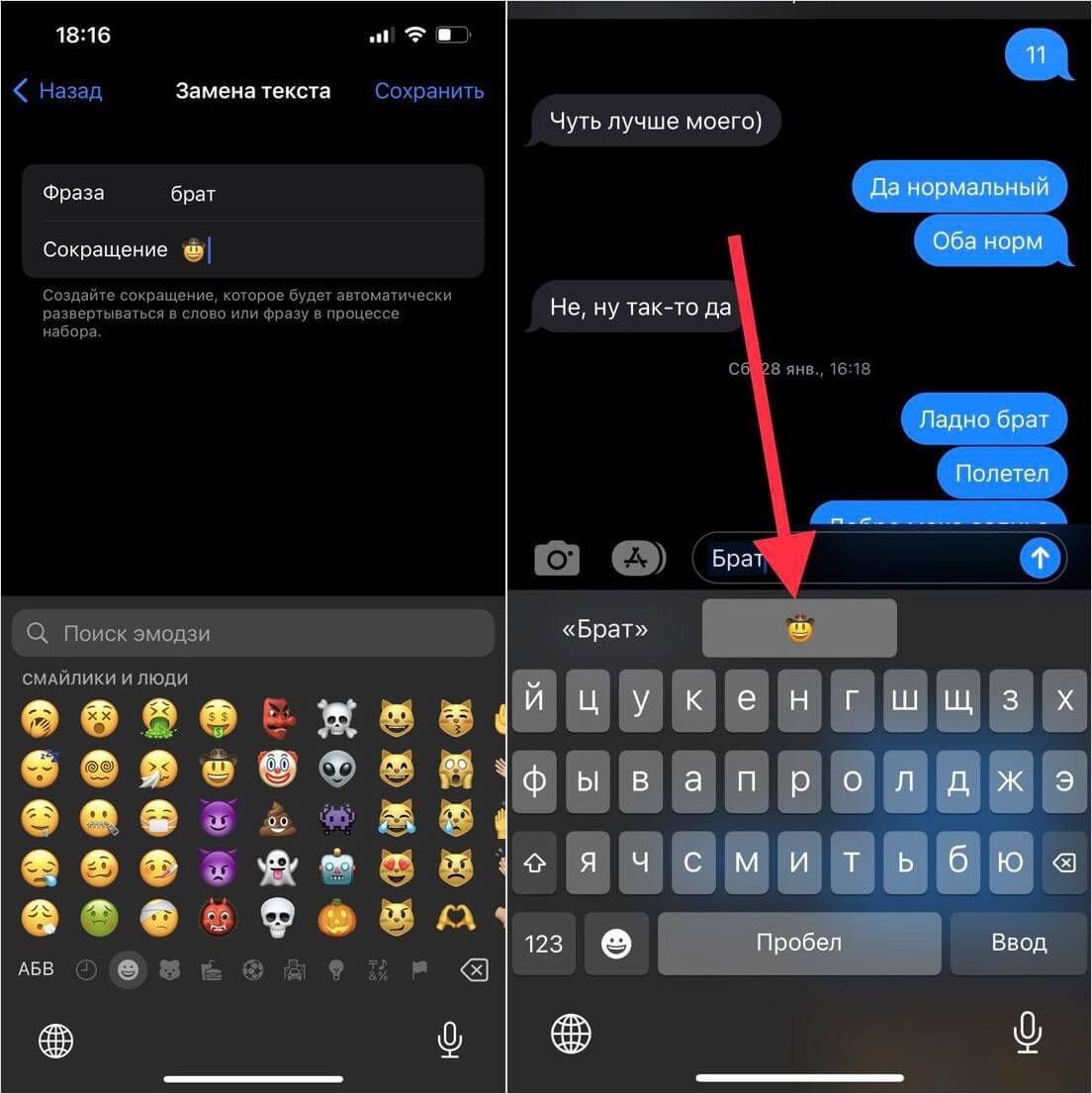
Можно добавлять сокращения для эмодзи — они будут вставляться вместо слова
- Зайдите в Настройки и выберите «Основные».
- Далее выберите «Клавиатура» и пункт «Замена текста».
- Нажмите «Добавить»: в строке «фраза» добавьте слово или словосочетание, а в «сокращение» — нужный эмодзи.
- Теперь введите это слово в мессенджере — вы увидите, что система заменит его и добавит эмодзи. Круто? Круто!
Таким образом, вы можете добавлять не только сокращения слов, но и эмодзи да еще и в неограниченном количестве.
Удалить эмодзи с Айфона
Если вы пользуетесь iPad в связке с iPhone, то наверняка ваши часто используемые эмодзи на разных устройствах не совпадают. Пытаться их синхронизировать бесполезно — просто удалите их, чтобы система запомнила их заново. Но помните, что при этом удалятся все пользовательские слова, которые iOS запомнила или вы добавили самостоятельно: в результате этого, автокоррекция может начать неправильно.
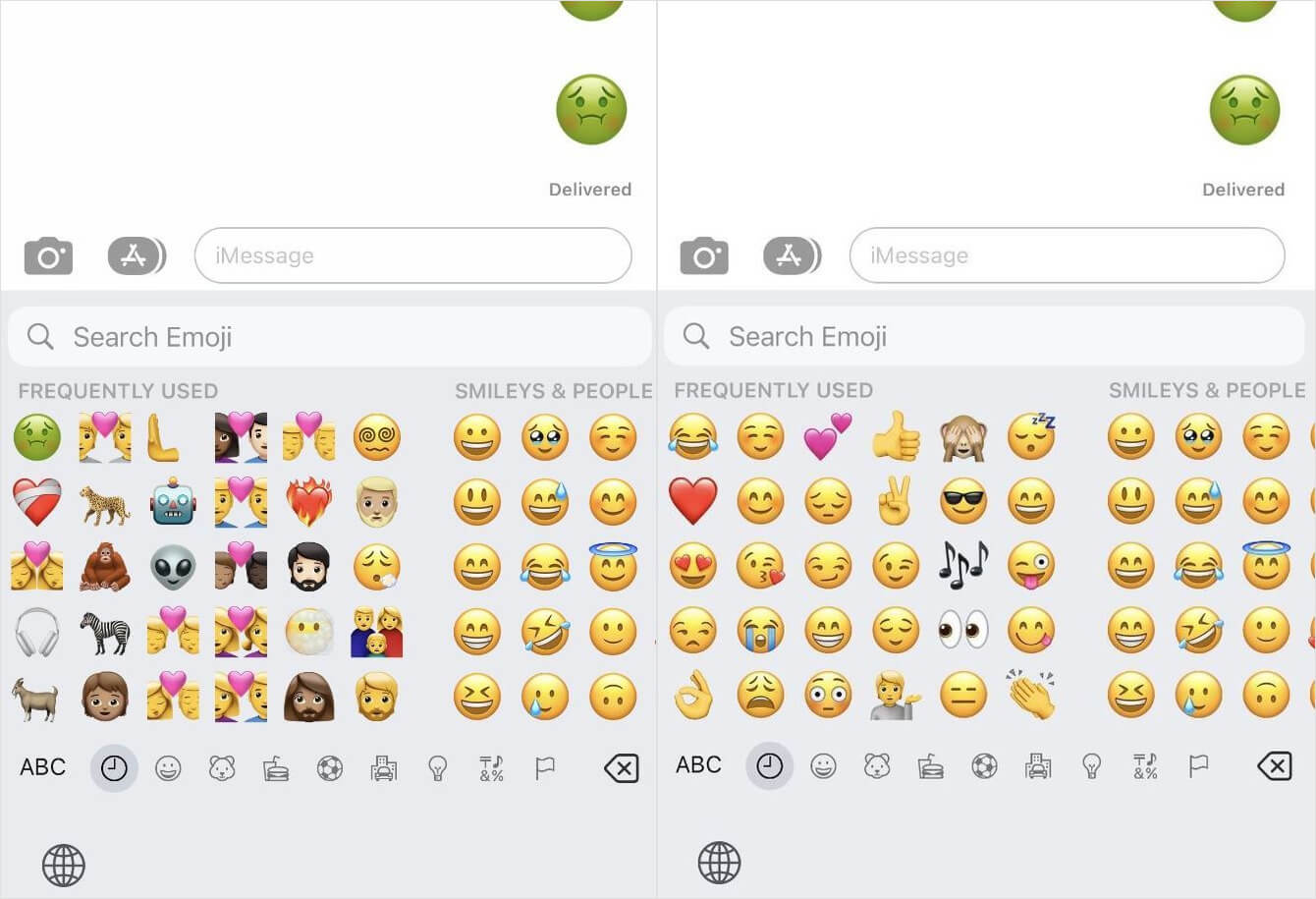
Слева эмодзи до сброса, справа — после
- Зайдите в Настройки
- Выберите «Основные»
- Нажмите «Перенос или сброс iPhone»
- Выберите «Сбросить словарь клавиатуры».
Теперь эмодзи будут сброшены до заводских настроек: в нем будут смайлики с обычными эмоциями, отличающиеся от вашего набора. После этого вы можете начать пользоваться ими: со временем там снова появятся часто используемые.
Как удалить часто используемые смайлы на айфоне
Будь в курсе последних новостей из мира гаджетов и технологий
iGuides для смартфонов Apple

Как сбросить часто используемые эмодзи на клавиатуре iPhone

Егор Морозов — 19 ноября 2019, 14:32
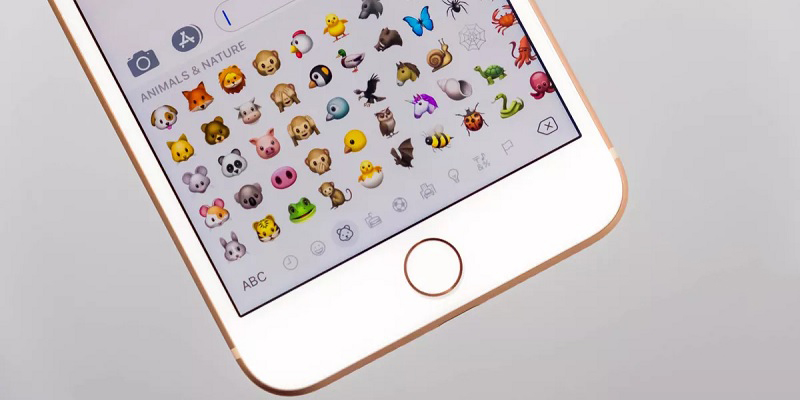
Часто используемые эмодзи — странное место: там смесь как часто, так и недавно используемых смайлов. Более того — там могут быть смайлики, которые вы вообще ни разу не использовали. Также нередко бывает, что вы один раз использовали ужасный эмодзи, и теперь он висит там и мозолит глаза.
В общем, причин, по которым вы хотите вернуть стандартный набор смайлов, может быть много. Главное тут то, что вы можете это сделать, хотя и не очень удобным способом. Он заключается в том, что вы можете сбросить словарь клавиатуры — это сбросит и эмодзи, однако нужно понимать, что удалится и пользовательский словарь. Так что если вы долго и упорно обучали предикативный ввод ругательствам и сленгу — увы, этот способ вам не подойдет, а другого просто нет.
Если же вы не создавали пользовательский словарь клавиатуры, то зайдите в Настройки > Основные > Сброс > Сбросить словарь клавиатуры и подтвердите это действие:
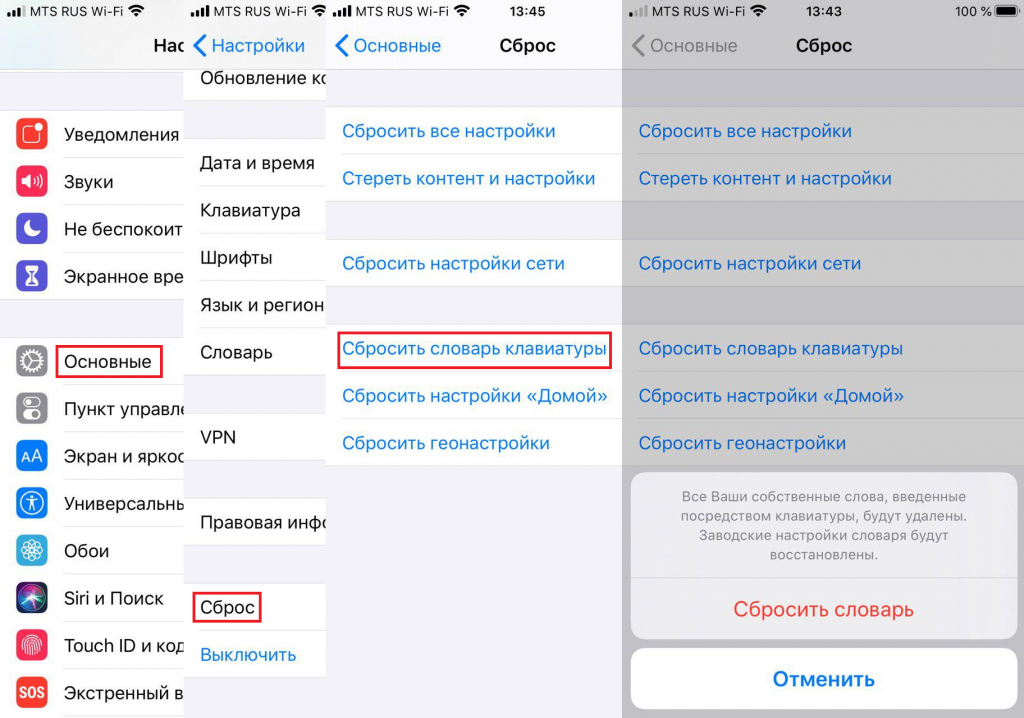
Все, после этого набор часто используемых эмодзи сбросится на стандартный:
Почему на iPhone не отображаются часто используемые эмодзи
Ранее на виртуальной клавиатуре отображались любимые смайлы, а теперь вместо них появились Memoji-стикеры, которыми я не пользуюсь. Как вернуть прежнюю панель?
В вышедшей недавно iOS 13.3 пользователи получили небольшую фишку для экранной клавиатуры. Она порадует тех, кто использует новые стикеры Memoji, но немного разочарует любителей классических эмодзи.
Теперь при открытии клавиатуры со смайлами появляется панель для выбора Memoji, но заменяет она блок с часто используемыми на iPhone эмодзи.
Есть способ вернуть виртуальную клавиатуру к прежнему виду. Для этого сделайте следующее:
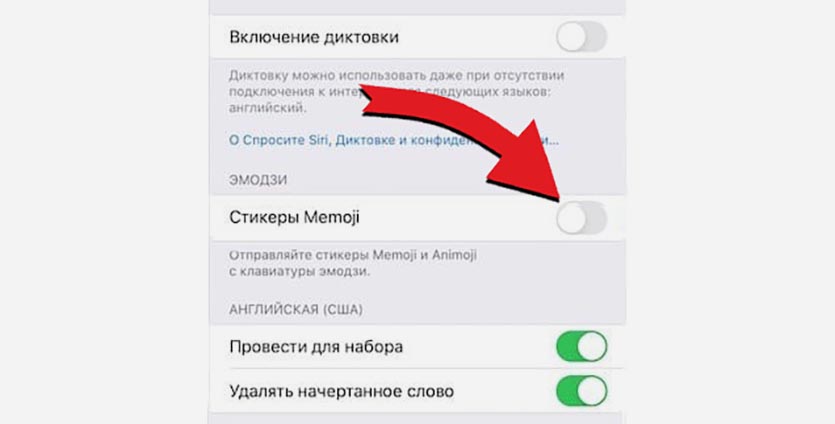
1. Перейдите в меню Настройки – Основные – Клавиатура.
2. Деактивируйте переключатель Стикеры Memoji.
Теперь вместо непривычных стикеров на виртуальной клавиатуре снова появятся любимые смайлики.
Как удалить часто используемые и последние смайлики с клавиатуры вашего iPhone « iOS и iPhone :: Гаджеты
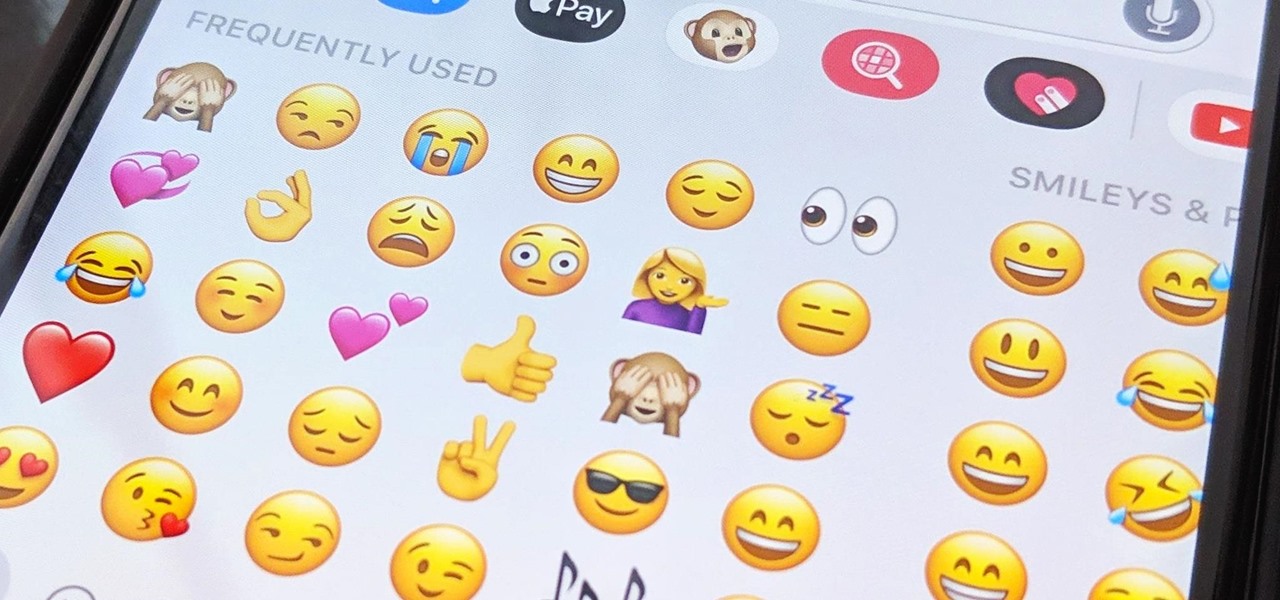
Несмотря на свое название, раздел «Частые» на клавиатуре смайликов вашего iPhone содержит как часто используемые, так и недавно использованные смайлики, а также может содержать смайлики, к которым вы никогда не прикасались. Если вы хотите избавиться от всех этих рекомендаций, есть простой способ сбросить настройки, которые вы использовали в Frequent, до значений по умолчанию.
Возможно, однажды вы использовали ужасный смайлик и больше никогда не захотите его использовать. Или, может быть, вы не хотите оставлять свидетельство недавнего обсуждения смайликов, которое у вас было с кем-то в приложении «Сообщения». Может быть, вы просто хотите начать новую жизнь. Какой бы ни была причина, если вам не нравятся часто используемые смайлики, вы можете просто сбросить их.
Что нужно знать, прежде чем продолжить
Есть несколько предостережений по сбросу раздела Common Emojis. Во-первых, нет возможности полностью удалить часто используемый раздел. Во-вторых, это не повлияет на наклейки Memoji, перечисленные перед предлагаемыми смайликами, но есть способ отключить предложения наклеек Memoji через настройки вашей клавиатуры.
Третий недостаток является наиболее важным: сброс часто используемых слов также удаляет любые пользовательские слова, которые вы вводили на клавиатуре.
С включенной функцией «Автокоррекция» для обычной клавиатуры iOS может превратить слово в то, что, по его мнению, вы имели в виду, в основном из-за орфографических ошибок. Однако, если вам нужно то, что вы на самом деле набрали, нажмите «X» на предложенном исправлении или нажмите клавишу «Удалить» и выберите то, что вы набрали. В конечном счете, ваша клавиатура запоминает то, что вы хотите, когда вы перепечатываете это.
То же самое касается и функции «Прогноз». Если эта функция включена, над клавишами появляется панель прогнозирования с подсказками текста и эмодзи или предложениями автокоррекции. Если эти прогнозы и предложения неверны, вы можете нажать на введенное слово в кавычках в левой части панели.
Всякий раз, когда вы отменяете автоматические исправления и игнорируете интеллектуальный текст или смайлики, словарь вашей клавиатуры записывает это для следующего раза. Если это важнее для вас, чем недавние или частые смайлики, остановитесь сейчас. Тем не менее, это может принести вам пользу, если на вашей клавиатуре много ошибочных пользовательских слов из-за того, что вы случайно изменили текст. В этом случае может помочь повторное изучение клавиатуры.
С другой стороны, сброс клавиатуры не удалит сделанные вами замены текста и не повлияет на сторонние клавиатуры, такие как Gboard.
Как очистить последние и часто используемые смайлики
Чтобы сбросить словарь для клавиатур Apple на iOS 15 и более поздних версиях:
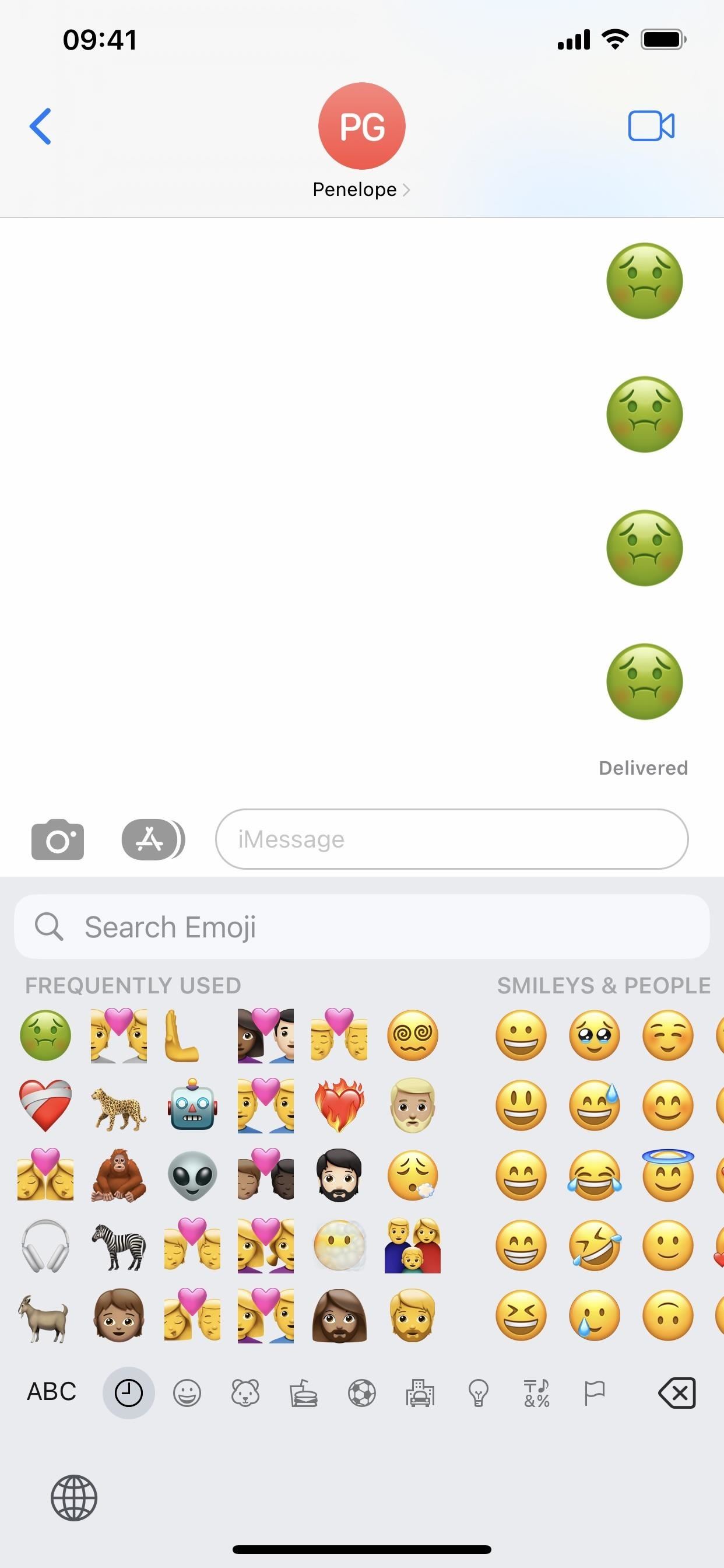
- Откройте приложение «Настройки».
- Нажмите «Общие».
- Нажмите «Перенести или сбросить iPhone».
- Нажмите «Сбросить».
Всякий раз, когда вы используете смайлик, он появляется в верхнем левом углу. Когда вы используете другой, он занимает свое место и толкает первый вниз по вертикали. Для каждого нового более старые будут продолжать смещаться вниз по вертикали, пока они снова не начнутся в верхней части следующего ряда, только для того, чтобы снова сдвинуться вниз.
Однако это не всегда так, и некоторые смайлики остаются слева, а новые появляются в центре. Если вы используете смайлик более одного раза, он, как правило, остается в левой части раздела, предполагая, что вам нужен более быстрый доступ к тем, которые вы используете чаще, чем к другим.
Не пропустите: разблокируйте секретную клавиатуру Emoji на своем iPhone
Защитите свое соединение без ежемесячного счета. Получите пожизненную подписку на VPN Unlimited для всех своих устройств, совершив разовую покупку в новом магазине гаджетов, и смотрите Hulu или Netflix без региональных ограничений, повышайте безопасность при просмотре общедоступных сетей и многое другое.
Купить сейчас (скидка 80%) >
Другие ценные предложения, чтобы проверить: