
Как удалить часто посещаемые сайты в Safari
— «У меня iPhone 15 с последней версией iOS 17. И я не могу удалять отдельные ссылки с часто посещаемых сайтов, как раньше. Может ли кто-нибудь показать мне, как удалить часто посещаемые сайты на iPhone 15?»
— «У меня есть значок в Safari, который показывает часто посещаемые сайты, и я хочу удалить…»
Каждый раз, когда вы открываете веб-браузер, например Safari, Google Chrome и другие, ваш браузер автоматически записывает наиболее посещаемые сайты. Со временем он будет предоставлять список «часто посещаемых сайтов» в новом окне браузера. Таким образом, нет необходимости искать и открывать этот веб-сайт. Все, что вам нужно сделать, это щелкнуть значок из своей коллекции часто посещаемых сайтов. Однако в некоторых случаях это не очень хорошая функция.
Что если кто-то позаимствует ваш телефон или компьютер, но найдет то, что вы не хотите показывать? И вы можете не захотеть просматривать этот сайт больше. По тем или иным причинам в данной статье собраны мощные решения как удалить часто посещаемые сайты на iPhone и компьютере. Таким образом, вы можете удалить самые последние посещенные сайты по отдельности и легко.
- Часть 1: Как удалить часто посещаемые сайты в Safari
- Часть 2: как отключить часто посещаемые в Safari
- Часть 3. Часто задаваемые вопросы по удалению часто посещаемых сайтов в Safari
Часть 1 : Как удалить часто посещаемые сайты в Safari
Если вы не можете удалить часто посещаемые сайты, следующие параграфы могут быть вашим полным руководством. Независимо от того, какое цифровое устройство вы используете, вы всегда можете найти лучший способ удалить и отредактировать часто посещаемые сайты в Safari здесь.
Удалить наиболее посещаемые сайты на iPhone / iPad через Safari
Большинство людей сообщают, что на iPhone 15 и других устройствах iOS сложно удалить часто посещаемые сайты. Если у вас такая же проблема, вы можете защитить свою конфиденциальность, выполнив простые действия. Теперь давайте начнем пробную версию удаления наиболее посещаемых сайтов через Safari на портативных устройствах Apple.
Шаг 1 , Найдите Safari на iPhone / iPad / iPod
Откройте приложение Safari на вашем устройстве Apple. Позже дважды щелкните квадратный значок внизу экрана. Вы можете увидеть новое всплывающее окно со списком ваших часто посещаемых сайтов.
Шаг 2 , Удалить наиболее посещаемые сайты из новой вкладки
Нажмите и удерживайте в любом месте этого списка, чтобы увидеть все элементы. Затем найдите и удерживайте сайт, который хотите удалить. Не отпускайте его, пока не отобразится опция «Удалить». Наконец, вы можете выбрать «Удалить», чтобы удалить часто посещаемые сайты на iOS 17 и других версиях iOS.
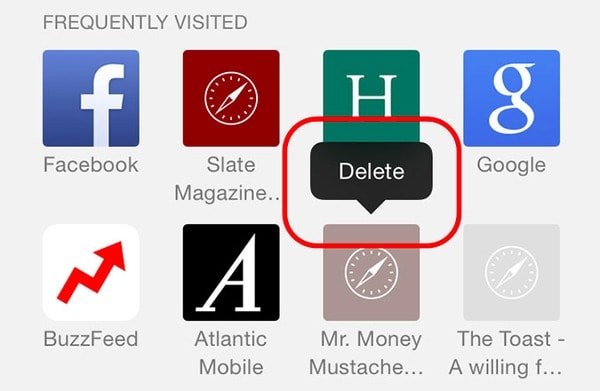
Кроме того, вы можете очистить историю Safari и данные о просмотре также регулярно. Просто зайдите в Настройки> Safari> Очистить историю и данные веб-сайтов. Что ж, рекомендуемый способ — включить приватный режим. В результате вас не будут отслеживать. И Safari не будет автоматически сохранять ссылки на часто посещаемые сайты.
Стереть часто посещаемые сайты на моем Mac
Так как же удалить сайты, которые вы посетили на Mac? Есть ли способ запретить другим пользователям просматривать наиболее посещаемые сайты в вашем профиле? В течение этого времени вы можете попробовать следующие шаги в течение нескольких кликов.
Шаг 1 , Доступ к наиболее посещаемым сайтам Safari на Mac
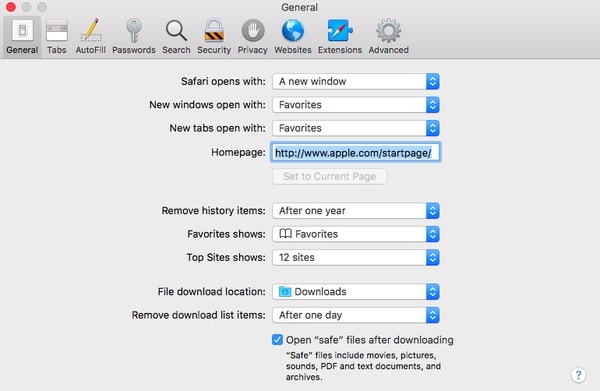
Откройте браузер Safari на Mac. Затем выберите «Настройки» или «Настройки» в раскрывающемся меню Safari. Выберите «Избранное» помимо «Новые вкладки открываются с помощью». Позже вы сможете видеть все часто посещаемые сайты на вашем компьютере Mac.
Шаг 2 , Удалить часто посещаемые сайты на Mac
Затем откройте новое окно Safari. Щелкните правой кнопкой мыши на его фоне. Вы можете увидеть опцию «Показать часто посещаемые сайты». Снимите этот флажок, чтобы отключить наиболее посещаемые сайты в Safari. Более того, вы можете щелкнуть этот значок правой кнопкой мыши и выбрать «Удалить», чтобы удалить часто посещаемый сайт на Mac по отдельности.
Собственно, вы также можете скрыть купленные приложения на Mac через iTunes. Просто найдите купленную страницу в iTunes. Позже нажмите «x» в верхнем левом углу значка этого приложения. Выберите «Скрыть», чтобы подтвердить и скрыть любое приобретенное приложение на Mac вручную. Что ж, вы можете выполнить ту же операцию для управления скрытыми покупками на iPhone, iPad и iPod.
Часть 2 : Как отключить часто посещаемые в Safari
Для людей, которые не хотят видеть какие-либо предложения о посещаемых сайтах, рекомендуется отключить часто посещаемые сайты Safari. Весь процесс довольно прост, и вы можете включить эту функцию, когда вам нужно.
Шаг 1 , Перейдите в Safari на вашем устройстве iOS
Включите свой iPhone или iPad. Выберите приложение «Настройки» со значком шестеренки. Затем прокрутите вниз и выберите «Safari».
Шаг 2 , Отключить и удалить наиболее посещаемые сайты в Safari
Найдите раздел «Общие», чтобы найти «Часто посещаемые сайты». Затем активируйте опцию включения-выключения, кроме состояния «Выкл.». После этого перезапустите браузер Safari, чтобы проверить.
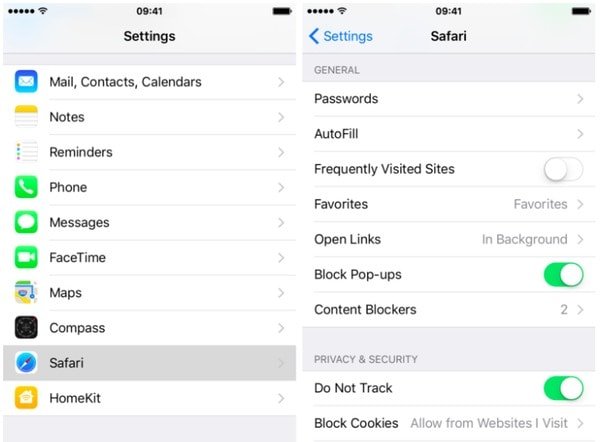
В следующий раз, когда вы захотите включить часто посещаемые сайты в Safari, вы можете выполнить операции, описанные выше.
Советы и рекомендации по удалению часто посещаемых сайтов
Итак, как удалить посещенные веб-сайты в Google Chrome? Если честно, вы можете удалить любую часть истории просмотров Chrome вручную. Другими словами, Google Chrome позволяет пользователям удалять часто посещаемые сайты на всех устройствах. Просто откройте браузер Chrome и выберите «Еще» в правом верхнем углу. Позже выберите «История», чтобы получить доступ ко всем вашим предыдущим посещенным сайтам в Chrome. Конечно, вы также можете нажать «Очистить данные просмотра», чтобы полностью очистить Google Chrome.
Часть 3 : Часто задаваемые вопросы об удалении часто посещаемых сайтов в Safari
1. Как увидеть ваши лучшие сайты в Safari на Mac?
Просмотр страницы самых популярных сайтов В приложении Safari на вашем Mac: Выберите «Закладки»> «Показать лучшие сайты». Если вы не видите «Показать лучшие сайты», выберите «Safari»> «Настройки», нажмите «Общие», затем нажмите всплывающее меню «Новые окна открываются с помощью» и выберите «Лучшие сайты».
2. Как удалить часто посещаемые сайты на iPhone или iPad в Chrome?
Если вы хотите удалить часто посещаемый веб-сайт, просто нажмите и удерживайте значок веб-сайта. Затем нажмите «Удалить». Если вы хотите удалить все ваши часто посещаемые сайты в Google Chrome, вы можете просто очистить историю посещенных страниц. Для этого: нажмите на три вертикальные точки в верхнем правом углу Chrome. Перейдите к истории и затем выберите «Очистить данные браузера». Затем нажмите «Очистить данные просмотра» внизу страницы и нажмите «Очистить данные просмотра». Затем подтвердите Очистить данные просмотра.
3. Как очистить историю браузера Safari на iPhone?
Чтобы очистить историю браузера Safari на iPhone, откройте Safari и коснитесь значка, который выглядит как открытая книга в нижней части экрана. Нажмите «Очистить» в правом нижнем углу экрана. Затем выберите, как далеко назад, чтобы очистить свою историю, а затем нажмите Готово, чтобы вернуться к просмотру.
В заключение, вы можете легко удалить часто посещаемые сайты на iPhone и компьютере с помощью вышеуказанных решений. И вы можете очистить данные просмотра вручную, а также. Более того, не стесняйтесь обращаться к нам, если у вас возникнут трудности при удалении наиболее посещаемых сайтов в Safari или Chrome.
- Советы и решения
- Тест скорости диска Blackmagic [Тест скорости диска]
- Способы 4 объединить контакты iPhone, чтобы удалить дубликаты
- 3 Easy Ways для сохранения сообщений Facebook
- Обновленные решения 4 Quick для остановки эха на мобильном телефоне
- Как удалить (одно / несколько / все) сообщения Facebook (обе стороны)
- Краткий обзор Microsoft Visio с лучшей альтернативой
- Простые способы 3 для синхронизации сообщений iPhone с MacBook Air / Pro
- Окончательное решение о том, как отменить контроль Z
- Как легко перенести iBooks с iPad на другой iPad
- Обзор 5 лучших плееров M4A для ПК с Android и Windows 2023 года
- Лучшие способы обойти активацию в LG
- Самый простой способ удалить жестко закодированные субтитры из MKV MP4 Video
- Различные методы 4 для преобразования файла M4A голосовой заметки в MP3
- Самый простой способ ремонта внешнего жесткого диска Toshiba
- Как разблокировать украденный iPad — разблокировка украденного iPad

- Как исправить видео на iPhone, которые не воспроизводятся

- Как исправить iPhone не будет отправлять фотографии

- Устранение неполадок — iPhone не воспроизводит музыку
- Центр загрузок
- Апексофт Магазин
- Компания
- О Нас
- Свяжитесь с нами
- Пользовательское соглашение
- Персональные данные
- Лицензионное соглашение
- Продукт
- Восстановление данных iPhone
- Android Восстановление данных
- Передача iPhone
- iPhone Eraser
- Восстановление данных
- Поддержка
- Центр поддержки
- Решения
- Карта сайта
- FAQ
Как удалить часто посещаемые сайты в Safari на iPhone (и другие советы по конфиденциальности)

Всякий раз, когда вы часто посещаете одни и те же сайты на своем iPhone или iPad, Safari предпочитает отображать их в разделе «Часто посещаемые» новой вкладки. Хотя это хорошо продуманная реализация, которая поможет вам быстрее добраться до таких сайтов, она также препятствует конфиденциальности. Тем более, что любой может увидеть этот список сайтов, которые вы часто посещаете, с первого взгляда, когда вы открываете новую вкладку.
Оглавление


Помните, что тот же сайт может появиться в разделе позже, если вы снова начнете регулярно посещать его.
Удалить историю
Если определенные сайты продолжают появляться повторно через определенное время, независимо от их удаления, или если они заменяются другими сайтами, которые вам не нравятся, вам необходимо рассмотреть возможность удаления истории просмотров на вашем iPhone или iPad.
Для этого коснитесь значка в виде книги на новой вкладке, а затем коснитесь «История». Затем нажмите «Очистить» в нижней части экрана.
Затем приложение предложит вам четыре отдельных варианта, которые в значительной степени говорят сами за себя.


Использование первых трех вариантов («Последний час», «Сегодня», «Сегодня» и «Вчера») удалит все действия в Интернете, которые были записаны в эти периоды. Это также побудит Safari удалить все сайты в разделе «Часто посещаемые», которые появлялись или были вызваны активностью, которая происходила в эти периоды. Однако, чтобы избавиться от всех перечисленных сайтов, вам может потребоваться использовать параметр «Все время».
Имейте в виду, что очистка истории посещенных страниц также удалит все файлы cookie сайта на вашем устройстве. Это означает, что вам придется снова заходить на определенные сайты.
Связанный : Как использовать расширения Safari на iPad
Кроме того, очистка кеша браузера также приводит к тому же результату. Для этого вам нужно погрузиться в приложение «Настройки», нажать «Safari», а затем нажать «Очистить историю и данные веб-сайта». Ознакомьтесь с нашим руководством для более подробной информации.
Отключить часто посещаемые сайты
Если вам не нравится удалять сайты в разделе «Часто посещаемые» вручную или вы ненавидите неудобства, возникающие при очистке истории просмотров, рассмотрите возможность отключения этой функции. Это также отличный способ свести к минимуму уровень отвлекающих факторов на новых вкладках, а также придать им более чистый вид.
Шаг 1: Откройте приложение «Настройки» на iPhone или iPad, прокрутите вниз и нажмите «Safari».


Шаг 2: Выключите переключатель рядом с часто посещаемыми сайтами, и все готово — просто так.


Если вы хотите снова включить эту функцию позже, просто вернитесь на панель «Настройки», выберите «Safari», а затем включите переключатель рядом с «Часто посещаемые сайты».
Бонусные советы
Вместо того, чтобы удалять сайты, перечисленные в разделе «Часто посещаемые», или полностью отключать функции, есть несколько других вещей, которые могут помочь вам избавиться от всего этого. Давайте взглянем.
Используйте режим приватного просмотра
Чтобы предотвратить запись вашей активности в Интернете, вы можете использовать режим приватного просмотра Safari. Таким образом, вам не нужно беспокоиться о том, что какая-либо личная активность будет отражена в разделе «Часто посещаемые», если это вас беспокоит.
Чтобы переключиться в режим приватного просмотра, откройте переключатель вкладок, а затем нажмите Приватный.


Примечание: Если вы не видите эту опцию, ознакомьтесь с нашим руководством.
Чтобы выйти из приватного режима, просто еще раз коснитесь параметра «Частный» в переключателе вкладок.
Используйте браузер, ориентированный на конфиденциальность
Альтернативой использованию режима приватного просмотра Safari является использование специального браузера, ориентированного на конфиденциальность. И DuckDuckGo Privacy Browser, и Firefox Focus являются отличными браузерами в своих правах, и они не только автоматически удалят вашу активность в Интернете, когда вы выходите из них, но также блокируют отслеживание вашего сайта трекерами.


Оба приложения очень легкие и требуют всего несколько десятков мегабайт памяти. Прочтите наше сравнение Firefox Focus и DuckDuckGo, чтобы узнать больше о возможностях этих браузеров.
Скачать браузер конфиденциальности DuckDuckGo
Скачать Firefox Фокус
Сохраняйте конфиденциальность
Раздел «Часто посещаемые» в Safari не очень хорош с точки зрения конфиденциальности, несмотря на то, что иногда он полезен. Но, как вы только что узнали, есть много способов уменьшить эту проблему. И вы также можете удалить функциональность, если считаете ее слишком отвлекающей.
Связанный : Как отключить уведомления Microsoft Edge на мобильных устройствах и ПК
Следующий: В Safari нет собственного темного режима, но не стоит терять надежду. Вот два обходных пути темного режима, которые вы можете использовать вместо этого.
Как убрать список часто посещаемых сайтов в Safari на iOS

Когда вы открываете новую закладку в Safari, то видите список закладок, а сразу под ними располагается список сайтов, которые вы часто посещаете. Но если по какой-либо причине вы хотели бы скрыть информацию о том, на каких страницах вы бываете чаще всего, то сделать это совсем не сложно.
Для отключения списка часто посещаемых сайтов, зайдите в «Настройки», затем найдите в них пункт «Safari». В открывшемся окне просто отключите пункт «Часто посещаемые сайты». Всё, больше они вас не побеспокоят.
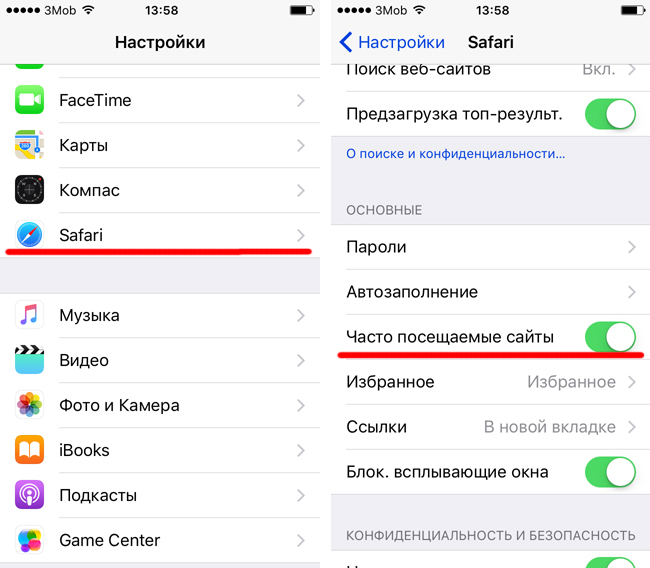
Кстати, можно очищать список часто посещаемых сайтов по отдельности. Для этого зажмите ненужную вам ссылку на несколько секунд и отпустите. Появится всплывающее меню с одним единственным пунктом «Удалить».
Теги: iOS, uipservice
Добавить комментарий Отменить ответ
Этот сайт использует Akismet для борьбы со спамом. Узнайте, как обрабатываются ваши данные комментариев.
Удаляем «Часто посещаемые сайты» на iPhone
Каждый раз, когда вы просматриваете страницы в интернете при помощи Safari или Chrome на своем iPhone, запись каждого веб-сайта, к которому вы обращаетесь, сохраняется для будущего использования. Но если вы беспокоитесь о конфиденциальности или просто хотите очистить историю, не переживайте ее легко удалить в разделе «Часто посещаемые сайты» Safari или «Наиболее посещаемые сайты» в интерфейсе Chrome.

Заметка: Сайты, которые вы посещаете при просмотре в режиме «Приват» или «Инкогнито», не сохраняются в разделах «Часто посещаемые» и «Наиболее посещаемые».
Как удалить часто посещаемые
Представленные в виде миниатюрных изображений, сопровождаемые заголовком каждой соответствующей веб-страницы, удобный доступ к этим часто посещаемым местам назначения может оказаться полезным. Напротив, это также может быть потенциальной проблемой конфиденциальности при использовании общего устройства, а также раздражать, если список содержит сайты, в которых вы больше не нуждаетесь.
Сайты, которые отображаются в разделах «Часто посещаемые» и «Наиболее посещаемые» браузера Safari или Chrome, можно удалять по одному.
1. Откройте браузер Safari или Chrome.
2. При необходимости сначала откройте новую вкладку. Для этого коснитесь значка «Вкладки» (расположенного в нижнем правом углу и представленного двумя каскадными полями в Safari или тремя вертикально выровненными точками в Chrome), затем коснитесь значка «плюс» (+) в нижней части экрана в Safari или значок «Новая вкладка» во всплывающем меню в Chrome.
3. Теперь должен быть виден экран «Новая вкладка» с разделом «Избранное» вверху и часто посещаемым, расположенным прямо под ним в Safari. В Chrome ваши самые посещаемые сайты отображаются под строкой поиска.

4. Нажмите и удерживайте значок сайта или страницы, которую вы хотите удалить из раздела «Часто посещаемые». На более новых моделях, таких как iPhone X, появится всплывающее меню. Нажмите «Удалить в Safari» или «Удалить в Chrome».
5. На старых моделях, таких как iPhone 7, вам может потребоваться нажать «Удалить» непосредственно над значком или крестик в правом верхнем углу.
Как отключить сохранение часто посещаемых сайтов в Safari
Вы можете запретить отображение новых сайтов в разделе «Часто посещаемые сайты» браузера Safari, полностью отключив эту функцию.
1. Перейдите в Настройки > Safari.

2. Коснитесь переключателя «Часто посещаемые сайты», чтобы он стал зеленым (включено) и белым (отключено).
3. Просто повторите эти шаги, чтобы снова включить эту функцию в любое время.