
Расчленить в Автокаде цельные объекты. Команда редактирования «Расчленить»
Как пользоваться командой «расчленить» в Автокаде (Аutocad):
- На вкладке «Главная» на панели «Редактирование» нужно выбрать команду «Расчленить».
- После в рабочем пространстве AutoCAD выделить объекты, которые нужно разбить.
- Нажатием Enter подтвердить выполнение команды.
Полное обучение: «AutoCAD на 100%»
Как в Автокаде расчленить блок
Блок представляет собой сложный объект, состоящий из совокупности различных элементов. Иногда возникает необходимость отредактировать один из блоков, то есть расчленить его в Автокаде (Аutocad). Чтобы при этом исходное описание не изменялось.
Как расчленить блок в Автокаде? Целесообразно воспользоваться командой «Расчленить», когда блок уже присутствует на чертеже. Следует учитывать, что значение атрибутов после расчленения удаляется, остается только их описание.
ПРИМЕЧАНИЕ: При выполнении команды «Расчленить» применительно к блокам происходит разбиение объектов одного уровня вложенности блоков. Если блок состоит из др. блоков или полилиний, то для их расчленения следует выполнить команду расчленить в Автокаде повторно.
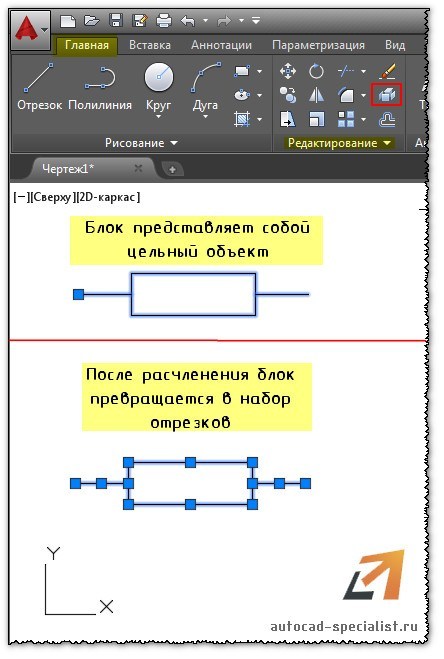
Команда расчленить в Автокаде. Для чего ее можно применять
С помощью команды “Расчленить” в Автокаде (Аutocad) можно:
- разбить полилинию в Автокаде. При ее расчленении информация о ширине теряется;
- расчленять штриховки и размеры. При этом теряется ассоциативность между всеми элементами;
- разбить ассоциативный массив в Автокаде;
- разбить массив координатных осей, созданный с помощью модуля СПДС. Данную команду нужно выполнить дважды.
Вы узнали, как разбить объект и чертеж в Автокаде. Обязательно проработайте данный материал на практике и посмотрите другие уроки, чтобы правильно научиться работать в Автокаде.
Как в AutoCAD обрезать блок или массив?
Если у вас возникала задача обрезать часть блока или массива, подрезать блок или массив по определенному контору, то вы, наверное, уже заметили, что команда Обрезать (_TRIM) в данном случае бесполезна.
По крайней мере до тех пор, пока блок или массив не будут взорваны. О том, как справится с этой задачей не расчленяя блоки и не разбивая массивы, будет рассказано в данной статье.
Забегая вперед, скажу, что на помощь нам придет команда Подрезать (_CLIP). А чтобы читать было интереснее, я не просто опишу процедуру работы с командой, но и покажу конкретные примеры ее применения.
Пример №1. Обрезка блока
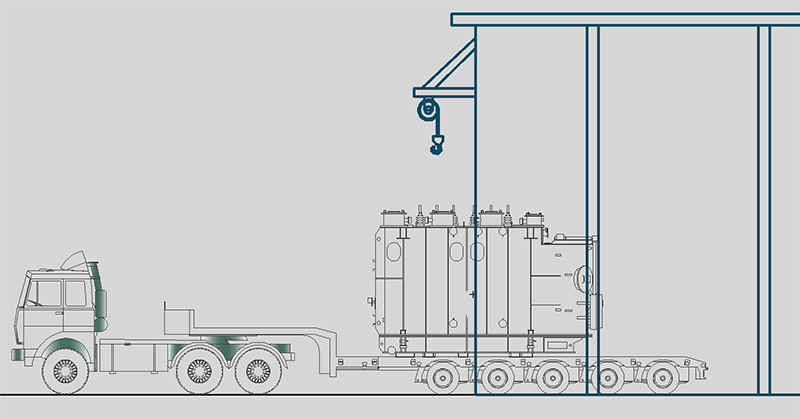
Есть блок грузовика с грузом, который частично заехал в ангар. Требуется скрыть часть блока, которая находится внутри ангара. Взрывать блок и вручную обрезать все, что внутри здания – дело довольно кропотливое, да и работать с таким объектом будем потом очень неудобно.
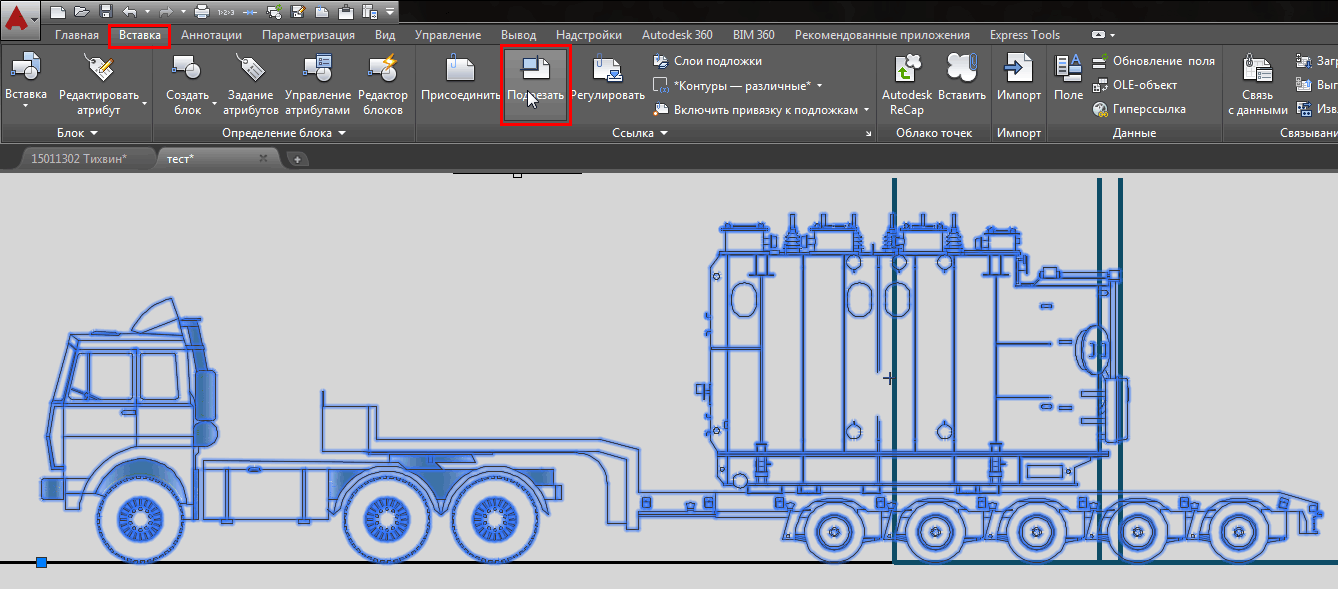
Выделяем блок. Переходим на вкладку «Вставка» ленты, панель «Ссылка» и выбираем команду Подрезать (_CLIP)
В командной строке будет выведен запрос:

Обратите внимание, что опция выбрана в качестве умолчания (об этом говорят треугольные скобки), нам она подходит, поэтому просто нажимаем ПРОБЕЛ или ENTER.
Далее нас спросят, что именно мы хотим использовать в качестве контура подрезки – существующую полилинию, многоугольную или прямоугольную область. Нам подойдет опция Прямоугольный – обратите внимание, она предложена в качестве умолчания, поэтому мы просто еще раз нажимаем ПРОБЕЛ или ENTER.

Затем нужно указать первый угол области блока, которую мы хотим сохранить, а затем второй угол – делается это двумя последовательными щелчками левой клавиши мыши (ЛКМ):
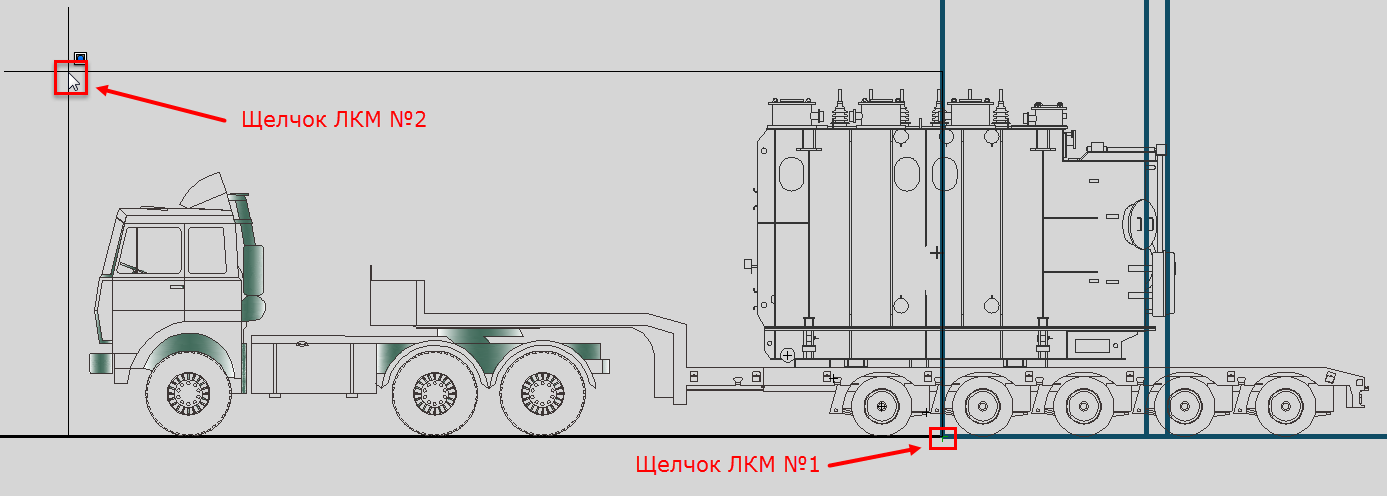
Вот такой результат мы получим:
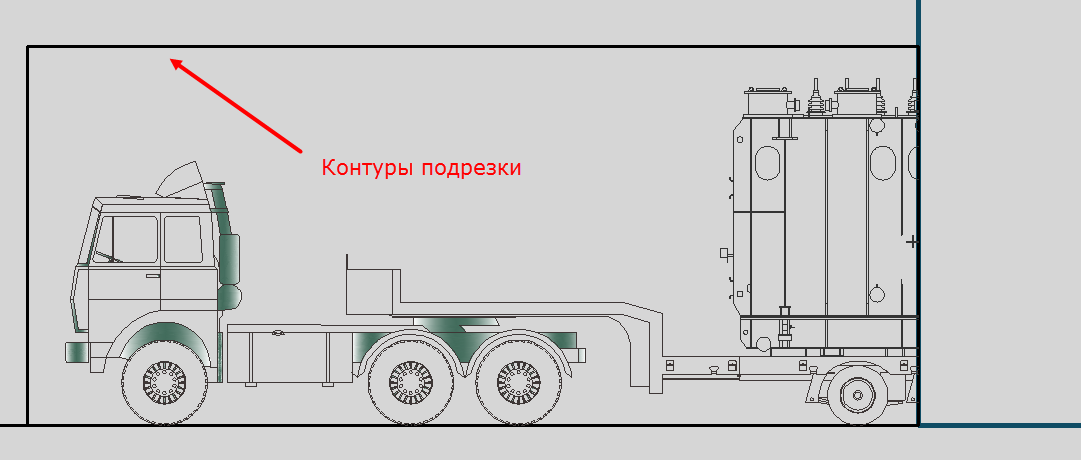
Подрезка прошла успешно, но мы видим контур подрезки, который в данном случае нам не нужен. Чтобы управлять контурами подрезки нужно выбрать одну из трех опций отображения контуров в ленте:
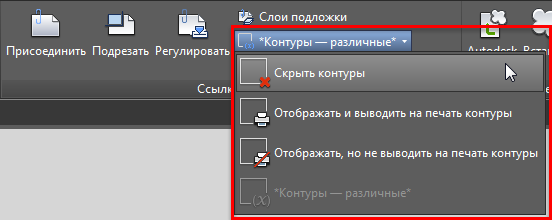
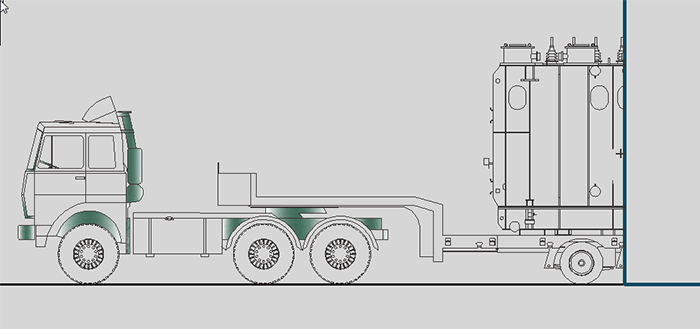
Выберем пункт Скрыть контуры. Теперь результат нас действительно устраивает:
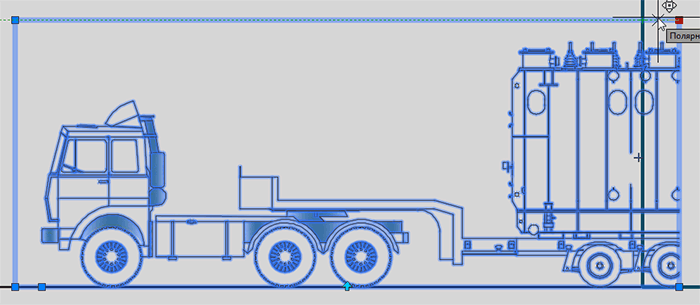
Обращаю внимание на то, что при выделении блока, контуры будут подсвечиваться, и более того, они интерактивные – т.е. вы можете изменять их перемещая соответствующие маркеры и результат подрезки будет изменяться, что бывает довольно удобно:
Пример №2. Подрезка массива с кафельной плиткой по контуру помещения
В данном примере мы рассмотрим весьма полезный кейс для тех, кто занимается дизайном интерьера, а в частности, раскладкой плитки в AutoCAD. Описание будет менее подробное, т.к. основы мы уже рассмотрели в первом примере, здесь же я остановлюсь только на тех шагах, которые будут отличаться.
Итак, у нас есть стена ванной, плитка в которой разложена с помощью Прямоугольного массива:
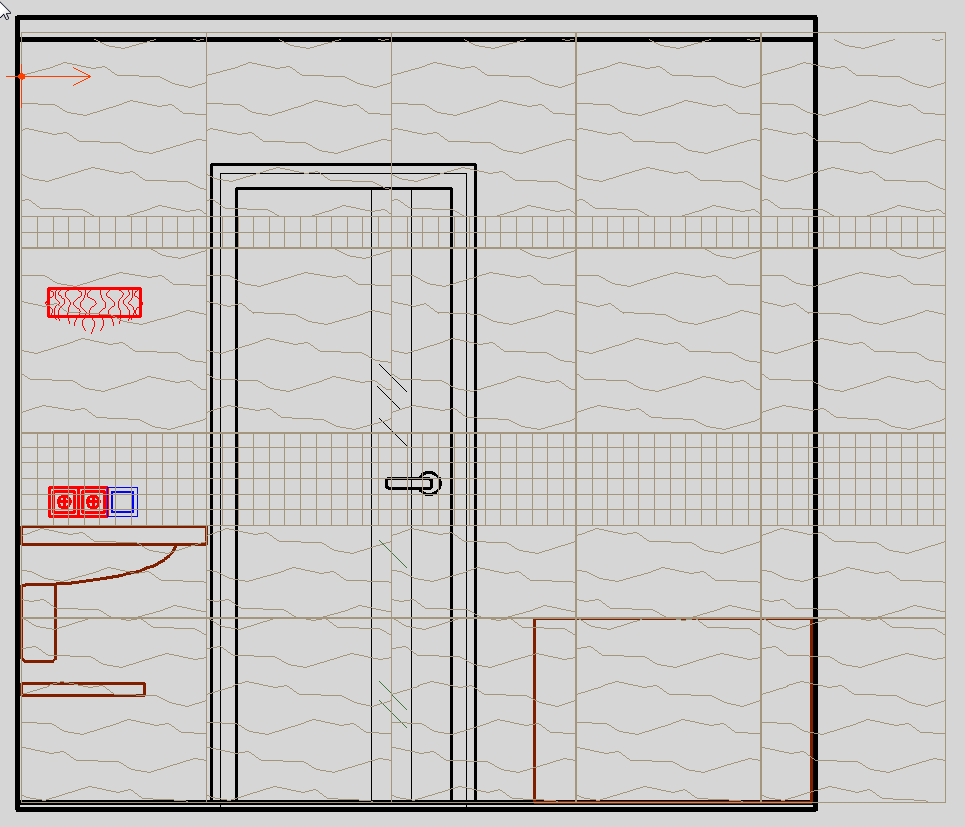
Как видно, массив выходит за пределы стены, и более того, нужно сделать прорезь под дверь. Взрывать массив и обрезать его мы не хотим, да это и не получится, т.к. в паттерне используется штриховка.
Начало будет как в примере №1 – выделяем массив, вызываем команду Подрезать, жмем ПРОБЕЛ или ENTER чтобы создать Новый контур подрезки. Но на этот раз выбираем опцию Многоугольный:

Теперь нам требуется несколькими щелчками ЛКМ последовательно указать все точки нашего контура и после указания последней точки нажать ПРОБЕЛ или ENTER:
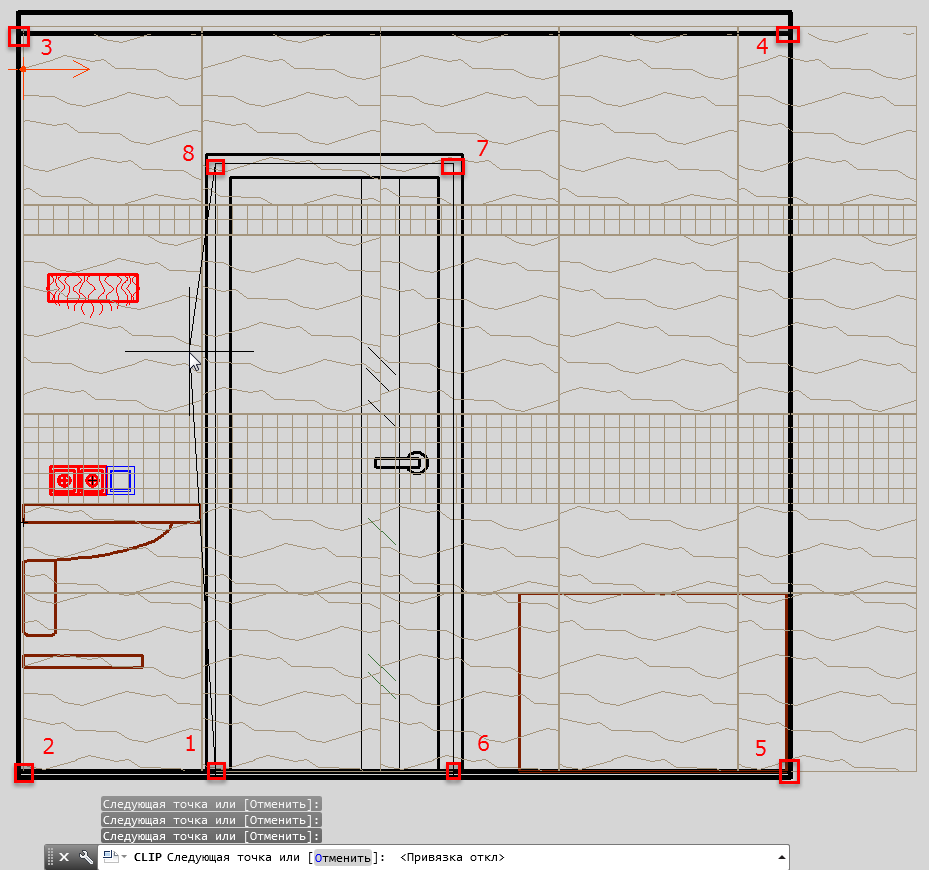
Всего получилось 8 точек, а результат обрезки представлен ниже:
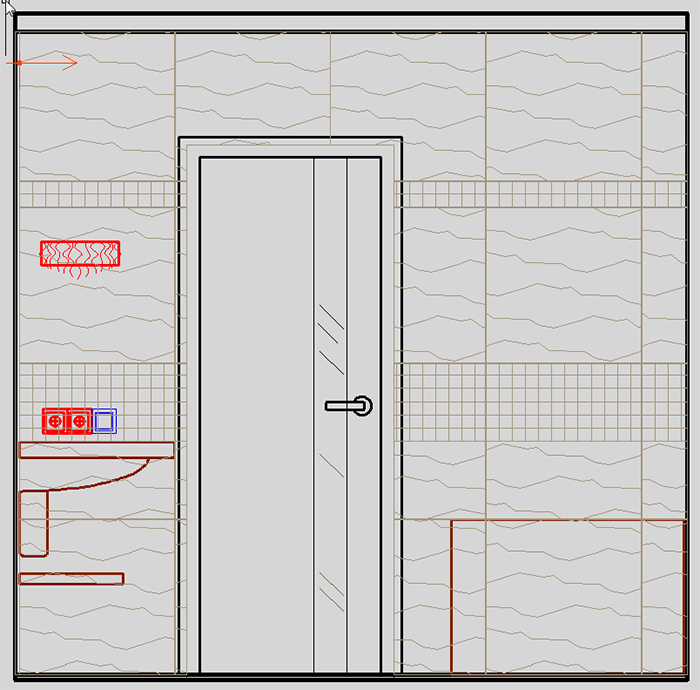
Согласитесь, очень просто и удобно.
Пример №3. Создание своей штриховки (текстуры) из блока
У нас есть такая деталь:
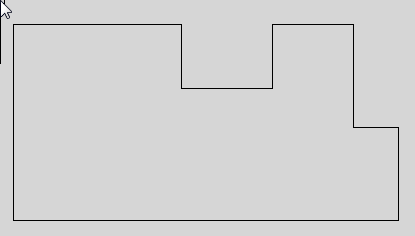
Деталь выполнена из бруса и данный вид – это торец этого самого бруса. Мы хотим нанести на торец текстуру, которая бы напоминала годичные кольца дерева и упрощала бы визуальное восприятие детали. Для этого создадим блок из концентрических окружностей, примерно такого вида:
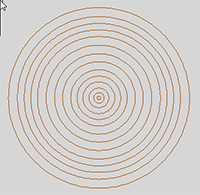
Совместим блок с брусом, так, чтобы текстура легла наиболее симпатичным образом (играя масштабом вхождения блока можно настроить масштаб текстуры):
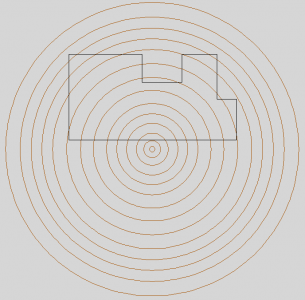
Далее идем по уже знакомой схеме – выделяем блок, команда Подрезать, Новый конур подрезки, но на этот раз выберем опцию Выбрать полилинию:

И в качестве этой самой полилинии укажем контур нашего бруса:
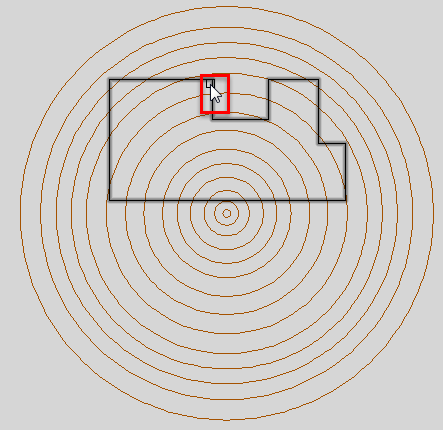
Вот что получилось:

Удалить существующую подрезку можно довольно просто – выбираете подрезанный объект, вызываете команду Подрезка и выбираете опцию Удалить:

Надеюсь статья была вам полезна. Жмите лайк, делитесь ей с друзьями и вступайте в наши группы. Спасибо за внимание и успехов в работе!
Самоучитель AutoCAD 3D


Объединение;

Вычитание;
- ГМн >Редактировать >Редактирование тела > выбор пункта;
- Лента >Главная >Редактирование тела > выбор инструмента, рис. 4.18.а;
- Лента >Тело >Логические операции > выбор инструмента, рис. 4.18.б.
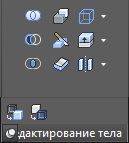
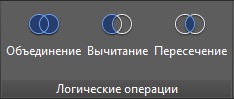
Рис. 4.18. Доступ к инструментам объединения, вычитания и пересечения
Композитные или комбинированные тела, сформированные инструментами объединения, вычитания и пересечения в AutoCAD называются сложными телами, рис. 4.19.
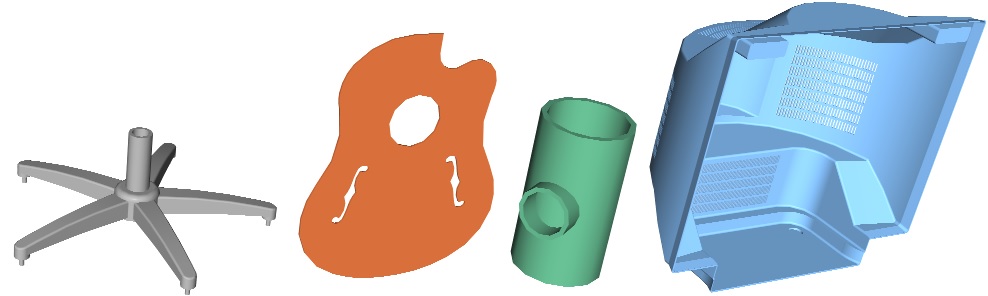
Рис. 4.19. 3D тела, созданные инструментами объединения, вычитания и пересечения
Результатом объединения двух и более тел является новый однородный (монолитный) объект, занимающий общий объем всех тел, участвующих в объединении.
Для объединения двух и более 3D тел, после активизации инструмента Объединить, по сообщениям КС последовательность действий следующая:
Выберите объекты: указать ЛКн объекты или выделить их рамкой Þ Ent.
Когда необходимо удалить из набора тел сегменты объема, которые принадлежат другому телу (набору тел), то производится процедура вычитания объема одного тела из объема другого.
Порядок вычитания не имеет значения, из большего тела вычесть меньшее или наоборот, все зависит от того, какой конечный результат необходим.
В отличие от объединения процедура вычитания проходит успешно только в том случае, когда какая-нибудь часть одного объекта входит в объем другого. Даже если тела соприкасаются, но не пересекают друг друга – вычитание объемов не происходит.
Для вычитания из одного 3D тела двух и более 3D тел, после активизации инструмента Вычитание, по сообщениям КС последовательность действий следующая:
- Выберите объекты: указать ЛКн объект, из объема которого нужно вычесть объем другого (других) объектов ⇒ Ent;
- Выберите объекты: указать ЛКн объект, (объекты) подлежащие вычитанию ⇒ Ent.
Пересечением двух и более тел формируется тело, занимающее общий объем, при этом объемы тел, не участвующие в пересечении AutoCAD удаляет.
Для формирования 3D тел посредством пересечения их объемов, после активизации инструмента Пересечение, по сообщениям КС последовательность действий следующая:
- выберите объекты: указать ЛКн объекты или выделить их рамкой ⇒ Ent.
Как удалить все зависимости в эскизе Инвентора
Вы можете опубликовать сообщение сейчас, а зарегистрироваться позже. Если у вас есть аккаунт, войдите в него для написания от своего имени.
Примечание: вашему сообщению потребуется утверждение модератора, прежде чем оно станет доступным.
Сейчас на странице 0 пользователей
Нет пользователей, просматривающих эту страницу.
Сообщения
Компания C3D Labs объявляет о расширении набора форматов, поддерживаемых модулем обмена данными C3D Converter. Впервые ими стали нативные форматы зарубежных CAD-систем: NX и SolidWorks. C3D Converter отвечает за чтение и запись 3D-моделей в различных обменных форматах. Модуль конвертации входит в состав C3D Toolkit — набора инструментов для разработчиков инженерного программного обеспечения. Именно C3D Converter обеспечивает возможность обмена данными между САПР, построенными на ядре C3D, и другими сложными программными продуктами. Традиционно C3D Labs делала ставку на популярные обменные форматы, такие как STEP или JT. В компании была накоплена существенная компетенция по форматам геометрических ядер ACIS и Parasolid. Сегодня, в условиях реального импортозамещения, поддержка только обменных форматов оказывается недостаточной. В случае работы в мульти-CAD среде, а также в случае миграции с зарубежных САПР на отечественные гораздо удобнее работать напрямую с [. ] View the full article
Автор: Killerchik · Опубликовано: 1 час назад
Коллеги, апну тему. Почему может не работать? Нужно записать параметр 6200: делать его или 10110000 или 11110000 в зависимости от разных там условий. Ставлю WINDW с переменной D2114 Предварительно этой переменной присваиваю значение 18 с помощью NUMEB. D2118 присваиваю 1, пробовал не присваивать ничего D2120 присваиваю 6200 D2122 присваиваю 0, пробовал не присваивать ничего D2124 присваиваю с помощью NUMEB значение 120 или 11110000 в двоичном виде, параметр при этом 10110000 и не меняется. Пробовал отключать защиту записи в OFFSET SETTINGS — нет результата. Пробовал ради эксперимента записать параметр 6241, он числовой, поменяв D2118 на 2 — безрезультатно. На экране вижу, что всем переменным присвоились нужные значения. Завершения функции WINDW не происходит, выход показывающий завершение не активен. Пробовал вывести D2116 как код завершения — там какая-то абракадабра типа 64513. PMC RB5, 18i-MA Никаких ошибок не выдаёт.
Автор: mrvcf1 · Опубликовано: 2 часа назад
А продадут ли? Как вы купили? Сколько оно стоит?
Автор: ddteshnik · Опубликовано: 2 часа назад
Здравствуйте. Стойка Fanuc, станок Doosan. Какое значение должно быть в параметре 5130, что бы при вводе Р011060 сбег резьбы в цикле G76 равен был бы шагу. Пишут, что он бывает от 0 до 127. Сейчас стоит 0, пробовал 10, визуально нет фаски. То же про 5131, какое значение должно быть.? Спасибо
Автор: gudstartup · Опубликовано: 3 часа назад
@Guhl Еще гляньте чего здесь 10340 # 7 EEB When an emergency stop occurs, a backup operation is: 0: Not performed. 1: Performed. Правда это для автобэкапа но у фанук не всегда знаешь что на что повлияет Еще на новых системах не знаю как на вашей с черного экрана доступна функция пакетного сохранения файлов BATCH DATA BACKUP\RESTORE при этом сохраняются все необходимые файлы Чем не альтернатива
Автор: Fedor · Опубликовано: 3 часа назад
Как раз в 2 раза увеличение при динамике. Как и учит сопромат и логарифмическая линейка 🙂
Автор: gudstartup · Опубликовано: 3 часа назад
Может но как ни крути pwe дает 100 ошибку и если ее не квитировать кто знает как в данной версии ПО это будет воспринято! Просто я не понял зачем вам pwe при снятии бэкапа! Вы бы картиночку приложили что ли Но я так понял что за вами следят!