
Как установить Skype на ноутбук пошагово
Сегодня ноутбуки приобретаются для самых разных задач. Кому-то нужно портативное устройство для учебы. Кто-то хочет иметь рабочую станцию, которую всегда можно взять с собой. Также не менее популярна покупка ноутбука для отдыха и развлечений. Нередко люди в возрасте покупают лэптоп, чтобы общаться с родственниками и друзьями по Сети. Такой вариант доступнее и удобнее ПК, поскольку не нужно беспокоиться о сборке и других нюансах. Ну и, конечно же, на ноутбуке доступно все необходимое ПО для связи. Например, популярный мессенджер Skype. Однако далеко не все начинающие пользователи знают, как его инсталлировать и запустить. Поэтому нужно разобраться, как установить Скайп на ноутбук пошагово.
Подготовка к установке
Перед тем, как начать непосредственную инсталляцию, необходимо загрузить установочный файл. Сделать это можно и нужно через официальный сайт Майкрософт. Загрузка программы с неизвестных ресурсов может привести к тому, что на ваш ПК попадут вирусы и другое опасное ПО. Поэтому заходите на сайт Skype и выбирайте способ загрузки. Если у вас Windows 8 и выше, то вам предложат вариант загрузки мессенджера через магазин приложений Microsoft Store. При нажатии кнопки запустится соответствующее меню, где вы сможете выбрать Скайп и загрузить. Если у вас другая ОС или вы хотите использовать классическую версию Skype, то при выборе способа загрузки активируйте соответствующий вариант из выпадающего меню. Затем дождитесь закачки файла.
Установка Skype на ноутбук
После загрузки инсталлятора вы можете установить Скайп на ноутбук. Для этого выполните следующие шаги:
- Запустите .exe файл;
- Выберите язык установки и продолжите;
- Дождитесь загрузки необходимых файлов;
- Введите свои логин и пароль (или авторизируйтесь через доступный аккаунт).
Если же у вас нет аккаунта, то нажмите «Создать учетную запись» и введите данные в соответствующие поля: ФИО, электронная почта, ник, пароль, телефон. Запишите логин и пароль куда-нибудь отдельно, чтобы вы всегда могли восстановить доступ (или авторизироваться на другом компьютере). После этого введите свои данные и авторизируйтесь в системе.
Первая настройка Skype
После установки и запуска программы вам нужно будет ее настроить. Тут нет ничего сложного – достаточно следовать инструкциям в меню. Прежде всего, необходимо проверить, подключен ли звук, аудио оборудование (наушники с микрофоном) и камера. Все это необходимо для обычных звонков и видео конференций. Так как вы используете ноутбук, то в него уже встроены веб-камера, динамики и микрофон. Но вы также можете использовать наушники и другие встроенные устройства. В соответствующем меню вы можете проверить, поступает ли звук на наушники или динамики, слышно ли вас в микрофоне. Из выпадающего меню можно выбирать источник звука, если у вас подключено несколько устройств. Также в специальном окошке вы увидите, как вас видит собеседник через вашу веб-камеру. Далее вы можете загрузить аватар – картинку или фото, которые будут видны собеседникам в списке контактов. Вы можете сразу сделать фотографию или выбрать изображение, сохраненное на ноутбуке. На этом настройка завершена. Вы можете через меню поиска найти собеседников и начать диалог.
Разумеется, чтобы полноценно пользоваться Skype, нужно знать основные функции:
- Текстовые сообщения. Вы можете отправлять сообщения другим пользователям;
- Бесплатные звонки и видео трансляции через Skype;
- Платные звонки на мобильный телефон (для этого вам потребуются ваучеры Скайп для пополнения счета);
- Организация конференций для нескольких человек с одновременным участием;
- Передача файлов и многое другое.
Как установить и настроить Скайп на ноутбуке
Скайп часто используют для работы и общения с близкими, поэтому он всегда должен быть под рукой на любом устройстве – будь то стационарный компьютер, телефон, планшет или ноутбук. О том, как установить Скайп на ноутбук бесплатно – читайте дальше.
Главный секрет установки
Каждый, кто хочет установить Скайп на ноутбук, должен знать – этот процесс аналогичен установке приложения на стационарный компьютер. Нет никакой разницы. Поэтому если вы много раз устанавливали этот мессенджер на компьютер, а теперь хотите, чтобы он работал на ноутбуке – делайте всё то же самое, что и раньше. А для тех, кто действительно впервые сталкивается с процессом установки этого приложения и хочет узнать, где скачать и как настроить Скайп на ноутбуке – инструкция ниже.
Инсталляция: пошаговая инструкция
Шаг 1. Нужно скачать установочный файл программы. Найти его в чистом виде, то есть без вирусов, можно на официальном сайте Skype — https://www.skype.com/ru/. Там прямо на главной странице будет большая кнопка «Загрузить Skype», на которую нужно нажать, чтобы скачать установочный файл приложения.
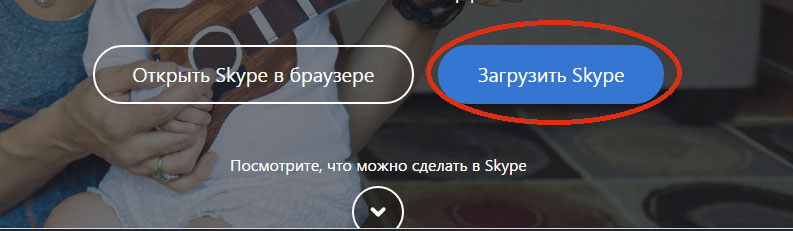
Сделав это, вы попадете на страницу, где сможете выбрать тип устройства (компьютер, телефон, планшет, смарт-часы, телевизор или Xbox). Там вам нужно выбрать «компьютер».

Пролистав страницу ниже, вы увидите кнопки с названием разных операционных систем – Windows, Linux и Mac. Выберите нужную вам, чтобы скачать программу. Естественно, операционная система на компьютере и в файле, который вы загружаете, должна быть одинаковой. Иначе приложение не установится.
Шаг 2. Сохранение установочного файла. Компьютер тут же предложит вам определиться с местом, где будет храниться архив с программой. В принципе, не имеет значения, куда именно вы его положите – лишь бы смогли его найти и запустить. Сам Скайп все равно установится в программную папку.
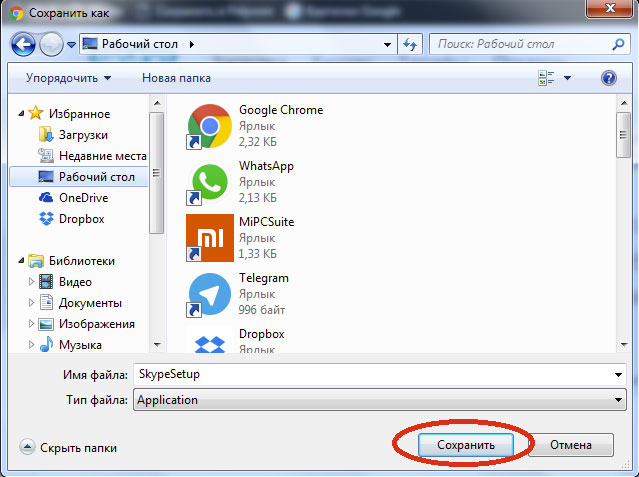
Когда вы определитесь с местом, нажмите кнопку «Сохранить» и подождите, пока файл полностью закачается на ваш ноутбук.
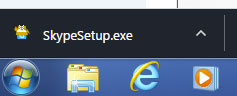
Шаг 3. Запуск установочного файла. Установочный файл будет называться «SkypeSetup.exe». Вы сможете запустить его из папки, в которую сохранили, или прямо из загрузок в браузере. В Google Chrome, например, они размещаются внизу, прямо над кнопкой «Пуск».
Шаг 4. Установка. Первое, что Skype попросит сделать во время установки, – это разрешить программе внести изменения в ваш компьютер. Нажмите на кнопку «Разрешить», чтобы продолжить процесс установки.
Теперь выберите язык интерфейса. По умолчанию Скайп устанавливается на русском языке. Если вам это подходит, нажмите на кнопку «Далее».
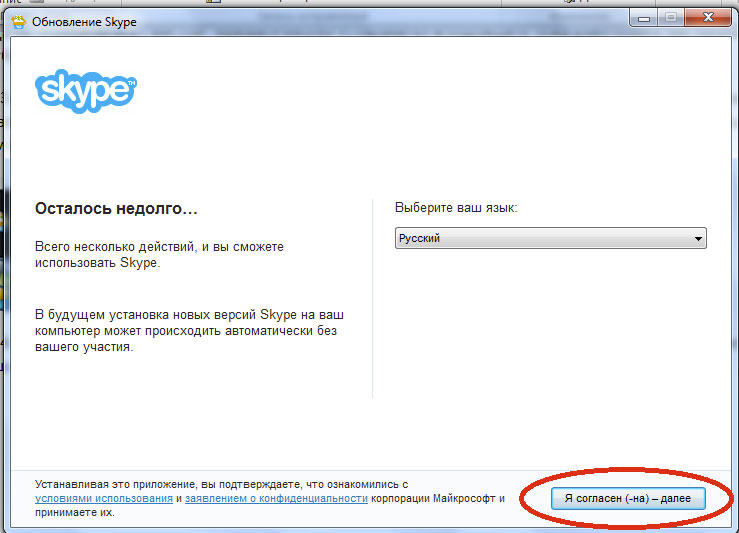
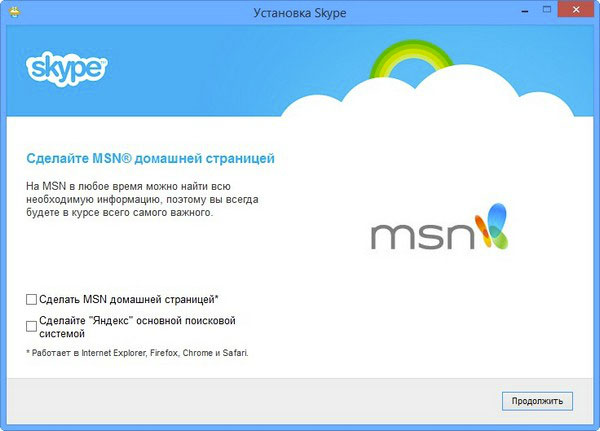
Следующее, что предлагает Скайп, – это сделать MSN домашней страницей, а Яндекс – основной поисковой системой. Если вам это удобно – то соглашайтесь, проставляя галочки напротив нужных пунктов. Если же вы обычно не пользуетесь ни Яндексом, ни MSN, оставляйте квадратики для галочек пустыми и продолжайте установку, нажав на кнопку «Продолжить».
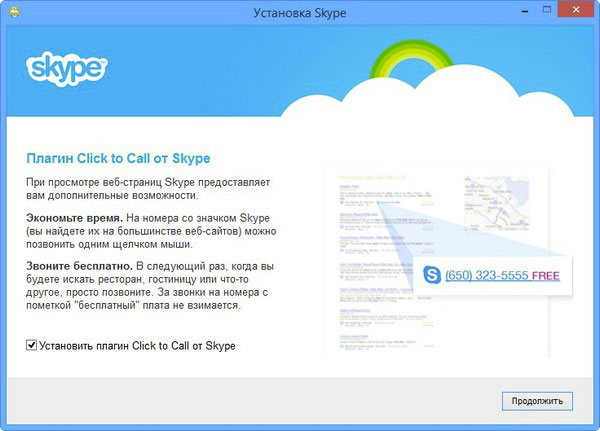
После этого Скайп предложит вам установить свой плагин Click to Call в браузер. То есть возле всех номеров телефона на сайтах, которые вы будете встречать в сети, будет появляться кнопка, позволяющая вам сразу звонить на эти номера посредством Skype. Если ваш браузер работает достаточно быстро, а вы часто звоните на городские и мобильные номера через Скайп, то лучше установить этот плагин. Если же вы не хотите им пользоваться, просто уберите галочку и нажмите «Продолжить».
Теперь Скайп начнет устанавливаться на ваш ноутбук. Сколько времени это займет – зависит от скорости передачи данных на вашем компьютере. Обычно закачать и установить Skype можно за несколько минут.
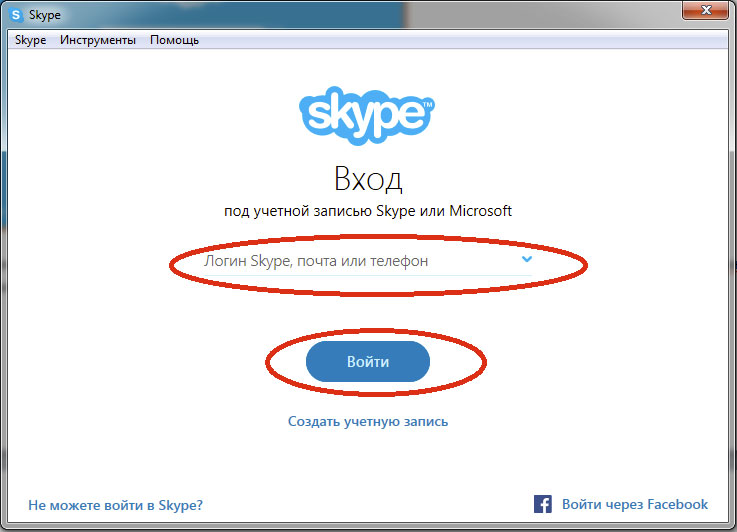
Шаг 5. Авторизация. После того, как все нужные файлы установятся, программа откроется и предложит вам ввести логин, адрес электронной почты или номер телефона. Ваша задача – ввести эти данные и нажать на кнопку «Войти». А в следующем окне – написать свой пароль.
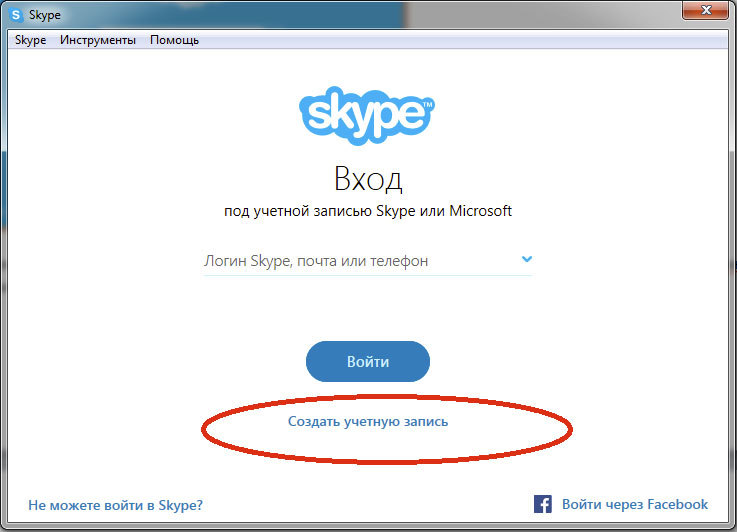
А если у вас ещё нет аккаунта в Скайп, то нужно его зарегистрировать. Для этого нажмите на кнопку «Создать учетную запись».
Здесь Скайп обычно просит указать все регистрационные данные: логин, пароль, номер телефона и адрес электронной почты. По желанию можете заполнить и личные данные – дату рождения, пол и т.д., а также установить аватар.
Настройка
При первом запуске с нового устройстве можно настроить Скайп на ноутбуке так, как вам удобно.
Например, задать параметры аудио и видео, подключить веб-камеру и микрофон и проверить, как они работают. Зелёный индикатор микрофона должен шевелиться, когда вы говорите, а возле иконки с камерой справа должно появиться ваше изображение. Если у вас съемная видеокамера, предварительно нужно её включить, но обычно на ноутбуках она встроенная. В принципе, если вы себя видите и слышите, то пользуйтесь настройками по умолчанию.
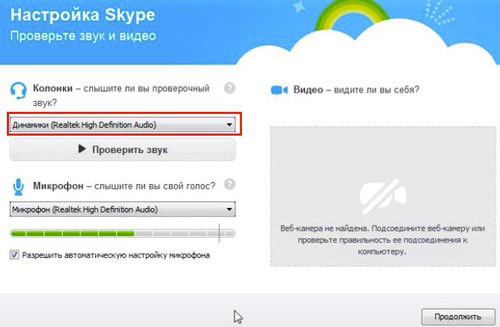
Если же со звуком или изображением есть проблемы, попробуйте попереключаться между устройствами, нажав на стрелочки сбоку от моделей динамиков и микрофона. Когда всё заработает, нажмите «Продолжить».
Теперь, когда программа установлена, вы можете подключиться к Интернету и начать разговаривать с нужными людьми по видеосвязи бесплатно, потому что одна из самых простых и удобных программ для общения наконец-то есть и на вашем ноутбуке.
Как установить Скайп

В сети есть много приложений, позволяющих реализовать и пользоваться ip-телефонией. Что это такое более подробно читайте тут, а сейчас предлагаю рассмотреть процесс скачивания и установки самой популярной программы для связи — Skype (Cкайп).
Для начала нам потребуется: компьютер с выходом в интернет (скайп без интернета не работает!) и минимальный набор периферии — микрофон и аудиоколонки. Веб-камера также желательна, поскольку Скайп позволяет общаться визуально. Если у вас ноутбук, планшет или смартфон, то всё гораздо проще — все необходимые устройства у Вас есть. Далее скачиваем программу Skype. Для комфортного использования приложения Вам желательно установить последнюю версию скайпа. Для её скачивания из сети переходим на сайт производителя программы по ссылке www.skype.com/ru/ и на главной странице кликаем кнопочку «Загрузить Skype»:

Данная программа поддерживается разными операционными системами и устройствами, поэтому она есть в нескольких версиях. Выбираем подходящую:

Далее, начинается процесс загрузки файлов программы, который не займёт много времени. Затем запускаем файл установки программы прямо из браузера, либо снача переходим в папку с закачанным файлом SkypeSetup.exe и запускаем его:


Перед началом установки Вам будет предложено выбрать язык программы (язык, на котором будет меню в установленной программе; его можно будет в любой момент поменять уже после установки):

Кроме этого, установщик Скайпа предложит Вам дополнительно установить плагин, который расширит возможности использования программы. Ставим или не ставим галочку — это уже дело выбора каждого персонально. Я лично не ставлю, так как этими дополнительными функциями не пользуюсь. Опять же, в любой момент после завершения установки можно будет установить этот плагин, если возникнет такая необходимость. Нажимаем кнопочку «Продолжить»:

После этого начнется закачка файлов программы и её установка непосредственно на Ваше устройство (компьютер, смартфон, ноутбук…):

При завершении установки откроется окно авторизации. Здесь Вам будет предложено ввести данные своей учётной записи или зарегистрироваться.

Если Вы уже имеете логин и пароль, то просто вводите их. Если Вы устанавливаете Скайп впервые, то Вам необходимо создать учётную запись. В этом случае нажимаем соответствующую кнопку и проходим простую процедуру регистрации. Необходимо будет ввести свои имя и фамилию (желательно настоящие) и адрес Вашей электронной почты (как обзавестись электронной почтой читаем тут), а также заполнить небольшую форму со сведениями о Вас и придумать логин (имя, под которым вы будете «жить» в Скайпе) и пароль.


Далее, даёте или не даёте согласие на оповещения Вас по электронной почте о новых возможностях программы и свежих продуктов разработчика — соответственно, ставите/не ставите галочку; вводите капчу (проверочный код с картинки; если картинку с цифрами полохо видно, нажмите «Новые»- появится другая картинка. Поле этого читаем (или не читаем) условия использования программы, жмём «Я согласен — Далее».

Могу Вас поздравить! Процесс установки Skype завершён! Далее программа предложит Вам проверить звук и изображение, загрузить аватарку. Однако это всё можно сделать и позже.

Как пользоваться программой читайте во второй части статьи. Отмечу только ещё пару хитрых моментов:
1. Войти в Скайп можно без использования логина и пароля в том случае, если у Вас есть аккаунт в Фейсбуке (как его зарегистрировать читайте тут). Для входа в Скайп Вам потребуется лишь выполнить вход в Фейсбук и, не выходя из него, в окне входа в Skyрe нажать кнопку с логотипом этой соц.сети;
2. При вводе капчи во время подтверждения регистрации можно воспользоваться кнопкой «Аудио», в этом случае текст с картинки будет продиктован Вам вслух приятным женским голосом;
3. При первом входе в программу аватарку можно загрузить из файла вашей фоторафии с компьютера или же сделать «себяшку» с помощью встроенной или внешней камеры.
Скайп (установка и настройка) на компьютере
Скайп универсальная программа, позволяющая держать контакт с близким человеком вне зависимости от расстояния. В последнее время Скайп вошёл и в профессиональную деятельность. Благодаря этой программе проводятся собеседования, совещания с сотрудниками и т.д. Миллионы людей ежедневно по всей планете пользуются Скайпом. Но, как и у другой любой программы, Скайп может давать сбои, устранить которые бывает порой трудно. В данной статье мы кратко расскажем вам, как устанавливают и настраивают Скайп, а также какие проблемы часто с ним возникают.
Установка и настройка Скайпа на компьютере
Установка Скайпа на компьютер, как и любой другой программы, не требует особых навыков. Справиться с установкой и настройкой Скайпа может любой пользователь. Самое важно здесь скачать верную версию программы с официального портала Скайпа. Обязательно убедитесь, что скачанная версия соответствует разрядности вашей операционной системы (32,64,86). Перед установкой программы, мы вам рекомендуем установить заранее наушники и микрофон, которые будут использоваться для связи. Таким образом, при установке Скайпа у вас сразу будут верно установлены все компоненты. После установки Скайпа, при помощи специальных инструментов, убедитесь в работоспособности звука и видео. Также можете сделать контрольный звонок своему собеседнику, чтобы убедиться в этом.
Очень часто при первой же проверке Скайпа, у пользователей начинают возникать проблемы разного характера. Почему эти проблемы возникают, и в чём могут быть их причины, мы рассмотрим с вами ниже.

Скидка при заказе с сайта
| Выезд мастера | БЕСПЛАТНО* |
|---|---|
| Установка и настройка Скайпа на компьютере | от 350 руб. |
*В случае продолжения работ. Если работ не будет, то выезд и диагностика компьютера оплачиваются в полной мере
Вызвать мастера установке и настройке Скайпа на компьютере на дом в Москве и Московской области
8-495-532-65-07 (Москва и Московская область), либо через форму обратной связи

Проблемы со Скайпом на компьютере
Ввиду распространённости Скайпа, очень часто с ним возникают проблемы. Сами эти проблемы носят различный характер и связанны с нарушениями функций Скайпа. Зачастую этими проблемами являются: не слышно меня (собеседника), не видно меня (собеседника), не могу войти в Скайп и т.д. Далеко не всегда решением всех проблем может являться переустановка Скайпа. Ниже мы постараемся вам кратко ответить, из-за чего возникают те или иные проблемы.
Нет звука в Скайпе на компьютере
При проблемах со звуком в Скайпе не слышно либо вас, либо собеседника. При такой проблеме может три источника проблемы. Первый источник, это состояние ваших звуковых устройств, проверьте, всё ли у вас подключено (наушники, колонки, микрофон), верны ли порты соединения. Также рекомендуется проверить состояние устройств и их драйверов через «Диспетчер устройств» вашего компьютера. Второй причиной могут быть настройки самого Скайпа. Войдите в панель настроек Скайпа. В разделе «Настройки звука» проверьте, верно ли настроено устройство, включены ли звуки и т.д. И третья проблема, это ошибки у вашего собеседника. Если проблемы со звуком в Скайпе возникают именно с одним собеседником, то, скорее всего, это неисправность таится у него. Пусть ваш собеседник проверит свои настройки и состояние звуковых устройств.
Нет видео в Скайпе на компьютере
При отсутствии изображения в Скайпе, вы можете слышать собеседника, но при этом его не видеть (будет чёрный экран). В данном варианте также будет три проблемы. Первой проблемой является состояние вашего видеоустройства. На компьютере видеоустройством является веб-камера. Через «Диспетчер устройств» проверьте её работоспособность (атрибут «Свойства»). Второй источник проблемы, это настройки Скайпа. Зайдите в основные настройки Скайпа в раздел «Настройки видео». Посмотрите, включены ли все устройства, а также проверьте их состояние. И последней проблемой может являться проблема у вашего собеседника. Если вы видите собеседника в Скайпе, а он вас нет, то проблемы могут крыться у него. Пусть он проверит свои настройки и состояние своей видеокамеры.
Скидка при заказе с сайта
| Выезд мастера | БЕСПЛАТНО* |
|---|---|
| Установка и настройка Скайпа на компьютере | от 350 руб. |
*В случае продолжения работ. Если работ не будет, то выезд и диагностика компьютера оплачиваются в полной мере
Вызвать мастера установке и настройке Скайпа на компьютере на дом в Москве и Московской области
8-495-532-65-07 (Москва и Московская область), либо через форму обратной связи
Нет видео в Скайпе на компьютере
При отсутствии изображения в Скайпе, вы можете слышать собеседника, но при этом его не видеть (будет чёрный экран). В данном варианте также будет три проблемы. Первой проблемой является состояние вашего видеоустройства. На компьютере видеоустройством является веб-камера. Через «Диспетчер устройств» проверьте её работоспособность (атрибут «Свойства»). Второй источник проблемы, это настройки Скайпа. Зайдите в основные настройки Скайпа в раздел «Настройки видео». Посмотрите, включены ли все устройства, а также проверьте их состояние. И последней проблемой может являться проблема у вашего собеседника. Если вы видите собеседника в Скайпе, а он вас нет, то проблемы могут крыться у него. Пусть он проверит свои настройки и состояние своей видеокамеры.
Не могу войти в Скайп на компьютере
Если вы не можете войти в Скайп на компьютере, то наиболее частыми проблемами могут являться: неверный ввод данных при входе и сброс логина и пароля. Рассмотрим обе ситуации. В первом случае, когда неправильно вводятся данные, первым делом вам необходимо проверить раскладу клавиатуры. Настройка языка, нажатая клавиша Caps Lock, могут являться причиной идентификации ваших данных в Скайпе на компьютере как неправильные. В случае, если вы не можете настроить раскладку при вводе, данная проблема может являться системной ошибкой.
Если же вы уверены, что вводите логин и пароль верно, то, скорее всего, ваши данные сброшены. Произойти это может по двум причинам. Первая- это сброс данных самой программой Скайп. Такое возможно при внутреннем сбое программы, либо если программа заподозрила с вашей стороны подозрительную активность. Второй случай, это кража ваших данных злоумышленникам, которые поменяли ваши логин и пароль. Последний вариант наиболее опасен. Если ваши данные были украдены, то в большинстве случаев это говорит о наличии на вашем компьютере вирусов. Шпионские программы могут похитить не только данные Скайпа, но и ваших банковских карт, персональных данных. В любом случае обратитесь в службу поддержки Скайпа, чтобы исправить данную ситуацию и восстановить данные.
Во втором случае, когда ваш компьютер оказался заражён вирусами, нужно срочно произвести чистку от вирусов на компьютере. Чтобы не допустить утечки ещё больших данных. Сделать это можно при помощи специальных программ. Об этом мы уже говорили в другой нашей статье.