
Включение разрешений приложения для микрофона в Windows 10
Чтобы использовать микрофон в приложениях под управлением Windows 10, нужно включить определенные разрешения в параметрах микрофона. Затем нужно проверить разрешения приложений, если нужно использовать микрофон в приложениях. Для этого выполните следующие действия.
- Выберите Пуск >Параметры >Конфиденциальность >Микрофон . В области Разрешить доступ к микрофону на этом устройстве выберите Изменить и убедитесь, что параметр Доступ к микрофону для этого устройства включен.
- Затем разрешите приложениям доступ к микрофону. В области параметров микрофона найдите параметр Разрешить приложениям доступ к микрофону и убедитесь, что этот параметр включен.
- Если приложениям разрешен доступ к микрофону, можно изменить эти параметры для каждого приложения. В области параметров микрофона перейдите в раздел Выберите, каким приложениям Майкрософт разрешен доступ к микрофону и включите приложения, которым нужно использовать микрофон. Если нужно использовать классические приложения, убедитесь, что включен параметр Разрешить классическим приложениям доступ к микрофону.


Нужна дополнительная помощь?
Нужны дополнительные параметры?
Изучите преимущества подписки, просмотрите учебные курсы, узнайте, как защитить свое устройство и т. д.




В сообществах можно задавать вопросы и отвечать на них, отправлять отзывы и консультироваться с экспертами разных профилей.
Работа с комментариями и уведомлениями в группе ВКонтакте: как отключить, включить и отслеживать

Получи нашу книгу «Контент-маркетинг в социальных сетях: Как засесть в голову подписчиков и влюбить их в свой бренд».
Подпишись на рассылку и получи книгу в подарок!

Не всегда ведение группы может предполагать обратную связь. Чаще всего это связано с чрезмерной рассылкой спама или отсутствию необходимости того, чтобы подписчики обсуждали новости. Естественно, комментарии, нарушающие правила сообщества могут удаляться модераторами, либо автоматически по заранее приготовленным ключевым словам.
Если тематика такова, что не требует (или исключает) возможность комментирования записей (это можно встретить в новостных или развлекательных группах), в таком случае администратору следует знать как отключить комментарии в группе ВКонтакте.
Отсеивание контента под постами, будь то спам или ненормативная лексика, позволяет: во-первых, содержать группу в «чистоте», во-вторых, не нарушать правила социальной сети, заметно снижая риск блокировки администрацией. Это, в свою очередь, приведет к росту количества подписчиков, положительно повлияет на рейтинг сообщества и повысит его ранжирование в поиске.
Содержание скрыть
- Какие способы контроля комментариев существуют
- Как запретить комментарии в группе ВК
- Как открыть комментарии в группе ВКонтакте
- Как отслеживать комментарии в группе ВКонтакте
Какие способы контроля комментариев существуют
Для администраторов сообществ в социальной сети ВКонтакте, комментарии – один из главных инструментов по поддержанию обратной связи с аудиторией, который, к тому же, может служить отличным инструментом по направлению и улучшению вектора развития публикуемого контента. Однако часто возникает необходимость ограничить доступ обсуждения под записями в группе.
Здесь существует несколько способов настройки. Стандартная функция позволяет включить или отключить комментирование постов. При создании группы данная функция будет активирована по умолчанию. В разделе «комментарии» есть несколько фильтров:
- Фильтр нецензурных выражений, при помощи которого комментарии пользователей, содержащие нецензурные выражения и оскорбления других подписчиков, будут удаляться автоматически.
- Фильтр ключевых слов, при помощи которого будут удаляться комментарии по заранее указанным запросам.
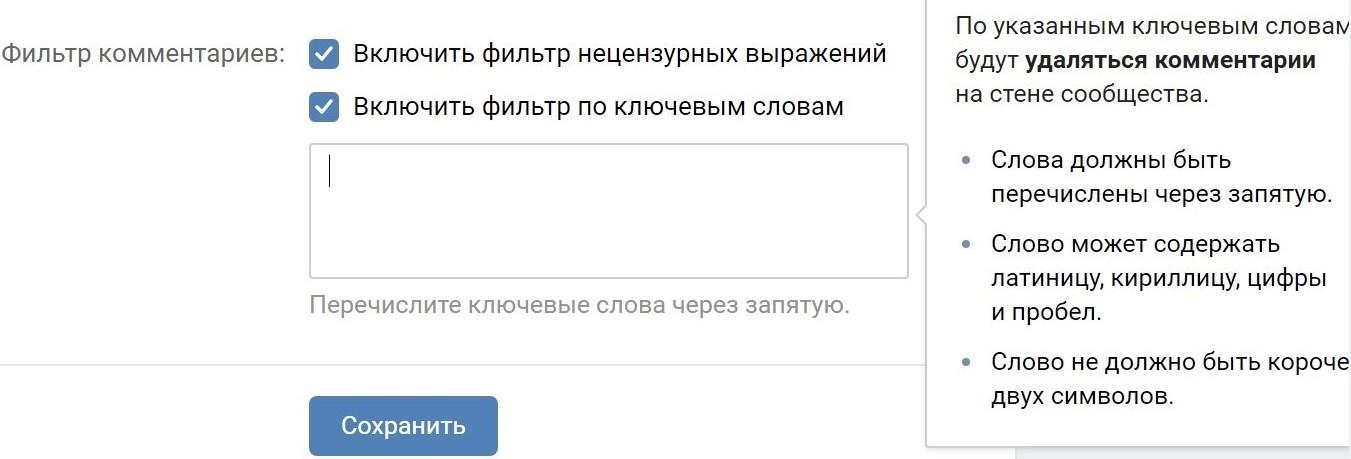
Стоит отметить, что все автоматически удаленные сообщения будут отображаться в разделе «История операций», где администратор сможет в любой момент просмотреть каждый ранее удаленный комментарий.
Как запретить комментарии в группе ВК
Чтобы закрыть подписчикам доступ к обсуждению новостей группы на стене, следует пройти в раздел «Управление сообществом», далее в колонке справой стороны выбрать «Комментарии» и убрать галочку с поля «Обратная связь».
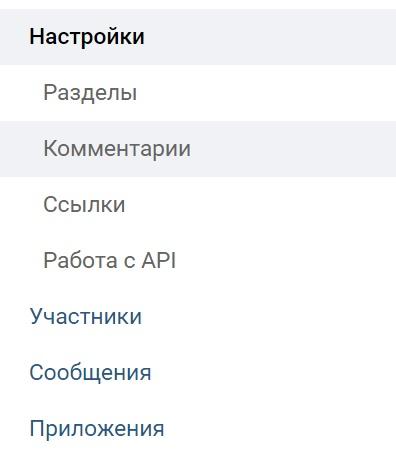
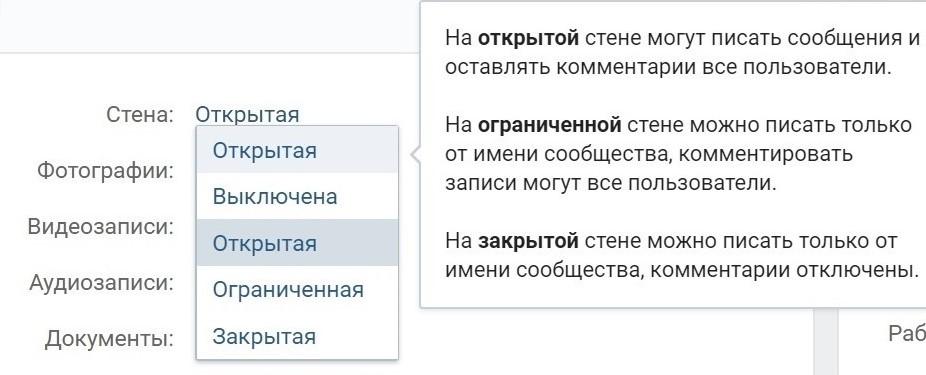
При создании группы по интересам функция комментирования включена по умолчанию. Чтобы ограничить ее, необходимо зайти в «Управление сообществом», в меню настроек выбрать «Разделы». В появившемся окне откроются параметры, с помощью которых можно настроить группу. В частности, необходимо выбрать пункт «Стена». Существует три варианта:
- Открытая. Участвовать в обсуждениях под постами и присылать сообщения в группу сможет каждый пользователь, независимо от того, подписан он или нет. В этом случае есть большой риск «бардака» и чрезмерного количества спама. В частности, пользователи смогут публиковать ссылки, текстовые сообщения, картинки, аудио- и видеозаписи.
- Ограниченная. Публиковать записи могут только люди, наделенные статусом администратора. При этом комментарии остаются открытыми (рекомендуется использовать фильтры).
- Закрытая. Здесь также могут публиковать записи только администраторы, а комментарии недоступны для подписчиков.
Открытые, но контролируемые комментарии в группе имеют множество преимуществ: во-первых, это отличный способ поддерживать обратную связь с подписчиками, благодаря чему можно узнать, какой контент для них более предпочтителен; во-вторых, фильтры нецензурных выражений и фильтры по ключевым словам позволяют автоматически отсеивать нежелательные сообщения. При этом администратор сообщества может регулярно заходить в историю операций, где отображаются все удаленные комментарии. Он может их просматривать и, при необходимости, восстанавливать, чтобы и другие пользователи могли их видеть под записями.
Как открыть комментарии в группе ВКонтакте
Как уже отмечалось выше, по умолчанию функция комментирования находится в активном режиме. Если ранее она была отключена, ее можно включить следующим образом:
- Открыть раздел «Управление сообществом».
- В правой стороне в разделе «Настройки» выбрать «Комментарии».
- В пункте «Обратная связь» поставить галочку и сохранить изменения.
После этого пользователи смогут оставлять комментарии под каждой записью на стене сообщества. В отличие от комментариев, фильтры по умолчанию всегда отключены. При этом они являются одним из главных инструментов, который дает возможность контролировать общение подписчиков и предотвратить появление спама, ругательств, оскорблений и прочих материалов, способных стать причиной блокировки группы со стороны администрации социальной сети. К тому же, доступные фильтры являются отличным помощником для модератора – они снимают с человека необходимость отлеживать каждое опубликованное сообщение и принимать соответствующие меры в ручном режиме.
Алгоритм действий для включения фильтров такой же, как и действия включения комментариев: «Управление сообществом», «Комментарии»; далее необходимо поставить/убрать галочки напротив необходимых фильтров. Стоит отметить, что администратор может выбрать оба фильтра одновременно, либо использовать только интересующий, в соответствии с которым в дальнейшем будут отсеиваться сообщения пользователей. При выборе фильтра по ключевым словам, следует в ручном режиме прописать запросы (через запятую).
Как отслеживать комментарии в группе ВКонтакте
Администратор сообщества может отследить комментарии несколькими способами. Прежде всего, на личной странице в разделе новостей есть пункт «Комментарии», где отображается вся информация: оставленные комментарии и полученные ответы, а также сообщения к записям на стене и в альбомах. Главное здесь то, что данная вкладка позволяет также отслеживать комментарии и записи, сделанные от имени группы.
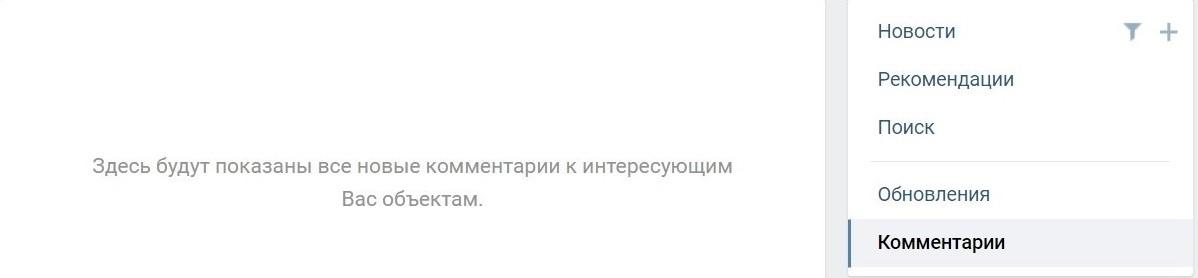
Если в сообществе несколько администраторов, занимающихся публикацией контента, каждый будет видеть ответы только на свои опубликованные посты. В этом случае решить проблему отслеживания довольно просто: необходимо лишь подписаться на комментарии под интересующей записью. Для этого необходимо: открыть пост в новом окне (либо нажать на дату публикации); внизу записи, около кнопки «Мне нравится», выбрать раздел «Еще» и «Подписаться на комментарии».
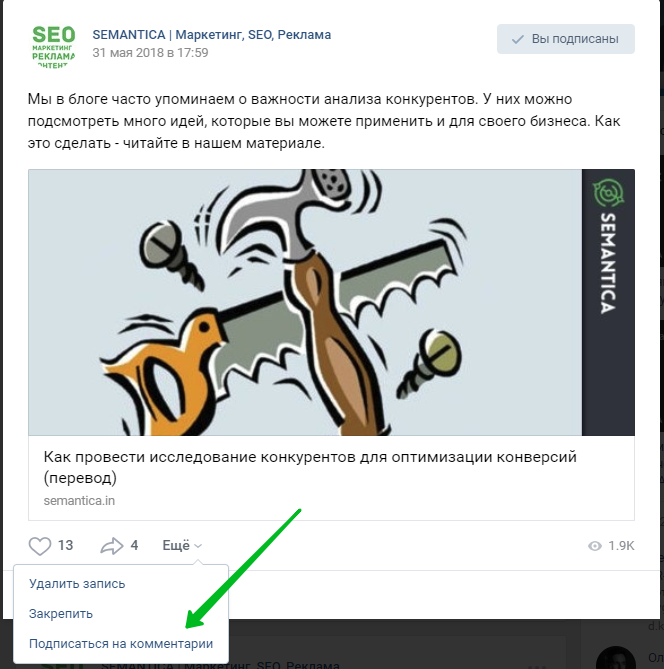
Стоит отметить, что подписаться можно и другим способом – достаточно прокомментировать фотографию или видеозапись, и это будет считаться подпиской.
Рассказать о статье:

Контент маркетинг социальных сетей на 5+ в Семантике
Когда бренд интересен подписчикам.
Когда ваш контент нравится.
Когда про вас не забывают.
Когда ваш сайт посещают.

14.02.2018 11318
Инстаграм уже давно не является просто социальной сетью, где пользователи могли бы поделиться личными фотографиями, событиями и эмоциями. Сегодня это эффективный и действенный инструмент для повышения популярности и заработка. С помощью инстааккаунта сегодня можно проводить пиар-кампании, продвигать товары и услуги, открывать онлайн-магазины и так далее. В самом начале своей истории Инстаграм создавался как площадка для обмена фотографиями, чтобы пользователи могли…

19.02.2020 192133
Instagram – одна из наиболее активно развивающихся социальных сетей, ежедневно расширяющая собственную аудиторию. Регулярно дополняемая всевозможными опциями и инструментами, она предлагает практически безграничные возможности для раскрутки и продвижения. Так, например, относительно недавно появилась функция прикрепления линков на сторонние ресурсы – пользователю лишь нужно сделать свайп вверх, и он уже на другом сайте. Удобно, не правда ли? Особенно любят прибегать к…

21.02.2018 10429
Успех любого бизнеса начинается с детального планирования и выбора верной стратегии. И бизнес в Инстаграме не является исключением. Мало просто опубликовать фото, даже очень хорошего качества, мало написать хороший текст, чтобы заручиться доверием подписчиков. Нужно хорошо знать свою аудиторию, ее предпочтения и интересы, а также составить контент-план. Как составить контент-план мы уже говорили в другой статье, а в этой я…
Как включить комментарии в группе Вконтакте
Итак, вы создали группу, являетесь ее владельцем и необходимо разобраться со всеми настройкам, чтобы участникам было удобно общаться и получать нужную информацию. Комментарии в группе — неотъемлемая часть, которая подчеркивает активность аудитории и тот факт, что группа жива и ее посещают. Чтобы полностью воспользоваться мощной особенностью комментариев, нужно прежде всего их включить.
Настройка комментариев на стене группы Вконтакте
Переходим в раздел Управление, находится в меню под аватаркой группы. В управлении располагаются все настройки, которые вы как создатель группы, можете отрегулировать. Переходим к пункту Разделы, в котором можно настроить видимость и приватность фотографий, видеозаписей и в том числе и стены.
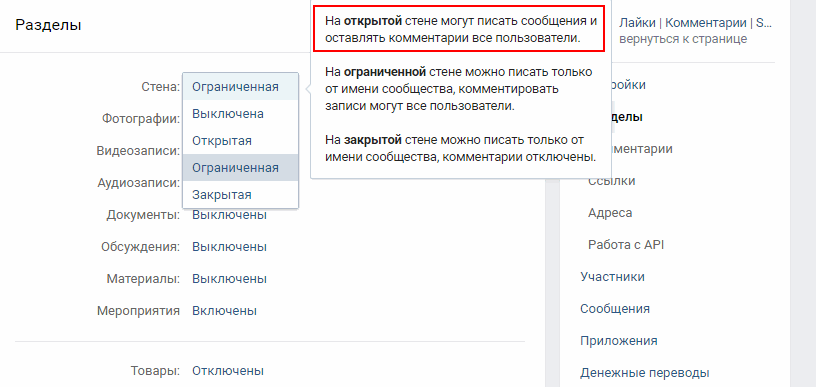
Стена — верхний пункт, на выбор предложены четыре варианта настройки. Для того, чтобы комментарии были доступны всем участникам группы, нужно выбрать либо «открытая» либо «ограниченная». Чтобы ограничить количество публикаций и всегда контролировать контент группы, лучше выбрать пункт ограниченная. После выбора настроек не забудьте сохранить свои изменения, нажав на соответствующую кнопку внизу страницы.
Комментарии может включить только только тот, кто имеет доступ к настройкам разделов.
Как добавить и настроить меню в группе «ВКонтакте»

В VK регулярно выходят обновления, появляются полезные функции для личных аккаунтов и сообществ. Особое внимание разработчики уделяют развитию публичных страниц: сейчас сообщество «ВКонтакте» может стать альтернативой сайту компании или витрине на маркетплейсе. Одно из недавних нововведений — навигационное меню. Рассказываем, как сделать меню группы «ВКонтакте» полезным и привлекательным.
Что такое меню группы в VK и зачем оно нужно
- Навигация. Посетителям страницы проще находить информацию, кликнув на соответствующий раздел в меню. Это избавляет от необходимости пролистывать все сообщество.
- Акцентирование внимания на главном. В верхней части меню размещают наиболее важные разделы, в нижней — менее значимые.
- Визуальная привлекательность. Для того чтобы добиться внимания пользователей, используют яркие иконки.
Структуризация снижает нагрузку на администратора: посетители задают меньше вопросов, так как могут легко найти нужные данные самостоятельно.

Маркетинг
Читайте также:
ТОП-21 конструкторов сайтов – какой конструктор сайтов выбрать в 2023 году
ТОП-21 конструкторов сайтов – какой конструктор сайтов выбрать в 2023 году
Как создать
Чтобы создать меню, зайдите на страницу сообщества и справа выберите пункт «Управление». Откроется раздел настроек — кликните на «Меню».
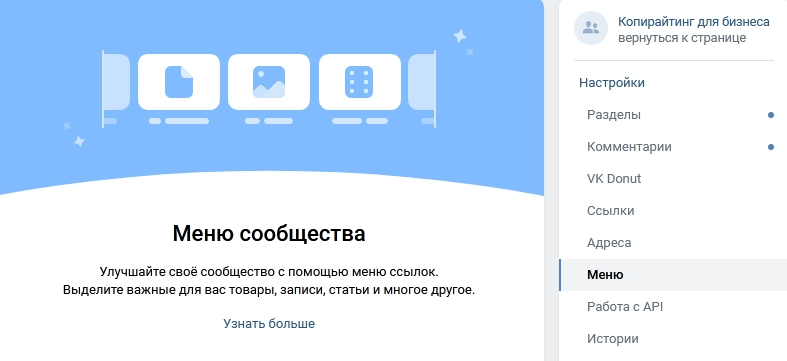
Оформляйте каждый пункт с помощью кнопки «Новая ссылка». Программа позволяет добавить до 7 пунктов, не считая ссылок на приложения. Название раздела ограничено 20 символами. Можно загрузить обложку: от 376х256 px, в формате JPG, GIF или PNG.
Впоследствии при необходимости можно редактировать пункты меню в разделе «Настройки», изменять названия и обложку, добавлять новые ссылки.
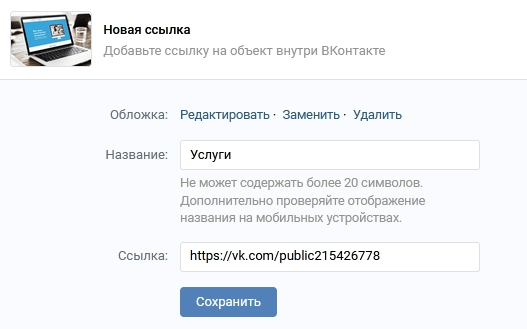
Важно! Создавайте меню в десктопной версии VK, поскольку в мобильной это сделать невозможно. Ссылки на внешние ресурсы добавлять нельзя.
Как сделать обложку для меню
Задача легко решается с помощью бесплатного конструктора. Помимо готовых цветов для фона доступны HTML-оттенки.
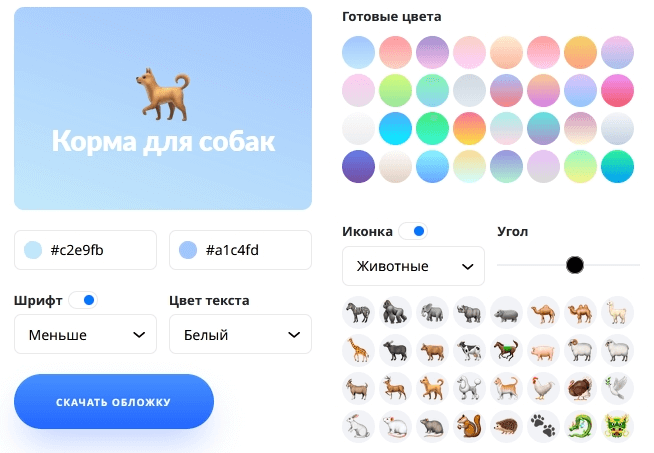
Выбирайте любые оттенки в таблице цветовых кодов. Придерживайтесь следующей последовательности действий:
- Определитесь с фоном обложки. Выберите готовый вариант или HTML-код цвета.
- Добавьте иконки VK. Они представлены в виде пиктограмм и разбиты на категории (еда, лица, путешествия, одежда, животные, смайлы, объекты, символы, путешествия, спорт).
- Установите тип шрифта (стандарт, меньше, больше) и цвет текста (авто, белый или черный).
Все изменения отображаются сразу, что упрощает работу. Когда вас полностью устроит готовый вариант, нажмите на «Скачать обложку».
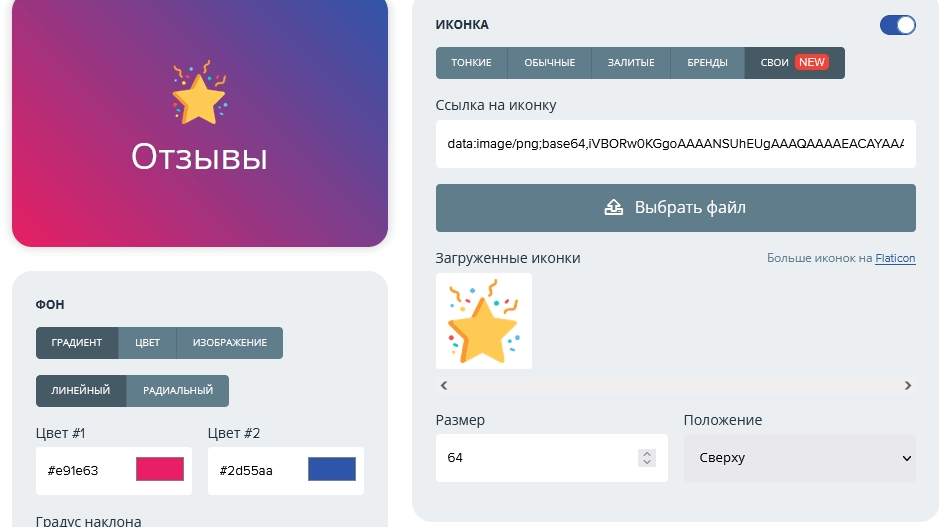
Больше инструментов предоставляет сервис memedia.ru. Особенности конструктора:
- загрузка собственных иконок;
- выбор шрифта;
- установка изображения или цвета (с градиентом или без него) в качестве фона.
В отличие от «ВКменю» тут доступен выбор размера иконки и вариант позиционирования (сверху или слева).
Количество разделов ограничено, поэтому выбирайте наиболее важные пункты. Рекомендуем использовать:
- Виджеты. Упрощают сбор контактов, прием донатов от подписчиков, отправку рассылок и прочую рутинную работу.
- Материалы (выбор редакции). Привлекайте внимание посетителей к актуальным новостям сообщества.
- Опросы и обсуждения. Побуждайте подписчиков к активному комментированию, чтобы выявить их потребности и ожидания.
- Основные сведения о сообществе. Позаботьтесь, чтобы этот пункт содержал исчерпывающую информацию об условиях сотрудничества и размещения рекламных материалов, действующих тарифах.
- Актуальные предложения. Распродажи, акции, тематические мероприятия и другие события, о которых участники группы должны узнать вовремя.
- Портфолио. Блок для представителей IT-сферы, творческих профессий, коммерческих компаний, в котором можно разместить наиболее удачные примеры работ. Альтернативный вариант — раздел «Кейсы».
В зависимости от целей паблика список пунктов меню будет отличаться. В любом случае советуем его дополнить разделом FAQ — в нем пользователи найдут ответы на наиболее часто задаваемые вопросы. Так вы уменьшите нагрузку на отдел поддержки.
Компаниям важно предоставлять клиентам исчерпывающую информацию, минимизировать количество уточняющих запросов. Не менее важно лучше узнавать свою аудиторию, получать честную обратную связь от клиентов и на ее основе повышать качество обслуживания. В этом поможет Речевая аналитика Calltouch Предикт.
Воспользуйтесь речевым анализатором, чтобы узнать, кто звонит в вашу компанию, и какие вопросы клиенты задают чаще всего. Программа протипирует звонки и предоставит текстовую расшифровку диалогов. Также полученная информация поможет улучшить скрипты продаж и работу колл-центра.
Анализируй и сегментируй звонки легко и быстро
Текстовая шасшифровка звонков и автотегирование
Иконки для меню VK
Постарайтесь, чтобы дизайн иконок побуждал участников группы сделать клик. Рекомендации:
- Сделайте иконки похожими на кнопки действий. У пользователей может возникнуть подсознательное желание перейти по ссылке.
- Расставьте акценты с помощью ярких оттенков. Выделите цветами наиболее важные элементы (новости, анонсы мероприятий).
- Продумайте интуитивно понятный визуал. Это нужно, чтобы посетитель понял содержание раздела, не читая описание.
Оформляйте элементы в едином дизайне. Используйте фирменную графику, по которой легко узнать бренд.
Названия разделов
Идеальное название точно соответствует содержимому, на которое ведет ссылка. Рекомендации:
- Будьте лаконичны. Пользователи лучше воспринимают названия из одного-двух слов, больше трех использовать не стоит.
- Откажитесь от специальных терминов в меню. Пусть оно будет понятным каждому участнику сообщества.
- Используйте глаголы действия, чтобы добиться нужного результата — «проконсультироваться», «скачать каталог», «получить скидку».
- Опишите компанию и условия сотрудничества с помощью существительных «тарифы», «о компании», «наша команда».
- Используйте прилагательные для раздела с примерами работ. Избегайте таких формулировок, как «лучший», «самый важный», «уникальный», ввиду их необъективности. Приводите объективные характеристики, которые можно выражать качественными прилагательными.
Коммерческим сообществам полезно дополнить меню разделами «Актуальное», «В наличии», «Оформить заказ», «Корзина».
Типичные ошибки
Если меню составлено хаотично, пользователи тратят много времени на поиск нужной информации, засыпают вопросами администраторов. Как результат — уменьшение активности аудитории, потеря клиентов и доходов с продаж (в коммерческих сообществах).
Характерные ошибки в меню в VK:
- Ссылки недействительны или ведут на неактуальные страницы.
- Меню состоит 2–3 разделов. Чтобы не вызвать у посетителя ощущение нехватки информации, делайте не менее 4–5 пунктов. Варианты разделов по содержанию — опросы, анонсы событий, видео- и фотоподборки, актуальные посты.
- Обложка и/или графика неоригинальны. Создайте уникальное оформление, чтобы пользователи запомнили ваш бренд, а компания не столкнулась с обвинениями в плагиате.
- Длинные названия разделов. Их сложно воспринимать, также они часто автоматически обрезаются при просмотре.
- Слишком мелкий шрифт. Не каждый пользователь будет вглядываться в экран, чтобы разобрать текст.
- Использование профессиональных терминов. Посетители не будут гуглить непонятные им слова.
- Цветовые решения некорректны. Аккуратно используйте яркие оттенки и контрастные сочетания, чтобы не раздражать посетителя.
Наиболее критичная ошибка — перегруженное меню с лишними разделами и избытком ссылок. Оцените каждый пункт и удостоверьтесь, что он информативен и полезен для посетителей.
Примеры использования
Рассмотрим варианты оформления меню в коммерческих пабликах в VK.
Пример 1. Сообщество компании, которая оказывает услуги по ремонту квартир. Меню состоит из четырех пунктов: «База бригад и мастеров», «Заказать ремонт», «Задать вопрос», «Рассылка».
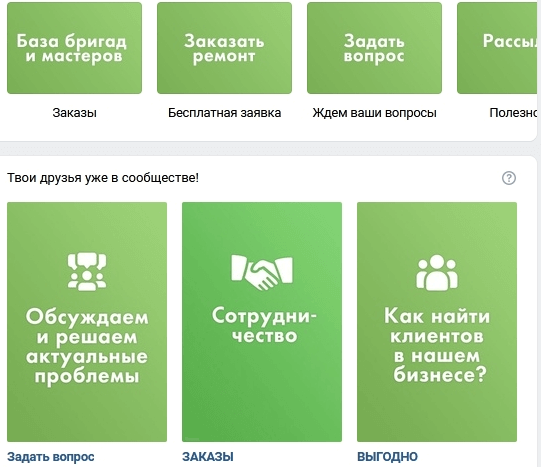
Пользователю легко сориентироваться в большом объеме информации и найти мастеров. Лаконичные, легко считываемые иконки и плавный градиент повышают привлекательность страницы. В оформлении визуальных элементов использованы три оттенка спокойного цвета.
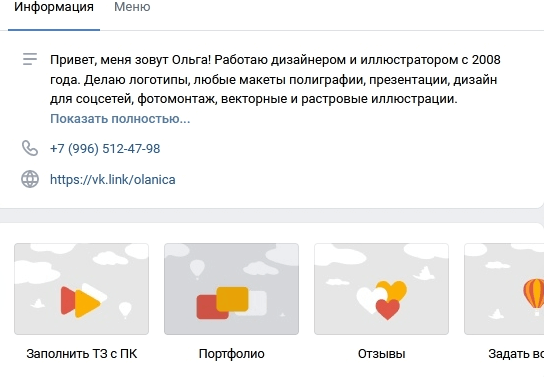
Пример 2. Страница графического дизайнера. Первый раздел — «Заполнить ТЗ с ПК». Посетителю достаточно описать свои пожелания в заявке. В «Портфолио» собраны наиболее удачные примеры работ специалиста. Раздел «Отзывы» расскажет о репутации исполнителя. Запросить недостающую информацию можно, кликнув по иконке «Задать вопрос». Удобно и ничего лишнего.
Пример 3. Магазин во ВК, который специализируется на продаже смартфонов. Дизайн обложек для пунктов меню — приятный и ненавязчивый.
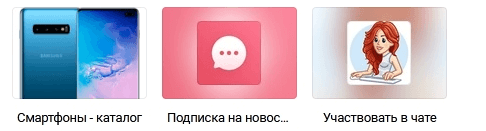
Первый в списке — каталог товаров. Далее следуют «Подписка на новости» и «Участвовать в чате». В этом примере видно, что создатели паблика не всегда в полной мере используют возможности меню. Например, здесь были бы уместны дополнительные разделы: «Корзина», «Заказать», «Условия доставки».
Если вы предоставляете услуги клиентам, включите в меню сообщества VK раздел с формой заявки. А на сайт установите Виджеты Calltouch. При каждом посещении сайта пользователь будет видеть всплывающее окно, в котором сможет заполнить короткую заявку на обслуживание или оставить контакты. Сервис обработает данные и направит их в ваш колл-центр. Таким простым способом вы увеличите конверсию сайта и не упустите ни одной заявки.
Виджеты Calltouch
Увеличьте конверсию сайта на 30%
Заключение
- Сделать меню «ВКонтакте» полезно как для развлекательных пабликов, так и для магазинов.
- Простая и удобная навигация упрощает поиск информации на странице паблика, помогает увеличить конверсию.
- В меню чаще всего добавляют такие разделы, как «Каталог», «Портфолио», «Опросы», «Условия сотрудничества», «Заказать». Всего можно добавить до 7 разделов.
- Внешние ссылки добавлять нельзя.
- Предпочтительнее использовать короткие названия пунктов — 1–2 слова. Например, «Отзывы», «Задать вопрос». Не пишите длинные конструкции. Так, «Задать вопрос техническому специалисту» — громоздко выглядит и сложно для восприятия.
- Графические элементы создают с помощью бесплатных конструкторов VK. Инструменты предоставляют широкие возможности для дизайна и позволяют оформить иконку и обложки в соответствии с фирменным стилем.
- Используйте разборчивый шрифт.