
Что делать, если приложение из App Store требует новую версию iOS или как установить последнюю совместимую версию приложения для вашего iPhone и iPad
Каждый год после презентации новых iPhone, компания Apple выпускает и новую мобильную систему iOS. Разработчикам, для стабильности работы своих приложений в новой системе, также приходится вносить изменения и выпускать новые апдейты своих продуктов в App Store. Со временем старые версии iOS перестают поддерживайся как Apple, так и разработчиками приложений. И если Вы обладатель моделей iPhone и iPad, которые работают не на последних версиях iOS, то запросто столкнетесь с проблемой установки некоторых приложений и игр.
Каждый разработчик в App Store для своего приложения устанавливает минимальные требования (устройство и версия операционной системы), и если Вы захотите установить приложение, а ваша версия iOS будет ниже минимальной, тогда Вы увидите такое сообщение:
«Для данного контента (приложение) требуется iOS 8 (здесь может быть указана любая версия iOS) или новее»

Что нужно, чтобы загрузить приложение из App Store для iOS неподдерживаемых устройств (iPhone и iPad со старой версией iOS)
Если у вас появилось подобное предупреждение, не стоит расстраиваться, выход есть! К сожалению, установить самую последнюю версию приложения у вас не получится, а вот загрузить предыдущую, совместимую именно с вашей iOS, можно.
У вас есть два варианта скачать и установить приложение на неподдерживаемую iOS:
- Загрузить/купить приложение под своим Apple ID на iPhone и iPad с более новой/последней версией iOS, а потом перейти к Шагу 5 данной инструкции
- Воспользоваться для загрузки/покупки компьютером
Для второго варианта вам потребуется:
- компьютер с macOS или Windows c доступом в Интернет;
- установленная программа iTunes версии 12.6.5;
- учетная запись Apple ID, которая используется на устройстве с активированной функцией iCloud (ее можно включить в настройках iPhone или iPad).
ВАЖНО! C выходом iOS 11 и обновлением iTunes до версии 12.7, Apple убрала из медиакомбайна магазин приложений App Store и теперь приложения можно скачивать только на устройстве с iOS — iPhone, iPad, iPod Touch. Поэтому вам нужно установить последнюю версию программы с App Store — это iTunes 12.6.5, скачать ее можно отсюда. О том, как удалить iTunes читайте в следующей статье. Чтобы проверить установленную у вас версию:
- для macOS — в строке меню нажмите «iTunes» → «О программе iTunes»
- для Windows — выберите «Справка» → «О программе iTunes»
Как установить приложение из App Store, которое требует новую версию iOS
- Запустите на своем Mac или Windows компьютере программу iTunes
- Войдите под своим аккаунтом Apple ID

- Перейдите в раздел «Программы» → AppStore и найдите нужное вам приложение или воспользуйтесь поиском


В iOS 11 и выше, нужно нажать на иконку вашей учетной записи, она находится в верхнем правом углу во всех разделах, кроме «Поиск»


Если у вас по какой-то причине в разделе «Покупки» на iPhone/iPad не отображаются совершенные покупки, тогда воспользуйтесь поиском в App Store. Найдите приложения, которые Вы приобрели в iTunes на компьютере или другом iOS-устройстве с помощью своего Apple ID и нажмите кнопку Загрузить
К сожалению, не все приложения возможно установить данным способом. Например, если у вас гаджет с iOS 7, а минимальная доступная версия для загрузки предназначена для iOS 10, то, вероятнее всего, у вас ничего не получится. В таком случае, вам нужно воспользоваться следующей инструкцией.
После загрузки приложения на компьютере, файл можно удалить из «Медиатеки» iTunes, это все равно версия, которая вам не подойдет.
Расскажите своим друзьями об этом лайфхаке, поделившись ссылкой на своей станице в соц.сетях и подписывайтесь на наши страницы в Facebook, Twitter или Вконтакте
Как установить приложение на iPhone без App Store. Подробная инструкция
Начиная с февраля компания Apple постепенно удаляет из App Store важные российские приложения — пропали программы крупных банков, доска объявлений «Юла», картографический сервис 2ГИС. Также на несколько дней из магазина исчезли сервисы VK. Но отсутствие приложений в онлайн-магазине Apple не означает, что ими нельзя пользоваться. РБК Life подробно рассказывает, как это можно сделать.
Существуют ли аналоги App Store
В отличие от Android или Windows на операционную систему от Apple не получится просто установить приложения сторонних разработчиков. Американская компания считает, что все программы нужно скачивать и инсталлировать только из App Store, потому что это безопасно для пользователей и всячески мешает разработчикам создавать альтернативные решения.
Поэтому для любых iPhone, iPad и Mac существует только один безопасный магазин приложений — App Store. Еще один вариант — пользоваться онлайн-версиями сервисов, то есть заходить в них не через приложения, а через браузер. Все остальные варианты — по сути неофициальные попытки обойти защиту компании, что автоматически означает заразить устройство вредоносной программой. Например, вирусом-вымогателем, который будет требовать деньги за разблокировку устройства. Используйте сторонние решения по установке приложений аккуратно и будьте готовы вернуть устройство к заводским установкам, если что-то пойдет не так.

8 классных фишек macOS, о которых многие не знают
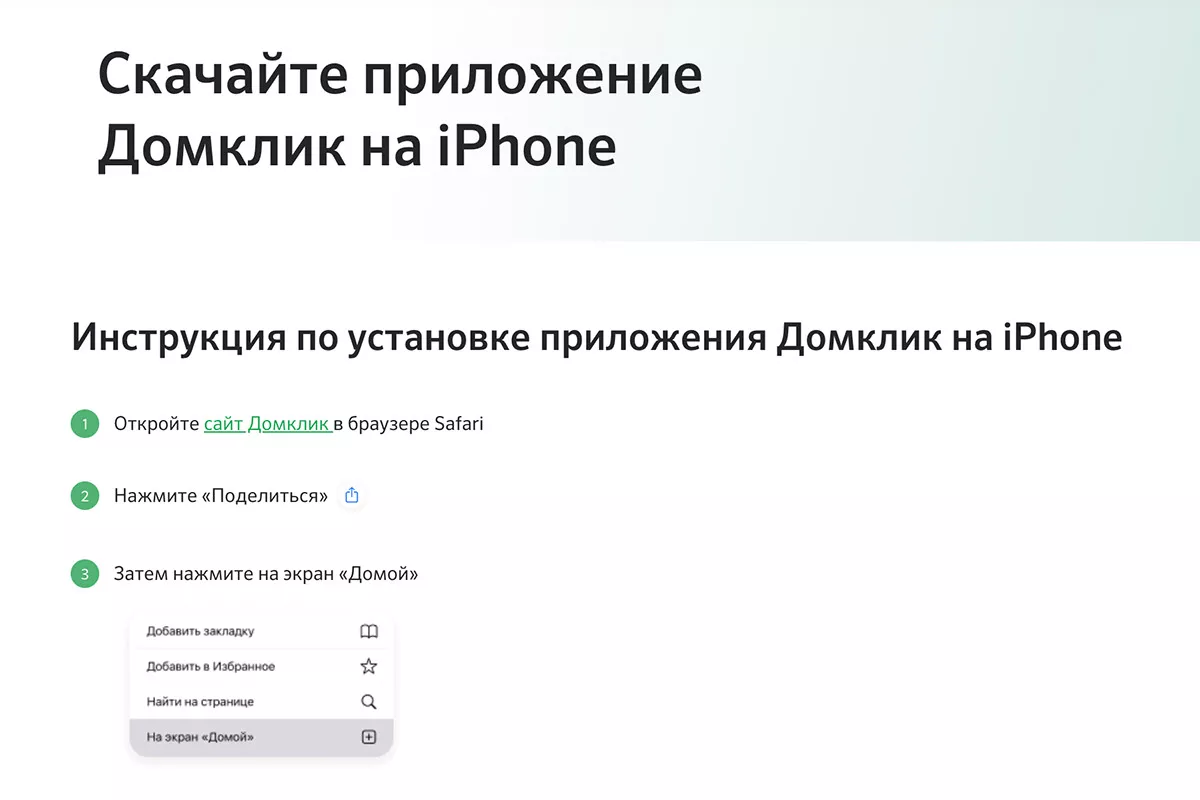
Как запустить онлайн-версии сервисов
- Откройте сайт нужного сервиса в браузере Safari.
- Введите логин и пароль, авторизуйтесь в программе.
- Нажмите на иконку «Поделиться».
- Выберите «На экран Домой».
Иконка сайта появится на рабочем столе устройства. При нажатии на нее смартфон откроет браузер на главной странице сервиса.
У этого способа, впрочем, есть проблема: в онлайн-версии приложений не всегда работают все функции сервиса. Обычно это связано с особенностями обработки сервиса в браузере. Но пользоваться, например, онлайн-банком можно.
domclick.ru
Сервис «Домклик» от Сбербанка предлагает пользоваться онлайн-версией приложения
Как установить приложения на iPhone через «Восстановление удаленных приложений»
Сейчас единственный способ установить удаленные из App Store приложения — воспользоваться функцией восстановления программ в Apple. Причем этот вариант можно использовать, даже если на вашем iPhone никогда не было удаленного из магазина приложения, например «Сбербанка Онлайн».
Для использования программы вам нужно найти устройство, на котором уже установлено необходимое приложение. Например, можно попросить смартфон у друга. Для простоты назовем его «донором».
- Скачайте программу iMazing на компьютер под управлением iOS или Windows. Лучше взять официальную копию с сайта разработчиков. Программа платная, но для установки приложений можно использовать пробную бесплатную версию.
- Подключите iPhone-донор к компьютеру, для этого используйте кабель. Нужно дождаться синхронизации, а затем дать программе доступ к этому устройству.
- В iMazing найдите свое устройство в боковом меню. Сервис попросит авторизоваться через Apple ID — это нужно для синхронизации с App Store. Авторизоваться нужно в Apple ID устройства-донора.
- В окне устройства нужно выбрать «Управление приложениями» — это ссылка в колонке справа.
- Во вкладке «Медиатека» вбейте в поисковой строке название нужного приложения, например «Сбербанк Онлайн», выберите из списках нужную программу. Затем нажмите «Загрузить в библиотеку». И после — «Экспорт ipa». Так в систему скачается установочный файл приложения. Копировать файл можно в любой удобный каталог.
- Затем подключите устройство, на которое нужно установить приложение. Дайте разрешение.
- В программе iMazing выберите новое устройство, зайдите в «Управление приложениями». На вкладке «Устройство» нажмите иконку «Стрелка вниз», выберите «Установить файл IPA».
- Затем найдите сформированный архив приложения и дождитесь, пока программа загрузит его в устройство. Файл весит около 300 Мб, установка займет около 5–10 минут.
- Приложение появится в каталоге программ. При первом включении будет нужно ввести Apple ID устройства-донора.
В Apple объяснили удаление приложений VK из App Store
Именно этот способ установки приложений банков сейчас используют во многих сервисных центрах — там сделали универсальный Apple ID, при помощи которого и копируют восстановленные приложения клиентам. Пользоваться такой услугой опасно: если владелец Apple ID поменяет пароль, то пропадет возможность использования приложений и на вашем устройстве. Поэтому лучше скопировать программу у знакомых и попросить их не менять пароль.
Повысить безопасность поможет двухфакторная авторизация — она не позволит злоумышленникам поменять пароль без доступа к СМС на вашем телефоне.
Также стоит учитывать, что iMazing — это программа от сторонних разработчиков. Поэтому, чтобы минимизировать риск потери персональных данных, после копирования приложения поменяйте пароль от Apple ID в своем устройстве и в устройстве-доноре.
Как установить неподдерживаемые приложения на старые модели iPhone
Как бы Apple ни хотела, чтобы вы купили iPhone 14, ваш старый смартфон, вероятно, работает отлично, даже если компания больше не поддерживает его официально. Но ещё большая проблема со стареющей техникой — это не отсутствие официальной поддержки программного обеспечения, а то, что сторонние разработчики перестают выпускать приложения для вашего устройства. Возможно, вам не нужны новейшие функции iOS от Apple, но если те же VK или Yandex перестают работать на вашем iPhone, вы начинаете сталкиваться с некоторыми функциональными ограничениями.
На Android можно легко установить старые версии приложений на устройство без магазины приложений от Google. Однако iOS ограничивает такой подход во имя безопасности пользователей (и, конечно, денег). Если приложение больше не поддерживает ваше устройство, вы, скорее всего, не сможете его установить. Но, как оказалось, у iOS есть встроенное решение этой проблемы, которое она не афиширует.
Чтобы загрузить старые версии приложений, которые будут работать на вашем неподдерживаемом устройстве, откройте App Store, затем нажмите на значок своего профиля в правом верхнем углу и перейдите в раздел «Покупки». Здесь вы увидите хронологический список всех приложений, которые вы когда-либо скачивали с этого Apple ID. Прокрутите список вниз, пока не найдёте приложение, которое хотели бы иметь на своем устройстве, но которое технически не поддерживается, затем нажмите на расположенный рядом символ загрузки из iCloud.
Вы увидите предупреждение о том, что текущее приложение не поддерживается на вашем устройстве, но есть более старая версия. Нажмите кнопку загрузки, и на ваш iPhone или iPad установится более старая версия с поддержкой.
Однако что произойдет, если вы не покупали приложение в прошлом? В конце концов, попытка загрузить приложение в первый раз приведёт к ошибке — но есть обходной путь. Если у вас есть доступ ко второму, более новому устройству Apple, используйте его для входа в Apple ID, а затем скачайте приложение. Вернитесь на старое устройство, и вы найдёте приложение в верхней части страницы «Покупки», его старая версия также будет доступна для скачивания.
Однако этот трюк не сработает в 100% случаев. Netflix, например, может позволить вам скачать совместимую версию приложения на старое устройство, но сервис, скорее всего, работать уже не будет. Если ваше устройство не поддерживается на их стороне, ни одна из версий приложения не будет работать.
И, конечно, стоит уточнить, что удалённые полностью из магазина приложения, вроде тех, что попали под санкции, скачать таким образом не удастся.
- Развертывание сетей 5G в России ожидается с 2024 года на частотах 4,4-4,9 ГГц
- Instagram* оштрафовали на 405 миллионов евро в Ирландии
- Слух: Phone 14 и iPhone 14 Plus будут оснащены улучшенной версией чипа A15
Как установить, перенести несовместимое приложение на старый iPhone
Приложение из App Store требует новую версию iOS. Как скачать на старый телефон рабочую версию
Как бы компания Apple ни хотела, чтобы вы купили их новый дорогущий iPhone 14, ваш старый телефон, вероятно, отлично вам служит, даже если купертиновцы официально его уже больше не поддерживают. Но большая проблема потихоньку устаревающих технологий заключается не обязательно в отсутствии официальной поддержки программного обеспечения, а в том, что сторонние разработчики перестают создавать приложения для вашего устройства.
Возможно, вам не нужны новейшие функции iOS от Apple, но если некоторые приложения (какие именно — предлагаем создать список самостоятельно) перестанут работать на вашем iPhone, вы начнете сталкиваться с некоторыми функциональными неприятностями.
На Android можно легко установить старые версии приложений на свое устройство с помощью сайдлоадинга (скачивание приложений из неофициальных источников), со всеми его плюсами и минусами. Тем не менее iOS имеет тенденцию привязывать программы к App Store во имя безопасности пользователей, как они говорят, но мы-то знаем, что в первую очередь ради денег. Если приложение больше не поддерживает ваше устройство, вы, скорее всего, заблокируете его загрузку. Но, как оказалось, в iOS есть встроенное решение этой проблемы , которое Apple не афиширует.
Смотрите также
Чтобы загрузить старые версии приложений, которые будут работать на вашем неподдерживаемом устройстве, откройте App Store, затем коснитесь значка своего профиля в правом верхнем углу и перейдите в раздел «Покупки».
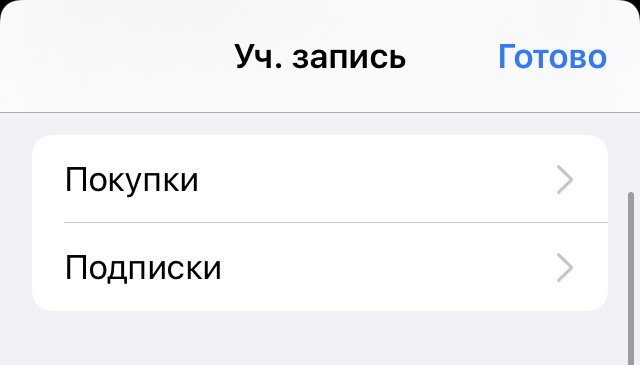
Здесь вы увидите хронологический список всех приложений, которые вы когда-либо загружали со своего идентификатора Apple ID. Прокрутите вниз, пока не найдете приложение, которое вы хотели бы иметь на своем устройстве, но оно технически не поддерживается, далее коснитесь рядом стоящего символа загрузки iCloud.
После того, как система загрузится, вы увидите предупреждение о том, что текущее приложение не поддерживается на вашем устройстве, но поддерживается более старая версия. Это как раз то, что мы ищем! Нажмите «Загрузить», и на ваш iPhone или iPad будет установлена более старая, последняя поддерживаемая версия. Готово!
Смотрите также
А что делать, если вы не покупали искомое приложение ранее?

William Hook / unsplash.com
Вариант, описанный выше, работает только в том случае, когда вы ранее уже скачивали, а потом удалили какое-то приложение. Но что делать, если необходимо установить приложение, которое ранее не было загружено в iCloud и не устанавливалось на устройство?
Поступить нужно следующим образом… Если у вас есть доступ ко второму, более свежему устройству Apple, используйте его для входа в свой Apple ID, а затем загрузите приложение. Вернитесь к старому устройству, и вы найдете приложение в верхней части страницы «Покупки», готовое к загрузке.
Смотрите также

Однако этот изящный на первый взгляд трюк не сработает в 100% случаев. Ведь не только само приложение должно быть совместимо с вашим устройством, то же самое должно относиться и к сервисам. Так, некоторые сервисы, например, могут позволить вам загрузить «совместимую» версию приложения на старое устройство, но поддерживать работу приложения они не будут из-за устаревшей прошивки устройства. Таким образом, если ваше устройство не поддерживается с их стороны, никакая версия приложения работать не будет, даже если физически будет корректно установлено на смартфон.
Смотрите также
Обложка: Leszek Kobusinski (Shutterstock)