
Как скачать все файлы с Google Диска?
Делимся простым и полезным лайфхаком по укрощению Google Диска.
35 показов
786 открытий
Выделяем все файлы на Google Диске. Нажимаем правой кнопкой и выбираем пункт «Скачать».
Система формирует архив, и он единым файлом сохраняется на компьютер. Выделить файлы можно с помощью комбинации клавиш ctrl+A или нажать на первый файл в списке, пролистать до конца, удерживая SHIFT, и нажать на последний файл. Если файлов много, скачивание будет не быстрым. Запаситесь терпением.
Через программу Google Drive. Установите ее на компьютер и синхронизируйте файлы с диска и компьютера.
4 лучших способа загрузить несколько файлов с Google Диска без архивирования на ПК
Мы все любим Google Диск. Не так ли? Но у всего есть темная сторона. Иногда он начинает действовать, когда мы хотим загрузить несколько файлов. Это потому, что вместо того, чтобы загружать файлы напрямую, Диск начинает их архивировать. Итак, мы расскажем вам, как скачать файлы с Google Диска, не архивируя их.
Оглавление

Чтобы быть справедливым для Google, это не их ошибка. Если вы попытаетесь загрузить большие файлы или наборы файлов из любого места в Интернете, Google заархивирует их перед загрузкой. Проблема с архивированием файлов заключается в том, что весь процесс занимает много времени. Сначала файлы заархивированы, затем перед использованием их необходимо распаковать.
Многие пользователи хотят избежать процесса архивирования. Они хотят загрузить несколько файлов напрямую. Если вы тоже хотите того же, ознакомьтесь с этими четырьмя способами загрузки файлов без архивирования на Диске.
1. Использование приложения Google Диск на ПК
Google Диск архивирует файлы только тогда, когда вы загружаете их через браузер. Если вы используете приложения для Диска, предоставленные Google, такой шаг больше не требуется. Люди с обычными учетными записями должны использовать приложение «Автозагрузка и синхронизация», а владельцы компаний могут скачать Drive File Stream.

Приложение Google Диск для ПК не позволяет просматривать файлы в своем интерфейсе. Он создает новую папку на вашем компьютере, в которой находятся различные файлы.
Вот шаги по использованию приложения «Резервное копирование и синхронизация».
Шаг 1: Скачать приложение по указанной ссылке.
Скачать резервную копию и синхронизировать
Шаг 2: после установки вам будет предложено войти в приложение с помощью вашей учетной записи Google. Войдите в систему с учетной записью, из которой вы хотите скачать файлы.
Шаг 3: Поскольку резервное копирование и синхронизация работают двумя способами, то есть загружают выбранные папки на Google Диск и синхронизируют файлы с Диска на ПК, вам будет предложено выбрать папки, которые вы хотите синхронизировать с ПК. Снимите галочки со всех папок, если вам это не интересно. Оставьте остальные нетронутыми и нажмите «Далее».

Шаг 4: Это важный шаг для нашего урока. Теперь вам нужно будет выбрать папки Google Диска, из которых вы хотите загрузить файлы. Вы можете изменить это позже в настройках приложения. Выбранные вами папки будут синхронизированы с вашим ПК. Выберите «Синхронизировать только эти папки», если вы хотите выбрать папки. Если вы хотите синхронизировать все с Диска, выберите «Синхронизировать все». Затем нажмите «Пуск».
Примечание: Вы найдете свои файлы в папке, указанной на этом шаге.

Примечание: файлы, находящиеся за пределами папок, будут синхронизироваться автоматически.
Шаг 5: На ваш компьютер будет добавлена новая папка, известная как Google Диск. В этой папке вы найдете все синхронизированные файлы с Диска. Теперь просто скопируйте или вырежьте файлы из этой папки в нужную папку на вашем ПК.
Если у вас возникли проблемы при настройке приложения «Резервное копирование и синхронизация», ознакомьтесь с нашим подробным руководством по нему.
2. Использование расширения для загрузки изображений
Как следует из названия, вы можете использовать это расширение Chrome только для изображений. Расширение позволяет массово загружать изображения не только с Google Диска, но и со всех веб-сайтов, на которых есть изображения.
Подсказка: Вы также можете использовать это расширение для загрузки изображений из Google Фото.
Чтобы использовать это расширение, выполните следующие действия:
Шаг 1: Установите расширение в Chrome по следующей ссылке.
Установить загрузчик изображений

Шаг 2: После установки значок будет добавлен на панель расширения Chrome. Теперь откройте веб-сайт Google Диска, а затем запустите папку, из которой вы хотите загрузить изображения.

Шаг 3: Нажмите на расширение «Загрузчик изображений». Прокрутите вниз, и вы найдете все изображения на странице. Выберите изображения и нажмите кнопку «Загрузить». Все они будут загружены без архивирования на ваш компьютер.
Примечание: Вам будет предложено подтвердить, хотите ли вы выбрать место загрузки один раз или оставить его одинаковым для каждого загружаемого файла. Выберите позже.

3. Скачать на мобильный
Google Диск не создает папку ZIP, если вы загружаете несколько файлов из мобильных приложений Диска. Все файлы скачиваются отдельно и моментально. Таким образом, вы можете использовать этот обходной путь для загрузки файлов без архивирования.
Скачать Google Диск на Android
Загрузите Google Диск на iPhone
После загрузки файлов вы можете использовать различные методы для передачи этих файлов на свой компьютер. Например, вы можете подключить телефон через USB-кабель, использовать приложения для обмена файлами, такие как SHAREit, Xender и Feem. Вы даже можете поделиться им через FTP.
4. Использование Drive Multiple Downloader
Другой способ добиться этого — использовать веб-сайт Drive Multiple Downloader. На этом веб-сайте войдите в свою учетную запись Google, нажав «Выбрать файлы, папки с Google Диска». Ваши файлы будут перечислены в доступном разделе. Выберите файлы, которые вы хотите загрузить, и нажмите кнопку «Загрузить все».
Примечание: Пожалуйста, ознакомьтесь с политикой конфиденциальности веб-сайта перед его использованием.

Скачивайте с умом с Google Диска
Никто не любит ждать. Функция архивирования довольно раздражает, когда вы спешите загружать файлы с Google Диска. Мы надеемся, что описанные выше методы помогли вам мгновенно загрузить файлы с Диска. Если вы хотите поделиться файлами с Диска, прочитайте наше руководство по разрешению общего доступа к Диску.
Следующий: Вы загружаете файлы с Диска, потому что хранилище заполняется? Знайте, что считается, а что нет в хранилище Google Диска, прежде чем сделать шаг.
Как скачать несколько файлов с гугл диска
Запустите браузер и перейдите на страницу Google Диска.
- Нажмите на любой файл или папку, чтобы выделить данные для загрузки. Чтобы выбрать все файлы, нажмите Ctrl+A (Windows) или Command +A (Mac OS). Выбранные файлы будут выделены голубым.
- В правом верхнем углу нажмите на три вертикальные точки.
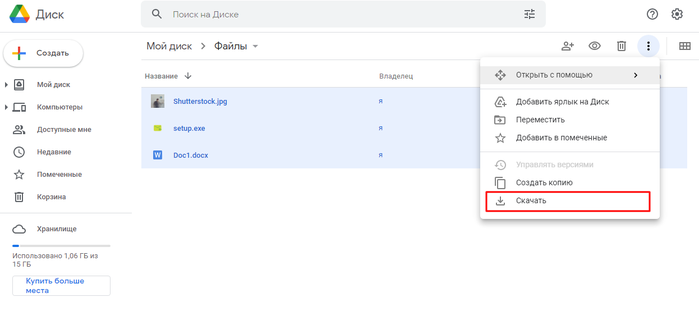
- Выберите пункт «Скачать» в выпадающем списке.
- Google Диск объединит выбранные нужные файлы в ZIP-архив. Загрузка начнется автоматически.
Загрузка с помощью инструмента «Автозагрузка и синхронизация»
Запустите браузер и перейдите на страницу загрузки Google Диска. Установка программы поможет синхронизировать данные между компьютером и профилем на Google Диске и позволит скачать все файлы на ПК.
Главное преимущество метода в том, что любые изменения, которые происходят на Диске, автоматически отражаются в программе на компьютере.
- Откройте сайт и нажмите кнопку «Скачать Диск для компьютеров». Выберите «Принять условия и скачать».
- Дважды кликните по загруженному файлу для начала установки. Разрешите приложению вносить изменения на вашем устройстве. Выберите «Да», а после установки — «Закрыть».
- Дождитесь появления окна для входа в аккаунт Google. Введите логин и пароль.
- Программа предложит загрузить файлы и папки с компьютера на Google Диск. Если в этом нет необходимости, снимите отметки напротив папок.
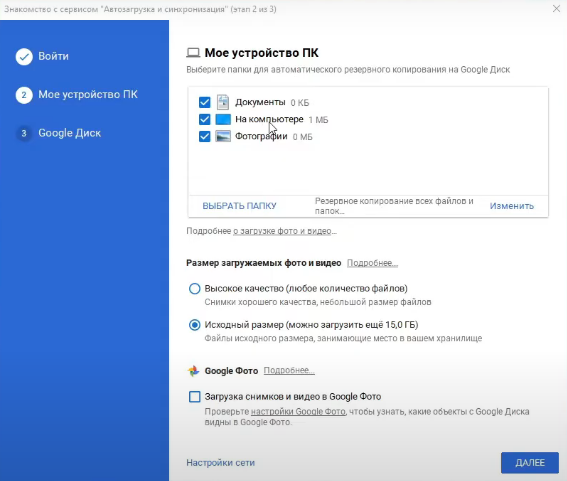
- Нажмите кнопку «Далее».
- После сообщения «Синхронизировать раздел «Мой диск» с папкой на этом компьютере» нажмите «ОК».
- Выберите, какие файлы с Диска сохранить на ПК.
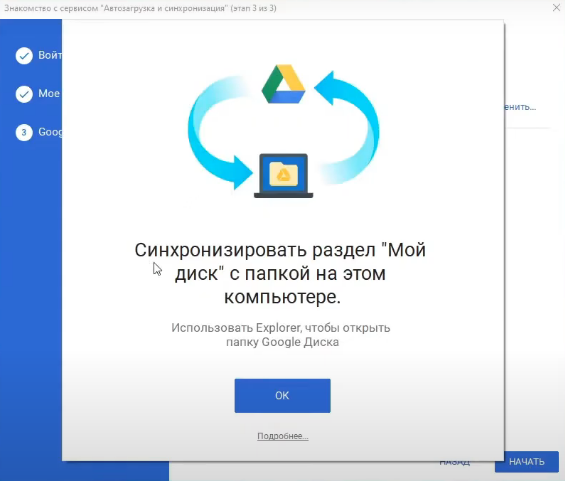
- Отметьте «Синхронизировать все объекты в разделе «Мой диск»» и нажмите «Начать».
- Подождите. В зависимости от объема диска это может потребовать значительного времени.
После завершения загрузки ваши файлы появятся в папке Google Диск на компьютере.
Загрузка через Google Архиватор
Войдите в свою учетную запись Google. Откройте страницу управления аккаунтом и выполните следующие шаги.
- Откройте вкладку «Данные и конфиденциальность».
- Промотайте страницу вниз до пункта «Скачивание и удаление данных». Выберите «Создать резервную копию данных».
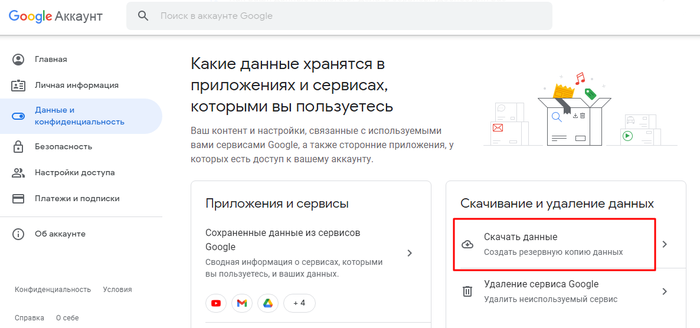
- Кликните «СОЗДАНИЕ ЭКСПОРТА».
- Нажмите на «Отменить выбор» и промотайте страницу вниз, чтобы выделить Диск для загрузки. Также можно отметить другие необходимые данные.
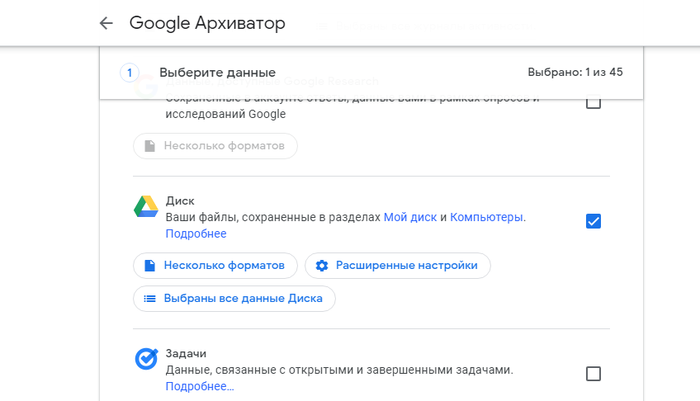
- Нажмите кнопку «Далее».
- Выберите размер файла. Архив большего размера будет разделен на несколько частей.
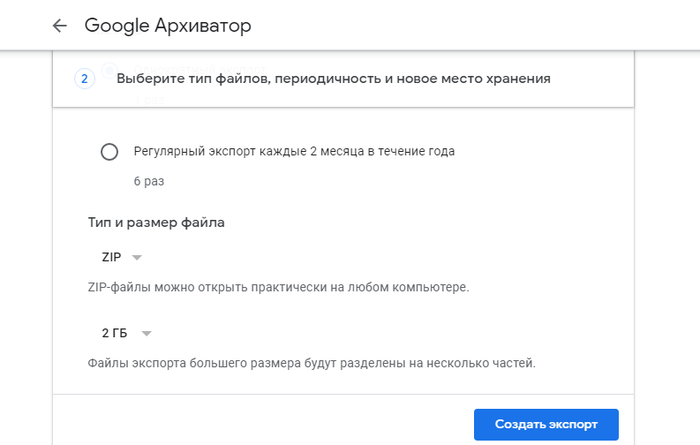
- Нажмите «Создать экспорт» для начала загрузки. Подготовка архива может занять несколько часов или дней, по готовности на электронную почту придет уведомление.
Фото на обложке: Nopparat Khokthong / Shutterstock
Подписывайтесь на наш Telegram-канал, чтобы быть в курсе последних новостей и событий!
Как с Гугл Диска скачать файлы на компьютер?
Иногда возникает необходимость в работе с документом или мультимедийным файлом не в облаке, а на устройстве. Как с Гугл Диска скачать на компьютер нужные файлы — по одному или сразу по нескольку штук? А как заполучить сразу все содержимое хранилище? Мы расскажем все, что знаем на эту тему.
На компьютер
С компьютера мы работаем в Гугл диске двумя способами: через Web-версию (в браузере) и в десктопном приложении, установленном на ПК. Начнем с инструкции для браузера.
Как с Гугл Диска скачать файлы или папки на компьютер по отдельности:
- Найти нужный файл или папку.
- Кликнуть по объекту правой кнопкой мыши (ПКМ) и в меню выбрать “Скачать” .

- Указать место для сохранения объекта на компьютере. На этом этапе также можно изменить имя файла.
- Нажать на “Сохранить» .
Как скачать несколько файлов или папок на компьютер одновременно.
- Находим нужные объекты.
- Левой рукой зажимаем на клавиатуре клавишу Ctrl, а левой кнопкой мыши (ЛКМ) отмечаем объекты, чтобы скачать с Гугл Диска фото или другие данные на компьютер.
- Жмем на кнопку “Другие разделы” * и в появившемся меню выбираем “Скачать”.
- В правом нижнем углу экрана появится окно “Подготовка к скачиванию” с индикацией процесса. Это означает, что объекты упаковываются в zip-архив.

- Теперь внимание: после завершения подготовки к скачиванию на экране появится окно предупреждения с запросом “Вы действительно хотите закрыть страницу?” Это нормально! Выберите “Да, закрыть”.
- Откроется окно проводника, где нужно будет указать место, куда у вас скачиваются файлы с Гугл Диска на компьютер, а затем нажать на “Сохранить” .
Для получения доступа к данным потребуется распаковать zip-архив.
* Кнопка на панели дан списком объектов, в виде вертикально расположенных трех точек.
Как скачать файл или папку из десктопного приложения Гугл Диск
Десктопное приложение этого сервиса выглядит и работает не совсем так, как приложения других сервисов. Основная его часть, та, где отображается содержимое хранилища, выглядит и функционирует как обычная папка. То есть, чтобы скачать файл с Гугл Диска на компьютер, в этом случае мы должны пользоваться способами, применимыми к прочим папкам:
- Кликнуть ПКМ по объекту → Копировать → кликнуть ПКМ по мест на компьютере, куда нужно сохранить данные → Вставить.
- Захватить ЛКМ объект → перетянуть объект из папки приложения на рабочий стол или в любую папку на рабочем столе, куда у вас скачиваются файлы с Гугл Диска .
Обратите внимание: перетягивание объекта влечет за собой не копирование его из приложения на компьютер, а перенос. То есть из Гугл Диска объект будет удален.
На Айфон
- Скачать файл в другое приложение. Открыть приложение Гугл диск → найти нужный объект → Еще* → Открыть с помощью → выбрать программу из тех, что предложит система или нажать на “Отправить в список для чтения”, если речь идет о текстовом файле.
- Скачать видео и фото на Айфон с Гугл Диска в галерею устройства. Открыть приложение Гугл диск → найти нужный объект → Еще* → Отправить копию → Сохранить видео / Сохранить изображение → разрешить доступ к разделу Видео / Фото.
Скачать с Гугл Диска папку целиком на Айфоне нельзя.
* Пиктограмма “Три точки” рядом с названием.

На Андроид
В мобильных версиях сервиса нет возможности выгружать данные папками, как в Web- и десктопе. Тут можно скачать на телефон с Гугл Диска файлы только по одному или отметить несколько. Делается это так:
- Запускаем программу на Андроиде и ищем нужный объект.
- Долгим нажатием отмечаем объект. Если нужно — короткими нажатиями отмечаем еще несколько (любое количество) * .
- Выбираем “Скачать” . Если вы не видите этой кнопки, прокрутите список доступных действий — она отображается во второй его половине.

- На панели уведомлений смартфона появится оповещение о процессе, а затем о завершении скачивания.
Этот способ работает для всех видов файлов. Если ищете, как скачать видео с Гугл Диска — воспользуйтесь им.
* Среди объектов не должно быть папок, иначе кнопка “Скачать” не отобразится в доступных действиях.
Обратите внимание: если скачать на телефон с Гугл Диска данные, они сохраняются в раздел “Мои файлы”. Папка — в зависимости от типа файла. Текстовые направляются в “Документы”, а фото и видео — в “Картинки” и “Видео” соответственно.
Как скачать все файлы сразу
Какой-то одной кнопки, с помощью которой можно было бы выкачать с Гугл Диска файлы одного формата или просто все подряд не существует ни в одной из версий сервиса. Более того, даже папку целиком можно скачать только с Web-версии или в программе для ПК. И способов, как с Гугл Диска скачать все файлы разом, нет. Правда, в десктопном приложении можно сделать так:
- Выделить в папке Гугл Диск все содержимое.
- Щелкнуть ПКМ (правая кнопка мыши) и в меню доступных действий выбрать “Копировать” .
- Навести курсор на папку, располагающуюся в пространстве компьютера.
- Щелкнуть по папке ПКМ и в меню доступных действий выбрать “Вставить” .
- Дождаться, пока система завершит копирование.

Как скачать все фото сразу
Тут та же история. За исключением ситуации, когда у вас согласно настройкам все фотографии из Гугл Фото автоматически сохраняются на Диске. В этом случае варианты, как скачать фото с Гугл Диска на компьютер все сразу есть такие:
- В Web-версии. Найти в хранилище папку “Фото”, щелкнуть по ней ПКМ и выбрать “Скачать”, затем указать место, куда сохранится zip-архив и нажать “Сохранить”.
- В мобильном приложении на Android. Найти в хранилище папку “Фото” и открыть ее. Далее долгим нажатием выделяем одну картинку, после чего на панели вверху экрана появится кнопка “Выделить все” — жмем на нее. Затем “Меню” и “Скачать.*
* Таким же образом можно поступить и с папками, содержащими файлы других форматов.
Возможные трудности
При всей стабильности системы, пользователи иногда все же сталкиваются с некоторыми проблемами. Ниже мы дали описание для самых распространенных ситуаций, когда не скачиваются файлы с Google Диска.
Сбой в работе браузера. Попробуйте закрыть поисковик, а затем зайти в него снова. Также стоит почистить историю.
Сбой на самом сервисе Гугл Диск . Перезагрузите страницу. Если не помогло — остается только ждать, когда система заработает нормально.
Речь в таких случаях идет о файлах, владельцем которых является другой человек. Скорее всего, были поменяны настройки и функция скачивания стала недоступной. Тут сделать ничего нельзя.
Небольшой совет на случай, если скачивание на компьютер или другие устройства стопорится из-за низкой скорости интернета: дождитесь позднего вечера, а еще лучше ночи. В дневное, а особенно в вечернее (до 21:00) время суток нагрузка на сети мобильных операторов очень высокая. Но после 21-22 ч. она начинает спадать и скорость интернета становится выше.