
Как удалить цифры в ячейке excel
Данная команда позволяет массово удалять из текст множества ячеек числа:
Чтобы воспользоваться данной командой выделите ячейки с текстом из которых вы хотите удалить числа, перейдите во вкладку «ЁXCEL» Главного меню, нажмите кнопку «Ячейки» и выберите команду «Оставить в ячейке только текст (удалить все числа)»:
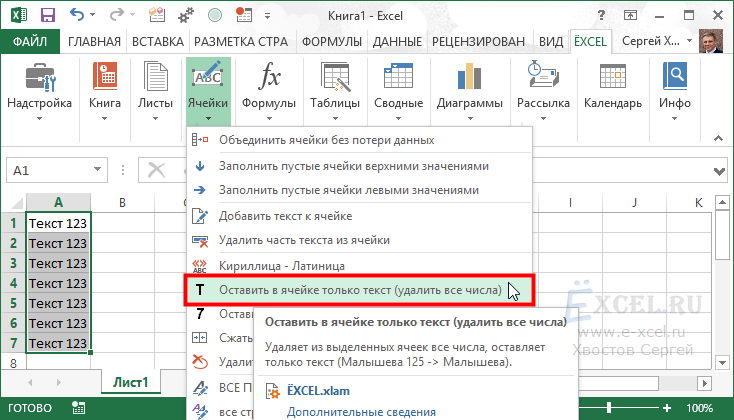
Все числа из выделенных ячеек будут удалены.
Для отмены операции нажмите кнопку отмены:
Как удалить цифры в ячейке excel
Argument ‘Topic id’ is null or empty
Сейчас на форуме
© Николай Павлов, Planetaexcel, 2006-2023
info@planetaexcel.ru
Использование любых материалов сайта допускается строго с указанием прямой ссылки на источник, упоминанием названия сайта, имени автора и неизменности исходного текста и иллюстраций.
| ООО «Планета Эксел» ИНН 7735603520 ОГРН 1147746834949 |
ИП Павлов Николай Владимирович ИНН 633015842586 ОГРНИП 310633031600071 |
Delete all numbers in selection (0-9)
Text › 17. Delete all numbers in selection (0-9)
This utility will remove all numbers from the values in the selected cells.
The numbers 1, 2, 3, 4, 5, 6, 7, 8, 9 and 0 will be removed from every cell in your selection. Cells with a formula will be skipped.
If you have selected only one single cell then the utility will edit all the cells on your worksheet.
For example a cell with the value ‘8011LB’ will be replaced with LB’.
Screenshots
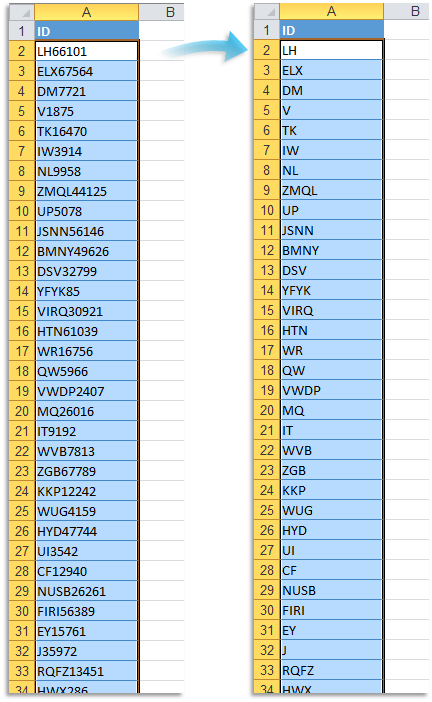
Starting this tool
- Click ASAP Utilities › Text › 17. Delete all numbers in selection (0-9)
- Specify a Keyboard Shortcut: ASAP Utilities › Favorites & Shortcut keys › Edit your favorite tools and shortcut keys.
Очистка ячеек с содержимым или форматами
Вы можете очистить ячейки, чтобы удалить содержимое ячеек (формулы и данные), форматы (включая числовые форматы, условные форматы и границы), а также все вложенные комментарии. Очищенные ячейки остаются пустыми или неформатированные ячейки на листе.
Совет: Чтобы отменить выделение ячеек, щелкните любую ячейку на листе.
- Чтобы очистить все содержимое, форматы и приметки, содержащиеся в выбранных ячейках, нажмите кнопку Очистить все.
- Чтобы очистить только форматы, примененные к выбранным ячейкам, нажмите кнопку Очистить форматы.
- Чтобы очистить только содержимое выбранных ячеек, оставив на месте любые форматы и комментарии, нажмите кнопку Очистить содержимое.
- Чтобы очистить примечания или заметки, прикрепленные к выбранным ячейкам, нажмите кнопку Очистить примечания и заметки.
- Чтобы очистить все гиперссылки, прикрепленные к выбранным ячейкам, выберите очистить гиперссылки.
- Если щелкнуть ячейку и нажать кнопку DELETE или BACKSPACE, содержимое ячейки будет очищено без удаления форматов и приметок к ячейкам.
- Если очистить ячейку с помощью окну Очистить все или Очистить содержимое,ячейка больше не содержит значения, а формула, которая ссылается на эту ячейку, получает значение 0 (ноль).
- Если вы хотите удалить ячейки с таблицы и сдвинуть окружающие ячейки, чтобы заполнить место, вы можете выбрать ячейки и удалить их. На вкладке Главная в группе Ячейки щелкните стрелку рядом с кнопкой Удалитьи выберите удалить ячейки.