
Что такое Цифровое благополучие. Все, что нужно знать
В последнее время буквально из всех утюгов льется такой термин как продуктивность. Дескать вместо того, чтобы серьезно отнестись к работе и важным делам, люди все больше прожигают жизнь, бездумно шатаясь на просторах интернета. Крупные корпорации не смогли не следовать данному тренду и уже давненько внедрили в свои устройства специальные сервисы, позволяющие бороться с прокрастинацией. У компании Apple этот инструмент называется Экранное время, а у Google — Цифровое благополучие.
Проводите в телефоне очень много времени? Цифровое благополучие должно вам помочь.
Нет, понятно, что зависимость от смартфона — тоже не хорошо. Но посмотрите с другой стороны. Телефон в 2021 году — настоящий инструмент, позволяющий решать сложные задачи. Многие осваивают целые профессии благодаря своим гаджетам. Так что сразу оговоримся, смартфон — должен стать инструментом для решения каких-то задач, а не самостоятельной целью. В принципе, Google так нам и говорит.
Что такое Цифровое благополучие
Цифровое благополучие — официальное приложение в Android-девайсах, которое позволяет отслеживать и ограничивать время, проведенное как за отдельным приложением, так и за смартфоном в целом.
Иными словами, благодаря сервису Цифровое благополучие вы сможете в любой момент создать подходящие условия для работы или отдыха и оценить личную статистику по использованию телефона в реальной жизни.
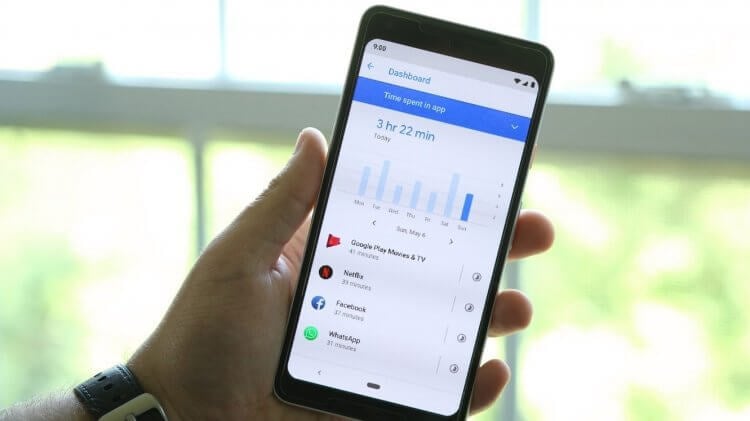
Настройте цифровое благополучие под себя и проводите время в смартфоне с пользой.
Согласитесь, часто выходит так, что взял телефон для работы и залип в ТикТоке на пару часиков. Данное приложение поможет вам настроиться на нужный лад и ограничить время в смартфоне, чтобы успеть все.
На самом деле Цифровое благополучие предлагает гораздо большую функциональность, чем просто статистические данные о времени, проведенном за смартфоном. Здесь можно настроить Родительский контроль, поставить ограничение на программы и многое другое. Но обо всем по порядку.
Подписывайтесь на нас в Яндекс.Дзен, там вы найдете много полезной и интересной информации.
Как узнать сколько времени проводишь в телефоне
Прежде чем скачать Цифровое благополучие и ужаснуться, хочу сказать, что решать проблему лучше постепенно. Не спешите обрубать все якоря, иначе сорветесь в первую же неделю.
Кстати, если думаете насчет борьбы с этим недугом, ознакомьтесь с материалом автора AndroidInsider.ru Ивана Герасимова. Коллега подробно рассказал о том, как бороться с зависимостью от смартфона.
Чтобы узнать, сколько времени вы проводите в приложениях, вам необходимо.
- Разблокировать смартфон.
- Открыть приложение Настройки.
- Далее выбрать Цифровое благополучие и родительский контроль.
- Затем нажмите Показать мои данные напротив Инструменты Цифрового благополучия.
- На диаграмме вы увидите сведения об использовании телефона за текущий день. Чтобы узнать больше, тапните по ней.
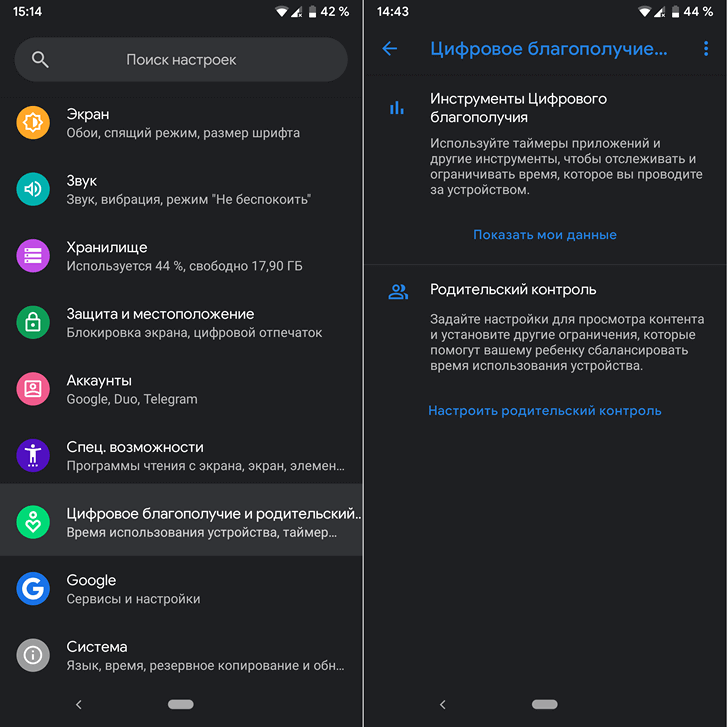
Настройки, Цифровое благополучие.
Далее смартфон предложит вам три раздела: время использования, время разблокировки и уведомления. В первом отобразится статистика по конкретному приложению и времени работы в нем. Сведения о разблокировке расскажут, как часто вы разблокировали экран и открывали определенные приложения. А уведомления поведают об отвлекающих вас сообщениях.
Как ограничить время использования приложения
Вот вы вдруг заметили, что проводите в Инстаграм по 3 часа каждый день. Без паники, ничего страшного не произошло. Какая бы сложная проблема ни была, ее всегда можно решить. Время, проведенное в конкретном приложении — не исключение.

Выходить из цифровой зависимости лучше постепенно. Не спешите с этим дело.
Чтобы ограничить время в приложении на Андроид, вам необходимо:
- Разблокировать смартфон.
- Открыть приложение Настройки.
- Затем перейти в Цифровое благополучие и родительский контроль.
- Тапнуть по диаграмме.
- Нажать на значок установки таймера приложения рядом с ним.
- Выбрать необходимое время и нажать Установить.
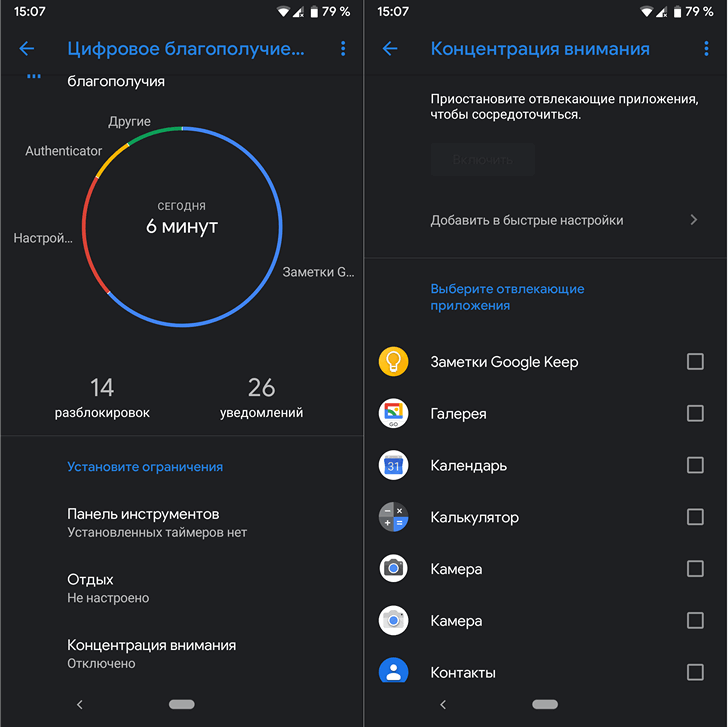
Настройки, Цифровое благополучие.
Когда заданное вами время закончится, приложение закроется и его значок окрасится в серый цвет. Обратите внимание, что все таймеры сбрасываются с наступлением нового дня (в 12 ночи).
Если вы все же хотите зайти в определённую программу, можно без проблем отключить Цифровое благополучие, использовав инструкцию в обратном порядке.
Как настроить родительский контроль на Андроид
Если взрослый человек в большинстве случаев сам способен оценить свои возможности, то дети зачастую не обладают такой дисциплиной, чтобы контролировать время, проведенное в приложениях.

Для родительского контроля у Google существует отдельный инструмент.
Честно сказать, я строго против такой затеи, ибо подрастающее поколение познает мир через гаджеты. Но если вы считаете, что в этом есть необходимость, настроить Родительский контроль можно следующим образом:
- Скачиваем приложение Google Family Link для родителя и для ребенка.
- Откройте приложение Family Link для настройки.
- Затем укажите, что вы являетесь родителем.
- Далее нажмите «Начать» в пункте Станьте администратором семейной группы.
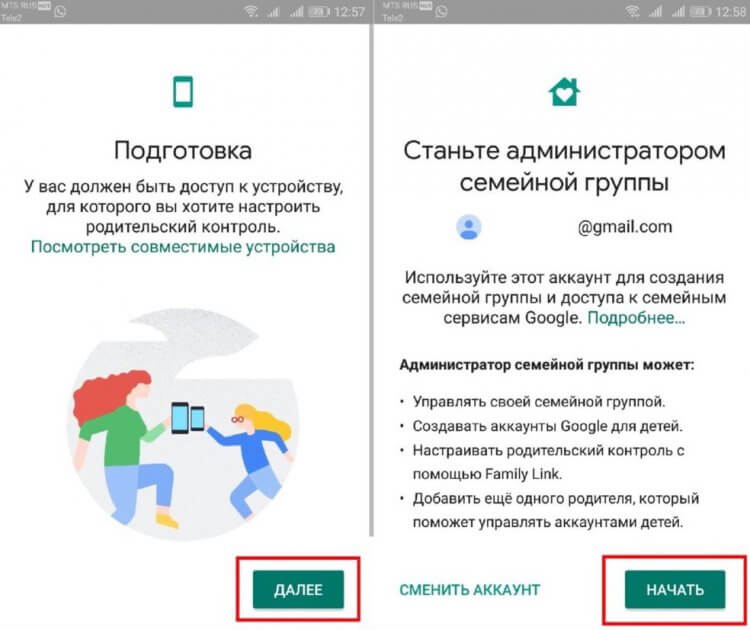
Google Family Link, настройки.
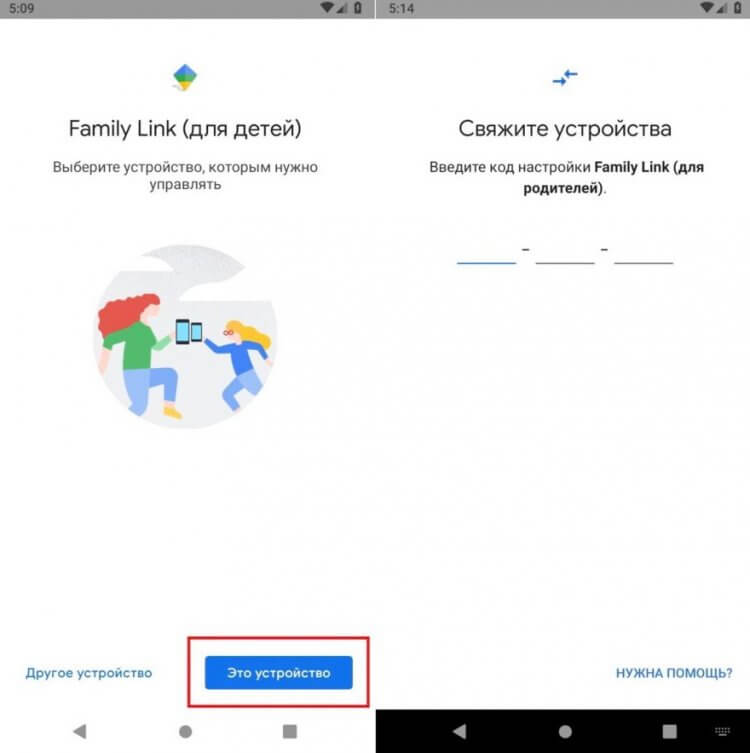
Родительский контроль для детей.
Изначально Google Family Link находился внутри Цифрового благополучия, но позже обособился и стал отдельным приложением. С учетом большого количества настроек здесь, думаю, что так даже лучше.
Возможностей у программы масса. Фильтры на все приложения, отслеживание геолокации ребенка, ограничения по времени и многое другое. Тщательно ознакомьтесь со всеми функциями в Google Family Link перед началом работы.
Конечно, Цифровое благополучие подразумевает еще несколько других функций типа Отдых или Концентрация, но мне кажется, что гораздо они гораздо круче реализованы в системе изначально. Согласитесь, гораздо проще включить режим Не беспокоить из панели инструментов, чем копаться в куче настроек.
А вы когда-нибудь пользовались приложением Цифровое благополучие? Обязательно поделитесь своими впечатлениями в комментариях ниже или в нашем Телеграм-чате. Будет интересно прочесть.

Теги
- Google Play
- Мобильные технологии
- Новичкам в Android
Как отключить цифровое благополучие Xiaomi?
Большинство функций в мобильном устройстве, предлагаемых разработчиками, пользователи не применяют. Более того, есть системные приложения, предназначение которых и вовсе не известно. Они активны, используют аккумулятор, работают в фоновом режиме. В этой статье вы сможете прочитать о том, каким образом отключить приложение «Цифровое благополучие» на мобильном телефоне Xiaomi.
Что это такое «Цифровое благополучие» на Андроид?
Пользователи популярных смартфонов с Android замечают среди стандартных функций « Цифровое благополучие » и хотят его выключить. Но что оно собой представляет, мало кто знает. Функция появилась на разных брендах цифровых устройств в 6 версии мобильной операционной системы.
И представляет собой статистические данные для тех, кто желает знать, сколько владелец проводит времени в своём мобильном телефоне. А также набор функций для гибкой настройки этой возможности.
Если открыть этот раздел на телефоне, то пользователь сможет увидеть графические данные на экране. На графиках и таблицах расположены названия приложений, которые в данный момент установлены на телефоне. По каждому из них есть подробная статистика времени, проведённого в нём.
Часто здесь находится несколько мобильных клиентов социальных сетей: ВКонтакте, Одноклассники, Инстаграм и другие. Ниже графиков и гистограмм расположен список всех приложений и отчётных данных по ним.
Здесь вы сможете найти любую программу на телефоне, которой пользовались сегодня или несколько дней назад. Возле каждой установлена кнопка настроек. Нажав на неё, появляется форма для ввода времени. С её помощью можно ограничить время проведения в программе в будущем. Установите, к примеру, 25 минут и сохраните это значение. В очередной раз при открытии того или иного приложения и завершения ограниченного периода утилита будет сообщать, что вы больше не можете его использовать. Но не всем пользователям нужна функция «Цифровое благополучие» на смартфоне Xiaomi, поэтому многие хотят ее отключить. Как это сделать — рассмотрим далее.
Каким образом отключить функцию на Xiaomi
По большому счёту приложение не является необходимым и полезно только для тех, кто слишком много проводит времени в телефоне. И не успевает решать свои повседневные задачи. А также для детей, которые и вовсе сегодня проводят всё своё свободное время в мобильных устройствах. Программа установлена по умолчанию в большинство современных моделях фирмы Xiaomi. Открыть её можно через иконку на главном рабочем столе или на дополнительном экране. А также есть возможность открыть через настройки смартфона.
Что нужно сделать для отключения функции:
- Если вы сами решаете, сколько проводить времени в телефоне и хотели бы выключить данную функцию, используйте эти подсказки;
- Найдите на экране мобильного телефона иконку с названием « Цифровое благополучие ». Если её нет, то выберите кнопку « Настройки »;
Как удалить цифровое благополучие на xiaomi

Зона инфо
Автор admin На чтение 36 мин. Просмотров 52 Опубликовано 21.08.2023
Большинство функций в смартфонах, которые предлагают разработчики, не используются пользователями. Более того, в мобильных устройствах есть встроенные системные приложения, предназначение которых многие не знают. Одной из таких опций является «Цифровое благополучие», которое появилось на смартфонах с ОС Андроид 9 Пай. В этой статье рассмотрим, что такое «Цифровое благополучие Xiaomi», для чего нужна эта функция и какие возможности она предоставляет пользователям.

Владельцы смартфонов на Android среди встроенных функций замечают «Цифровое благополучие» и хотят его выключить. Но что это за программа и для чего нужна, знают не все. Она содержится в настройках гаджета. Найти ее можно, нажав на шестеренку на главном экране. Если ее нет в списке доступных программ, тогда введите «Цифровое благополучие» в поисковой строке меню настроек.
С помощью этого приложения пользователь может просматривать разные статистические данные:
- сколько часов в день использует телефон;
- какими приложениями чаще всего пользуется и по сколько часов/минут.
К тому же программа позволяет изменять режимы экрана и проводить другие настройки смартфона.
Возможности цифрового благополучия Xiaomi
Мнения о пользе и вреде мобильных устройств разнятся. Но то, что смартфоны отнимают у людей много свободного времени, – это не оспаривается. Если в вашем телефоне есть эта программа, то с ее помощью вы убережете себя или своего ребенка от того, чтобы часы напролет проводить за просмотром видео, в социальных сетях или в играх. Какие возможности предоставляет программа:
- «Ночной режим. Установите в настройках таймер, и смартфон Сяоми будет автоматически напоминать вам, когда необходимо лечь спать.
- «Не беспокоить». При настройке этого режима уведомления на телефоне будут приходить без звука. Так вы будете меньше отвлекаться во время учебы, работы.
- «Настройка уведомлений». Выберите, каким приложениям разрешено присылать вам уведомления, а каким – запрещено.
- «Родительский контроль». Включите эту опцию, и вы ограничите количество приложений, которые сможет запускать ребенок. На экране появятся настройки, с помощью которых вы сможете контролировать работу устройства. Кроме того, здесь можно подключать Family Link.
Изучив возможности программы, вы сможете решить, нужна вам такая программа или ее стоит отключить.

Установка ограничений с помощью цифрового благополучия
С возможностями приложения мы разобрались. Далее выясним, как ими пользоваться. Программа позволяет установить ограничение по использованию различных инструментов.
Время использования приложений
Вы заметили, что проводите по 3–4 часа во «ВКонтакте» или YouTube каждый день? Без паники, проблему можно решить. Ограничьте время использования для программ, которые отнимают больше всего времени. Для этого:
- Разблокируйте телефон и перейдите в «Настройки».
- Откройте программу «Цифровое благополучие» и перейдите в «Родительский контроль».
- Нажмите на диаграмму, выберите пункт «Концентрация внимания».
- Нажмите на значок таймера приложения, задайте необходимое время и тапните «Установить».
Готово. Как только заданное время закончится, программа автоматически закроется, а ее иконка окрасится в серый цвет. Обратите внимание, что счетчик сбрасывается в 00:00 каждый день. Если все же вы решите зайти в определенное приложение, то нужно отключить ограничение. Используйте обратную инструкцию.
Настройка «Отдыха»
Функция «Отдых» позволяет установить таймер, когда смартфон не будет вас отвлекать во время входящих звонков, сообщений из мессенджеров, уведомлений из приложений и т. д. Во время «Отдыха» смартфон отключит звук и не будет активировать экран. Для активации функции:
- Откройте «Цифровое благополучие».
- Найдите пункт «Отдых» и откройте его.
- Передвиньте ползунок в активное положение рядом с кнопкой «Включить режим». Укажите время и дни, когда необходимо активировать эту функцию. Время отключения функции можно привязать ко времени, когда вы просыпаетесь с утра.
Родительский контроль

Далее необходимо привязать аккаунт ребенка к учетной записи родителя. Так вы сможете в режиме онлайн контролировать работу телефона ребенка, смотреть за временем использования устройства, управлять доступом к приложениям и сервисам Google.
Как отключить цифровое благополучие Xiaomi
По большому счету данное приложение полезно для тех, кто слишком много времени проводит в телефоне и не успевает решать свои повседневные дела. А также для детей и подростков, которые все свободное время играют в мобильные игры или смотрят видео на YouTube. Программа установлена по умолчанию в большинстве современных моделей телефонов Xiaomi. Вы можете ее отключить, если не планируете ею пользоваться. Выключать ее нужно так:
- Войдите в «Настройки» и выберите «Цифровое благополучие и родительский контроль».
- На открывшейся странице в верхнем правом углу нажмите на троеточие.
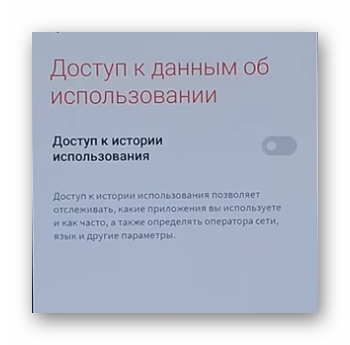
- В выпадающем меню выберите «Закрыть доступ к истории использования».
- На дисплее появится еще одно уведомление с просьбой подтвердить действие. Нажмите «Закрыть доступ в настройках».
- Еще раз в меню настроек откройте пункт «Цифровое благополучие».
- Вверху вы увидите переключатель. Его следует убирать в неактивное положение, чтобы функция отключилась.
Можно ли удалить
Работая в фоновом режиме, приложение нагружает процессор и ОЗУ телефона. Удалив ее, вы сможете уменьшить нагрузку на гаджет. Однако, поскольку эта утилита является системной, ее нельзя удалить из памяти смартфона без специальных прав. Поэтому безопаснее всего отключить программу. Как только вы сделаете это, она перестанет как-либо влиять на работу устройства.
Вывод
В данная функция является полезной. Она позволяет людям проводить меньше времени за экраном смартфона и сосредотачиваться на выполнении повседневных дел. Кроме того, в ней есть много других полезных функций. Например, опция «Отдых», при активации которой вам не смогут докучать звонками и сообщениями, когда вы на досуге. А «Родительский контроль» позволит оградить ребенка от нежелательного контента и чрезмерного времяпровождения в мобильных играх.
Операционная система Android в целом и оболочка MIUI в частности имеет ряд весьма интересных функций, которые обычно не используются среднестатистическими владельцами смартфонов Xiaomi, Redmi и POCO. А ведь среди них есть весьма полезные вещи. Например, «Цифровое благополучие» на Сяоми. Об этой функции и пойдёт речь в нашем материале. Но для начала нужно понять, что это за опция и для чего она внедрена в современные смартфоны. Только потом мы расскажем о том, как отключить эту штуку (если понадобится).
Навигация по странице
Что такое цифровое благополучие
«Цифровое благополучие» – это специальный инструмент в составе операционной системы Android, который предоставляет статистические данные о времени работы гаджета, наиболее часто используемых приложениях, времени работы экрана и так далее. Кроме того, этот инструмент позволяет запускать различные режимы и сценарии для работы гаджета (например, родительский контроль). Однако пользователи даже не подозревают о таких возможностях.
Данная опция также может использоваться для оптимизации работы смартфона и его ускорения (путём отключения неиспользуемых приложений). Она всегда функционирует в фоновом режиме, но для обычного пользователя это незаметно. Потребление ресурсов достаточно умеренное – нормальному функционированию ОС эта опция не мешает. Тем не менее, многие пользователи хотят «Цифровое благополучие» Xiaomi отключить, как только узнают о нём.
В последних версиях «Цифрового благополучия» имеются специальные опции для водителей. Одна из них называется «Смотрите на дорогу». Это очень полезная вещь, которая позволяет полностью заблокировать уведомления от приложений. Также при активированной опции система время от времени отправляет на головное устройство автомобиля голосовое сообщение о том, чтобы водитель не отвлекался от управления транспортным средством.
Возможности «Цифрового благополучия»
Стоит подробнее рассмотреть возможности данного инструмента для того, чтобы понять – стоит отключать его или нет. Вообще, рекомендуется не трогать этот инструмент, так как он позитивно влияет на работоспособность операционной системы. Также отключение опции может повлиять на стабильность системы. Впрочем, такое случается крайне редко: поэтому особенно волноваться на этот счёт не стоит.
- Ночной режим . Достаточно интересная и продвинутая функция, которая способна напоминать пользователю, когда нужно ложиться спать. Достаточно её активировать и в определённое время на экране телефона появится соответствующее уведомление.
- Не беспокоить. Опция полностью отключает звук и вибрацию для уведомлений и звонков. Это позволяет полностью сосредоточиться на работе и не отвлекаться на телефон. Можно выставить конкретные временные рамки и настроить автозапуск.
- Настройка уведомлений. Тонкая настройка сообщений, которые отсылаются приложениями. Есть возможность заблокировать уведомления от конкретных программ: они не будут приходить ни в каком виде (ни всплывающих уведомлений, ни звука, ни вибрации).
- Родительский контроль . Возможность ограничить запускаемые приложения конкретным списком. Это позволит безбоязненно давать телефон в руки ребёнку. В первую очередь стоит заблокировать браузер и некоторые клиенты социальных сетей.
Это основной функционал инструмента «Цифровое благополучие». Есть некоторые другие опции, но они узкоспециализированы и не представляют никакого интереса для среднестатистического пользователя. Кроме того, инструмент предоставляет подробную статистику о времени использования конкретных приложений. Это позволяет принять решение об удалении неиспользуемых программ для того, чтобы они не занимали место на внутреннем накопителе.
Установка ограничений при помощи инструмента
Теперь стоит поговорить о том, как правильно использовать инструмент «Цифровое благополучие» и устанавливать с его помощью определённые ограничения. Для этого потребуется всего лишь запустить настройки смартфона – никаких специальных и сложных действий не потребуется. Представленные ниже инструкции подойдут для всех смартфонов Xiaomi, Redmi и POCO, а также для ОС MIUI, начиная с 12-й версии.
Время использования приложений
Первое, что стоит настроить – это ограничить по времени работу некоторых приложений (социальные сети, YouTube и так далее). После запуска программы по прошествии определённого времени (выставленного в настройках таймера) система автоматически закроет программу и не даст ей запуститься снова. Это позволит не тратить много времени на развлечения. Настройки таймера выполняются достаточно просто.
- Запустите настройки смартфона при помощи соответствующей иконки на рабочем столе.

- В списке параметров выберите категорию «Цифровое благополучие и родительский контроль».

- Запустите «Панель инструментов» при помощи соответствующего пункта.

- Выберите из списка необходимое приложение и тапните по его названию.

- Запустите «Таймер приложения».

- Выберите часы и минуты, в течение которых должна работать программа, а затем нажмите «ОК».

Теперь выбранное приложение будет иметь лимит по времени работы. Можно повторить данную процедуру для других установленных программ, которые по какой-то причине могут отвлекать внимание пользователя от работы или других важных занятий. Выполненные настройки будут сохранены до тех пор, пока пользователь их сам не отменит. Даже обновления MIUI не способно их сбросить (что весьма неплохо).
Дополнительно: 75654-19: Микросим Приборы весоизмерительные — Производители и поставщики
Установка параметров отдыха
Опция под названием «Отдых» (в новых версиях – «Концентрация внимания») позволяет настроить уведомления так, чтобы смартфон не беспокоил владельца во время сна или простого отдыха. Добраться до необходимых настроек достаточно просто: нужно воспользоваться встроенными параметрами MIUI. Если выполнять все действия в строгом соответствии с инструкцией, то никаких проблем в процессе настройки возникнуть не должно даже у новичков.
- Запустите настройки телефона при помощи соответствующего значка на рабочем столе MIUI.

- В списке параметров перейдите в раздел «Цифровое благополучие и родительский контроль».

- Тапните по пункту «Концентрация внимания».

- Далее нажмите ссылку «Показать приложения».

- Отметьте приложения, уведомления которых требуется ограничить, затем тапните «Задайте расписание».

- Выставьте начало работы режима, окончание, выберите дни недели, в которые будет активирована функция, нажмите кнопку «Сохранить».

После этого режим концентрации внимания будет включаться автоматически по заданным дням. Если нужно будет отключить возможность, то достаточно будет проделать ту же процедуру, но убрать отметки с ранее выбранных приложений. Стоит заметить, что такая возможность впервые появилась в Android 11. В более старых версиях «Цифровое благополучие» не такое функциональное.
Включение родительского контроля
Родительский контроль – это весьма полезная опция, которая позволяет запретить запуск определённых приложений для того, чтобы дети, пользуясь телефоном, не могли по случайности натворить бед. Процедура, в отличие от всех предыдущих настроек, достаточно сложная, так как требует выполнения большого количества действий. Тем не менее, если точно следовать всем пунктам инструкции, то никаких проблем не возникнет.
Включение родительского контроля:
- Запустите настройки смартфона при помощи соответствующего значка на рабочем столе.

- В параметрах выберите категорию «Цифровое благополучие и родительский контроль».

- Тапните по пункту «Настроить родительский контроль».

- Затем нажмите кнопку «Начать».

- На следующем этапе выберите пункт «Ребенок или подросток».

- Нажмите кнопку «Далее».

- Выберите «Добавьте или создайте аккаунт для ребенка».

- Тапните «Google».

- Введите логин от учётной записи ребёнка, нажмите «Далее».

- Введите пароль от учётки, тапните «Далее».

- Нажмите кнопку «Принимаю».

Теперь осталось вернуться к инструменту «Цифровое благополучие» и настроить блокировки родительского контроля (например, ограничить время использования смартфона). Какой-то особой инструкции по этому поводу нет, так как все настройки пользователь выбирает, руководствуясь своими требованиями. Но в настройке блокировок нет ничего сложного, так как на экране постоянно появляются подсказки.
Как отключить «Цифровое благополучие» на Xiaomi в MIUI
Теперь стоит поговорить об отключении инструмента. Дело в том, что многие владельцы гаджетов Xiaomi, Redmi и POCO достаточно трепетно относятся к конфиденциальности и поэтому не допускают мысли о том, чтобы какой-либо инструмент мог собирать данные об использовании смартфона. Если вы считаете, что такой сбор данных может быть опасен, то «цифровое благополучие» можно легко отключить при помощи настроек системы. Инструкция достаточно простая и не вызовет проблем даже у новичков.
- Запустите настройки при помощи соответствующей иконки на рабочем столе.

- Перейдите в категорию «Цифровое благополучие и родительский контроль».

- Тапните по кнопке с тремя точками, которая располагается в верхнем правом углу экрана.

- В появившемся меню выберите «Управление данными».

- Передвиньте ползунок напротив пункта «Использование устройства за день».

- Далее выберите «Закрыть доступ в настройках».

- Выберите «Цифровое благополучие».

- Передвиньте ползунок напротив пункта «Разрешить доступ» в положение «Выкл».

После этого инструмент перестанет собирать статистические данные. Но стоит учесть, что эти настройки сохраняются только до первого крупного обновления системы. После апдейта всё может вернуться на круги своя. Поэтому в случае необходимости процедуру нужно будет повторить. Однако, судя по отзывам пользователей, такое случается довольно редко даже в том случае, если устанавливать ОТА методом «три точки».
Есть ли возможность удалить «Цифровое благополучие»
Теперь о том, как удалить «Цифровое благополучие» на Xiaomi, Redmi или POCO. Дело в том, что данный инструмент является неотъемлемой частью операционной системы Android (даже не оболочки MIUI), поэтому обычными способами его не удалить. Такие программы, как Xiaomi Fastboot ADB Tools также совершенно бесполезны в этом случае. Для выхода из ситуации есть только два реально рабочих варианта.
Первый – удалить инструмент при помощи прав суперпользователя. Предварительно для этого потребуется провести процедуру рутирования телефона. А для этого необходимо будет разблокировать загрузчик , а также установить кастомное рекавери TWRP и уже через него прошить Root . Затем потребуется провести достаточно сложную процедуру по модификации системных файлов. Поэтому данный способ подойдёт явно не всем.
Второй путь гораздо проще первого, так как для решения проблемы достаточно найти кастомную прошивку с вырезанным «Цифровым благополучием» и установить её на свой смартфон. Правда, для этого всё равно придётся разблокировать загрузчик и накатывать кастомное рекавери TWRP. Главный недостаток такого способа (как, впрочем, и рутирования) заключается в том, что с обновлениями операционной системы можно будет распрощаться.
Заключение
В этом материале мы рассмотрели «Цифровое благополучие» Xiaomi – что это, как настроить и правильно использовать инструмент, как его выключить в случае необходимости и даже немного поговорили о том, как его удалить (последнее достаточно сложно). Что же касается использования и настройки данного инструмента, то в этом ничего сложного нет даже для новичков. Особенно, если чётко следовать всем пунктам предоставленных инструкций.
По умолчанию на смартфонах Xiaomi, Redmi, POCO, которые работают под управлением Android и оболочки MIUI, много встроенных Google и системных Mi-приложений. В любой момент можно удалить ненужные системные программы, если нет потребности в их функционале. Сама процедура не очень сложная. Необходимо только выбрать удобный для себя способ и внимательно выполнять все действия.
Навигация по странице
Стоит ли отключать или удалять системные приложения?
Это вполне разумный шаг в плане очистки памяти устройства от всего лишнего, проведения полной оптимизации MIUI или просто персонализации оболочки. Но подходить к вопросу нужно с умом и осторожностью.
Нужно понимать, что:
- При отключении происходит обычная деактивация. Сделать это можно средствами и самой MIUI, и сторонних утилит. Предустановленные программы больше не будут занимать оперативную память, использовать интернет-соединение, службу GPS и т.д. Но система видит их и уже после первой перезагрузки смартфона многие могут автоматически включиться обратно.
- При удалении происходит «заморозка». Здесь стандартные возможности MIUI ограничены. Поэтому все действия проводятся при помощи ADB. Приложения больше не отображаются в списке установленных, система не видит их и не может работать с ними. В случае необходимости инструменты ADB позволяют сделать восстановление. Вы не сможете превратить свой аппарат в кирпич даже при всем желании. А вот полное удаление без рута (root-прав) невозможно. Хотя, наверное, это и не нужно, если есть «заморозка».
Если отключить / удалить встроенные приложения, которые не отвечают за жизненно необходимые функции смартфона, можно получить некоторые преимущества. Например:
Снижается нагрузка на процессор и освобождается оперативная память.
Батарея дольше держит заряд, так как некоторые предустановленные программы плохо оптимизированы.
Улучшается производительность устройства.
В случае удаления важного системного приложения для операционной системы Андроид, работа мобильного устройства может быть нарушена. Некоторые функции могут работать неправильно, будут появляться разного рода ошибки. Поэтому перед выполнением каких-либо действий сначала целесообразно узнать, что можно безболезненно убрать из системы, а что нельзя трогать.
Как правило, набор программ по умолчанию на телефонах Сяоми, Редми и ПОКО зависит от региона и версии прошивки. Но есть такие, которые предустановлены в прошивках всех регионов. Именно с ними у пользователей возникает больше всего проблем. Штатные средства системы просто не позволяют избавиться от них.
Какие системные приложения можно удалить на Xiaomi без последствий?
Ниже представлены стандартные программы, удаление которых не повлияет на стабильную работу смартфона. К каждой прилагается краткое описание, чтобы понять, с чем имеете дело.
Данный список не стоит воспринимать как стандарт. Многое зависит от версии прошивки на устройстве.
Итак, без вреда для системы смело можете избавиться от:
Предустановленные программы, которые нельзя трогать
Есть встроенные приложения, без которых просто невозможна нормальная работа MIUI и функционирование смартфона. Их не рекомендуется отключать, а тем более удалять.
- – обеспечивает синхронизацию данных (контакты, календарь, заметки и т.д.) с вашим Google-аккаунтом, который привязан к смартфону.
- – отвечает за работу с любыми программами (их установка, просмотр списка установленных, удаление).
- – важная утилита, с помощью которой создаются резервные копии системы и файлов, восстанавливается система или делается сброс настроек к заводскому состоянию .
- – отвечает за возможность отправки и получения текстовых сообщений и электронных писем.
- – инструмент для стандартной утилиты «Камера».
- BluetoothAvrcp, BluetoothOpp и BluetoothServices – все эти компоненты необходимы для функционирования беспроводной технологии Bluetooth.
- – все, что связано с работой голосовых вызовов: звонок, ожидание, ответ, переадресация.
- Contacts и ContactsProvider – все, что связано с телефонной книгой: создание и просмотр контактов, история звонков и так далее.
- – предоставляет возможность набора номеров.
- – контролирует ресурсы аккумулятора, выводит информацию на экран телефона о текущем заряде батареи и уведомление о скором выключении устройства из-за низкого заряда.
- – отвечает за воспроизведение всех звуковых файлов.
- – необходимы для работы системных и сторонних приложений, привязанных к сервису Google Play.
Способ 1 – Отключение через настройки MIUI на телефоне
В начале уже отмечалось, но еще раз напомним, что средства операционной системы не позволяют провести удаление предустановленных Google и Mi приложений в смартфонах Xiaomi, Redmi, POCO. Есть возможность только отключить их и остановить работу, так сказать “заморозить”. После этого они перестают использовать ресурсы телефона и висеть в фоновых процессах.
Один из представленных ниже вариантов должен привести к желаемому результату. Порядок действий может немножко отличаться в зависимости от модели устройства и используемой версии прошивки.
Перейдите в , выберите «Приложения и уведомления» , далее . В появившемся окне найдите нужное. В качестве примера проведем отключение встроенного сервиса «Google Play Музыка». Просто нажмите .
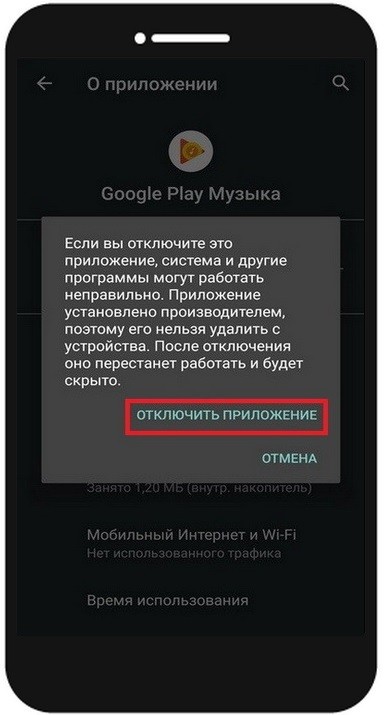
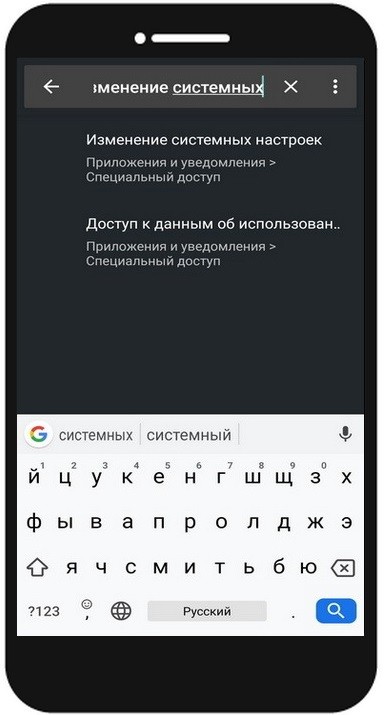
Не во всех версиях прошивки доступна такая кнопка, как на скриншоте выше. В таком случае попробуйте запустить и в поле введите «Изменение системных настроек» . Выберите раздел с одноименным названием, а далее , затем в списке отключите ненужные.
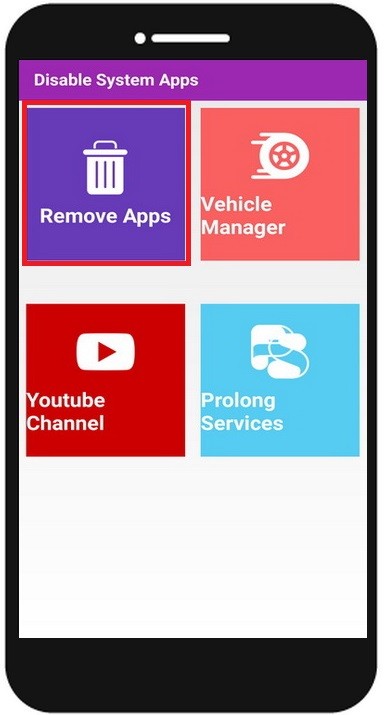
Так же для этой задачи можно использовать Redmi System manager – Disable System Apps No Root. Утилита довольно давно доступна в Плей Маркете и многим продвинутым пользователям хорошо известна.
-
На главном экране выберите вкладку с корзиной .
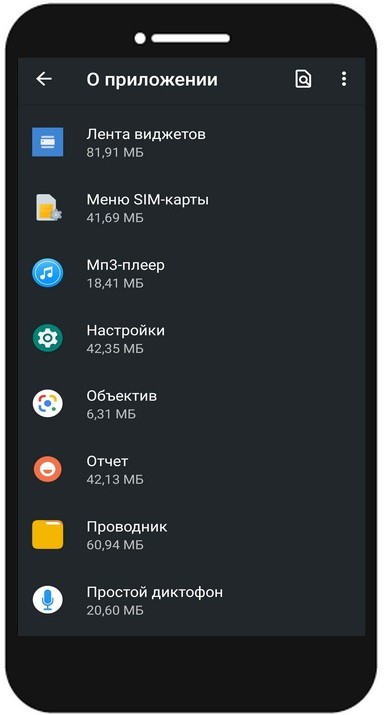

Дополнительно: Почему на веб-серверах возникает ошибка 502 bad gateway и как ее исправить?
Если возникнет необходимость снова задействовать ранее “замороженные” утилиты, то в интерфейсе Redmi System manager нажмите на – – в любом из нужных проведите активацию, нажав .

Способ 2 – Удаление через Xiaomi ADB Fastboot Tools
Чтобы выполнить все необходимые действия, потребуется персональный компьютер или ноутбук, установка драйвера для вашего смартфона, желательно оригинальный USB-кабель и специальная программа.
Процесс состоит из нескольких этапов:
Этап 1 – включение на смартфоне опции «Отладка по USB» .
Если до сегодня вы еще ни разу не пользовались этим системным инструментом, то для включения необходимо сначала активировать .
- Перейдите в , откройте раздел , 7 раз подряд нажмите на пункт . В случае с Xiaomi на AndroidOne путь немножко другой: – – и 7 раз нажмите на пункт . Система сообщит о том, что «Вы стали разработчиком» .
- Теперь вернитесь на шаг назад и найдите новый пункт меню . Он находится в разделе (MIUI) или (AndroidOne). Пролистайте список к разделу . Включите режим отладки при подключении телефона к ПК по USB.

Этап 2 – подключение смартфона к компьютеру.
После подключения откройте на телефоне шторку уведомлений . Нажмите на уведомление «Зарядка устройства через USB» или подобную строку, чтобы выбрать режим работы USB . На многих моделях окошко с выбором режима всплывает автоматически.
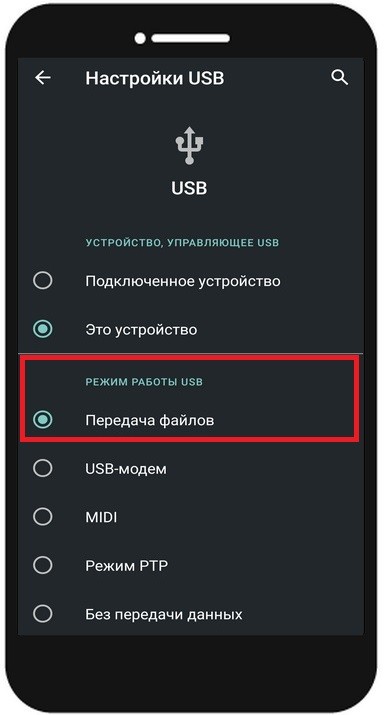
Windows начнет установку драйвера устройства. Как правило, в операционной системе Windows 10 и новее установка драйвера происходит в автоматическом режиме при первом подключении телефона к компьютеру. Пользователи Windows 7 и 8 могут столкнуться с проблемой, что Xiaomi ADB Fastboot Tools не видит подключенное устройство. Тогда придется найти и установить ADB драйвер вручную.
Этап 3 – работа непосредственно с Xiaomi ADB Fastboot Tools.
- Запустите ADB Fastboot Tools . Если при запуске выдает ошибку с кодом 0xc000007b, установите или обновите Net Framework. Посетите официальную страницу Microsoft , где можно получить рекомендованную версию этого программного обеспечения.
- На экране смартфона появится окно с запросом на авторизацию, которую нужно подтвердить.
- Через несколько секунд в окне программы в блоке отобразится информация о вашем мобильном устройстве, а в блоке – Device connected in ADB mode!» На вкладке отображается список системных Mi и Google программ, которые потенциально могут присутствовать в памяти смартфона Xiaomi, Redmi, POCO.
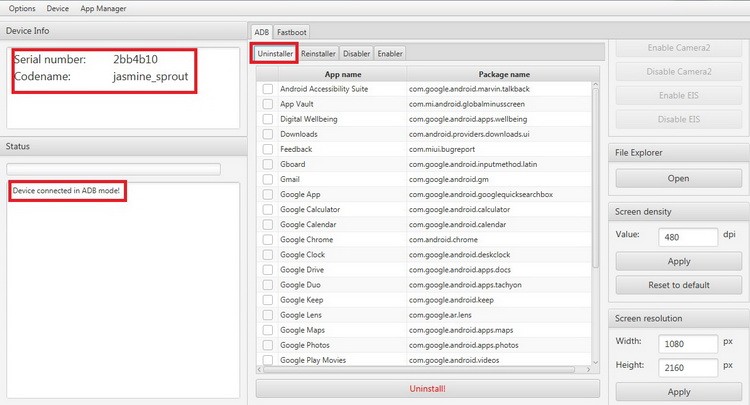
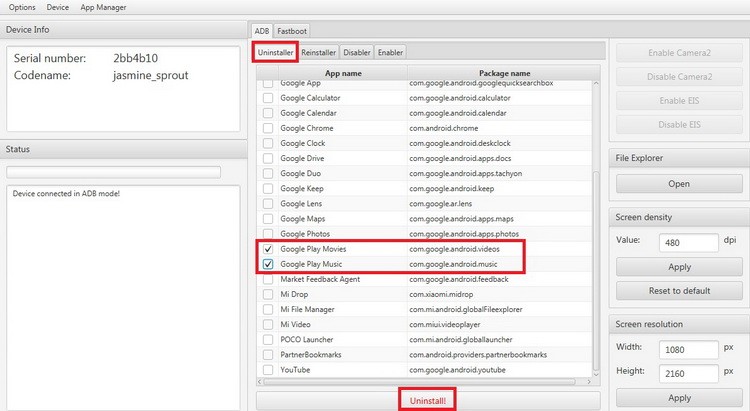
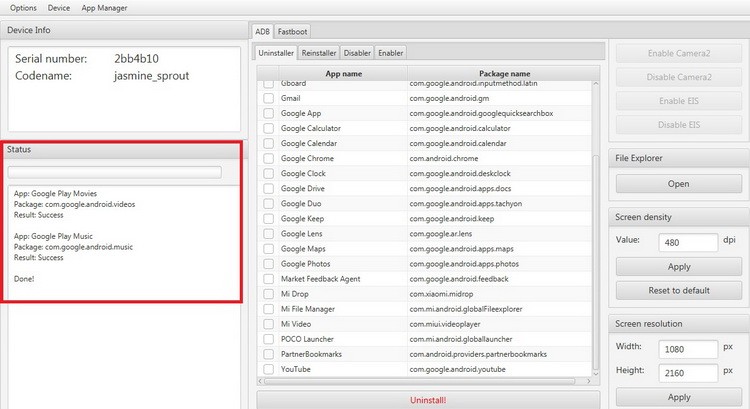

Способ 3 – Использование ADB AppControl
ADB AppControl – многофункциональная программа с интуитивно понятным интерфейсом, в котором очень сложно запутаться даже новичку. Позволяет делать с приложениями абсолютно всё, что только возможно через ADB.
По сравнению с рассмотренной выше Xiaomi ADB Fastboot Tools, здесь все меню на русском. Также есть некоторые другие преимущества, направленные на удобство использования, о чем будет сказано ниже. После первого запуска появляется краткая инструкция со способами подключения.
Одинаково хорошо работает на Windows версий 7/8/8.1/10/11 с установленным NET Framework 4.6.2 или новее. Подходит не только для Xiaomi, но и для любых Android с версией от 7.0.
Обычно на новых версиях Windows драйвер для мобильного устройства устанавливается автоматически сразу после первого подключения. На Windows 7 и 8 у пользователей часто возникают проблемы с автоматической установкой драйвера. Соответственно, потребуется ручная установка драйвера, чтобы устройство успешно определилось.
Все действия очень похожи на те, которые описаны в блоке выше.
- Первым делом нужно скачать ADB AppControl на компьютер. Вот ссылка на официальный сайт разработчика .
- Установка стандартная. Правой кнопкой мышки нажмите на файл и выберите «Запуск от имени администратора» .
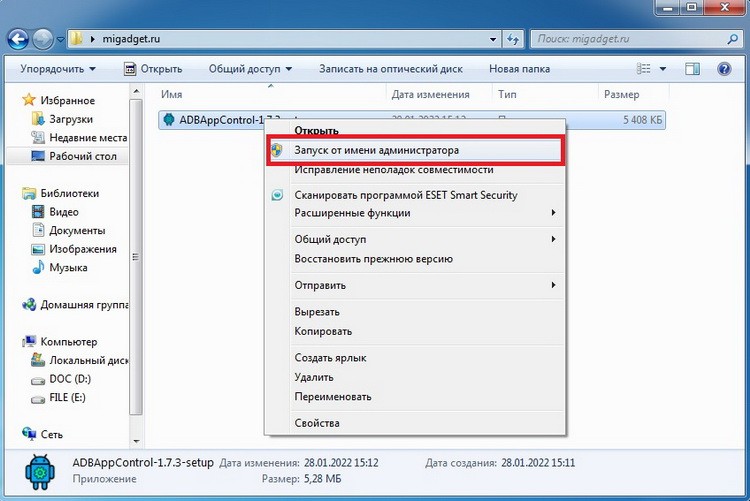
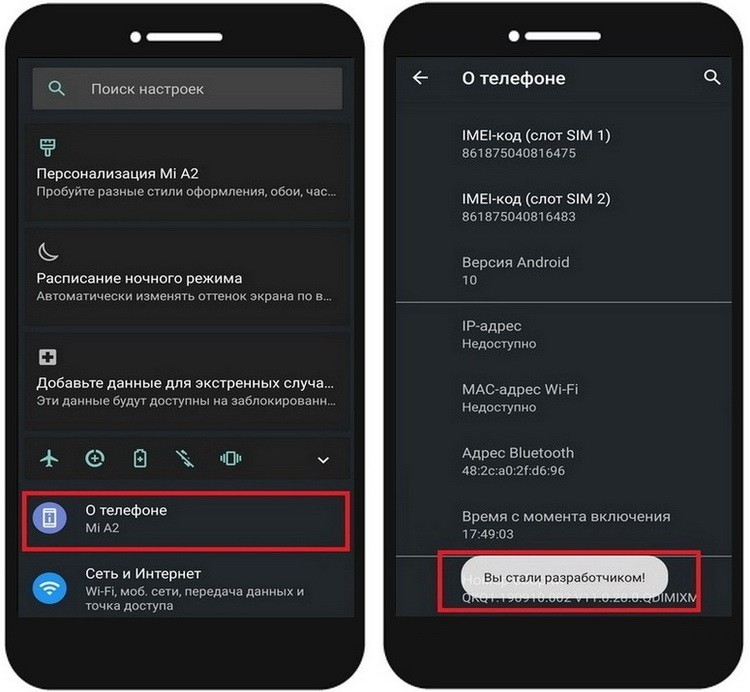
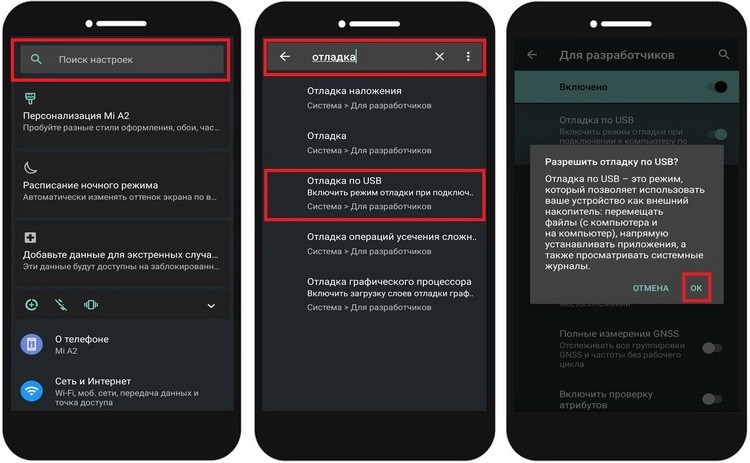

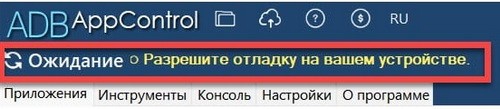
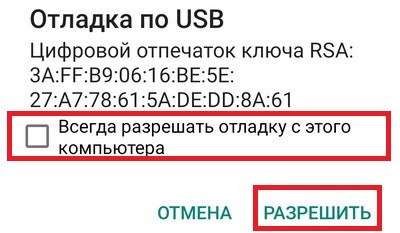

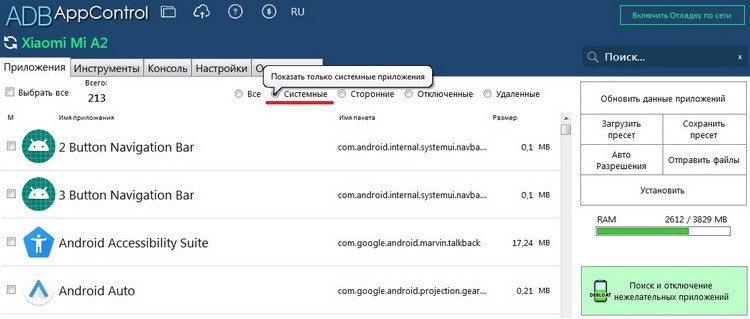
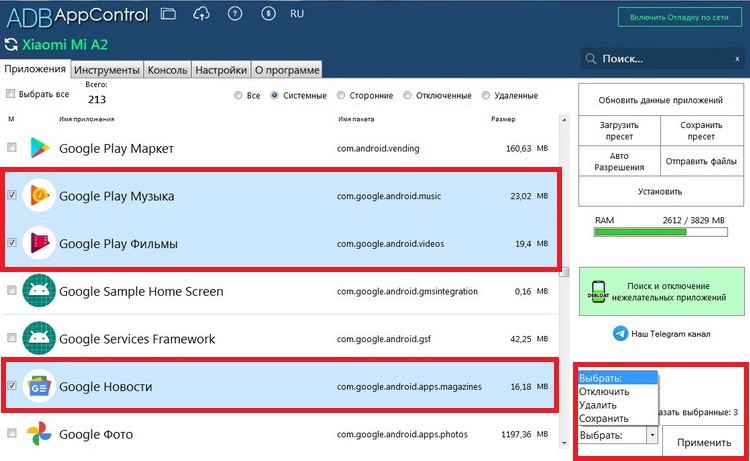

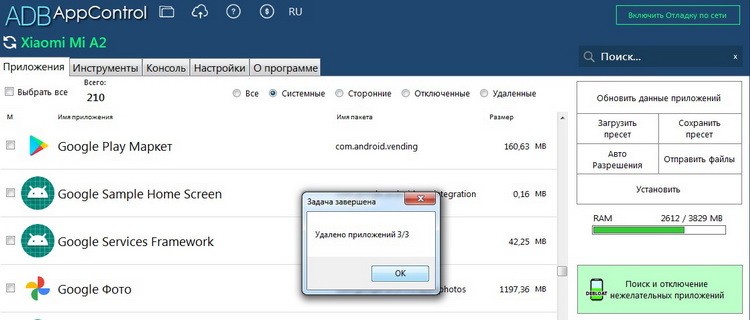
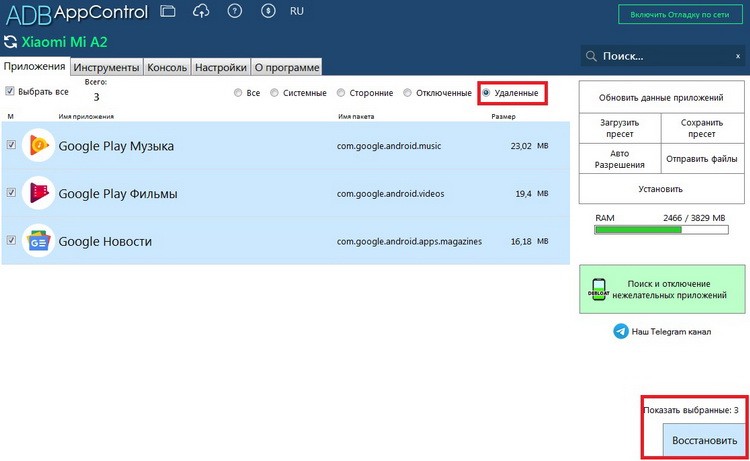
Как видите, все очень просто.
Что еще интересно, для автоматизации решения таких задач в ADB AppControl есть «Поиск и отключение нежелательных приложений» .

Запускается специальный мастер для сканирования, предлагающий несколько уровней очистки от ненужных предустановленных утилит. Правда, бесплатно доступен только . Остальные – , и открыты только в платной расширенной версии ПО. К каждому уровню сразу прилагается расшифровка.
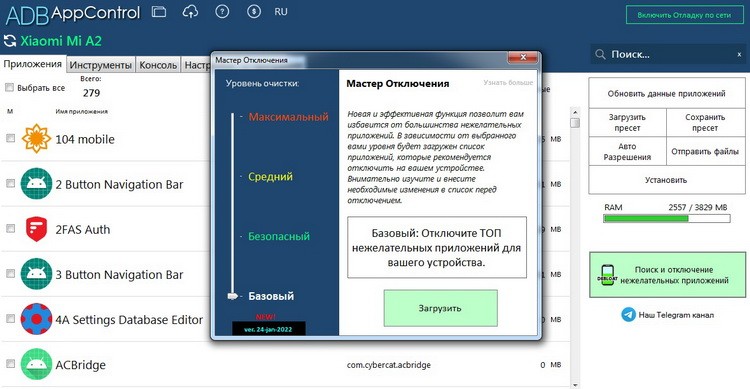
Если воспользоваться любым из этих уровней очистки, через некоторое время появится окно с количеством в принципе ненужных утилит и сервисов конкретно для вашего устройства. Например, в нашем случает таких всего 9 штук.
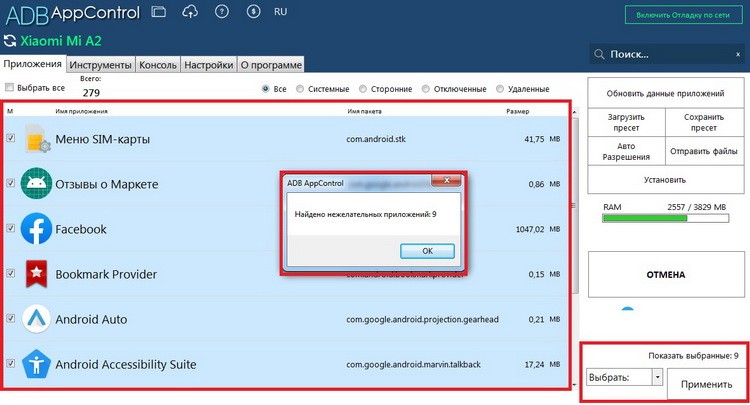
Прежде чем приступать к каким-либо действиям, рекомендуется внимательно изучить этот список, чтобы выбрать действительно лишнее для вас и не нарушить функционал системы.
Способ 1 — Отключение через настройки MIUI
Способ 2 — Удаление через Xiaomi ADB Fastboot Tools
Способ 3 — Использование универсальной программы ADB AppControl
Аппараты Xiaomi, Redmi и POCO, работающие на актуальной версии MIUI имеют в своём составе весьма полезную опцию, которая называется « Цифровое благополучие и родительский контроль». Она является частью операционной системы Android и впервые появилась в MIUI 12. В числе прочих возможностей данный инструмент позволяет активировать родительский контроль на телефоне Xiaomi. В этом материале мы подробнее расскажем об этой функции, а также о том, как её включить или выключить.
Навигация по странице
Родительский контроль – это специальная функция в мобильных телефонах Xiaomi , Redmi и POCO, которая позволяет дистанционно заблокировать доступ к определённому контенту и приложениям на смартфоне ребёнка. Это позволяет оградить малыша от нежелательного контента или сделать так, чтобы он занимался учёбой, а не развлечениями. Конечно, в первую очередь под блокировку в большинстве случаев попадают клиенты социальных сетей и YouTube. Но на самом деле, список программ гораздо длиннее.
Если вы используете старый смартфон Xiaomi с MIUI 11 на борту, то воспользоваться цифровым благополучием не выйдет, так как в этой версии ОС данного инструмента нет. На таких телефонах функцию родительского контроля можно активировать при помощи приложения Google Family Link. Также для блокировки нежелательного контента и приложений можно использовать второе пространство на Xiaomi (для кого-то это будет лучшим вариантом). Мы же рассмотрим наиболее популярные способы.
Как установить родительский контроль на Xiaomi
Итак, для активации родительского контроля на телефонах Xiaomi, Redmi и POCO нам потребуется взаимодействовать с инструментом «Цифровое благополучие», до которого можно добраться при помощи настроек MIUI. Сама по себе инструкция не особенно сложная, с ней справится даже новичок при том условии, что будет чётко выполнять все пункты нашей инструкции. Обладать какими-то специальными знаниями или навыками при этом не нужно. Однако процедура может занять достаточно продолжительное время.
Активация родительского контроля:
- Первым делом на телефон родителя нужно будет установить программу Google Family Link. Её можно скачать стандартным способом из Google Play. Затем запустите программу при помощи соответствующего значка на рабочем столе.

- Затем выберите «Да», если у вашего ребёнка есть аккаунт Google.

- На следующем этапе нужно будет настроить родительский контроль на устройстве ребёнка и после этого нажать «Готово».

- Запустите системные настройки на телефоне ребёнка при помощи соответствующего значка на рабочем столе.

- Перейдите в раздел «Цифровое благополучие и родительский контроль».

- Здесь тапните по ссылке «Настроить родительский контроль».

- Далее нажмите кнопку «Начать» для старта процедуры настройки.

- Обозначьте, кто именно будет использовать данное устройство: нужно выбрать пункт «Ребёнок или подросток».

- Затем тапните по кнопке «Далее».

- Выберите ссылку «Добавьте или создайте аккаунт для ребёнка».

- На следующем этапе выберите «Google».

- Введите логин от учётной записи ребёнка и нажмите «Далее».

- Впишите пароль от аккаунта, тапните «Далее».

- На следующем этапе нажмите кнопку «Принимаю».

- В следующем окне выберите аккаунт ребёнка при помощи простого тапа.

- Появится сообщение о том, из каких аккаунтов при этом будет осуществлён выход. Согласитесь при помощи кнопки «Продолжить».

- Затем будет предупреждение о том, что ребёнок не сможет войти в учётку, если она активирована на других устройствах. Нажмите «Далее».

- Теперь впишите логин от учётной записи родителя, а затем нажмите «Далее».

- Внесите пароль от учётки и тапните по той же кнопке.

- Затем введите пароль для связи аккаунтов (используется пароль для доступа к детской учётке) и нажмите «Разрешить».

- Появится запрос на разрешение родительского контроля. Нажмите «Разрешить».

- Дождитесь окончания процедуры связки аккаунтов и нажмите «Далее».

- Теперь появится список приложений, где нужно отметить те, которые необходимо заблокировать. Если нужно увидеть больше программ – нажмите ещё. По завершении нажмите «Далее».

Как отключить родительский контроль на Xiaomi
Обычно процедура отключения родительского контроля выполняется только с телефона родителя. Но в некоторых случаях его можно отключить и с контролируемого устройства. При этом смартфон ребёнка заблокируется (но эту проблему можно решить). Для отключения нам потребуется воспользоваться настройками MIUI. Процесс достаточно простой, поэтому не потребует от пользователя никаких специальных навыков или знаний. Много времени процесс не займёт, но выполнять все действия нужно в строгом соответствии с инструкцией.
- Запустите на телефоне родителя приложение Family Link при помощи соответствующего значка на рабочем столе.
Дополнительно: Поломки мфу не подлежащие ремонту

- В главном окне тапните по кнопке с тремя горизонтальными полосками.

- Нажмите на раздел «Родительский доступ» в появившемся меню.

- Запомните или запишите цифровой код доступа, появившийся на экране.

- Теперь на смартфоне ребёнка запустите настройки при помощи соответствующего ярлыка.

- Выберите категорию «Цифровое благополучие и родительский контроль».

- Тапните по кнопке с тремя точками в верхнем правом углу экрана.

- Выберите пункт «Отключить родительский контроль».

- Подтвердите действие, установив галочку напротив пункта «Я понимаю, что родитель получит уведомление…», а затем тапните по кнопке «Родительский контроль».

- Дождитесь блокировки устройства (через 5 минут), а затем нажмите кнопку «Родительский доступ».

- Введите код родительского доступа и нажмите «ОК». Телефон будет разблокирован.

О Google Family Link
Google Family Link – это специальное приложение для связывания аккаунтов членов семьи и их управлением. Основная задача программы – настройка родительского контроля на телефонах родителей и детей, а также управление последними. Именно благодаря этому приложению можно полноценно настроить родительский контроль на Сяоми и телефонах от других производителей. Но важно, чтобы аппарат был предварительно привязан к учётной записи Google.
Второе пространство
Ещё одной возможностью осуществления контроля за детьми является второе пространство Xiaomi . Эта функция позволяет создать специальное второе пространство (по аналогии с гостевым пользователем в десктопных ОС) и установить туда только те приложения, которые будут использоваться ребёнком. Это достаточно полезно, ведь в старых Xiaomi Redmi родительский контроль и цифровое благополучие отсутствуют.
Для создания второго пространства нужно воспользоваться настройками MIUI. Сама процедура достаточно простая и расписывать её здесь нет никакого смысла, поскольку запускается мастер, который проведёт пользователя по всем этапам установки второго пространства на смартфонах Xiaomi, Redmi или POCO. Нужно просто следовать рекомендациям, которые появляются на экране телефона. А решение об установке конкретных программ принимает сам пользователь.
Заключение
Теперь вы знаете о том, что такое родительский контроль в смартфонах Xiaomi, Redmi или POCO, а также как им пользоваться и как отключить в случае необходимости. Если следовать всем пунктам инструкций из нашего материала, то никаких проблем в процессе настройки данного режима не возникнет даже у новичков.
Среди параметров в мобильных телефонах Андроид можно найти опцию «Цифровое благополучие». Давайте узнаем, что это за приложение, есть ли в нём необходимость и можно ли удалить из телефона без последствий.
Что это за программа Цифровое благополучие
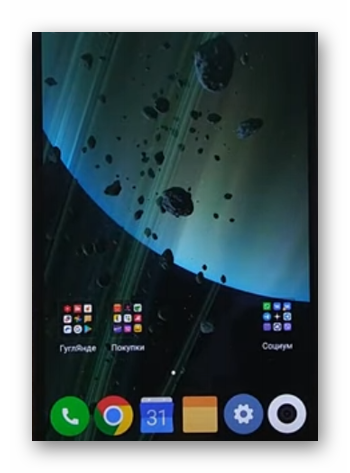
На других сайтах и в видеообзорах можно встретить советы по отключению ненужных системных функций и приложений. Среди них часто фигурирует Цифровое благополучие. Но авторы этих советов не спешат делится с пользователями возможностью этой программы. Никто не рассказывает, что в ней полезного и для чего существует. Найти её можно в настройках смартфона, выбрав шестерню на главном экране.
Находится приложение на главном экране настроек.
Если вы не можете найти его здесь, используйте поисковую строку по настройкам. Начните вводить название приложения. Цифровое благополучие представляет собой сборник статистических данных:
- сколько в день вы находитесь за экраном смартфона;
- какими приложениями чаще других пользуетесь;
- изменение режимов экрана и прочее.
С помощью данной программы можно проводить самоконтроль. Разрешается устанавливать ограничения на определённые приложения. Напоминания будут оберегать вас от злоупотребления играми и программами в смартфоне.
Все возможности Цифрового благополучия
Существует много разных мнений насчёт полезности мобильных гаджетов и вреда от них. Но то, что телефон отнимает у людей большое количество времени их личной жизни – с этим не поспоришь. Если в вашем смартфоне есть функция Цифровое благополучие, то вы сможете уберечь себя от пагубной привычки днями напролёт зависать в играх и приложениях.
Познакомившись с программой Цифровое благополучие поближе, вы сможете сделать вывод, нужно ли эта программа или её стоит отключить.
Как включить ограничение для приложения
Самой интересной функцией в приложении Цифровое благополучие является «Панель инструментов». С её помощью у пользователя есть возможность ограничить бесконечный доступ к играм. Настраивается опция следующим образом:
- Переходим в настройки и выбираем программу по названию;
- Выбираем пункт «Панель инструментов»;
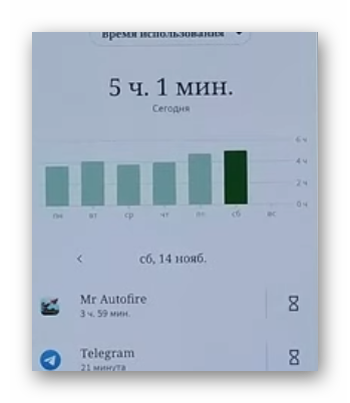
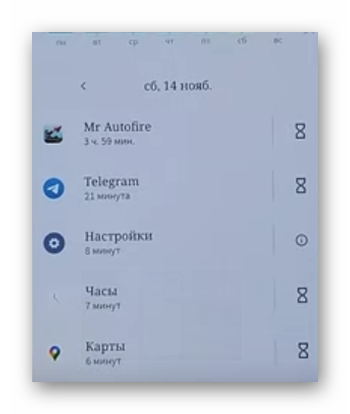
- В списке программы находятся все игры и приложения, которые были вами установлены в телефоне. Выберите из них ту, которую хотели бы настроить;
- Выберите иконку песочных часов возле названия;
- В окне настроек введите время для ограничения.
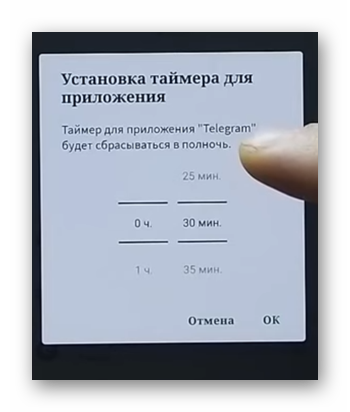
После подтверждения настройки выбранная программа не сможет работать дольше времени, которое вы указали. Если вы не можете оторваться от переписки в социальных сетях или мессенджерах, пытаетесь завершить задание в игре, но нужно уже ложиться спать, функция поможет это сделать безоговорочно. Времени на то, чтобы выключить функцию может понадобится достаточно много. Поэтому часто не приходится задумываться над этим. И пользователь послушно кладёт телефон и идёт в кровать.
Можно ли удалить Цифровое благополучие?
Если для пользователя описанные возможности являются бесполезными, то приложение просто необходимо удалить или остановить. Так как оно будет ещё и отнимать оперативную память, ведь работает в фоновом режим, а значит всегда. И постепенно может отнимать также Интернет-трафик.
Потому как приложение является системным, оно встроено так, что его нельзя удалить без специальных прав на телефоне. Более безопасным будет его остановка. После выключений основных функций, программа перестанет как-то проявлять себя в системе.
Как отключить Цифровое благополучие
В самом приложении нужно выключить сбор данных для статистики. Для этого оно всегда включено, чтобы следить за действиями пользователя. Выберите кнопку меню на экране Цифрового благополучия и отключите «Использование устройства». Если здесь включены другие функции – отключите их. Перейдите через настройки во все приложения и отключить его действия.
Для программы также нужно выключить уведомления, ограничить расход заряда аккумулятора. Эти настройки можно найти в главном меню основных параметров.
Или снова воспользуйтесь поисковой строкой по названию настройки. Если выключить и ограничить эту программу в мобильном телефоне, она не включится самостоятельно даже после перезагрузки.
Видеоинструкция
Описание функций, полезные и вредные свойства Цифрового благополучия, а также способы избавиться от него смотрите в этом видео.
Скажите честно, Вы пользуетесь всеми встроенными приложениями своего смартфона ? Мне кажется не найдётся ни одного человека, который бы не задавался вопросом, зачем весь этот софт добавлен в прошивку, если он может пригодится только в очень редких случаях.
И если бы мне довелось составлять топ самых бесполезных приложений Android, на первое место я бы 100% поставил «Цифровое благополучие и родительский контроль».
Я понимаю, что на телефоне ребёнка в нём есть хоть какой-то смысл, но представить взрослого человека, который следит за тем, сколько раз в день он разблокировал смартфон и в каких приложениях провёл больше всего времени, мне очень сложно.
К тому же, как Вы наверное понимаете, сбор любой статистики в смартфоне неизбежно сопровождается тратой ресурсов системы, использованием мобильного интернета, а значит и заряда аккумулятора, поэтому в этой статье я покажу как отключить это бесполезное приложение.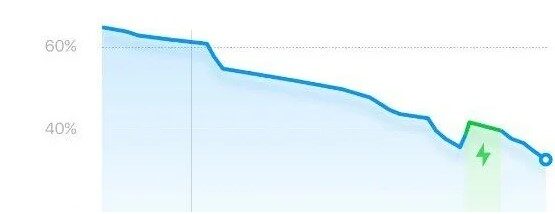
Итак, для начала Вы можете запретить приложению сбор статистики использования. Для этого заходите в «Настройки» —> Цифровое благополучие и родительский контроль —> нажимаете на три точки —> Закрыть доступ к истории использования —> Закрыть доступ в настройках —> в появившемся меню нажимаете на «Цифровое благополучие» и запрещаете доступ.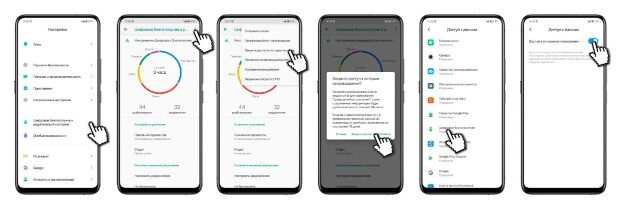
Ну а если Вы хотите вовсе отключить эту программу, то попытавшись сделать это стандартным способом, вас постигнет неудача, так как кнопка «Отключить» попросту неактивна.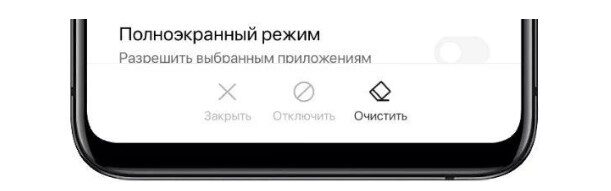
Но «Если нельзя, но очень хочется, то можно«, поэтому заходите в главное меню настроек смартфона и в поисковой строке пишите «Экономия», а затем нажимаете на второй по списку пункт.
В появившемся меню находите «Цифровое благополучие», нажимаете на него и видите что прямо под названием приложения появилась активная кнопка «Отключить», после нажатия на которую телефон выдаст стандартное предупреждение.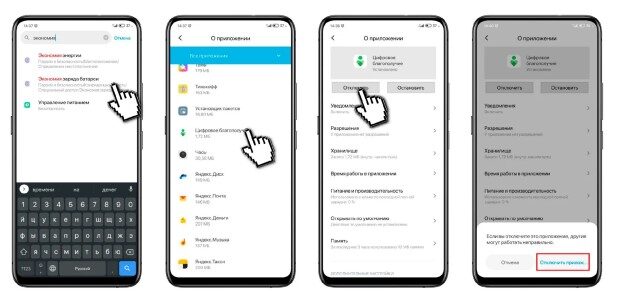
Нажимаете на «Отключить приложение», после чего эта программа прекратит свою деятельность на вашем телефоне, а время жизни смартфона от одного заряда, пусть немного но увеличится.
Система комментирования SigComments
Последнее обновление программы в шапке: 21.04.2022


Краткое описание:
Удаление цифрового благополучия через ПК
Описание:
Удаление цифрового благополучия через ПК
1. Распаковываем архив
2. Устанавливаем драйвер (Driver/android_usb.inf ПКМ-> Установить либо через pnputil)
Запускаем DigitalWellbeing Remover.exe
Подготовка перед удалением Цифрового Благополучия
1. Откатить обновления программы через Play Market.
2. Включить ‘Отладка по USB’
Требуется Android: 9 и выше
Русский интерфейс: Да
Сообщение отредактировал VikDem — 27.05.22, 09:05
А исходный код можно?
И почему на WinForms?
DarkCat09, на winforms легче сделать. Исходник выложу позже
После полного сброса оно все равно появится или нет?
SlavaDelux, нет, удаляется намертво
Добры вечер. Работает только на 9м андроиде или выше тоже?
dino64,
9 и выше
Зашибись, Редми ноте 9 сработало с пол пинка, дрова ставил из папки. А можно еще и карусель обоев прикрутить?
dino64, потом этот проект прикручу к другому
После полного сброса оно все равно появилось ��
dino64,
понял, буду разбратся дальше, но полное удаление (даже после сброса до завода потребует рут прав)
Спасибо, понятно, переписал Батник под Карусель обоев, тоже удаляет.
Отлично! На мотороле edge 20 с рутом и реалми 8i без рута удалилось.И даже после сброса не появилось!! :rofl:
Без проблем грохнул на cubot king kong mini 3. После перезагрузки не появилось, сброс не делал, рута нет, а12. Спасибо!
Спасибо за софт, успешно выпилила цифровое благополучие на Xiaomi Readmi 9T, после перезапуска телефона проблем не возникло.
Сообщение отредактировал D1nosower33 — 02.01.23, 14:36
Дополняю. После сброса на завод, появилось. Успешно зарезано повторно.
А можно удалить цифровое благополучие как то через тврп? Пк нет, а рут права не хочу устанавливать.
А можно удалить цифровое благополучие как то через тврп? Пк нет, а рут права не хочу устанавливать.
Через тврп конечно можно. Просто удали из под него папку где оно находится. Но помни что могут быть последствия
Артём 13327, удалял папку в data/data, после загрузки в систему, приложение не пропало. Ползал по системе в тврп, больше не нашел, что где нужно удалить
aloy, в /system его поиши. Ну либо ест приложения для удаления системных. Папка с ним может называться DigitalWellbeing, или как то похоже. Не забудь (может это и не надо, а может и надо) ещё следы /data почистить (обновления и данные прилодения)
Сообщение отредактировал Артём 13327 — 20.05.23, 00:23
Артём 13327, спасибо. Быстрее было установить рут и лака патчером удалить, что я и сделал, потом тупо удалил рут. Легких путей не ищу, что тут сказать :fool:
Цифровое благополучие — что это за приложение и как его удалить

В параметрах мобильных устройств на системе Android можно найти приложение «Цифровое благополучие». Многие пользователи не догадываются о предназначении программы. Давайте рассмотрим подробности использования этого приложения.
О приложении «Цифровое благополучие»
На многих сайтах, посвященных мобильным устройствам, можно найти полезные советы по поводу отключения ненужных приложений. Это необходимо для экономии заряда аккумулятора и снижении загруженности процессора смартфона. Среди ненужных программ часто упоминается «Цифровое благополучие». Но авторы статей не рассказывают, зачем нужно это дополнение, какую цель преследовали разработчики. Найти приложение довольно просто. Для этого откройте настройки операционной системы, нажав по шестеренке на главном экране.
Если программа отсутствует в списке – воспользуйтесь поисковой строкой. Наберите название. Перед вами появятся результаты поиска.
После запуска «Цифрового благополучия» можно увидеть статистику, собираемую во время использования мобильного устройства:
- Длительность нахождения пользователя за экраном.
- Приложения, которые открываются чаще всего.
- Расписание изменения режима экрана.
Возможности приложения

Замечено, что смартфоны отнимают много свободного времени. Многие пользователи отвлекаются на социальные сети, игры и другие приложения. Поэтому создатели операционной системы Android добавили специальное приложение, которое позволяет ограничивать себя в использовании устройства. Эта программа поможет тратить меньше времени на использовании устройства. Разделы приложения:
- Ночной режим. Установите время своего обычного отхода ко сну. В назначенное время устройство напомнит вам о необходимости ночного отдыха. На экране появится соответствующее уведомление. Оно всплывает каждый день по расписанию. По желанию вы можете установить другое время или отключить напоминание вовсе.
- Не беспокоить. Позволяет отключать уведомления во время запуска приложений. Напоминания будут приходить без звука. Это удобная возможность, которая помогает сосредоточиться на каком-либо занятии. Пользователь может самостоятельно установить список приложений для работы с режимом «Не беспокоить».
- Родительский контроль. Многие родители беспокоятся, что ребенок слишком долго пользуются смартфоном. Детские психологи призывают ограничивать развлечения по времени. Для этого пригодится режим «Родительский контроль». Он позволяет следить, какими занятиями занимается ребенок, ограничивать открытие приложений и т. д. Есть возможность подключения сервиса Family Link.
- Настройка уведомлений. Пользователь может управлять разрешениями для приложений на отправку уведомлений. Например, такая возможность пригодится, если какая-либо программа слишком навязчиво напоминает о своем существовании.
А теперь предлагаем разобраться – стоит ли отключать приложение «Цифровое благополучие».
Настройка ограничений приложения
- Найдите программу по названию в параметрах смартфона.
- Откройте «Панель инструментов».
- Перед вами появится список всех программ на устройстве.
- Нажмите по иконке песочных часов возле названия интересующего приложения.
- Введите время для ограничения.
Как удалить приложение «Цифровое благополучие»
- Откройте «Цифровое благополучие».
- Передвиньте переключатель напротив пункта «Использование устройства».
- Снимите галочки со всех функций.
- Закройте приложение.
- Откройте список программ на смартфоне.
- Нажмите кнопку «Остановить» на странице «Цифрового благополучия».
- Отключите уведомления.