
Как удалить скрытый майнер
Шутки шутками, но недавно пользователи столкнулись такой ситуацией, когда после перезагрузки мой далеко не слабый комп вдруг в простое начал шуметь, температура процессора сразу поднялась до 70 градусов, как при игре. Открываю диспетчер задач, нагрузка резко падает, и всё становится как обычно. После закрытия диспетчера задач вдруг опять вентиляторы начинают шуметь, процесс начинает греться, открываю диспетчер задач, история повторяется. Если открыть Диспетчер задач и быстро отсортировать по нагрузке на процессор, то становится видно, что систему грузит программа MicrosoftHost.exe, которая находится в папке C:\ProgramData\WindowsTask\. Сразу первым делом пытаюсь зайти на сайт Dr.Web, чтобы скачать CureIt, но при переходе на сайт, меня вдруг
перекидывает на страницу 8.8.8.8 вроде, или что-то такое было. Ну после этого я сразу понял, что подцепил какой-то вирус, если погуглить по названию процесса, то пишут, что это скрытый майнер, что объясняет почему там грузит систему одна программа. Притом, если скачать CureIt с телефона и запустить на компе, то CureIt находит вирус и удаляет, как будто бы. Но после перезагрузки всё остаётся также.
Решил написать, как почистить данный вирус, если знать что делать, то времени занимает немного, но поначалу я часа полтора сидел, пока всё почистил. Но некоторые моменты сделаны довольно хитро, если не очень хорошо ориентируешься в компах, то фиг почистишь этот вирус.
В общем для того, чтобы эту бяку полностью вычистить надо проделать следующие шаги.
Сразу говорю, я точно уже не помню, как назывались процессы и т.д., и это действия только для того типа скрытого майнера, которые пользователи поймали, у других могут отличаться. Но думаю сама последовательность действий может помочь.
1. Первым делом включаем отображение системных файлов, потому что папки с вирусом созданы как системные. И включаем отображение скрытых файлов. После всех действий можно обратно выключить. Нужно сделать как на скрине
2. После этого открываем файл hosts, который находится в папке C:\Windows\System32\drivers\etc\. Там будет видно много строк наподобие такой
Не помню точно, на какой адрес было перенаправление, но в файле будет куча подобных строк, с адресами всех популярных антивирусов. Удаляем все эти строки, и сохраняем файл hosts. Редактировать надо в режиме администратора, иначе прав не хватит.
3. Теперь надо найти все процессы вируса. Было несколько папок с вирусом, которые лежали в папке C:\ProgramData\. Чтобы наверняка их найти, открываем Диспетчер задач, и включаем отображение столбца Командная строка, и ищем процессы, которые находятся в папке C:\ProgramData\. Например, помню был один вирус, который назывался Realtek HD, он был со значком динамика, т.е. маскировался под звуковые драйвера, но запущен он был не из папки C:\Windows\System32\, а из папки C:\ProgramData\.
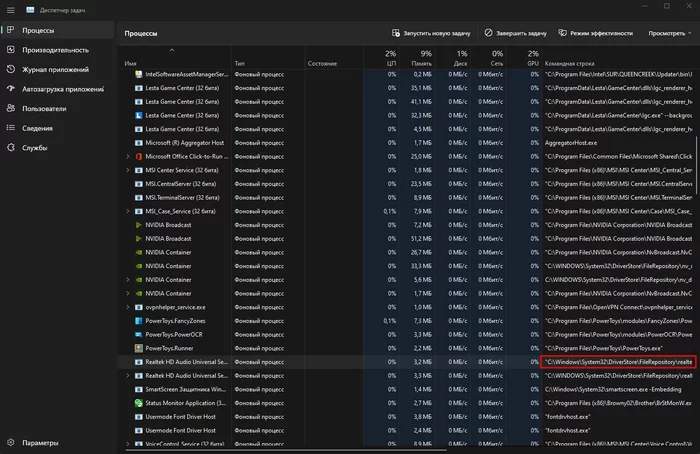
Если нашли такой процесс, нажимаем правой кнопкой на процесс, далее Свойства, и открываем вкладку Цифровые подписи, у нормальных драйверов и процесс будут подписи, у вируса их не будет.
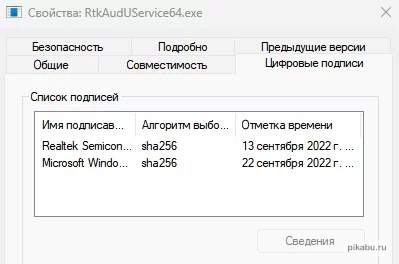
Находим все такие процесс, которые лежат в папках внутри C:\ProgramData\ и останавливаем их, иначе не получится удалить папку, пока программа внутри неё запущена.
4. Далее заходим в папку C:\ProgramData\. Там видим кучу системных папок, среди которых будут папки с именами известных антивирусов (думаю из-за этого CureIt и не мог ничего сделать, потому что не было прав на папку), и папки, в которых лежат процессы, которые мы остановили. Сделать с этими папками мы ничего не можем, т.к. при попытке открыть или что-то сделать, нам пишет, что нет прав, даже если у нас права администратора.
С каждой папкой нам необходимо сделать следующие действия:
Нажимаем правой кнопкой -> Свойства -> Безопасность -> Дополнительно.
В открывшемся окне мы видим, что у этой папки нет владельца. Нажимаем Изменить и указываем свою учетную запись владельцем.
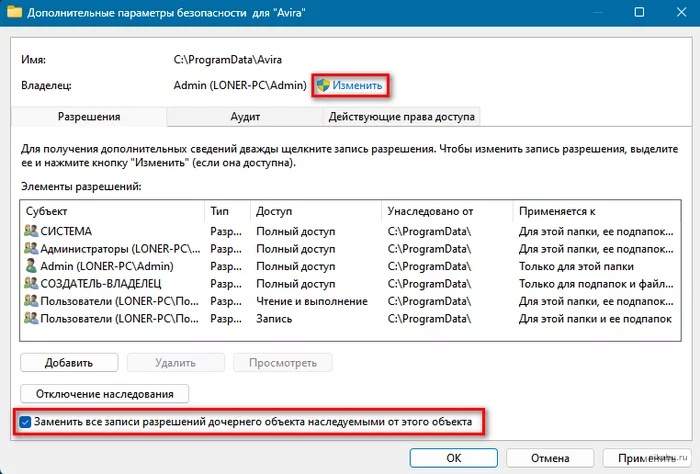
И обязательно ставим галочку для дочерних объектов. После этого везде нажимаем ОК, чтобы сохранить. Теперь спокойно удаляем эту папку. Это нужно сделать со всеми папками с именами антивирусов и с процессами, которые мы ранее удалили. После этого надо в зайти в папки
C:\Program Files\
C:\Program Files (x86)\
И точно также изменить владельца и удалить папки с именами антивирусов и различных программ от вирусов. Мне к 20 папке надоело проделывать все эти действия, поэтому можно сделать проще, через командную строку. Можно сразу в блокноте подготовить список всех папок и выполнить
takeown /F C:\ProgramData\Avira\ /R /D Y
takeown /F C:\ProgramData\DrWeb\ /R /D Y
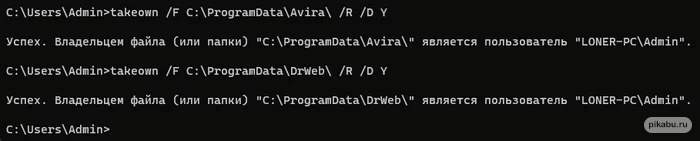
5. Готово. После этого можно скачать тот же CureIt и всё проверить, также можно обратно скрыть системные файлы. И ещё этот майнер добавил свои папки в исключения Защитника Windows, на всякий случай надо тоже оттуда удалить эти папки.
Как удалить майнер-вирус с компьютера полностью

Про биткоин сейчас знают даже бабушки, сидящие у подъезда. А вот о том, что есть вирусы майнеры биткоин и других криптовалют пока ещё мало кто знает. А ведь это тоже вредоносная программа! Как ни крути, она тоже ворует Ваши деньги, пусть и немного запутанным способом, а значит от неё надо обязательно избаваться! Тем более, что появляется всё больше и больше разных видов такого кибер-гнуса. В этой статье я хочу рассказать как можно удалить вирус-майнер с компа и не дать злоумышленникам майнить крипту за Ваш счёт!
Вирус майнер Биткоин — что он делает?
Как Вы уже знаете, несколько лет назад во всём мире началась натуральная «золотая лихорадка», вызванная ростом курса биткоина — основной на тот момент криптовалюты. Как и на Диком Западе в США, это привлекло миллионы людей по всему миру — как вполне законопослушных, так и всяких мошенников и преступников. Даже цыгане на вокзале продавали монеты, на которых была нанесена эмблема биткоина.

Законопослушные граждане делают свои площадки-фермы, на которых добывается или, как это называется в профессиональной среде, майнится криптовалюта. Это требует достаточно больших денег. Поэтому злоумышленники нашли другой способ — специальная программа-майнер , которая вирусным способом передаётся в Интернете.
Как это работает?! Вирус селится на компьютере жертвы и использует его компьютер и видеокарту чтобы майнить крипту. Вроде бы что такого — данные не ворует, информацию не удаляет, просто немного электронных денежен немного авторам приносит и всего то. А вот шиш там — эта пакость нагружает процессор и видеоадаптер, а они в свою очередь — ещё и блок питания. Комп начинает подтормаживать, кушать больше электричества, а ноутбуки ещё и жутко греются. Износ оборудования увеличивается, как и счета за электричество.
Так что такая программа — это однозначно вирус-майнер, какую бы валюту он ни добывал — биткоин, эфириум, лайткоин или монеро. И убрать его из системы просто необходимо!
Как можно поймать майнер на комп
Подхватить вирус-майнер на компьютер можно теми же самыми способами, что и обычный вирус. Тут ничего нового пока не придумали. Вот они:
— при скачивании музыки, фильмов и программ из непроверенных источников
— при посещении сайтов, специально созданных для распространения вируса
— при запуске файлов из почтовых приложений
— при установке расширений для браузера
— через уязвимости в операционной системе
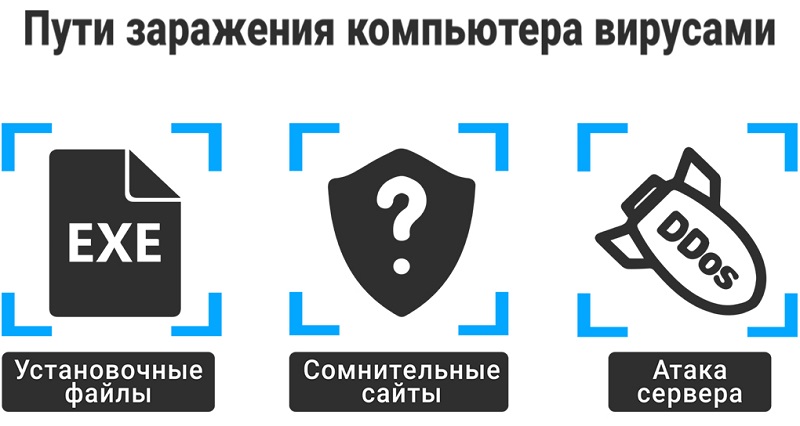
Как показывает практика, большинство вредоносного ПО проникает при неконтроллируемом скачивании файлов и программ в Интернете с различных сомнительных сайтов. Особенно этим любят заниматься подростки, превращая компьютер в файлопомойку. Если исключить данный источник, то шансы поймать заразу стремятся к нулю.
Как обнаружить майнер-вирус
Какие существуют признаки заражения компьютера майнером биткоина?! Вот самые основные из них:
Повышенная нагрузка на систему
Открываем диспетчер задач и смотрим нагрузку на процессор и оперативную память. Если нагрузка 50% и выше, но при этом ничего на компе не выполняется — советую начать искать источник её возникновения. Особенно стоит задуматься, если сильно начал шуметь вентилятор охлаждения видеоадаптера (ноутбуки вообще начинают очень громко гудеть). В 80% случаев это будет майнер-вирус.
Игры сильно тормозят
Ещё один признак, который должен Вас насторожить — это когда перестали нормально работать игры. Графика на всех играх начала жутко тормозить. Майнеры часто используют ресурсы видеоадаптера и при этом другие приложения, обращающиеся к нему, не смогут нормально работать.
Компьютер сам включается или не выключается совсем
Чем дольше работает майнер биткоинов, тем больше денег он принесёт своим создателем. Поэтому они заинтересованы в том, чтобы ПК или ноутбук работали как можно дольше. Следите за его активностью. Если вдруг комп начал сам включаться — это уже не нормально. То же самое, если Вам не удаётся его нормально выключить — устройство просто игнорирует Ваши попытки.
Как удалить вирус майнер биткоин
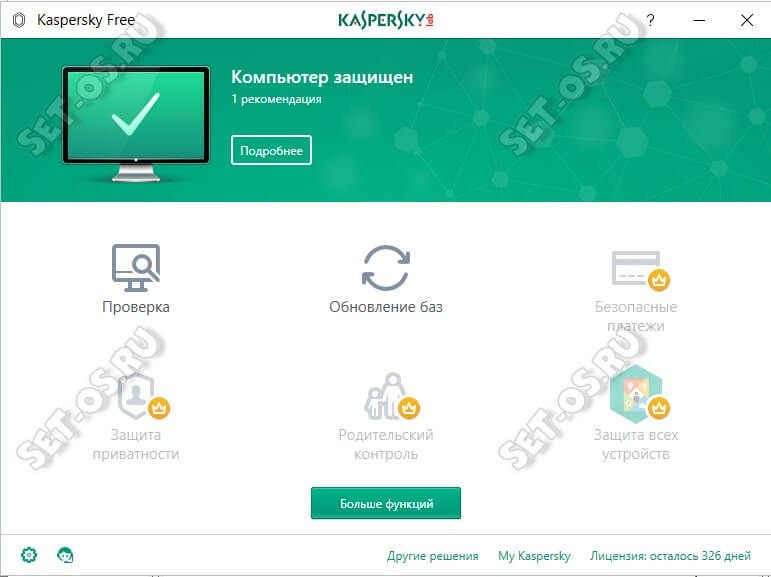
Вот мы и добрались до самого интересного. Дело в том, что это не один вид заразы — их достаточно много и они могут значительно различаться по способу проникновения в систему и по дальнейшему взаимодействию с ней. Как правило, удалить майнер вирус в простейшем его виде, должен Ваш антивирус. Если Вы им не пользуетесь, то советую пересмотреть мировоззрение и всё же его поставить. Когда нечисть уже поселилась в операционной системе, лучше всего воспользоваться антивирусными сканерами, не требующими установки. Это или Kaspersky Virus Removal Tool или Dr.Web CureIt. Утилиту можно принести на флешки и просканировать ей все локальные диски.
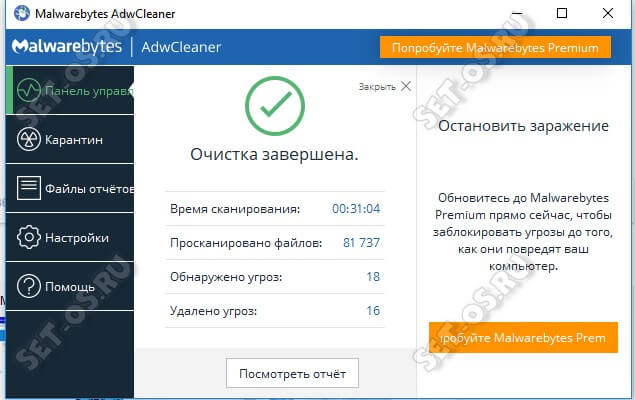
Если в результате проверки ничего не обнаружилось, то вторым этапом запустите проверку компьютера с помощью утилиты AdwCleaner от компании Malwarebytes. Она тоже бесплатная и тоже не требует установки — скачал и запустил. Она найдёт и удалит то, что пропустил антивирус.
Если удалить биткоин майнер-вирус никак не удаётся, то стоит попробовать сделать откат системы к предыдущим контрольным точкам восстановления. В том случае, когда служба восстановления Windows на ПК отключена, единственный оставшийся вариант — это переустановка операционной системы.
Способы защиты и противодействия
Для того, чтобы относительно безопасно работать в Интернете и не боятся поймать майнер-вирус, у Вас обязательно должен стоять хороший антивирус. У него надо обязательно раз в 2-3 дня обновлять базы.
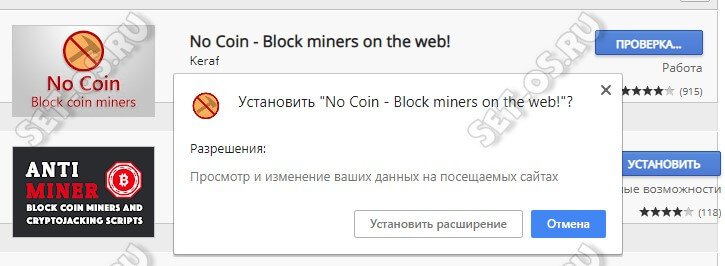
Ещё я бы посоветовал поставить специальное расширение для браузера, блокирующее майнинг-скрипты. Например, No Coin — один из самых старых и надёжных расширений, четко определяющий вирусы-майнеры на сайтах с различными движками (PHPBB, IPB, Jumla, WordPress и т.д.) и предотвращающий их работу.
Ну и не забывайте соблюдать основные правила компьютерной безопасности, контроллируйте какие файлы на компьютер скачиваются и какие программы устанавливаются. Без этого Вам удачи не видать!
Как найти и удалить вирус-майнер с компьютера
Во время онлайн-серфинга есть риск заразить компьютер скрытым вирусом-майнером. Он может самостоятельно использовать ПК или ноутбук для майнинга криптовалюты. Причем антивирус не всегда эффективен против такой программы, и от неё бывает сложно избавиться.

Что такое скрытый майнинг-вирус
Вредоносные программы-майнеры относятся к троянской группе вирусов. Они незаметно проникают в систему Windows и начинают использовать аппаратные ресурсы компьютера или ноутбука для майнинга криптовалюты.
Как только пользователь обнаружил, что такой майнинг выполняется с его ПК, необходимо сразу избавиться от вредоносной программы.
Чем опасен вирус-майнер для ПК
Если троян находится в системе Windows, то использование компьютера или ноутбука становится небезопасным. Любые пароли могут быть вычислены, а данные — удалены или украдены.
Если это троянская программа для майнинга, то она еще и негативно влияет на видеокарту и процессор. Работать на перегруженном ПК становится некомфортно. К тому же скрытый майнинг приводит к ускоренному износу оборудования.
Особенно чувствительны к таким нагрузкам ноутбуки. Они могут выходить из строя уже через несколько часов фонового майнинга. Вот почему нужно как можно скорее избавляться от скрытых программ.
Виды скрытых вирусов для майнинга
Вирусы для майнинга можно разделить на две основные группы.
Скрытый криптоджекинг
Такой вирус не загружается на ПК или ноутбук, а существует в виде встроенного в сайт онлайн-скрипта.
Когда пользователь попадает на зараженную страницу, скрипт активируется и ресурсы компьютера или ноутбука начинают использоваться для майнинга криптовалюты. А поскольку майнинг-программа встроена в сайт, антивирус не может ее удалить.
Обнаружить, что вредоносный скрипт начал работать против компьютера, можно по возросшей загрузке процессора.
Классический майнинг-вирус
Такой вирус имеет вид архива или файла. Он устанавливается незаметно, против желания пользователя. Если его не удалить, он будет запускаться при каждом включении компьютера.
Как правило, у такой программы только одна функция – использовать ПК для майнинга криптовалюты. Но иногда можно «подхватить» скрытый вирус, который проверяет кошельки пользователя и переводит его средства на счета хакера.
Как понять, что ПК заражен
Чтобы удалить вирус-майнер, его необходимо распознать. Проверьте компьютер антивирусом и выполните поиск зараженных файлов, если обнаружены такие симптомы:
- Перегрузка видеокарты. Распознать эту проблему можно по внешним признакам: GPU начинает сильно шуметь (из-за интенсивного вращения кулера) и становится горячей на ощупь. Также определить нагрузку можно при помощи бесплатной программы GPU-Z.
- Медленная работа ПК. Когда компьютер или ноутбук тормозит, нужно через диспетчер задач проверить нагрузку процессора. Если этот показатель на уровне 60% и более, то система Windows может быть заражена вирусом-майнером.
- Повышенный расход RAM. Скрытый майнер использует все доступные ресурсы компьютера, в том числе оперативную память.
- Удаление файлов, информации или настроек против желания пользователя и без его одобрения.
- Повышенный расход онлайн-трафика. Скрытый майнер активен постоянно. А иногда трояны могут быть частью ботнета – хакерской сети, которая используется для DDOS-атак против внешних систем.
- Замедление работы браузера. При поиске и посещении сайтов происходит отключение онлайн-соединения или удаление вкладок.
- Диспетчер задач находит процессы с незнакомыми названиями, например «asikadl.exe».
Как найти и удалить скрытый вирус-майнер
Если обнаружен хоть один из описанных симптомов, необходимо проверить систему Windows антивирусом. Он помогает бороться против вредоносного софта и удалять его.
После проверки антивирусом стоит запустить программу Ccleaner или её аналог. Она находит и убирает из системы Windows весь мусор, который работает против неё. Для завершения процесса удаления нужно перезагрузить компьютер.
Иногда появляются вирусы для майнинга, которые могут добавлять себя в список доверенных программ. Тогда антивирус не сможет их найти и удалить.
Также новые майнеры умеют обнаруживать диспетчер задач и отключаться до того, как он появится на экране. Но в любом случае нужно проверять все процессы.
Ручной поиск скрытого майнера
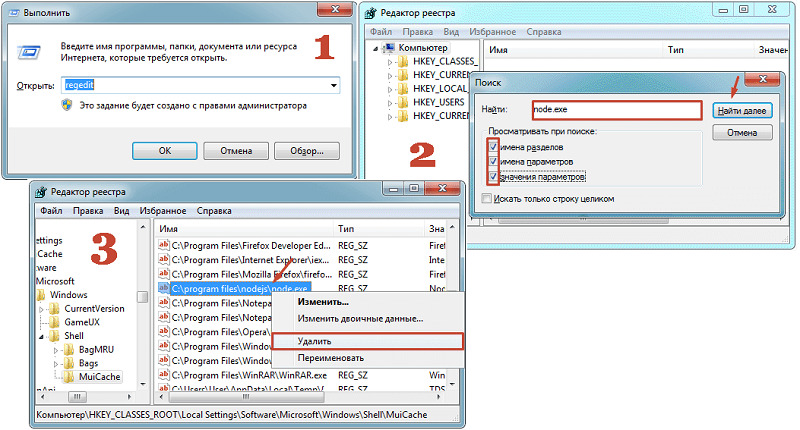
Для ручной проверки компьютера откройте реестр:
- Нажмите сочетание клавиш Win+R.
- В появившемся окне введите слово regedit.
- Нажмите «ОК».
В открывшемся реестре можно обнаружить подозрительный процесс.
Для проверки необходимо:
- нажать Ctrl+F;
- в строке поиска ввести название вредоносной задачи;
- нажать кнопку «Найти».
Таким образом можно обнаружить процессы, которые расходуют ресурсы. Часто у них названия в виде случайного набора символов.
После этого нужно избавиться от всех найденных подозрительных записей и перезагрузить компьютер. Если скрытый майнинг обнаружится повторно, значит, избавиться от вируса не удалось и нужно проверять компьютер другими способами.
Поиск скрытого майнера через планировщик задач
Чтобы вычислить скрытый майнинг через планировщик в Windows 10:
- нажмите Win+R;
- введите taskschd.msc в поле «Открыть»;
- нажмите «ОК».
В окне планировщика заданий нужно найти и открыть папку «Библиотека планировщика заданий». В ней будут процессы, которые загружаются автоматически. Если кликнуть по любому из них, то в нижней части окна отобразится информация о задаче.
Здесь нужно проверить вкладки «Триггеры» и «Действия»:
- В «Триггерах» указано, когда и как часто запускается процесс. Обратите внимание на те, что активируются при каждом включении ПК.
- В «Условиях» можно найти информацию о том, за что именно отвечает этот процесс: например, за обнаружение и загрузку определённой программы.
Подозрительные процессы необходимо убрать. Для этого нужно кликнуть правой кнопкой мыши по названию задачи и выбрать пункт «Отключить». При этом удаления майнинг-вируса не происходит, но он не сможет полноценно работать.
Остановив подозрительные задачи, нужно проверить загрузку процессора. Если он начал работать нормально, то найденные программы нужно убрать из автозагрузки. Удаление выполняется так же, как и отключение, только кликнуть нужно на пункт «Удалить».
Более тщательно проверить автозагрузку можно с помощью бесплатной программы AnVir Task Manager. Она ищет и проверяет задачи, которые запускаются автоматически.
Для обнаружения и удаления более сложного вредоносного софта нужно загрузить антивирус, например программу Dr. Web. Она выполняет глубокую проверку системы Windows. Через ее интерфейс можно избавиться от любых подозрительных файлов и процессов (не только от скрытого майнинга).
Перед тем как удалять вирус, лучше создать бэкап для восстановления системы.
Защита компьютера от майнинг-вирусов
Защитить ПК помогут следующие рекомендации:
- Установите на ПК образ чистой и проверенной системы Windows. Если обнаружены признаки заражения скрытым майнером, нужно запустить процесс ее восстановления. Это можно делать каждые 2—3 месяца.
- Установите антивирус. Важно регулярно обновлять антивирусные базы.
- Не забывайте проверять информацию о программах перед их скачиванием. Так можно обнаружить вирус для майнинга еще до того, как он попадет на ПК.
- Проверяйте антивирусом все скачанные файлы и при обнаружении вируса удаляйте его. Так можно избавиться от программ скрытого майнинга, которые уже скачаны, но еще не запущены.
- Работайте онлайн с включенными антивирусом и брандмауэром. Если софт обнаружит опасный сайт, лучше его закрыть.
- Внесите опасные сайты в файл hosts. Для этого можно использовать списки с портала GitHub. В нём есть раздел с информацией для обнаружения браузерного майнинга. Там же размещена инструкция, как защититься от вирусов.
- Не выполняйте действия от имени администратора. Если таким образом запустить программу-майнер, то она получит максимальный доступ к ресурсам ПК и избавиться от нее будет очень сложно.
- Разрешите запуск только проверенных программ. Для этого в системе Windows есть утилита secpol.msc. В ней можно создать политику проверки и ограниченного использования ПО.
- Установите разрешение на использование только определенных портов. Соответствующие настройки находятся в меню антивируса и брандмауэра.
- Установите на роутере надежный пароль, а также уберите его обнаружение и удаленный онлайн-доступ.
- Запретите другим пользователям поиск и установку программ.
- Поставьте пароль к системе Windows, чтобы исключить возможность несанкционированного использования ПК.
- Не заходите на сомнительные сайты без онлайн-сертификатов. Безопасные ресурсы можно узнать по значку ssl (https).
- Заблокируйте скриптовые коды JavaScript, которые находятся в настройках браузера. Так можно убрать возможность запуска вредоносного кода, подключающегося онлайн через браузер. При этом подвижные элементы сайтов тоже перестанут корректно определяться и отображаться.
- Включите обнаружение и защиту против майнинга в браузере Chrome. Это можно сделать в настройках в разделе «Конфиденциальность и безопасность».
В качестве дополнительной меры защиты можно установить фильтры поиска и удаления рекламных баннеров – AdBlock, uBlock и прочие.
Поиск и удаление скрытого майнера на компьютере
Майнинг и криптовалюты активно набирают популярность с каждым годом. Создаются новые приложения и программы по этой теме, и не всегда они полезны. Один из новейших примеров – вредоносное приложение для скрытого майнинга. Основная проблема в том, что отработанных стратегий по борьбе с таким ПО пока нет, а имеющаяся информация неоднозначна и не систематизирована. Мы попробовали собрать всё воедино и разобраться, как удалить майнер с компьютера.
Что представляет собой скрытый майнер
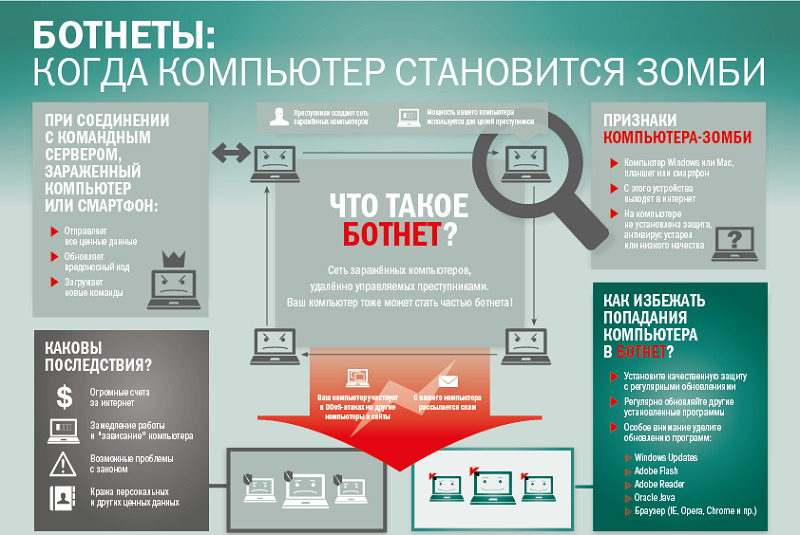
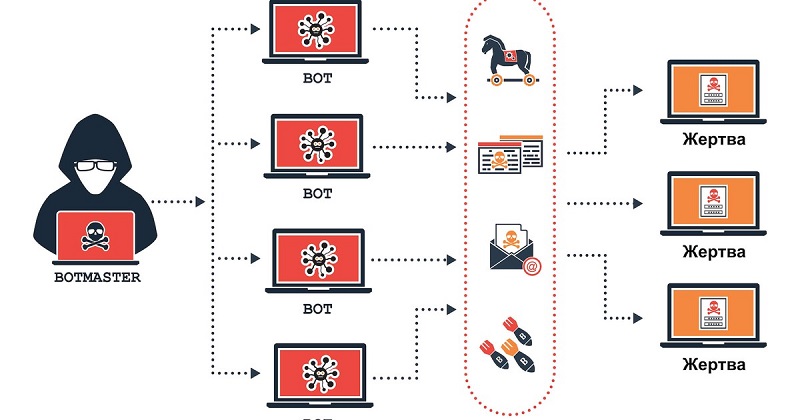
Для начала необходимо хорошо понимать, что же такое майнер и как он работает. Скрытые майнеры (ботнеты) – система софта, позволяющая вести майнинг без ведома пользователя. Другими словами, на компьютере появляется совокупность программ, использующих ресурсы ПК для заработка денег и их перечисление создателю вредоносных приложений. Популярность этого направления растёт, а заодно растут и предложения о продаже вирусов. Главной целью ботнетов являются офисные компьютеры, так как выгода разработчиков напрямую зависит от количества заражённых ПК. Именно поэтому распознать майнеры непросто. Чаще всего вирус можно «подхватить», скачивая контент из непроверенных источников. Также популярны спам-рассылки. Перед тем, как переходить к поиску и удалению, разберёмся во всех тонкостях и опасностях подобного софта.
В чём опасность скрытого майнера
В целом, работа майнер-бота похожа на обычный вирус: он также «прикидывается» системным файлом и перегружает систему, постоянно что-то скачивая и загружая. Главное его отличие от вирусных программ в том, что цель майнеров – не навредить системе, а использовать её в своих целях. Процессор постоянно перегружен, так как добывает криптовалюту создателю ПО. А самая большая проблема заключается в том, что стандартные антивирусники не могут определить проблему и найти майнер на компьютере. Приходится бороться с ботами самостоятельно. Нужно «выслеживать» файл в реестрах и процессах, проводить сложные манипуляции по его полному удалению, а это не всегда просто для среднестатистического пользователя. Плюс ко всему, разработчики научились создавать программы-невидимки, отследить которые через диспетчер задач не получится. В глубинах системных файлов будет ещё и резервный исходник, позволяющий программе восстановиться в случае обнаружения антивирусной программой или ручного удаления. Так как же распознать и удалить такой софт?
Ввиду сложности обнаружения приходится опираться на собственные ощущения. Майнеры заметно перегружают систему, благодаря чему компьютер начинает сильно тормозить. Это сказывается и на технической составляющей ПК: страдают процессор, видеокарта, оперативка и даже система вентиляции. Если вы слышите, что ваш кулер постоянно работает на пределе – стоит задуматься, не подхватили ли вы майнера. Ко всему прочему добавим, что stealth miner’ы с лёгкостью крадут данные пользователя, в том числе пароли от аккаунтов и электронных кошельков.
Находим и удаляем
Выяснив, что скрытый майнинг до добра не доведёт, переходим к операции «найти и уничтожить».
Для начала рекомендуется запустить стандартный процесс сканирования компьютера любым достаточно эффективным антивирусом. Нельзя исключать, что в том или ином случае пользователь столкнутся с обычным и сравнительно безопасным майнером. Своего присутствия в системе он не скрывает, а потому его без проблем можно будет обнаружить за счёт сканирования и безвозвратно удалить.
Но практика показывает, что идентифицировать троян в системе довольно сложно. Разработчики вредоносного программного обеспечения делают всё возможное, дабы работа майнера велась максимально незаметно, но при этом приносила пользу. Жаль только, что не пострадавшей стороне.
Современные майнеры очень качественно скрывают своё присутствие. Они способны на многое, включая:
- выключаться в процессе работы пользователя с программами и приложениями, которые являются особо требовательными;
- имитировать работу других приложений и стандартных процессов при запуске Диспетчера задач;
- работать только в то время, когда компьютер простаивает, то есть пользователь ничего не делает.
Вот почему очень часто оказывается, что компьютер уже давно и весьма серьёзно заражён, а пользователь даже не подозревает об этом. Это стало возможным за счёт тщательной работы хакеров.
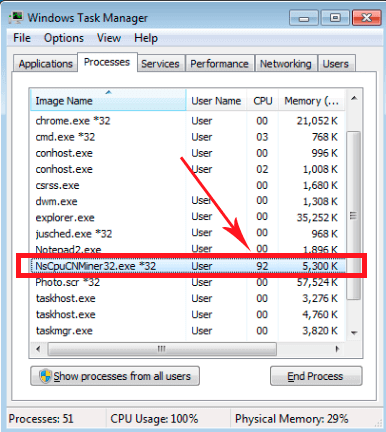
Ботнеты сильно нагружают процессор компьютера
Но всё же обнаружить вредоносные программы можно. И не обязательно для этого обращаться к профильным специалистам.
ВНИМАНИЕ. Если не уверены, не стоит удалять те или иные файлы. Особенно системные. Иначе это может привести к печальным последствиям, включая повреждение ОС с необходимостью её переустановки.
Сначала нужно удостовериться в том, что перед вами вредоносный майнер, который хорошо маскируется. И только после этого его можно смело сносить.
Реализовать задуманное можно 2 основными способами. Для этого стоит воспользоваться функционалом Диспетчера задач, либо задействовать мощную системную утилиту для проверки всех активных процессов типа AnVir.
Диспетчер задач
С Интернет-майнингом сталкивались многие. Причём некоторые даже об этом и не знают. В сети существуют веб-сайты, где используются специальные скрипты, позволяющие добраться до производительности ПК путём обхода защиты. Обойдя защиту на сайте, хакер загружает на ресурс вредоносный код. Он начинает майнить, когда пользователь заходит на этот сайт.
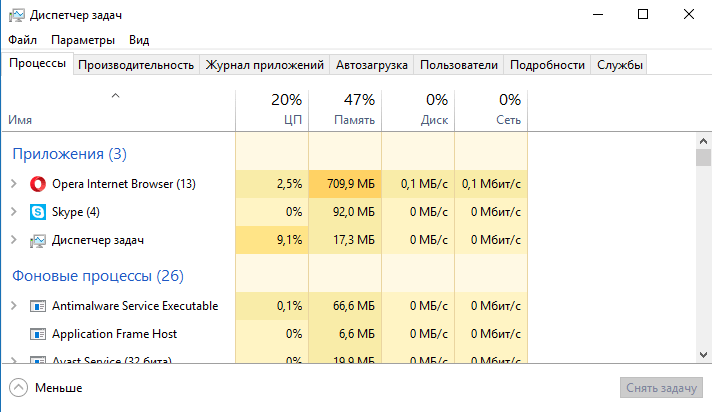
Догадаться и как-то понять, что вы зашли на подобный сайт, довольно просто. Ведь при его посещении компьютер сразу же начинает сильно тормозить, а в Диспетчере задач отображается высокая нагрузка на компьютерное железо. Стоит закрыть сайт, и майнинг остановится, работа компьютера нормализуется.
Чтобы обнаружить вредоносное программное обеспечение, которое забралось в ваш компьютер и систему, используя для этого Диспетчер задач, необходимо выполнить несколько шагов:
- Для начала откройте сам Диспетчер задач. Для этого достаточно одновременно нажать сочетание клавиш Ctrl, Shift и Esc.
- Теперь просто наблюдайте. Буквально 10 минут. При этом важно, чтобы компьютер бездействовал. Старайтесь даже ничего не нажимать на клавиатуре и не пользоваться мышкой.
- Есть такие вирусы, которые активируют блокировку диспетчера, либо просто закрывают окно. Делается это по вполне банальной причине. Так вредоносное ПО скрывает своё присутствие. Поэтому в случае самопроизвольного закрытия диспетчера, либо при загрузке системы во время бездействия можно делать смелый вывод о том, что на компьютере есть майнер.
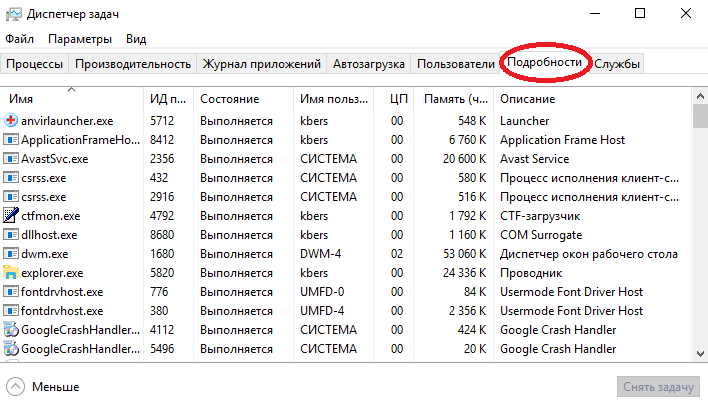
- Если во время наблюдения ничего подозрительного обнаружено не было, откройте вкладку Подробности в окне диспетчера.
- В открывшемся списке поищите процесс, который чем-то отличается от всех остальных. Это может быть использование странных символов и другие отличительные черты. Перепишите его название.
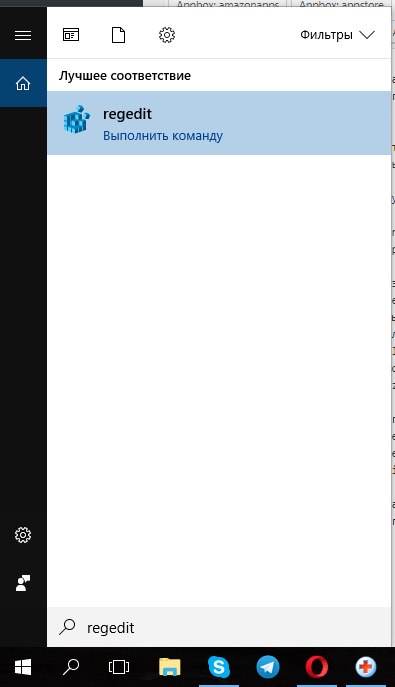
- Теперь через поисковую систему Windows пропишите слово regedit и откройте реестр, запустив это приложение. Причём лучше от имени администратора.
- Открыв «Редактор реестра», нажмите на вкладку «Правка» в верхнем левом углу, а затем на кнопку «Найти». Сюда вбейте название того процесса, который вызвал у вас подозрения.
- При отображении в списке совпадений с этим названием, кликните по ним правой кнопкой и нажмите «Удалить». Но если вы не уверены в том, что это вредоносное ПО, а не системные важные файлы, лучше ничего не трогать.
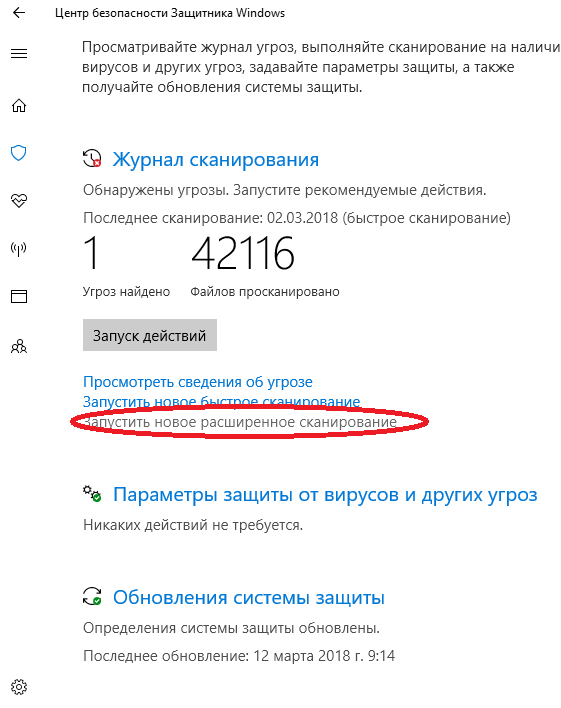
- Запустите процедуру сканирования системы антивирусом. Причём тут можно воспользоваться даже встроенным инструментом от Windows. Для его запуска нужно нажать на «Пуск», затем перейти в раздел «Параметры», далее в «Обновление и безопасность», и тут вы найдёте «Защитник Windows».
- По завершению сканирования система выдаст перечень обнаруженных угроз. Дайте разрешение на их удаление.
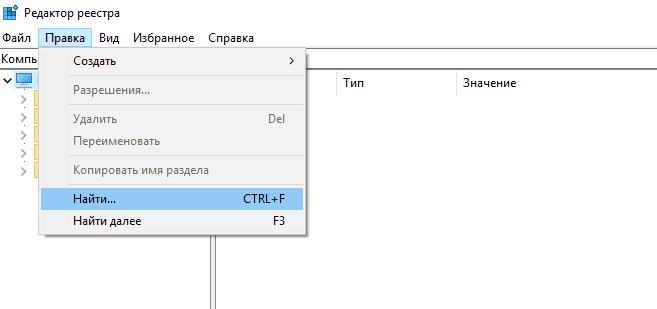
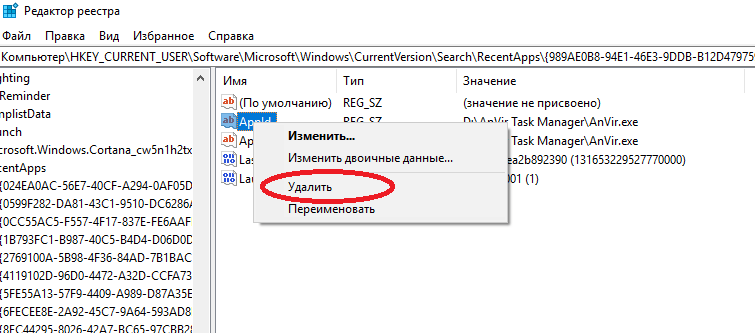
Теперь остаётся только перезагрузить компьютер.
Полагаться исключительно на встроенный антивирус операционной системы не стоит. Будет лучше, если дополнительно вы запустите сканирование сторонним софтом или даже утилитой типа Dr.Web. Чем антивирус эффективнее, тем выше вероятность обнаружить скрытые угрозы.
СОВЕТ. Перед запуском сканирования обновите антивирус до последней версии.
Вредоносное ПО может быть достаточно свежим, и устаревший антивирус попросту не знает о нём, а потому у него отсутствуют соответствующие алгоритмы поиска и удаления. Обновив программу, она наверняка найдёт этот майнер и обезвредит его.
AnVir Task Manager
Многие воспринимают эту программу как антивирусное ПО. В действительности это полезная системная утилита, способная отображать все процессы на компьютере.
С помощью этого многофункционального диспетчера процессов удаётся довольно быстро и легко найти все скрытые вирусы и майнеры. Нужно лишь правильно воспользоваться предлагаемыми возможностями.
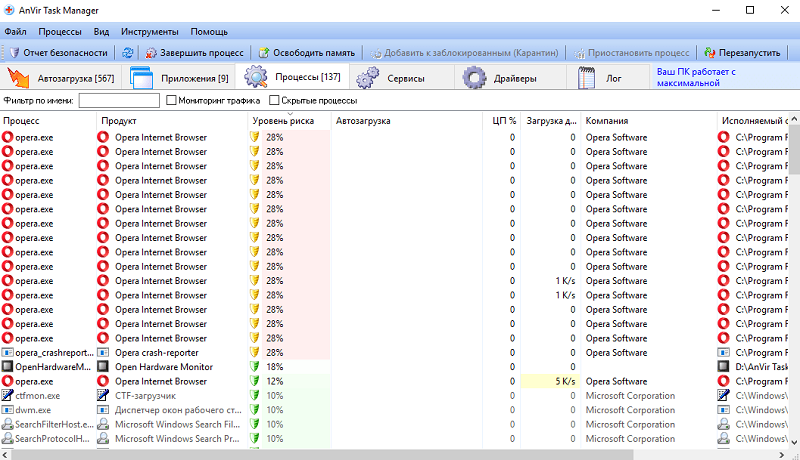
Последовательность процедур здесь будет следующей:
- Сначала скачайте установочный файл. Лучше это делать через официальный сайт разработчика. Теперь установите диспетчера процессов и запустите его.
- В открывшемся окне после непродолжительного сканирования будут отображаться все процессы, которые сейчас протекают на вашем компьютере.
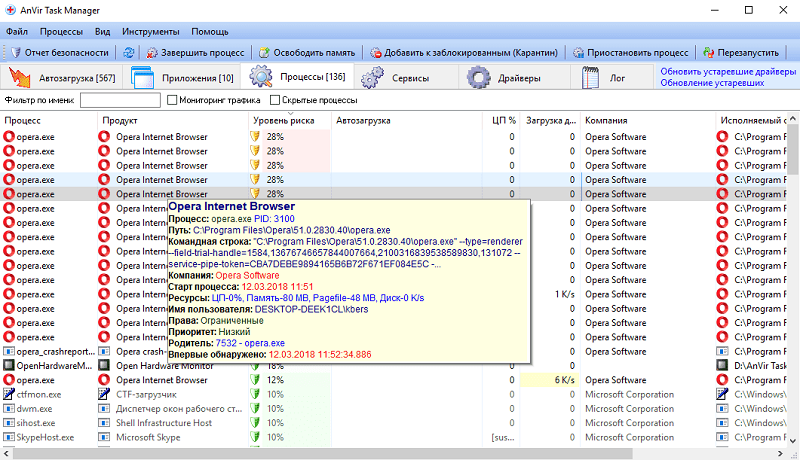
- Сам диспетчер имеет специальный алгоритм определения уровня риска. Он отображается в процентах. Но полностью полагаться на него не стоит. Увидев процессы с высоким риском, либо же подозрительные названия, подведите к ним курсор мышки. После этого откроется развёрнутая информация.
- Ряд троянов действительно хорошо маскируются, имитируя системные приложения и процессы. Но вот детали их выдают. По ним как раз и можно обнаружить реальную угрозу.
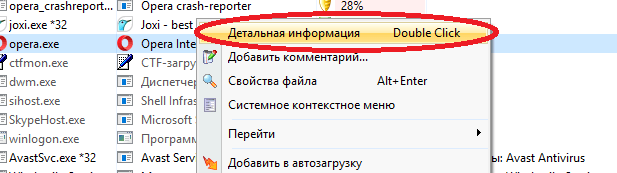
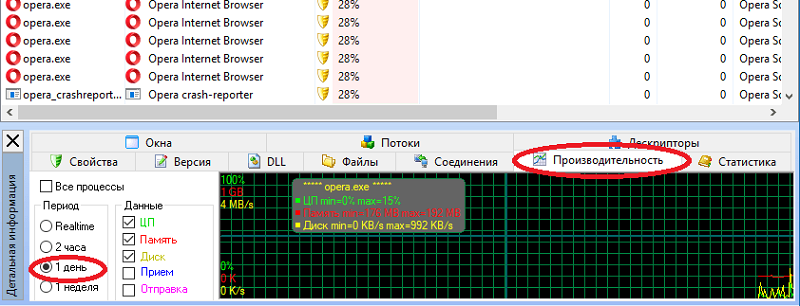
- Выберите один из процессов, в безопасности которого вы сомневаетесь. Кликните правой кнопкой, нажмите на пункт «Детальная информация», а затем откройте вкладку «Производительность».
- В списке слева поставьте галочку на варианте «1 День». Теперь посмотрите, какая нагрузка на компьютер была в течение указанного периода.
- Если подозрительный процесс сильно нагружал систему, подведите к нему курсор мышки, после чего перепишите название самого процесса, а также путь к нему.
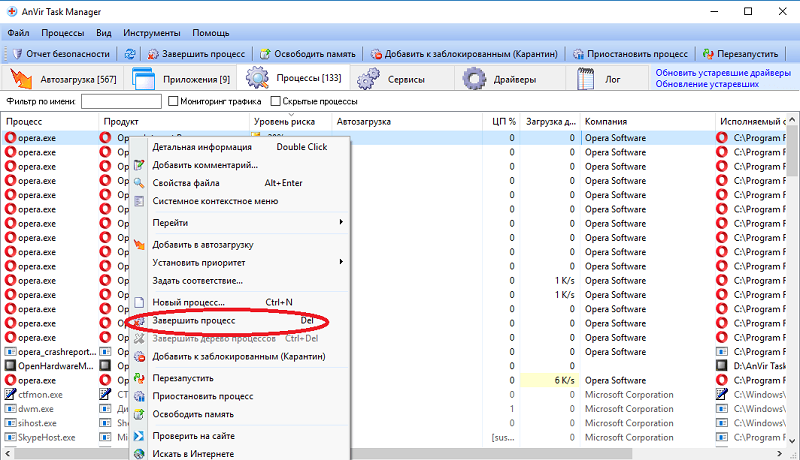
- Далее по этому же процессу нажмите правой кнопкой и выберите вариант для завершения процесса.
- Снова через поисковую систему Windows пропишите regedit, запустите «Редактор реестра». Через вкладку «Правка» нажмите на «Найти» и пропишите значения подозрительных процессов.
- Все совпадения с названием файла удаляются.
- Запустите обновлённую антивирусную программу для полного сканирования. Если угрозы будут обнаружены, удалите их.
В завершении остаётся только отправить компьютер на перезагрузку.
После этого проверьте, изменилась ли ситуация, снизилась ли нагрузка на систему. Если есть и другие подозрительные процессы, проделайте с ними всё то же самое.
Удаление майнера с компьютера
После проверки на наличие вредоносных ПО, приступаем к его устранению. Сделать это можно несколькими способами, в том числе и без помощи сторонних программ для обнаружения майнеров. Важно: удаляйте вручную только в том случае, когда вы абсолютно уверены, что нашли именно майнер.
- Пробуем найти файл через Диспетчер задач – Подробности или же через упомянутые выше программы для просмотра процессов ПК.
- Закрываем всевозможные процессы, кроме необходимых для работы ОС. Оставшиеся поочерёдно проверяем. Ищем процесс с непонятным набором случайных символов в названии.
- Обнаружив подозрительный файл, маскирующийся под обновления системы, запускаем поисковик. Смотрим, что открывается при попытке загрузить файл.
- Находим совпадения в реестре, нажав regedit и клавиши Ctrl + F для поиска. Удаляем. Можно дополнительно почистить реестр с помощью, например, CCleaner.
- Перезагружаем ПК и оцениваем изменения в нагрузке.
ВНИМАНИЕ. Зачастую майнеры хранятся на диске C в папке users\ пользователь\appdata.
Можно попробовать прибегнуть к помощи антивирусных программ. Старые версии, конечно, не исправят ситуацию, но некоторые имеют достаточный набор утилит для поиска скрытых майнеров. К примеру, Dr.Web CureIt, Kaspersky Virus Removal Tool или Junkware Removal Tool.
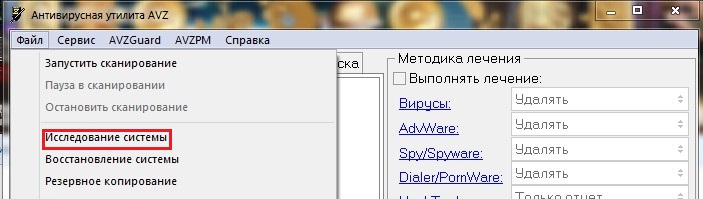
Если обнаружить майнер не удалось, но вы уверены, что он есть – используйте программу AVZ. Там необходимо произвести обновление и запустить «Исследование системы». На выходе вы получите avz_sysinfo.htm файл, с которым можно идти на форум и просить помощи специалистов. Возможно, вы получите скрипт, который выполняется через ту же AVZ и тем самым решить проблему. Также поможет обычная переустановка операционной системы.
Методы профилактики
Как говорится, проблемы проще избежать, нежели решить её. Но полностью обезопасить себя от майнеров не получится. Любая операционная система подразумевает установку всевозможного софта и его удаление, что переполняет реестр и вызывает сбои в работе ПК. Даже удалённые программы сохраняют отдельные файлы в реестре, благодаря чему и маскируются различные вирусы. Правильным решением будет использование портативного софта. Это избавит ваш реестр от ненужного засорения и освободит процессор. Также полезной программой является WinPatrol Monitor. Приложение оповещает о попытках файлов попасть в реестр без ведома пользователя.
СОВЕТ. Скачивайте контент только с проверенных сайтов!
Подводя итоги, хочется сказать следующее: не «забивайте» на свой компьютер! Если вы заметили какие-либо изменения в работе, не ленитесь выяснять причину. Многие пользователи предпочитают просто понизить настройки в любимой игре, нежели пытаться понять, почему играть стало некомфортно. Это всё чревато неприятными последствиями не только в плане ОС, но и для работы самой техники. Сталкивались ли вы с майнер-ботами и как боролись с ними? Описывайте свой опыт в комментариях.