
Как удалить скрытый майнер?
На этой неделе заметил, что видеокарта даже при отсутствии запущенных программ и игр начала жестко шуметь (а такое бывает только в тяжелых играх), зашел в Process Hacker, и увидел там процесс cmd.exe, а команда была на запуск майнера ethermine.org (на скрине видно)
Нажимаю Terminate, и через 3 минуты снова появляется. Антивирус не находит ничего при полной проверке.
Как удалить его?
- Вопрос задан более года назад
- 2923 просмотра
8 комментариев
Средний 8 комментариев
Max @maximsemin23
Имхо лучше винду переустановить

С большой вероятностью источник майнера — «бесплатные» игры или генераторы ключей с торрентов.
Халява…
С большой вероятностью источник майнера — «бесплатные» игры или генераторы ключей с торрентов.
Такое может сказать только человек не пользующийся торрентами.
mkone112, категоричные суждения как правило страдают очевидной неполнотой. Ваше, полагаю, не исключение.
irdaxirdaxirdax @irdaxirdaxirdax Автор вопроса
Алан Гибизов, этот коммент является ответом на мой вопрос? нет. в бесплатные игры не играю. думайте перед тем как писать
irdaxirdaxirdax @irdaxirdaxirdax Автор вопроса
Max, как вариант сойдет
irdaxirdaxirdax, вы коммент и ответ не различаете? Нет, коммент это не ответ.
Очень хорошо, что не играете! Без сарказма. Но где-то таки поймали майнера-то… вполне возможно, кроме майнера там где-то пасется ботнет.
Max, не всегда поможет
Решения вопроса 1

С большой вероятность это прописано просто в автозагрузке. Для начала стоит попробовать выключить и если после перезагрузки опять не появится — забить. Если появится, то искать то, что его туда снова добавит.
Ответ написан более года назад
Нравится 3 2 комментария
irdaxirdaxirdax @irdaxirdaxirdax Автор вопроса
Чекнул планировщик заданий, службы и автозапуски, почистил все подозрительное, но все равно само запускается
Значит его запускает что-то. Когда процесс запущен посмотрите в Process Explorer возможно он является дочерним от другого процесса.
Или посмотрите еще в AutoRuns, может что-то упустили в автозагрузке.
Ответы на вопрос 6
добавлю лишь ссылку на утилиту autoruns от Марка Руссиновича. удобное средство смотреть что в винде запускается по умолчанию.
Ответ написан более года назад
Комментировать
Нравится 3 Комментировать

Григорий Боев @ProgrammerForever
Учитель, автоэлектрик, программист, музыкант
- Загрузиться с LiveCD и сделать полную проверку DrWeb или Kaspersky
- Удалить вручную. Я использую для этого связку Autoruns + Anvir Task Manager
Ответ написан более года назад
Комментировать
Нравится 1 Комментировать

Проверь планировщик заданий и список служб.
Причем ищи вообще всё подозрительное — может быть, висит отдельная служба-watchdog, которая перезапускает майнер при закрытии.
Ответ написан более года назад
Комментировать
Нравится Комментировать
1.Запуск планировщика задач от имени Администратора — просмотр всех задач в нём, в котором будет запуск этой строки — как на скрине — «cmd —cinit-find-e —pool=stratum:// . »
Эту задачу удалить!
2. Открыть regedit:
Правка — Найти — оставляем только галочку «Имена разделов» в строке поиска пишем Run — ищем
В каждом найденом разделе ищешь строку со своего скрина «cmd —cinit-find-e —pool=stratum:// . »
Если есть — удаляешь!
3. Кнопка Пуск — ищешь пункт «Автозагрузка» или «Autostart» открываешь и смотришь тоже самое там, если есть удаляешь!
4. Финальный вариант — скачиваешь пакет утилит Sysinternals, запускаешь из них Autoruns от имени админа
Ищешь там свою строчку — если найдено — удаляешь!
Все, потом перзагрузка и смотришь на результат
P.S. т.к. майнер перезапускается каждые 3 минуты то велика вероятность что он запускается VBS или JS, так что непосредственно твоей строчки как на скрине «cmd —cinit-find-e —pool=stratum:// . » может не быть во всех вышеперечисленных пунктах, так что в тех пунктах просмотри еще и запуск всех VBS и JS скриптов, если есть смотри по какому пути он расположен — открой его по тому пути чем угодно, любым просмотрщиком и смотри что в нём, если там есть запуск твоей строки как на скрине либо запуск bat файла — а уже в нём строка как на скрине то и удаляешь все — и bat и VBS или JS и саму всю задачу
Ответ написан более года назад
Комментировать
Нравится Комментировать

Был админом, сейчас в ТП
Не видя полной картины автозапуска, нельзя дать однозначный ответ. Видя полную картину, можно не заметить важного.
Помощь в удалении вирусов
Регистрируйтесь, делайте тему с логами.
Ответ написан более года назад
Комментировать
Нравится Комментировать
Землю попашет, попишет стихи.
Два раза ловил майнера на свой ноутбук. Первый раз даже не понял в чем дело. Ноутбук вдруг стал очень сильно греться, особенно процессор. Перегрузился, в чистой системе, ничего не запущено, процессор 97 градусов. Откуда может быть такой угол у процессора, чем он факинг занят, если еще ничего не запущено кроме ОС? Сначала, почистил от пыли и заменил термопасту (дурная голова рукам покоя не дает), пыли было совсем мало, собрал, все по-прежнему. Так же, как автор, отловил в процессах cmd.exe, удалил. Еще стоит добавить, что в моем случае, в системном Диспетчер задач, этого файла не было, там вообще загрузка процессора была менее 10%, а в Process Lasso этот файл сразу обозначился самым первым по загрузке процессора. Перегрузился, то же самое и опять в процессах cmd.exe. Тогда перегрузился в LiveCD с юсбишного внешнего диска и уже топорным способом начал искать все самые новые файлы на диске С. В поиске указал файлы, которые появились в течение 2-х недель, на всякий случай, с запасом. Отловил в папке APP какую-то досовскую игру Robot. Удалил, перегрузился и опять папка там же и cmd.exe в процессах. Дальше все тоже делал примитивно и топорно, как древние шумеры. Начал искать все, что связано с исполняемым файлом в папке с игрой, в реестре и в конфигах системы. Все найденное удалил, загрузился в защищенном режиме, прошелся по планировщику и по автозагрузке, там все чисто. После этого проблема ушла. Мог бы всего этого не делать, есть образ системы, разворачивается система за 5-6 минут, но, во-первых, можно опять поймать майнера, а во-вторых, было интересно отловить.
Ответ написан более года назад
Комментировать
Нравится Комментировать
Ваш ответ на вопрос
Войдите, чтобы написать ответ

- Windows
- +1 ещё
Не воспроизводятся низкие частоты на пк, что делать?
- 1 подписчик
- 23 часа назад
- 76 просмотров
Поиск и удаление скрытого майнера на компьютере
Майнинг и криптовалюты активно набирают популярность с каждым годом. Создаются новые приложения и программы по этой теме, и не всегда они полезны. Один из новейших примеров – вредоносное приложение для скрытого майнинга. Основная проблема в том, что отработанных стратегий по борьбе с таким ПО пока нет, а имеющаяся информация неоднозначна и не систематизирована. Мы попробовали собрать всё воедино и разобраться, как удалить майнер с компьютера.
Что представляет собой скрытый майнер
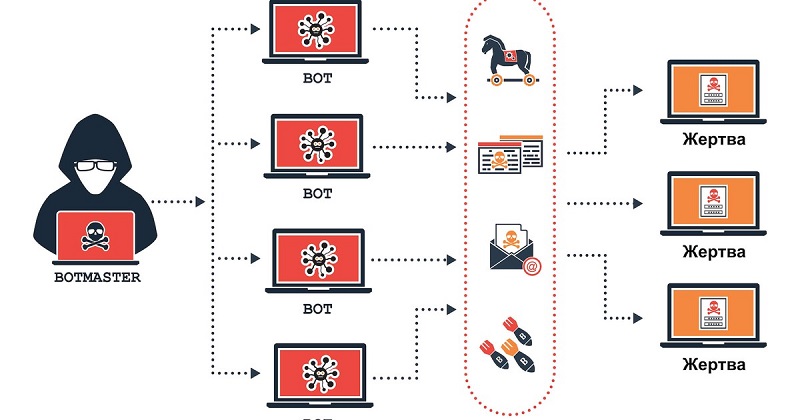
Для начала необходимо хорошо понимать, что же такое майнер и как он работает. Скрытые майнеры (ботнеты) – система софта, позволяющая вести майнинг без ведома пользователя. Другими словами, на компьютере появляется совокупность программ, использующих ресурсы ПК для заработка денег и их перечисление создателю вредоносных приложений. Популярность этого направления растёт, а заодно растут и предложения о продаже вирусов. Главной целью ботнетов являются офисные компьютеры, так как выгода разработчиков напрямую зависит от количества заражённых ПК. Именно поэтому распознать майнеры непросто. Чаще всего вирус можно «подхватить», скачивая контент из непроверенных источников. Также популярны спам-рассылки. Перед тем, как переходить к поиску и удалению, разберёмся во всех тонкостях и опасностях подобного софта.
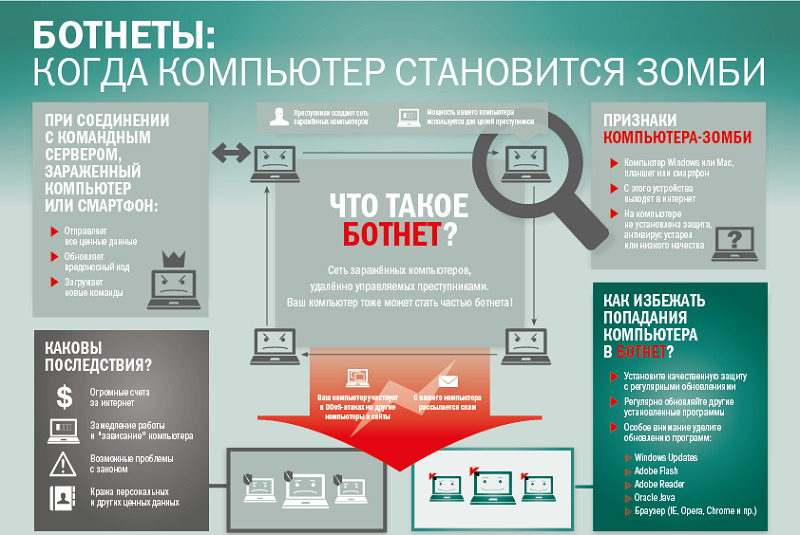
В чём опасность скрытого майнера
В целом, работа майнер-бота похожа на обычный вирус: он также «прикидывается» системным файлом и перегружает систему, постоянно что-то скачивая и загружая. Главное его отличие от вирусных программ в том, что цель майнеров – не навредить системе, а использовать её в своих целях. Процессор постоянно перегружен, так как добывает криптовалюту создателю ПО. А самая большая проблема заключается в том, что стандартные антивирусники не могут определить проблему и найти майнер на компьютере. Приходится бороться с ботами самостоятельно. Нужно «выслеживать» файл в реестрах и процессах, проводить сложные манипуляции по его полному удалению, а это не всегда просто для среднестатистического пользователя. Плюс ко всему, разработчики научились создавать программы-невидимки, отследить которые через диспетчер задач не получится. В глубинах системных файлов будет ещё и резервный исходник, позволяющий программе восстановиться в случае обнаружения антивирусной программой или ручного удаления. Так как же распознать и удалить такой софт?
Ввиду сложности обнаружения приходится опираться на собственные ощущения. Майнеры заметно перегружают систему, благодаря чему компьютер начинает сильно тормозить. Это сказывается и на технической составляющей ПК: страдают процессор, видеокарта, оперативка и даже система вентиляции. Если вы слышите, что ваш кулер постоянно работает на пределе – стоит задуматься, не подхватили ли вы майнера. Ко всему прочему добавим, что stealth miner’ы с лёгкостью крадут данные пользователя, в том числе пароли от аккаунтов и электронных кошельков.
Находим и удаляем
Выяснив, что скрытый майнинг до добра не доведёт, переходим к операции «найти и уничтожить».
Для начала рекомендуется запустить стандартный процесс сканирования компьютера любым достаточно эффективным антивирусом. Нельзя исключать, что в том или ином случае пользователь столкнутся с обычным и сравнительно безопасным майнером. Своего присутствия в системе он не скрывает, а потому его без проблем можно будет обнаружить за счёт сканирования и безвозвратно удалить.
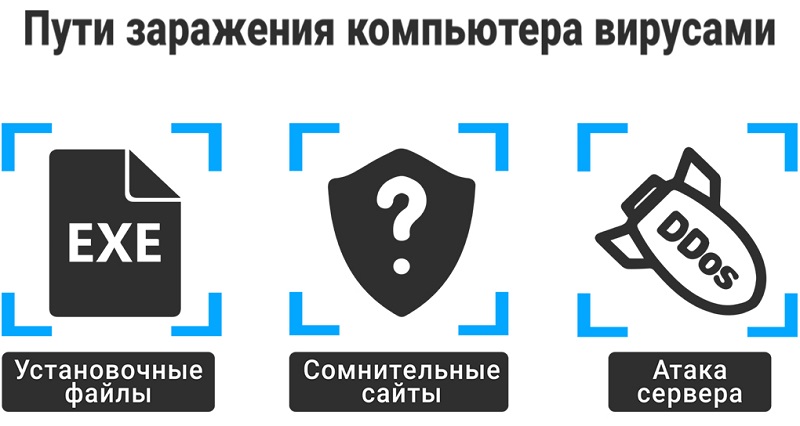
Но практика показывает, что идентифицировать троян в системе довольно сложно. Разработчики вредоносного программного обеспечения делают всё возможное, дабы работа майнера велась максимально незаметно, но при этом приносила пользу. Жаль только, что не пострадавшей стороне.
Современные майнеры очень качественно скрывают своё присутствие. Они способны на многое, включая:
- выключаться в процессе работы пользователя с программами и приложениями, которые являются особо требовательными;
- имитировать работу других приложений и стандартных процессов при запуске Диспетчера задач;
- работать только в то время, когда компьютер простаивает, то есть пользователь ничего не делает.
Вот почему очень часто оказывается, что компьютер уже давно и весьма серьёзно заражён, а пользователь даже не подозревает об этом. Это стало возможным за счёт тщательной работы хакеров.
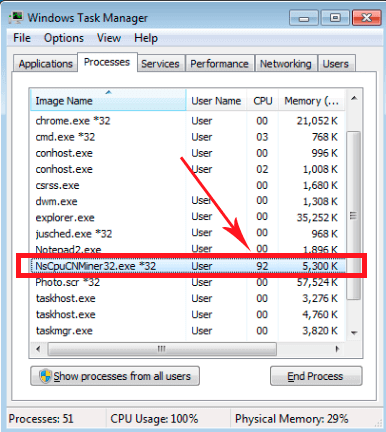
Ботнеты сильно нагружают процессор компьютера
Но всё же обнаружить вредоносные программы можно. И не обязательно для этого обращаться к профильным специалистам.
ВНИМАНИЕ. Если не уверены, не стоит удалять те или иные файлы. Особенно системные. Иначе это может привести к печальным последствиям, включая повреждение ОС с необходимостью её переустановки.
Сначала нужно удостовериться в том, что перед вами вредоносный майнер, который хорошо маскируется. И только после этого его можно смело сносить.
Реализовать задуманное можно 2 основными способами. Для этого стоит воспользоваться функционалом Диспетчера задач, либо задействовать мощную системную утилиту для проверки всех активных процессов типа AnVir.
Диспетчер задач
С Интернет-майнингом сталкивались многие. Причём некоторые даже об этом и не знают. В сети существуют веб-сайты, где используются специальные скрипты, позволяющие добраться до производительности ПК путём обхода защиты. Обойдя защиту на сайте, хакер загружает на ресурс вредоносный код. Он начинает майнить, когда пользователь заходит на этот сайт.
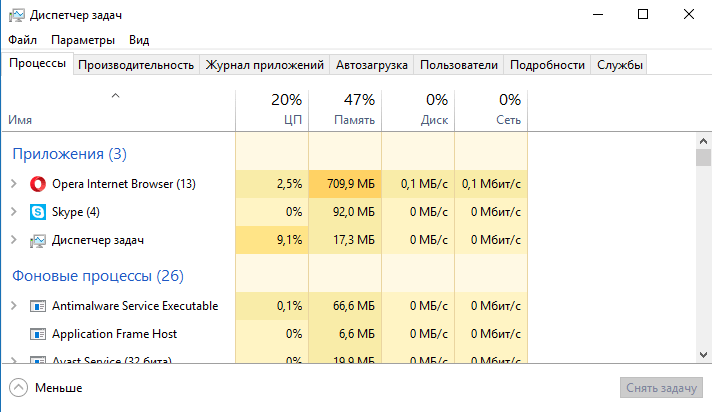
Догадаться и как-то понять, что вы зашли на подобный сайт, довольно просто. Ведь при его посещении компьютер сразу же начинает сильно тормозить, а в Диспетчере задач отображается высокая нагрузка на компьютерное железо. Стоит закрыть сайт, и майнинг остановится, работа компьютера нормализуется.
Чтобы обнаружить вредоносное программное обеспечение, которое забралось в ваш компьютер и систему, используя для этого Диспетчер задач, необходимо выполнить несколько шагов:
- Для начала откройте сам Диспетчер задач. Для этого достаточно одновременно нажать сочетание клавиш Ctrl, Shift и Esc.
- Теперь просто наблюдайте. Буквально 10 минут. При этом важно, чтобы компьютер бездействовал. Старайтесь даже ничего не нажимать на клавиатуре и не пользоваться мышкой.
- Есть такие вирусы, которые активируют блокировку диспетчера, либо просто закрывают окно. Делается это по вполне банальной причине. Так вредоносное ПО скрывает своё присутствие. Поэтому в случае самопроизвольного закрытия диспетчера, либо при загрузке системы во время бездействия можно делать смелый вывод о том, что на компьютере есть майнер.
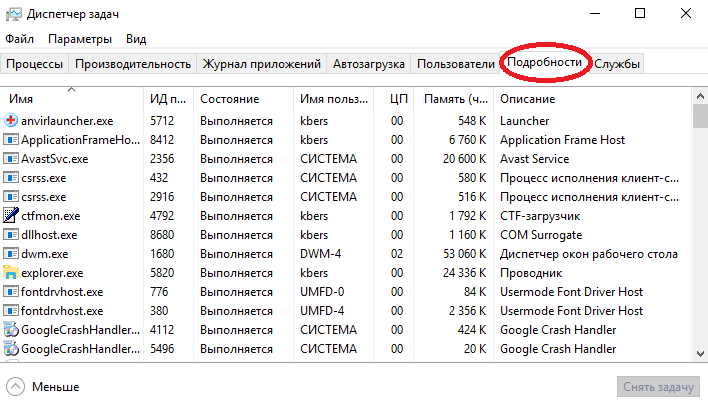
- Если во время наблюдения ничего подозрительного обнаружено не было, откройте вкладку Подробности в окне диспетчера.
- В открывшемся списке поищите процесс, который чем-то отличается от всех остальных. Это может быть использование странных символов и другие отличительные черты. Перепишите его название.
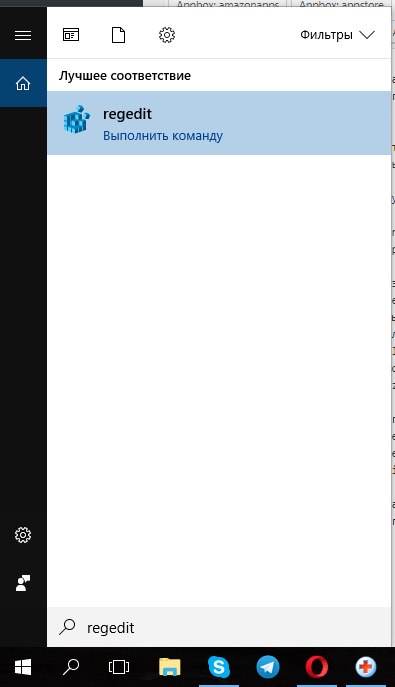
- Теперь через поисковую систему Windows пропишите слово regedit и откройте реестр, запустив это приложение. Причём лучше от имени администратора.
- Открыв «Редактор реестра», нажмите на вкладку «Правка» в верхнем левом углу, а затем на кнопку «Найти». Сюда вбейте название того процесса, который вызвал у вас подозрения.
- При отображении в списке совпадений с этим названием, кликните по ним правой кнопкой и нажмите «Удалить». Но если вы не уверены в том, что это вредоносное ПО, а не системные важные файлы, лучше ничего не трогать.
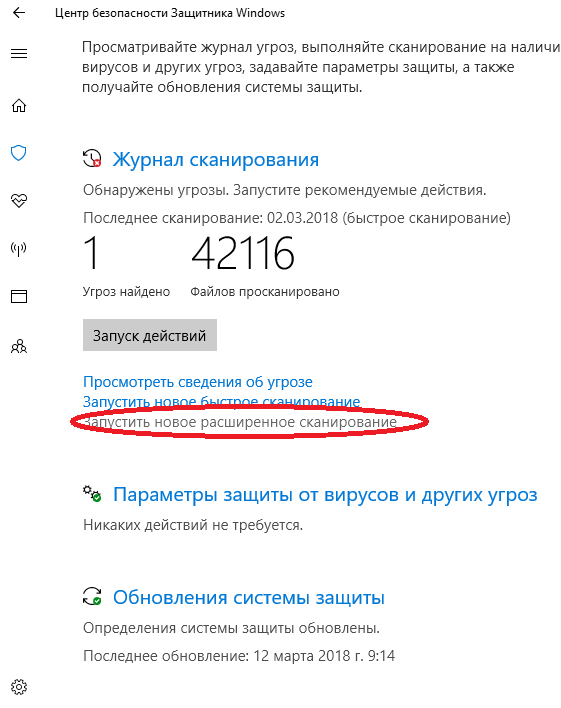
- Запустите процедуру сканирования системы антивирусом. Причём тут можно воспользоваться даже встроенным инструментом от Windows. Для его запуска нужно нажать на «Пуск», затем перейти в раздел «Параметры», далее в «Обновление и безопасность», и тут вы найдёте «Защитник Windows».
- По завершению сканирования система выдаст перечень обнаруженных угроз. Дайте разрешение на их удаление.
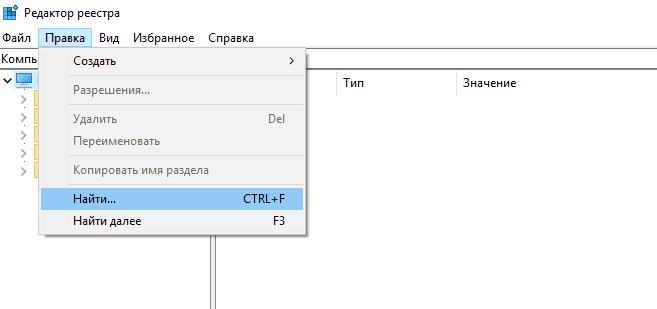
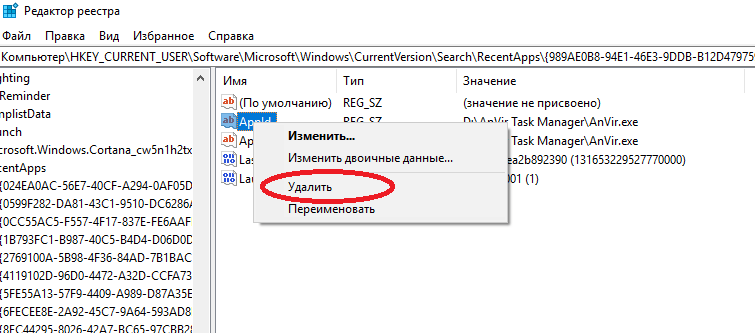
Теперь остаётся только перезагрузить компьютер.
Полагаться исключительно на встроенный антивирус операционной системы не стоит. Будет лучше, если дополнительно вы запустите сканирование сторонним софтом или даже утилитой типа Dr.Web. Чем антивирус эффективнее, тем выше вероятность обнаружить скрытые угрозы.
СОВЕТ. Перед запуском сканирования обновите антивирус до последней версии.
Вредоносное ПО может быть достаточно свежим, и устаревший антивирус попросту не знает о нём, а потому у него отсутствуют соответствующие алгоритмы поиска и удаления. Обновив программу, она наверняка найдёт этот майнер и обезвредит его.
AnVir Task Manager
Многие воспринимают эту программу как антивирусное ПО. В действительности это полезная системная утилита, способная отображать все процессы на компьютере.
С помощью этого многофункционального диспетчера процессов удаётся довольно быстро и легко найти все скрытые вирусы и майнеры. Нужно лишь правильно воспользоваться предлагаемыми возможностями.
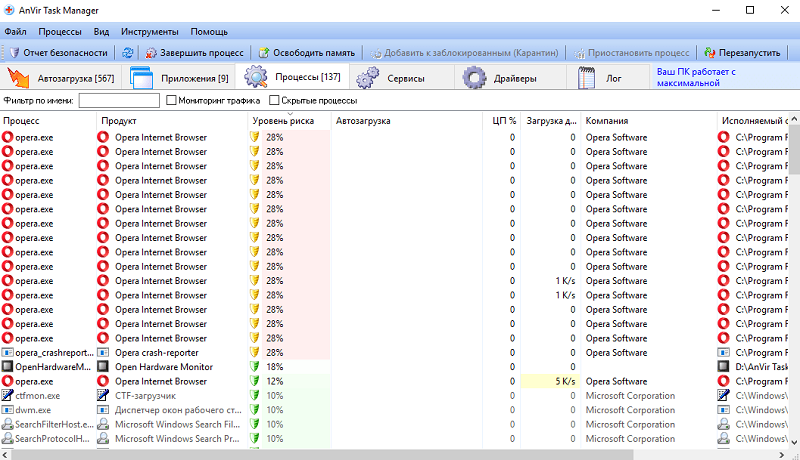
Последовательность процедур здесь будет следующей:
- Сначала скачайте установочный файл. Лучше это делать через официальный сайт разработчика. Теперь установите диспетчера процессов и запустите его.
- В открывшемся окне после непродолжительного сканирования будут отображаться все процессы, которые сейчас протекают на вашем компьютере.
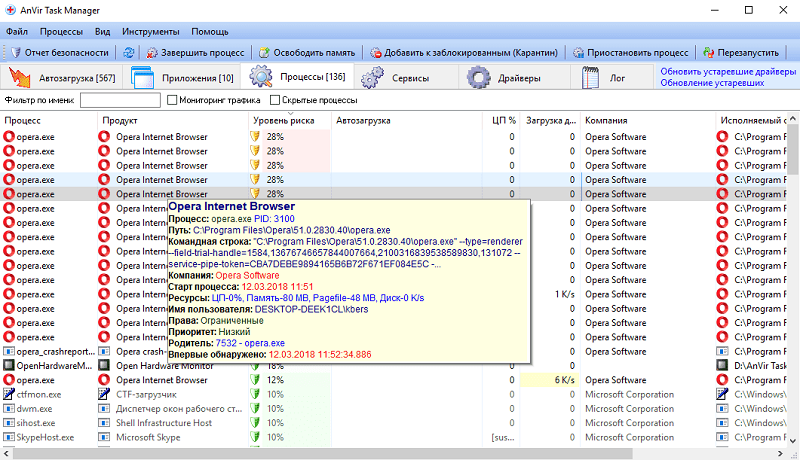
- Сам диспетчер имеет специальный алгоритм определения уровня риска. Он отображается в процентах. Но полностью полагаться на него не стоит. Увидев процессы с высоким риском, либо же подозрительные названия, подведите к ним курсор мышки. После этого откроется развёрнутая информация.
- Ряд троянов действительно хорошо маскируются, имитируя системные приложения и процессы. Но вот детали их выдают. По ним как раз и можно обнаружить реальную угрозу.
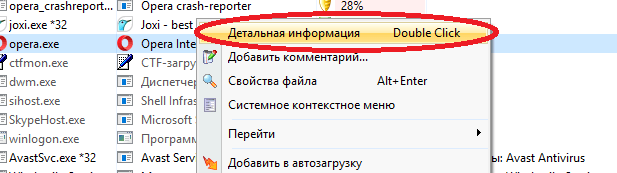
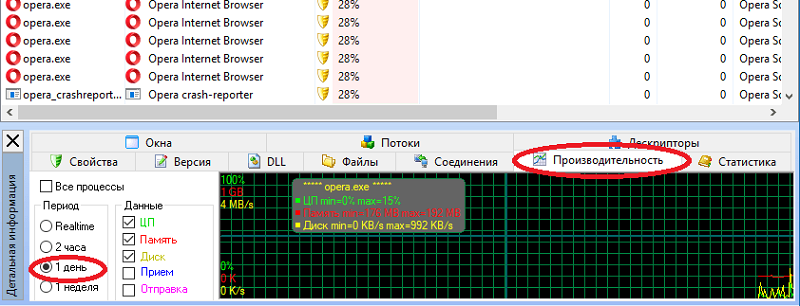
- Выберите один из процессов, в безопасности которого вы сомневаетесь. Кликните правой кнопкой, нажмите на пункт «Детальная информация», а затем откройте вкладку «Производительность».
- В списке слева поставьте галочку на варианте «1 День». Теперь посмотрите, какая нагрузка на компьютер была в течение указанного периода.
- Если подозрительный процесс сильно нагружал систему, подведите к нему курсор мышки, после чего перепишите название самого процесса, а также путь к нему.
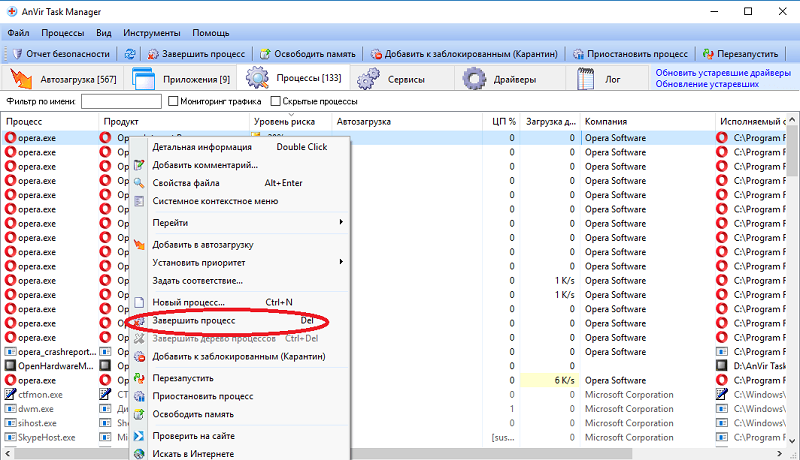
- Далее по этому же процессу нажмите правой кнопкой и выберите вариант для завершения процесса.
- Снова через поисковую систему Windows пропишите regedit, запустите «Редактор реестра». Через вкладку «Правка» нажмите на «Найти» и пропишите значения подозрительных процессов.
- Все совпадения с названием файла удаляются.
- Запустите обновлённую антивирусную программу для полного сканирования. Если угрозы будут обнаружены, удалите их.
В завершении остаётся только отправить компьютер на перезагрузку.
После этого проверьте, изменилась ли ситуация, снизилась ли нагрузка на систему. Если есть и другие подозрительные процессы, проделайте с ними всё то же самое.
Удаление майнера с компьютера
После проверки на наличие вредоносных ПО, приступаем к его устранению. Сделать это можно несколькими способами, в том числе и без помощи сторонних программ для обнаружения майнеров. Важно: удаляйте вручную только в том случае, когда вы абсолютно уверены, что нашли именно майнер.
- Пробуем найти файл через Диспетчер задач – Подробности или же через упомянутые выше программы для просмотра процессов ПК.
- Закрываем всевозможные процессы, кроме необходимых для работы ОС. Оставшиеся поочерёдно проверяем. Ищем процесс с непонятным набором случайных символов в названии.
- Обнаружив подозрительный файл, маскирующийся под обновления системы, запускаем поисковик. Смотрим, что открывается при попытке загрузить файл.
- Находим совпадения в реестре, нажав regedit и клавиши Ctrl + F для поиска. Удаляем. Можно дополнительно почистить реестр с помощью, например, CCleaner.
- Перезагружаем ПК и оцениваем изменения в нагрузке.
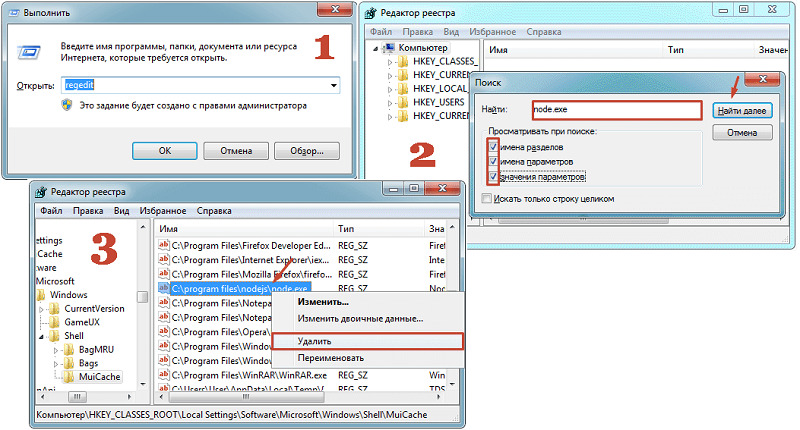
ВНИМАНИЕ. Зачастую майнеры хранятся на диске C в папке users\ пользователь\appdata.
Можно попробовать прибегнуть к помощи антивирусных программ. Старые версии, конечно, не исправят ситуацию, но некоторые имеют достаточный набор утилит для поиска скрытых майнеров. К примеру, Dr.Web CureIt, Kaspersky Virus Removal Tool или Junkware Removal Tool.
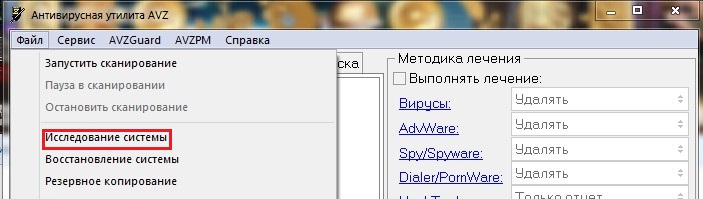
Если обнаружить майнер не удалось, но вы уверены, что он есть – используйте программу AVZ. Там необходимо произвести обновление и запустить «Исследование системы». На выходе вы получите avz_sysinfo.htm файл, с которым можно идти на форум и просить помощи специалистов. Возможно, вы получите скрипт, который выполняется через ту же AVZ и тем самым решить проблему. Также поможет обычная переустановка операционной системы.
Методы профилактики
Как говорится, проблемы проще избежать, нежели решить её. Но полностью обезопасить себя от майнеров не получится. Любая операционная система подразумевает установку всевозможного софта и его удаление, что переполняет реестр и вызывает сбои в работе ПК. Даже удалённые программы сохраняют отдельные файлы в реестре, благодаря чему и маскируются различные вирусы. Правильным решением будет использование портативного софта. Это избавит ваш реестр от ненужного засорения и освободит процессор. Также полезной программой является WinPatrol Monitor. Приложение оповещает о попытках файлов попасть в реестр без ведома пользователя.
СОВЕТ. Скачивайте контент только с проверенных сайтов!
Подводя итоги, хочется сказать следующее: не «забивайте» на свой компьютер! Если вы заметили какие-либо изменения в работе, не ленитесь выяснять причину. Многие пользователи предпочитают просто понизить настройки в любимой игре, нежели пытаться понять, почему играть стало некомфортно. Это всё чревато неприятными последствиями не только в плане ОС, но и для работы самой техники. Сталкивались ли вы с майнер-ботами и как боролись с ними? Описывайте свой опыт в комментариях.
Вирус майнер, как найти и удалить с компьютера

Организовать безопасность компьютера довольно сложно. В силу слабой защищенности он может подвергаться атакам злоумышленников, желающих обогатиться за счет пользователей.
Сегодня мы поговорим об одном из самых распространенных типов вирусов – скрытом майнере. Научимся его самостоятельно находить и удалять. Но перед этим хотелось бы вкратце рассказать о происхождении майнеров и симптомах заражения системы, по которым можно косвенно судить о его присутствии.
Что такое вирус майнер
Вирус майнер чем-то похож на троянский конь. Принцип его действия заключается в том, чтобы попасть в систему и начать расходовать ресурсы компьютера, загружая процессор или видеокарту до 100% в целях получения дохода для злоумышленника. Доход исчисляется специальной криптовалютой в виде биткоинов.
Получается, что разработчик зарабатывает благодаря мощности вашего компьютера. При этом операционная система находится под постоянной нагрузкой. Ей невозможно нормально пользоваться, поскольку все программы из-за недостатка технических ресурсов начинаются работать крайне медленно.
Внимание! Последние модификации вируса майнинга могут способствовать пропаже личных данных, выводить операционную систему Windows из строя и открывать ходы для проникновения новых угроз.
Бороться с ними можно двумя методами: ручным и автоматическим, ниже мы рассмотрим оба способа.
Как происходит заражение

Обычно заражение происходит несколькими путями:
- Через браузер. Например, когда вы заходите на зараженный сайт, miner может загрузиться прямо систему и начать действовать. Второй вариант – вирус майнер действует только в момент вашего нахождения на зараженном ресурсе, как специальный скрипт, но после его закрытия, все приходит в норму.
- Через установку программ, скачивание и открытие различных файлов. В таком случае угроза проникает в Windows и только после этого начинает свою активность.
Исходя из вышеперечисленных пунктов можно сделать вывод, что в наше время никак не обойтись без хороших антивирусов. Даже если вы очень осторожный пользователь, все равно есть риск заражения. По крайней мере у вас должен быть включен хотя-бы Защитник Windows 10.
Важно! В редких случаях антивирус не позволяет скачать программу из безопасного источника. Тогда его можно на время отключить. Но нужно быть полностью уверенным, что причин для беспокойства нет (например, при скачивании ОС Windows с официального сайта компании Microsoft). В противном случае делать это не следует.
Как распознать вирус майнер
Есть несколько эффективных способов, которые помогут вам распознать имеющуюся угрозу и вовремя предпринять меры для ее устранения.
Итак, выполнять проверку компьютера на майнеры необходимо в следующих случаях:
- Устройство постоянно тормозит. При открытии диспетчера задач виден график загрузки процессора до 40-100%.

- Майнер способен грузить видеокарту. Это видно при открытии любой программы, отображающей процент загрузки, например, GPU-Z. Еще загрузку видеокарты можно определить на слух и при ее касании. При чрезмерной нагрузке кулера начинают крутиться быстрее и шуметь, карта при этом очень горячая.

- Еще реже повышается расход оперативной памяти. Это также видно через диспетчера устройств.
- Большой расход трафика, пропажа или удаление важных файлов, периодическое отключение интернета или торможение ПК при заходе на какой-то определенный сайт.
- Периодически возникающие сбои Windows или ошибки установленных программ.
Рекомендую проводить проверку на наличие майнеров даже если у вас имеет место быть хотя-бы один из вышеперечисленных пунктов.
Подготовка к проверке
Перед тем, как приступать к сканированию системы на наличие майнеров, необходимо скачать и установить антивирусные приложения.

Нам пригодятся следующие программы:
- Kaspersky Rescue Disk (скачать с официального сайта) или Live Disk от Dr.Web (скачать с официального сайта). Это специальные аварийные загрузочные диски со встроенным антивирусным сканером. Главное отличительное преимущество таких дисков в том, что при загрузке с подобного носителя, все имеющиеся вирусы будут неактивны, а значит ничто не помешает их удалить.

- Dr.Web Cureit(скачатьс официального сайта) – специальная программа, способная обнаружить и удалить скрытый майнер, трояны и прочее шпионское ПО.

- Malwarebytes Anti-Malware – проанализирует полностью весь компьютер и избавит от угроз, которые обычно не видят стандартные антивирусы.

- Adwcleaner (скачать с официального сайта) – поможет избавиться от всякой «заразы» с браузера. На мой взгляд, просто незаменимая вещь.

- CCleaner (скачать с официального сайта) – утилита для приведения Windows в порядок. Эффективно удалит из системы остаточный мусор и исправит записи в реестре.

После того, как все утилиты будут загружены и установлены, можно переходить к проверке.
Сканирование
Проверку компьютера на наличие скрытых майнеров нужно начинать со стандартного антивируса, который установлен в систему. Сразу после него можно переходить к программам строго по порядку, указанному выше в предыдущем разделе.
Внимание! Если у вас нет желания начинать сканирование с использованием Live CD, то загрузитесь в безопасном режиме (чтобы минимизировать активность угроз) и начните со второго пункта. При недостаточном эффекте необходимо использовать аварийный диск.
По завершению сканирования удалите найденные вирусы майнинга, проведите очистку с помощью программы «CСleaner» и перезагрузите компьютер.
Ручной способ обнаружения – диспетчер задач
Поиск скрытых майнеров можно проводить и ручным способом. Для этого запустите «Диспетчер задач», нажав комбинацию «Ctrl+Shift+Esc» и перейдите в раздел «Процессы» (в Windows 7) или «Подробности» (если у вас Windows 10).
Затем выполнять все по инструкции:
- Необходимо найти процесс, который больше всего расходует ресурсы процессора. Чаще всего он имеет непонятное название, состоящее из набора произвольных букв или символов.

- Далее открываем реестр, нажав комбинацию «Win+R» и вводим «regedit», жмем «ОК».

- Жмем «Ctrl+F», вводим название процесса, полученного на первом шаге и нажимаем «Найти».

- Таким образом ищем и удаляем все записи, в которых содержится команда на запуск вируса майнинга.

- По завершению процедуры перезагружаем ПК.
Важно! Процессы со «сложным» названием могут свидетельствовать не только о наличии вируса, но и о выполнении одного из многочисленных стандартных системных процессов. Поэтому не стоит спешить и сразу удалять его. Будет разумным предварительно проверить назначение процесса в интернете. В противном случае есть риск того, что один из файлов, необходимых для нормальной работы системы, будет удален.
Это был первый способ, переходим ко второму.
Anvir Task Manager
Также можно использовать альтернативный способ – программу Anvir Task Manager. Скачать ее можно отсюда.
- Установите и запустите софт.
- Найдите в общем списке подозрительный процесс и наведите на него мышкой, чтобы увидеть подробную информацию. Обратите внимание на все поля, нигде не должно быть прочерков, а также произвольных наборов символов или букв.

- Щелкаем правой мышкой и открываем раздел «Детальная информация».

- Перемещаемся во вкладку «Производительность» и в графе «Период» устанавливаем значение «1 день». Бывает полезно проводить анализ в режиме реального времени, чтобы активировать его, уберите галочку с предыдущего пункта и поставьте ее напротив значения «Realtime».

- Анализируем активность, если она превышала 20-30%, то запоминаем название процесса.
- По аналогии с предыдущим способом, открываем редактор реестра, производим поиск по имени и уничтожаем все упоминания.
- Тоже самое проделываем и с локальными дисками.
- В самом конце не помешало бы пройтись антивирусными утилитами вместе с Ccleaner.
Скрытые майнеры нарушают нормальную работу системы, уменьшая срок службы компьютера. Более того, современные вирусы способны красть персональные данные пользователя. Чтобы избавиться от них, следует воспользоваться одним из способов, представленных в статье. Также рекомендуется регулярно производить сканирование компьютера на наличие вредоносных программ и избегать посещения сомнительных интернет-ресурсов. Проверять свой ПК стоит хотя бы раз в месяц.
Как найти майнер

Пока биткоин растет в цене, его майнинг также будет расти. Но по мере роста легального майнинга растет и нелегальный. Самое страшное здесь то, что любой из нас может стать жертвой киберпреступности, связанной с майнингом криптовалют. Злонамеренный майнинг криптовалюты, или, другими словами, криптоджекинг, представляет собой растущую угрозу как для предприятий, так и для индивидуальных пользователей. Неавторизованное вредоносное ПО использует компьютеры или мобильные устройства для добычи цифровых валют. При этом жертвы даже не замечают этого.
Как же определить, что у вас майнер? Давайте подробнее рассмотрим, как найти майнер на компьютере и как его можно удалить.
Майнер
Майнер — это общее название для различных вирусов, занимающихся майнингом криптовалюты. На первый взгляд, название предполагает, что эти вирусы добывают только криптовалюту Bitcoin, однако киберпреступники также пытаются добывать и другие криптовалюты, такие как Monero, Ethereum и т.д.
Майнер, вредоносное ПО для добычи криптовалюты или криптоджекинг. Как бы вы его ни называли, это одна и та же форма киберпреступности, когда мошенники заражают уязвимые компьютеры вредоносным ПО, чтобы украсть вычислительную мощность компьютера для незаконной добычи криптовалют.
Киберпреступники, создающие вирусы для майнинга криптовалют, действуют с целью наживы. Чтобы майнинг таких прибыльных криптовалют, как биткоин, стал прибыльным, требуется мощное и дорогое оборудование для майнинга ASIC. Но пока криптовалюты можно добывать с помощью процессоров (CPU) и видеокарт (GPU), мошенники используют их в качестве дешевой альтернативы. Они просто нацеливаются на вычислительные ресурсы и крадут энергию у тысяч ничего не подозревающих пользователей.
Принцип здесь прост. Когда определенное устройство заражается вредоносным ПО для криптоджекинга, оно добавляется в пул для работы над задачей. Тем временем мошенники получают прибыль практически без затрат для себя. И хотя название майнер предполагает, что он добывает только биткоины, преступники добывают и другие цифровые валюты, такие как Ethereum или Monero.
Как распространяются майнеры?
Атаки криптоджекинга являются одной из самых распространенных угроз кибербезопасности. Вредоносные программы для майнинга криптовалют могут быть написаны на различных языках программирования и легко заражают устройства различными способами: от загрузки до просмотра скомпрометированного веб-сайта. Майнер может быть даже встроен в вирусы Trojan.
Однако наиболее распространенными являются следующие методы:
- Атаки типа «drive-by-download». Популярная форма криптоджекинга включает в себя атаки социальной инженерии. Жертв обманом заставляют загрузить законно выглядящие файлы, которые заражены скрытым вредоносным ПО. Такие вирусы могут быть внедрены в рекламу в Интернете, вложения электронной почты, различные плагины и расширения или загружены с помощью бесплатного программного обеспечения.
- Атаки на основе браузера. Атака осуществляется путем помещения вредоносного кода криптомайнинга в веб-страницу. Код автоматически запускается каждый раз, когда жертва открывает браузер и посещает определенный сайт. В этом случае на компьютере жертвы не хранится вредоносное ПО, но его ресурсы все равно эксплуатируются при открытии зараженного сайта.
Как вредоносная программа майнер влияет на устройства?
Как вы, возможно, знаете, майнинг криптовалюты требует огромных вычислительных мощностей. Это необходимо для решения математических головоломок и подтверждения новых блоков криптовалютных транзакций.
Майнер заставляет компьютер работать на пределе возможностей и замедляет его производительность. Устройство медленно загружается и отстает даже при решении простых задач. Постоянная работа в таких условиях со временем изнашивает устройство.
Одновременная работа на полную мощность повышает риск перегрева, что приводит к сокращению срока службы процессора, видеокарты или памяти.
Как найти майнер
Вредоносное ПО для майнинга криптовалют может быть трудно обнаружить тем, кто плохо разбирается в ИТ или кибербезопасности. Однако существуют общие признаки того, как определить, что у вас майнер.
Если ваш компьютер начал вести себя странно, его производительность замедлилась или на экране появляются десятки всплывающих писем, вероятность заражения вирусом очень высока. Чтобы быть уверенным, вы должны знать, как распознать предупреждающие сигналы и как их проверить.
Общими симптомами, сигнализирующими о возможной угрозе заражения вредоносным ПО для криптомайнинга, являются следующие:
- Высокая загрузка процессора
- Медленная производительность, лаги
- Перегрев
- Повышенный интернет-трафик
После того как вы определили тревожные сигналы, стоит провести ручную проверку для их подтверждения. Однако не все из этих сигналов можно проверить самостоятельно, для этого необходимо антивирусное программное обеспечение и более профессиональный подход.
Тем не менее, вот шаги, как проверить наличие вирусов для майнинга криптовалют на вашем ПК или мобильном устройстве.
Как найти майнер на компьютере
Проверьте температуру процессора
При добыче криптовалюты устройство работает на полную мощность. Это приводит к возможному перегреву, и повышение температуры процессора является хорошим индикатором.
Зараженный ПК работает медленнее и громче. Если вы наблюдаете такое же поведение на своем компьютере, проверьте температуру его процессора (CPU). Вот как это можно сделать в операционной системе Windows:
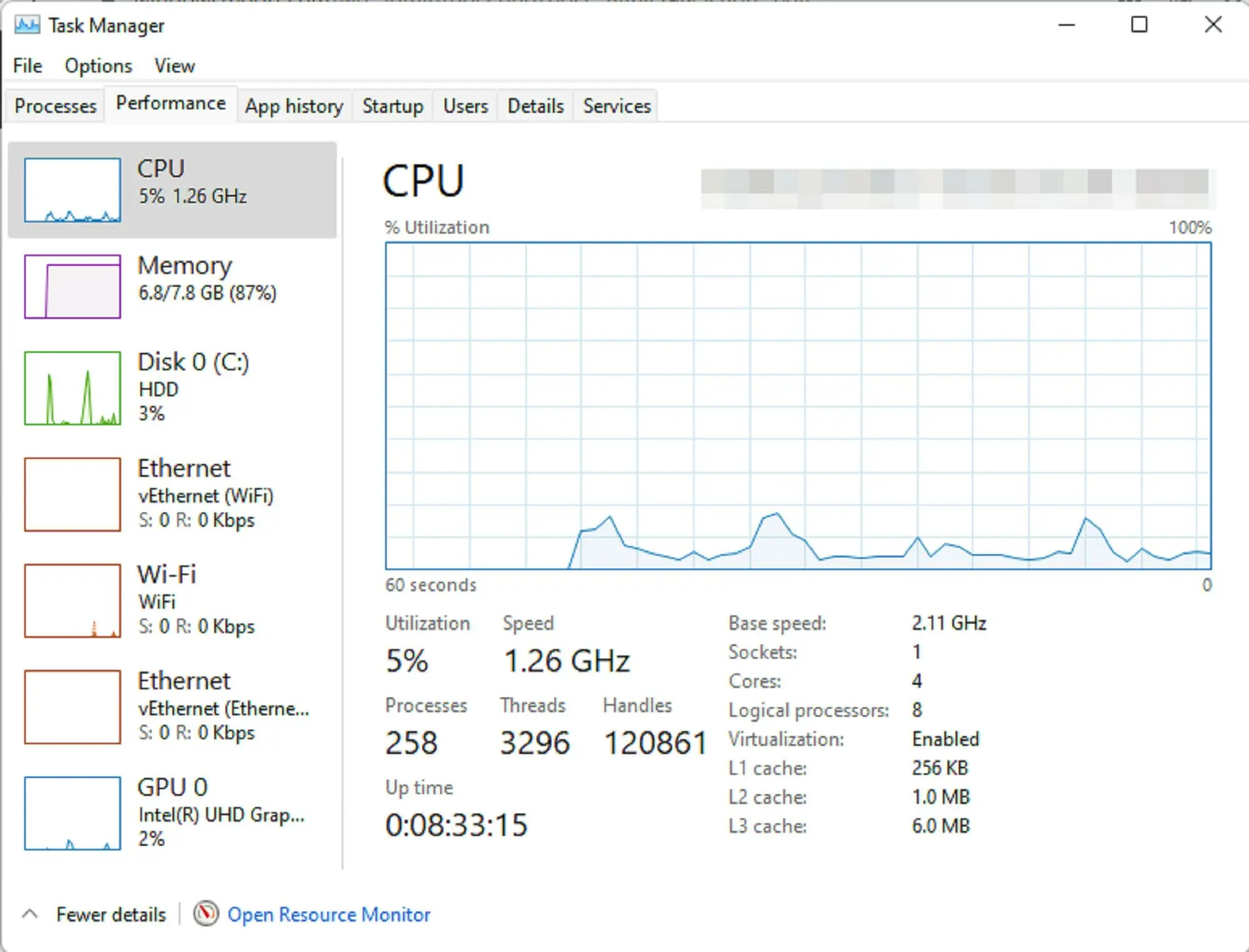
- Откройте диспетчер задач (нажмите ctrl +shift +esc).
- Как найти майнер на компьютере Перейдите на вкладку «Производительность».
- Проверьте загрузку центрального процессора. Процент выше 80%-90%, когда не запущены никакие другие программы, указывает на серьезную опасность заражения.
Устройства, работающие под управлением macOS, также уязвимы. Существует достаточное количество вредоносных программ для майнинга криптовалют, нацеленных на устройства Apple. Если вы используете macOS, выполните следующие действия, чтобы проверить температуру:
- Откройте Приложения > Утилиты > Монитор активности.
- Проверьте вкладку CPU.
Здоровая температура для вашего процессора должна составлять от 45°C до 65°C. Если показатель выше указанного уровня, существует риск заражения вредоносным ПО.
Еще один комплексный способ отслеживать температуру процессора и другие важные показатели на устройстве macOS — установить специальное приложение, например iStat, System Monitor или Monit.
Проверьте использование сети
Хотя на компьютере работают десятки программ, есть вероятность, что любая из них может выходить в интернет, а вы об этом даже не подозреваете.
Некачественная потоковая передача мультимедиа, задержки в сеансах онлайн-игр или другие заметно замедленные действия в Интернете свидетельствуют о том, что что-то не так. Если только это не проблемы с самим сетевым подключением. Однако во многих случаях необычно высокий сетевой трафик на вашем компьютере или мобильном устройстве намекает на заражение вредоносным ПО.
Мониторинг всего интернет-трафика на ваших устройствах очень важен. Хотя для этого обычно требуется специальное программное обеспечение для мониторинга сети, такое как SolarWinds, DataDog или Azure Network Watcher, чтобы получить исчерпывающую информацию о производительности вашего ПК.
Но прежде чем приобретать такую программу, вы можете быстро провести собственные проверки. Вот как проверить использование сети в Windows 10:
- Откройте Диспетчер задач > История приложений.
- Найдите раздел «Сеть».
Таким образом, вы можете проверить, какие приложения используют сеть с того дня, когда проводился последний мониторинг. Однако Диспетчер задач позволяет отслеживать только приложения Universal Windows Platform (UWP), что не включает приложения для настольных компьютеров.
Чтобы отслеживать использование сети приложениями для настольных компьютеров, выполните следующие действия:
- Откройте Настройки > Сеть и интернет > Использование данных.
- Нажмите на просмотр использования каждого приложения, чтобы проверить использование сети каждым приложением.
Пользователи MacOS могут отслеживать использование сети на своих компьютерах, следуя приведенным ниже инструкциям:
- Откройте Приложения > Утилиты > Монитор активности.
- Выберите раздел Сеть.
- Нажмите на пункт переданные байты. В списке приложения будут ранжированы от наибольшего к наименьшему, чтобы увидеть, какие приложения используют сеть.
Установите расширения браузера для защиты от майнинга криптовалют
Еще одной формой атаки криптоджекинга является вредоносное ПО для майнинга в браузере. Оно внедряет вредоносный скрипт на веб-сайты или во вредоносную рекламу, которая размещается на нескольких веб-страницах.
Скрипт активируется каждый раз, когда жертва открывает зараженный сайт или когда реклама всплывает в браузере. При этом пользователь, чье устройство добывает цифровые монеты и отправляет их на сервер хакера, не имеет ни малейшего представления о происходящем.
Единственный способ защиты от вредоносного ПО для майнеров в браузере — установить блокировщики криптоджекинга. Такие расширения для браузера, как NoCoin, MinerBlock или Malwarebytes, блокируют майнеры криптомонет от использования вычислительной мощности компьютера.
Как удалить майнер
Нелегальный майнинг криптовалюты — это киберпреступление, и с ним можно бороться привычными средствами, такими как различные антивирусные программы или сложное ручное удаление. Однако майнер является бесфайловой вредоносной программой. Это означает, что он не оставляет следов и его особенно трудно обнаружить.
Ручное удаление майнера требует глубоких технических знаний и является гораздо более сложным процессом, чем простое удаление зараженных файлов. Процесс включает в себя работу с чувствительными записями реестра, где неправильный подход может нанести непоправимый ущерб, и устройство перестанет функционировать.
Эффективное антивирусное программное обеспечение будет гораздо лучшим вариантом. Имейте в виду, что не все традиционные антивирусные программы могут идентифицировать и удалить майнер.
Помните, что не все антивирусные программы способны идентифицировать и удалить майнер. Это вредоносное ПО не имеет файлов, и программы, которые ищут вредоносное ПО на основе определений вируса, не могут его обнаружить. Чтобы удалить вредоносное ПО для майнинга криптовалют, просканируйте компьютер с помощью легитимных программ безопасности, таких как Comodo Antivirus, SpyHunter или Malwarebytes, которые удаляют все типы вредоносного ПО, включая безфайловое.
Как предотвратить появление майнера
Атаки криптоджекинга представляют собой серьезную угрозу, особенно в то время, когда цифровые валюты находятся на долгосрочном подъеме. Установка защитного программного обеспечения может помочь устранить риск подвергнуться эксплуатации, но оставаться осторожным и внимательным к себе не менее важно.
Существуют способы, как определить, есть ли у вас майнер. Следите за работой своего устройства и обращайте внимание на предупреждающие сигналы. Соответственно, регулярно обновляйте свое устройство, избегайте подозрительных веб-сайтов, вложений электронной почты и ссылок, используйте блокировщики всплывающих окон или установите расширения для браузеров с защитой от майнинга криптовалют для еще более высокого уровня защиты.
Данные майнеры — одни из многих, которые могут быть загружены на ваш компьютер. Все эти майнеры производятся в геометрической прогрессии, описать каждую проблему невозможно. Каждый из них представляет определенную угрозу компьютеру, в разной степени. Для того, чтобы не стать очередной жертвой такого вируса, вам необходимо соблюдать определенные условия пользования персонального компьютера, правила очень просты, для этого вам всего лишь необходимо:
- Установить хороший антивирус, ранее мы показывали какие находят майнеры.
- Прекратить посещать странные и сомнительные сайты, они губят ваш компьютер.
- Не скачивать неизвестные файлы из неизвестных источников, даже проникнув на ваш компьютер файл сможет его сломать
- Следите за тем, что вы устанавливаете и проверяйте файлы.
- Обновляйте операционную систему и все необходимые драйвера вовремя и желательно как можно быстрее, в новых обновлениях иногда улучшают безопасность.
- Не сохраняйте свои пароли и прочую информацию на компьютере, ведь злоумышленники смогут получить доступ к данным файлам и воспользоваться ими, лучше храните где-то дома на листке, так намного безопаснее.
- Не сообщайте никакие данные незнакомцам, особенно если они представляются какой-либо знаменитой компанией, они никогда не будут у вас запрашивать данные.
Поддержание безопасности это самый надежный избежать атаки на ваш компьютер, необходимо следить за своими действиями и контролировать происходящее. Работая с финансами не нужно к ним относиться слишком легкомысленно.
Если вы будете себя так вести, то это приведет к плачевным последствиям, это будет прямой исток всех трудностей и потерь. Майнер нападает на ваш компьютер не предупредив, это может случиться в абсолютно любой момент, без каких либо намеков на это.
Зачастую люди подхватывают майнер, когда устанавливают какую-либо игру или при установке какого-то стороннего стороннего программного обеспечения. Зачастую это пиратский материал, который используется большим количеством людей, ведь это бесплатно. Также часто люди нарываются на спамную рассылку, где также может быть встроен майнер. Думайте, что загружаете и проверяйте по много раз, отключите автоматическую загрузку и установку, пока не проверите нужный файл.
Заключение
Нужно понимать, что майнер опасен не только неизмеримой нагрузкой на компьютер и поломкой вашего оборудования, но также скрытый майнер может похитить ваши данные, которые никак не должны быть в руках у другого человека. Как только вы видите угрозу для вашего компьютера необходима полная проверка устройства антивирусом.
Также, майнер не единственная причина по которой ваш компьютер может медленно работать, не нужно списывать плохую работоспособность вашего компьютера только лишь на майнер. Проверьте ваши комплектующие компьютера при замедлении системы.
В случае, если вы обнаружили неизвестный процесс в диспетчере задач или через другие методы, то немедленно попытайтесь решить данную проблему вручную, это будет лучшим вариантом борьбы с майнером.
Распространение майнеров логичная вещь, вещь каждый хочет забрать свой кусок пирога, так как добычи на всех не хватит. Массы людей могут и не знать о такой прибыли, но это не означает что не нужно держать уши востро. В любом случае прямо сейчас проверьте свой компьютер на содержание вирусов, вдруг что-то найдете для себя неизвестное. Топ криптовалют в 2023 году