
Как удалить лаунчер Майнкрафт?
Если пользователь встретился с ошибкой в игровой вселенной Minecraft, то в большинстве случаев, она достаточно быстро решается. Достаточно удалять лаунчер с компьютера и заняться его повторной установкой.
Как удалить Tlauncher Майнкрафт?
TLaucnher – это утилита, которая активно используется пользователями для запуска Minecraft на своем компьютере. Многим интересно, как ее удалить полностью. Для этих целей существует сразу несколько способов, о которых нужно поговорить прямо сейчас.
Первый способ предлагает использовать инструменты, присутствующие в рамках операционной системы Windows прямо сейчас. Что нужно сделать:
- Необходимо перейти в раздел мой компьютер.
- Справа сверху будет пункт удаления и изменения программ, на который нужно сделать нажатие.
- Далее необходимо воспользоваться поиском и ввести TLauncher.
- Нажать на него, выбрать удаление.
- Открывается интерфейс программы, где повторно нужно выбрать удаление и следовать инструкциям, предложенным установщиком.
Уже после выполнения всех действий, описанных ранее, лаунчер Tlauncher полностью удаляется с компьютера пользователя.
Второй способ предлагает использовать утилиту Ccleaner. Последняя представляет собой многофункциональную программу, которая управляет операционной системой и предлагает ее очищать буквально за пару секунд. Как пользоваться программой:
- Установив утилиту Ccleaner на свой компьютер, нужно ее запустить и перейти в графу с управлением программами.
- Найти там TLauncher.
- Нажать на него правой кнопкой мыши, выбрать процесс удаления.
- После удаления лаунчера, стоит перейти в раздел реестра и очистить его, нажав соответствующую клавишу снизу.
Уже после того, как пользователь очистит реестр, ему удастся получить совершенно чистую и полностью работоспособную операционную систему!

Третий способ, предлагающий избавиться от TLauncher, подразумевает ручное удаление. Какие действия должны быть выполнены:
- Сначала пользователь должен открыть файлы Minecraft на своем компьютере и удалить папку с одноименным названием с точкой в начале.
- Далее необходимо избавиться от файлов tlauncher на своем компьютере. Для этих целей стоит использовать следующий путь: http://users/USER/AppData/Roaming/. Еще есть возможность найти подходящий путь, обращаясь к нажатию клавиш Windows + R и ввести в появившееся поле %appdata%.
После выполнения действий, описанных ранее, можно вновь открыть на своем компьютере утилиту Ccleaner и очистить реестр, избавившись от большого количества файлов, которые присутствовали в системе.
Пользователям останется лишь выбрать наиболее подходящий для себя способ удаления лаунчера и выполнить простые процедуры, описанные ранее. Особых проблем с этим не возникнет.
Самый быстрый и полный способ удаления Minecraft на Mac

Специалист по написанию технических текстов, который создает различные типы статей, от обзоров до практических статей для Mac.
Как успешная песочница, созданная Mojang, Minecraft так же популярна, как и другие онлайн-игры среди геймеров Mac. Пользователи могут легко установить приложение, открыв пакет и перетащив его значок в папку приложения. Однако им сложно полностью удалить приложение, если оно им больше не нужно на Mac.
Простое удаление в папке Application немного помогает, там еще остаются какие-то остаточные файлы в настройках, поддержке приложений и других папках жесткого диска.
Так что если вы хотите быстро и полностью удалить Minecraft на Mac, продолжайте читать этот отрывок, и вы найдете полезные и полезные методы, независимо от того, хотите ли вы удалить Minecraft или переустановить его на Mac.
СОВЕТЫ:
- Как удалить драйверы Wacom на Mac (Краткое руководство)
- Лучшее руководство о том, как полностью удалить приложения на Mac
Краткое руководство по удалению Minecraft на Mac
- Войдите в систему и перейдите в Настройки официального сайта EnterMojang, чтобы удалить учетную запись Minecraft.
- Перейдите в папку приложения и найдите Minecraft.
- Переместите Minecraft в корзину с помощью контекстного меню.
- Откройте Finder и нажмите «Перейти». Затем нажмите «Перейти в папку».
- Введите ~/Library в строке поиска.
- Введите следующие команды ( ~/Library/Application Support/minecraft , ~/Library/Caches/com.mojang.minecraft , ~/Library/Saved Application State/com.mojang.minecraft ), чтобы удалить остаточные файлы, хранящиеся в разных подпапках.
- Очистите корзину после завершения описанных выше действий.
Часть 1. Что такое Minecraft для Mac?
Minecraft — видеоигра-песочница, созданная шведским разработчиком игр Маркусом Перссоном и выпущенная Mojang в 2011 году. Игра позволяет игрокам строить из множества различных блоков в трехмерном процедурно генерируемом мире, требуя от игроков творческого подхода. Другие действия в игре включают исследование, сбор ресурсов, изготовление предметов и сражения.
Часть 2. Как быстро и полностью удалить Minecraft на Mac?
Иногда удалить неиспользуемое приложение на Mac не так просто, потому что приложение создает слишком много неизвестных файлов. Если по ошибке удалить неизвестные файлы, это приведет к системной ошибке.
Но не волнуйтесь, самый быстрый и тщательный способ удалить Minecraft с вашего Mac — это загрузить полезное программное обеспечение для очистки. Поскольку на рынке представлены различные приложения для очистки, здесь мы рекомендуем iMyMac PowerMyMac к вам.
PowerMyMac полезное и многофункциональное очищающее и оптимизированное программное обеспечение. Это своего рода дворецкий, который за вас управляет домом. Под каждым модулем вы найдете все полезные функции, которые вам тоже понравятся. Когда что-то не так с вашим Mac, проверить состояние системы а затем используйте соответствующий инструмент в этих модулях.
Как полностью удалить Майнкрафт? Теперь вы хотите удалить Minecraft на Mac, затем откройте приложение и найдите Деинсталлятор модуль. Продолжайте читать отрывок и получите возможность использовать iMyMac PowerMyMac.
Шаг 1. Загрузите и запустите iMyMac PowerMyMac.
Во-первых, убедитесь, что у вас есть iMyMac PowerMyMac на вашем Mac. Откройте приложение, вы увидите системный статус вашего Mac. Идите вперед и нажмите Деинсталлятор.
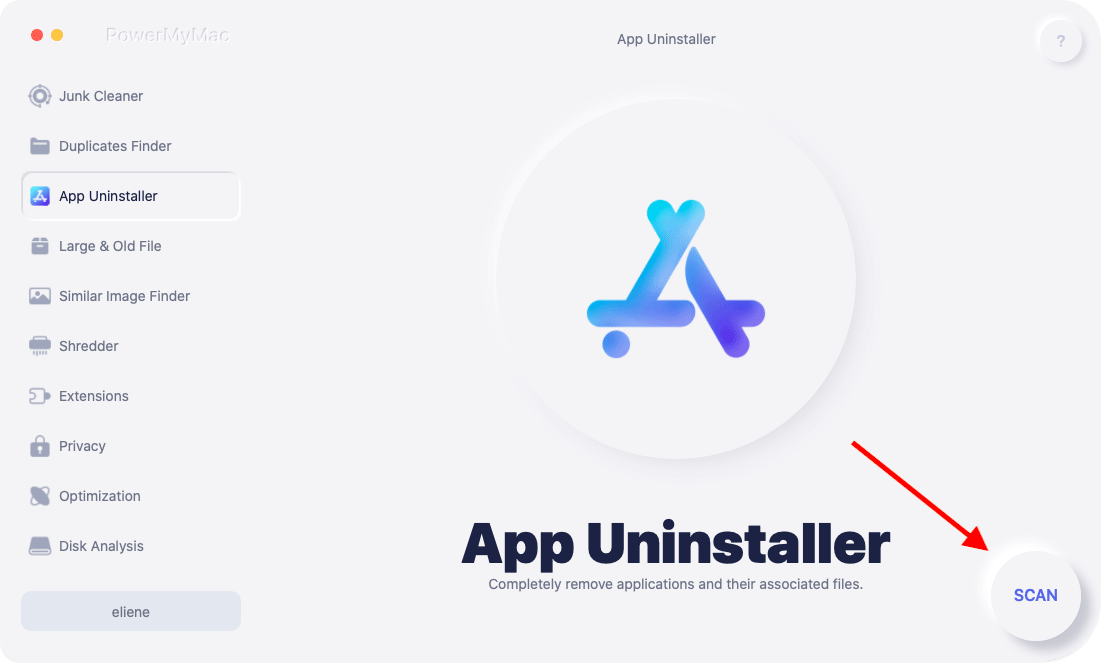
Шаг 2. Нажмите кнопку сканирования и подождите.
После ввода Деинсталлятор приложений, нажмите Сканировать кнопка. Программа автоматически просканирует приложения, установленные на вашем Mac. Что вам нужно сделать, так это дождаться сканирования.
Шаг 3. Найдите Minecraft и выберите его.
Когда процесс сканирования будет завершен, отсканированные приложения будут перечислены в левой части интерфейса. Вы можете искать Minecraft напрямую, набрав его имя в строке поиска, или искать, прокручивая список. Когда ты найдешь это, выберите Это. Тогда его файлы и папки будут показаны в правом столбце.
Шаг 4. Выберите файлы, которые хотите удалить.
Если вы хотите удалить все файлы Minecraft, вы можете нажать Выбрать все. Если вы просто хотите удалить файлы по отдельности, нажмите «Сортировать по» рядом с параметром «Выбрать все». Затем щелкните файлы, которые хотите удалить, чтобы полностью удалить Minecraft на Mac.
Шаг 5. Нажмите кнопку очистки.
После выбора файлов, которые вы хотите удалить, нажмите кнопку Чистка кнопка. Итак, процесс очистки запускается, а остальным остается дождаться установки и очистки системы.

Весь процесс удаления не займет много времени. С iMyMac PowerMyMac вам будет очень комфортно и комфортно. Операция проста. Интерфейс лаконичный, а функций множество..
Кокаин проходит отличный инструмент для удаления нежелательных приложений на Mac. Если вы хотите удалить Minecraft быстро и полностью без каких-либо проблем, загрузите PowerMyMac. Теперь его можно скачать бесплатно!
Часть 3. Как удалить Minecraft вручную?
Если вы тот, кто любит удалять приложения вручную, не упускайте никаких деталей из следующего. Чтобы полностью удалить Minecraft самостоятельно, вам необходимо удалить как учетную запись Minecraft, так и ее файлы, хранящиеся на вашем Mac. Теперь посмотрим по шагам!
Шаг 1. Удалить учетную запись Minecraft
Чтобы полностью удалить Minecraft на Mac, вам необходимо удалить свою учетную запись Mojang вместе с игровым клиентом. Этот шаг не является обязательным, но позволяет вам разорвать связи с разработчиком игры, который получает ваши данные из вашей учетной записи.
Обратите внимание, что после удаления учетной записи Mojang у вас не будет доступа для входа на сервер, игры или покупки. Вам также не разрешается регистрировать новую учетную запись с адресом электронной почты, который вы зарегистрировали ранее.
Так что удалять аккаунт или нет, зависит только от вас. Ниже приведены конкретные операции по удалению учетной записи Minecraft:
- Официальный сайт EnterMojang
- Войти и зайдите в Настройки
- Задайте несколько контрольных вопросов, чтобы убедиться, что ваша учетная запись в безопасности
- Прокрутите список вниз и выберите Узнайте, как удалить свою учетную запись разделе.
- Хит Запросить удаление аккаунта
- Перейдите по ссылке, отправленной Mojang, которая действительна в течение 24 часов.
- Ответьте на контрольные вопросы и введите свой пароль
- Нажмите на Удалите мой аккаунт
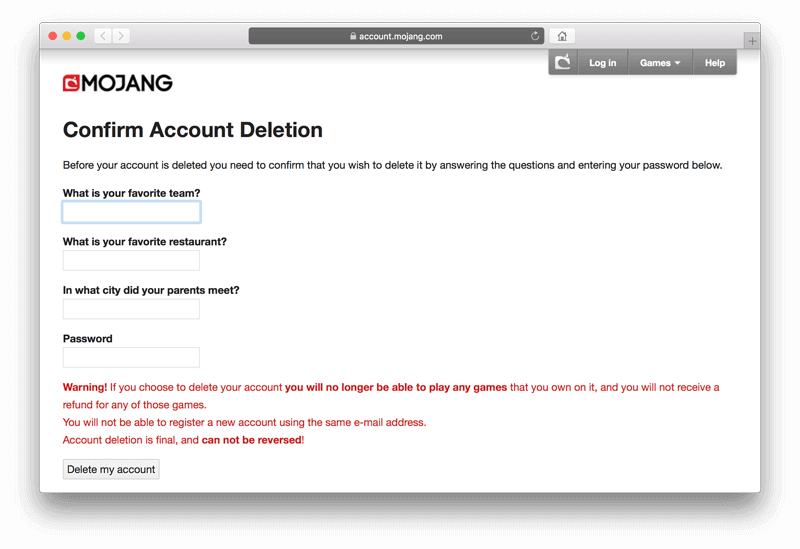
Вот и все. Ваша учетная запись Mojang будет удалена без возможности восстановления. Кстати, удалите игровой клиент. Затем вы можете перейти к шагам по удалению Minecraft на Mac.
Шаг 2. Удалите файлы Minecraft
- Перейдите в Применение Папку и найдите Майнкрафт.
- Переместите Minecraft в корзину с помощью контекстного меню.
- Откройте Finder и нажмите «Перейти». Затем щелкните Перейти в папку.
- Тип ~/Library в строке поиска.
- Введите следующие команды, чтобы удалить остаточные файлы, хранящиеся в разных подпапках, и удалить файлы:
- ~/Library/Application Support/minecraft
- ~/Library/Caches/com.mojang.minecraft
- ~/Library/Saved Application State/com.mojang.minecraft
- Очистите корзину после завершения описанных выше действий.
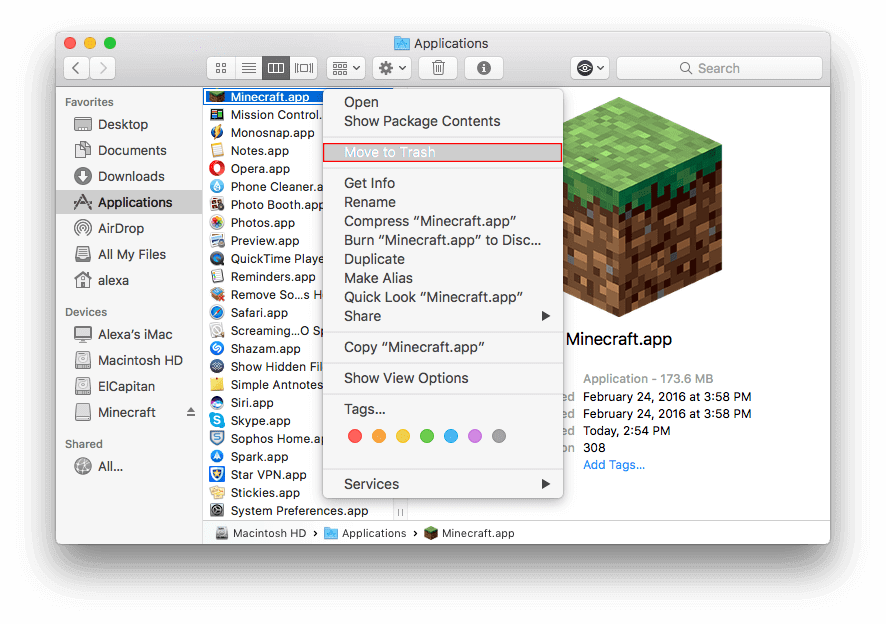
Теперь приложение было полностью удалено с вашего Mac вручную. Хотя это немного сложно, отнеситесь к этим шагам серьезно, и вы, наконец, справитесь.
Часть 4. Вывод
Удалить Minecraft на Mac вручную и полностью на вашем Mac не так уж сложно, так как у вас достаточно терпения и осмотрительности. Убедитесь, что вы не удалили ненужные файлы по ошибке, потому что эти файлы могут вызвать системную ошибку.
Если ты хочешь удалить приложение, которое не удаляется с Mac, или вы не хотите рисковать и попадать в неприятности, скачайте iMyMac PowerMyMac. Это очень удобно и безопасно. Кроме того, это быстро и эффективно.
Рейтинг: 3.7 / 5 (на основе 3 рейтинги)
Как удалить TLauncher.
Подробно и по шагам, как правильно и полностью удалять любую игру или программу,
можете тут почитать windows-ten.ru/delete-programm
и, что делать если не удаляется или в списке программ нет, или ошибки пишет, и, даже, если понадобится, как в реестре все следы очистить.
Остальные ответы
А просто найти файл и переместить в корзину с очисткой никак?
MrAlexRadУченик (121) 7 лет назад
Не как конечно!
Данил ДельУченик (165) 4 года назад
а я думаю норм
Нельзя. Пробовал.
Надо скачать программу utool она всё удаляет
Арсен АванесянПрофи (686) 6 лет назад
а как с помощью её удалить?
1. В поиске файлов напишите %appdata% (именно с этими процентами). Для этого можете нажать кнопку Win (флажок на клавиатуре).
2. Зайдите в папку Roaming.
3. Удалите .minecraft и .tlauncher.
Источник: https://www.youtube.com/watch?reload=9&v=lP3p5CMrh
Валентина ШинкарукУченик (186) 4 года назад
Всё очень просто: 1) скачай прогу CCleaner; 2) Вбиваешь в поисковике: » как удалять через ССleaner» и выполняй поэтапно
Зайди в «Панель управления», потом в «Программы и компоненты».Там ищи Tlauncher, кликай правой кнопкой и нажимай «Удалить»
Максим БородулинЗнаток (301) 3 года назад
там блин нету TLauncherА
некогда нескачивайте т лаунчер у меня — 4021 рубль отпровляет на все сервера ваш пороль удалите.
Заходите в поисковую строку вашего пк и пишите — %appdata%, затем входите в папку Roaming и удаляете первые две папки .minecraft и .tlauncher. Переходите на рабочий стол и перекидываете ярлык майнкрафта tlauncher в корзину и очищаете её и всё)
вырос из майнкрафта? чел, это не детская игра, так что не ссыкуй)
—Ученик (108) 8 месяцев назад
тлаунчер это та еще дресня удаляй его к черту и скачивай тл легаси из официальной вк группы
Заходишь в папку c:/Users/USER/AppData/Roaming/
Там будет «.minecraft» жмем по ней пкм и удалить также чуть ниже папки «.minecraft» будет папка «.tlauncher» и точно так же удаляем потом удаляй из корзинки и готово.
Dima KomrovЗнаток (408) 6 месяцев назад
А кстате еще можно нажав Win+R написать %appdata% там заходим в папку «Roaming» и проделываем тоже самое
Решение проблем с запуском TLauncher
Сегодня существует не так много хороших и стабильных лаунчеров для популярной игры Minecraft. Один из них — разработанный в 2013 году продукт TLauncher. Программа выполняет рад функций, без которых невозможно не только запустить игру в сессии онлайн, но и просто войти в свой аккаунт. TLauncher отвечает за идентификацию пользователя на сервере, следит за актуальностью версий, обновляет их. Скрипт автоматически подгружает все необходимые Java-библиотеки для стабильной работы клиента, позволяет бесплатно скачивать любые версии Minecraft с серверов разработчиков напрямую, а также запускать “пиратские” версии игры. Существуют платные и бесплатные версии TLauncher. Несмотря на все свои достоинства, у некоторых пользователей возникают ошибки tlauncher при запуске. Именно о том, как действовать в таких ситуациях, поговорим в данной статье.
Обновление библиотеки Java
TLauncher напрямую взаимодействует с программной платформой Java, по умолчанию предустановленной в Windows. В случае возникновения проблем с лаунчером, прежде всего следует актуализировать версию Джава. Предварительно удалите текущую версию, произведите очистку реестра. Затем скачайте актуальную утилиту с официального сайта java.com, инсталлируйте ее. Конфликт и ошибки чаще всего возникают у юзеров с ОС Виндовс 10, особенно при использовании устаревшей версии Java, после установки очередного мода от ненадежного разработчика.
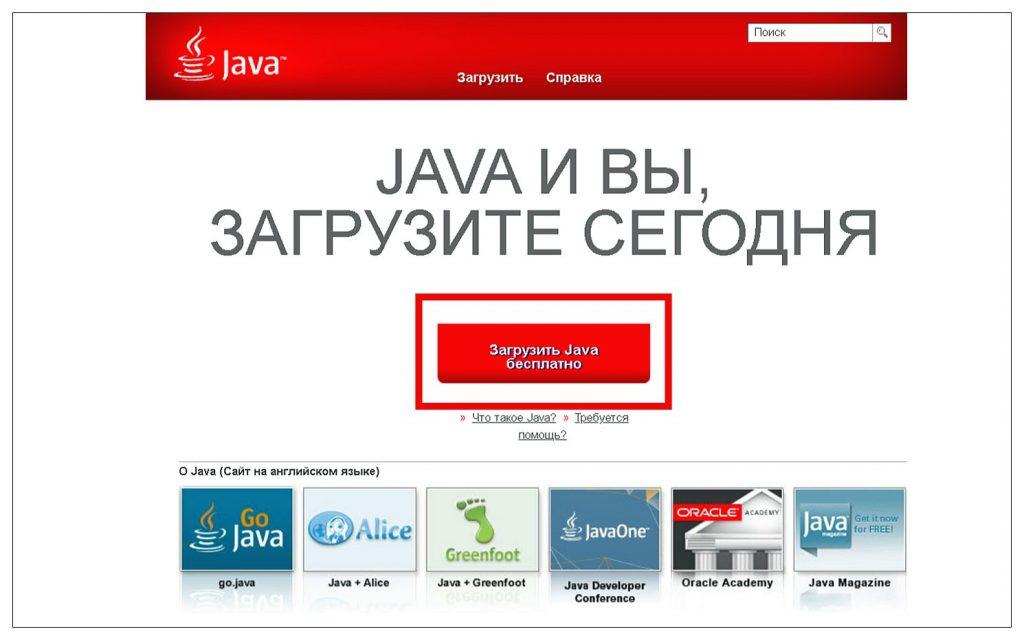
Для полной уверенности после переустановки Java рекомендуется заново скачать TLauncher и клиент игры, установить их на компьютер.
Обновление операционной системы
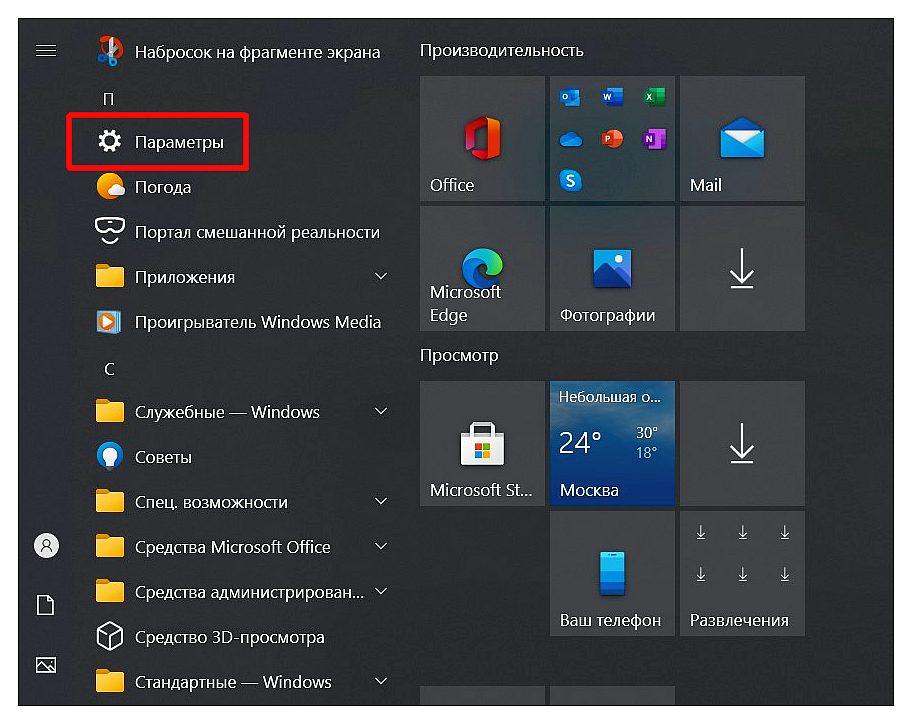
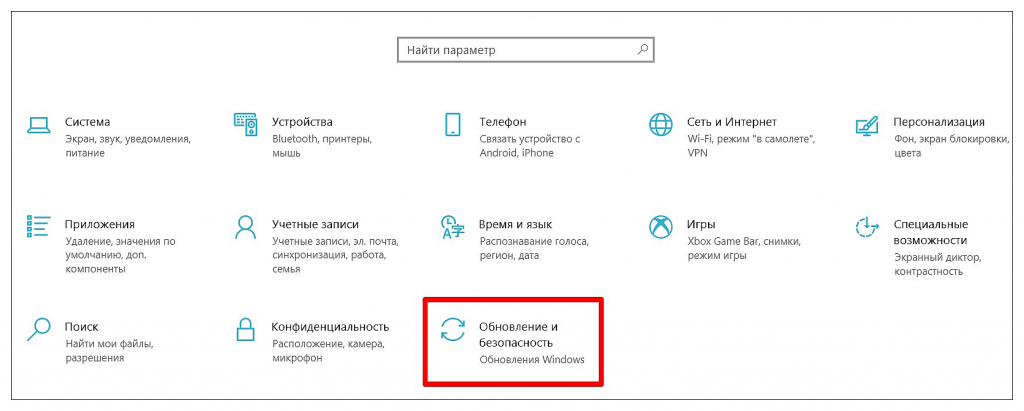
Часто пользователи принудительно отключают автоматические обновления Windows, дабы избежать их работы в фоновом режиме. Это приводит к появлению различных ошибок в системе, особенно при регулярной установке на компьютер сторонних приложений и программ. Одной из проблем может стать ошибка запуска TLauncher. Чтобы проверить актуальность релиза Виндовс, выполните следующие действия.
- В меню “Пуск” запустите приложение “Параметры”.
2. Перейдите во вкладку “Обновление и безопасность”.
3. Нажмите кнопку “Проверить наличие обновлений”.
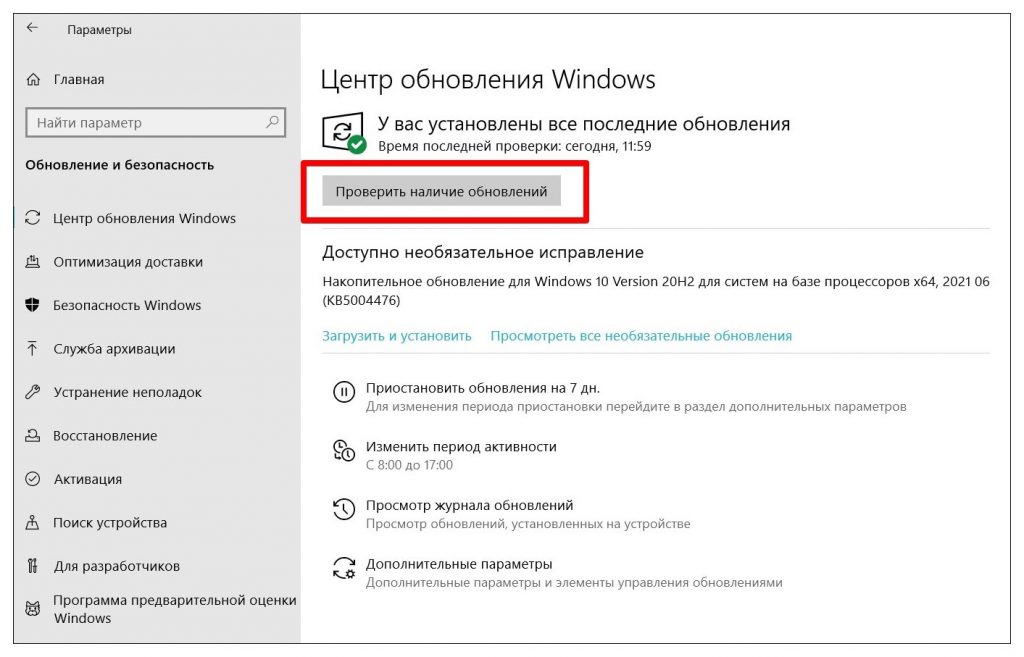
В следующем окне увидите рекомендации по обновлениям, также здесь можно поменять настройки политики обновления Виндовс. Выполните актуализацию операционной системы и перезагрузите компьютер.
Удаление обновления KB4515384
Парадоксальность взаимодействия TLauncher и Windows заключена в том, что установка всех обновлений ОС может привести к конфликту лаунчера с некоторыми из них. В частности, разработчики лаунчера рекомендуют удалить конкретный апдейт Виндовс с кодом KB4515384 в случае возникновения ошибок.
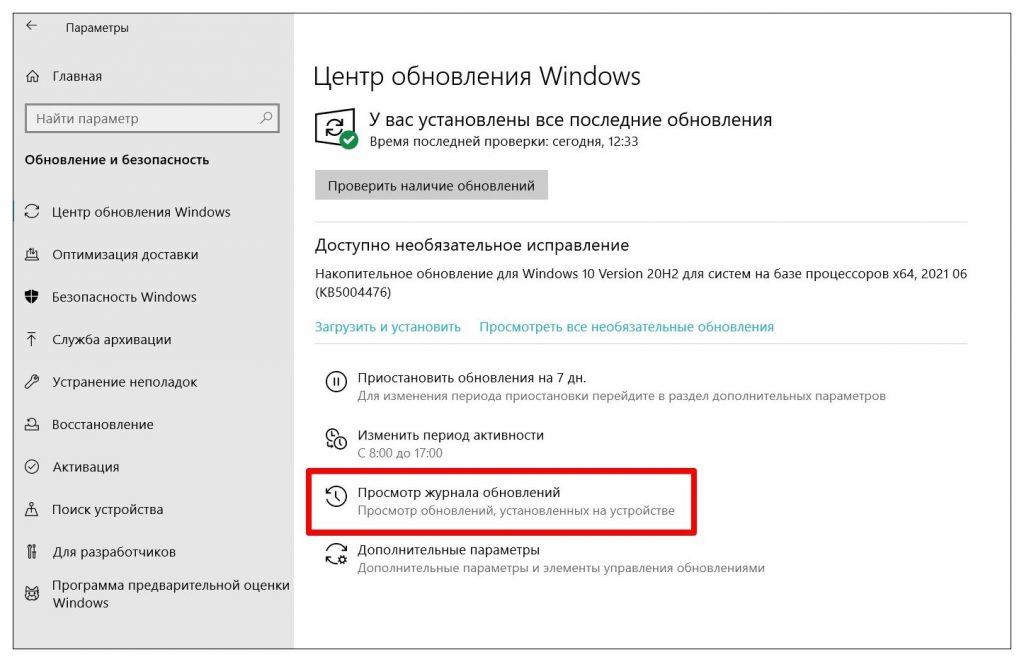
- Для этого также войдите в “Центр обновлений Windows”, как указано в предыдущем разделе, перейдите в “Просмотр журнала обновлений”.
- Активируйте вкладку “Удалить обновления”. Если в открывшемся списке присутствует строка с кодом KB4515384, дважды щелкните по ней и подтвердите удаление.
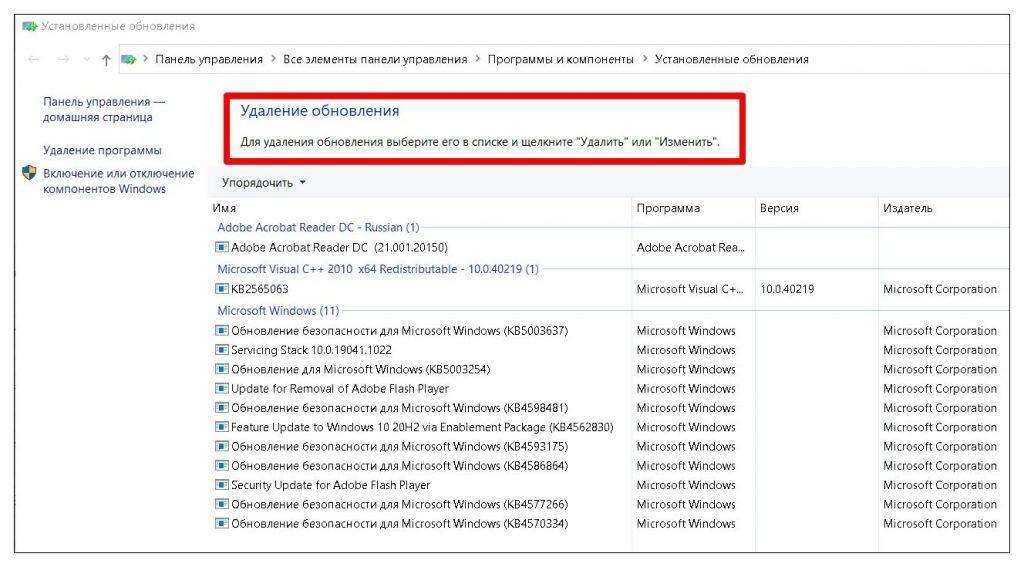
При регулярном появлении ошибок конфликта TLauncher с обновлениями Windows, настройте ручную установку, либо полную блокировку апдейта. В качестве проверки наличия данного конфликта можно приостановить обновления на 7 дней в “Центре обновления Windows”. Для полной блокировки обновлений воспользуйтесь сторонней утилитой Win Updates Disabler.
Примечание. Использование сторонних приложений, особенно для блокировки процессов ОС Виндовс, может привести к серьезным сбоям в работе системы. Будьте внимательны при их использовании.
Отсутствие поддержки UTF-8
Одним из вариантов возникновения ошибки TLauncher при взаимодействии с компонентами Windows может быть конфликт использования алгоритмов кодов. В частности, отсутствие поддержки символов Юникода UTF-8. Для устранения проблемы поменяйте соответствующие настройки операционной системы.
- Откройте “Поиск” и наберите “Региональные параметры”
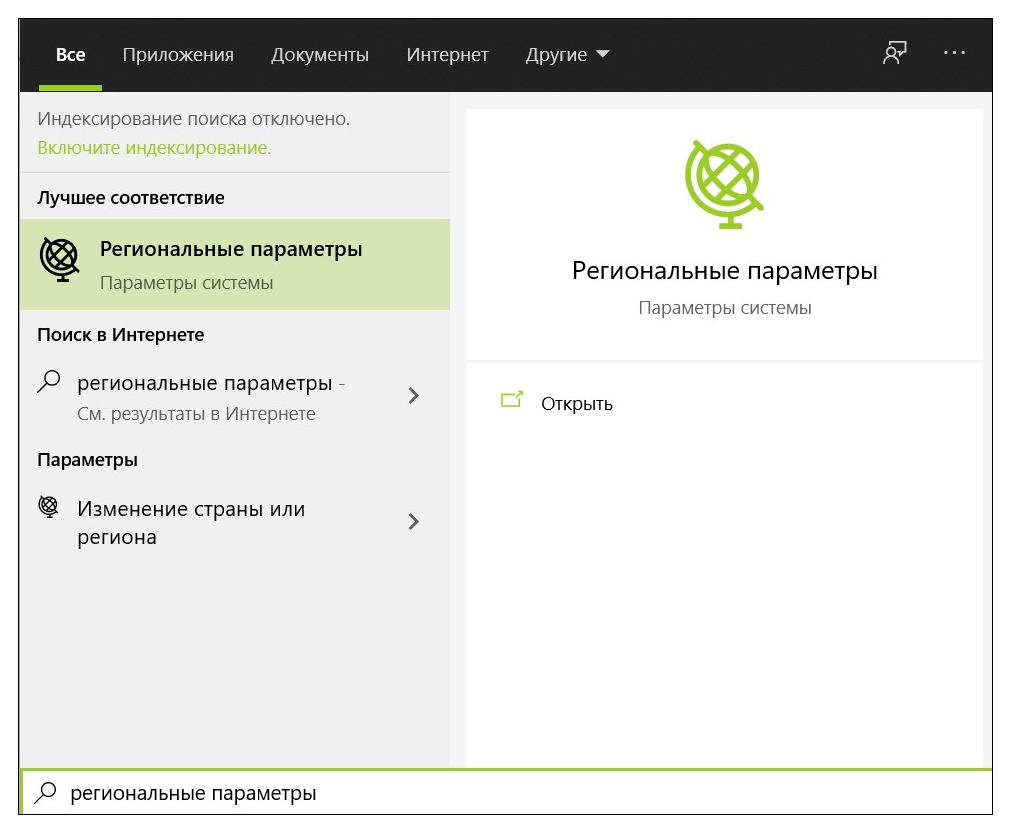
- В новом окне выберите “Дополнительные параметры даты, времени, региона” в “Сопутствующих параметрах”
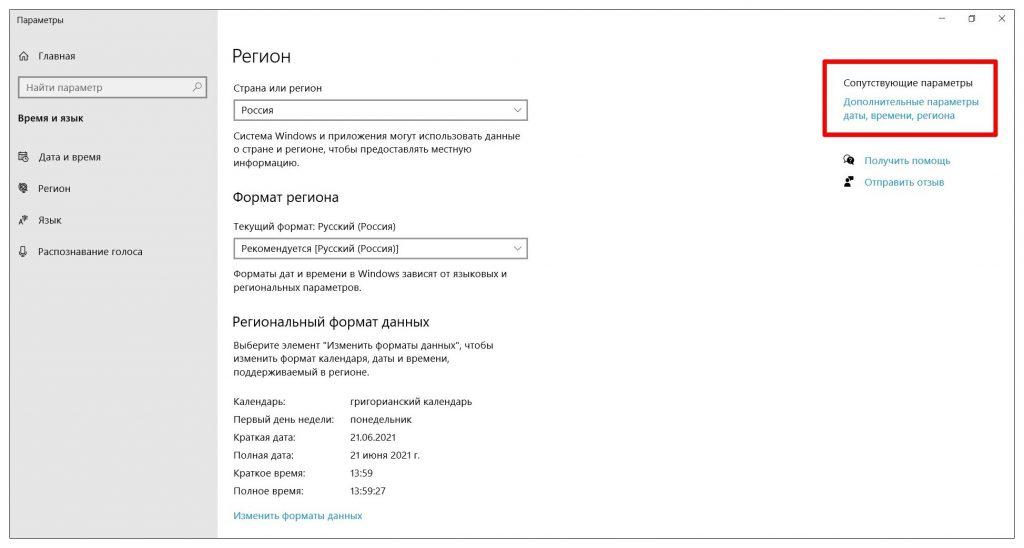
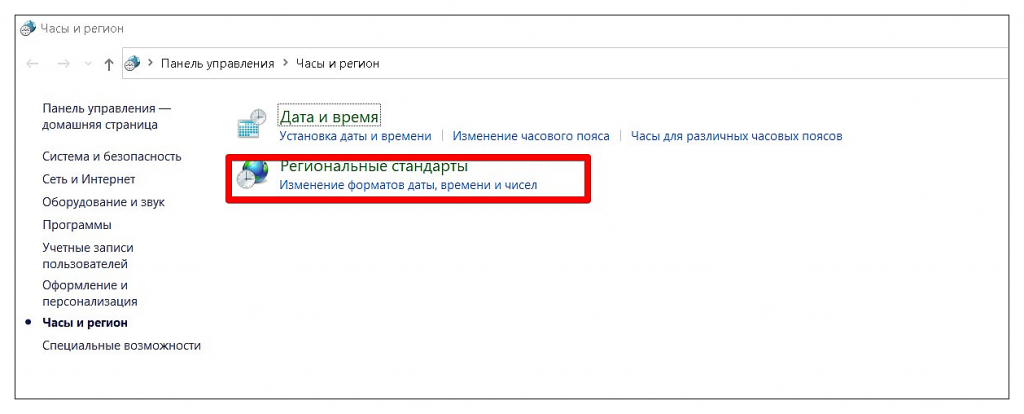
- В “Региональных стандартах” нажмите на строку “Изменение форматов даты, времени и чисел”.
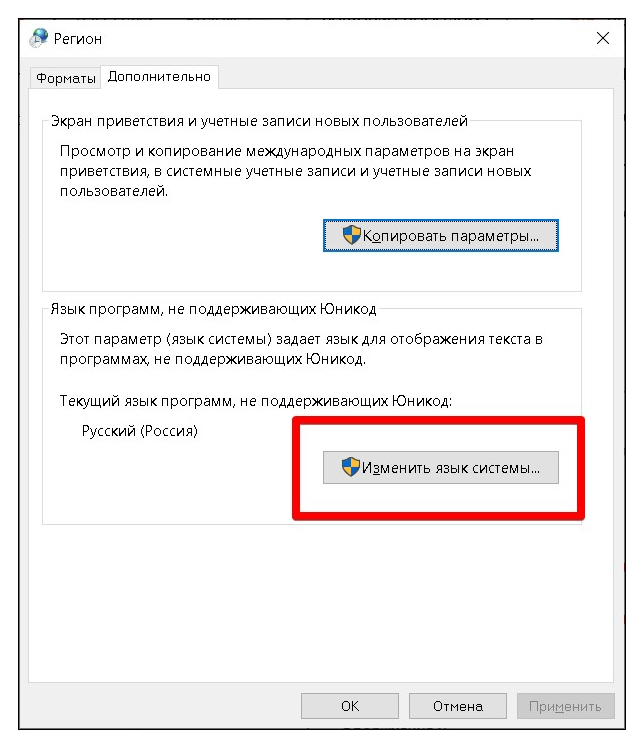
- Во вкладке “Дополнительно” нажмите на кнопку “Изменить язык системы”.
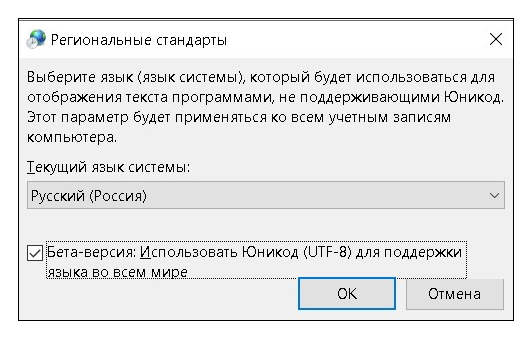
- Теперь установите галочку напротив надписи “Бета-версия: Использовать Юникод (UTF-8) для поддержки языка во всем мире”, нажмите “ОК”.
Чтобы изменения вступили в силу перезагрузите компьютер. Проверьте, как работает TLauncher.
Активация ClearType
Проблема взаимодействия с кодировкой символов, способ ее решения описаны в предыдущем разделе. Иногда у TLauncher продолжает возникать конфликт со шрифтами даже после включения поддержки Юникода UTF-8. В этом случае решением может стать настройка функции ClearType.
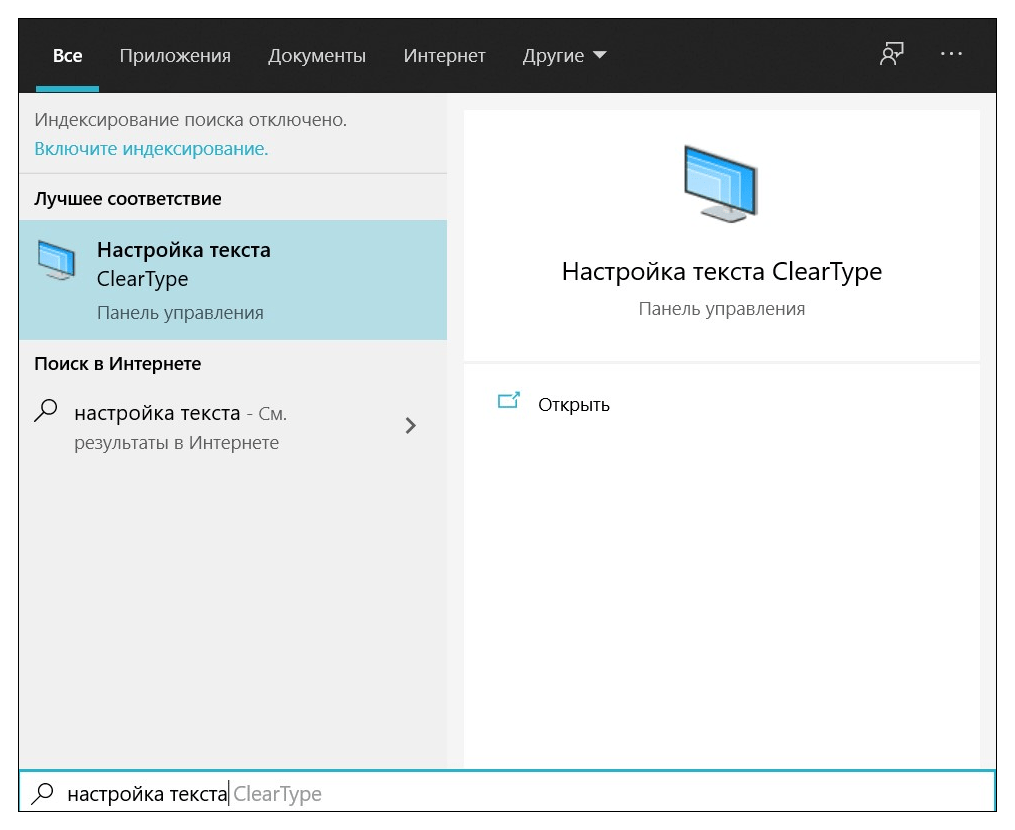
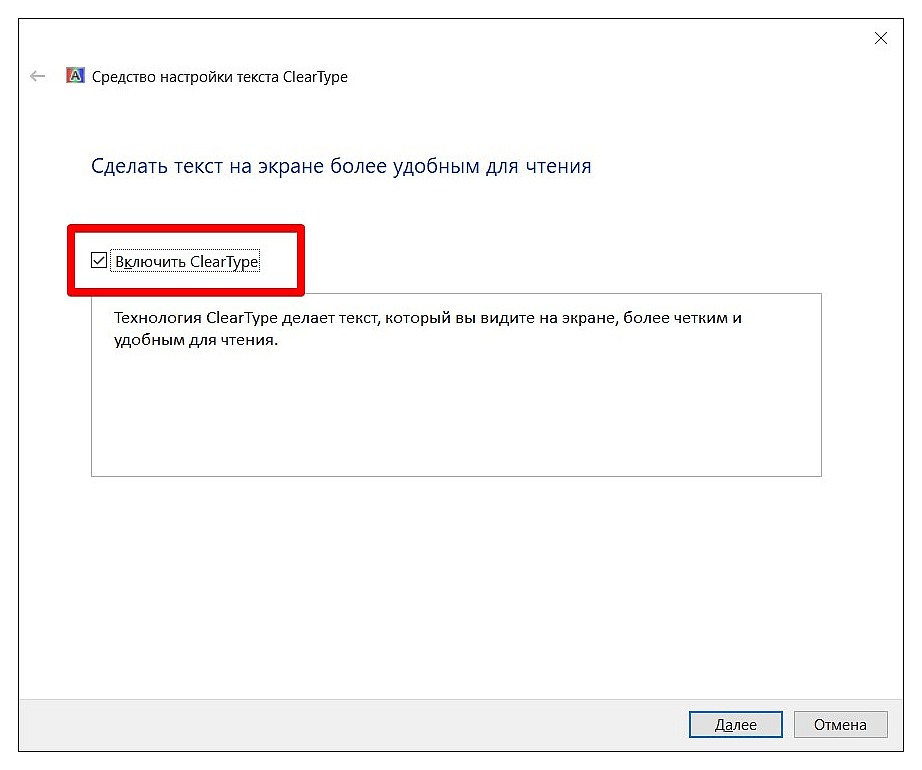
- Через “Поиск” активируйте функцию “Настройка текста ClearType”.
- Поставьте галочку напротив “Включить ClearType” и нажмите “Далее”. Запустите процесс и выполните пошагово все инструкции. Перезагрузите компьютер, чтобы применить изменения.
Обновление драйвера видеокарты для TLauncher
Устаревший драйвер видеоконтроллера может привести к различным проблемам, связанным с корректной работой Minecraft. В частности, на это указывает частое зависание игры, “черный экран”, мигание текстуры на экране. Попробуйте актуализировать драйвер видеокарты стандартными инструментами Windows.
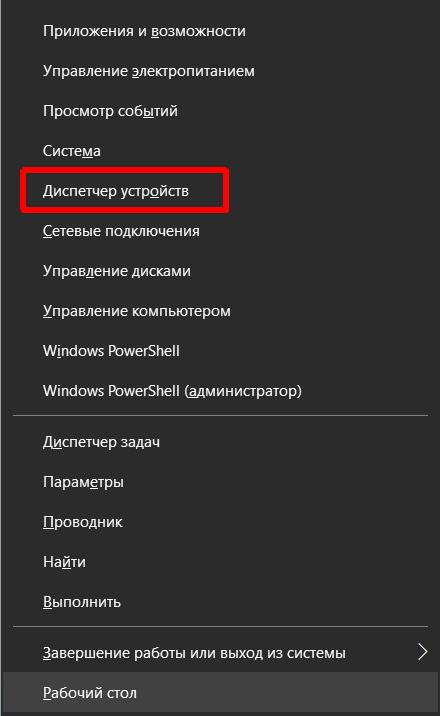
- Кликните правой кнопкой мыши в левом нижнем углу экрана “Пуск” и откройте “Диспетчер устройств”.
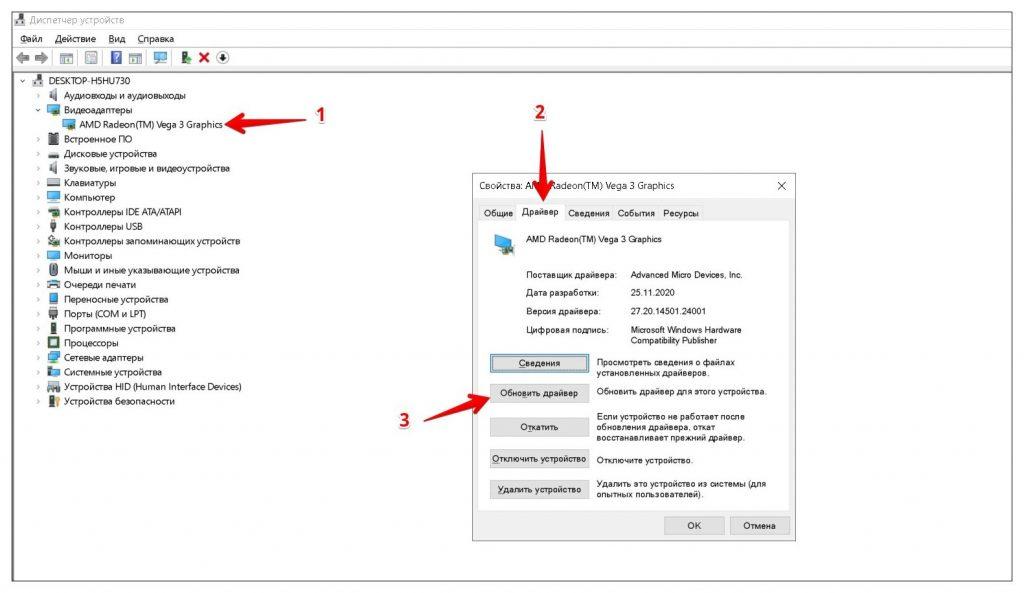
- Выберите и откройте “Видеоадаптеры”, дважды кликнете по видеоконтроллеру. Далее во вкладке “Драйвер” нажмите “Обновить драйвер”.
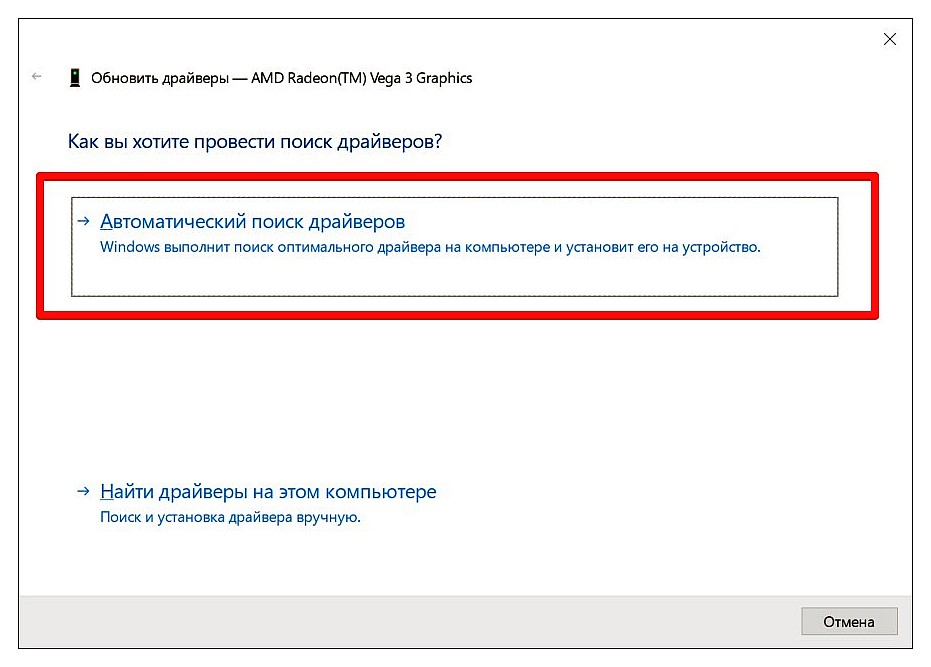
- Запустите “Автоматический поиск драйверов” и дождитесь, когда система обновит программу. Далее перезагрузите компьютер.
Для более кардинального решения проблемы с актуализацией необходимо удалить текущий драйвер и произвести установку нового с официального сайта производителя вашего видеочипа. Для этого придется выяснить его параметры конфигурации.
Примечание. Старые модели видеокарт могут не поддерживать последние релизы Minecraft в силу маломощности и приводить к ошибкам TLauncher. В этом случае выходом будет только физическая замена видеоплаты на современную.
Проблемы с антивирусом и Брандмауэром
Иногда пользователи жалуются, что TLauncher вылетает в процессе игры, соединение с сервером прерывается по непонятной причине. Аварийное завершение работы клиента без объяснимых причин может быть следствием блокировки доступа со стороны антивирусной программы и других приложений-посредников. Для решения проблемы попробуйте предпринять следующие действия:
- полностью отключите антивирус на время игры, чтобы убедиться в том, что блокировка происходит по его причине;
- добавьте исполнительный файл Minecraft в «Доверенную зону» вашего антивируса;
- отключите полностью Брандмауэр Виндовс, либо запретите защитнику блокировку Майнкрафт.
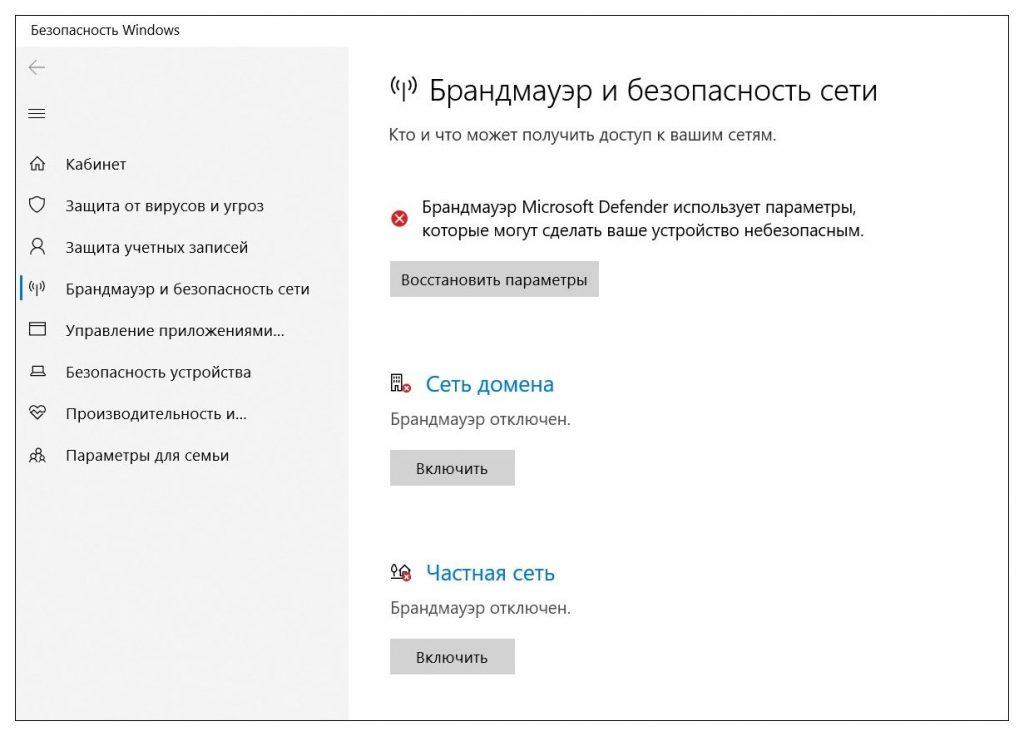
Учитывайте, что полное отключение защиты компьютера от угроз может привести к заражению вредоносным ПО и серьезным проблемам. Обязательно проводите полную проверку после такой блокировки антивируса и Защитника Виндовс.
Нехватка оперативной памяти
Одна из ошибок, которая не дает запуститься игре, в консоли TLauncher выдает запись:
Error occurred during initialization of VM
Could not reserve enough space for 1048576KB object heap
Java HotSpot (TM) Client VM warning: using incremental CMS…
Для устранения проблемы следует в “Настройках” — “Дополнительно” увеличить объем доступной оперативной памяти во вкладке “Выделение памяти”. Процесс лучше выполнять пошагово, каждый раз производя пробный запуск игры. См. также: Как очистить оперативную память на Windows 10.
Переустановка TLauncher
Довольно “простой” способ решения многих проблем с запуском лаунчера заключается в его обновлении через переустановку. Для этого необходимо вначале удалить программу стандартными методами Windows.
Войдите в “Параметры” — “Приложения и возможности”, найдите запись программы TLauncher и корректно удалите ее. Так же как в случае с деактивацией Java-приложения, рекомендуется произвести очистку реестра от следов присутствия лаунчера.
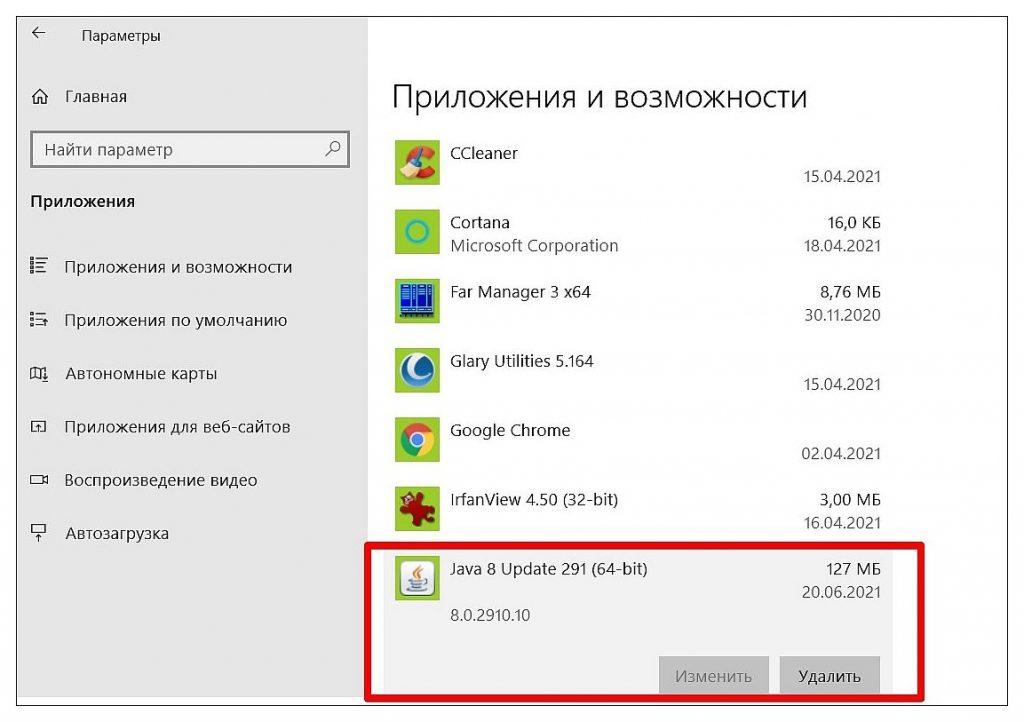
Перезагрузите компьютер. Установите свежую версию TLauncher с официального сайта .
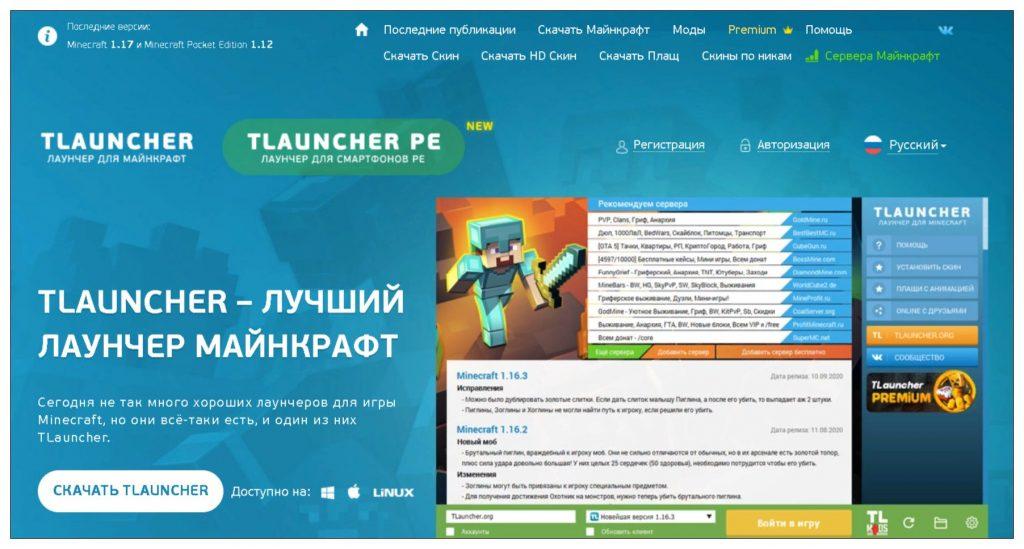
Все предыдущие настройки придется делать заново. Но иногда это единственный способ решения проблем с ошибками TLauncher.
В заключение
В статье перечислены не все ошибки TLauncher, с которыми сталкиваются геймеры. Если у вас есть примеры других сложных ситуаций при использовании данного лаунчера для игры в Minecraft, поделитесь способами их решения в комментариях. Уверен, ваши соратники будут благодарны за полезные советы.