
Работа с атрибутами блоков в AutoCAD
Блоки для AutoCAD – мощный и полезный инструмент, а использование атрибутов является необходимым связующим звеном исполнителя с заказчиком. Атрибуты в Автокаде следует включать в набор объектов, когда создается определение блока. При вставке блока с атрибутами появляется запрос, в котором требуется конкретизировать значение атрибутов для конкретного вхождения блока.
Как создать атрибут в Автокаде для существующего блока?
Дважды щелкните по блоку ЛКМ или выберите команду «Редактор блоков» (читать более подробно про редактирование блоков в Автокаде). Находясь в редакторе, перейдите на вкладку «Вставка» — панель «Определение блока». В AutoCAD атрибуты присваиваются командой «Задание атрибута», как показано на рис.
Рис. 1. Задание атрибута уже существующему блоку AutoCAD.
В открывшемся диалоговом окне «Определение атрибута» зададим такие параметры, как Тег, Подсказка и По умолчанию (читать подробнее про создание атрибутов блока в Автокаде). Режим оставим «Фиксированное положение» и укажем точку вставки атрибута графически.
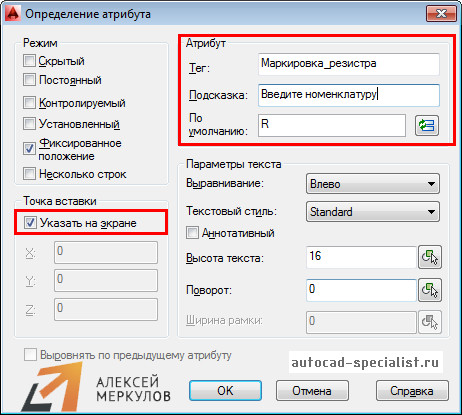
Рис. 2. Определение атрибута AutoCAD.
После нажатия «ок» в редакторе блока отобразится тег атрибута, а не само значение.
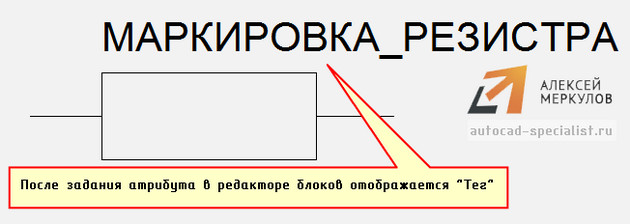
Рис. 3. В Редакторе блоков AutoCAD отображается тег атрибута.
После сохранения внесенных изменений и закрытия Редактора в графическом пространстве возле блока не отображается никакая информация. Поэтому обратимся к команде «Управление атрибутами».
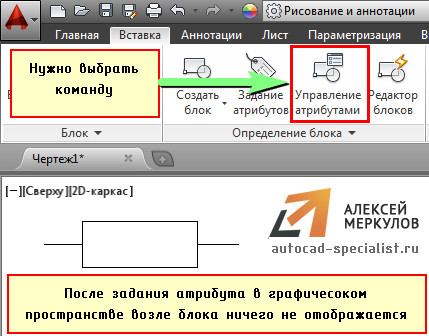
Рис. 4. Команда AutoCAD «Управление атрибутами».
В диспетчере атрибутов блока нужно выбрать «Обновить».
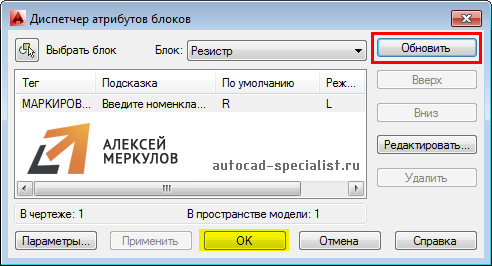
Рис. 5. Обновление информации через диспетчер атрибутов блоков AutoCAD.
После проделанных действий возле блока появится значение, которое было установлено «По умолчанию».
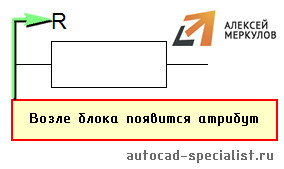
Рис. 6. Блок с атрибутом «по умолчанию» в Автокаде.
За редактирование атрибутов блоков отвечает соответствующая команда, расположенная во вкладке «Вставка» на панели «Блок» (см. рис. 7). Вы можете отредактировать один или сразу несколько блоков.
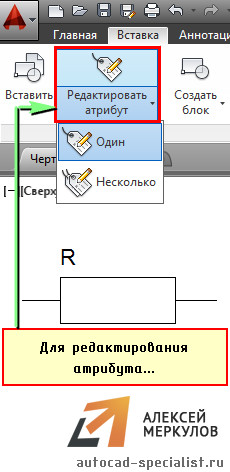
Рис. 7. Команда AutoCAD «Редактировать атрибут блока».
После выбора команды откроется диалоговое окно «Редактор атрибутов блоков», в котором изменим значение атрибута. Можно менять параметры текста и свойства.
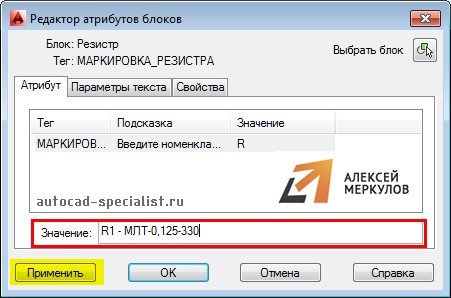
Рис. 8. Редактор атрибутов блоков AutoCAD.
Атрибут после изменения примет вид, как показано на рис. 9.
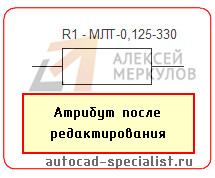
Рис. 9. Отредактированный атрибут блока AutoCAD.
Как изменить местоположение атрибута?
Рассмотрим, как можно изменить исходное расположение атрибута. Для этого Для наглядности изменим местоположение атрибута, переместив его в противоположную сторону.
Не забудьте сохранить внесенные изменения в Редакторе блоков. После закрытия Редактора никаких внешних изменений не произойдет. Нужно обязательно вызвать команду «Управление атрибутами» и нажать «Обновить».
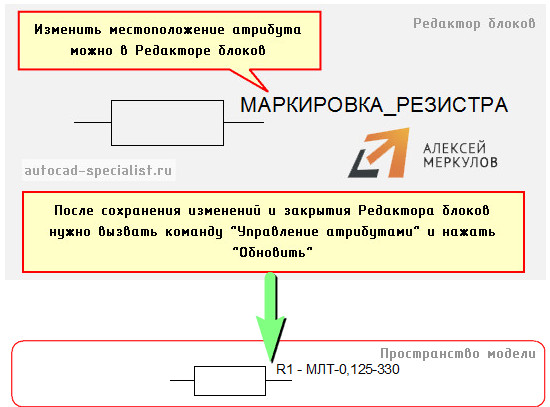
Рис. 10. Изменение местоположения атрибута относительно блока AutoCAD.
Как просмотреть скрытые атрибуты?
В Автокад атрибуты блока могут быть скрытыми. Т.е. в графическом пространстве никакой текстовой надписи возле блока отображаться не будет. Иногда возникает необходимость просмотреть скрытые атрибуты. Для этого нужно
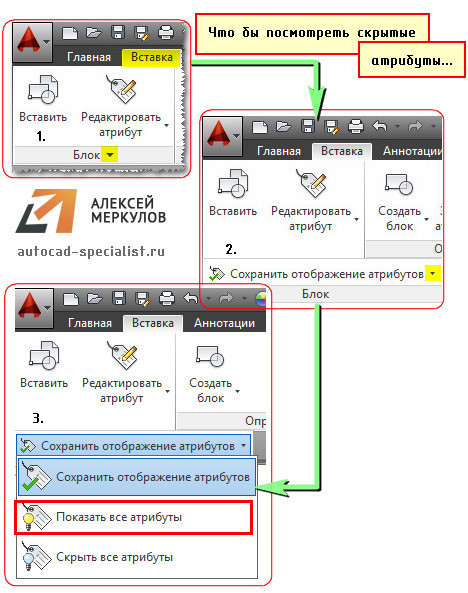
Рис. 11. Отображение скрытых атрибутов на чертеже AutoCAD.
В AutoCAD атрибуты блока используются, чтобы автоматически добавлять аннотации при вставке блока в чертеж. Эту информацию потом можно извлекать в удобном виде (читать про извлечение данных AutoCAD и формирование таблиц). Старайтесь использовать блоки с атрибутами как можно чаще. Это существенно сэкономит ваш временной ресурс, а работа в Автокаде станет рациональной и быстрой.
Освойте профессию проектировщика
Научитесь быстрому черчению, освоите прикладное 3D, автоматизируете создание ведомостей и спецификаций.
Изменение определений атрибутов блока
Можно редактировать значения и другие свойства атрибутов, уже связанных с вставленными в чертеж блоками.
Редактирование определений атрибутов с помощью диспетчера атрибутов блоков
Изменение атрибутов определений блоков выполняется с помощью Диспетчера атрибутов блоков. Например, в нем можно выполнять следующие действия.
- Изменять теги, запросы и значения по умолчанию.Эти изменения не влияют на значения, введенные при вставке существующих вхождений блоков. Например, если изменить маркер атрибута тега «Стоимость» на «Стоимость единицы», то значение, введенное в командной строке (например, 19,99), не изменяется.
- Сбрасывать режимы атрибута. Режимы определяют видимость тегов, тип значения (константа или переменная), использование многострочного текста, необходимость проверки и фиксирование положения.
- Изменять отображение текста атрибута. Можно изменить выравнивание, стиль, высоту, ширину (для многострочного текста), а также использование масштаба аннотаций.
- Задавать свойства, определяющие слой, цвет, тип и вес линий атрибута.
- Изменять порядок отображения запросов для атрибутов. Порядок, в котором выбираются атрибуты при определении блока, определяет порядок, в котором выводятся запросы на ввод их значений при вставке вхождения блока. Можно изменить порядок запросов на ввод значений атрибутов.
- Определять повторяющиеся имена тега. Поскольку повторяющиеся имена тега могут привести к непредсказуемым результатам, можно настроить в диспетчере атрибутов блоков выделение повторяющихся ярлыков, чтобы их можно изменить.
- Удалять атрибуты. Можно удалять атрибуты из определений блоков и из всех существующих вхождений блоков в текущем чертеже. Нельзя таким способом удалить все атрибуты из блока; хотя бы один атрибут в блоке должен остаться. Если необходимо удалить все атрибуты, следует переопределить блок.
Для обновления вхождений блоков в графической области после изменения их постоянных атрибутов и атрибутов вложенных блоков используется команда РЕГЕН.
Редактирование определений атрибутов с помощью редактора блоков
Для обновления определения выбранного атрибута также можно использовать палитру «Свойства» в редакторе блоков. Можно изменять многие из тех свойств, которые можно изменить в диспетчере атрибутов блоков, но нельзя изменить порядок запросов или порядок применения обновления определения.
Применение определения атрибута изменяется для вхождений блоков
В процессе изменения атрибута можно указать, будет ли изменение применяется только к новым вставкам или ко всем существующим вхождениям блоков в текущем чертеже (по умолчанию). Если решено не применять изменения к существующим вхождениям, необходимо обновить (или синхронизировать) вхождения позднее с помощью кнопки «Синхронизация» в окне «Диспетчер атрибутов блоков» или с помощью команды АТРОБНОВИТЬ.
Понятия, связанные с данным
- Изменение данных в атрибутах блоков
- Изменение определений блока
Задачи, связанные с данной
- Работа с редактированием определений атрибутов
- Работа с изменением запросов в определениях атрибутов
Диспетчер атрибутов блоков
Управление описаниями атрибутов в блоках текущего чертежа.

ДИСПАТБЛК (команда) найти
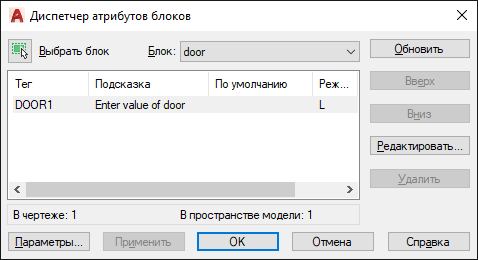
Можно редактировать определения атрибутов в блоках, удалять атрибуты из блоков и изменять порядок, согласно которому запрашиваются значения атрибутов при вставке блока.
Атрибуты выбранного блока отображаются в списке атрибутов. По умолчанию в списке атрибутов отображается тег атрибута, подсказка, значение по умолчанию, режим и аннотативные свойства атрибута. Для каждого выбранного блока под списком атрибутов даны сведения о количестве вхождений блока в текущем чертеже и на текущей вкладке.
С помощью опции «Параметры» можно задать свойства атрибута, которые должны быть показаны в списке.
Дважды щелкните атрибут для отображения диалогового окна «Редактирование атрибута», в котором можно изменить свойства атрибутов.
Список параметров
Отображаются следующие параметры.
Можно выбрать блок с помощью устройства указания непосредственно в области рисования. После выбора параметра «Выбрать блок» диалоговое окно закрывается и остается закрытым, пока не будет выбран блок в чертеже или отменена команда нажатием ESC.
Если сразу после изменения атрибутов выбрать новый блок, на экране появится запрос о сохранении внесенных изменений.
Список всех определений блоков, имеющих атрибуты, в текущем чертеже. Из списка выбирается блок, атрибуты которого требуется модифицировать.
Отображает свойства каждого атрибута в выбранном блоке.
Отображение идентификатора, назначенного атрибуту.
Отображение текста подсказки, выводимой на экран при вставке блока.
Отображение значения по умолчанию, которое назначается атрибуту при вставке блока.
- С = Скрытый. Значение атрибута не отображается в области рисования.
- П = Постоянный. Для атрибута задано значение по умолчанию, которое нельзя изменить.
- К = Контролируемый. Предлагается проверить значения, назначенные атрибуту при вставке нового экземпляра в блок.
- У = Установленный. Для атрибута задано значение по умолчанию при вставке блока.
- Ф = Фиксировать положение. Положение атрибута зафиксировано внутри вхождения блока.
- М = Многострочный. Атрибут определен как многострочный и может содержать несколько строк текста.
Общее количество вхождений выбранного блока в текущем чертеже.
Блоки, обнаруженные в текущем пространстве
Количество вхождений выбранного блока в текущем пространстве модели или листа.
Обновление всех выбранных блоков с учетом измененных свойств атрибутов. Эта опция не изменяет значения, присвоенные атрибутам блоков.
Перемещение выбранного тега атрибута вверх по порядку следования. Эта опция недоступна, если выбран постоянный атрибут.
Перемещение выбранного тега атрибута вниз по порядку следования. Эта опция недоступна, если выбран постоянный атрибут.
Вызов диалогового окна «Редактирование атрибута», где редактируются свойства атрибута.
Исключение выбранного атрибута из определения блока. Если перед выбором этой опции в диалоговом окне «Параметры» активизировать опцию «Применять к имеющимся вхождениям», атрибуты будут исключены из всех блоков текущего чертежа. Опция недоступна для блоков с одним атрибутом.
Вызов диалогового окна «Параметры атрибутов блоков», в котором устанавливается то, какая информация об атрибуте должна отображаться в списке диспетчера атрибутов блоков.
Применяет внесенные изменения без закрытия диалогового окна.
Понятия, связанные с данным
Как удалить атрибут из блока в автокаде

Панель: Редактирование
Меню: Редактирование Объект Атрибут Диспетчер атрибутов блоков В командной строке введите «диспатблк».
Ввод команды: диспатблк
Управление описаниями атрибутов в блоках текущего чертежа. Можно редактировать описания атрибутов в блоках, удалять атрибуты из блоков и изменять порядок, согласно которому запрашиваются значения атрибутов при вставке блока.
Атрибуты выбранного блока отображаются в списке атрибутов. По умолчанию в списке атрибутов отображается имя атрибута, подсказка, значение по умолчанию, режим и аннотативные свойства атрибута. С помощью опции «Параметры» можно задать свойства атрибута, которые должны быть показаны в списке.
Для каждого выбранного блока под списком атрибутов даны сведения о количестве вхождений блока в текущем чертеже и на текущей вкладке.
Позволяет выбрать блок с помощью устройства указания непосредственно на чертеже. После выбора опции «Выбрать блок» диалоговое окно закрывается, пока не будет выбран блок в чертеже или отменена команда нажатием ESC.
Если сразу после изменения атрибутов выбрать новый блок, на экране появится запрос о сохранении внесенных изменений.
Список всех описаний блоков, имеющих атрибуты, в текущем чертеже. Из списка выбирается блок, атрибуты которого требуется модифицировать.
Список атрибутов
Отображает свойства каждого атрибута в выбранном блоке.
Блоки, обнаруженные в чертеже
Число вхождений выбранного блока в текущем чертеже.
Блоки, обнаруженные в текущем пространстве
Число вхождений выбранного блока в текущем пространстве модели или листа.
Обновление всех выбранных блоков с учетом измененных свойств атрибутов. Эта опция не изменяет значения, присвоенные атрибутам блоков.
Перемещение выбранного атрибута вверх по порядку следования. Эта опция недоступна, если выбран постоянный атрибут.
Перемещение выбранного атрибута вниз по порядку следования. Эта опция недоступна, если выбран постоянный атрибут.
Вызов диалогового окна «Редактирование атрибута» , где редактируются свойства атрибута.
Исключение выбранного атрибута из описания блока. Если перед выбором этой опции в диалоговом окне «Параметры» активизировать опцию «Применять к имеющимся вхождениям», атрибуты будут исключены из всех блоков текущего чертежа. Опция недоступна для блоков с одним атрибутом.
Вызов диалогового окна Параметры блочных атрибутов , в котором устанавливается то, какая информация об атрибуте должна отображаться в списке Диспетчера атрибутов блоков.
Применяет внесенные изменения без закрытия диалогового окна.
- Диалоговое окно «Редактировать атрибуты»
- ДИСПАТБЛК