
Алиса управляет компьютером-1 (Laitis)
Статья посвящена управлению ПК через колонку с Алисой. Вы сможете:
- Запускать/закрывать/сворачивать приложения,
- Выключать/перезагружать компьютер,
- Управлять громкостью, и так далее.
Описаны основные решения, на их основе вы можете улучшить и настроить сценарии под свои нужды.
Установка и первоначальная настройка
Для управления ПК через колонку нам потребуется навык для умного дома Яндекс «Домовёнок Кузя» и приложение Laitis.
- Качаем и устанавливаем приложение Laitis
- Авторизуемся в навыке «Домовёнок Кузя» через аккаунт Яндекс.
- Запускаем приложение Laitis. Регистрируемся.
- Переходим в Настройки -> и устанавливаем галочку «Внешний источник фраз» как показано ниже.
- Запоминаем/копируем ключ (key=) или всю строку с параметрами.
- Ставим галочку, чтобы программа запускалась при старте системы.
- Проверяем остальные настройки, нужно чтобы они были как на скриншоте ниже. Особое внимание уделите параметру «Голосовые команды» , он должен быть включён.
Дальше всё зависит от конкретных нужд и удобства пользователя:
Выключение компьютера
- Переходим на страницу управления устройствами Домовёнка кузи.
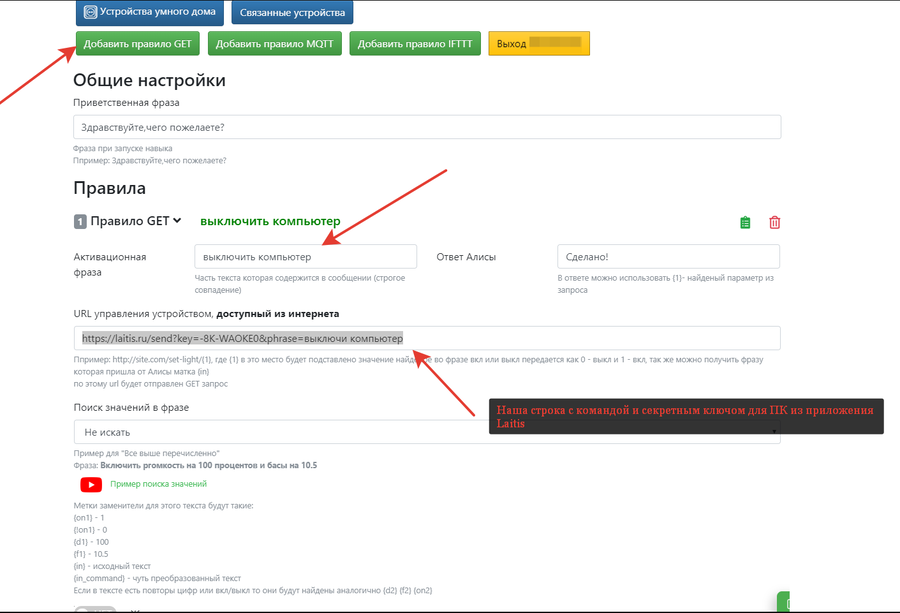
- Добавляем новое правило-GET под названием «Выключить компьютер».
- В «URL управления устройством, доступный из интернета» копируем ту самую строку с ключом и командой.
- Вместо «Привет» пишем то, что нужно передать ПК («Выключить компьютер», «Перезагрузить компьютер» итд).
Даже если у вас ноутбук, в команде должен указываться именно "компьютер". Если Вы хотите управлять именно ноутбуком (или другим названием устройства), то в программе Laitis во вкладке "Команды" найдите соответствующую команду и добавьте фразу для запуска действия, содержащую Ваше желаемое слово. В команде не должно быть лишних пробелов, только по 1 пробелу между словами. Это требования программы.
Получится строка вида https://laitis.ru/send?key=pyWUHrcx8E&phrase=выключи компьютер
Параметр Key у вас будет свой, уникальный! Если ключ изменится в приложении, то его нужно обязательно обновить и в Кузе.
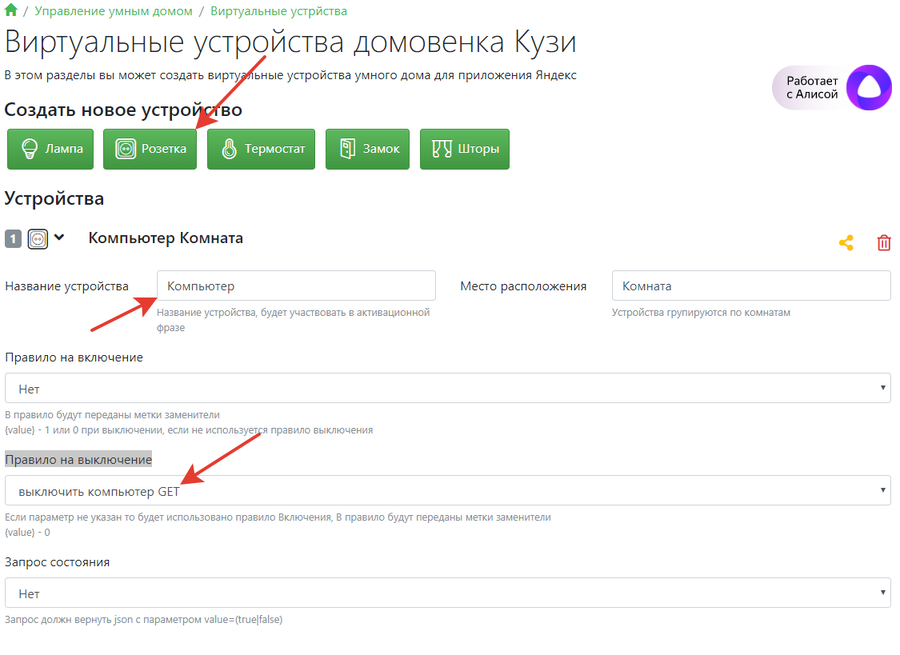
- Переходим на страницу добавления виртуальных устройств УД Домовёнок кузя Ссылка .
- Добавляем новое устройство типа «Розетка» и называем его «Компьютер».
- В поле «Правило на выключение» указываем наше правило-GET «Выключить компьютер», созданное в прошлом пункте.
- Идём в приложение Яндекс -> Устройства -> (+) -> Другое устройство.
- Находим навык «Домовёнок Кузя», объединяем/обновляем список устройств.
Всё, в списках устройств появится розетка «Компьютер», и наш компьютер успешно выключится командой «Алиса, выключи компьютер».
Перезагрузка компьютера
- Говорим нашей колонке «Запусти навык Домовёнок Кузя». При первой активации произойдёт привязка устройств. Вам потребуется назвать код указанный на странице Управлением умным домом Домовёнка кузи ( в самом верху «Код для объединения устройств c этими правилами»).
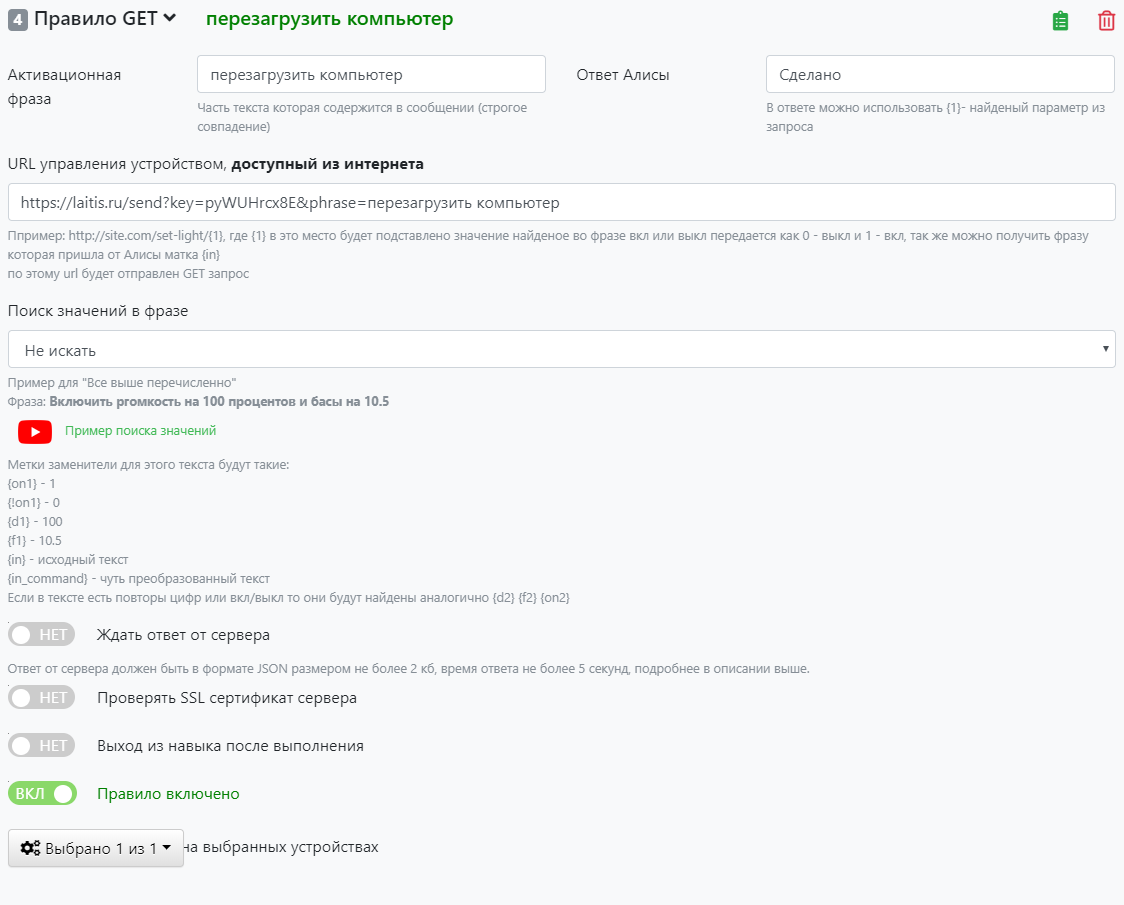
- Добавляем новое правило GET. Активационная фраза: «перезагрузить компьютер», Ответ Алисы: «сделано». В «URL управления устройством, доступный из интернета» снова указываем нашу строку из Laitis : https://laitis.ru/send?key=&phrase=перезагрузить компьютер. В строку вставляем свой ключ, указываем фразу «перезагрузить компьютер». В самом низу выбираем привязанную колонку.
- Всё. Теперь можно сказать колонке «Алиса попроси домовёнка кузю перезагрузить компьютер» и компьютер перезагрузиться.
- Чтобы сделать эту команду удобнее и короче, создайте сценарий умного дома на этой странице на фразу «перезагрузи компьютер» с командой колонке «Алиса попроси домовёнка кузю перезагрузить компьютер».
Запуск/завершение программ, управление окнами
Настраивается и работает аналогично предыдущему пункту. Подробнее о возможностях программы Laitis смотрите в её справке, они довольно мощные.
Решение проблем
После команды не происходит ничего
- Проверьте:
- В настройках Laitis: активирован ли параметр «Голосовые команды».
- Правильность команд согласно инструкции.
- Правильно ли указан ваш ключ в Домовёнке Кузе.
Команда доходит до Laitis, но ничего не происходит
- Проверьте:
- В настройках Laitis: активирован ли параметр «Голосовые команды».
- Правильность команд согласно инструкции.
- Нет ли пробелов на конце фраз в Домовёнке Кузе.
Как управлять компьютером с помощью «Алисы»
Решил купить «Яндекс.Станцию», но подумал, что обычной функциональности ассистента будет маловато, поэтому нужно что-то еще. Первым делом в голову пришло управление компьютером с помощью «Станции».
61K открытий
Сначала решил, что «Алиса» в «Яндекс.Браузере» синхронизируется с «Алисой» в смартфоне, но кроме того, что у них нет общей синхронизации, у них довольно сильно отличаются возможности, поэтому этот способ отпал.
Начал искать готовое решение, наткнулся на единственную статью, в которой описан способ подключения через навык «Домовенок Кузя», но данный способ тоже не сработал.
В статье сказано, что навык должен синхронизироваться с системой голосового управления компьютером Laitis. Как я узнал немного позже, у Laitis есть свой навык у «Алисы» с тем же названием.
Скажи уже все-таки, как подключить «Яндекс.Станцию» к компьютеру, хорош лить воду.
Скачиваем Laitis и устанавливаем на компьютер. Переходим в настройки.
Меню настроек Laitis
Устанавливаем запуск при старте, чтобы не запускать программу вручную каждый раз. Запись лучше оставить по нажатию клавиши, иначе при подключенном микрофоне к компьютеру Laitis на компьютере и «Алиса» будут дублировать команды, что не очень удобно. В голосовых командах активируем их и обязательно включаем внешний источник фраз. После этого у нас появляется ключ.
Активируем навык «Laitis» в «Алисе». Вас попросят вставить ключ, просто копируем строку из программы и вставляем в ответ «Алисе».
Теперь навык «Laitis» связан с одноименной программой на компьютере. Осталось только указать в программе путь к приложению, к которому мы обращаемся во время команды, но с этим не должно возникнуть трудностей.
Если есть какие-то вопросы или интересные мысли, пишите в комментарии!
22 комментария
Написать комментарий.Охиренная программа. Вообще не понимаю в чем прикол брать донаты и пилить программу под вин, на ней же ни один гик уже давно не сидит, если только по работе приперли.
Развернуть ветку
Конечно, зачем делать программу для 80% пользователей пк во всем мире.
Развернуть ветку
На сколько я понимаю для управления системой на маках есть Джарвис, а насчет линукса не знаю. Подскажите еще варианты, может быть подключение к Алисе можно сделать удобнее
Развернуть ветку
Никому твой линукс не всрался)
Развернуть ветку
Так а чем именно можно управлять? Я имею в виду какие команды можно давать компьютеру?
Развернуть ветку
Все что вы можете сделать при обычном использовании вплоть до управления курсором
Развернуть ветку
Тоесть всего лишь проделав указанные в статье манипуляции, я смогу сказать алисе: зайди на диск d в папку work, выложи отттуда psd макет на гугл драйв и пришли ссылку на файл мне в телеграм?
Развернуть ветку
Если зададите эти действия в командах, то можете
Развернуть ветку
Аккаунт удален
Развернуть ветку«Алиса, включи, что я недавно накачал с торрентов» наконец-то заработает?
Развернуть ветку
А как это на Алисе активировать? Сори, я нуб)) Вообще классно, у меня как раз десктоп без мыши и клавы простаивает)
Развернуть ветку
Если ты про подключение, то в приложении на смартфоне просто добавляешь ключ и он будет работать и через приложения Яндекса и через Станцию.
Если ты про команду активации, то либо «Алиса активируй навык Лайтис» и затем после включения навыка говоришь команды для пк. Либо «Алиса попроси Лайтис *команда для Лайтис* «, но при таком способе команды почему-то иногда выполняются 2 раза.
Развернуть ветку
Развернуть веткуа как и куда именно добавить ключ? а то я тоже нуб и найти не могу
Развернуть ветку
та же фигня, как добавить ключ в приложение?
Развернуть ветку
Как давать команды для Станции? Ни одна команда активации не работает на ней, только на телефоне. И на сайте навыков не написано что Станция поддерживает навык Лайтис
Развернуть ветку
Вот это тема! Автор открыл для моих детей ахрененную возможность! Спасибо огромное
Развернуть ветку
Похоже отключена такая возможность? Алиса на колонке на «открой блокнот» говорит «я это конечно умею, но в другом приложении» ((( И никак не получается ((( Хотя навык Лаитис включился нормально и ключ прошел.
И вот это если можно поясните пож, что нужно и где прописать: Осталось только указать в программе путь к приложению, к которому мы обращаемся во время команды, но с этим не должно возникнуть трудностей.
Прописать путь на тот же Блокнот?
Развернуть ветку
Работает только через приложение на телефоне — станция говорит «я это конечно умею, но в другом приложении»
Развернуть ветку
Разобрался, колонка не могёт в Лайтис, только через смартфон. Бесполезный навык и софт. Потестил, комп не реагрует на команды.
Развернуть ветку
Колонка, на удивление, умеет в Лайтис. Потребуется сам навык «Управление Лайтис» (сейчас переведён в приватные, ссылку на активацию можно получить у разработчика навыка в сообществе ВК, посвященном Лайтис), а также телеграм-бот @alice_speaker_bot. Включаем навык на колонке, она в явном виде, голосом, попросит указать ключ, его указываем через бот (т.к. ввести ключ из символов голосом невозможно). Если ключ принят без протестов — поздравляю, можно командовать.
Управление навыками в Алисе сделано так, что во время работы навыка команды минуют обработчик Алисы, т.е. общение происходит только с навыком. Таким образом, если Алиса на «открыть блокнот» отвечает, что она этого не умеет, то вы не в навыке, навык так не разговаривает. Нужно сказать Алисе «запусти навык Управление Лайтис», и только потом пытаться управлять устройством.Развернуть ветку
В 23 году походу это закрыли, никакого лайтиса нет в навыках алисы.
Алиса управляет компьютером-2 (WakeOnLAN)
Предлагаемый способ позволяет включать компьютер с использованием технологии Wake On LAN и Домовёнка Кузи.
Настройка BIOS
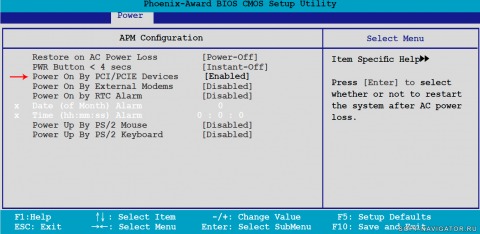
Далее необходимо настроить BIOS или UEFI, зависит от новизны вашего ПК. Как правило Wake on LAN по умолчанию отключен и его необходимо включать вручную. Для входа как правило используются кнопка Delete или F2, зависит от производителя, её необходимо нажимать при включении ПК, как только появится изображение на мониторе. Настройку будем делать на примере старой материнской платы ASUS M2N SLI Deluxe. Заходим в BIOS, находим там раздел питания обычно он называется Power.
Настройка роутера
Дальнейшие шаги зависят от того, как именно вы хотите использовать Wake on LAN — локально или через Интернет.
Если локально — то скорее всего, настройка роутера вам и не потребуется. Но и с Алисой работать локально не будет. Если через Интернет, то для этого необходим «белый» IP-адрес в интернете, выдаваемый вашим провайдером. Без этого «магический» пакет до вашего ПК не дойдет.
Проверить, какой IP выдает вам провайдер, довольно просто. Сначала зайдите в web-интерфейс роутера и посмотрите адрес, полученный при подключении к интернету. Затем зайдите на страницу yandex.ru/internet и сравните IP-адрес с предыдущим.
Если эти адреса одинаковые — вам повезло, у вас уникальный, «белый» IP-адрес. Если нет — у вас два варианта:
- Арендовать статический внешний IP-адрес у провайдера. Этот вариант — единственный для тех, кому выдается «серый» IP.
- Второй вариант дешевле (а если повезет, то и бесплатен): использование динамического DNS (DDNS), настройки которого, скорее всего, есть в вашем роутере. С динамическим DNS вы обращаетесь к роутеру через доменное имя, зарегистрированное в сервисе DDNS. Таких сервисов довольно много, например:
- популярный бесплатный No-IP);
- пожалуй, самый известный DynDNS;
- российский аналог DNS-Master.
Многое зависит от того, какие из них поддерживает именно ваш роутер.
Шаги регистрации для всех сервисов разные и не входят в тему статьи. У каждого из них есть справка, да и в интернете полно описаний.
Теперь настроим роутер, на примере Zyxel Keenetic с микропрограммой NDMS v2:
- В web-интерфейсе переходим в раздел «Безопасность».
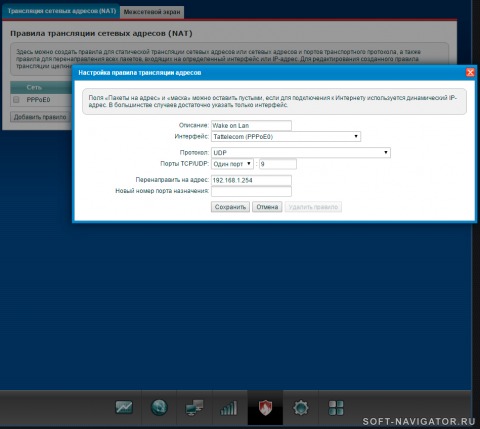
- Настраиваем правило трансляции NAT для адреса 192.168.1.254 (для сети по умолчанию 192.168.1.0) на интерфейсе, который вы используете для подключения к интернету. Протокол UDP, порт по умолчанию 9, при желании можете использовать другой. Порт в межсетевом экране открывать не нужно.
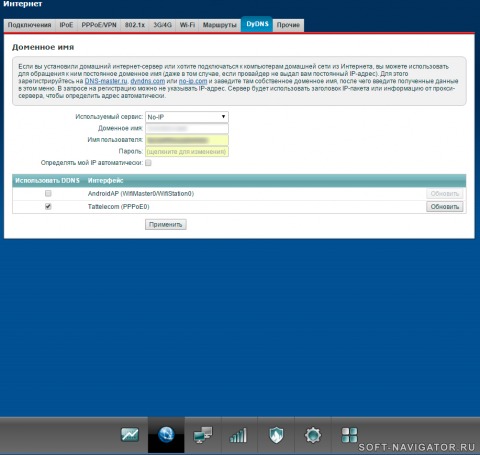
- Если у вас нет статического IP — настроим клиент DDNS (доступны No-IP, DNS-master и DynDNS). Заходим в раздел «Интернет» на вкладку DynDNS и вводим логин, пароль и домен, которые зарегистрировали перед этим в сервисе. Нажимаем «Применить».
- Создадим в роутере статический широковещательный адрес. Для этого подключаемся к роутеру через telnet-клиент и вводим команды:
- ip arp 192.168.1.254 ff:ff:ff:ff:ff:ff
- system config-save
Перезагружаем роутер. Готово!
Настройка сервиса для отправки WOL
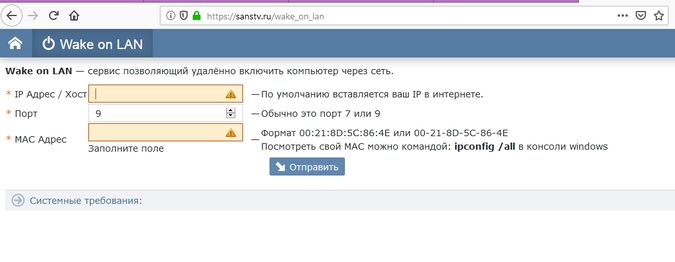
Теперь нам нужен сервис для отправки команды пробуждения (например, этот). Прописываем:
- MAC-адрес нужного компьютера,
- IP-адрес или домен вашего роутера,
- Порт укажем 9.
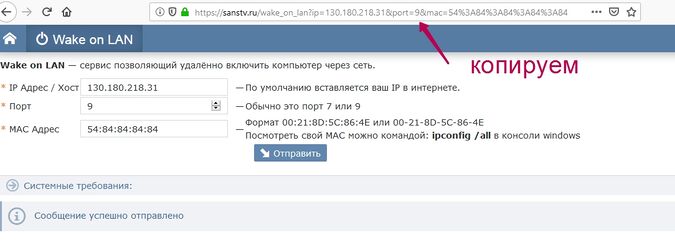
Полученный адрес копируем из адресной строки браузера. Пример:
https://sanstv.ru/wake_on_lan?ip=ваш IP-адрес&port=9&mac=ваш MAC-адрес
Домовёнок Кузя
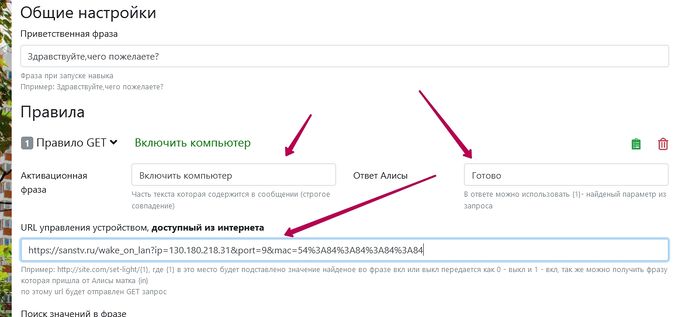
- Идём на сайт навыка «Домовёнок Кузя» (здесь есть инструкция по связке аккаунта Яндекс с навыком).
- Создаём GET-запрос.
- Вставляем полученную выше ссылку.
- Настраиваем команду, активационная фраза — «Включить компьютер».
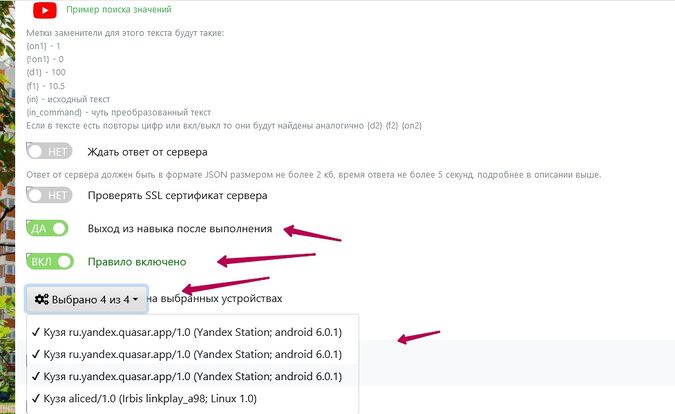
- Привязываем к нужным устройствам.

- Регистрируем Домовёнка на нужной колонке:
Последним шагом создаём сценарий, в котором вводим удобную нам команду, и посылаем запрос на станцию с просьбой Домовёнка Кузю включить компьютер.
Радуемся полноценному управлению голосом.
Подключение Яндекс.Станции Алиса
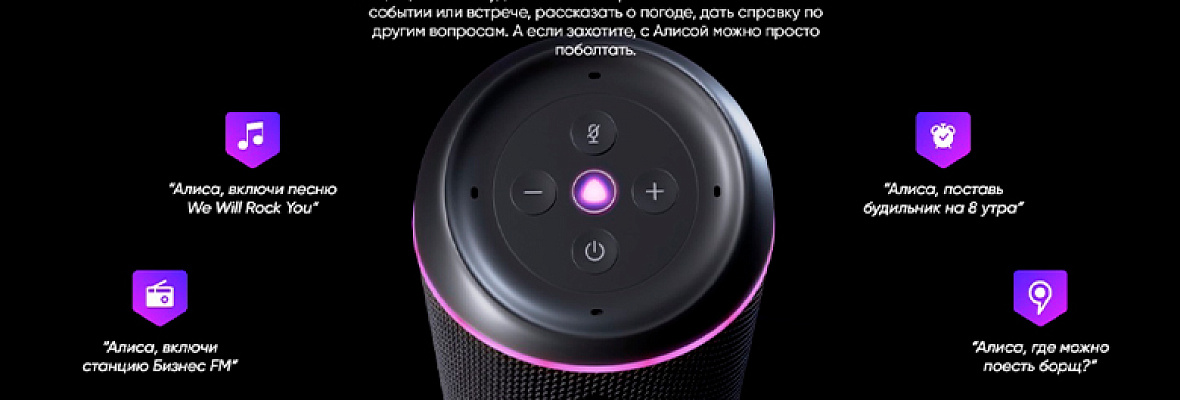
Колонка Яндекс.Станция отличается расширенным функционалом. Она помогает быстро находить необходимые программы на телевизоре. С ее помощью можно активировать таймер, поставить будильник.
Подключение станции Алиса
Колонка Яндекс.Станция отличается расширенным функционалом. Она помогает быстро находить необходимые программы на телевизоре. С ее помощью можно активировать таймер, поставить будильник. Алиса напоминает пользователям о важных событиях. Умная колонка оснащается встроенным голосовым помощником.
Можно воспроизводить аудиофайлы через сервис Яндекс.Музыка. Подключать колонку пользователи могут к телефону и телевизору.
Как подключить станцию Алиса к интернету
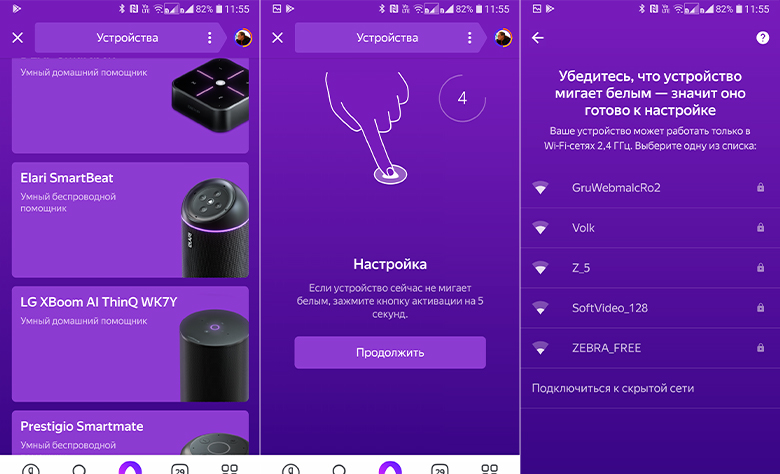
Проблемы с подключением к интернету на даче в Воскресенске обычно возникают редко. Пользователи не испытывают трудностей с подсоединением станции. Настраивают ее через специальное приложение на мобильном телефоне. Для управления параметрами пользователю нужно попасть в приложение. Находим в нем пункт «Устройства», кликаем на иконку шестеренки.
Здесь находим нужный параметр и выполняем необходимые изменения. Вы можете менять фразу для включения в режиме «Фраза для вызова помощника».
Как подключить Алису к интернету по Wi-Fi
Подсоединить станцию к сети интернет в Серебряных прудах Московской области очень просто. Последовательность действий выглядит следующим образом:
- Заходим на телефоне в панель быстрого доступа.
- Выбираем сеть и подключаемся к ней.
- Если система просит ключ, вводим его.
- Когда иконка Wi-Fi станет активной, скачиваем приложение для станции.
- Подключаем гаджет к электропитанию.
- Обновляем приложение.
- Заходим в персональный аккаунт.
- Открываем панель управления и находим раздел с гаджетами.
- Выбираем подсоединение станции.
- Подносим телефон к гаджету, кликаем на кнопку и проигрываем звук.
Теперь дожидаемся уведомления от системы.
Возможна ли настройка без смартфона
Первичные настройки выполняются только через приложение. Первоначально подключиться без использования мобильного телефона нельзя. В дальнейшем вы можете попробовать настраивать гаджет через стандартный веб-обозреватель. Для выполнения настроек необходимо попасть в тот же аккаунт, что и в мобильном приложении. Открываем страницу настроек устройства и меняем параметры.
Этапы подключения
Чтобы подключить станцию к Wi-Fi, нужно сделать следующее:
- Первый шаг – подключаем гаджет к сети электропитания.
- Активируем на телефоне беспроводную сеть.
- Заходим в приложение со смартфона.
- Выбираем раздел с устройствами и находим в нем свою колонку.
- Кликаем на подключиение.
- При необходимости вводим пароль.
Для соединения станции с телевизором нужно использовать HDMI-кабель. Один его конец подсоединяем к колонке, а второй – к телевизору. После подключения на экране телевизора отобразится приветствие Яндекса, и вы сможете начать работать с колонкой.
Яндекс.Станцию можно подключать к Bluetooth. Для этого необходимо просто говорить ключевую фразу. Дайте голосовую команду: «Алиса, включи Bluetooth». Затем включаете Блютуз на другом гаджете. В перечне устройств выбираете свою станцию и выполняете подключение.
Отключить Блютуз можно аналогичным способом. Просто используйте голосовую команду: «Алиса, выключи Bluetooth». К другим колонкам станция не подключается, поскольку производители такой функционал не предусмотрели.
Перезагрузка и сброс настроек
Выполнить перезагрузку станции достаточно просто. Нужно отключить гаджет от электропитания примерно на 5 секунд. Потом снова подключаем устройство в розетку и ждем, пока завершится загрузка. Вы увидите, как на панели сверху перестанет гореть фиолетовая подсветка.
Иногда у пользователей возникает необходимость произвести полное обнуление рабочих параметров.
Сбросить настройки до заводских можно следующим образом:
- Отключаем гаджет от сети электропитания.
- Зажимаем кнопку включения и снова включаем устройство в розетку.
- Затем держим кнопку в зажатом положении еще около пяти секунд.
- Когда подсветка снова загорится, подключаем станцию к сети.
Сбои в работе станции возникают крайне редко. Обычно пользователи не испытывают трудностей в работе с девайсом. Подключение удается установить с первого раза. Но если что-то пошло не так, пробуем повторно выполнить подключение к интернету. Внимательно вводите пароль к выбранной беспроводной сети.
Алиса не подключается к интернету
Достаточно распространенный среди пользователей вопрос: почему Алиса не подключается к скоростному интернету в частном доме?
Попробуйте зарезервировать IP для MAC-адреса колонки:
- Откройте веб-обозреватель и в адресной строке пропишите IP-адрес маршрутизатора. Используйте адрес, логин и пароль по умолчанию. Если эти данные не подошли, нужно почитать информацию, указанную на самом роутере.
- В панели управления находим раздел, который называется DHCP. В зависимости от модели сетевого оборудования этот раздел может быть в категориях «Сеть» либо «Интернет».
- В перечне подключенных гаджетов находим свою станцию. В графе возле нее должен быть прописан MAC-адрес и зарезервированный IP.
- Прописываем IP-адрес.
- После сохранения настроек выполняем перезагрузку колонки.
Если не получается подключиться к интернету Магинфо, проверьте сетевые настройки через панель управления маршрутизатора.
Алиса: почему нет интернета
Если Алиса не видит интернет, можно сделать следующее:
- Выполнить проверку доступа в интернет в офисе и подключиться к сети снова.
- Удостовериться, что на стороне провайдера отсутствуют проблемы с подключением.
- Перезагрузить сетевое оборудование.
- Выполнить перезагрузку станции.
- Настроить соединение заново, внимательно проверить введенные настройки.
Если приведенные рекомендации не помогли устранить проблему, обратитесь в службу поддержки.