
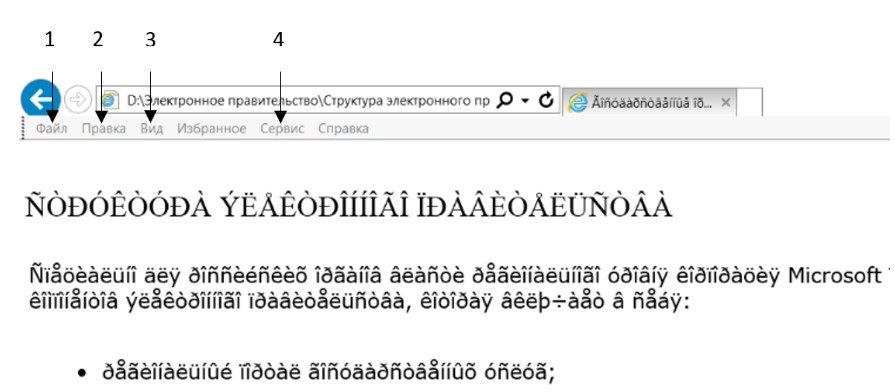
На какую вкладку нужно перейти, чтобы сменить кодировку?

Вопрос из теста: Тест для госслужащих на знания и умения в области информационно-коммуникационных технологий
Сказать спасибо 322
Еще вопросы:
Тесты для госслужащих
Тест для госслужащих государственный язык РФ 210 вопросов. Скачать
Тест для госслужащих на знание Конституции РФ 118 вопросов.
Тест для госслужащих на знание основ законодательства о государственной и государственной гражданской службе Российской Федерации 192 вопроса.
Тест для госслужащих по основам законодательства Российской Федерации о противодействии коррупции 73 вопроса.
Тест для госслужащих на знания и умения в области информационно-коммуникационных технологий 107 вопросов.
Тест для госслужащих 50 вопросов сформированных случайным порядком из вышеуказанных тем.
Тесты для Росгвардии
Тесты для Росгвардии
Тесты на госслужбу РК (Республики Казахстан)
Конституция республики Казахстан тест
Конституционный закон о Президенте РК тест
Конституционный закон о Правительстве РК тест
Закон РК О порядке рассмотрения обращений физических и юридических лиц тест
Закон РК О государственной службе Республики Казахстан тест
Закон РК О противодействии коррупции Республики Казахстан тест
Закон РК Об административных процедурах Республики Казахстан тест
Закон РК О правовых актах Республики Казахстан тест
Закон РК О госуслугах Республики Казахстан тест
Закон РК О местном государственном управлении и самоуправлении в Республики Казахстан тест
Этический кодекс государственных служащих Республики Казахстан тест
133. На какую вкладку нужно перейти, чтобы сменить кодировку?
На вопрос ещё не добавлено комментариев. Нашли ошибку или считаете, что вопрос некорректно составлен? — расскажите об этом.
Оставлять комментарии могут только зарегистрированные пользователи
Активируйте «полный доступ», чтобы убрать всю рекламу на сайте
Нашли ошибку или есть предложения? — напишите нам
Выбор кодировки текста при открытии и сохранении файлов
Как правило, при совместной работе с текстовыми файлами нет необходимости вникать в технические аспекты хранения текста. Однако если необходимо поделиться файлом с человеком, который работает с текстами на других языках, скачать текстовый файл из Интернета или открыть его на компьютере с другой операционной системой, может потребоваться задать кодировку при его открытии или сохранении.
Когда вы открываете текстовый файл в Microsoft Word или другой программе (например, на компьютере, язык операционной системы на котором отличается от того, на котором написан текст в файле), кодировка помогает программе определить, в каком виде нужно вывести текст на экран, чтобы его можно было прочитать.
В этой статье
- Общие сведения о кодировке текста
- Выбор кодировки при открытии файла
- Выбор кодировки при сохранении файла
- Поиск кодировок, доступных в Word
Общие сведения о кодировке текста
То, что отображается на экране как текст, фактически хранится в текстовом файле в виде числового значения. Компьютер преобразует числические значения в видимые символы. Для этого используется кодикон.
Кодировка — это схема нумерации, согласно которой каждому текстовому символу в наборе соответствует определенное числовое значение. Кодировка может содержать буквы, цифры и другие символы. В различных языках часто используются разные наборы символов, поэтому многие из существующих кодировок предназначены для отображения наборов символов соответствующих языков.
Различные кодировки для разных алфавитов
Сведения о кодировке, сохраняемые с текстовым файлом, используются компьютером для вывода текста на экран. Например, в кодировке «Кириллица (Windows)» знаку «Й» соответствует числовое значение 201. Когда вы открываете файл, содержащий этот знак, на компьютере, на котором используется кодировка «Кириллица (Windows)», компьютер считывает число 201 и выводит на экран знак «Й».
Однако если тот же файл открыть на компьютере, на котором по умолчанию используется другая кодировка, на экран будет выведен знак, соответствующий числу 201 в этой кодировке. Например, если на компьютере используется кодировка «Западноевропейская (Windows)», знак «Й» из исходного текстового файла на основе кириллицы будет отображен как «É», поскольку именно этому знаку соответствует число 201 в данной кодировке.
Юникод: единая кодировка для разных алфавитов
Чтобы избежать проблем с кодированием и декодированием текстовых файлов, можно сохранять их в Юникоде. В состав этой кодировки входит большинство знаков из всех языков, которые обычно используются на современных компьютерах.
Так как Word работает на базе Юникода, все файлы в нем автоматически сохраняются в этой кодировке. Файлы в Юникоде можно открывать на любом компьютере с операционной системой на английском языке независимо от языка текста. Кроме того, на таком компьютере можно сохранять в Юникоде файлы, содержащие знаки, которых нет в западноевропейских алфавитах (например, греческие, кириллические, арабские или японские).
Выбор кодировки при открытии файла
Если в открытом файле текст искажен или выводится в виде вопросительных знаков либо квадратиков, возможно, Word неправильно определил кодировку. Вы можете указать кодировку, которую следует использовать для отображения (декодирования) текста.
- Откройте вкладку Файл.
- Нажмите кнопку Параметры.
- Нажмите кнопку Дополнительно.
- Перейдите к разделу Общие и установите флажокПодтверждать преобразование формата файла при открытии.
Примечание: Если установлен этот флажок, Word отображает диалоговое окно Преобразование файла при каждом открытии файла в формате, отличном от формата Word (то есть файла, который не имеет расширения DOC, DOT, DOCX, DOCM, DOTX или DOTM). Если вы часто работаете с такими файлами, но вам обычно не требуется выбирать кодировку, не забудьте отключить этот параметр, чтобы это диалоговое окно не выводилось.
Если почти весь текст выглядит одинаково (например, в виде квадратов или точек), возможно, на компьютере не установлен нужный шрифт. В таком случае можно установить дополнительные шрифты.
Чтобы установить дополнительные шрифты, сделайте следующее:
- Нажмите кнопку Пуск и выберите пункт Панель управления.
- Выполните одно из указанных ниже действий. В Windows 7
- На панели управления выберите раздел Удаление программы.
- В списке программ щелкните Microsoft Office или Microsoft Word, если он был установлен отдельно от пакета Microsoft Office, и нажмите кнопку Изменить.
В Windows Vista
- На панели управления выберите раздел Удаление программы.
- В списке программ щелкните Microsoft Office или Microsoft Word, если он был установлен отдельно от пакета Microsoft Office, и нажмите кнопку Изменить.
В Windows XP
- На панели управления щелкните элемент Установка и удаление программ.
- В списке Установленные программы щелкните Microsoft Office или Microsoft Word, если он был установлен отдельно от пакета Microsoft Office, и нажмите кнопку Изменить.
Совет: При открытии текстового файла в той или иной кодировке в Word используются шрифты, определенные в диалоговом окне Параметры веб-документа. (Чтобы вызвать диалоговое окно Параметры веб-документа, нажмите кнопку Microsoft Office, затем щелкните Параметры Word и выберите категорию Дополнительно. В разделе Общие нажмите кнопку Параметры веб-документа.) С помощью параметров на вкладке Шрифты диалогового окна Параметры веб-документа можно настроить шрифт для каждой кодировки.
Выбор кодировки при сохранении файла
Если не выбрать кодировку при сохранении файла, будет использоваться Юникод. Как правило, рекомендуется применять Юникод, так как он поддерживает большинство символов большинства языков.
Если документ планируется открывать в программе, которая не поддерживает Юникод, вы можете выбрать нужную кодировку. Например, в операционной системе на английском языке можно создать документ на китайском (традиционное письмо) с использованием Юникода. Однако если такой документ будет открываться в программе, которая поддерживает китайский язык, но не поддерживает Юникод, файл можно сохранить в кодировке «Китайская традиционная (Big5)». В результате текст будет отображаться правильно при открытии документа в программе, поддерживающей китайский язык (традиционное письмо).
Примечание: Так как Юникод — это наиболее полный стандарт, при сохранении текста в других кодировках некоторые знаки могут не отображаться. Предположим, например, что документ в Юникоде содержит текст на иврите и языке с кириллицей. Если сохранить файл в кодировке «Кириллица (Windows)», текст на иврите не отобразится, а если сохранить его в кодировке «Иврит (Windows)», то не будет отображаться кириллический текст.
Если выбрать стандарт кодировки, который не поддерживает некоторые символы в файле, Word пометит их красным. Вы можете просмотреть текст в выбранной кодировке перед сохранением файла.
При сохранении файла в виде кодированного текста из него удаляется текст, для которого выбран шрифт Symbol, а также коды полей.
Выбор кодировки
- Откройте вкладку Файл.
- Выберите пункт Сохранить как. Чтобы сохранить файл в другой папке, найдите и откройте ее.
- В поле Имя файла введите имя нового файла.
- В поле Тип файла выберите Обычный текст.
- Нажмите кнопку Сохранить.
- Если появится диалоговое окно Microsoft Office Word — проверка совместимости, нажмите кнопку Продолжить.
- В диалоговом окне Преобразование файла выберите подходящую кодировку.
- Чтобы использовать стандартную кодировку, выберите параметр Windows (по умолчанию).
- Чтобы использовать кодировку MS-DOS, выберите параметр MS-DOS.
- Чтобы задать другую кодировку, установите переключатель Другая и выберите нужный пункт в списке. В области Образец можно просмотреть текст и проверить, правильно ли он отображается в выбранной кодировке.
Примечание: Чтобы увеличить область отображения документа, можно изменить размер диалогового окна Преобразование файла.
Поиск кодировок, доступных в Word
Word распознает несколько кодировок и поддерживает кодировки, которые входят в состав системного программного обеспечения.
Ниже приведен список письменностей и связанных с ними кодировок (кодовых страниц).
Система письменности
Используемый шрифт
Юникод (UCS-2 с прямым и обратным порядком байтов, UTF-8, UTF-7)
Стандартный шрифт для стиля «Обычный» локализованной версии Word
Windows 1256, ASMO 708
Китайская (упрощенное письмо)
GB2312, GBK, EUC-CN, ISO-2022-CN, HZ
Китайская (традиционное письмо)
BIG5, EUC-TW, ISO-2022-TW
Windows 1251, KOI8-R, KOI8-RU, ISO8859-5, DOS 866
Английская, западноевропейская и другие, основанные на латинице
Windows 1250, 1252-1254, 1257, ISO8859-x
На какую вкладку нужно перейти чтобы сменить кодировку тест
Перед вами не просто перевод оригинальной документации SciTE.
Данный документ раскрывает многие вопросы гораздо шире и полнее оригинала. Исправлены многочисленные неточности и несуразности. Часть определений переписана заново.
Надеемся, что изучение этого документа принесет вам множество новых открытий!Текст содержит элементы, выделенные форматированием, например:
» Настройки | Консоль — сбоку » — команда меню SciTE
— параметр (переменная) из файла настроек SciTE
windows — значение параметра
-open:my file.txt — примеры кода
Данная возможность. — функции, работающие только в Windows
Данная возможность. — функции, работающие только в GTK+
Данная возможность. — функции, имеющиеся только в SciTE-Ru
[т.е. команда будет выполнена. ] — примечания переводчикаДадим определения некоторым специфическим терминам, часто встречающимся в тексте документации:
Лексер (lexer) — программный модуль для анализа и обработки конкретного языка программирования. Лексеры подобны плагинам, и пишутся, в основном, независимыми разработчиками. После компиляции код лексера размещается в файле SciLexer.dll , а все его настройки обычно выносятся в отдельный файл свойств. Процесс добавления нового лексера описан в «Add a lexer to Scintilla and SciTE».Введение
В SciTE редактирование текста осуществляется так же, как и в большинстве редакторов Windows или Macintosh. При этом в SciTE добавлена функция автоматической подсветки синтаксиса. Одновременно в SciTE может быть открыто множество файлов, однако на экране будет отображен только один из них. Исходная конфигурация SciTE не разрешает открывать более одного файла одновременно, однако эту особенность можно обойти, изменив значение свойства . Прямоугольные области текста в SciTE можно выделить с помощью мыши, удерживая при этом клавишу Alt (в Windows) или Ctrl (в GTK+).
SciTE имеет две панели — панель редактирования и панель вывода. Панель вывода находится либо снизу панели редактирования, либо справа от от нее. По умолчанию размер панели вывода равен нулю, однако путем перетаскивания разделителя между двумя панелями его можно увеличить. Панель вывода можно вызвать используя команду » Вид | Окно консоли » (View | Output — F8). Для того чтобы поместить панель вывода сбоку от панели редактирования, можно использовать команду » Настройки | Консоль — сбоку » (Options | Vertical Split).
SciTE может исполнять команды для компиляции или запуска редактируемых файлов, перенаправляя вывод этих команд на панель вывода.
К примеру, если у вас на компьютере установлен Python, откройте новый документ и напечатайте там:
print "Hi"
Сохраните документ как printhi.py.
Теперь к открытому во вкладке файлу будет применена подсветка синтаксиса, поскольку SciTE использует расширение файла при выборе стиля его оформления [если задан параметр , то вновь созданный файл будет подсвечиваться и до сохранения, в соответствии с заданным расширением]:print "hi"
Запустите команду » Tools | Выполнить » (Tools | Go — F5).
На экране появится панель вывода (если её до этого не было) со следующим текстом:>python -u printhi.py hi >Exit code: 0
В первой синей строке SciTE показывает, какую команду он использовал для запуска программы. Вторая чёрная строка представляет собой результат исполнения программы на Питоне. В последней же синей строке SciTE сообщает о завершении программы и отображает код ее завершения. Если код завершения программы равен нулю, это значит, что исполнение программы прошло успешно.
SciTE частично понимает те сообщения об ошибках, которые выдают Python, GCC, Visual C++, Borland C++, PHP и другие инструменты, имеющие такой же формат вывода сообщений, как вышеперечисленные. Для того чтобы убедиться в этом, сделайте в написанном на Питоне файле ошибку, добавив вторую строку и получив следующее:
print "hi" mistake
Запустите команду » Tools | Выполнить » (Tools | Go — F5). Результат будет выглядеть примерно так:
>python -u printhi.py hi Traceback (innermost last): File "printhi.py", line 2, in ? mistake NameError: mistake >Exit code: 1
В таком простом примере, как этот, найти ошибку несложно, однако в более крупном файле можно использовать команду » Tools | Следующее сообщение » (Tools | Next Message — F4). При выполнении этой команды первое сообщение об ошибке на панели вывода выделяется желтым фоном, а в окне редактирования для соответствующей строки отображается индикатор ошибки. Курсор перемещается на эту строку в окне редактирования. При этом содержимое окна редактирования при необходимости прокручивается, с тем, чтобы отобразить нужную строку. Теперь SciTE выглядит таким образом:
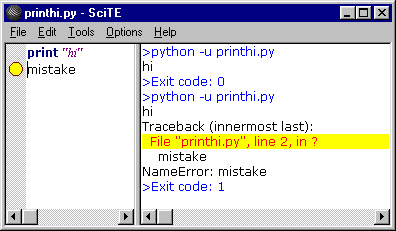
В большинстве случаев SciTE обрабатывает как имя файла, так и номер строки в сообщении об ошибке, поэтому, если ошибки произошли в другом файле (например, в заголовочном файле), он может открыть и его. Эта функция не работает, если в имени файла содержатся пробелы или «..».
Если исполнение команды оказалось неудачным и занимает слишком много времени, для её завершения можно воспользоваться командой » Tools | Остановить выполнение » (Tools | Stop Executing — Ctrl+Break).
command.subsystem
Команды меню » Tools » могут быть выполнены в различных режимах SciTE, которые определяются параметром . Различные подсистемы поддерживаются на Windows, GTK+ и OS X. При запуске команды без параметра , используется заданная по умолчанию подсистема — 0 .
command.5.*=CMD /C ruby $(FileNameExt) < con: >con: 2>&1
Параметр предназначен для отправки комманд SciTE Director Interface.
Данная функция действует весьма оригинально (мягко говоря). Так, например такая конструкция:command.5.*=quit:
command.mode.5.*=subsystem:directorне вызовет закрытие SciTE, как ожидалось.
Ee выполнение вызовет появление строки с ошибкой в окне консоли «Lua: error checking global scope for command». Однако SciTE всетаки отправит команду » quit: «, которую сможет прочесть любая программа, понимающая SciTE Director Interface.command.3.*=$(CurrentWord) ! $(SciteDefaultHome)\help\script56.chm
Параметры командной строки
Параметры командной строки для запуска SciTE включают имена файлов, команды и значения, которые будут присвоены свойствам SciTE. Команды и свойства начинаются с символа «-» . В свойствах используется тот же синтаксис, что и в файлах настроек. Кроме того, значения свойств, заданные в командной строке, перекрывают соответствующие значения в файлах настроек. Если свойству не было присвоено никакого значения, то по умолчанию оно равняется 1 . Параметры, значения которых содержат пробелы, необходимо заключать в двойные кавычки, однако кавычки должны обрамлять весь параметр, а не только значение. Поэтому параметр в таком виде: «-open:my file.txt» будет работать, а в таком: open:»my file.txt» — нет. В Linux доступно стандартное использование кавычек в оболочке. Параметр «-p» заставляет SciTE печатать файл, а затем завершать работу.
Под Windows:
Функция параметров командной строки «-» и «—» (без кавычек) заключается в том, чтобы считывать поток stdin в последнюю вкладку ( «-» ) или в панель консоли ( «—» ) SciTE.
C помощью параметра командной строки «-@» (без кавычек) можно считывать имена файлов из stdin и открывать эти файлы.
Примечание: Если при считывании потока stdin в панель вывода значение свойства равно 0 , высота панели вывода увеличивается до максимального размера. Если значение свойства равно 1 , панель вывода увеличивается примерно до половины ширины экрана.
Примечание: Если поток stdin не был перенаправлен в SciTE, все приведенные выше параметры игнорируются.Пример использования ввода по stdin (содержимое файла test.txt считывается в окно консоли SciTE):
TYPE test.txt|SciTE.exe —
SciTE открывает все файлы, указанные в списке filelist.txt :
TYPE filelist.txt|SciTE.exe -@
SciTE «-font.base=font:MS Gothic,size:11» -save.recent ScintillaGTK.cxxзапускает SciTE, открывает файл ScintillaGTK.cxx , присваивает параметру значение 1 , а в качестве основного шрифта использует MS Gothic размером 11 .
Группу свойств можно сохранить в качестве файла настроек (с расширением «.properties»), а в командной строке использовать команду :
SciTE «-import c:\os\web_work» SciTEDoc.html
В настоящее время доступно очень мало команд, однако в будущем их число увеличится:
Команда Аргумент close: cwd: изменение рабочего каталога find: искомый текст goto: номер строки [,номер столбца] open: имя файла loadsession: имя файла quit: replaceall: search text\000replacement text saveas: имя файла [Кроме указанных, в командной строке можно использовать любую из многочисленных команд SciTE Director Interface.]
В командах можно использовать escape -последовательности в стиле C:
Escape-последовательность Значение \\ обратный слеш \a сигнал \b забой \f прогон страницы \n новая строка \r возврат каретки \t табуляция \v вертикальная табуляция \ восьмеричное значение, оформленное одной, двумя или тремя цифрами \x шестнадцатеричное значение, оформленное двумя цифрами или буквами от A до F Открывает файл /big/icon.txt :
SciTE -open:/big/icon.txt
в Windows открывает C:\Program Files\SciTE\SciTEDoc.html и переходит к 123-й строке:
SciTE «-open:C:\\Program Files\\SciTE\\SciTEDoc.html» -goto:123Параметры командной строки обрабатываются слева направо в два приема, поскольку, во-первых, для открытия файлов необходим пользовательский интерфейс, а во-вторых, пользовательский интерфейс отобразится только после того, как для него будет задан ряд свойств. На первом этапе обработка аргументов продолжается до того, как будет открыт первый файл. Во время второго этапа обрабатываются остальные аргументы.
Таким образом, если есть необходимость применить к файлу, например, команду find: или goto: , нужно поместить ее после имени файла, и SciTE откроет файл перед тем, как выполнить команду.
Под Windows:
Если какое-нибудь имя файла в командной строке совпадает с названием каталога, появляется диалог » Открыть файл » (появление диалога зависит от значения свойства «»).Если значение свойства «» больше единицы, а имя файла совпадает либо с существующим файлом, либо, посредством поиска по групповому символу, с одним или более файлами, количество загружаемых совпадающих файлов не может быть больше заданного в свойствах «» значения. Каталоги в этом случае совпадением не считаются.
Если имя файла содержит расширение, перед которым опционально указан путь к этому файлу, и ни один из существующих файлов не удовлетворяет этому условию, появляется диалог » Открыть файл «, в котором заданное расширение используется в качестве фильтра.
Если имя файла не содержит расширения, то для того, чтобы найти существующий файл, этому файлу при помощи свойства «» присваивается расширение по умолчанию.
Вкладки
SciTE может использовать от 1 до 100 вкладок, каждая из которых содержит файл. По умолчанию количество вкладок равно 1, при этом вкладки полностью отключаются. Если вкладок несколько, то для переключения между ними можно использовать меню » Вкладки » (Buffers), либо выбрать определенное имя файла, либо использовать команды » Предыдущая » (Previous — F6) и » Следующая » (Next — Shift+F6). [В Windows также можно использовать Ctrl+Tab/Ctrl+Shift+Tab]. Для доступа к первым десяти вкладкам можно использовать сочетания клавиш Alt+[номер вкладки] , где [номер вкладки] — числа от 0 до 9 (0 соответствует десятой вкладке).
Вкладки отображается для каждого буфера в панели вкладок, хотя это может быть отключено через пункт меню » Вид | Вкладки «. Вкладка может быть закрыта, щелчком по ней средней кнопкой мыши.
Использование большого количества вкладок может создать определенные проблемы, так как количество файлов, которые могут отобразить некоторые меню, ограничено, и файлы, превышающие эту планку, будут недоступны.Когда все доступные вкладки заняты файлами, то при открытии новых файлов вкладки будут использоваться повторно, для чего может потребоваться сохранение ранее содержащихся в этих вкладках файлов. В этом случае на экран будет выведено предупреждение для подтверждения действий пользователем.
Сессии
Сессия представляет собой список файлов. Все вкладки, отображенные на экране, можно сохранить как сессию, чтобы в будущем их можно было быстро загрузить. Сессии сохраняются как файлы настроек с расширением «.session».
Для загрузки/сохранения сессий используются команды меню » Файл | Загрузить сессию » (File | Load Session) и » Файл | Сохранить сессию » (File | Save Session). При помощи свойства SciTE можно включить/отключить автозагрузку последней сессии.
При установке SciTE при закрытии автоматически сохраняет список открытых в текущей сессии файлов в файле SciTE.session, расположенном по умолчанию в каталоге, определяемом переменной окружения %USERPROFILE% (обычно это c:\Documents and Settings\username\SciTE.session ).
По этому же пути SciTE и загружает сессию при следующем старте (при ).Файл сессии хранит информацию об имени файла и позиции курсора, а также (при ) о расположении меток и () о состоянии фолдинга (сворачивания кода).
Свойство , равное 0 , отключает управление сессиями.
Загрузка ранее сохраненной сессии закрывает открытые вкладки, однако при этом вы не потеряете отредактированные вами данные, поскольку программа вначале предложит сохранить измененные файлы.
Открытие файла из командной строки аннулирует действие свойства save.session. Если вы запускаете SciTE посредством загрузки файла из командной строки, прошлая сессия не восстановится, даже если свойство равно 1. Таким образом, свойство является безопасным для использования в том смысле, что вы не откроете несколько файлов, если хотите открыть только один.
Файл, открываемый с помощью командной строки, уничтожает предыдущую сессию. Чтобы этого не происходило, можно поступить следующим способом: сначала запустить SciTE (SciTE при автоматически откроет предыдущую сессию), а затем уже добавить в SciTE файл любым удобным способом (перетаскиванием, через меню » Файл » или с помощью командной стоки). В этом случае открываемый файл не уничтожит текущую сессию, а добавится к ней.
При установке и бумарки и состояние фолдинга всех открытых файлов будут сохранены в файле SciTE.session , откуда затем будут восстановлены при следующем старте.
Языки, поддерживаемые SciTE
В настоящий момент SciTE поддерживает подсветку синтаксиса в следующих языках (* означает поддержку сворачивания кода):
- Abaqus*
- Ada
- ANS.1 MIB definition files (файлы описания)*
- APDL
- Assembler (NASM, MASM)
- Asymptote*
- AutoIt*
- Avenue*
- Batch files (MS-DOS)
- Baan*
- Bash*
- BlitzBasic*
- Bullant*
- C/C++/C#*
- Clarion*
- cmake*
- conf (Apache)*
- CSound*
- CSS*
- D
- diff files*
- E-Script*
- Eiffel*
- Erlang*
- Flagship (Clipper / XBase)*
- Flash (ActionScript)*
- Fortran*
- Forth*
- GAP*
- Gettext
- Haskell
- HTML*
- HTML включая встроенный JavaScript, VBScript, PHP and ASP*
- Gui4Cli*
- IDL — both MSIDL and XPIDL*
- INI, properties* и тому подобные
- InnoSetup*
- Intel HEX*
- Java*
- JavaScript*
- LISP*
- LOT*
- Lout*
- Lua*
- Make
- Matlab*
- Metapost*
- MMIXAL
- MSSQL
- nnCron
- NSIS*
- Objective Caml*
- Opal
- Octave*
- Pascal/Delphi*
- Perl, кроме некоторых неоднозначных случаев*
- PL/M*
- Progress*
- PostScript*
- POV-Ray*
- PowerBasic*
- PowerShell*
- PureBasic*
- Python*
- R*
- Rebol*
- Ruby*
- Scheme*
- scriptol*
- Specman E*
- Spice
- Smalltalk
- SQL and PLSQL
- S-Record
- TADS3*
- TeX and LaTeX
- Tcl/Tk*
- VB and VBScript*
- Verilog*
- VHDL*
- XML*
- YAML*
Для некоторых из вышеприведенных языков были настроены команды запуска и компиляции. Однако целесообразно пересмотреть установленные настройки, с тем чтобы изменить их в соответствии с вашими предпочтениями.
Некоторые языки были включены, но закомментированы в глобальных опциях. Это позволило ограничить длину меню до разумных пределов. Для того чтобы воспользоваться этими языками, необходимо удалить символы комментариев ‘ # ‘.
Язык файла определяется по расширению этого файла, однако с помощью меню » Подсветка » (Language) можно установить другой язык. В свою очередь, меню » Подсветка » (Language) можно изменить с помощью свойства .
Поиск и замена
Either dialogs or strips may be used for find and replace, with dialogs being the default. Strips are similar to find in web browsers, appearing at the bottom of the window and are smaller and less distracting than dialogs. They are specified with the find.use.strip and replace.use.strip properties.
В SciTE возможен поиск и замена текста как в текущем, так и во всех открытых документах. Есть возможность выбрать направление поиска, учитывать регистр, использовать регулярные выражения.
Переход по результатам поиска можно осуществлять с помощью клавиши F3 (Shift+F3 — в обратном направлении). При достижении конца документа поиск автоматически продолжится с его начала (и наоборот — в зависимости от направления).Для поиска и замены управляющих символов можно использовать си-подобные escape-последовательности.
При использовании регулярных выражений можно использовать нумерованные подстроки, которые в шаблоне поиска выделяются с помощью круглых скобок, а в шаблоне замены подставляются в виде \0..\9 .
Регулярные выражения в SciTE поддерживают все основные метасимволы, но не поддерживают символ новой строки \n [решение для выхода из этой ситуации описано в FAQ].On Windows, pressing Shift+Enter when the focus is in a text entry field will search in the opposite of the current direction, so will normally search backwards.
Клавиатурные команды
SciTE использует как собственные, так и заданные в движке Scintilla клавиатурные команды. Полный список команд и соответствующих им шорткатов вы можете увидеть в этом документе.
SciTE по большей части придерживается установленных в Windows и GTK+ стандартов. Клавиши навигации (стрелки, page up/down, home и end) поддерживают расширение или сужение области выделения при удержании Shift, а также выделение прямоугольных областей при удержании Shift и Alt. Некоторые клавиши могут быть недоступны в ряде национальных раскладок или в том случае, когда они контролируются системой (например, менеджером окон в GTK+).
Для задания собственной клавиатурной комбинации можно использовать параметр , параметры (для назначения горячей клавиши на пункт меню Tools ) или параметр (для назначения горячей клавиши на пункт меню Подсветка ). Обратите внимание, что функции клавиши Home настраиваются при помощи опции .
Клавиатурные эквиваленты команд меню указаны в самом меню. Далее перечислены команды, не имеющие эквивалента в меню:Увеличить размер текста Ctrl+Keypad+ Уменьшить размер текста Ctrl+Keypad- Восстановить размер текста по умолчанию Ctrl+Keypad/ Цикличное переключение между открытими файлами Ctrl+Tab Добавить отступ Tab Убрать отступ Shift+Tab Удалить слово слева от курсора Ctrl+BackSpace Удалить слово справа от курсора Ctrl+Delete Удалить строку слева от курсора Ctrl+Shift+BackSpace Удалить строку справа от курсора Ctrl+Shift+Delete Перейти к началу документа Ctrl+Home Выделить фрагмент от курсора до начала документа Ctrl+Shift+Home Перейти к началу строки Alt+Home Выделить фрагмент текста до начала строки Alt+Shift+Home Перейти к концу документа Ctrl+End Выделить фрагмент от курсора до конца документа Ctrl+Shift+End Перейти к концу строки Alt+End Выделить фрагмент текста до конца строки Alt+Shift+End Свернуть/Развернуть код Ctrl+Keypad* Установить/Удалить метку Ctrl+F2 Перейти к следующей метке F2 Выделить до следующей метки Alt+F2 Найти выделенное Ctrl+F3 Найти выделенное в обратном порядке Ctrl+Shift+F3 Прокрутить вверх Ctrl+Up Прокрутить вниз Ctrl+Down Вырезать строку Ctrl+L Скопировать строку Ctrl+Shift+T Удалить строку Ctrl+Shift+L Поменять строки местами Ctrl+T Дублировать текущую строку или выделенный текст Ctrl+D Найти следующее вхождение директивы препроцессора, пропуская вложенные Ctrl+K Выделить содержимое до следующей директивы препроцессора Ctrl+Shift+K Найти предыдущее вхождение директивы препроцессора, пропуская вложенные Ctrl+J Выделить содержимое до предыдущей директивы препроцессора Ctrl+Shift+J Предыдущий абзац. Удерживание клавиши Shift активирует выделение Ctrl+[ Следующий абзац. Удерживание клавиши Shift активирует выделение Ctrl+] Предыдущее слово. Удерживание клавиши Shift активирует выделение Ctrl+Left Следующее слово. Удерживание клавиши Shift активирует выделение Ctrl+Right Предыдущая часть слова. Удерживание клавиши Shift активирует выделение Ctrl+/ Следующая часть слова. Удерживание клавиши Shift активирует выделение Ctrl+\ Выделение прямоугольного блока Alt+Shift+курсорные On Windows, a search can be performed in the opposite direction by using Shift+Enter in the Find or Replace strips or dialogs.
Аббревиатуры
В SciTE можно осуществить быструю замену коротких сокращений (аббревиатур) на строку текста или даже на целый блок кода. Чтобы использовать аббревиатуру, надо набрать ее, а затем выполнить команду меню » Правка | Расшифровать сокращение » (Ctrl+B) (для моментальной замены) или » Вставить сокращение. » (Ctrl+Shift+R) (для выбора из раскрывающегося списка). Аббревиатура заменяется расшифровкой, заданной в файле аббревиатур abbrev.properties . Файл аббревиатур можно открыть с помощью команды меню » Настройки | Открыть файл настройки сокращений » и добавить туда свои аббревиатуры. Помимо файла аббревиатур, заданного по умолчанию, для определенных расширений файлов можно создать свои файлы аббревиатур.
Каждая строка в файле аббревиатур выглядит следующим образом: » аббревиатура=расшифровка «.
Аббревиатуры могут содержать любые символы, включая символы верхней половины ASCII. Исключаются лишь управляющие символы и, конечно, символы возврата каретки (CR) и перевода строки (LF). У аббревиатур есть такие же ограничения, как и в файлах настроек: они не могут начинаться с решетки # (т.к. такая строка будет истолкована как комментарий), пробела (хотя могут содержать пробелы внутри) и табуляции, а также не могут содержать внутри символ » = «.
Длина аббревиатур ограничена 32 символами, которых, надо полагать, вполне достаточно для аббревиатур. Длина расшифровок не ограничена.Расшифровки могут содержать символы новой строки » \n » и позиции каретки » | «. Чтобы использовать буквальный символ » | «, нужно набрать » || «. Вместе со SciTE поставляется файл аббревиатур, в котором содержится несколько простых примеров.
При расшифровке аббревиатуру не обязательно отделять от ранее набранного текста.
Т.е. если вы в файле сокращений задали e=é , и в тексте » eve | nt » нажали Ctrl+B (символ | указывает позицию курсора), то » event » превратится в » evént «.
Если одна из аббревиатур является окончанием второй, то расшифрована будет только более короткая последняя часть.
Т.е. если вы задали 2 сокращения text=TextFile и rtext=ReadingText , то после набора слова » rtext | » (символ | указывает позицию курсора) и нажатия на Ctrl+B » rtext » превратится в » rTextFile «, а не в » ReadingText «, как ожидалось.SciTE-Ru предоставляет пользователям на порядок больше возможностей по работе с аббревиатурами. В списки сокращений можно добавлять пользовательские переменные: %SEL% (выделенный текст), %CLP% (текст из буфера обмена), %[имя_переменной]% (значение внутренней переменной SciTE, например, CurrentWord , FileNameExt , SciteDefaultHome и т.п.), %GUID% (уникальный GUID нового объекта), что позволяет создавать высокоинтеллектуальные шаблоны замены.
Другая доработка позволяет использовать директиву import в файлах аббревиатур.
Подробное описание этих доработок можно прочесть на этой странице.Свертка кода
SciTE поддерживает свертку кода для многих языков (см. выше список языков, которые поддерживает SciTE). Свертка основывается на отступах в коде Питона и на операторных скобках в других языках. [Операторные скобки — это буквальные скобки или команды, определяющие в языке программирования блок команд или составную инструкцию, воспринимаемую как единое целое, как одна команда. Например, If и End If в VBScript.]
Для того чтобы свернуть или развернуть код, необходимо щелкнуть мышкой по маркеру в местах сворачивания:
- Ctrl+щелчок мышью по маркеру свертки выполняет свертку или развертку не только самого маркера, но и всех его дочерних сверток.
- Shift+щелчок мышью раскрывает не только сам маркер (если он свернут), но и все его дочерние свертки.
- Ctrl+Shift+щелчок мышью между маркерами свертки (просто по колонке, где расположены маркеры свёртки), развернет или свернет все свертки.
Команда «Toggle all folds» в меню View делает тоже самое с самого верхнего уровня свертки - Ctrl+*(в правой части клавиатуры) сворачивает/разворачивает текущий маркер.
Совет: Чтобы открыть большой родительский блок со всеми свёрнутыми дочерними блоками, закройте его с Ctrl+щелчок мышью (на крестике свёртки), после чего откройте его обычным кликом. Открывая дочерний блок, вы увидите, что подблок дочернего блока свёрнут; если хотите, чтобы он при этом был открыт – откройте его, зажав Shift.
Файлы настроек
Большую часть возможностей SciTE можно перенастроить посредством редактирования файлов настроек.
Существует четыре вида файлов настроек. В порядке убывания приоритета:- Локальный файл настроек под названием SciTE.properties . Этот файл может быть расположен в том же каталоге, что и редактируемый файл.
- Файл настроек каталога — SciTEDirectory.properties , который может находиться в том же каталоге, что и редактируемый файл, или в родительском каталоге.
- Файл пользовательских настроек SciTEUser.properties (под Windows) и .SciTEUser.properties (под GTK+).
- Глобальный файл настроек SciTEGlobal.properties .
Настройки локального файла настроек имеют преимущество перед настройками файла каталога, которые, в свою очередь, перекрывают настройки, содержащиеся в пользовательском файле, а последние перекрывают настройки глобальных файлов.
В Windows файл глобальных настроек расположен в папке, где находится исполняемый файл. Файл пользовательских настроек разыскивается в каталоге профиля пользователя, как задано в переменной окружения USERPROFILE . Если переменная USERPROFILE не задана, поиск ведется в каталоге, где расположен исполняемый файл. В GTK+ файл пользовательских настроек находится в домашнем каталоге пользователя, а глобальные настройки — в каталоге, заданном в момент сборки (обычно /usr/share/scite ). Если задана переменная окружения SciTE_HOME , то и в Windows, и в GTK+ глобальный файл и файл пользовательских настроек находятся именно там.
Файл настроек каталога можно использовать в качестве файла опций проекта там, где пользовательские команды и команды и должны функционировать аналогичным образом как в корневом каталоге, так и в подкаталогах проекта. Преимущество такого решения состоит в том, что таким образом локальные файлы настроек в подкаталогах можно заменить всего лишь одним файлом настроек, расположив его в корне проекта. Анализ файла настроек каталога отключается по умолчанию. Для того чтобы им можно было пользоваться, необходимо в пользовательском или глобальном файле настроек установить переменную в 12 .
Настройки по умолчанию «зашиты» в код SciTE и редактор может работать вообще без единого файла настроек. В SciTEGlobal.properties находятся настройки, рекомендуемые распостранителем пакета для всех пользователей. Если пользователя не устраивают рекомендуемые настройки или он хочет их дополнить, то он может либо изменить их, либо создать файл SciTEUser.properties со своими настройками, которые автоматически перекроют одноименные параметры в SciTEGlobal.properties . Более подробно про файлы настроек можно прочитать здесь. Основной функцией локальных файлов настроек является настройка команд Compile , Build и Go для работы с файлами каталога. К примеру, если в большинстве случаев пользователь использует компилятор javac из Java Development Kit, в файле SciTEGlobal.properties задается команда для компиляции файлов .java в javac . Если же для файлов одного из каталогов ему нужен компилятор jvc , тогда в файле SciTE.properties , расположенном в этом каталоге, задается компилятор jvc .
В меню Настройки (Options) есть команды для открытия каждого файла настроек.
Файлы настроек имеют примерно тот же формат, что и файлы настроек языка Java, в которых используется простой текстовый формат. Строки, начинающиеся с символа ‘ # ‘ являются комментариями и игнорируются, также как и пустые строки. Остальные строки имеют форму
= значение .При длинных значениях в конце строки ставится символ ‘\’, указывающий, что продолжение этого значения находится на следующей строке. Необходимо обращать внимание на пробелы. Так, x =1 задает переменную из двух символов «x «.
При помощи конструкции $(variablename) можно подставить значение переменной, где variablename — имя переменной, в значение которой можно включить значение другой переменной. В качестве переменных в этой конструкции помимо заданных ранее в файле(-ах) можно использовать переменные окружения, а также внутренние переменные SciTE:Имя Значение FilePath полный путь к текущему файлу FileDir папка текущего файла без замыкающего слеша FileName базовое имя (без расширения) текущего файла FileExt расширение текущего файла FileNameExt $(FileName).$(FileExt) Language имя текущего лексера BufferNumber номер буфера текущего файла SessionPath полный путь к текущей сессии CurrentSelection выделенный текст CurrentWord слово с кареткой внутри слова или около него CurrentWordCharacters перечень символов из которых строятся слова текущего языка Replacements количество замен, сделанное последней командой Replace SelectionStartColumn столбец, с которого начато выделение SelectionStartLine строка, с которой начато выделение SelectionEndColumn столбец, где завершается выделение SelectionEndLine строка, где завершается выделение CurrentMessage последнее выделенное выходное сообщение SciteDefaultHome папка с файлом глобальных настроек и файлом локализации интерфейса
(обычно совпадает с местоположением scite.exe)SciteUserHome папка с файлом пользовательских настроек SciteDirectoryHome папка с файлом настроек каталога APIPath путь к текущему api файлу AbbrevPath путь к текущему файлу сокращений В качестве значения определенных параметров может использоваться маска имени файла или групповой шаблон для файлов с различными расширениями. Например, переменная lexer может быть задана как для определенного файла, так и для группы файлов на основании группового символа:
lexer.makefile=makefile означает то, что lexer под названием «makefile» должен использоваться для файлов с именем «makefile».
lexer.*.cxx=cpp означает то, что lexer под названием «cpp» должен использоваться для файлов с расширением «cxx».
Подстановка переменной происходит с левой стороны от файлового шаблона и выглядит подобным образом:file.patterns.html=*.html;*.htm;*.asp;*.shtml
command.go.$(file.patterns.html)=file://$(FilePath)Групповой шаблон действует только когда он находится слева от определения группы файлов, то есть «*.mak» подойдёт для «proj.mak», но «Makefile*» не подойдёт для «Makefile.in».
Файлы «.properties» могут быть в любой кодировке, однако определённые значения свойств могут подразумевать определённую кодировку. Для имён файлов, команд и текста пользовательского интерфейса – это UTF-8, так что вероятно гораздо легче редактировать файлы «.properties» как UTF-8, вставляя строки кода как будет описано далее. Другие свойства могут подразумевать последовательность байтов (например, word.characters.filepattern) или неявную кодировку (напр., keywords.filepattern для совпадения с кодировкой документа), так что может быть лучше редактировать эти настройки используя не UTF-8 кодировку. Там, где нужны оба, и UTF-8, и не UTF-8 значения, можно использовать два файла и выражение import для включения содержимого одного из файлов в другой.
Более подробно о паттернах в файлах настроек можно прочитать в этой статье.
Импорт файлов настроек и условная логика
Оператор подключает файл настроек, как если бы в данное место был вставлен текст. Путь к импортируемому файлу настроек может быть задан как абсолютный либо как относителный к базовому файлу, и иметь расширение properties . Следовательно, оператор import Lua в файле c:\os\scite\bin\SciTEGlobal.properties импортирует файл c:\os\scite\bin\Lua.properties .
Любой оператор в импортируемом файле будет брать путь относительно каталога исходного (а не текущего) файла.Imported files are not scope walls: properties may be redefined in another file. Thus, if a file contains both import cplusplus , import java , and style.cpp.1=fore:$(comment.colour) then cplusplus.properties contains comment.colour=#800000 and java.properties contains comment.colour=#008000 then the last definition wins and is active for the definitions in the base file as well as any definitions in cplusplus.properties and java.properties.
C помощью оператора можно выборочно применять отдельные параметры настройки. Условие if MY_VALUE считается выполненным, если параметру MY_VALUE было присвоено значение 1 . Если условие выполнено, то идущим далее с отступом от начала строки параметрам настройки присваиваются заданные значения. Действие условия распостраняется до первого параметра, записанного с начала строки без отступа.
Обычно оператор используется для подключения определенных блоков в файлах настроек в зависимости от значения переменных PLAT_GTK , PLAT_WIN или PLAT_MAC , с помощью которых SciTE идентифицирует используемую ОС. При использовании оператора в своих файлах настроек, учтите, что проверка условия происходит только при загрузке файла настроек, а не во время работы программы.
Кодировки
SciTE автоматически определяет схему кодирования, используемую для файлов в кодировке Юникод, которые начинаются с метки порядка байтов (Byte Order Mark, BOM). Распознаются также кодировки UTF-8 и UTF-16 , в том числе и варианты кодировки UTF-16 — Little Endian и Big Endian .
Файлы в кодировке UTF-8 распознаются и тогда, когда они содержат маркер кодирования ( coding cookie ) в одной из первых двух строк. Маркер кодирования имеет вид » coding: utf-8 » (» coding «, вслед за которым следуют символ ‘ : ‘ или ‘ = ‘, символ пробела (опционально), кавычки (опционально), » utf-8 «) и обычно располагается в комментариях:
# -*- coding: utf-8 -*-
Для XML есть объявление:Если кодировка текущего файла не распознана как Юникод, то SciTE отображает текст в соответствии с установками параметров и .
Переменные, определяемые в файлах настроек
Некоторые свойства доступны только под Windows или GTK+ .
LF для формата UNIX и OS X
CR для формата Macintosh до OS X
CRLF для формата DOS/WindowsДанные параметры задают поведение программы при приближении текстового курсора к краю окна. Например, если текст по высоте намного длиннее окна редактора, бывает необходимо всегда видеть несколько строк выше или ниже редактируемой строки, чтобы не использовать прокрутку вручную каждый раз, когда курсор подходит к краю.
Для использования нежелательных зон (НЗ) слева и справа необходимо установить параметр равным 1 , и в параметре указать ширину нежелательной зоны в пикселях от левого и правого края окна. Для использования нежелательных зон сверху и снизу необходимо установить параметр равным 1 , и в параметре указать высоту зоны в строках от верхнего и нижнего краев.
Параметры и определяют, может ли курсор заходить в НЗ слева/справа и сверху/снизу соответственно. Если strict=0 и курсор достиг края окна, текст передвинется так, чтобы курсор оказался вне НЗ. Если strict=1 , то курсор не сможет попасть в НЗ у края окна, и содержимое окна будет перемещаться так, чтобы курсор оставался вне НЗ (кроме случаев, когда это первые строки в документе или самые левые символы в строке). Если задано slop=0 и strict=1 , то курсор будет находиться в центре окна по вертикали и/или горизонтали.
Если установить параметры caret.policy.xjumps=1 и/или caret.policy.yjumps=1 , то при приближении курсора к краю окна (при strict=0 ) или к НЗ (при strict=1 ) содержимое окна будет продвинуто так, чтобы курсор оказался на 3 размера НЗ (3*НЗ) от соответствующей границы.
Если установить параметры caret.policy.xeven=1 и/или caret.policy.yeven=1 , то размер левой НЗ будет равен правой НЗ и/или размер верхней НЗ равен нижней НЗ соответственно. При xeven=1 есть левая и правая НЗ одинаковой ширины, а между ними — «свободная» зона. Таким образом, если курсор двигали влево, его перенесет на width от левого края панели (если задан , то на 3*width ), если вправо — то на width от правого края панели (если задан , то на 3*width ). При xeven=0 «свободной» зоны нет, левая и правая НЗ соприкасаются, ширина правой НЗ задана в width , а ширина левой НЗ — от левого края окна до правой НЗ. В этой ситуации при срабатывания правила уже не важно, куда двигали курсор — он встанет на стыке между зонами, т.е. на расстоянии, равном width от правого края окна (если задан , то на 3*width от правого края окна).
Примечание: всё работает, как описано, при выключенном переносе по словам. При включённом переносе правила для левой и правой НЗ не срабатывают.
Чтобы получить представление о том, как взаимодействуют между собой данные опции, см. специальную таблицу в конце этого документа.
По умолчанию установлено xslop , yslop , xeven , yeven=1 , width=50 , всё остальное = 0 .openpath.*.txt=c:\dos\;f:\;
openpath.$(file.patterns.cpp)=$(cpp_includes)
open.suffix.*.py=.py
abbreviations.*.c=$(SciteUserHome)/c_abbrev.properties
можно использовать с файлом w.api , содержащимfclose(FILE* fileClose)
FILE
fopen(const char* szFileName, const char* szMode)
fpos_t
fread(void* buf, size_t size, size_t count, FILE* file)
fseek(FILE* file, long lnOffset, int nOrigin)user.shortcuts=\
Ctrl+Shift+I|IDM_OPEN|\
Ctrl+Shift+Left|IDM_CLOSE|
user.context.menu=\
||\
Next File|IDM_NEXTFILE|\
Prev File|IDM_PREVFILE|
find.command=FINDSTR /n /s /c:»$(find.what)» $(find.files)
Кроме того, можно воспользоватся пакетом Cygwin (~60Mб, множество утилит):find.command=cmd /c c:\cygwin\bin\find «$(find.directory)» -name «$(find.files)» -print0 | c:\cygwin\bin\xargs -0 fgrep -G -n «$(find.what)»
colour.number=fore:#AC00A9, back:#FEFEFE
style.vb.2=$(colour.number), bold, fore:#7F7F00, back:#808080command.go.*.c=$(FileName)
command.go.needs.*.c=g++ $(FileNameExt) -o $(FileName)
command.name.3.*.cc=Indent
command.3.*.cc=astyle -taO $(FileNameExt)
command.is.filter.3.*.cc=1В первой строке задается наименование команды, которая будет отображаться в меню » Tools » ниже комманды » Выполнить «. Вторая строка представляет собой собственно команду, подобную командам » Компилировать «, » Собрать » и » Выполнить «. Необязательная переменная указывает на то, что команда модифицирует файл, поэтому после выполнения команды, в случае, если включена опция , может возникнуть необходимость его прочитать. С помощью опции SciTE следит за тем, был ли изменен редактируемый файл внешней программой, и перезагружает его при необходимости.
Опция указывает, как будет выполнятся заданная коммандная строка:
0 — в скрытом виде, с выводом результатов в консоль (значение по умолчанию),
1 — в оконном режиме,
2 — через ShellExecute
3 — как команда Lua
4 — подобно тому, как это осуществляет программа HtmlHelp
5 — подобно тому, как это осуществляет программа WinHelp
(См. начало справки где изложены особенности опции )Опция определяет, будет ли текущий файл сохранен перед выпонением команды автоматически (при 1 ), или же SciTE сделает запрос на сохранение (при 2 ).
Опция задает текст, который будет передан команде через стандартный поток вывода. (Естественно, приложение, запускаемое из коммандной строки, должно поддерживать чтение со стандартного входного потока.)
Данный параметр можно использовать как альтернативный вариант, вместо передачи параметров команде через коммандную строку. Эта переменная также может содержать ссылку на другой параметр. Например, переменная command.input.0.*.cc=$(CurrentSelection) передаст текущее выделение командному процессу.
Переменная поддерживается только для программ командной строки (т.е. для , равном 0 ).Опция задает режим для замены выделенного текста на выходные данные (или, если текст не выделен, то выходные данные вставляются в место расположения курсора). Данная переменная может иметь три значения:
0 — выделенный текст не заменяется (значение по умолчанию),
1 — выделенный текст заменяется, когда команда завершает работу,
2 — выделенный текст заменяется только в том случае, если команда завершается с нулевым кодом выхода.
Если пользователь отменяет выполнение команды с помощью » Tools / Stop Executing «, замена выделенного текста не будет произведена, даже если задано значение 1 .
Обратите внимание, что команды исполняются асинхронно, поэтому во время исполнения команды вы не застрахованы от изменения документа или переключения буферов. Однако помните, что по завершении исполнения команды переменная отправит выходные данные в то окно, которое на тот момент будет активно.При значении , равном 1 , ввод-вывод команды не отображается на панели вывода. Это свойство может быть полезно в комбинации с переменными и .
Вместо того, чтобы задавать все вышеперечисленные параметры отдельно, имеется возможность задать их в одной строке с помощью параметра
Значение этого параметра представляет собой список флагов/настроек, разделенный запятыми. Каждая настройка режима может иметь аргумент, отделенный от имени настройки двоеточием. Для большинства настроек аргументы не обязательны: если имя настройки не будет содержать аргументов, это будет восприниматься как setting:yes . Если настройка включена в переменную , однако в то же время встречается в качестве отдельного параметра команды, настройка режима будет отменена. Подобным образом, если одна и та же настройка встречается более одного раза с различными аргументами, приоритет будет иметь последний правильный аргумент. Ниже перечислены поддерживаемые настройки переменной :
filter — принимает аргументы yes и no
quiet — принимает аргументы yes и no
replaceselection — принимает аргументы yes , no и auto
savebefore — принимает аргументы yes , no и prompt
subsystem — console, windows, shellexec, lua, director, winhelp, htmlhelp
groupundo — принимает аргументы yes и no
Все вышеперечисленные настройки, за исключением groupundo , основаны на индивидуальных параметрах с похожими именами, поэтому здесь они по-отдельности не описаны. Настройка groupundo работатет с подсистемой 3 (lua/director) и указывает SciTE воспринимать все изменения, сделанные командой, как одно действие отмены. Команда, которая использует groupundo , не должна менять активный буфер.Переменная позволяет задавать клавиатурные комбинации для быстрого запуска команды. По умолчанию команды от 0 до 9 имеют быстрые клавиши от Ctrl+0 до Ctrl+9 соответственно. Однако, эти сочетания клавиш можно изменить. Для команд с номером больше 9 быстрых клавиш по умолчанию нет. Система символов, используемая для задания клавиатурных комбинаций такая же, как для переменной user.shortcuts.
В строке значения параметра можно использовать переменные $(1) .. $(4) . Например, так:
command.11.*=*CMD /K COPY $(1) $(2)
Эти переменные можно задать предварительно (как и все остальные пользовательские переменные), а можно и через немодальное диалоговое окно » Параметры » (Shift+F8) в меню » Вид | Параметры «. Пока диалог открыт, все пункты меню и горячие клавиши главного окна остаются активными, поэтому можно несколько раз запустить одну и ту же команду с разными параметрами.
Данное окно может возникать автоматически, для этого необходимо поместить в начале команды символ ‘ * ‘ (как в вышеприведенном примере). При этом начальный символ » * » в исполняемую команду не включается.
Если диалог » Параметры » уже открыт, то символ ‘ * ‘ в командной строке просто игнорируется (т.е. второго диалогового окна при повторном вызове этой же команды не появится).Если переменная не имеет значения, то соответсвующие пункты в меню Tools не отображаются. Независимо от того, отображается команда в меню Tools или нет, ее можно вызвать с помощью быстрых клавиш или использовать для задания собственных пунктов в контекстном меню.
Для задания пользовательской комманды в к номеру этой команды в меню Tools, который располагается в диапазоне от 0 до 49 ( от 0 до 299 для SciTE-Ru ), прибавляется начальный ID ( IDM_TOOLS ) равный 1100 ( 9000 для SciTE-Ru ).
Например, добавим команду Indent (которая у нас находится под номером 3 ) в контекстное меню и зададим комбинацию клавиш для ее быстрого вызова:user.context.menu=Indent|1103|
user.shortcuts=Ctrl+Alt+I|1103|print.header.format=$(FileNameExt) — Распечатано $(CurrentDate),$(CurrentTime) — Страница $(CurrentPage)