
Как удалить minecraft с компьютера на windows 10
Новейшие версии Minecraft используют традиционный инсталлятор Windows, добавляющий Minecraft в список программ, которые можно удалить через панель управления.
Как полностью удалить лаунчер Майнкрафт?
- Windows: c:/Users/USER/AppData/Roaming/ или в поиск Windows написать %appdata%
- MacOS: /Users/USER/Library/Application Support/ (у папок нет точки в начале)
- Linux: /home/USER/
Как удалить приложения в Windows 10?
Как удалить лаунчер полностью?
Как полностью удалить лаунчер на Андроиде
- Заходим в настройки.
- Переходим в раздел «Все приложения».
- Кликаем на нужную утилиту.
- Выбираем «Удалить», затем подтверждаем операцию кнопкой «ОК».
Как удалить аккаунт в Лаунчере Майнкрафт?
Для этого нужно нажать на фото профиля, выбрать «Управление аккаунтами», далее – «Удалить аккаунт». При этом будут удалены все личные данные, относящиеся непосредственно к данной учетной записи. Обычно делается перед продажей смартфона или планшета. Смена на другую учетку.
Как удалить приложение Launcher?
Для этого выполните следующие шаги:
Что такое т лаунчер?
Launcher) — программа, предоставляющая пользователю возможность войти в свой аккаунт Minecraft: Java Edition, а также загрузить и запустить клиент игры. Лаунчер ответственен за загрузку .
Что делать если не запускается Майнкрафт TLauncher?
Что делать если забыл пароль от TLauncher?
- Введите ваш почтовый адрес указанный при регистрации.
- Перейдите по ссылке из полученного письма.
- Используйте новый пароль.
Как удалить программу на Windows 10 если она не удаляется?
Кроме того, вы также можете:
- Открой Стартовое меню.
- Нажмите на настройки.
- Нажмите на система.
- Нажмите на Программы функции в левой панели окна.
- На правой панели найдите и щелкните приложение, которое вы хотите удалить, чтобы выбрать его.
- Нажмите на Удалить.
- Нажми на Удалить кнопка, которая выскакивает.
Как удалить Неудаляемую программу Windows 10?
Самым простым способом является удаление ПО через меню Пуск. Для этого понадобится зайти в меню Пуск, открыть «Все приложения». Затем нажать правой кнопкой мыши (ПКМ) по ненужному ПО и выбрать пункт «Удалить» После выполнения указаний деинсталлятора приложение можно полностью убрать с диска.
Как удалить все ненужное из Windows 10?
Большую часть из них можно удалить с помощью меню Пуск → Параметры → Приложения → Приложения и возможности → Дополнительные компоненты. В списке приложений необходимо выбрать ненужный компонент и нажать «Удалить». Еще есть компоненты, находящиеся в меню «Дополнительные возможности». К ним нужен отдельный подход.
Наигравшись вдоволь в любимую (и не очень) игрушку, нужно её удалить. Некоторые скажут, что «Майнкрафт» не занимает много места и нет ничего страшного в том, чтобы он оставался на компьютере, однако это не так. Скапливая на жестком диске «мусор», вы подрываете работоспособность всей операционной системы.
Ошибка
На самом деле очень важно знать, как полностью удалить «Майнкрафт» с компа, да и любую другую игру или приложение. Первой и главной ошибкой при удалении игры с компьютера будет ручной поиск и отправление папки «Майнкрафта» в корзину.

Новая версия
Теперь давайте разберем, как удалить «Майнкрафт» с компа полностью и правильно. В последних версиях игры есть стандартный деинсталлятор. Как полностью удалить «Майнкрафт» с компа? Есть три стандартных способа.
- Через меню «Пуск». Зайдите во «Все программы» и найдите там папку с игрой. Отыщите файл с названием «Деинсталляция» или «Удаление» и нажмите на него. Игра самостоятельно удалится.
- С помощью сторонних программ. Например, CCleaner. После установки зайдите во вкладку «Сервис». В списке «Удаление программ» вы сможете обнаружить интересующий вас «Майнкрафт» и удалить его.
- Последний метод, как полностью удалить «Майнкрафт» с компа, это с помощью встроенных средств. Зайдите в «Пуск» и запустите «Панель управления». В ней вас должна интересовать утилита «Программы и компоненты». В открывшемся списке выберите «Майнкрафт» и нажмите «Удалить» в верхней части окна.

Старые версии
Изначально в «Майнкрафте» не было официального деинсталлятора. То есть игра не встраивалась в систему, и та её толком не видела. Как полностью удалить «Майнкрафт» с компа в таком случае? Это также не является проблемой. Просто используйте «ошибочный» способ, указанный в самом начале. Деинсталлируйте папку с игрой, а потом просто подчистите систему с помощью утилит.
Если и после этого у вас происходят неполадки в системе, а в списке процессов висят те, что появились после того, как вы скачали на компьютер «Майнкрафт», то это уже повод задуматься о том, что ваша копия игры была заражена вирусами. Помните о том, что «Майнкрафт» из-за своей доступности является идеальным рассадником для различной «заразы», изготавливаемой злоумышленниками. В таком случае используйте антивирусную программу с обновленными базами данных. В 90% случаев она удалит все следы пребывания «Майнкрафта» с компьютера.
Minecraft как удалить
Minecraft – компьютерная инди игра. Человеку, который впервые видит эту игру или совсем не слышал о ней она может показаться совсем непривлекательной, мир, состоящий из кубов и что с ним делать? Тем не менее начав играть, каждый найдет в ней свою долю удовольствия. Открытый мир в котором ты действительно можешь творить бесконечно. Существует много пользователей, которые безумно влюблены в нее и нашли там себя, они проводят кучу часов, создавая что-либо, особенно поражает точность воспроизведение величественных мировых достопримечательностей. Но несмотря на это, есть и другие люди, которые исчерпали для себя ее красоты, наигрались проще, говоря, или просто переиграли. Тогда приходит время удалить игру, как бы это ни было грустно. Но перед этим задумайтесь, не захотите ли вы вернуться «обратно» в мир Minecraft. В таком случае перед полным удалением игры, вам стоит создать резервную копию. Так, потом скачав игру заново, вы сможете вернуться в ту точку игры, на которой вы остановились.
Minecraft не сильно засоряет жесткий диск, он занимает мало места, но если вы все-таки захотите его удалить, то придется немного повозиться. Процесс удаления отличается от стандартного удаления программы. При удалении этой игры вам нужно удалить не только само приложение, но и все ключи и файлы с различных папок. Поэтому если вы все же хотите удалить игру не полностью, а лишь устранить приложение, но потом при возможности снова установить ее и воспользоваться теми файлами, с которыми вы уже играли, то перед удалением вам следует создать резервную копию. Это не сложный и быстрый процесс, зато он всегда позволит вернуться к тому моменту игры, на котором вы остановились, в случае с Minecraft не потерять свои наработки.
5 методов удаления игры
Windows
Чтобы удалить Mincraft с Windows:
Откройте «Пуск» – «Панель управления». В Windows 8 откройте меню Charms и нажмите «Настройки» – «Панель управления». Найдите там «Удаление программы», если же не попадается на глаза то откройте «Программы и компоненты». На экране перед вами появится список программ, которые установлены на вашем ПК. В списке выберите Minecraft. Нажмите «Удалить» и следуйте предоставленным инструкциям, чтобы полностью устранить Minecraft с вашего компьютера.
Но если Minecraft не было в списке программ в блоке удаления или просто установленных, то вам следует после того, как откроете «Пуск» нажать «Выполнить», после чего появится окно в котором вас попросят ввести имя программы, которую нужно открыть (также то окно с командой можно открыть клавишами Win +R на клавиатуре). Вставьте туда: %appdata% и нажмите Enter. После чего откроется окно с программами, среди которых вам нужно найти папку с названием игры. Папку «.minecraft» удалите, перетащив в корзину или щелкнув правой кнопкой мыши, через команду удалить.
Mac OS X
Такая же проблема возникает в операционной системе производства Apple, а именно Mac OS X.
Откройте Искатель (Finder)или с помощью клавиатуры нажмите вместе Cmd + Shift + G. В появившемся окне, будет поле для введения и запрос «Перейти в папку» (Go to the folder). Вставьте туда
/Library/Application Support/ и нажмите Enter. В появившемся окне, вам нужно найти папку MineСraft b удалите ее обычными способами.
Linux
В пользовании Linux дела обстоят намного проще, если же, конечно, ты знаешь как это сделать. Чтобы удалить Mincraft перейдите в менеджер файлов и откройте папку /home/имя_пользователя/.minecraft. и удалите. Чтобы полностью удалить программы игры, запустите терминал нажав Ctrl + Alt + T. и введите rm -vr
/.minecraft/* , после на клавиатуре нажмите Enter. Вам будет нужно ввести пароль администратора. Эта команда удалит все файлы с игрой.
iPhone, iPad, iPod Touch
Всем нам привычная система удаления на iPhone, iPad, iPod Touch используется при удалении игры Mincraft: вам просто следует удерживать любой значок программы на экране, затем когда они будут трястись из стороны в сторону над каждым появится маленький значок удаления (х). Нажмите на него над иконкой Mincraft, чтобы удалить игру с вашего iPhone, iPad или iPod Touch.
Android
Чтобы удалить Mincraft на Android откройте окно с «Настройками» на вашем андроиде. Выберете раздел «Приложения» перед вами появится список приложений, вам нужно выбрать «Minecraft Pocket Edition», нажать на него, после чего откроется профиль игры, где одной из первых функций будет удаление. Нажмите на окно с удалением (нажмите «Удалить» или «Uninstall»). После того как вы подтвердите, что точно хотите удалить это приложение, оно полностью устранится с вашего Android.
Помните, что перед удалением вы можете создать резервную копию «на всякий случай». Через время у вас может вернуться желание поиграть в эту игру, и понятное дело, хотелось бы вернуть все то что вы уже успели создать, но при таком полном удалении без резервного сохранения это уже сделать будет нельзя. Чтобы сохранить результаты игры, и потом при новом установлении игры синтезировать их, то вам нужно в папке с игрой Minecraft, найти папку «saves». Затем сохраните ее в другое место. Только не потеряйте ее позже.
Обычно игры занимают много места, поэтому после прохождения их лучше удалять. Избавиться можно также и от встроенных приложений Windows 10, которые только забивают свободное пространство, но редко или вообще никогда не запускаются.
Стандартное удаление
На Windows 10 по умолчанию для деинсталляции приложений используются «Параметры». Чтобы запустить их, заходим в меню «Пуск» и нажимаем на значок шестеренки или используем сочетание клавиш Win+R. Далее:
- Переходим в раздел «Приложения».
- Находим в списке установленных программ игру, от которой хотим избавиться.
- Выделяем пункт и нажимаем «Удалить».
- Подтверждаем удаление.
Вместо раздела «Приложения» в «Параметрах» можно использовать инструменты «Панели управления», которые были стандартными для деинсталляции в предыдущих версиях Windows. Найти ссылку на «Панель управления» можно в меню «Пуск» в разделе «Служебные». Но мы немного ускорим процесс и сразу перейдём к списку установленных приложений.
- С помощью сочетания клавиш Win+R вызываем меню «Выполнить».
- Вводим запрос appwiz.cpl и нажимаем на Enter.
- В списке установленных программ находим игру, выделяем её и нажимаем «Удалить».
Здесь тоже появится мастер деинсталляции, который поможет избавиться от файлов приложения и освободить место на диске.
Запуск файла деинсталляции
У любой установленной программы есть файл деинсталляции. Он хранится в папке приложения на диске, на который оно было установлено. Иногда ссылка на файл доступна через меню «Пуск». Выглядит это так:
В меню «Пуск» есть каталог игры со ссылкой на запуск деинсталляции В меню «Пуск» есть каталог игры со ссылкой на запуск деинсталляции
Если в «Пуске» нет ссылки на запуск деинсталляции, то это не значит, что файла нет. Он точно лежит в папке игры. Если вы знаете, куда программа была установлена, то без труда обнаружите и каталог, и файл деинсталляции. Можно воспользоваться и таким способом:
- Открываем меню «Пуск».
- В списке «Все приложения» находим ярлык игры, которую хотим удалить.
- Кликаем по нему правой кнопкой.
- Раскрываем меню «Дополнительно» и выбираем пункт «Перейти к расположению файла»
В открывшемся каталоге ищем файл с названием Uninstall или unins000 (цифры могут быть другими). Это должно быть приложение. После его запуска появится мастер деинсталляции — ровно такой же, какой открывается при удалении программы через «Параметры» или «Панель управления». Нам остаётся только подтвердить удаление.
Использование игровых клиентов
Если вы приобретаете проекты через цифровые платформы вроде Steam, Origin, GOG Galaxy, uPlay и т.д., то и удалять их нужно в этих приложениях-лаунчерах.
Для удаления игры в Steam:
- Запускаем лаунчер.
- Переходим в «Библиотеку».
- Находим игру, которую хотим стереть из системы.
- Кликаем правой кнопкой и выбираем «Удалить».
- Подтверждаем деинсталляцию.
После удаления цвет игры в списке изменится с белого на серый. Запустить её больше нельзя, а вот установить заново — в любой момент.
Для некоторых проектов и DLC этот способ не работает. В таком случае вам нужно удалить папку с игрой.
- Кликаем правой кнопкой по проекту, который не удаляется из Steam стандартным способом.
- Переходим в его свойства.
- Открываем вкладку «Локальные файлы».
- Нажимаем «Просмотреть локальные файлы».
- В «Проводнике» возвращаемся на один уровень выше и удаляем папку с игрой вручную.
Несмотря на удаление с компьютера, игра останется на вашем аккаунте. Вы можете скрыть её. Для этого нужно кликнуть по игре правой кнопкой, выбрать пункт «Изменить категории» и отметить пункт «Скрыть эту игру из моей библиотеки». Она будет доступна для запуска в «Библиотеке» в разделе «Скрытые».
Можно не удалять игру в Steam, а просто её спрятать Можно не удалять игру в Steam, а просто её спрятать
В Origin удаление выполняется аналогичным образом. Запускаем лаунчер, находим в библиотеке проект, кликаем правой кнопкой, выбираем «Удалить» и подтверждаем деинсталляцию.
В Origin тоже есть ссылка на запуск деинсталляции игры В Origin тоже есть ссылка на запуск деинсталляции игры
В GOG Galaxy процесс выглядит чуть сложнее, но тоже занимает несколько секунд:
- Запускаем лаунчер.
- В меню слева находим игру, которую хотим удалить, и нажимаем на неё.
- В правой части окна нажимаем на кнопку «Больше».
- Раскрываем меню «Управление файлами» и нажимаем «Удалить».
Аналогичным образом удаляются игры в других клиентах. Вам нужно лишь найти проект в библиотеке, а всё остальное сделает мастер деинсталляции.
Удаление через специальный софт
Для деинсталляции приложений на Windows 10 можно также использовать утилиты от сторонних разработчиков. В моем арсенале две такие программы: CCleaner и Revo Uninstaller. Первая позволяет после деинсталляции почистить реестр, чтобы избавиться от ненужных записей, а вторая — найти и удалить все следы удалённого приложения.
Удаление через CCleaner выглядит так:
- Запускаем чистящую утилиту.
- Переходим в раздел «Сервис».
- Выбираем инструмент «Удаление программ».
- Выделяем в списке игру и нажимаем «Удалить».
5. Подтверждаем деинсталляцию.
6. После завершения удаления переходим в раздел «Реестр».
7. Запускаем сканирование.
8. Исправляем найденные ошибки.
После удаления игры в реестре остаются ненужные записи. Мы их удаляем После удаления игры в реестре остаются ненужные записи. Мы их удаляем
Такая деинсталляция позволяет избавиться от лишних и ошибочных записей в реестре, накопление которых негативно сказывается на производительности системы. То же самое можно сделать через программу Revo Uninstaller.
- Запускаем утилиту для деинсталляции Revo Uninstaller.
- Выбираем в списке игру и нажимаем «Удалить».
- Подтверждаем деинсталляцию и ждём её завершения.
- Выбираем продвинутое сканирование.
- Удаляем все найденные файлы и записи.
Эти утилиты позволяют полностью очистить систему от файлов игры, как будто их никогда не было.
Деинсталляция встроенных программ
Если вы устанавливали игры через Microsoft Store, то удалить их можно там же. На странице приложения вместо кнопки «Установить» появляется кнопка «Удалить». При нажатии на неё запускается процесс деинсталляции.
Куда больше вопросов вызывает удаление встроенных приложений Windows 10. Они не занимают много места, но зачем их хранить, если всё равно мы ими не пользуемся? Для удаления встроенных приложений будем использовать консоль PowerShell.
- Открываем поиск Windows 10.
- Находим PowerShell.
- Щёлкаем правой кнопкой и выбираем «Запустить от имени администратора».
- Выполняем команду Get-AppxPackage | Select Name, PackageFullName .
Мы получим список всех установленных приложений, в том числе встроенных. В левом столбце — краткое название, в правом — длинное. Чтобы удалить приложением, используем команду Get-AppxPackage Полное название приложения | Remove-AppxPackage .
Через PowerShell можно удалить любое встроенное приложение Через PowerShell можно удалить любое встроенное приложение
При выполнении команды приложение удаляется только для текущего пользователя. Чтобы убрать его во всех профилях, используйте параметр allusers. Команда будет выглядеть так Get-AppxPackage -allusers Полное название приложения | Remove-AppxPackag e. Удалённое приложение можно быстро восстановить через Microsoft Store – достаточно найти его страницу и нажать на кнопку «Получить».
Читайте также:
- Ubuntu подключить мышь bluetooth
- Синий экран при установке windows 7 на ноутбук asus
- Ntfs file system ошибка windows 10
- Lenovo g50 установка windows 7
- Ошибка в сертификате безопасности этого веб узла windows 7
Как удалить лаунчер майнкрафт с компьютера полностью

Наигравшись вдоволь в любимую (и не очень) игрушку, нужно её удалить. Некоторые скажут, что «Майнкрафт» не занимает много места и нет ничего страшного в том, чтобы он оставался на компьютере, однако это не так. Скапливая на жестком диске «мусор», вы подрываете работоспособность всей операционной системы.
Старый лаунчер MinecraftВ 2021 году Mojang Studios представила новый лаунчер для версии Minecraft для ПК, обладающий рядом функций. С добавлением нового лаунчера настоятельно рекомендуется удалить старый, чтобы устранить путаницу и освободить место на жестком диске. Поскольку старый клиент Minecraft не удаляется автоматически даже после установки последней версии, пользователям приходится удалять его из своей системы вручную. Вот важное гайд по удалению старой программы запуска Minecraft на ПК для тех, кому трудно это сделать. Как удалить старую программу запуска Minecraft на ПК< /strong>Прежде чем двигаться дальше, важно отметить, что игрокам может потребоваться переместить файлы модов в новую папку Minecraft перед удалением старой программы запуска. Вот шаги, чтобы удалить старую программу запуска Minecraft:
- Нажмите на меню «Пуск» в Windows (значок окна в левом нижнем углу)
- Введите «Установка и удаление программ». и нажмите на верхнюю запись
- Найдите «Minecraft Launcher». (На панели запуска, которую вы хотите удалить, будет указано Mojang под заголовком «Панель запуска Minecraft»).
- Нажмите на три точки, показанные слева от названия «Панель запуска Minecraft».
- Наконец нажмите кнопку «Удалить».
Теперь у вас должен быть установлен только один лаунчер. В случае какой-либо ошибки вы всегда можете переустановить последнюю версию Minecraft. Если у вас остались какие-либо вопросы относительно удаления старой программы запуска Minecraft, не стесняйтесь задавать их в разделе комментариев. Minecraft — одна из самых популярных творческих игр, доступных в настоящее время на ПК, PS4, PS5, Android и iOS. По теме: 5 лучших крутых домов Minecraft (2022)
Обновлено: 01. 2022
Где можно найти Minecraft на компьютере?
Путь к папке. minecraft
Как удалить Java с компьютера Windows 10?
- Откройте меню Пуск.
- Выберите Настройки
- Выберите Система
- Выберите Элементы и приложения
- Выберите программу для удаления и нажмите ее кнопку Удалить.
- Ответьте на запросы, чтобы завершить удаление
Автоматические удаление через установщик
1) Открываем «Мой компьютер» и во вкладке «Компьютер», ищем пункт «Удалить или изменить программу», переходим к нему.

2) В поиск вбиваем «TLauncher», вы увидите наше приложение.

3) Кликаем по названию один раз и нажимаем «Удалить». Следуем инструкции установщика!

Внимание. При автоматическом удалении, папка с конфигами лаунчера (. tlauncher), не будут удалены. Если это необходимо, воспользуйтесь ручным удалением папки с конфигами по инструкции ниже.
У меня нет приложения для удаления лаунчера! Это может означать, что вы установили лаунчер без установщика или же устанавливали через установщик очень давно, так как автоматические удаление появилось в июле 2021. В этом случаи, выполняйте ручное удаление.
Как удалить учётную запись в майнкрафте?
Выберите Профиль и система > Настройки > Учетная запись > Удалить учетные записи.
Что такое т лаунчер?
Как удалить лаунчер с телефона Андроид?
- Открываете раздел с приложениями.
- Нажимаете на три точки в верхней части экрана.
- Затем — «Приложения по умолчанию».
- Жмете на строку «Рабочий стол».
- И выбираете нужный лаунчер.
- А чтобы полностью удалить лаунчер, зайдите в приложения и найдите сторонний лаунчер.
- Нажмите «Удалить».
- Подтвердите действие.
Как удалить приложение Launcher?
Для этого выполните следующие шаги:
Вам нужно удалить Майнкрафт? Это делается достаточно просто, ведь отличие от большинства современных игр и программ, при установке Minecraft не прописывается в реестре. Поэтому через стандартную панель установки/удаления её нельзя снести.
Все файлы, связанные с игрой, находятся в её директории, поэтому удаление данной папки приведёт к тому, что и сам Minecraft полностью исчезнет с вашего компьютера. После этого все данные, включая скины и прочее будут стёрты.
Сама директория скрыта, поэтому предварительно необходимо в настройках системы выставить правило о показе скрытых папок. Для этого нужно зайти в Панели управления в меню Свойства папки и выбрать внизу нужную строку. Теперь все файлы будут видны.

Затем нужно вызвать окошко «Выполнить
» в меню Пуск или комбинацией WIN+R. В строку поиска ввести название директории %appdata%.

В открывшемся окне выбираете папку. minecraft и стираете её. Как видите, удалить игру достаточно просто, как и устанавливать её. На некоторых серверах также есть возможность уничтожать своего персонажа и данные о нём.
Пользователи Windows. Чтобы защитить свой компьютер, выполняйте проверку на наличие устаревших версий Java и удаляйте их при установке Java 8 (8u20 и более поздних версий). Для удаления устаревших версий также можно использовать средство удаления Java.
Удаление вручную
Предыдущие версии Java можно удалить вручную так же, как любые другие программы с компьютера Windows.
Предыдущие версии Java могут отображаться в списке программ как J2SE, Java 2, Java SE или Java Runtime Environment.
Windows 10 — удаление программ
- Откройте меню Пуск
. - Выберите Настройки
- Выберите Система
- Выберите Элементы и приложения
- Выберите программу для удаления и нажмите ее кнопку Удалить
. - Ответьте на запросы, чтобы завершить удаление
Windows 8 — удаление программ
- В меню Пуск введите Панель управления
в окне поиска. Выберите панель управления. - При отображении панели управления выберите Удаление программы
из категории программ. - Выберите программу для удаления, затем нажмите правой кнопкой мыши и выберите Удалить
или нажмите на кнопку Удалить в верхней части списка программ. - Нажмите Да
для подтверждения удаления программы.
Windows 7 и Vista — Удаление программы
- Откройте меню Пуск
. - Выберите Панель управления
- Выберите Программы
. - Выберите Программы и компоненты
. - Выделите программу, которую требуется удалить, и нажмите кнопку Remove
(Удалить).
Для удаления программ могут потребоваться права администратора.
Windows XP — удаление программ
- Откройте меню Пуск
. - Выберите Панель управления
- На панели управления щелкните значок Установка и удаление программ
. - В окне «Add/Remove Programs» (Установка и удаление программ) отображается список всех программных продуктов, установленных в системе, включая программное обеспечение Java. Выделите программный продукт, который требуется удалить, и нажмите кнопку Remove
(Удалить).
Зачастую случаются такие ситуации, когда необходимо minecraft. В данной статье мы рассмотрим, как удалить игру.
Как удалить Minecraft на телефоне?
- Зайти в ES File Explorer в папку «Games» и выбрать директорию «com. mojang».
- Переместить содержимое «MinecraftWorlds» в удобное место.
- Перейти в меню «Settings» и выбрать опцию «Приложения».
Как удалить приложение на телефоне которое не удаляется?Далее в настройках нажмите на раздел «Безопасность» и найдите пункт «Администраторы устройства». Здесь вы увидите галочку на приложении, которое не удаляется обычным способом. Просто снимите галочку, затем нажмите «Отключить». Теперь приложение можно удалить обычным способом. Как удалить Майнкрафт полностью с компьютера?Новейшие версии Minecraft используют традиционный инсталлятор Windows, добавляющий Minecraft в список программ, которые можно удалить через панель управления. Как изменить версию Minecraft на телефоне?Перейди в «Мои приложения и игры», выбери Minecraft, нажми кнопку настроек. В списке выбери «Управление игрой и аддонами» и нажми «Обновления». Будут отображены доступные обновления. Если обновлений нет, то значит ваша игра уже обновлена!Как удалить аккаунт в Лаунчере Майнкрафт?Для этого нужно нажать на фото профиля, выбрать «Управление аккаунтами», далее – «Удалить аккаунт». При этом будут удалены все личные данные, относящиеся непосредственно к данной учетной записи. Обычно делается перед продажей смартфона или планшета. Смена на другую учетку. Как поменять свой аккаунт в Майнкрафт?Войдите в систему с помощью своего электронного адреса и пароля. После отображения данных своей учетной записи вы увидите лицензии для всех доступных игр Mojang. В списке вы найдете Minecraft. В столбце «Имя профиля» отображается текущее имя пользователя. Ручное удаление1) Для полного удаления программы, достаточно стереть две папки: «. minecraft» (если меняли директорию в настройках лаунчера, то перейдите в нее) и «. tlauncher» (всегда находится по пути представленном ниже), они находятся:
2) Осталось удалить ярлык с рабочего стола. Лаунчер не делает никаких записей в реестре или в других местах, достаточно выполнить два пункта выше. По любым проблемам, связанных с причиной удаления лаунчера, можно обратиться в тех. поддержку:Как правильно удалить Java?
Как удалить свой аккаунт в Майнкрафт?Через меню сайта перейдите в раздел «Профиль». Нажмите по кнопке «Редактировать/Удалить аккаунт». Как удалить TLauncher с компьютераЕсли возникла необходимость полного удаления TLauncher, то на данной странице содержится информация по полному удалению лаунчера с компьютера. Как можно изменить версию в майнкрафте?Выберите версию в меню «Version» (Версия). Оно находится справа от поля «Имя». Например, если вы хотите установить Minecraft 1. 2, в меню выберите «1. Чтобы изменить разрешение экрана для новой версии, введите нужные значения в поля «Resolution» (Разрешение). Автоматические удаление через установщик1) Открываем «Мой компьютер» и во вкладке «Компьютер», ищем пункт «Удалить или изменить программу», переходим к нему.
Внимание. При автоматическом удалении, папка с конфигами лаунчера (. tlauncher), не будут удалены. Если это необходимо, воспользуйтесь ручным удалением папки с конфигами по инструкции ниже. У меня нет приложения для удаления лаунчера! Это может означать, что вы установили лаунчер без установщика или же устанавливали через установщик очень давно, так как автоматические удаление появилось в июле 2021. В этом случаи, выполняйте ручное удаление. Как переустановить TLauncher?
Как полностью удалить Minecraft с Windows 10?Как удалить лаунчер Майнкрафт с компьютера?Для полного удаления лаунчера Майнкрафт в Linux потребуется:
- Скопировать «saves».
- Зажать клавиши Ctrl+Alt+T: для уничтожения компонентов игры стоит ввести код «rm -vr

Сейчас мы опишем все настройки, которые можно изменить под себя в лаунчере. Конечно их не сильно много, но некоторые действительно очень полезные, отнеситесь к настройке очень серьёзно и аккуратно, ведь можно вообще сломать лаунчер неправильные установками. Если такое случилось, нажмите на кнопку «По умолчанию», чтобы все настройки вернулись к стандартным значением. Директория: Если у вас не хватает места на стандартном диске C, то можно изменить местоположение файлов игры. Можно выбрать стандартное разрешения запускаемой игры или же сразу запускать в полноэкранном режимеСписок версий: В лаунчере есть множество версий игры, если вы хотите некоторые сборки отключить, то используйте эти пункты. Аргументы: Можно установить некоторые дополнительные аргументы при запуске, например подключение к серверу —server 192. 1 Выделение памяти: Количество оперативной памяти выделяемой игре (Чем больше, тем лучше). Переключив вкладку на «Настройки TLauncher», там можно увидеть следующие настройки: Консоль разработчика: установив значение в «Общая», включается специальная консоль, в которую записываются все команды которые выполняет лаунчер. Причём как команды самого лаунчера, так и игры. Переключив в значение «Только Minecraft», включится консоль при запуске игры, в которую записывается всё что происходит в игре. Качество соединения: Чем лучше соединение вы установите, тем меньше будет количество раз переподключений при загрузке данных игры. При запуске Minecraft: Скрывать TLauncher, Закрывать TLauncher, нечего не делать — с этим наверное и так всё ясно. Язык: так же можно установить на каком языке будут все надписи в лаучнере — английский, русский и украинский. Как удалить старую версию майнкрафта?Новейшие версии Minecraft используют традиционный инсталлятор Windows, добавляющий Minecraft в список программ, которые можно удалить через панель управления. Что такое т лаунчер?Где можно найти Minecraft на компьютере?Путь к папке. minecraft
Как удалить учетную запись на Windows телефоне?Для того, чтобы удалить дополнительные учётные записи пожалуйста, выполните следующее:
- В списке приложений коснитесь значка Настройки , а затем — пункта Почта+учетные записи.
- Коснитесь учетной записи, которую планируется удалить, и удерживайте ее, коснитесь пункта Удалить, а затем — кнопки Удалить.
Как удалить свой аккаунт Моджанг?Войдите в свой аккаунт Mojang и запросите удаление. Откройте меню “Пуск” зайдите в “Параметры”. Откройте “Приложения” => в левой колонке выберите “Приложения и возможности”, в правой колонке найдите приложение, которое хотите удалить и нажмите на него левой клавишей мыши. Как удалить все файлы Майнкрафт?Как удалить свою учетную запись в Майкрософт?Удаление учетной записи Windows 10 с помощью панели управления
- Нажмите «Управление другой учетной записью».
- Выберите учетную запись Майкрософт (подойдет и для локальной), которую требуется удалить.
- Нажмите «Удаление учетной записи».
Какая последняя версия Minecraft?Как удалить старую версию майнкрафта?
Как удалить мод с телефона?Первый вариант, это зайти в Settings > Global resources. Выберите нужный Вам пакет, и нажмите на значок корзины, чтобы удалить его. Закройте вкладку настроек, как только Вы произведете нужные удаления. Второй вариант заключается в создании нового мира (или редактирования существующего). Что делать если не запускается Minecraft на телефоне?Попробуйте следующие варианты:
- Попробуйте удалить папку Games, не забудьте скопировать её.
- Попробуйте удалить все приложения, которые как-то взаимодействуют с Майнкрафтом
- Попробуйте удалить Майнкрафт, после перезагрузить телефон и снова установить Майнкрафт
Если возникла необходимость полного удаления TLauncher, то на данной странице содержится информация по полному удалению лаунчера с компьютера. 1) Для полного удаления программы, достаточно стереть две папки: «. minecraft» (если меняли директорию в настройках лаунчера, то перейдите в нее) и «. tlauncher» (всегда находится по пути представленном ниже), они находятся:
2) Осталось удалить ярлык с рабочего стола. Лаунчер не делает никаких записей в реестре или в других местах, достаточно выполнить два пункта выше. По любым проблемам, связанных с причиной удаления лаунчера, можно обратиться в тех. поддержку:Как удалить TLauncher с компьютераЕсли возникла необходимость полного удаления TLauncher, то на данной странице содержится информация по полному удалению лаунчера с компьютера. Окончательно удаляем MCLauncher


Как удалить TLauncher с ПКЕсли возникла необходимость полностью удалить TLauncher , то на этой странице содержится информация о полном удалении лаунчера с компьютера. 1) Для полного удаления программы достаточно стереть две папки: «. minecraft » (если вы меняли каталог в настройках лаунчера, перейдите в него) и «. tlauncher » (всегда находится на путь ниже), это:
, где ПОЛЬЗОВАТЕЛЬ — имя пользователя вашей системы. 2) Осталось убрать ярлык с рабочего стола. Лаунчер не делает никаких записей в реестре или в других местах, достаточно выполнить два пункта выше. Minecraft — официальная Minecraft WikiMinecraft Launcher — это интерфейс входа и загрузки для автономного клиента Minecraft: Java Edition. Он доступен для Windows, macOS и Linux. Модуль запуска отвечает за загрузку основных пакетов Java, включая client. jar , который содержит код и ресурсы игры, такие как текстуры и облегченную библиотеку игр Java (LWJGL). Он также действует как базовое ограничение копирования, заставляя пользователя входить в учетную запись при первом запуске. Программа запуска может запускать все версии выпуска Minecraft: Java Edition , а также большинство бета-версий и небольшую часть версий Classic, Indev, Infdev и Alpha. Включены не все версии игры (см. Отсутствующие версии программы запуска). Текущая программа запуска является седьмой программой запуска для Minecraft: Java Edition и третьей, созданной для автоматического обновления iОтключаем автоматический запускКак многим известно, закрыть данный вирус ещё пол дела, он ведь запустится сам по себе через некоторое время. В том же диспетчере задач переходим во вкладку Автогрузка (автозапуск), где можно увидеть MCLauncher, выбираем его из списка и нажимаем на кнопку «Отключить». И больше он не будет запускаться без вашего ведома.

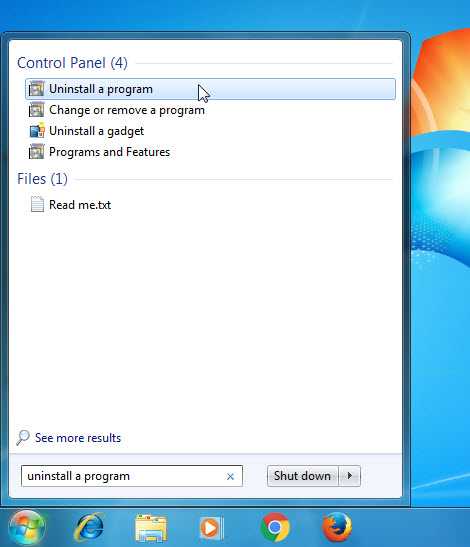
Удаление и удаление Minecraft Launcher, шаг за шагомВозможные проблемы при удалении Minecraft Launcher* Minecraft Launcher отсутствует в списке «Программы и компоненты». * У вас недостаточно прав для удаления Minecraft Launcher. * Не удалось запустить файл, необходимый для завершения удаления. * Произошла ошибка. Не все файлы были удалены. * Другой процесс, использующий файл, останавливает удаление Minecraft Launcher. * Файлы и папки Minecraft Launcher можно найти на жестком диске после удаления. Minecraft Launcher не может быть удален из-за множества других проблем. Неполное удаление Minecraft Launcher также может вызвать множество проблем. Итак, действительно важно полностью удалить Minecraft Launcher и удалить все его файлы. Как полностью удалить Minecraft Launcher?Метод 1. Удалите Minecraft Launcher через «Программы и компоненты». Когда в вашей системе устанавливается новая программа, эта программа добавляется в список «Программы и компоненты». Если вы хотите удалить программу, вы можете перейти в раздел «Программы и компоненты», чтобы удалить ее. Поэтому, когда вы хотите удалить Minecraft Launcher, первое решение — удалить его через «Программы и компоненты». Откройте «Программы и компоненты». Windows Vista и Windows 7Щелкните Пуск , введите удалить программу в поле Поиск программ и файлов , а затем щелкните результат.
Windows 8, Windows 8. 1 и Windows 10Откройте меню WinX, удерживая вместе клавиши Windows и X , а затем щелкните Программы и компоненты.
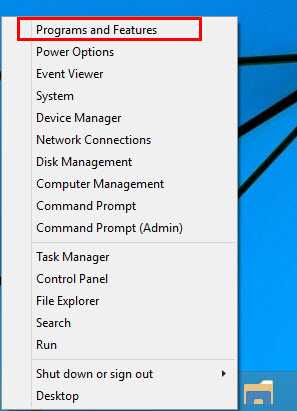
Найдите Minecraft Launcher в списке, щелкните по нему, а затем нажмите Удалить , чтобы начать удаление.
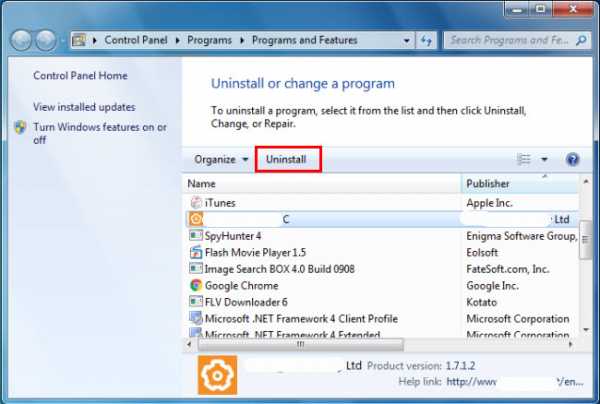
Метод 2: удалите Minecraft Launcher с помощью программы удаления. Exe. Большинство компьютерных программ имеют исполняемый файл с именем uninst000. exe или uninstall. exe или что-то в этом роде. Вы можете найти эти файлы в папке установки Minecraft Launcher. Заходим в установочную папку Minecraft Launcher. Найдите файл uninstall. exe или unins000. exe.
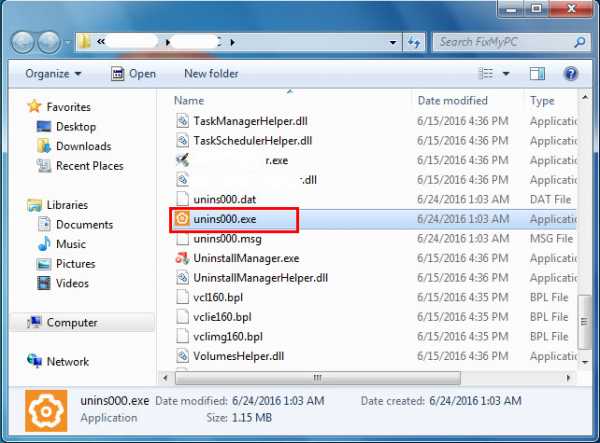
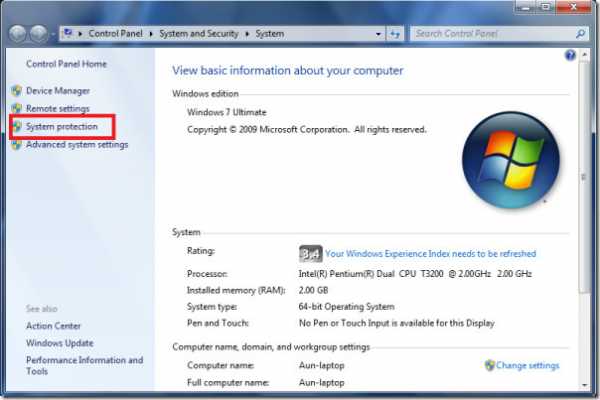
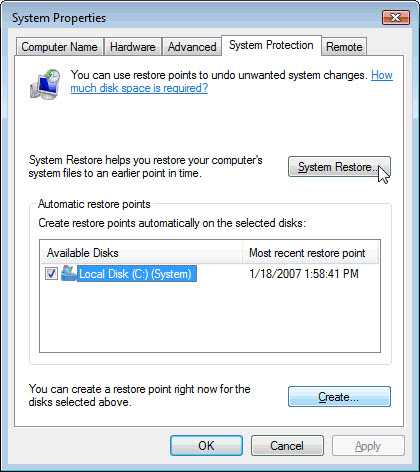
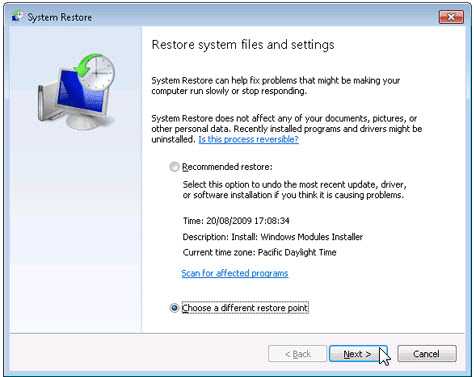
Дважды щелкните программу удаления и следуйте указаниям мастера, чтобы удалить Minecraft Launcher. Метод 3. Удалите Minecraft Launcher через восстановление системы. System Restore — это утилита, которая поставляется с операционными системами Windows и помогает пользователям компьютеров восстановить систему до предыдущего состояния и удалить программы, мешающие работе компьютера. Если вы создали точку восстановления системы до установки программы, вы можете использовать Восстановление системы, чтобы восстановить вашу систему и полностью удалить нежелательные программы, такие как Minecraft Launcher. Вы должны сделать резервную копию ваших личных файлов и данных перед восстановлением системы. Закройте все открытые файлы и программы. На рабочем столе щелкните правой кнопкой мыши Компьютер и выберите Свойства. Откроется системное окно. В левой части окна системы щелкните Защита системы. Откроется окно свойств системы.
Щелкните Восстановление системы , и откроется окно «Восстановление системы».
Выберите Выберите другую точку восстановления и нажмите Далее.
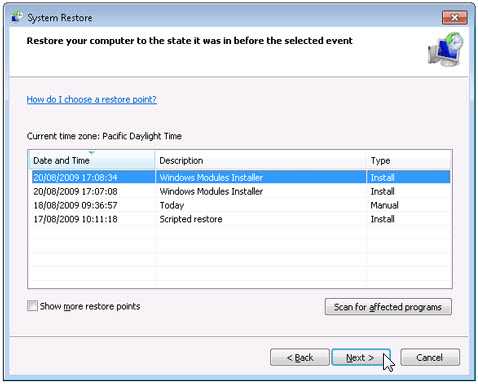
Выберите дату и время из списка, а затем щелкните Далее. Вы должны знать, что все программы и драйверы, установленные после выбранной даты и времени, могут работать некорректно и, возможно, потребуется переустановка.
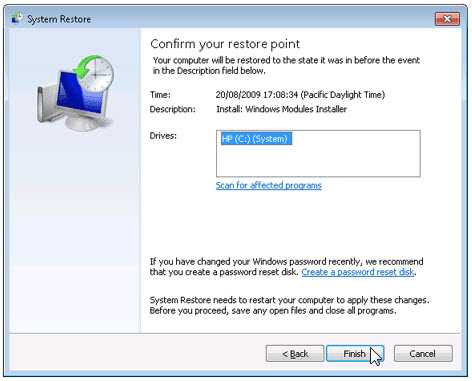
Нажмите Завершить , когда появится окно «Подтвердите точку восстановления».
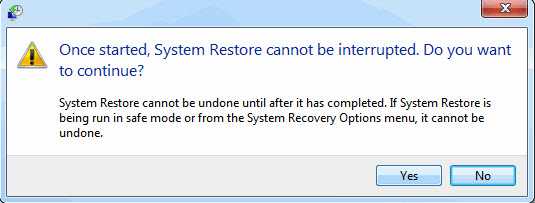
Щелкните Да , чтобы подтвердить еще раз.
Метод 4: удалить Minecraft Launcher с помощью антивируса. В настоящее время компьютерные вредоносные программы выглядят как обычные компьютерные приложения, но их гораздо труднее удалить с компьютера. Такие вредоносные программы попадают в компьютер с помощью троянов и шпионского ПО. Другие компьютерные вредоносные программы, такие как рекламное ПО или потенциально нежелательные программы, также очень трудно удалить. Обычно они устанавливаются в вашей системе в комплекте с бесплатным программным обеспечением, таким как запись видео, игры или конвертеры PDF. Они могут легко обойти обнаружение антивирусных программ в вашей системе. Если вы не можете удалить Minecraft Launcher, как и другие программы, то стоит проверить, является ли это вредоносным ПО или нет. Нажмите и загрузите этот инструмент обнаружения вредоносных программ для бесплатного сканирования. Метод 5: переустановите Minecraft Launcher для удаления. Если файл, необходимый для удаления Minecraft Launcher, поврежден или отсутствует, удалить программу невозможно. В таких обстоятельствах переустановка Minecraft Launcher может помочь. Запустите установщик либо на исходном диске, либо в загружаемом файле, чтобы переустановить программу снова. Иногда установщик также может позволить вам восстановить или удалить программу. Метод 6. Используйте команду удаления, отображаемую в реестре. Когда программа установлена на компьютере, Windows сохранит ее настройки и информацию в реестре, включая команду удаления для удаления программы. Вы можете попробовать этот метод, чтобы удалить Minecraft Launcher. Пожалуйста, внимательно отредактируйте реестр, потому что любая ошибка может привести к сбою вашей системы.
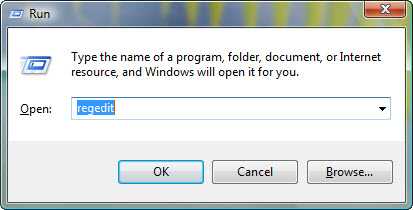
Перейдите в следующий раздел реестра и найдите раздел Minecraft Launcher:HKEY_LOCAL_MACHINE SOFTWARE Microsoft Windows CurrentVersion УдалитьДважды щелкните значение UninstallString и скопируйте его Value Data.
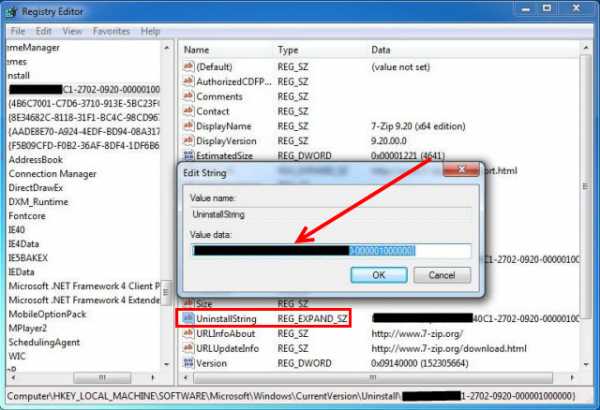
Удерживайте клавиши Windows и R , чтобы открыть команду «Выполнить», вставьте данные значения в поле и нажмите ОК. Следуйте инструкциям мастера, чтобы удалить Minecraft Launcher. Метод 7. Удалите Minecraft Launcher с помощью стороннего деинсталлятора. Для удаления Minecraft Launcher вручную требуются компьютерные знания и терпение. И никто не может обещать, что ручное удаление полностью удалит Minecraft Launcher и удалит все его файлы. А неполная деинсталляция приведет к появлению множества бесполезных и недействительных элементов в реестре и негативно повлияет на производительность вашего компьютера. Слишком много бесполезных файлов также занимают свободное место на жестком диске и снижают скорость вашего ПК. Поэтому рекомендуется удалить Minecraft Launcher с помощью надежного стороннего деинсталлятора, который может просканировать вашу систему, идентифицировать все файлы Minecraft Launcher и полностью удалить их. Загрузите этот мощный сторонний деинсталлятор ниже. Ручное удаление1) Для полного удаления программы, достаточно стереть две папки: «. minecraft» (если меняли директорию в настройках лаунчера, то перейдите в нее) и «. tlauncher» (всегда находится по пути представленном ниже), они находятся:
2) Осталось удалить ярлык с рабочего стола. Лаунчер не делает никаких записей в реестре или в других местах, достаточно выполнить два пункта выше. По любым проблемам, связанных с причиной удаления лаунчера, можно обратиться в тех. поддержку:Лаунчер с модами — TLauncher! Мод-пак система уже доступна!

Мы долго работали над действительно нужным для Вас функционалом — Мод-пак системой (мод-пак = сборка модов), и наконец представляем её широкой публике. В этой статье, вы узнаете всё о данной системе и почему она одно из лучших на рынке лаунчеров Майнкрафт. Скачивание лаунчера здесь:Учитывая, что до сих пор идёт тестирование, возможны некоторые ошибки. Мы будем их исправлять и через некоторое время, все проблемы будут устранены. При любых проблемах, вы можете связаться с нами по данной инструкции!Как только вы откроете нашу новую версию лаунчера, сразу можете заметить новую кнопку «TL MODS», возле большой жёлтой. Именно эта новая кнопка открывает страницу с мод-паками и другим управлением.

Нажимая на данную кнопку, произойдет загрузка кеша который обновляется со временем и сразу же открывается сама страница с мод-пак системой. Интерфейс интуитивно понятен, поэтому можно разобраться даже без гайдов. Мы рассмотрим основной функционал. Первая вкладка, которая открывается, именно с «Мод-паками», это уже готовые сборки с различными модами, заточенные под одну тематику. В будущем, созданные вами вручную паки можно будет публиковать в общий список, но это будет позже.

Листая список с паками, вас возможно что-то заинтересует, вы сможете сразу нажать на кнопку «Установить» или же кликнуть на область мод-пака, это откроет полное описание. На данной странице можно ознакомиться с текстовым описанием (Сейчас, есть и описание на русском), а так же со следующими вкладками: Картинки, Версии (различные версии одного мод-пака), Моды (те которые входят в пак), Ресурс-паки и карты (Если есть).

Конечно же, интереснее самому собрать мод-пак со своими модами. У нас это сделать просто, сначала нужно создать основу — сам мод-пак. Находим сверху кнопку «Создать», нажимаем и заполняем поле названия мод-пака — абсолютно любое которое нравится вам. Далее необходимо выбрать версию Майнкрафт, которая вам более по душе или где, например, больше созданных модов. Далее выбрать версию Forge, если не знаете для чего это, оставляем последнюю. Так же, можно убрать галочку возле чекбокса «Использовать настройки лаунчера» для памяти, чтобы можно было выбрать необходимое вам значение ОЗУ для данного мод-пака, когда вы будете использовать текстуры высокого разрешения. Но если оставите галочку в чекбоксе, всё так же нормально будет работать. И для окончания настроек, нажимаем на «Создать».

В списке возле надписи «Мод-паки» появится название вашего пака, означает это успешное создание. Теперь можно переходить на страницу «Моды», дабы установить их в наш новый пак. Никаких ограничений по количеству модов в мод-паке нет, можно набрать их сколько душе угодно, хотя всегда стоит знать меру. У нас довольно продвинутая система установки модов, если для него требуется API (библиотека), лаунчер автоматически установит это за вас. Теперь, можно со спокойной душой говорить, что лаунчер с модами — это TLauncher!

Если у вас много модов в паке, то можно легко искать их в вашем списке установленных модов, достаточно нажать на название данного списка (рядом голубая иконка лупы) и вписывать название мода, он сразу же найдётся. Плюс, переключатель возле названия каждого мода, позволяет отключать мод (переводя переключатель в серое состояние), что точно экономит ваше время — не нужно удалять из папки с игрой, а потом если нужно обратно включить. Эти красивые иконки справа у каждого мода означают категории, наведя на иконку, можно узнать название категории. Если же хотите отсортировать список по нужной вам, то достаточно выбрать из списка категорий сверху справа нужную.

Как только набрали модов, можно приступить к ресурс-паками. Переходим на их страницу и начинам поиск вам интересных, как всегда можно воспользоваться категориями для быстрой сортировки. Не забудьте, что в игре нужно их будет активировать в настройках!

К тому же, если строить не хочется, можно и карты поискать, перейдя в соответствующую вкладку. Большой список и различные категории не дадут вам заскучать!

Можно сказать, это весь основной функционал — всё очень просто и понятно, а главное работает. Но никто не говорит, что на этом всё, есть ещё пару важных функций. Одна из них — ручная установка, если нужно установить мод которого у нас нет (хотя со временем будут добавлены все), ресурс-пак или карту. Для этого, нажимаем на кнопку отвертки с ключом слева от вкладки Мод-паки. Выбираем пункт «Ручная установка», появится окошко, в котором нужно выбрать, что будете устанавливать и кнопку для выбора файла, после выбора просто нажимаем на «Установить» и готово!

Ещё одна важная функция — бэкапов. Она нужно не только, чтобы сохранить в целости ваши паки, но и для передачи их другим игрокам, например, вашим друзьями. Нажимаем на знакомую нам отвертку и ключ, выбираем «Бэкап модов», там переходим в нужную нам вкладку создания бэкапа. Где можно выбрать один мод-пак или же все, и делаем бэкап. Вашему же другу, в своём клиенте нужно будет только перейти во вкладку «Восстановить из бэкапа» и выбрать файл вашего бэкапа, всё остальное сделает лаунчер!

Каждый мод-пак имеет свою собственную папку, со своими модами/картами/конфигами, они независимы от других мод-паков. Поэтому, если в «Модпак 1» будет мод BiblioCraft, то уже в другом «Модпак 2» его не будет, тоже самое с картами и так далее. Как быстро попасть в папку с мод-паком: кликаем в лаунчере на иконку «Папки» в нижнем правом углу, в новом окне ищем папку «Versions» и там уже будут ваши мод-паки со всеми версиями. Мы будем двигаться дальше и придумывать новый функционал, связанный с мод-паками, надеемся вам всё понравится! Спасибо за то, что вы с нами!Автоматические удаление через установщик1) Открываем «Мой компьютер» и во вкладке «Компьютер», ищем пункт «Удалить или изменить программу», переходим к нему.
Находим папку на Windows XP

Удаляем файлы
Папку нашли, а значит, пора приступать к удалению файлов. Файлы удаляем привычным способом. А далее будет необходимо удалить папки установки. minecraft.

Очень часто на этом месте могут удалить лишние файлы, поэтому надо быть предельно внимательными. Удаляется только папка. minecraft. В противном случае, вы никогда не сможете запустить игру на своем компьютере.
В данной статье мы рассмотрели, каким образом удалить minecraft во всех подробностях для каждой операционной системы. Теперь, главное сделать все согласно инструкции.
Как удалить minecraft с компьютера
Удаляем mintcraft полностью
Как удалить лаунчер Майнкрафт с компьютера?
- Авкс булли что это
- Как выглядит ивангай в реальной жизни
- Как рассчитывается сила группировки в сталкер чистое небо
- Как играть в rainbow six siege на геймпаде
Находим папку на Windows Vista или Windows 7

Как можно открыть пункт «Выполнить» другим способом?
Необходимо зажать клавиши Win + R и откроется необходимая папка. А далее действуем по инструкции. У нас появляется окно, в которое необходимо ввести «%appdata%». Тут необходимо найти папку minecraft. Если папку искать лень, то можно просто ввести команду «%appdata%. minecraft». Результат поиска покажет вам нужную папку.
Находим папку на операционке Mac OS
Нажимаем «Finder». Далее в «Places» находим нужного пользователя. Открываем «Библиотеку». Библиотеку также можно открыть, зажав клавиши Cmd Shift G в момент открытия «Finder». Далее появляется диалоговое окно, в котором необходимо ввести /~Library. В Библиотеке нас интересует папка «Application Support».


КАК УДАЛИТЬ TLAUNCHER.
Ребят хочу удалить Tlauncher Из компьютера он больше мне не нужен но не получаеться в удаление программы его нету А как удалить его без него?
Найти папку куда закинул и удалить. Потом в C дичке поискать и в папке Roaming тоже удалить
oleg bahankov Мыслитель (6675) как я помню там точно была папка tlauncher
Как удалить аккаунт в Лаунчере?
Изначально в «Майнкрафте» не было официального деинсталлятора. То есть игра не встраивалась в систему, и та её толком не видела. Как полностью удалить «Майнкрафт» с компа в таком случае? Это также не является проблемой. Просто используйте «ошибочный» способ, указанный в самом начале. Деинсталлируйте папку с игрой, а потом просто подчистите систему с помощью утилит.
Если и после этого у вас происходят неполадки в системе, а в списке процессов висят те, что появились после того, как вы скачали на компьютер «Майнкрафт», то это уже повод задуматься о том, что ваша копия игры была заражена вирусами. Помните о том, что «Майнкрафт» из-за своей доступности является идеальным рассадником для различной «заразы», изготавливаемой злоумышленниками. В таком случае используйте антивирусную программу с обновленными базами данных. В 90% случаев она удалит все следы пребывания «Майнкрафта» с компьютера.
Иногда случается так, что при использовании TLauncher, можно получить ошибку и не тот результат, на который Вы надеялись. Если Вы страдаете от этого, то вам необходимо сообщить разработчикам (нам) о вашей проблеме. Мы вместе её исправим, на данной странице Вы найдёте полную инструкцию как продуктивно отправить баг-репорт.
В первом шаге вам необходимо выполнить стандартные действия по разрешению проблем, не зависящих от лаунчера:
1 Если например даже не запускается, то нужно перекачать лаунчер с нашего сайта, возможно файл повреждён.
3 Удаляем ВСЕ текущие версии Java (в Windows нужно зайти в «Мой компьютер» -> «Удалить или изменить программу»):
4 Устанавливаем стабильную версию Java 8 Update 45: (сначала эту пробуем); ;
Если нечего из этих шагов вам не помогло, то переходим к следующему действию.
В этом действии вам необходимо собрать как можно больше информации по ошибке, чтобы разработчики могли быстрее её решить и помочь Вам.
2 Необязательно. Сделайте скриншот ошибки.
3 Необязательно. Запишите видео с последовательностью всех действий до появления ошибки (Программ для записи много, например, Bandicam).
Как только вы собрали всю информацию, необходимо её отправить нам:
Самый просто способ через VK: Написать нам в VK
1 Опишите очень подробно последовательность ваших действия до появления ошибки, когда именно появилась данная ошибка и другая полезная для решения проблемы информация.
2 Прикрепите всю собранную информацию из второго пункта (логи, скриншоты и видео).
3 Отправляем сообщение.
Или можете отправить запрос на почту. Зайдите в ваш почтовый сервис и начните написание нового письма:
После отправки мы получим ваш запрос, если вы указали достаточно информации, то решение может прийти в первом же ответе от нас. Если же нет, то мы можем запросить дополнительную информацию. Мы обязательно ответим, если Вы нам напишите!
Пример готового письма.
Все кто будет помогать нам в поиске багов, постоянно отправлять ошибки или как-либо другим способом помогать в развитии лаунчера, получит от нас плюшки: Premium TLauncher. Нам кажется, что такой стимул действительно будет выгоден и нам, и Вам.
Как удалить TLauncher с компьютера
Пользователи могут играть в Minecraft Earth вплоть до 30 июля 2021 года, а затем Microsoft отключит сервера и уберёт игру из онлайн-магазинов приложений, а 1 июля удалит пользовательские данные.
Как переустановить TLauncher?
Нажмите по кнопке «Редактировать/Удалить аккаунт». Подтвердите вход в Mojang и завершите удаление профиля.
Как переустановить Майнкрафт на телефоне?
На самом деле очень важно знать, как полностью удалить «Майнкрафт» с компа, да и любую другую игру или приложение. Первой и главной ошибкой при удалении игры с компьютера будет ручной поиск и отправление папки «Майнкрафта» в корзину.
Представим, что вы нашли на жестком диске папку с игрой, нажали на неё правой кнопкой мышки и нажали «Удалить» в появившемся меню. Это, безусловно, уберет программу с компьютера. Однако останется множество следов её пребывания в системе, которые навредят ей чуть ли не больше, чем если не трогать «Майнкрафт» в принципе. Если действительно так поступили, то у вас есть два варианта, как это исправить и как можно полностью удалить «Майнкрафт» с компа.


Новая версия
Теперь давайте разберем, как удалить «Майнкрафт» с компа полностью и правильно. В последних есть стандартный деинсталлятор. Как полностью удалить «Майнкрафт» с компа? Есть три стандартных способа.
- Через меню «Пуск». Зайдите во «Все программы» и найдите там папку с игрой. Отыщите файл с названием «Деинсталляция» или «Удаление» и нажмите на него. Игра самостоятельно удалится.
- С помощью сторонних программ. Например, CCleaner. После установки зайдите во вкладку «Сервис». В списке «Удаление программ» вы сможете обнаружить интересующий вас «Майнкрафт» и удалить его.
- Последний метод, как полностью удалить «Майнкрафт» с компа, это с помощью встроенных средств. Зайдите в «Пуск» и запустите «Панель управления». В ней вас должна интересовать утилита «Программы и компоненты». В открывшемся списке выберите «Майнкрафт» и нажмите «Удалить» в верхней части окна.
Как полностью удалить «Майнкрафт» с «компа». Инструкция.
Наигравшись вдоволь в любимую (и не очень) игрушку, нужно её удалить. Некоторые скажут, что «Майнкрафт» не занимает много места и нет ничего страшного в том, чтобы он оставался на компьютере, однако это не так. Скапливая на жестком диске «мусор», вы подрываете работоспособность всей операционной системы.

Ошибка
На самом деле очень важно знать, как полностью удалить «Майнкрафт» с компа, да и любую другую игру или приложение. Первой и главной ошибкой при удалении игры с компьютера будет ручной поиск и отправление папки «Майнкрафта» в корзину.
Представим, что вы нашли на жестком диске папку с игрой, нажали на неё правой кнопкой мышки и нажали «Удалить» в появившемся меню. Это, безусловно, уберет программу с компьютера. Однако останется множество следов её пребывания в системе, которые навредят ей чуть ли не больше, чем если не трогать «Майнкрафт» в принципе. Если действительно так поступили, то у вас есть два варианта, как это исправить и как можно полностью удалить «Майнкрафт» с компа.
- Зайдите в «Корзину» на рабочем столе. Нажмите правой кнопкой мышки на папке с игрой и выберите «Восстановить». После этого вы сможете удалить игру нормальным способом, о котором мы расскажем чуть ниже.
- Если же вы уже успели очистить корзину, то вам понадобятся некоторые сторонние программы. Скачайте и установите на компьютер CCleaner. Он вам пригодится в любом случае для ухода за системой. Запустите и выберите вкладку «Реестр». Проведите анализ и нажмите кнопку «Исправить». Программа сама удалит остатки «воспоминаний» о «Майнкрафте» из Windows.
Новая версия
Теперь давайте разберем, как удалить «Майнкрафт» с компа полностью и правильно. В последних версиях игры есть стандартный деинсталлятор. Как полностью удалить «Майнкрафт» с компа? Есть три стандартных способа.
- Через меню «Пуск». Зайдите во «Все программы» и найдите там папку с игрой. Отыщите файл с названием «Деинсталляция» или «Удаление» и нажмите на него. Игра самостоятельно удалится.
- С помощью сторонних программ. Например, CCleaner. После установки зайдите во вкладку «Сервис». В списке «Удаление программ» вы сможете обнаружить интересующий вас «Майнкрафт» и удалить его.
- Последний метод, как полностью удалить «Майнкрафт» с компа, это с помощью встроенных средств. Зайдите в «Пуск» и запустите «Панель управления». В ней вас должна интересовать утилита «Программы и компоненты». В открывшемся списке выберите «Майнкрафт» и нажмите «Удалить» в верхней части окна.
Старые версии
Изначально в «Майнкрафте» не было официального деинсталлятора. То есть игра не встраивалась в систему, и та её толком не видела. Как полностью удалить «Майнкрафт» с компа в таком случае? Это также не является проблемой. Просто используйте «ошибочный» способ, указанный в самом начале. Деинсталлируйте папку с игрой, а потом просто подчистите систему с помощью утилит.
Если и после этого у вас происходят неполадки в системе, а в списке процессов висят те, что появились после того, как вы скачали на компьютер «Майнкрафт», то это уже повод задуматься о том, что ваша копия игры была заражена вирусами. Помните о том, что «Майнкрафт» из-за своей доступности является идеальным рассадником для различной «заразы», изготавливаемой злоумышленниками. В таком случае используйте антивирусную программу с обновленными базами данных. В 90% случаев она удалит все следы пребывания «Майнкрафта» с компьютера.
Как удалить майнкрафт с компа полностью на виндовс 10
Как удалить Майнкрафт с компа полностью? В статье рассмотрим пошаговый алгоритм действий, которые я лично делал на практике. Перед удалением, покажу так же, как скачивать игру и устанавливать.
Что такое Майнкрафт
Здравствуйте, уважаемые читатели! На связи Сергей Ёлчев. В мире компьютерной технике есть не только компьютеры и Интернет. Многие пользователи играют в игры и одна из них это Майнкрафт. Что это за игра?
Простыми словами эта игра в стиле жанра-песочницы, где игроки пытаются выжить в новых мирах. То есть, участники игры строят дома, собирают различные предметы, управляют группой игроков и так далее.
В эту игру играют, как дети, так и взрослые. Она полезна для развития личности и заработка денег, если вы проводите игровые стримы. Всё бы ничего, но есть один большой минус – игра может затянуть человека. Да, да, это не секрет! Многие дети сидят целыми днями за компьютером и играют в эту игру. В то время, как родители пытаются заставить своих детей учить уроки или делать дела по дому. Всё должно быть в меру.
Как скачать Майнкрафт бесплатно на компьютер и установить, диск с игрой
Сначала я не знал, как удаляется Майнкрафт, пока не скачал и не установил данную игру. Пошаговый алгоритм действий скачивания и установки простой.
Итак, первое действие. Открываете поисковую строку, например, Яндекс и пишите запрос «скачать Майнкрафт бесплатно» и нажимаете «Найти»(скрин 1).
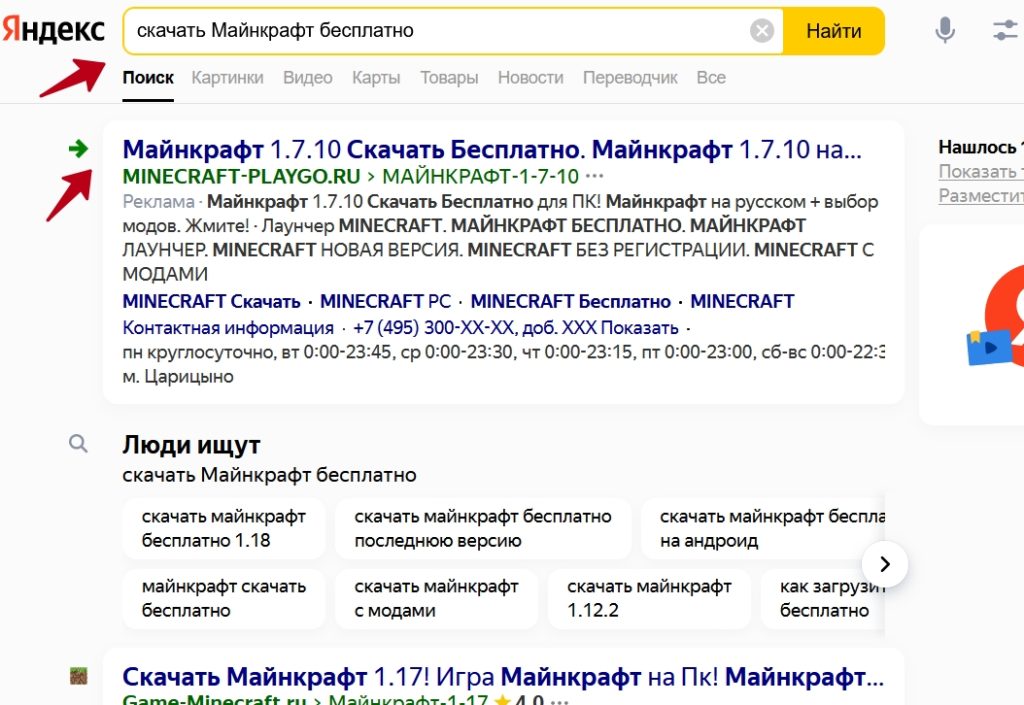
В поисковой выдаче появятся сайты, где есть установщик данной игры. Переходите на самый первый ресурс и жмите «Скачать MINECRAFT» (скрин 2).
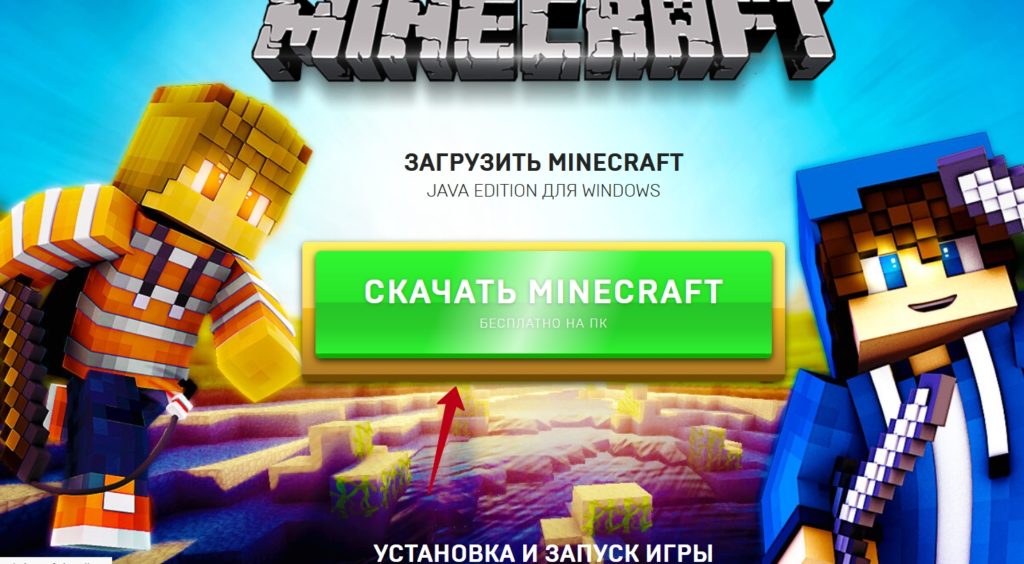
Через некоторое время в загрузках браузера будет скачан дистрибутив игры (скрин 3).
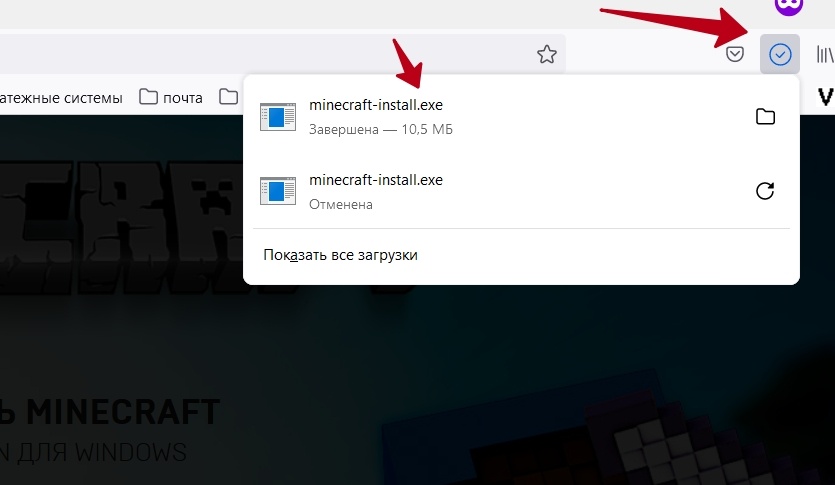
Второе действие. Нажмите по дистрибутиву, чтобы открыть мастер установки игры (скрин 4).
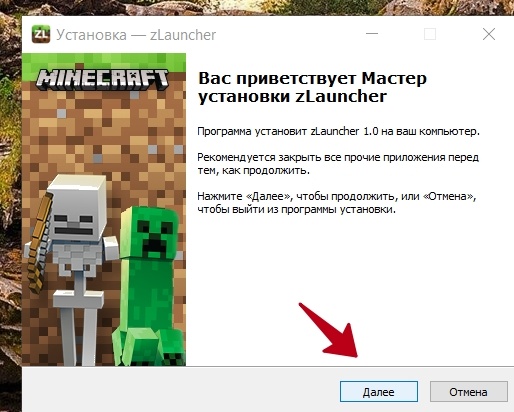
Жмите по кнопке «Далее», чтобы продолжить установку (скрин 5).

На следующем шаге снимаете галочки с ненужных программ.
После чего нажимаете ещё несколько раз «Далее» и «Установить» (скрин 6).
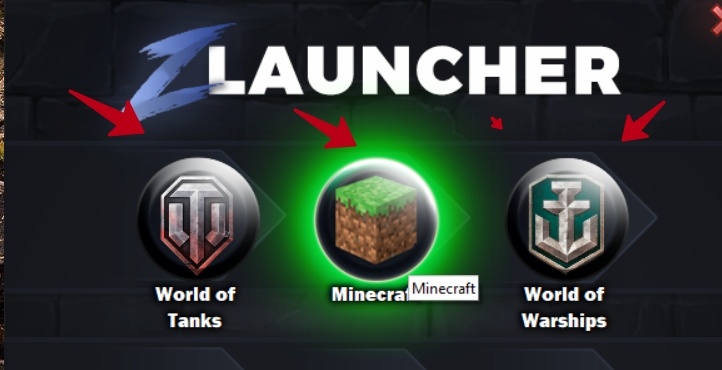
Третий шаг. Данный установщик поставляет несколько игр, поэтому выбирайте ту, которая Майнкрафт посередине. Перед игрой необходимо зарегистрировать учётную запись на сервере. Нажмите «Создать персонажа», далее придумайте логин и пароль (скрин 7).

Когда все данные напишите, нажмите «Играть». Ваша игра установится на компьютер в качестве Лаунчера (программная оболочка).
Конечно, есть и другие способы скачивания и установки. К примеру, игру можно скачать с торрент трекеров или установить с диска, если вы его приобрели. В принципе процесс установки стандартный. Игра у меня запустилась в небольшом разрешении (скрин 8).
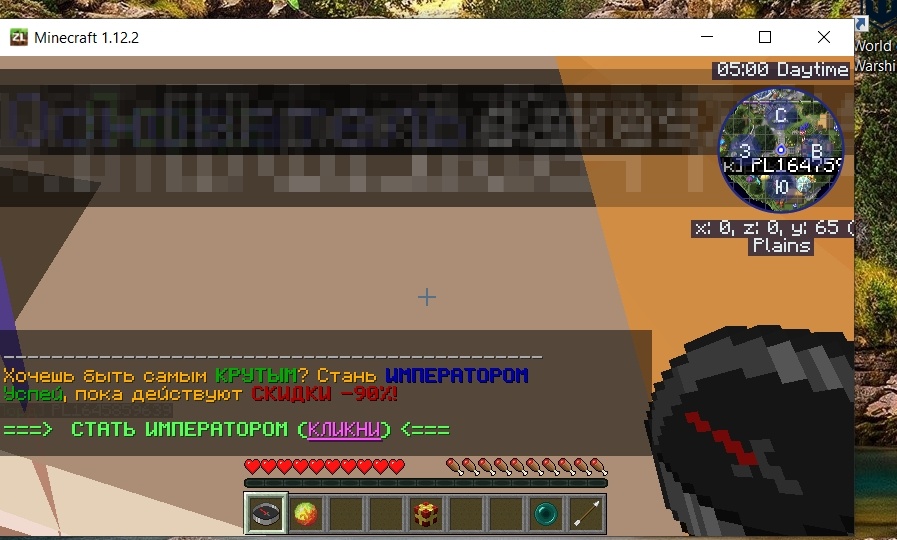
По-моему в настройках нужно менять разрешения экрана.
Как удалить Майнкрафт с компа полностью, если он не нужен
Процесс удаления Майнкрафт с компьютера не такой уж сложный. Есть несколько способов удаления, но покажу именно на своём примере.
Для этого нажмите на лупу, которая находится на панели задач в Виндовс внизу. Напишите в поиске запрос «Панель управления» (скрин 9).
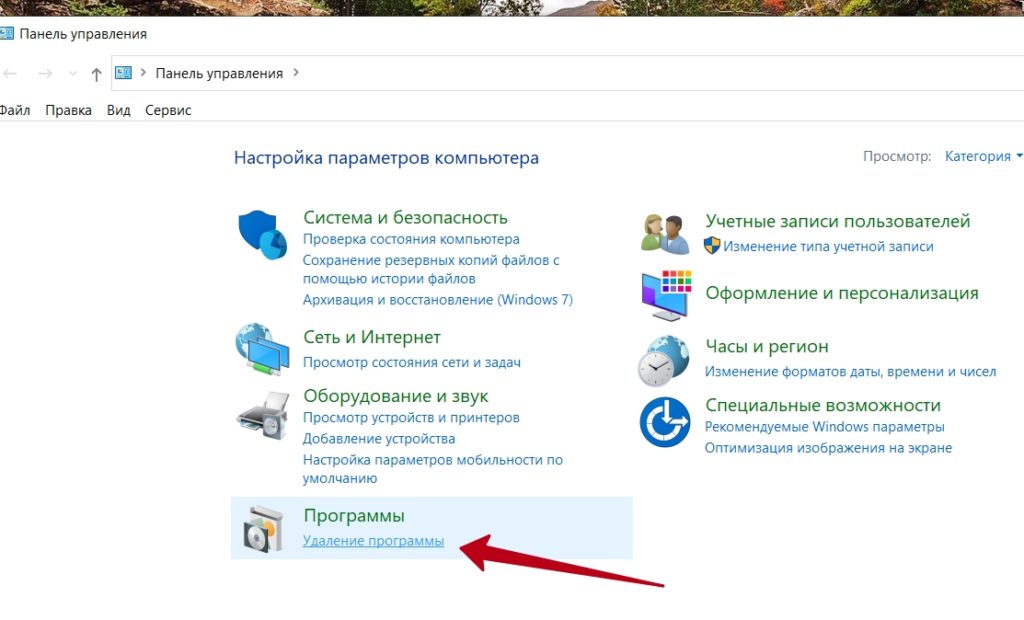
В этой панели кликните по разделу «Удаление программы». В списке программ найдите название игры minecraft или (Лаунчер) zLauncher 1.0 как у меня (скрин 10).
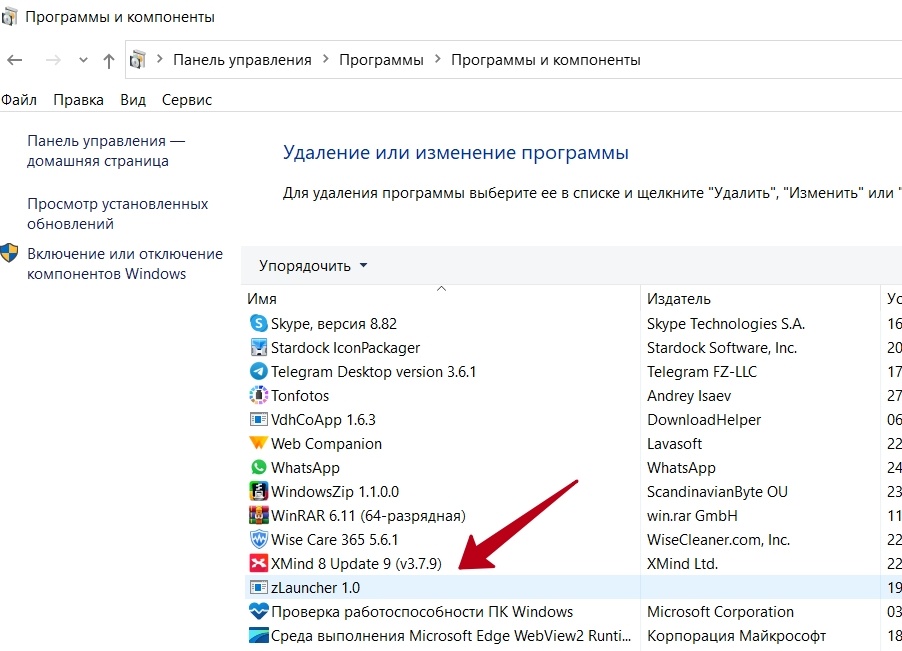
После нажатия на программу кликните вверху «Удалить» и подтвердите действие кнопкой «Да». После этого игра Майнкрафт будет полностью удалена с вашего компьютера.
Заметка: «Если вы хотите, чтобы ваш ребёнок вообще не играл в Майнкрафт, установите родительский контроль на компьютере. Можно поставить пароль».
Заключение
В данной статье объяснил подробно, как удалить Майнкрафт с компа полностью. Также было рассказано, что за игра, как её скачивать и устанавливать. Если не получается избавиться от игры, скачайте программу Клинер и воспользуйтесь его деинсталлятором удаления программ.
Как удалить Minecraft
wikiHow работает по принципу вики, а это значит, что многие наши статьи написаны несколькими авторами. При создании этой статьи над ее редактированием и улучшением работали авторы-волонтеры.
Количество просмотров этой статьи: 57 664.
Minecraft не занимает много места на жестком диске, но есть различные причины для удаления этой игры. Если вы знаете, что еще поиграете в Mincraft, создайте резервные копии сохраненных игр перед удалением Minecraft. Это позволит вам восстановить сохраненные игры при переустановке Minecraft. Процесс удаления Minecraft на компьютере немного отличается от процесса удаления большинства программ.
Как полностью удалить «Майнкрафт» с «компа». Инструкция.
Наигравшись вдоволь в любимую (и не очень) игрушку, нужно её удалить. Некоторые скажут, что «Майнкрафт» не занимает много места и нет ничего страшного в том, чтобы он оставался на компьютере, однако это не так. Скапливая на жестком диске «мусор», вы подрываете работоспособность всей операционной системы.
Ошибка
На самом деле очень важно знать, как полностью удалить «Майнкрафт» с компа, да и любую другую игру или приложение. Первой и главной ошибкой при удалении игры с компьютера будет ручной поиск и отправление папки «Майнкрафта» в корзину.
Представим, что вы нашли на жестком диске папку с игрой, нажали на неё правой кнопкой мышки и нажали «Удалить» в появившемся меню. Это, безусловно, уберет программу с компьютера. Однако останется множество следов её пребывания в системе, которые навредят ей чуть ли не больше, чем если не трогать «Майнкрафт» в принципе. Если действительно так поступили, то у вас есть два варианта, как это исправить и как можно полностью удалить «Майнкрафт» с компа.
- Зайдите в «Корзину» на рабочем столе. Нажмите правой кнопкой мышки на папке с игрой и выберите «Восстановить». После этого вы сможете удалить игру нормальным способом, о котором мы расскажем чуть ниже.
- Если же вы уже успели очистить корзину, то вам понадобятся некоторые сторонние программы. Скачайте и установите на компьютер CCleaner. Он вам пригодится в любом случае для ухода за системой. Запустите и выберите вкладку «Реестр». Проведите анализ и нажмите кнопку «Исправить». Программа сама удалит остатки «воспоминаний» о «Майнкрафте» из Windows.
Новая версия
Теперь давайте разберем, как удалить «Майнкрафт» с компа полностью и правильно. В последних версиях игры есть стандартный деинсталлятор. Как полностью удалить «Майнкрафт» с компа? Есть три стандартных способа.
- Через меню «Пуск». Зайдите во «Все программы» и найдите там папку с игрой. Отыщите файл с названием «Деинсталляция» или «Удаление» и нажмите на него. Игра самостоятельно удалится.
- С помощью сторонних программ. Например, CCleaner. После установки зайдите во вкладку «Сервис». В списке «Удаление программ» вы сможете обнаружить интересующий вас «Майнкрафт» и удалить его.
- Последний метод, как полностью удалить «Майнкрафт» с компа, это с помощью встроенных средств. Зайдите в «Пуск» и запустите «Панель управления». В ней вас должна интересовать утилита «Программы и компоненты». В открывшемся списке выберите «Майнкрафт» и нажмите «Удалить» в верхней части окна.
Старые версии
Изначально в «Майнкрафте» не было официального деинсталлятора. То есть игра не встраивалась в систему, и та её толком не видела. Как полностью удалить «Майнкрафт» с компа в таком случае? Это также не является проблемой. Просто используйте «ошибочный» способ, указанный в самом начале. Деинсталлируйте папку с игрой, а потом просто подчистите систему с помощью утилит.
Если и после этого у вас происходят неполадки в системе, а в списке процессов висят те, что появились после того, как вы скачали на компьютер «Майнкрафт», то это уже повод задуматься о том, что ваша копия игры была заражена вирусами. Помните о том, что «Майнкрафт» из-за своей доступности является идеальным рассадником для различной «заразы», изготавливаемой злоумышленниками. В таком случае используйте антивирусную программу с обновленными базами данных. В 90% случаев она удалит все следы пребывания «Майнкрафта» с компьютера.
Похожие публикации:
- Как удалить аккаунт в телеграмме с телефона навсегда айфон
- Как удалить банковскую карту из google
- Как удалить впн
- Как удалить все твиты