
Как установить приложение на Android TV со смартфона или компьютера
Умный телевизор на Android — невероятно удобная вещь. Приложения заменяют вам эфирные каналы, а это, пожалуй, намного полезнее. Кроме того, вы можете установить любые Android-приложения на свой телевизор несколькими способами. Ну, почти любые. Во всяком случае, мне пришлось немного повозиться, чтобы разобраться в этом деле — для себя я извлек все тонкости установки приложений и готов поделиться с вами. В Интернете вы можете найти множество инструкций, но в них не прописаны некоторые нюансы. Делюсь с вами опытом, как правильно установить приложения на Android TV, куда нажать и какие приложения для этого использовать.
Рассказываем, как установить любые приложения на Android TV
Как передать файлы с компьютера на телевизор
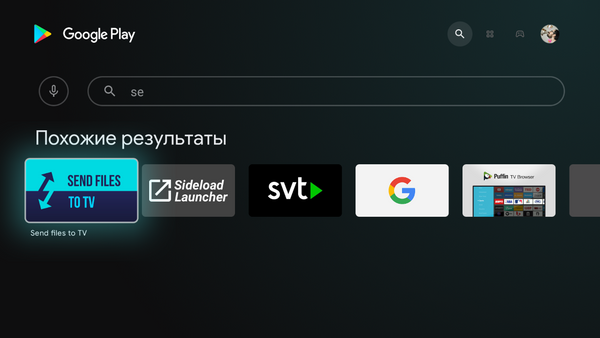
Для этого вам необходимо скачать парочку приложений на ПК и свой Android TV. Откройте Play Market на телевизоре и найдите приложение Send Files To TV. Оно бесплатное, но включает покупки.
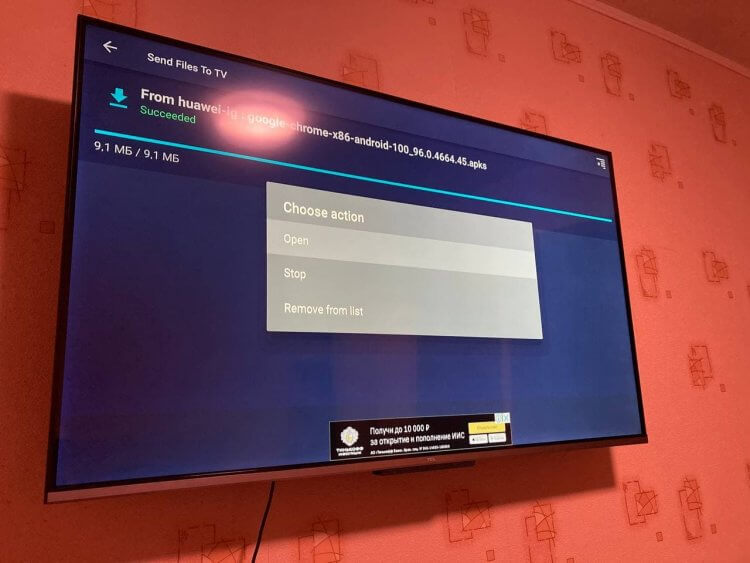
Через приложение удобно передавать файлы с ПК на Android TV
- Установите его и зайдите в Настройки Android TV, чтобы дать необходимые разрешения для передачи файлов;
- Выберите «Приложения», затем прокрутите вниз до пункта «Разрешения приложений»;
- В списке разрешений спуститесь в самый низ списка, выбрав «Файлы и медиафайлы»;
- Ищем наше приложение Send Files To TV и нажимаем ОК на пульте;
- Выберите «Разрешить», чтобы у программы был доступ к файлам на ТВ.
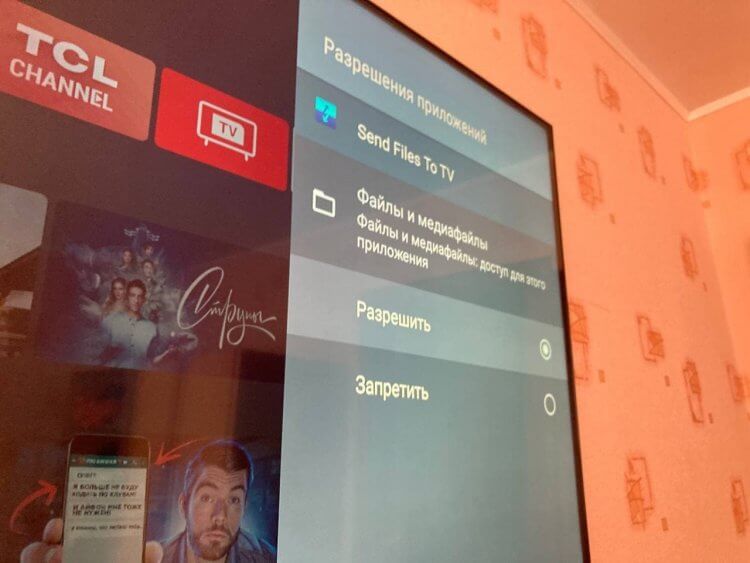
Без этого разрешения приложение не сможет работать с .apk
На этом не все. Важно разрешить установку и работу неизвестным приложениям.
- Возвращаемся назад в «Приложения» и выбираем «Безопасность и ограничения», затем «Неизвестные источники»;
- Активируем ползунок возле нашей программы Send Files To TV.
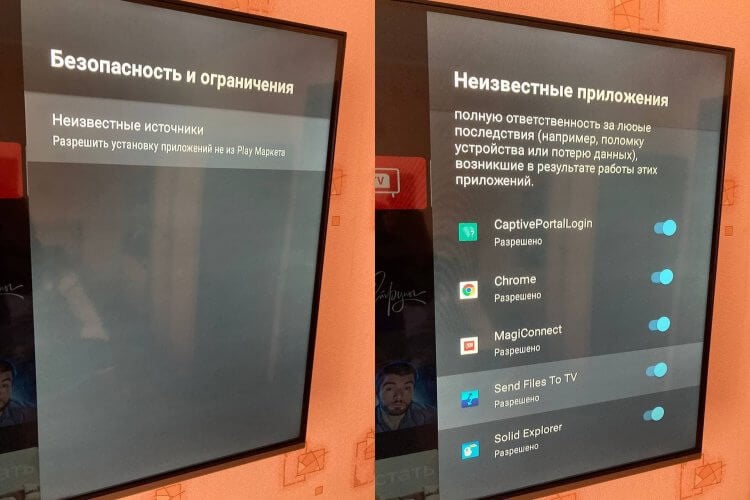
Приходится немного покопаться в настройках, но оно того стоит
Теперь необходимо установить такую же программу на ваш ПК. Честно говоря, было большой проблемой найти ее: из Microsoft Store она удалена, а в других источниках нужно сильно постараться, чтобы ее найти. Но программу можно скачать по этой ссылке. Можно смело устанавливать — вирусов там нет, я проверил.
Наш канал в Яндекс.Дзене — кладезь полезных инструкций! Не забудьте подписаться!
Вам понадобится файловый менеджер для установки файла на телевизоре. Советую Solid Explorer, он бесплатен и есть в Play Market для Android TV, прост и понятен в использовании. Важно дать ему доступ к файловой системе и установке неизвестных приложений.
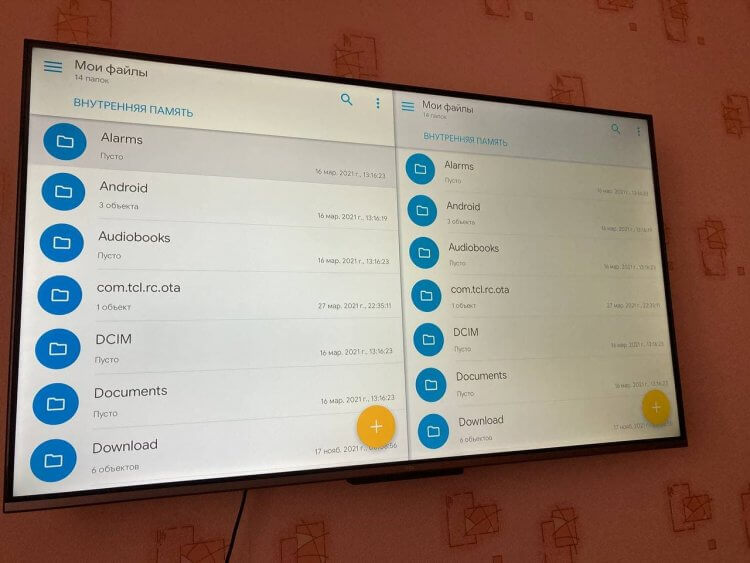
Solid Explorer прост и понятен в использовании
- В настройках снова выбираем «Приложения»;
- Заходим в пункт «Разрешения приложений», потом «Файлы и медиафайлы»;
- Включаем «Разрешить» в Solid Explorer;
- Возвращаемся назад и заходим в «Безопасность и ограничения», выбираем неизвестные источники и активируем ползунок возле Solid Explorer.
Программа установлена и все необходимые разрешения даны. Далее нужно зайти на сайт APK Mirror с компьютера — именно приложения, скачанные оттуда, работают на Android TV. Все мои попытки установить тот же Google Chrome с сайта Google закончились провалом.
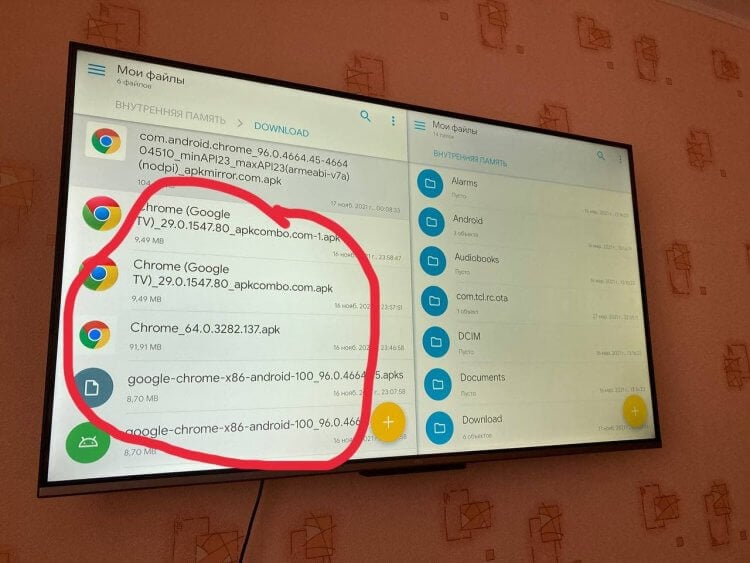
Все мои неудачные попытки установить Google Chrome на Android TV
И телевизор, и ПК должны быть подключены к одной Wi-Fi сети!
- После установки Send Files To TV иконка будет висеть в трэе. Также запустите программу на телевизоре;
- Нажмите правой кнопкой мыши «Send Files»: выберите файл .apk на компьютере;
- Затем в окошке выберите свой телевизор, чтобы отправить файл. Обязательно запустите программу на своем ТВ: иначе компьютер не найдет устройство;
- Щелкните дважды по устройству: начнется передача файла.
- После окончания передачи мы заходим в Solid Explorer и выбираем папку Downloads. Открываем файл .apk и начинаем установку.
Далее не должно произойти никаких непредвиденных ситуаций. Google Chrome работает на Android TV, но для того, чтобы удобно им пользоваться, будет необходима беспроводная клавиатура и мышь. Таким образом вы можете установить приложение на Android TV.
Как отправить файл с телефона на телевизор
То же самое можно провернуть, отправив файл со смартфона на Android на свой телевизор.
- Скачиваем Send Files To TV из Google Play на смартфон
- Устанавливаем, если еще не было установлено такое же приложение на Android TV из Play Market
- После этого откройте приложение Send Files to TV на обоих устройствах. Теперь нажмите «Отправить» на вашем смартфоне и выберите файл APK, который вы хотите отправить.
- На телевизоре открываем Solid Explorer, выбираем папку Downloads и устанаваливаем программу.
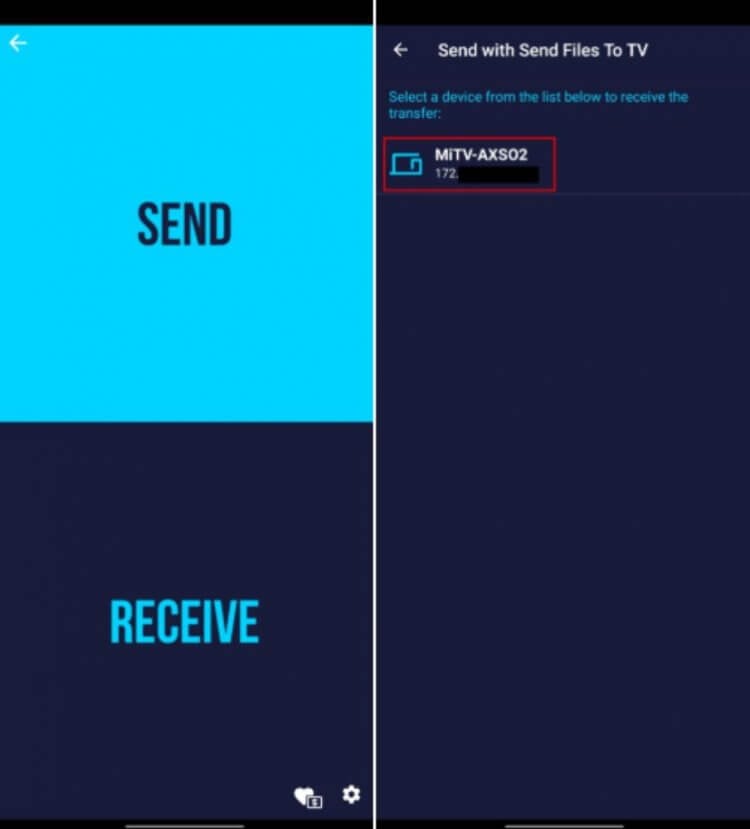
Таким же образом работает и приложения Send Files To TV для смартфона
Остались вопросы? Пишите в наш Telegram-чат — подскажем решение!
Таким образом можно устанавливать любые приложения на Android TV. Не забудьте подключить мышь или клавиатуру, чтобы пользоваться ими было удобно. Все-таки от пульта в навигации по Google Chrome особого смысла нет.

Теги
- Android TV
- Операционная система Android
- Приложения для Андроид
Наши соцсети
Новости, статьи и анонсы публикаций
Свободное общение и обсуждение материалов
Лонгриды для вас

Несмотря на то, что западные студии ушли из России, пользователи не остались без новых фильмов: их без проблем показывают в кинотетрах, а позже добавляют на стриминговые сервисы. Одним из главных игроков на отечественном рынке является Кинопоиск, который постоянно представляет новинки кино, но и снимает собственные фильмы и сериалы. «Беспринципные», «Пищеблок», «Король и шут» — лишь малая часть того, без чего зрители не представляют своего досуга. Если вы по каким-то причинам еще не пользовались сервисом, рассказываем, как подключить Кинопоиск бесплатно на 3 месяца.
Телеграм продолжает обновляться, радуя людей классными функциями даже без Премиум-подписки. Однако для многих Ватсап по-прежнему остается самым актуальным мессенджером и основным средством связи несмотря ни на что. Вот только активные пользователи приложения практически каждый месяц сталкиваются с новостями отечественных СМИ, сообщающими, что Ватсап перестанет работать на Android. Разбираться в истинности этих заголовков и даже открывать их никто даже не пытается и сразу же пересылает знакомым, из-за чего по Сети начинают гулять слухи об отключении Ватсапа в России. Не ведитесь на эти уловки и внимательно изучайте подробности.

В Google Play практически не найти бесплатных приложений без рекламы: благодаря видеороликам, которые нельзя пропустить, а также баннерами в разных частях экрана разработчики хоть как-то окупают свои затраты. Пользователям это, конечно же, мешает, но другого выхода нет — это наиболее оптимальный способ пользоваться софтом бесплатно. Однако есть вариант обойти эти ограничения в функциональности и убрать рекламу из приложений на Андроид: о некоторых вы наверняка знаете, а кое-какие увидите впервые. Собрали самые лучшие способы отключить рекламу в программах из Google Play.
Как установить сторонний APK-файл на Android TV

Несмотря на то что Android TV — это по сути полноценный гаджет на Android, некоторые задачи требуют чуть большего усилия. К примеру, нельзя просто так взять и установить сторонний APK-файл.
Нужны приложения
Чтобы установить сторонние приложения, нужно установить приложения. Для передачи файлов со смартфона на Android TV есть множество приложений. Но самым простым вариантом будет установить Send files to TV.
Поэтому поставьте его на свой смартфон и телевизор.
Скачайте APK-файл
Найти нужный APK-файл можно на просторах интернета. К примеру, в сторонних магазинах приложений или воспользовавшись специальными сервисами для скачивания APK из Google Play.

Отправьте файл на телевизор
Для передачи файлов откройте Send files to TV на телевизоре и выдайте необходимые разрешения. После чего нажмите большую кнопку Receive.
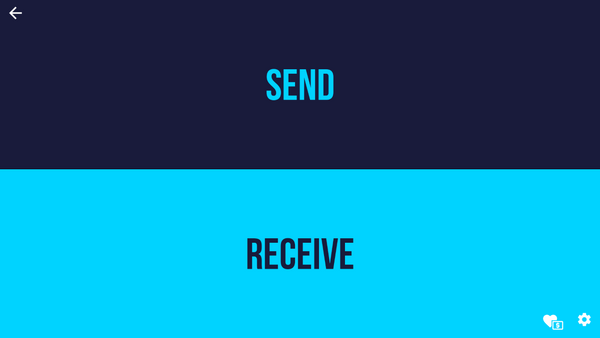
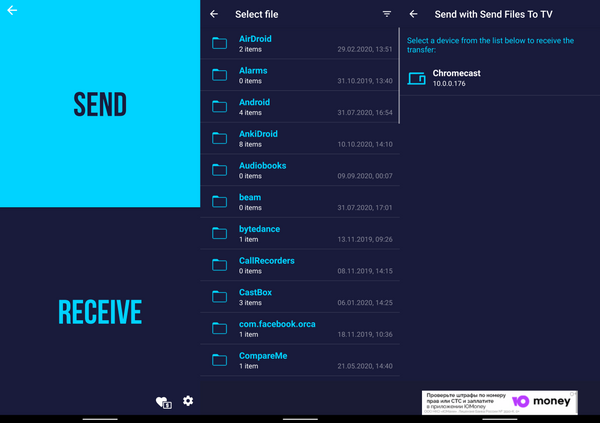
Теперь на смартфоне проделайте то же самое, но вместо Receive выберите Send. В открывшемся окне выберите APK-файл, выберите телевизор, и сразу при нажатии на него он отправится по месту назначения.
Установка APK
Чисто технически скачанный файл можно запустить прямо из приложения сразу после его получения. На практике вряд ли это получится и нужно совершить ещё несколько манипуляций.
Включите настройки разрабочтика
На телевизоре откройте меню Настройки > Система > Об устройстве.
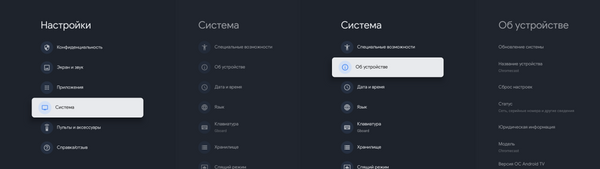
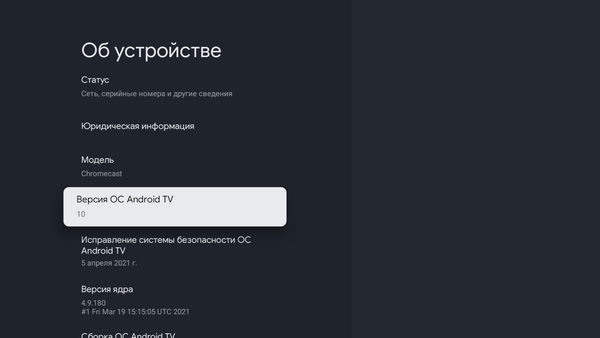
Прокрутите меню вниз и нажмите несколько раз на пункт Версия ОС Android TV, пока не появится сообщение о разблокировке настроек разработчика.
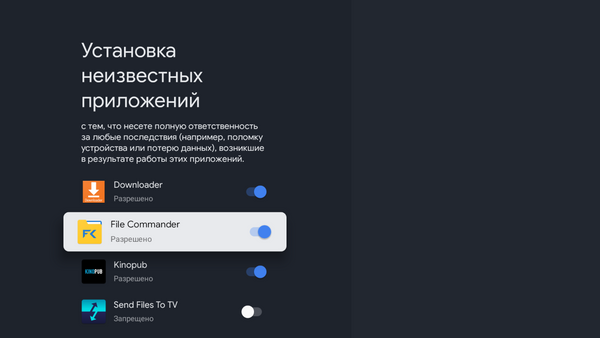
Активируйте установку приложений из неизвестных источников
Вернитесь в раздел Настройки и пройдите путь Приложения > Безопасность и ограничения > Неизвестные источники.

Разрешите установку для приложения, из которого вы будете запускать APK.
Установка APK. Теперь по-настоящему
Тут всё просто. Перейдите в месторасположение файла и просто запустите его. Разрешите установку, и готово.

Вот и готово, вы справились с установкой сторонних приложений на Android TV. Теперь для установки нового приложения не нужно выдавать дополнительные разрешения, и можно просто отправлять APK-файлы на устройство и запускать их.
Как установить приложения на Smart Android TV: Три способа
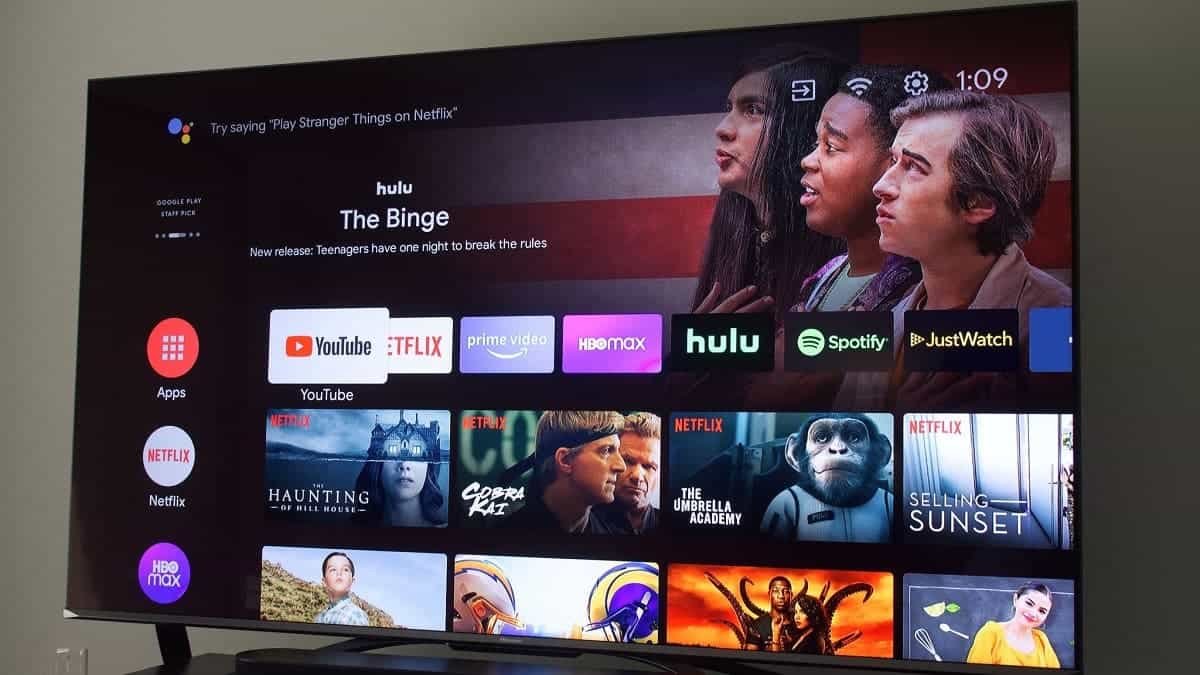
Если у вас есть Smart TV с Android TV, у вас есть возможность загружать большое количество приложений из Google Play, и вы можете делать это разными способами.
В этой статье мы продемонстрируем, как вручную устанавливать приложения, чтобы проверить несовместимые по умолчанию или удаленно устанавливать приложения через мобильное устройство на Android TV.
Выберите способ, который вам больше нравится. Это легкий процесс, который не займет много времени. Конечно, вам может понадобиться USB-накопитель, если вы хотите вручную установить файл APK. Но мы тоже покажем вам альтернативный метод.
За допомогою смартфона
Установка приложений на телевизор с помощью смартфона, который будет указывать Google Play начать загрузку приложения на ваш Android TV, является, пожалуй, самым простым и удобным способом.
Для этого откройте Google Play на смартфоне и найдите приложение. Это может быть что угодно: от игры до приложения для потоковой передачи, совместимой с Android TV.
Когда вы откроете эту вкладку, вы увидите стрелку на кнопке установки. Вы можете выбрать, хотите ли вы установить приложение на телефон или телевизор, нажав эту стрелку.
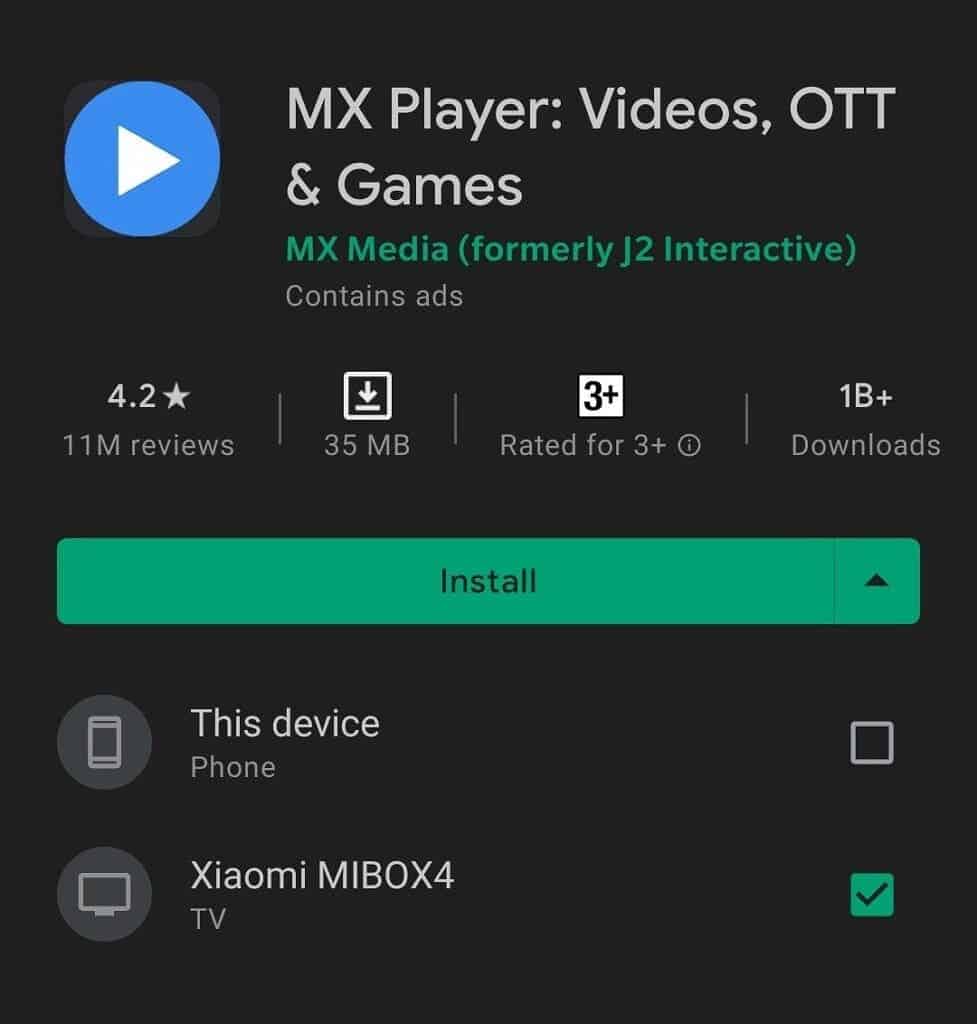
Когда вы выбираете то, что хотите, и нажмите «Установить», ваш Android TV начнет загружать его из Google Play, как только он включится и подключится к Интернету.
Ручная установка
Запуск файла APK предлагает возможность вручную устанавливать приложения на Smart TV. Так же как и на смартфоне. Этот метод может быть очень интересен для тестирования программ, которые по умолчанию несовместимы с телевизором.
Файл APK для телевизора необходимо загрузить с безопасного веб-сайта, например APK Mirror. Затем поместите его на USB-накопитель, который следует подключить к USB-порту телевизора.
Приєднуйтесь до Ґізчина в Telegram!
Следующим шагом будет запустить файловый проводник, выбрать USB-накопитель и щелкнуть нужный файл. Если он совместим, его установка начнется после этого. И вам останется только дождаться его окончания.
Вы должны знать, что многие программы не будут работать со Smart TV из-за его формата и интерфейса.
Однако если у вас нет USB-накопителя или вам нужно альтернативное решение для ручной установки файлов APK на смарт-телевизоре Android, существует программа под названием Send files to TV, которую можно установить на телевизор с помощью описанного выше метода. Она доступна бесплатно и совместима со всеми Android TV.
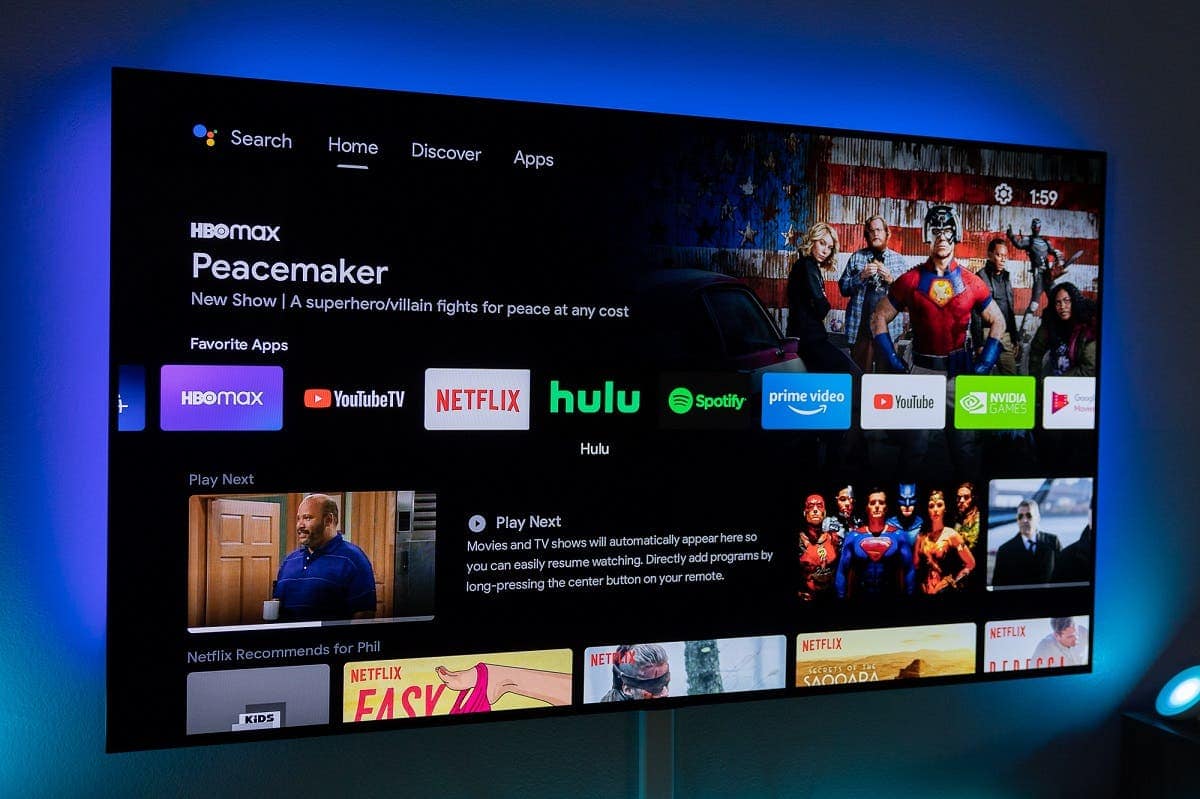
Вы можете скачать файл APK на свой смартфон, а затем с помощью этого приложения перенести его на свой Smart TV. Вы можете использовать это приложение для легкой и быстрой передачи файлов и содержимого, кроме файлов APK.
Установка с помощью компьютера
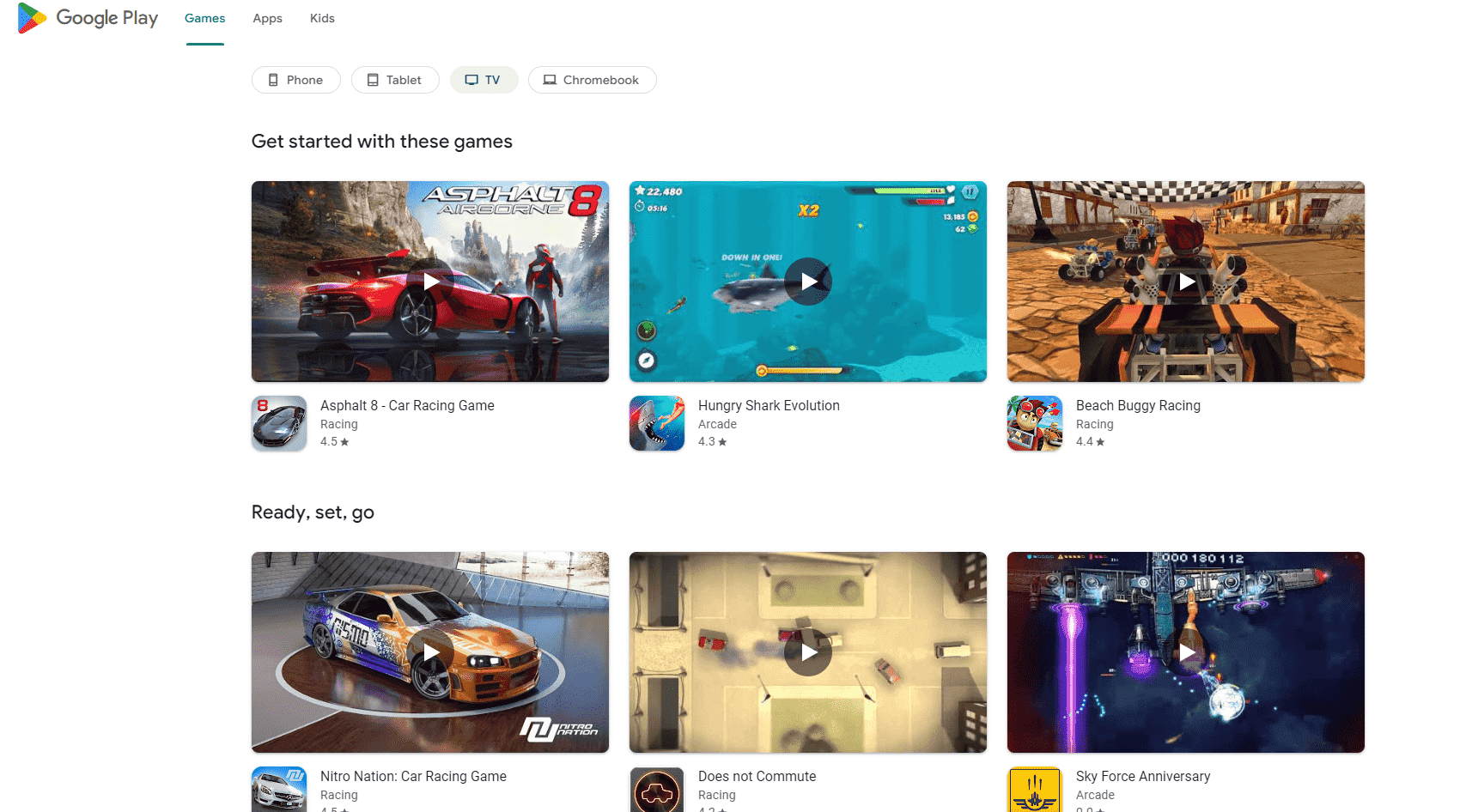
Кроме того, Google предоставляет возможность загружать игры и приложения из веб-магазина приложений. И установите их в свой Smart TV. Сначала необходимо выполнить поиск программы, которую вы хотите загрузить на вебсайте Google Play, прежде чем вы сможете получить доступ к странице загрузки.
Вы можете начать установку на совместимых устройствах, зарегистрированных в вашем аккаунте, нажав кнопку установки. Если вы нажмете эту кнопку и программу, которую вы хотите установить, поддерживается Smart TV, она будет показываться рядом со смартфоном, планшетом или другими устройствами.
Загрузка приложения начнется, как только вы включите Smart TV и подключите его к Интернету. Равно как и в предыдущих способах. Таким образом, вы даже можете воспользоваться тем же методом для загрузки приложений для вашего планшета или смартфона.
Кроме того, на главной странице есть фильтры, которые позволяют ограничить показ приложений, совместимых со Smart TV.
Как установить APK на Android TV
Android TV — отличное решение, позволяющее перенести на телевизор часть впечатлений от мобильного телефона, так же как мы можем даже установить APK-приложение, которого у нас нет в магазине Google Play.
Каким может быть эта версия Android покрывается операторами, чтобы не устанавливать потоковые приложения Из-за конкурентов всегда может случиться так, что нам понадобится установить APK; или просто любой другой, чего у нас нет по другой причине, например, отличный NewPipe.
- 1 Отправка APK на наш телевизор с Android TV
- 2 Пришло время установить File Commander.
Отправка APK на наш телевизор с Android TV
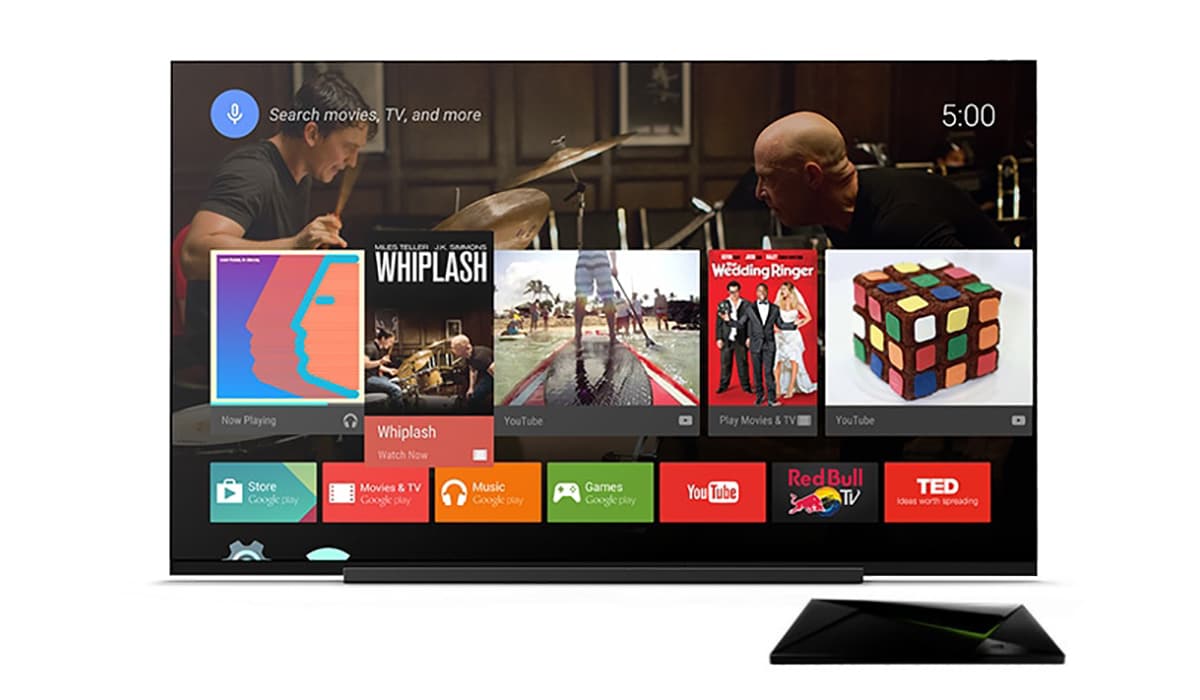
Android TV может быть установлен по умолчанию на нашем новом экране Smart TV или то же самое в новых деко, которые предлагают их своим клиентам. Фактически, в Orange у нас есть Android TV в качестве опции для установки большего количества приложений, хотя, как мы уже говорили, они могут поддерживать потоковые приложения от конкурентов.
к иметь возможность установить APK на Android TV нам понадобится, чтобы он был доступен в системе хранения нашего телевизора. Итак, мы собираемся использовать приложение, которое мы установим как на свой мобильный телефон, так и в систему Android TV на нашем телевизоре.
Приложение, которое мы собираемся использование — Отправить файлы на телевизор и что его использование не может быть проще:
- Скачиваем приложение:
Разработчик: Яблио
Цена: Это Бесплатно
- В свой мобильный мы его устанавливаем и мы начали это делать до первых экранов Это показывает нам, как это работает
- Мы перейдем к главному экрану, чтобы оставить его там, чтобы продолжить настройку того же приложения на Android TV.
- На Android TV ищем раздел приложений и в нем мы собираемся перейти в Google Play Store, чтобы загрузить Отправить файлы на телевизор

- Конфигурация такая же, чтобы оставить экран, на котором мы можем отправлять или получать файлы.
- Мы возвращаемся в приложение на нашем мобильном телефоне и ищем приложение APK, которое хотим отправить на наш телевизор.
- Когда мы отправляем APK, мы выбираем устройство Android TV
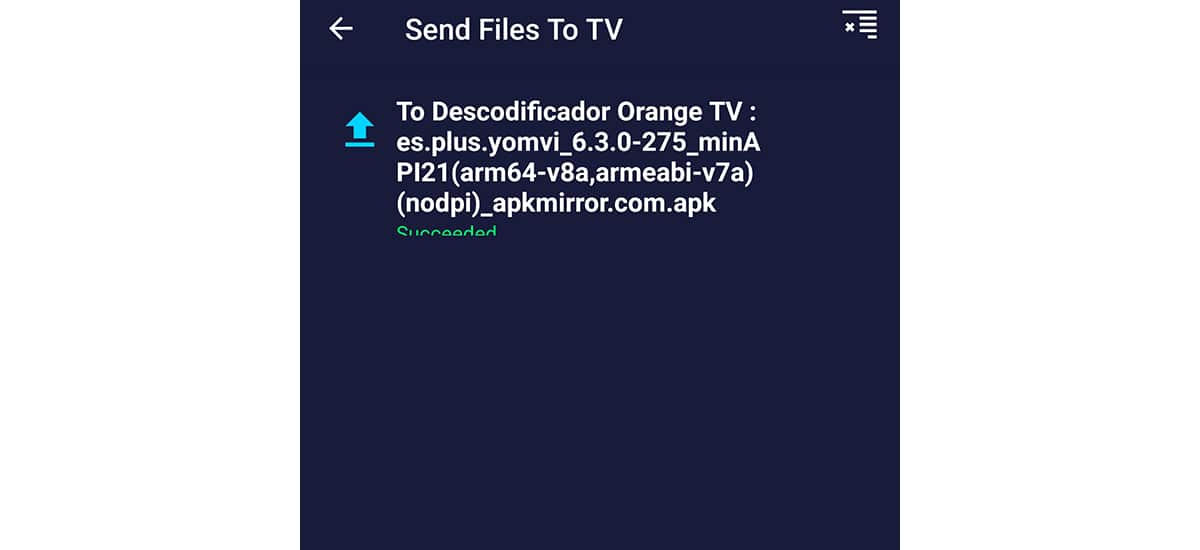
- Вы увидите, что на обоих экранах появляется полоса загрузки.
Уже хорошо нам удалось передать APK на наш телевизор с Android TV а наш APK-файл можно найти в папке «Downloads» на нашем Android TV.
Пришло время установить File Commander.
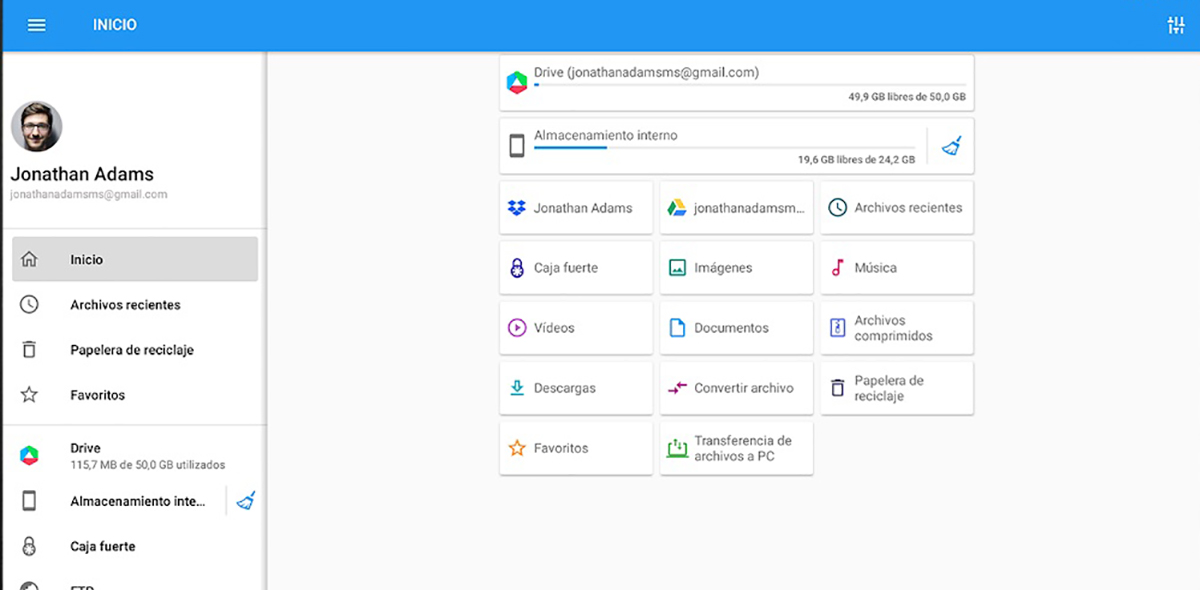
Следующий шаг связан с управлением теми файлами, которые мы скачали и которые мы можем установить APK. В этом случае Мы будем использовать File Commander, который работает очень хорошо. для наших нужд. Также может случиться так, что у нас уже установлен файловый менеджер и нет необходимости в новом.
- Скачиваем File Commander на Android TV:
Разработчик: MobiSystems
Цена: Это Бесплатно
- Мы устанавливаем приложение, и когда мы его запускаем, пропуская тяжелые окна презентации и удаляя рекламу с помощью микроплатежа, мы ищем интересующую нас папку.
- В этом случае ищем «Загрузки»
- И в нем тот APK, который мы ранее передали
- Устанавливаем APK и у нас будет готовое приложение
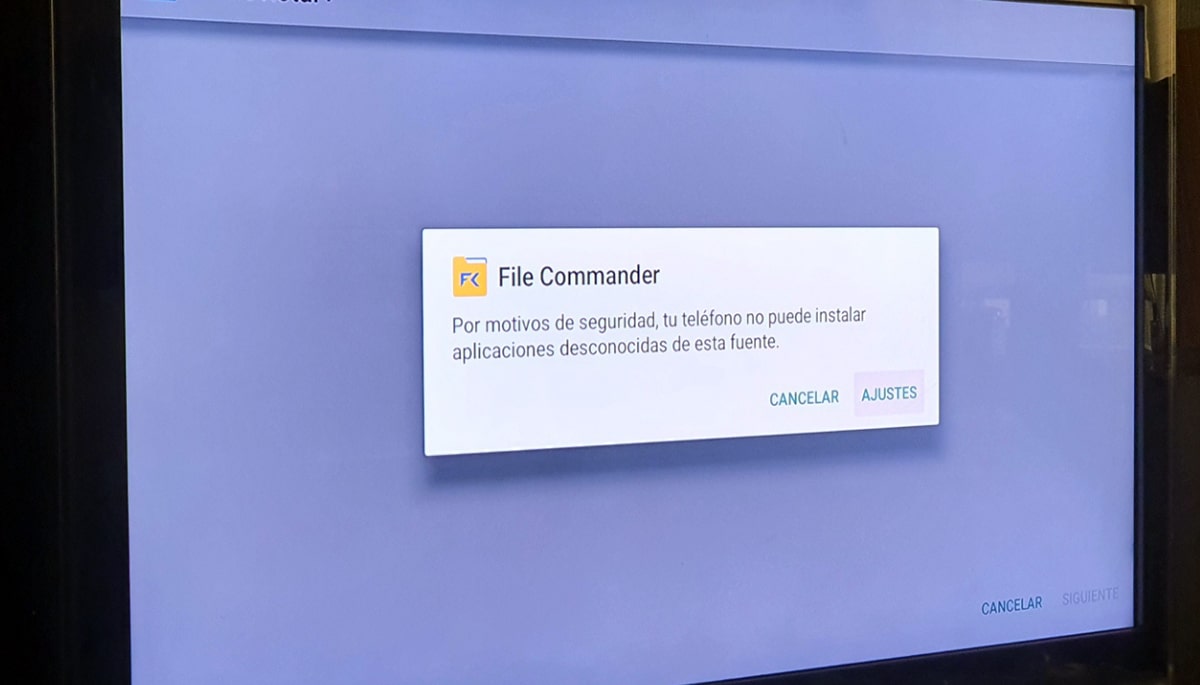
- Кстати, наверняка Android TV заставляет вас активировать опцию установки из неизвестных источников для File Commander. Мы просто следуем инструкциям и активируем приложение, чтобы без проблем вернуться и установить APK.
Сейчас когда у вас должно быть доступно это приложение, установленное из списка приложений на Android TV. Если по какой-либо причине он не появляется, то безопаснее всего закрыть его оператором; то, что можно понять, но это сильно беспокоит из-за отсутствия свободы, которую означает такая операционная система, как Android (или, по крайней мере, для этого).
Так что вы можете установить приложение APK на Android TV и, таким образом, пользоваться широким спектром приложений, которые обычно недоступны. Ты мы рекомендуем NewPipe и многое другое, когда он был обновлен, чтобы обеспечить полную поддержку Android TV. Лучшее время для этого.
Содержание статьи соответствует нашим принципам редакционная этика. Чтобы сообщить об ошибке, нажмите здесь.
Полный путь к статье: Androidsis » Приложения для Android » Как установить APK на Android TV
Будьте первым, чтобы комментировать