
Как установить apk в bluestacks
BlueStacks
- Главное
- Отзывы (19 )
- Вопросы (2.4 K)
- Обсуждение (610 )
- Ссылки (12 )
Вопросы и ответы по «BlueStacks»
Вопрос и ответы были вам полезны?
Да

Нет
Попробуйте также:

Похожие вопросы :
- Блюстакс не запускает приложение!! (Ответов: 27)
- Не работает бот который находит картинки. (Ответов: 0)
- После удаления Инстаграм не устанавливается заново (Ответов: 1)
- Почему Блюстакс не устанавливает игры и приложения? (Ответов: 8)
- В блюстаксе на АМD процессоре после обновления онлайн игра не запускается пишет. (Ответов: 3)
- В BlueStacks возникает ошибка: «Your hardware does not support this. (Ответов: 1)
- В BlueStacks возникает ошибка: «Your hardware does not support this. (Ответов: 3)
- BlueStaks не запускает игру (Ответов: 1)
- Не скачиваются приложения, бесконечная загрузка (Ответов: 0)
Как установить apk в bluestacks
Иногда в магазинах приложений невозможно найти популярный релиз или только что вышедшую игру, в которую очень хочется поиграть. Это происходит из-за того, что вы находитесь в определенном регионе, который не входит в список территорий для глобального релиза, или из-за несоответствия вашего устройства какому-то стандарту. В обоих случаях игры будут отображаться как недоступные для загрузки, или не будут отображаться вообще.
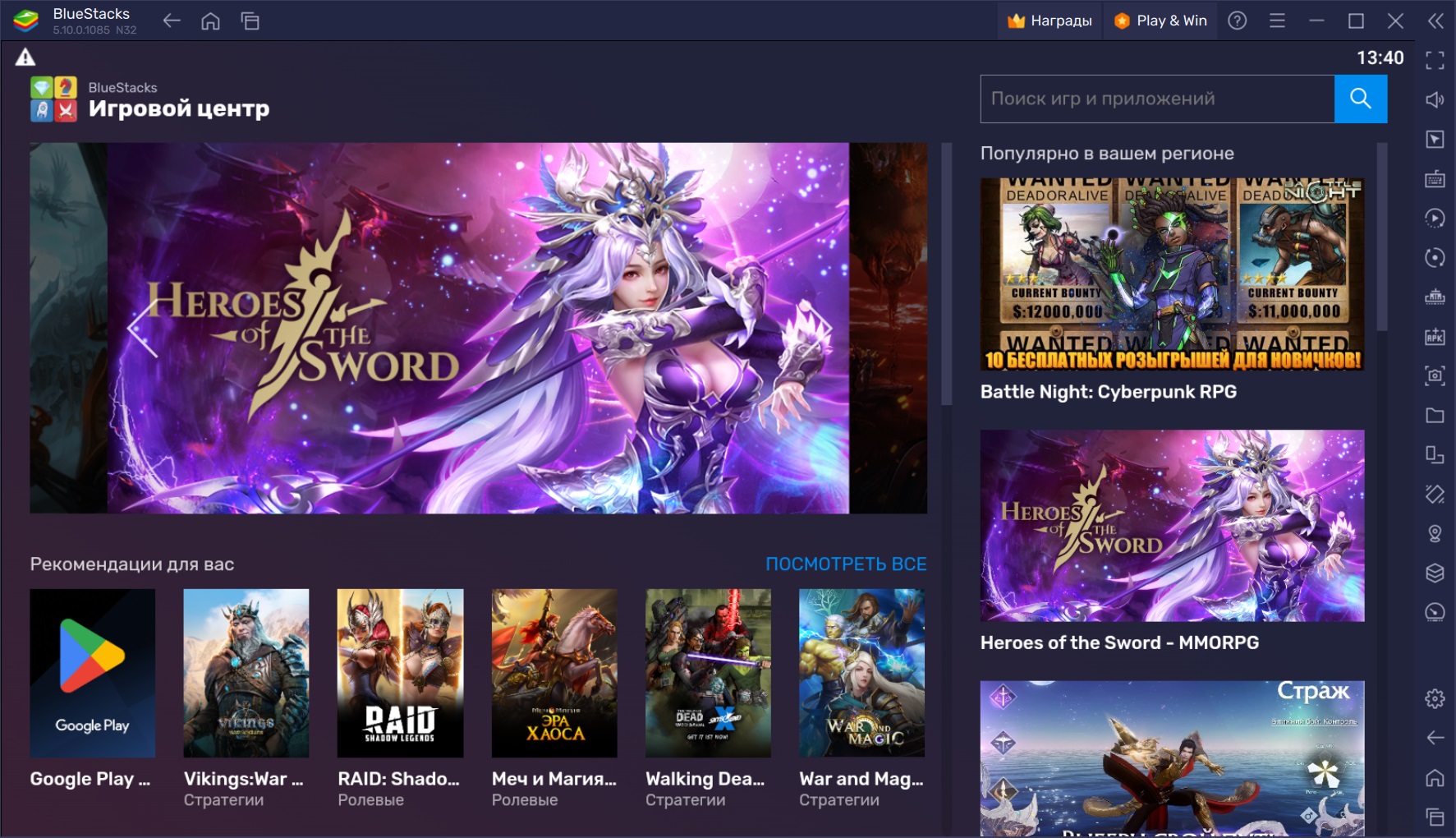
К счастью, эту проблему можно решить. Вместо того чтобы безрезультатно искать тайтлы в Google Play, вы можете найти их APK-файлы и запустить установку вручную. Системы смартфонов охотно работают с такими файлами. Сложность этого метода заключается лишь в том, чтобы найти рабочие APK-файлы и произвести все необходимые манипуляции.
Проблема с отсутствием доступа к играм может произойти даже в том случае, если вы используете BlueStacks на ПК. Это печально, но такова политика магазинов приложений, на которую мы не можем повлиять. Однако есть и хорошие новости: наша платформа позволяет устанавливать сторонние APK на компьютер еще легче, чем на смартфонах!
Достаточно выполнить несколько простых шагов:
- Найдите и скачайте APK-файл игры, которую вы хотите установить.
- Откройте BlueStacks и нажмите сочетание клавиш Ctrl + Shift + B или кнопку «Установить APK», расположенную на боковой панели платформы.
- В открывшемся окне найдите APK-файл и откройте его, чтобы запустить установку.
- Через несколько секунд установленная игра появится на главном экране BlueStacks. Как только это случилось, нажмите на иконку и наслаждайтесь игровым процессом!
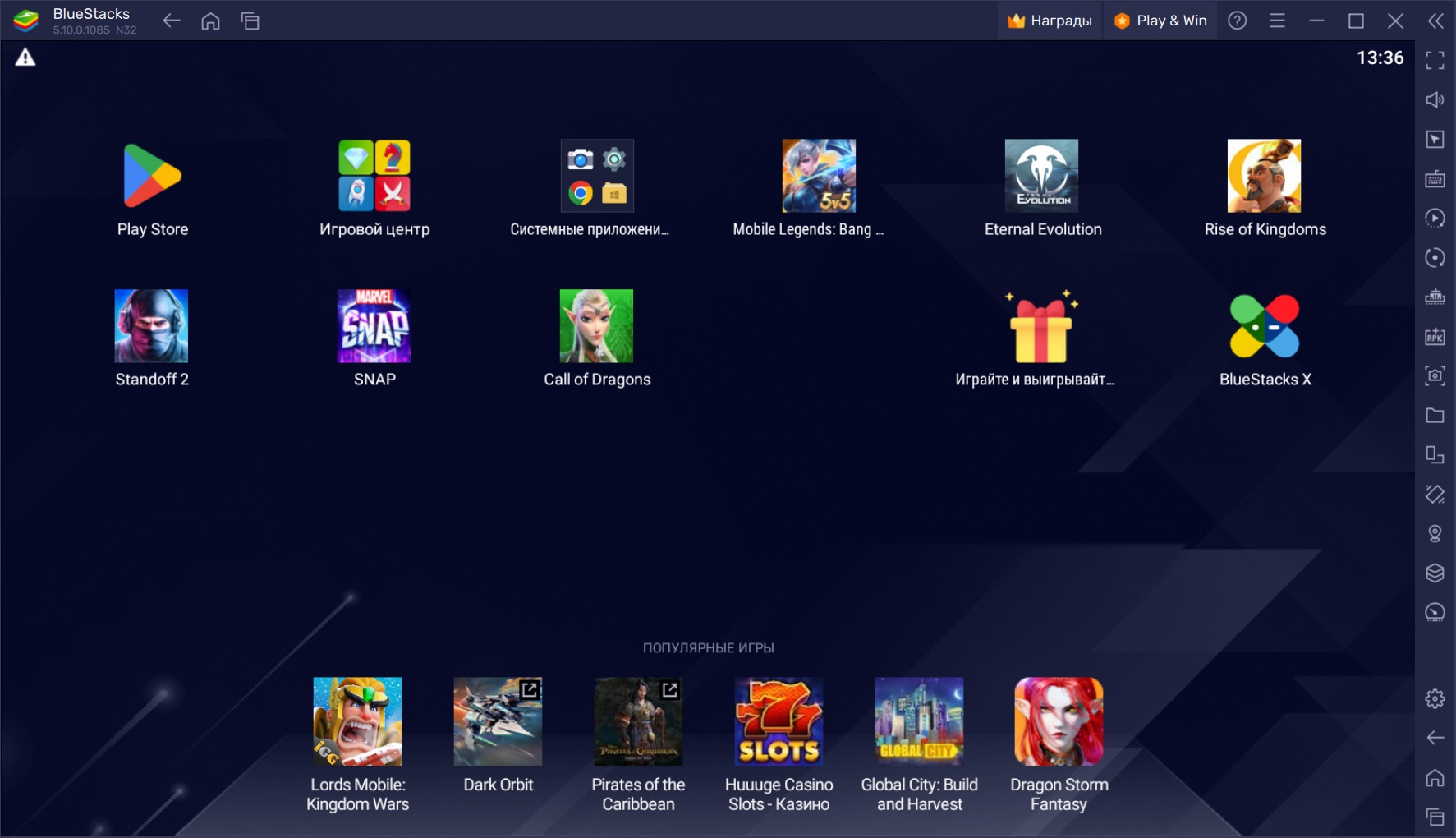
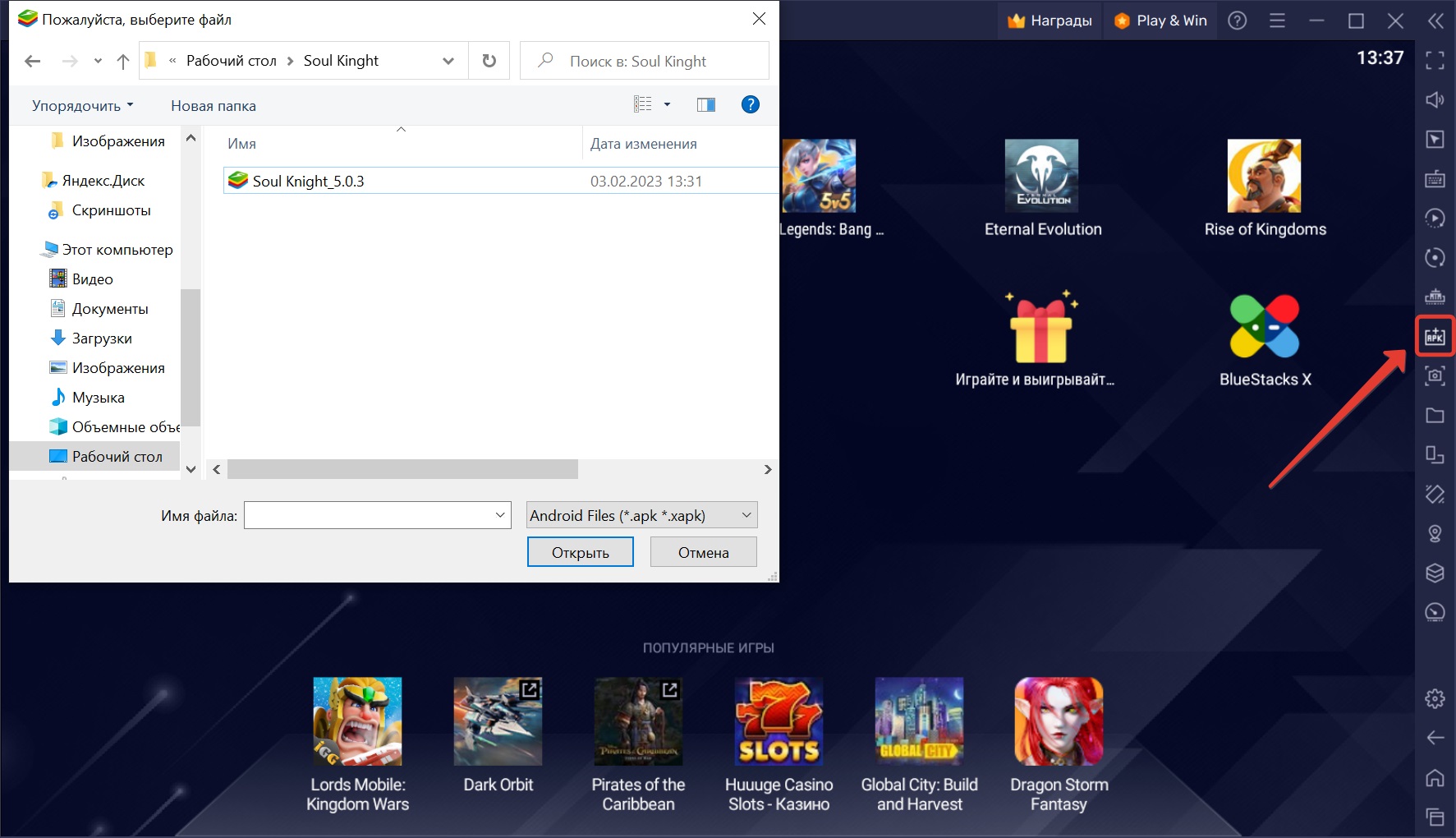
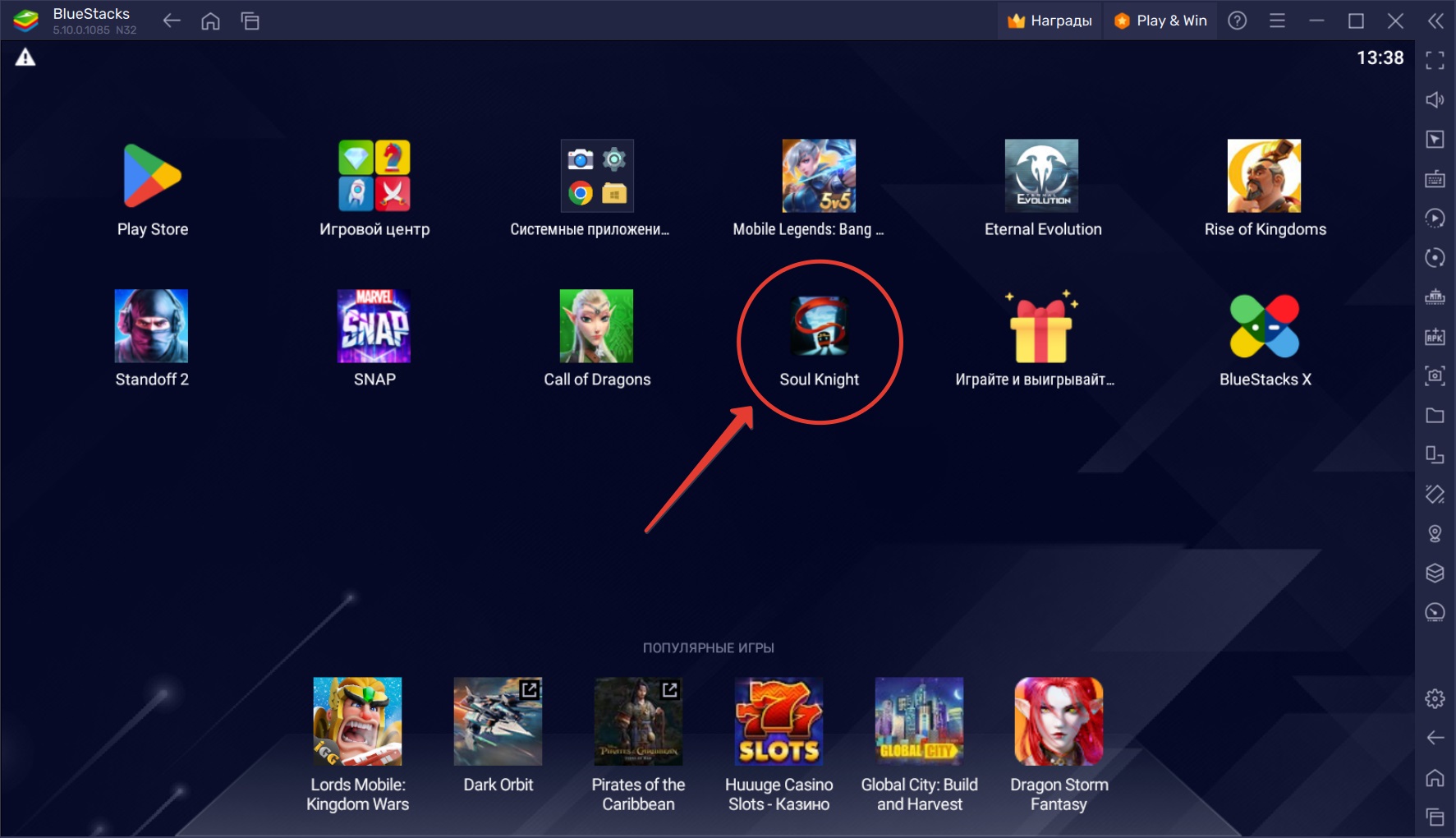
В редких случаях возможны сбои установки из-за несовместимости. Исправить эту проблему очень просто: попробуйте установить игру в окне BlueStacks с поддержкой 64-битной версии Android. Чтобы его создать, откройте Менеджер окон с помощью клавиш Ctrl + Shift + 8 или соответствующей иконки на боковой панели эмулятора.
BlueStacks открывает для вас мир мобильных игр без границ. Платформа идеально подходит для загрузки файлов с официального магазина Google Play, но также дает возможность устанавливать APK-файлы тех игр, которые по разным причинам недоступны в вашем регионе или на конкретном устройстве. Так вы сможете в числе первых пробовать различные новинки и получить удовольствие от Android-игр, которые недоступны другим пользователям вашей страны.
Оставляйте свои вопросы, комментарии и пожелания под этой статьей. Мы всегда готовы прийти вам на помощь и прислушаться к вашему мнению!
Как открыть APK-файлы на ПК
Можно установить APK-файлы и открыть их на компьютере с ОС Windows, хотя вам потребуется использовать сторонние программы. Мы покажем вам лучшие альтернативы и пошаговые инструкции по установке APK-файлов в каждом случае
Héctor Hernández, 28 Ноябрь года 2019
Есть несколько способов для открытия APK-файлов на компьютере, то есть установить APK-файлы в Windows, но в настоящее время самым стабильным и практичным способом для этого является использование эмулятора. На рынке их несколько, здесь мы расскажем, как открыть APK-файлы с помощью двух самых лучших и популярных, BlueStacks и Nox Player.
BlueStacks
BlueStacks — это эмулятор Android. Он устанавливает своего рода виртуальный Android, который также является совершенно функциональным, поскольку он может подключаться к Интернету, имеет доступ к Google Play и позволяет устанавливать приложения и использовать их в Windows. Скачайте BlueStacks, нажимая на зеленую кнопку Скачать, которую вы найдете в конце данного руководства.
Язык Русский
О.С. Windows
Лицензия бесплатно
После завершения скачивания, дважды щелкните исполняемый файл, чтобы начать установку. Если операционная система запросит у вас подтверждение, согласитесь.
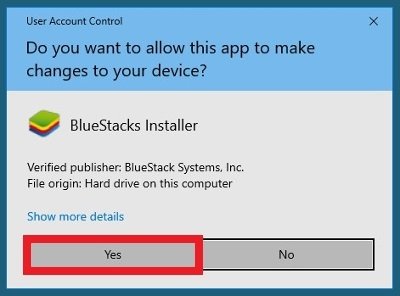
Нужно предоставить соответствующие разрешения BlueStacks для установки в ОС Windows
Вы попадете в главном окне установки. Нажмите кнопку Install Now (убедитесь, что установлен флажок Accept software licence). Можно изменить путь установки в системе, нажимая Customize installation.
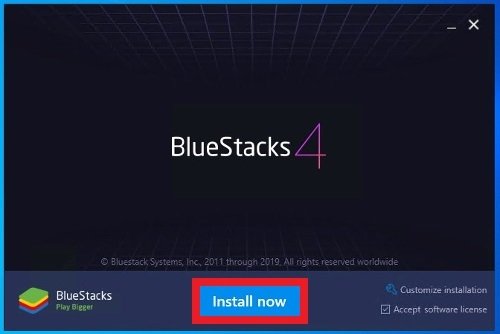
Нажмите Install Now, чтобы начать установку
Начнется скачивание остальных компонентов программного обеспечения, процесс скачивания может занять какое-то время, в зависимости от вашего соединения (если вы используете антивирус или брандмауэр, вы должны временно отключить его). Как только это произойдет, само программное обеспечение запустится на экране и потребует от вас двух или трех дополнительных минут, чтобы все настроить, так как речь идет о первом запуске в системе.
Первое, что выскочит на экране, это уведомление от Google Play, чтобы спросить вас, если вы хотите войти в свою учетную запись от Google. Нажмите I’ll do it later, если вы хотите сделать это позже, или Sign In, чтобы войти в свой аккаунт, в этом случае вам придется ввести имя пользователя и пароль.
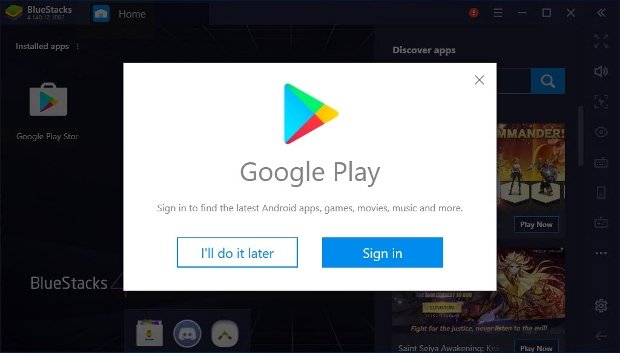
Войдите в Google Play через BlueStacks
В главном окне в верхнем левом углу найдите текст Installed Apps. Если взглянуть внимательно, справа есть три маленькие вертикальные кнопки, нажмите на них и во всплывающем меню выберите Install APK
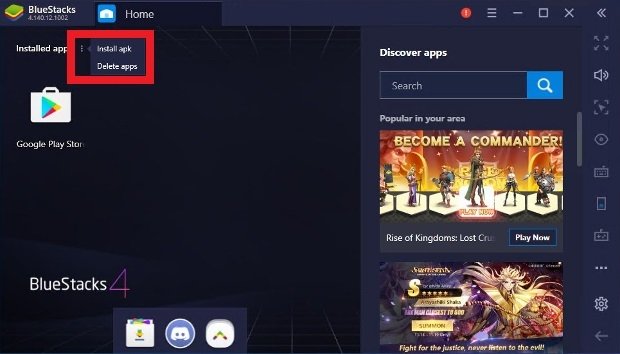
Меню для установки APK-файлов BlueStacks
В этот момент откроется окно проводника Windows, найдите APK-файл, который вы хотите установить и который вы ранее скачали на жесткий диск (теперь на нем будет отображаться значок BlueStacks, отображая, что это совместимый файл), и нажмите Open в правом нижнем углу.
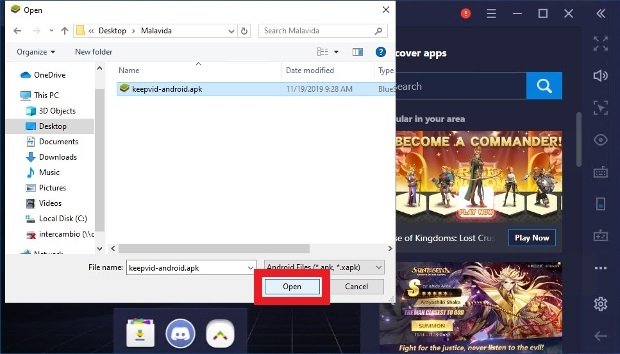
Выбор APK для установки в BlueStacks
Вы увидите серый значок вашего нового приложения с анимацией загрузки в главном окне BlueStacks, где отображаются установленные приложения. Через несколько секунд значок отобразится в обычном цвете, это означает, что приложение установлено. Нажмите на него, и приложение запустится на экране.
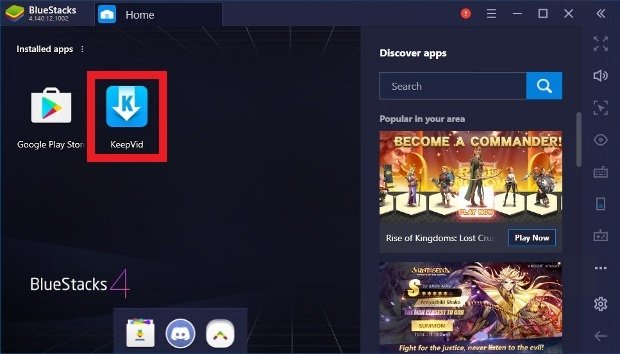
Приложение Android APK установлено в BlueStacks
Nox Player
Nox Player – другой популярный эмулятор Android для Windows, который позволяет устанавливать приложения и использовать их на рабочем столе. Если вы выберете эту альтернативу, в первую очередь, вы должны скачать установочный файл, поэтому вам нужно будет нажать зеленую кнопку Скачать.
Язык Английский
О.С. Windows
Лицензия бесплатно
После завершения передачи, найдите файл в папке загрузок и дважды щелкните по нему. Если операционная система будет требовать какого-либо дополнительного разрешения, дайте его.
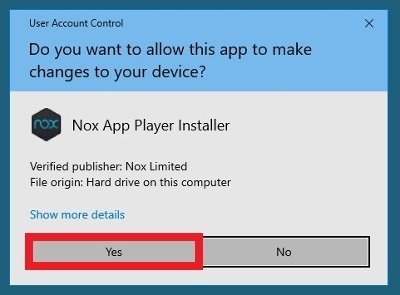
Нужно предоставить соответствующие разрешения Nox Player для установки в Windows
Через несколько секунд откроется окно установщика. Нажмите на кнопку Install (в правом нижнем углу вы сможете выполнить персонализированные настройки процесса установки). Убедитесь, что установлен флажок в левом нижнем углу.
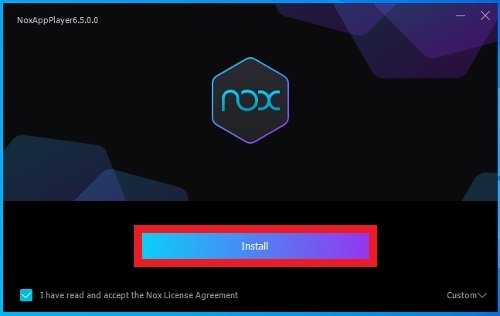
Кнопка для Установки Nox
Вероятно, во время установки появится несколько окон для установки дополнительного программного обеспечения. Все, что вам нужно сделать, это отклонить его, нажав Reject.
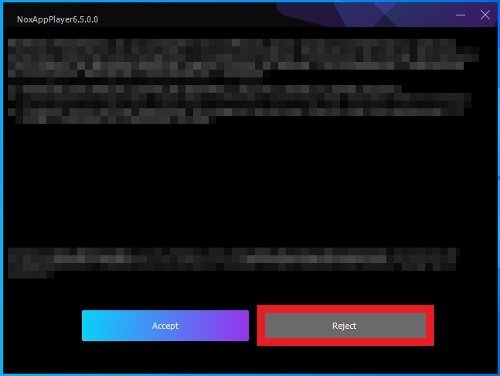
Отказывайтесь от установки рекламного программного обеспечения
Как мы уже говорили, это, вероятно, появится более одного раза, нажмите Reject или Отклонить.
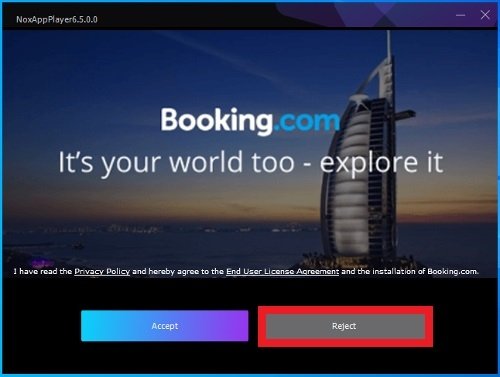
Нажмите Отклонить, чтобы избежать установки рекламного ПО
Через несколько минут, в течение которых Nox Player завершит настройку всех своих компонентов, вы увидите кнопку Пуск, нажмите ее.

Нажмите Пуск, чтобы запустить Nox
После этого вы сможете войти в свою учетную запись от Google через кнопку Log In или отложить этот шаг, нажимая Login later.
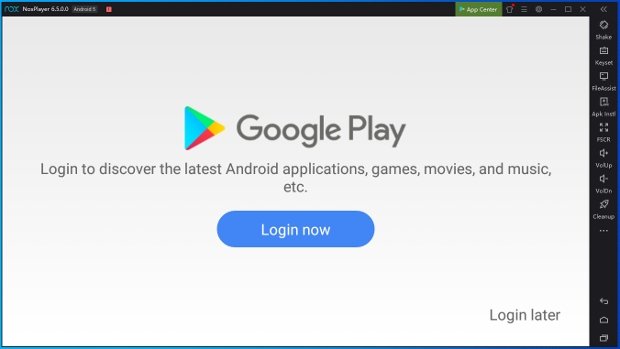
Войдите в свой аккаунт Google или пропустите этот шаг
Как только Nox Player появится на экране в своем полном размере, найдите в меню параметров в правом поле, квадратную кнопку с буквами Apk Instl и нажмите ее.
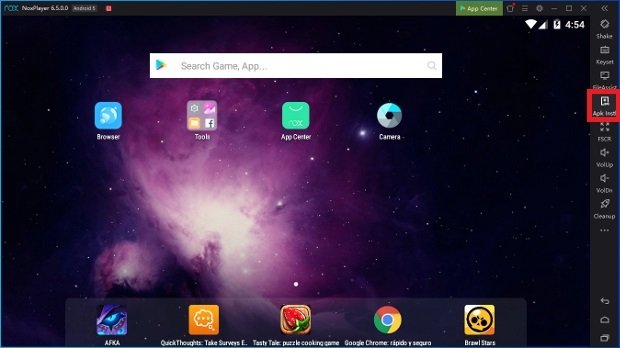
Кнопка для установки APK-файлов в Nox
Откроется окно проводника Windows, в котором вы сможете найти APK-файл приложения, которое хотите установить. Выберите его и нажмите Open в правом нижнем углу.
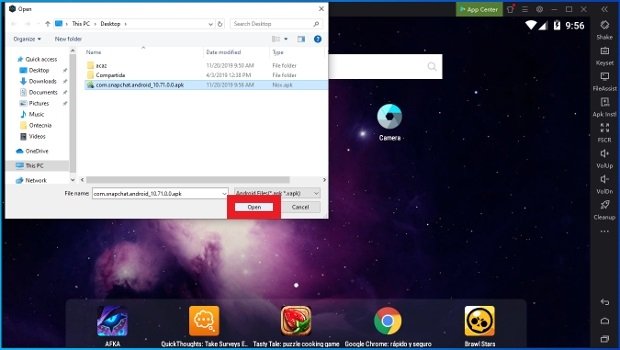
Найдите APK-файл с помощью проводника Windows
Через несколько секунд значок вашего нового приложения будет доступен на рабочем столе Nox, в его начальном окне, которое показывает все установленные приложения. Один щелчок по нему, и вы можете открыть приложение. В этом примере мы установили Snapchat.
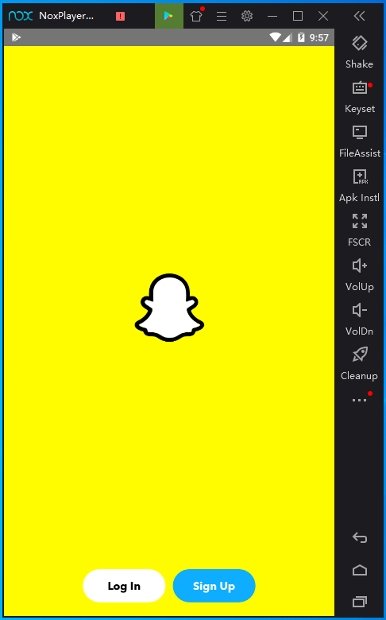
Недавно установленный APK-файл открывается автоматически
Вы уже знаете, как устанавливать приложения для Android на свой компьютер с помощью двух разных эмуляторов, а теперь наслаждайтесь преимуществами большого экрана ПК!
Как открыть и установить файлы APK на ПК
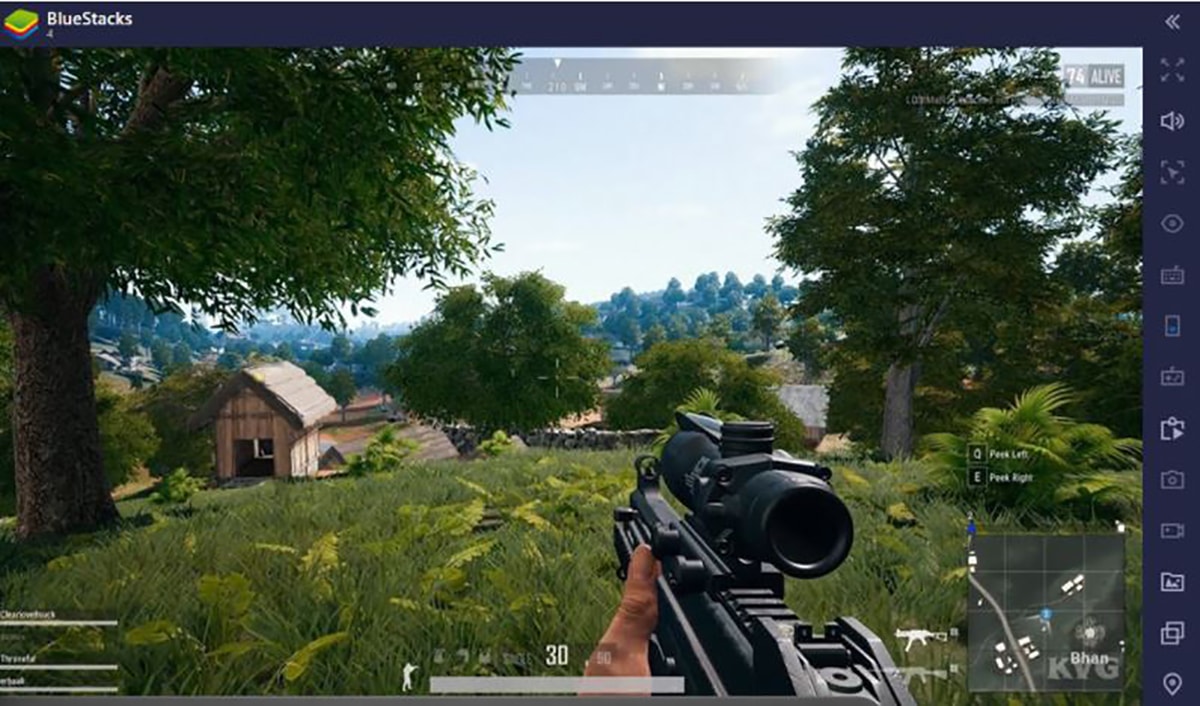
К счастью, у нас есть возможность открывать и устанавливать файлы APK на наш ПК чтобы мы могли наслаждаться нашими любимыми приложениями и играми. Таким образом, мы можем перейти от этого маленького экрана к большему, например, у нашего ПК или того же ноутбука, что тоже неплохо.
Поэтому мы собираемся обучить некоторым доступным у нас методам чтобы вытащить наш компьютер в любой момент и, таким образом, наслаждаться этими играми на большом экране. О, и это будет не так сложно, как могло бы быть. Мы используем несколько методов, поэтому будьте осторожны.
- 1 Bluestacks
- 2 Как установить APK с Bluestacks
- 3 Подключение к Windows с помощью телефона Microsoft и Samsung
- 4 Открытие APK с помощью Android Studio
- 5 Запускать файлы APK на ПК с Chrome
Bluestacks

Это лучший вариант, который у нас есть в настоящее время благодаря своей простоте и легкости который должен его установить. Это платформа сама по себе, которая позволяет нам открывать и устанавливать файлы APK, чтобы у нас всегда был доступ к этим приложениям и видеоиграм.
На самом деле то, что делает Bluestacks, генерировать установку Android за кулисами чтобы можно было запускать эти приложения и видеоигры. Это как если бы мы запустили Android Studio, платформу для разработки приложений Google, но красивым и простым способом, без необходимости копаться в папках и т. Д.
Лучше всего то, что в этом Установка Android работает в фоновом режиме, Он также добавляет тот факт, что в нем установлен Play Store, чтобы мы могли получить его и, таким образом, получить доступ ко всем приложениям и играм, которые мы приобрели. Конечно, мы можем установить APK из этого эмулятора, как мы покажем вам ниже.
В самом деле, у нас будут две вкладки вверху, которые перенесут нас в центр приложений и игр, а второй — об играх, которые мы установили на наших компьютерах, то есть нам всегда нужен доступ к Bluestacks, чтобы запускать их и, таким образом, иметь возможность играть в Mario Kart Tour.

И это может быть Самое большое преимущество Bluestacks, поскольку оно не дает нам возиться с APK., так что мы можем даже найти этот загруженный APK и избежать использования других более громоздких методов, таких как Android Studio.
При этом следует отметить, что запуск приложения на ПК означает, что мы сталкиваемся с программным обеспечением, которое не так оптимизировано для этих экранов большие размеры, такие как контроллеры или элементы управления, такие как мышь.
Наконец, и хотя Bluestack, кажется, дает нам идеальный опыт, тот факт, что приложения обновляются, может привести к ошибкам в этой среде моделирования Android, поэтому обратите на это внимание, потому что это может привести вас к горечи.
Вы можете выберите загрузку бесплатно точно так же, как прохождение их модели подписки.
Bluestacks – Выполнять
Как установить APK с Bluestacks
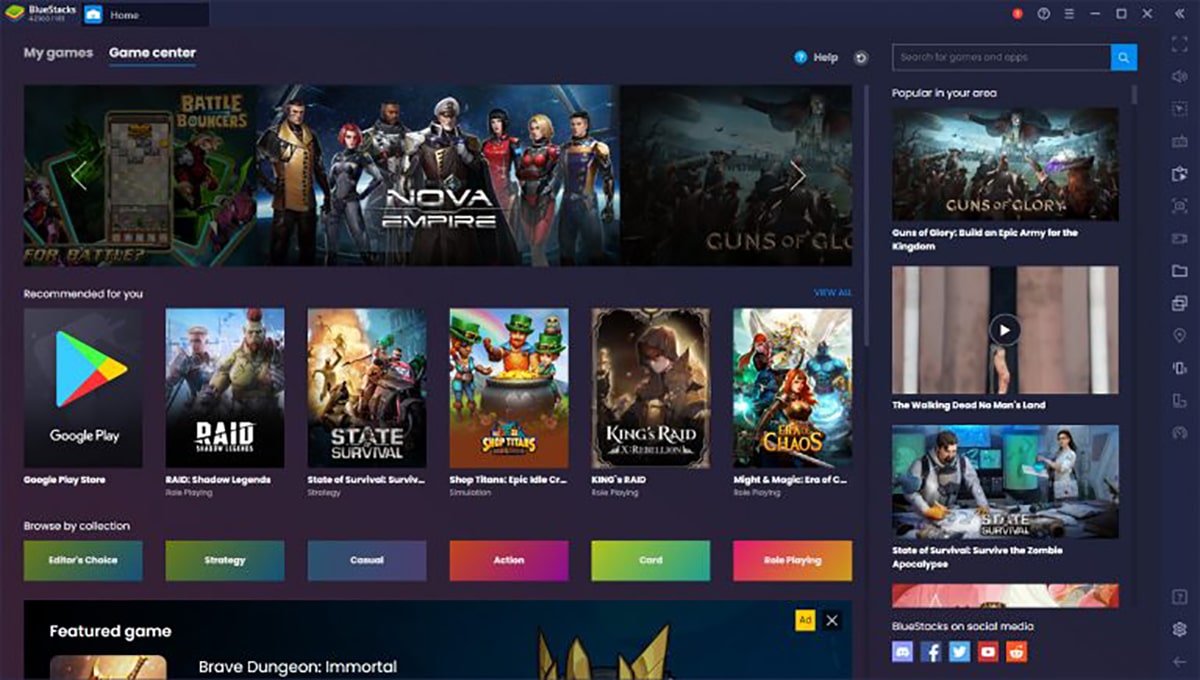
Мы хотели оставить эту часть для самого раздела, и это Bluestacks также позволяет устанавливать скачанные нами APK. ранее с таких сайтов, как apkmirror (один из самых надежных и который мы рекомендуем, если вы хотите получить доступ к определенному APK).
При этом это довольно просто:
- Мы запустили Bluestacks с нашего ПК
- наш перейдите во вкладку «Мои приложения»
- Из угла у окна Ищем вариант «Установить APK»
- Ищем файл, размещенный на нашем ПК, и устанавливаем его.
Подключение к Windows с помощью телефона Microsoft и Samsung
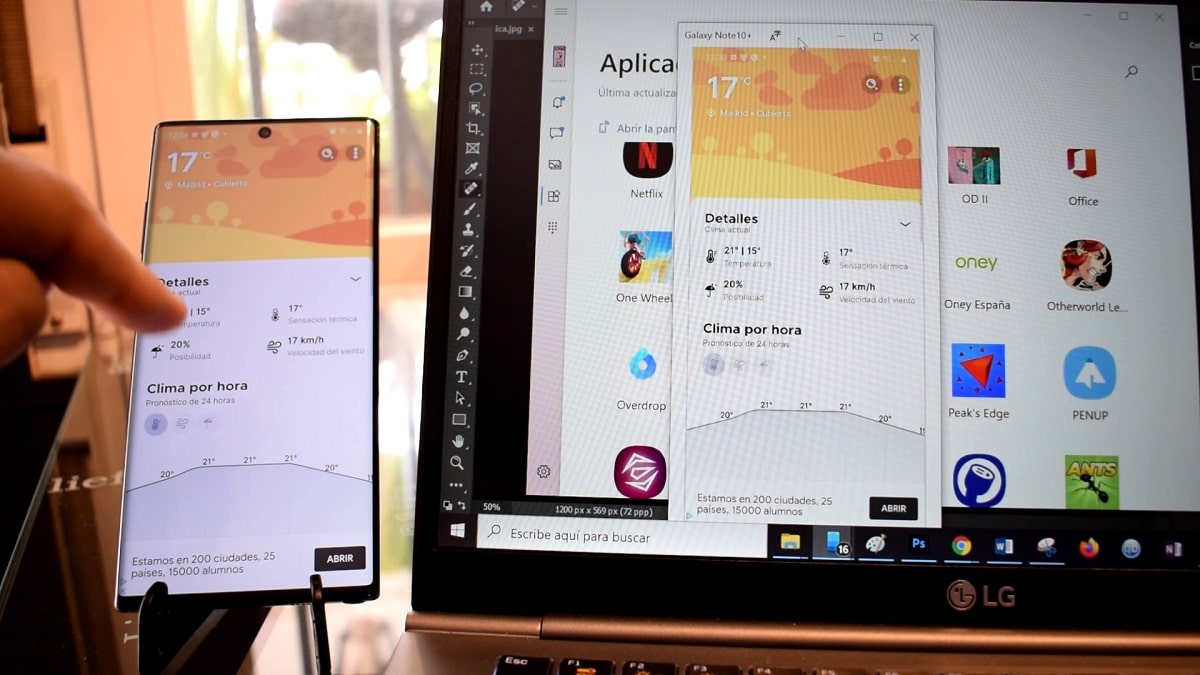
Samsung с функцией «Подключиться к Windows» и неоценимой помощью Microsoft, удалось запустить приложения, которые мы установили на нашем мобильном телефоне, на нашем ПК или ноутбуке. То есть любой APK, который мы вручную устанавливаем на мобильный телефон Samsung, можно запустить с рабочего стола нашего ПК.
Мы уже прокомментировал в различных публикациях все преимущества подключения к Windows и приложение «Ваш телефон» от Microsoft. И преимуществ много, так как мы можем принимать телефонные звонки или даже быстро передавать файлы, когда мы связали наши два устройства или даже есть буфер обмена для копирования и вставки приложений с одного сайта на другой.
Фактически у нас есть на нашем видеоканале Androidsis учебник чему это учит вас как открыть приложения, которые у вас есть на вашем мобильном телефоне, с вашего ПК. И, что лучше всего, в последнем обновлении приложения Your Windows Phone вы даже можете одновременно открывать несколько приложений и даже закреплять их на панели задач Windows.
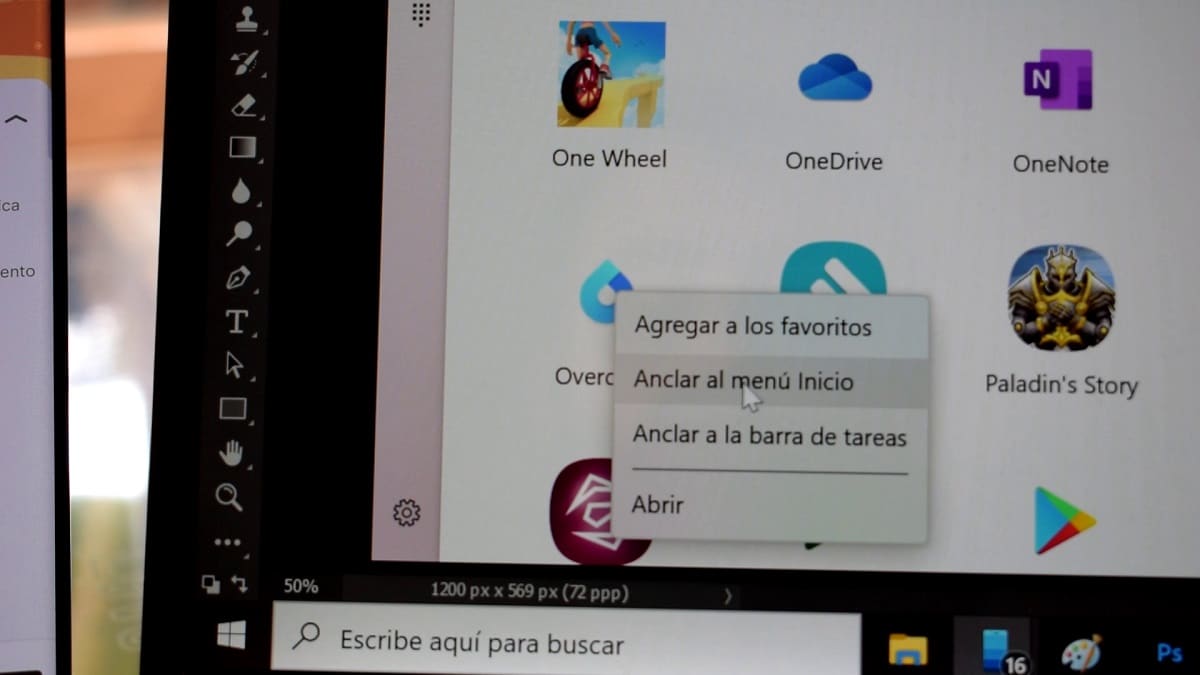
Перед нами действительно один из лучших вариантов, хотя не совсем раньше, что мы можем открывать APK из WindowsВместо этого нам нужно перейти на свой мобильный телефон, загрузить apk и установить его, чтобы запустить его позже из приложения Your Windows phone.
Но если мы ищем простоты и легкости, и у нас есть мобильный телефон Samsung, а также ПК с Windows, мы можем установить и открыть эти APK, а также приложения и игры, которые мы установили, не выходя из этого опыта Windows и Samsung.
Было сказано, что, действительно сделаем полноценное зеркалирование, или то, что было бы потоковой передачей с мобильного экрана, хотя и в формате, создающем впечатление, что мы управляем с помощью приложения на нашем ПК или ноутбуке.
Открытие APK с помощью Android Studio
Мы собираемся перейти к самому сложному из всех методов и это именно то, что разработчик, который хочет создать или изменить приложение, будет использовать которые вы создали с помощью Android Studio. Что интересно в Android Studio, так это то, что она имитирует или эмулирует виртуальные устройства с любой версией Android. Дело в том, что мы можем даже запустить старую версию, чтобы иметь возможность запускать этот APK поддерживаемого приложения, так что это более полный опыт сам по себе.
эти были бы самые простые шаги:
- Мы собираемся установить Android Studio: Сайт Google
- Устанавливаем Android Studio на ПК
- Запускаем виртуальное устройство для эмуляции
- El Скачанный APK забираем в папку Tools в каталоге Android Studio SDK
- Мы бы зашли в папку, где находится APK и запускаем эту команду с правами администратора с помощью команды Windows:
adb установить filename.apk
- где filename.apk будет именем apk что мы хотим добавить в список виртуальных устройств
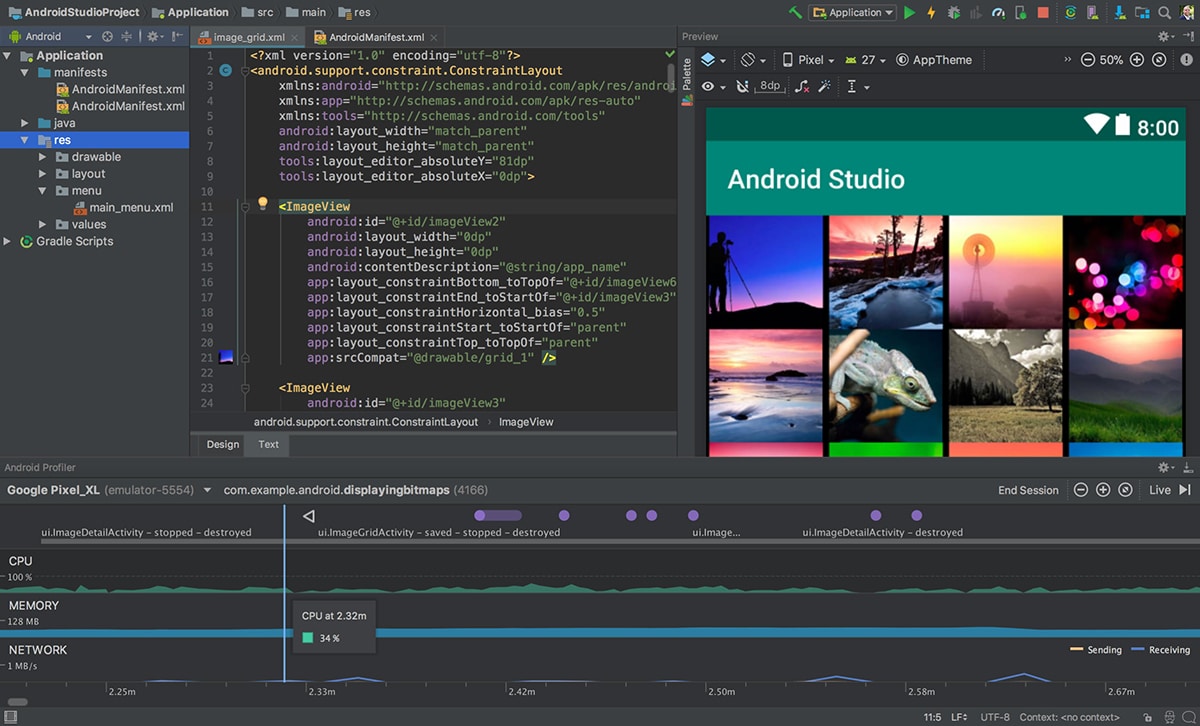
El Самым большим недостатком этой операции является то, что в ней отсутствуют некоторые важные моменты. Например, Google Play Services, поэтому, если это не очень простое приложение, поскольку мы стремимся запустить APK-файл какого-нибудь очень популярного приложения, нам будет стоить имитировать этот опыт. Android Studio действительно создана для тех, кто хочет протестировать свои приложения перед публикацией окончательных версий в Play Store, но, конечно, мы можем, путем тестирования APK.
Запускать файлы APK на ПК с Chrome

И теперь вы будете удивляться если есть способ не тянуть эмулятор, подобный упомянутым чтобы иметь возможность запускать файлы APK. Да, есть, и именно через браузер Chrome с расширением, которое позволит нам выполнить это действие.
Этот инструмент создается разработчиками программного обеспечения для операционной системы Android. Таким образом, он позволяет нам через Chrome эмулировать APK даже в других операционных системах, таких как MacOS, если у нас установлен один и тот же браузер.
к иметь возможность запускать файлы APK в Chrome мы должны проверить следующие шаги:
- Установите браузер Chrome и перейдите в ARC Welder.: Скачать расширение
- Добавляем ARC Welder в Chrome
- Скачать APK на наш ПК или ноутбук
- Выбираем планшет или мобильный телефон, на котором хотим запустить приложение
- Нажмите кнопку тестирования, чтобы убедиться, что приложение работает нормально.
- Нажмите «Запустить приложение».
Теперь мы можем запустите APK на нашем ПК и наслаждайтесь или тестируйте это приложение. на нашем компьютере. Теперь нам остается только выбрать, какой из показанных методов может вас заинтересовать больше всего. Мы открыто рекомендуем Bluestacks, потому что нам просто нужно загрузить, установить и войти в нашу учетную запись Google, чтобы приступить к установке APK из интегрированного Play Store или APK с помощью указанного метода.
Содержание статьи соответствует нашим принципам редакционная этика. Чтобы сообщить об ошибке, нажмите здесь.
Полный путь к статье: Androidsis » Приложения для Android » Как открыть и установить файлы APK на ПК
Будьте первым, чтобы комментировать