
Обзор
Vegas Pro может записывать аудио на несколько моно или стерео треков, одновременно воспроизводя существующие аудио и видео треки. Вы ограничены только производительностью вашей компьютерной системы извукового оборудования. Аудио записывается в медиа-файл на вашем компьютере и в событие на временной шкале.
Вы можете записать в пустой трек, выбор времени, событие или комбинацию выбора времени и события. Вы также можете записать несколько дублей длясобытия, чтобы сохранить несколько версий события, которые вы можете воспроизвести и отредактировать.
Выберите корзину мультимедиа (см. Корзины) перед записью, если вы хотите автоматически добавить записанный звук в корзину.
Чтобы сохранить эффекты трека в записанных файлах, создайте пакет эффектов с настройками эффекта трека и примените цепочку к событию какэффект события не в реальном времени.
Нажмите Alt + Стрелка вниз во время воспроизведения, чтобы переместить курсор редактирования на курсор воспроизведения.
Если на вкладке Audio tab of the Preferences dialog — «Аудио» диалогового окна «Установки» установлен флажок «Записьшироковещательной волны», Vegas Pro записывает метаданные формата широковещательной волны (.bwf) при записи WAV-файлов. Вы можетепросмотреть эту информацию на вкладке Общие диалогового окна Свойства для события.
В метаданные .bwf включено значение времени. Этот элемент отслеживает, где на временной шкале был записан файл. Когда вы импортируетезаписанный файл .bwf, он добавляется на временную шкалу в том же месте, в котором он был изначально записан.
Отправитель (Vegas Pro) и ссылка на отправителя (уникальный идентификационный номер) также записываются.
Когда мониторинг входа включен во время записи звука, цепочки аудиоэффектов, которые содержат плагины не на месте, отображаютсяжелтым цветом (), чтобы указать, что используется автоматическая компенсация задержки плагина. Цепи, которые нельзя использовать длямониторинга в реальном времени, автоматически игнорируются и отображаются красным цветом ().
———-
Из настроек программы — общие
Выдавать запрос на сохранение файлов после записи (Prompt to keep files after recording)
Если этот флажок установлен, диалоговое окно «Записанные файлы» будет появляться после каждого сеанса записи, позволяя переименовывать, удалять или сохранять файл .wav.
Запись аудио
Vegas Pro может записывать звук (Recording Audio) на несколько моно или стерео дорожек (треков), одновременно воспроизводя существующие аудио и видео треки. Вы ограничены только производительностью вашей компьютерной системы извукового оборудования. Аудио записывается в медиа-файл на вашем компьютере и в Событие на Шкале времени .
Для записи звука с микрофона — подключите микрофон.
Добавьте звуковую дорожку на Шкалу времени.
На панели инструментов дорожки щелкните кнопку » Приготовить к записи » (Arm for Record)  (на рисунке выше — поз. 1).
Горячие клавиши Ctrl + R.
Когда дорожка включена, индикатор дорожки отображает уровень дорожки. Если входной мониторинг не включен, прибор отображает уровень вашего входного источника. Если мониторинг входного сигнала включен, измеритель показывает уровень источника входного сигнала плюс цепочку эффектов трека.

Выберите папку для сохранения записанного звука.
На панели инструментов дорожки появляется индикатор, фиксирующий деятельность микрофона.
Щелкните по кнопке » Запись » (на рисунке выше — поз. 2) и начинайте записывать звук (например — свой голос).
Чтобы остановить запись:
— нажмите кнопку Запись еще раз
— или нажмите кнопку « Стоп » (на рисунке выше — поз. 3).
Откроется диалоговое окно «Записанные файлы».
Используйте диалоговое окно «Записанные файлы», чтобы подтвердить имя файла и местоположение записанного аудио. Нажмите «Удалить» или «Удалить все», если вы не хотите сохранять записанные файлы, или нажмите Rename — «Переименовать», чтобы изменить имя файла.
Нажмите « Готово » (Done)-, чтобы закрыть диалоговое окно «Записанные файлы». Записанный файл отображается как новое событие на временной шкале, и записанный файл добавляется в окно Project Media . — «Записанные файлы».
Запись нескольких дублей — Record multiple takes
Если воспроизведение петли (Loop Playback) включено для вашего проекта, воспроизведение будет зацикливаться во время записи, и каждый раз, когда воспроизведение возвращается к началу области петли, будет создаваться дубль. Последний записанный дубль считается активным.
Регион создается для указания начала и конца каждого дубля в записанном файле. Эти регионы не являются частью вашего проекта, но видны в окне триммера .
Запишите новый дубль для аудио события
Вы можете записать в аудио событие, выбрав его. Время записи определяется продолжительностью события.
Выберите событие и поместите курсор в начало события.
См. Выбор времени и событий
Нажмите кнопку подготовки записи Arm for Record в Инструментах аудиодорожки, которая содержит событие.
Нажмите кнопку записи (Record) на Панели инструментов Шкалы времени, чтобы начать запись.
Чтобы остановить запись, нажмите кнопку «Запись» еще раз или нажмите кнопку «Стоп» на Панели инструментов Шкалы времени. Откроется диалоговое окно «Записанные файлы».

Нажмите кнопку создания петли (Loop Playback) на панели, чтобы записать несколько дублей в пределах выбранного события.
Последний записанный дубль устанавливается как активный дубль для события. Для получения информации о выборе дублей, нажмите здесь.
Запись в выбор времени или события (врезка)
Вы можете записать новый дубль в выбранное звуковое событие, используя выбор времени (см. Выбор времени и событий). Эта опция обеспечивает место для предварительной и последующей записи во время записи.
Выберите событие, в которое вы хотите попасть:
Если вы хотите сделать вставку в середину события, выберите часть события, которую вы хотите заменить, и нажмите клавишу S , чтобы разделить событие.
Выберите несколько событий (см. Выбор нескольких событий), чтобы создать несколько точек входа и выхода.
Создайте выбор времени, чтобы установить количество пре-ролла и пост-ролла и поместите курсор в начало выбора времени. Края выбранных событий служат точками входа и выхода.
Нажмите кнопку создания петли (Loop Playback), если вы хотите записать несколько дублей каждого события. Новый дубль будет
Нажмите кнопку подготовки записи Arm for Record в Инструментах аудиодорожки, которая содержит событие.
Нажмите кнопку записи (Record) на Панели инструментов Шкалы времени, чтобы начать запись.
Если мониторинг входного сигнала включен, исходное аудио дорожки воспроизводится до тех пор, пока курсор не достигнет выбранного события. Когда курсор воспроизводит выбранное событие, вы услышите вход записи, и исходное аудио дорожки будет воспроизведено снова, когдакурсор переместится за выбранное событие.
Чтобы остановить запись, нажмите кнопку «Запись» еще раз или нажмите кнопку «Стоп» на панели. Откроется диалоговое окно «Записанные файлы».
Последний записанный дубль устанавливается как активный дубль для события. Для получения информации о выборе дублей, нажмите здесь.
Изменить записывающее устройство и атрибуты для записи звука

При выполнении врезной записи запись происходит под предварительным и последующим перемещением.
Кнопка входа записи (Record Input) в Инструментах аудиодорожки
выбирает аудио-вход, который будет использоваться для записи на дорожку, и позволяет настроить мониторинг входа.
Чтобы выбрать вход для записи, нажмите кнопку «Record Input», выберите аудиоустройство в меню, выберите «Mono» или «Stereo» в подменю, а затем выберите вход.
Чтобы выполнить запись с шины ввода, нажмите кнопку Record Input — «Запись ввода», выберите «Шины ввода» (InputBusses) в меню, а затем выберите шину ввода из подменю.
См. также:
Мониторинг уровня звука
Во время записи в Инструментах аудиодорожки отображается чувствительный индикатор, чтобы контролировать уровень входящего сигнала выбранного устройства записи. Важно, чтобы вы записывали с максимально возможным сигналом без ограничения.
Когда дорожка включена, индикатор дорожки отображает уровень входного сигнала дорожки. Если входной мониторинг не включен, прибор отображаетуровень вашего входного источника. Если мониторинг входного сигнала включен, измеритель показывает уровень источника входного сигнала плюсцепочку эффектов трека.

Показание 0 дБ является максимумом для цифрового сигнала. Ограничение происходит, когда входящий сигнал слишком высок, чтобы бытьпредставленным в виде цифрового значения. Результатом является искажение в записи. Обрезанный сигнал будет обозначен красным предупреждением в верхней части счетчиков.
Щелкните правой кнопкой мыши счетчики и выберите команду в контекстном меню, чтобы настроить отображение счетчиков.
Переключить запись контроля входа
Если вы используете аудиоустройство с низкой задержкой, Vegas Pro может выполнять мониторинг входа записи,чтобы вы могли слышать ваш сигнал записи с эффектами трека в реальном времени
Чтобы включить мониторинг входа, нажмите кнопку записи ввода (RecordInput) и выберите «Мониторинг входа вкл.» (Input Monitoring On) или «Контроль ввода автоматически» (Input Monitoring Auto) в подменю. Во время записи ваш сигнал будет воспроизводиться с цепочкой эффектов текущей дорожки, но записывается сухой (необработанный) сигнал.
Когда выбрано Input Monitoring Auto, вы услышите входной сигнал монитора, когда воспроизведение остановлено и во время записи. Если вы записываете в выбранные события, вы услышите входной сигнал монитора только тогда, когда курсор пройдет над выбранными событиями.
Когда выбрано Input Monitoring On, поведение аналогично автоматическому режиму Input Input, но вы всегда будете слышать входной монитор во время записи — мониторинг не включается и не выключается при записи в выбранное событие.
Ваша способность контролировать эффекты в режиме реального времени зависит от производительности вашего компьютера. Огибающие автоматизации эффектов обходятся во время мониторинга записей
Запись с использованием метронома

В меню Настройки (Options) выберите Метроном (Metronome) перед записью. Когда вы начнете запись, метроном начнет воспроизводиться в темпе, указанном на вкладке «Линейка» диалогового окна « Свойства проекта ».
Чтобы изменить звуки, используемые метрономом, используйте вкладку «Аудио» в Настройках программы .
Звук метронома не смешивается в финальной визуализации проекта.
Как записать звук в сони вегасе
Запись звука — один из важнейших аспектов видеомонтажа. В программе Sony Vegas есть возможность записывать аудио прямо в проект, что позволяет создавать профессиональные и качественные видео. В этой статье мы подробно рассмотрим, как записать звук в программе Sony Vegas.
Шаг 1: Подготовка к записи звука
Перед началом записи звука, убедитесь, что у вас есть рабочий микрофон. Подключите его к компьютеру и убедитесь, что он работает исправно. Также, убедитесь, что у вас установлена последняя версия программы Sony Vegas.
Шаг 2: Создание аудио дорожки
Откройте программу Sony Vegas и создайте новый проект. Для этого выберите «File» (Файл) > «New» (Создать) > «Project» (Проект). После этого выберите нужные настройки и нажмите «OK» (ОК).
Шаг 3: Выбор позиции для записи звука
Найдите нужное место на временной шкале проекта, где вы хотите начать запись звука. Установите курсор в это место, чтобы определить начальную позицию записи.
Шаг 4: Запись звука
Выберите «Insert» (Вставить) > «Audio» (Аудио) > «Record» (Запись). В появившемся окне выберите нужный аудио устройство (микрофон) и настройте уровень громкости. Затем нажмите кнопку «Record» (Запись), чтобы начать запись звука.
Шаг 5: Остановка записи
Когда вы закончите запись звука, нажмите кнопку «Stop» (Стоп). Записанный аудиофайл будет автоматически добавлен на временную шкалу проекта.
Шаг 6: Редактирование звука
После записи звука, вы можете произвести его редактирование в программе Sony Vegas. Воспользуйтесь инструментами редактирования (например, обрезание, увеличение громкости и другие) для достижения нужного звукового эффекта.
Шаг 7: Экспорт проекта
После завершения редактирования звука, сохраните проект. Выберите «File» (Файл) > «Save» (Сохранить) и укажите путь для сохранения файла. Затем выберите формат экспорта и параметры для сохраненного аудиофайла.
Дополнительные советы:
— Проверьте уровень звука на микрофоне перед записью, чтобы избежать искажений или низкого качества звука.
— Используйте наушники при записи звука, чтобы контролировать качество аудио.
— Проверьте установки звука в компьютере, чтобы убедиться, что микрофон правильно сконфигурирован.
— Постоянно следите за уровнем громкости во время записи, особенно при использовании микрофона с автоматическим усилением.
— Экспериментируйте с эффектами и фильтрами в программе Sony Vegas, чтобы создать уникальный и качественный звук для вашего видео.
Теперь у вас есть все необходимые знания, чтобы записывать звук в программе Sony Vegas. Практикуйтесь, экспериментируйте и создавайте профессиональное звуковое сопровождение для ваших видео проектов!
Как записать звук в вегас про
Vegas Pro — популярный и мощный видеоредактор, который позволяет не только монтировать видео, но и работать со звуком. В этой статье мы расскажем, как правильно записать звук в программе Vegas Pro, чтобы ваше видео звучало профессионально.
Шаг 1: Подготовка оборудования и звуковых настроек
— Подключите микрофон или другое аудиоустройство к вашему компьютеру.
— Убедитесь, что ваши аудиоустройства правильно настроены в системе. Проверьте уровень громкости и выберите нужное аудиоустройство в настройках Vegas Pro.
Шаг 2: Создание нового аудиоканала
— Щелкните на вкладке «Проект» в верхней части программы Vegas Pro.
— Выберите «Добавить аудиоканал» и укажите требуемое количество источников звука для записи.
Шаг 3: Настройка параметров записи звука
— Щелкните правой кнопкой мыши на аудиоканале, который вы создали, и выберите «Свойства».
— Настройте параметры записи, такие как формат файла, частота дискретизации, битрейт и другие.
Шаг 4: Запись звука
— Нажмите кнопку «Запись» на панели инструментов или выберите «Запись» в меню «Окно».
— Начните запись звука, когда вы будете готовы. Можете использовать заранее установленные горячие клавиши для удобства записи.
Шаг 5: Окончание записи и сохранение звукового файла
— Когда вы закончите запись звука, нажмите кнопку «Стоп» на панели инструментов или используйте горячую клавишу, указанную для остановки записи.
— Сохраните звуковой файл в нужном формате и месте назначения.
Дополнительные советы:
1. Проверьте уровни громкости микрофона перед записью, чтобы избежать искажений или шумов в итоговом звуковом файле.
2. Если вы записываете звук для видео, убедитесь, что аудио и видео синхронизированы. Проверьте это, просматривая видео после записи.
3. Если вам нужно записать звуковые эффекты или фоновую музыку отдельно, используйте музыкальные программы или библиотеки звуковых эффектов, а затем импортируйте полученные файлы в Vegas Pro.
4. Экспериментируйте с различными настройками звука, чтобы достичь оптимального качества и результата.
Правильная запись звука является важной частью видеоредактирования. Следуйте этим шагам и используйте полезные советы, чтобы достичь профессионального звука в вашем видео с помощью программы Vegas Pro.
Как записать звук в сони вегас про 13
Урок 12. Запись звука с микрофона и других источников
При создании фильма может возникнуть необходимость в создании голосовых комментариев (так называемый голос за кадром). Для этого мы используем возможность Sony Vegas записывать звук с микрофона и других источников (вебкамера, музыкальные инструменты и т. п.).
Подключите микрофон. Создайте новую аудиодорожку и нажмите в редакторе дорожек кнопку Arm to Record (Готовность к записи) (рис 1).
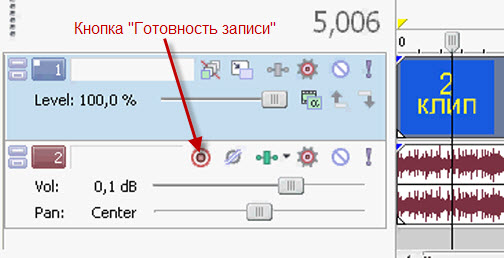
Рисунок 1. Кнопка «Готовность к записи»
Появится новое окно «Project Recorded Files Folder» (Папка записанных файлов проекта), в которой нужно указать, где будут храниться записанные вами аудиофайлы (рис 2).
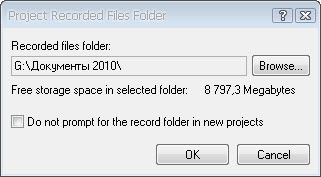
Рисунок 2. Папка сохранения аудиофайлов
На активной аудиодорожке должен появится индикатор записи (рис. 3). Ели индикатор активен значит, микрофон работает нормально и можно приступить к записи звука.
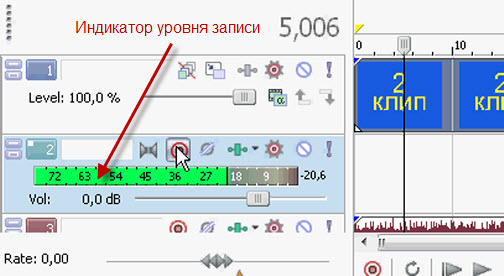
Рисунок 3. Индикатор записи
Для этого нажмите кнопку «Record» (Запись) или воспользуйтесь горячими клавишами «Ctrl+R» (рис. 4).
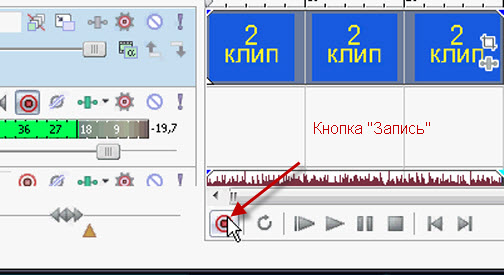
Рисунок 4. Кнопка «Запись»
Обратите внимание, что запись звука начнется с того момента, на котором находился курсор текущей позиции во время нажатия вами кнопки «Record» (рис. 5). Поэтому не забудьте перед записью поставить курсор текущей позиции в начало клипа.
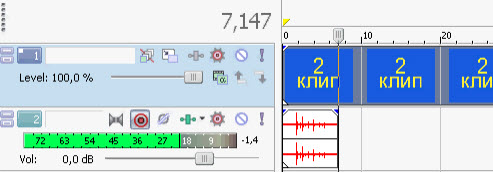
Рисунок 5. Позиция начала записи
Не смотря на то, что наложение звука в программе Sony Vegas проходит в реальном времени, и очень удобно смотреть и сразу комментировать видео, стоит все же заранее подготовить текст комментариев, чтобы не наделать ошибок.
Если вы все же сбились, можно остановить запись нажав кнопку стоп, подрезать испорченный момент и продолжить запись с нужного места. При каждой остановке записи программа будет выдавать диалог Recorded files (Записанные файлы) в котором можно переименовать записанный файл (кнопка Reneme), удалить (delete) или нажать кнопку готово (Done).
Что бы данное окно вам не надоедало, снимите галочку из пункта Show after every recording session (Показать после каждой сессии записи).
По окончании записи, если вас все устраивает, полезно сгруппировать полученную аудиодорожку с видео, что бы не допустить в будущем смещение звука. Для группировки выделите нужные файлы и нажмите клавишу «G».
Работа со звуком в видео-редакторе Сони Вегас Про
Sony Vegas Pro 13 предназначена для работы как с видео, так и с аудио, что для разноплановых категорий монтажа играет важную роль. Отличительной особенностью программы считается ее легкость в обработке звука.
Звук редактируется в следующих случаях:
- извлечение аудио дорожки из файла;
- совмещение звука из двух или трех дорожек;
- изменение уровня громкости;
- сглаживание шумов;
- вставка звуковых эффектов;
- синхронизация звука и видео в файле.
Распространенный вариант работы со звуком – извлечение аудио дорожки или совмещение из двух имеющихся.
Для манипуляций со звуком в ролике следует кликнуть правой кнопкой мышки по панели аудио дорожки, чтобы открылись возможные варианты.
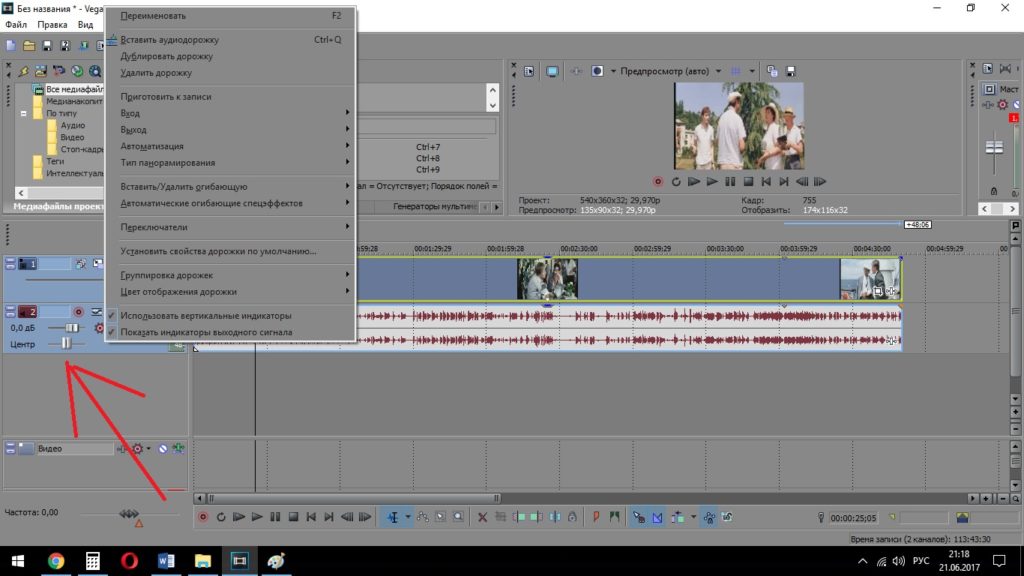
редактор сони вегас
Звук удаляется, заменяется или добавляется вторым файлом. С помощью этого создается фоновая музыка в фильмах.
Чтобы добавить новую дорожку, выбирается соответствующий пункт и файл на компьютере для добавления. Звучание оценивается при нажатии «воспроизведение» в превью. Принимается решение по редактированию. Кстати, последнею версию скачивай тут Sony Vegas Pro.
Для достижения требуемого эффекта уровень громкости второй дорожки изменяется непосредственно во время просмотра. Процесс осуществляется так – левой кнопкой мыши зажимается верхняя граница файла и смещается вниз.
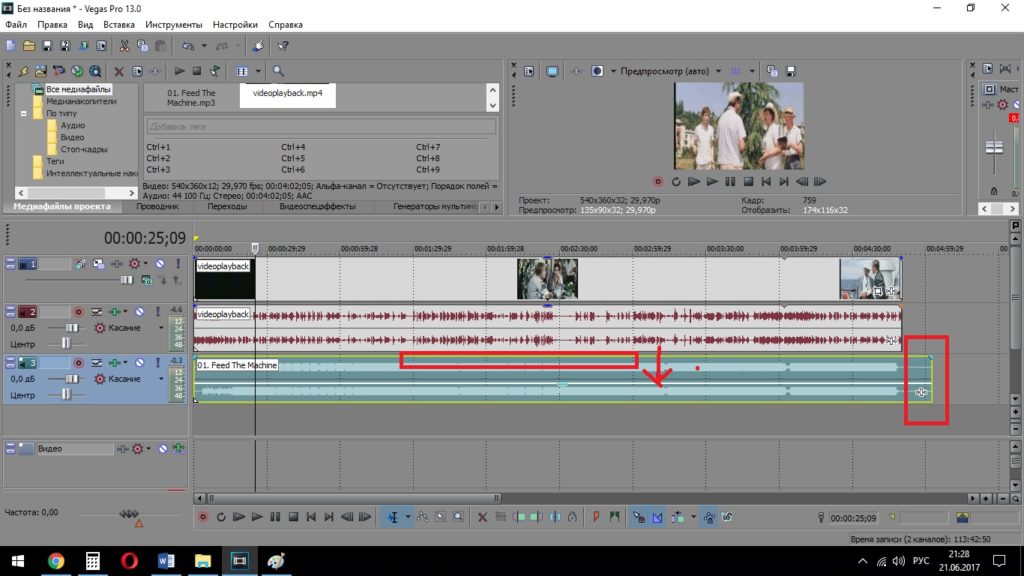
Лишняя часть, выступающая за пределы основного ролика, удаляется с помощью инструментов нижней панели.
Подобным образом проводятся эксперименты с другими дорожками, чтобы добиться заданного звучания. Программа имеет встроенные элементы для придания ролику и его звучанию оригинальности в зависимости от поставленных целей. Осуществляется переход в «инструменты», «аудио» и выбираются «спец эффекты аудио события».
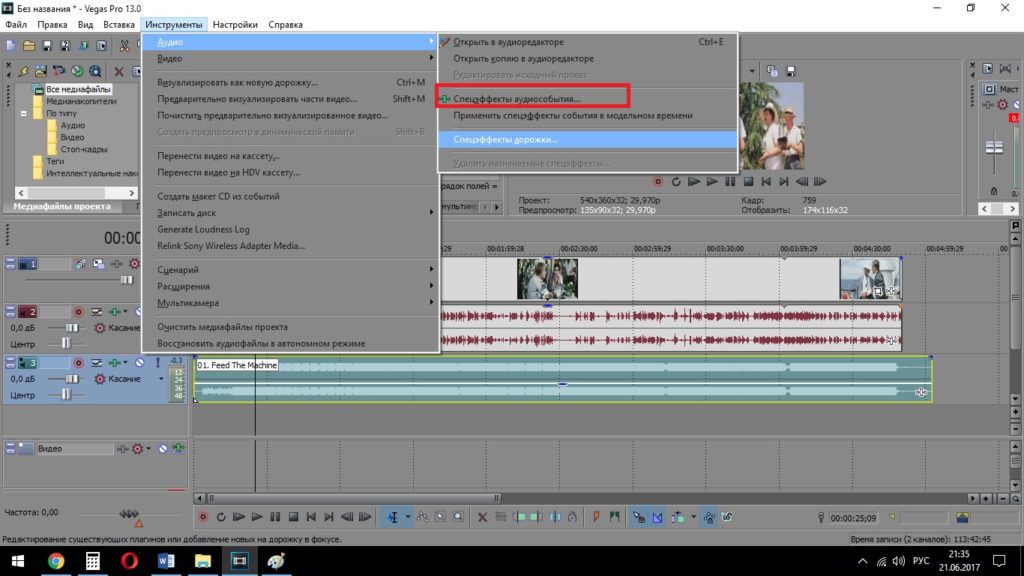
Пользователю открывается набор встроенных звуков, использующийся в среде по созданию коротких роликов, сюжетов и фильмов.
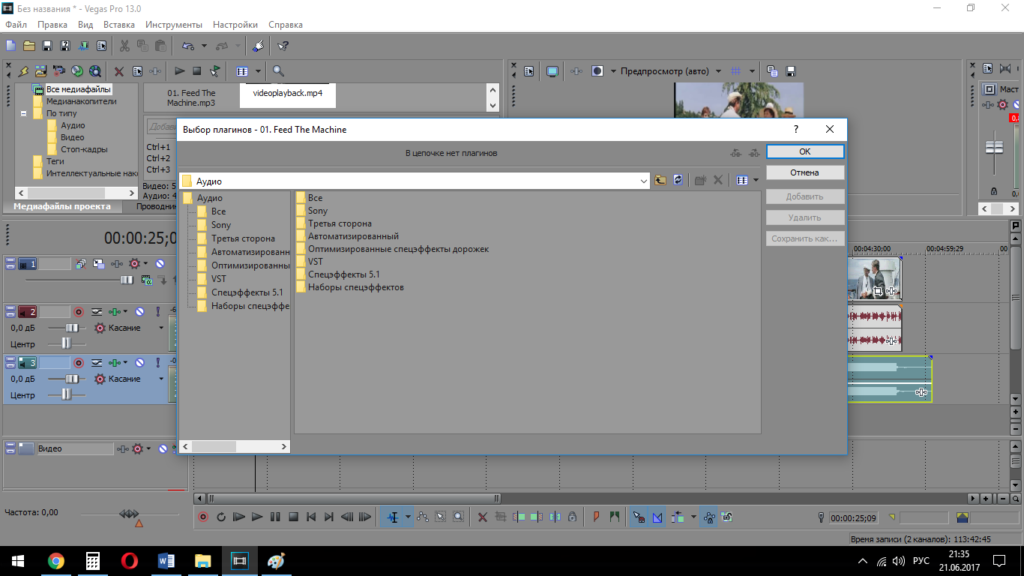
сони вегас про 13
Также поддерживается загрузка одиночного музыкального файла и работа с ним без видео:
- производить нарезку фрагментов;
- изменять скорость воспроизведения;
- добавлять эффекты;
- редактировать тональность и ритм звуков.
Новый файл используется как самостоятельный трек или аудио дорожка к видеоролику.
Функциональность и производительность раскрывает широкую область для творчества, профессиональной деятельности и получения опыта в сфере редактирования мультимедийных форматов. Базовых навыков хватит для создания и редактирования первого ролика или музыкальной композиции.
Сони вегас про 12 — как записать свой голос в аудио файл
В этом уроке я показал,как в программе Сони вегас про 12 записать свой голос , функция записи к примеру подойдёт для озвучивания своего видео ролика или дополнительные аудио вставки к чему либо.
Если Вы считаете, что мой канал актуален и я делаю доброе и нужное дело ,
поддержите канал материально. Карта сбербанка 4276120015329274
Яндекс кошелёк: 41001715566915
кошельки вебмани:
R356790822921
Z369474292513
E210640896556
Мой второй канал ВИДЕОМОНТАЖ ВОПРОСЫ И ОТВЕТЫ
https://www.youtube.com/channel/UCQC5-NV-N_iHnjtjQhiAZEQ?disable_polymer=true
Моя группа в контакте http://vk.com/club86739649
Мои плейлисты на уроки:
Sony Vegas Pro — https://www.youtube.com/watch?v=acjX9Ly4RbI&list=PLOY6vD06Gxqt8apmbuSNSRcEPssXtJnNm
Juicer 3 — https://www.youtube.com/watch?v=J8cIeKXIsn8&list=PLOY6vD06Gxqsx3K3AtfqbI8frGDUl21Up
NewBlue Titler Pro 3 — https://www.youtube.com/watch?v=Ry7ih6wj8kQ&list=PLOY6vD06GxqvtvjUGpdTsIa9CCQS79Ag0
Particle Illusion 3 –
https://www.youtube.com/watch?v=zWs6ipAIWsQ&list=PLOY6vD06Gxqsh-YJLBg1r2xaI1vUhb9LR
Photoshop cs 5 — https://www.youtube.com/watch?v=7iIChC6uii0&
Видео Сони вегас про 12 — как записать свой голос в аудио файл канала СЕКРЕТЫ ВИДЕОМОНТАЖА — Алексей Марденгский
Как сохранить видео в Сони Вегас Про 13
При работе с видеоредактором «Sony Vegas Pro 13» ряд пользователей может столкнуться с трудностями. Привычная для многих опция «Сохранить как» записывает на диск пользовательский проект. Нам же нужен готовый к использованию видеофайл, который можно бы разместить на Ютуб, в социальных сетях и так далее. После продолжительной работы в программе Сони Вегас Про 13 я научился сохранять видео, и сегодня опишу последовательность действий для решения указанной задачи.
Особенности загрузки ролика в Sony Vegas Pro 13
Прежде чем выполнить последовательность шагов для загрузки вашего видеоклипа, рекомендую выполнить конечную настройку вашего проекта. Для этого необходимо:
-
Перейти в «Файл» — «Свойства» (или просто нажмите «Alt» + «Enter»).
Сохранение видео в программе Сони Вегас Про 13
При загрузке вашего видеоролика стоит определиться, будете ли вы сохранять весь ролик или лишь его отрезок. Это можно сделать тремя способами:
- установите маркеры в начальную и конечную точку вашего видео;
- выделите нужный отрезок с помощью зажатия левой клавиши мыши;
- дважды кликните по свободному полю на таймлайне для выделения ролика целиком.
Затем выберите вверху «Файл» — «Визуализировать как» ( Render as ). В открывшемся окне определитесь с директорией для сохранения нашего видео ( Folder ), и введите название для нашего файла ( Name ). Ниже находится список шаблонов, в которых мы можем сохранить наш файл. Популярным и удобным является « MainConcept AVC/AAC (mp4, avc) », жмём на стрелочку справа от него и выбираем « Internet HD 1080p » (или более умеренную альтернативу «Internet HD 720p»).
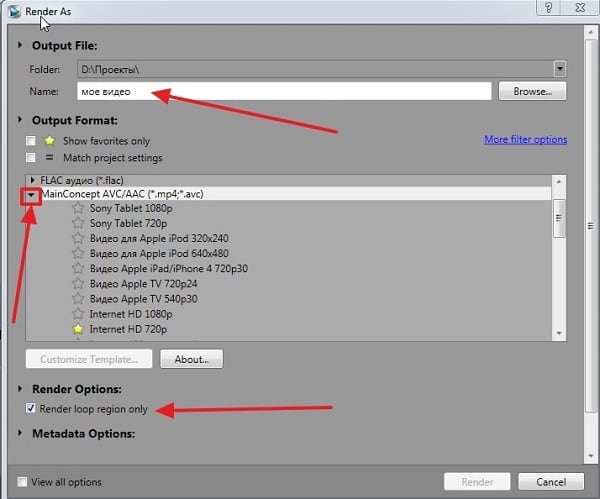
При желании вы можете отредактировать данный шаблон, выбрав его, а затем нажав внизу на кнопку «Customize template» (кастомизировать шаблон). В частности, в открывшемся меню кастомизации на вкладке «Видео» можно выбрать или постоянный битрейт (к примеру, значение 14 000 000 бит/с) или переменный (среднее значение в 10 000 000, максимальное — 16 000 000). В опции «Режим кодирования» вы можете ускорить процесс кодирования, задействуя технологии «OpenCL» или «CUDA» (для проверки их наличия на вашем ПК перейдите во вкладку «Система», и кликните на кнопку «Проверка графического процессора»).
Выполнив переход во вкладку «Аудио» вы можете изменить битрейт с 192 000 на более высокое значение. После этого закройте окно кастомизации шаблона.
Если вы хотите рендерить не весь ролик, а выбранный отрезок, тогда поставьте галочку на опции « Render loop region only » (иначе галочку снимите). Затем нажмите на кнопку « Render » внизу и дождитесь окончания процедуры рендеринга. В зависимости от специфики вашего файла и выбранного шаблона сжатия это может занять какое-то время. После этого в выбранной вами директории будет размещён полученный файл.
Заключение
Для скачивания видео в программе Сони Вегас Про 13 необходимо перейти в меню «Файл», задействовать опцию «Визуализировать как». После чего следует выбрать нужный шаблон сохранения и пройти дальнейшую процедуру рендеринга. Также можно попробовать поискать наиболее удобный шаблон для вашего видеоролика, для чего нужно будет необходимо отметить ползунками короткий отрезок из клипа, а потом и сохранить его, используя различные шаблоны. Это позволит выбрать наиболее оптимальный из них, и в дальнейшем использовать его для решения аналогичных задач.
Похожие публикации:
- Как добавить столбец в phpmyadmin
- Как завести бензорез stihl ts 400
- Какой филипс будет ловить везде
- Когда lg обновить к8