
Использование приложения «Запись голоса»
- «Запись голоса» — это приложение для записи лекций, бесед и других звуков (прежнее название — «Запись звука»). Нажмите большую кнопку Запись (1) и добавьте метки (3), указывающие на ключевые моменты во время записи или воспроизведения (2). Затем вы можете обрезать (5) или переименовать (7) записи (4), которые сохраняются в папке Документы >Аудиозаписи, а также поделиться ими. Щелкните значок корзины (6), чтобы удалить запись, или многоточие (8), чтобы открыть дополнительные параметры.


Нужна дополнительная помощь?
Нужны дополнительные параметры?
Изучите преимущества подписки, просмотрите учебные курсы, узнайте, как защитить свое устройство и т. д.




В сообществах можно задавать вопросы и отвечать на них, отправлять отзывы и консультироваться с экспертами разных профилей.
Как записать звук с компьютера
В этой инструкции — несколько способов записать звук, воспроизводимый на компьютере с помощью этого же компьютера. Если вы уже встречали способ записи звука с помощью «Стерео микшер» (Stereo Mix), но он не подошел, так как такое устройство отсутствует, я предложу и дополнительные варианты.
Не знаю точно, для чего это может понадобиться (ведь почти любую музыку можно скачать, если речь о ней), но пользователи интересуются вопросом о том, как поставить на запись то, что слышишь в колонках или наушниках. Хотя некоторые ситуации предположить можно — например, необходимость записи голосового общения с кем-либо, звук в игре и тому подобные вещи. Способы, описанные ниже, подойдут для Windows 10, 8 и Windows 7.
Используем стерео микшер для записи звука с компьютера
Стандартный способ записи звука с компьютера — использование специального «устройства» записи вашей звуковой карты — «Стерео микшер» или «Stereo Mix», которое по умолчанию обычно бывает отключено.
Чтобы включить стерео микшер, кликните правой кнопкой мыши по значку динамика в панели уведомлений Windows и выберите пункт меню «Записывающие устройства».
С большой вероятностью, в списке устройств записи звука вы обнаружите только микрофон (или пару микрофонов). Кликните в пустом месте списка правой кнопкой мыши и нажмите «Показать отключенные устройства».
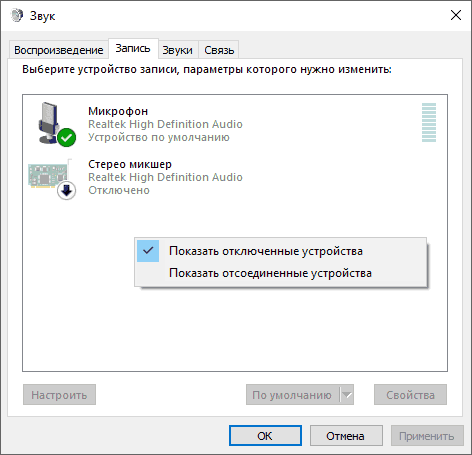
Если в результате этого в списке появится стерео микшер (если ничего подобного там нет, читаем далее и, возможно, используем второй способ), то точно также кликните правой кнопкой по нему и выберите пункт «Включить», а после того, как устройство будет включено — «Использовать по умолчанию».

Теперь, любая программа для записи звука, использующая системные настройки Windows, будет записывать все звуки вашего компьютера. Это может быть стандартная программа «Звукозапись» в Windows (или Voice Recorder в Windows 10), а также любая сторонняя программа, одна из которых будет рассмотрена в следующем примере.

Примечание: для некоторых не самых стандартных звуковых карт (Realtek) вместо «Стерео микшер» может присутствовать другое устройство для записи звука с компьютера, например, у меня на Sound Blaster это «What U Hear».
Запись с компьютера без стерео микшера
На некоторых ноутбуках и звуковых платах устройство «Стерео микшер» либо отсутствует (вернее, не реализовано в драйверах) либо по какой-то причине его использование заблокировано производителем устройства. В этом случае все равно имеется способ записать воспроизводимый компьютером звук.
Поможет в этом бесплатная программа Audacity (с помощью которой, кстати, удобно записывать звук и в случаях, когда стерео микшер присутствует).
Среди источников звука для записи Audacity поддерживает специальный цифровой интерфейс Windows WASAPI. Причем при его использовании, запись происходит без преобразования аналогового сигнала в цифровой, как в случае со стерео микшером.
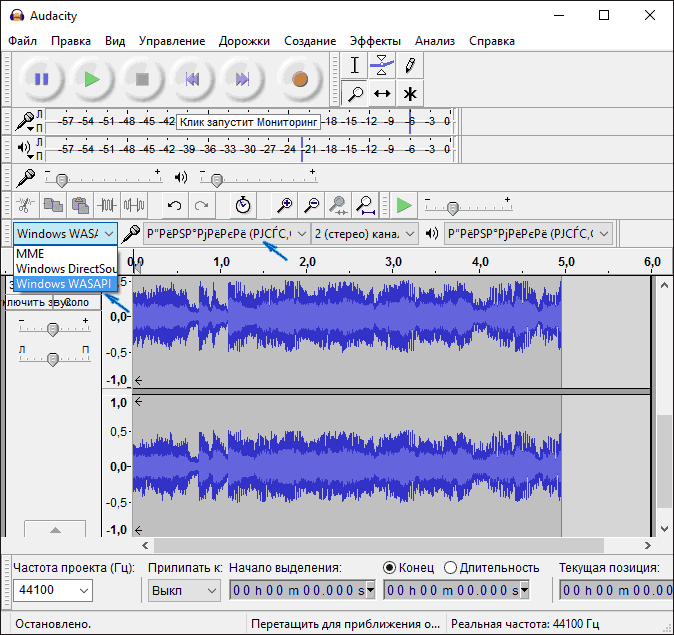
Чтобы записать звук с компьютера с помощью Audacity, в качестве источника сигнала выберите Windows WASAPI, а во втором поле — источник звука (микрофон, звуковая плата, hdmi). В моем тесте, несмотря на то, что программа на русском, список устройств отображался в виде иероглифов, пришлось пробовать наугад, второе устройство оказалось нужным. Обратите внимание, что если и вы столкнетесь с такой же проблемой, то при выставлении записи «вслепую» с микрофона, звук все равно будет записываться, но некачественно и со слабым уровнем. Т.е. если качество записи низкое, попробуйте следующее устройство в списке.
Записываем звук с компьютера с помощью средств NVidia
В свое время я писал о способе записи экрана компьютера со звуком в NVidia ShadowPlay (только для владельцев видеокарт NVidia). Программа позволяет записывать не только видео из игр, но и просто видео с рабочего стола со звуковым сопровождением.
При этом также может вестись запись звука «в игре», что в случае включения записи с рабочего стола, записывает все звуки, воспроизводимые на компьютере, а также «в игре и с микрофона», что позволяет записать сразу и воспроизводимый на компьютере звук и то, что произносится в микрофон, — т.е., например, можно записать полностью разговор в Skype.

На этом завершаю статью, а если что-то осталось непонятным, спрашивайте. Заодно, было бы интересно узнать: а для чего вам требуется запись звука с компьютера?
А вдруг и это будет интересно:
- Лучшие бесплатные программы для Windows
- Тормозит мышь в Windows — варианты решения
- Как удалить пользователя Windows 11
- В манифесте указана неизвестная структура в Microsoft Store — варианты решения
- Как добавить комментарии, теги и рейтинги к папке Windows
- Не удается войти в учетную запись Windows — как исправить?
- Windows 11
- Windows 10
- Android
- Загрузочная флешка
- Лечение вирусов
- Восстановление данных
- Установка с флешки
- Настройка роутера
- Всё про Windows
- В контакте
- Одноклассники
-
Alex 15.02.2016 в 17:09
- Юрий 27.10.2017 в 15:29
- Сергей 05.05.2018 в 13:00
Приложение «Студия звукозаписи» для Windows: вопросы и ответы
Звукозаписью — это приложение, которое можно использовать для записи звука в течение трех часов на один файл записи. Его можно расположить на экране рядом с другими приложениями и использовать их одновременно, что позволяет записывать звук, не прерывая работы на компьютере. (Существует также классическая программа с таким же названием, но в этой статье речь пойдет о приложении «Студия звукозаписи».)
Как сделать запись?
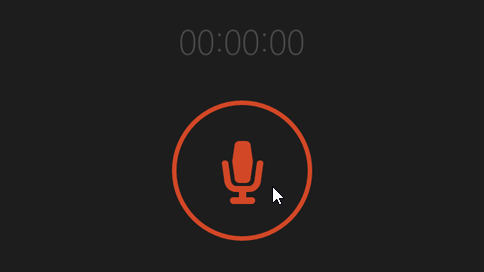
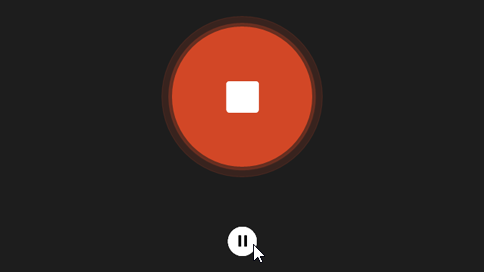
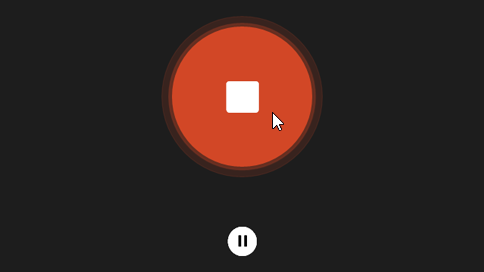
- Чтобы начать запись, нажмите или щелкните круглую кнопку с микрофоном в центре. Это кнопка » запись «.
Как переименовать записи?
- Коснитесь записи, которую нужно переименовать, или щелкните ее.
- Нажмите Переименовать.
- Введите для записи новое имя. Нажмите Переименовать.
Где хранятся мои записи?
Ваши записи сохраняются в приложении «Студия звукозаписи». При удалении приложения будут удалены и записи. Чтобы отправить файл записи с помощью другого приложения, используйте чудо-кнопку Поделиться.
Как поделиться записями?
- Откройте «Студию звукозаписи».
- Коснитесь записи, которой хотите поделиться, или щелкните ее.
- Проведите пальцем от правого края экрана и нажмите поделиться.
(Если вы используете мышь, наведите курсор на правый верхний угол экрана, переместите указатель мыши вниз, а затем нажмите общий доступ.) - Вы увидите список приложений, с помощью которых можно открыть общий доступ к вашим файлам. Чтобы отправить запись по электронной почте, нажмите Почта и выполните инструкции на экране. Чтобы предоставить общий доступ к записи приложению, щелкните приложение и следуйте инструкциям.
Кроме того, вы можете отправить запись в виде вложения при помощи приложения «Почта». Выбирая файл для вложения в сообщение электронной почты, нажмите Студия звукозаписи в меню.
Как обрезать запись?
- Коснитесь записи, которую нужно обрезать, или щелкните ее.
- Нажмите Обрезать.
- Перетащите левую и правую границы на временной шкале, чтобы обозначить точки начала и окончания записи.Обрезанную запись можно прослушать, чтобы убедиться, что точки начала и окончания выбраны правильно. Отрегулируйте позиции начала и окончания записи по своему усмотрению. Нажмите кнопку ОК.
- Выполните одно из следующих действий:
- Если вы хотите сохранить фрагмент записи как новый файл записи, нажмите Сохранить копию.
- Если нужно заменить первоначальную запись обрезанным фрагментом, нажмите Обновить оригинал.
Примечание: Если вы уменьшили окно «Студии звукозаписи» до ширины, меньшей чем 672 пикселя, вы не сможете обрезать запись — для этого придется увеличить размер окна.
Как удалить запись?
- Коснитесь записи, которую нужно удалить, или щелкните ее.
- Выберите команду Удалить.
Почему запись приостанавливается, когда приложение переходит в фоновый режим?
Приложение «Студия звукозаписи» не может продолжать запись в фоновом режиме, если вы используете другое приложение. Чтобы использовать звукозапись вместе с другими приложениями, используйте их рядом друг с другом.
Использование «Студии звукозаписи» вместе с другими приложениями
- Откройте «Студию звукозаписи».
- Проведите пальцем от верхнего края экрана, пока за приложением не появится пустая область, затем переместите приложение к левому или правому краю. Если вы используете мышь, щелкните верхнюю границу экрана и перетаскивайте приложение вниз до появления за ним пустой области, а затем перетащите приложение к левому или правому краю.)
- Вернитесь на начальный экран и откройте второе приложение. Оно появится рядом с полем звукозапись на этом же экране.
- Перемещая границу между приложениями, откорректируйте область экрана, которую будет использовать «Студия звукозаписи».
Как предоставить приложению «Студия звукозаписи» разрешение на использование микрофона?
- Откройте «Студию звукозаписи».
- Проведите пальцем от правого края экрана и нажмите кнопку Параметры.
(Если вы используете мышь, наведите указатель мыши на правый нижний угол экрана, переместите курсор вверх и выберите пункт Параметры.) - Нажмите Разрешения.
- Установите параметр Микрофон в положение Вкл. Теперь можно делать записи.
Как отрегулировать громкость микрофона?
- Выполните прокрутку от правого края экрана и нажмите кнопку Поиск.
(Если вы используете мышь, наведите курсор на правый верхний угол экрана, переместите указатель мыши вниз, а затем нажмите Поиск.) - Введите звук в поле поиска, затем нажмите Звук в результатах поиска.
- Выберите вкладку Запись.
- Нажмите Микрофон, а затем Свойства.
- Выберите вкладку Уровни. С помощью ползунков отрегулируйте громкость и тонокомпенсацию вашего микрофона.
- Нажмите ОК, а затем еще раз нажмите OK, чтобы закрыть окно Звук.
10 самых лучших способов, как записать звук с компьютера Windows
 5.0 Оценок: 9 (Ваша: )
Программы на Интернет-радио, онлайн-подкасты, вебинары и трансляции на Ютубе – подобные передачи, как правило, доступны только «здесь и сейчас» и скачать их невозможно. Решение проблемы есть! Произведите запись звука с компьютера с помощью специальной программы и слушайте трек, когда вам хочется. Этот же способ идеально подойдёт для сохранения песен с сайтов, которые не поддерживают возможность скачивания. В статье – подробная инструкция по захвату звука с ПК.
Запись аудио с компьютера: пошаговая инструкция
Для работы вам понадобится программа, способная записать аудио с компьютера. В статье будем рассматривать алгоритм действий на примере АудиоМАСТЕРА. Софт поможет без труда захватить аудиопоток с микрофона и с ПК, сохранив запись в высоком качестве в форматах MP3, WAV, FLAC, WMA, AC3, AAC. Программа нетребовательна к системе, работает даже на слабых компьютерах и хорошо подойдёт для новичков.
Независимо от того, собираетесь вы записать музыку без микрофона или наоборот, вам необходимо выполнить 3 шага. Рассмотрим в подробностях каждый из них.
Этап 1. Подготовка устройства
Если вы хотите записать звук с микрофона, подсоедините устройство к компьютеру (если это внешний рекордер) и проверьте, работает ли он.
Для этого кликните правой кнопкой мыши по значку громкости на панели задач (иконка в виде громкоговорителя). В появившемся списке нажмите «Звуки» > «Запись». В перечне устройств вы найдёте подключённый набор микрофонов. Справа – небольшой индикатор громкости. Издайте какой-нибудь звук и посмотрите, загорится ли он зелёным.
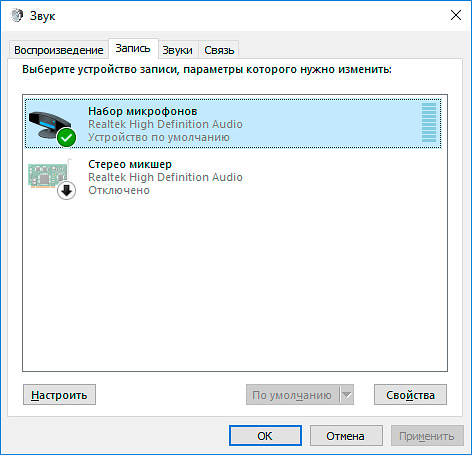
Откройте список доступных устройств звукозаписи
Чтобы записать звук не с микрофона, а непосредственно с компьютера, вам необходимо включить стерео микшер. Для всех версий операционной системы, от Windows 7 до Windows 10, набор действий будет одинаков.
- Откройте окно с перечнем доступных устройств звукозаписи – иконка громкости на панели задач > «Звуки» > «Запись».
- Выделите строку «Стерео микшер» и нажмите на «Свойства».
- В пункте «Применение устройства» выставьте команду «Использовать это устройство» и сохраните все изменения.
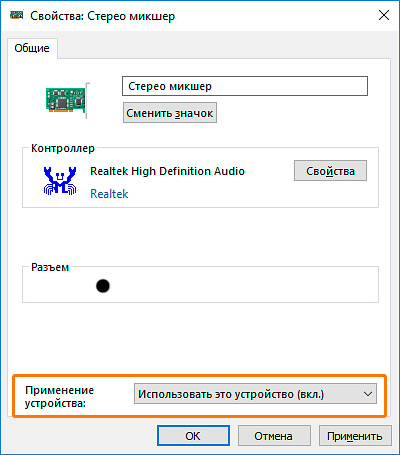
Настройте стерео микшер, чтобы записывать звук с компьютера без микрофона
После того, как вы выполните эти действия, при звукозаписи программа будет захватывать не «внешние» звуки с микрофона, а те, что появляются непосредственно на компьютере.
Если в указанном окне вы не найдёте стерео микшера, обновите версию пакета драйверов Realtek HD. Сделать это можно на официальном сайта разработчика этого ПО.
Этап 2. Захват аудио
Запустите АудиоМАСТЕР и нажмите «Записать звук с микрофона». В строке выбора устройства для записи выберите нужный вариант – набор микрофонов или стерео микшер.
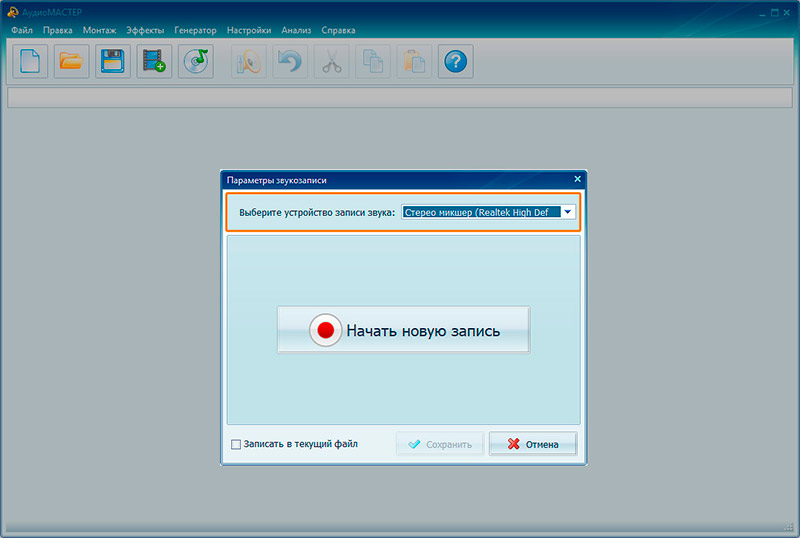
Укажите источник звукозаписи в программе
Нажмите на кнопку записи в центре. Программа начнёт захват звука спустя 3 секунды – у вас будет время перейти в окно браузера/другой программы и включить трансляцию или трек, который вы хотите сохранить.
При необходимости вы можете приостанавливать запись в местах, которые вам не нужны – например, во время рекламы. Для этого нажмите на кнопку со значком ❚❚. Возобновить запись можно, кликнув на красный кружок.
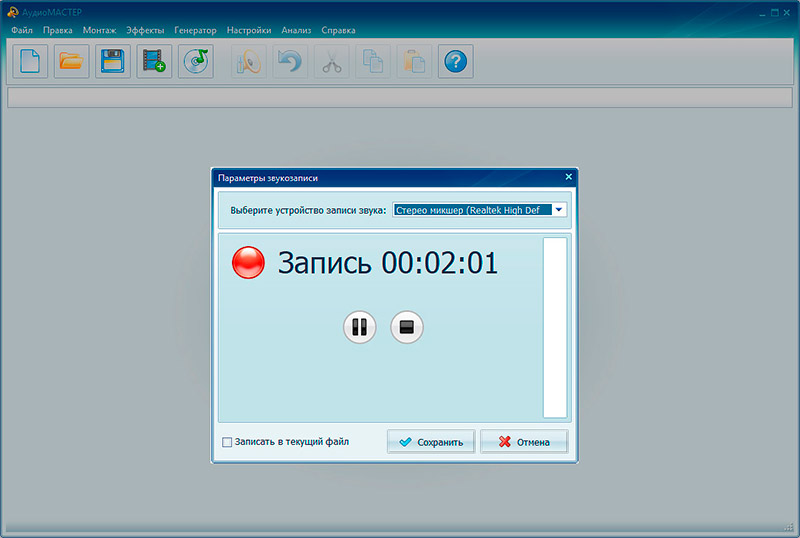
Управляйте процессом записи
Таймер будет отсчитывать время записи. На индикаторе сбоку вы сможете следить за уровнем громкости. Звук записывается именно так, как воспроизводится. То есть, если вы делаете погромче, громкость музыки в записи тоже увеличивается.
Учтите, что программа для записи звука с микрофона захватывает ВСЕ звуки. Если у вас «выскочит» системная ошибка с характерным звуком или антивирус найдёт угрозу, эти шумы тоже будут в записи. На время работы лучше отложить все посторонние задачи и выключить ненужные приложения.
Этап 3. Сохранение аудиофайла
Закончив, кликните «Сохранить». Вы окажетесь в главном окне программы, сможете прослушать полученную запись и при необходимости отредактировать её. Например, настроить громкость или обрезать фрагмент из начала, середины и конца трека. Чтобы удалить часть записи, выделите ненужный участок мышкой и нажмите на ножницы.
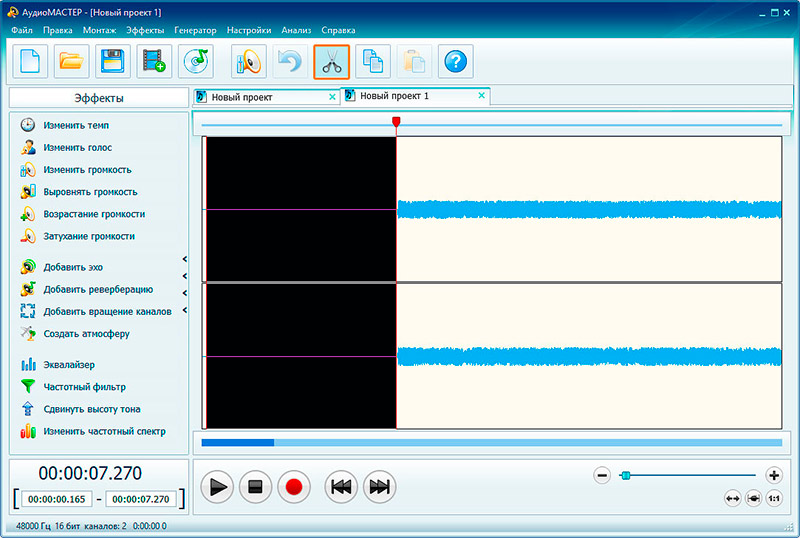
При необходимости обрежьте лишние фрагменты записи
После вам останется сохранить трек в подходящем аудиоформате. Нажмите на кнопку с изображением дискеты. АудиоМАСТЕР предложит несколько расширений и поможет определиться с выбором. Под каждым из форматов вы найдёте всю информацию.
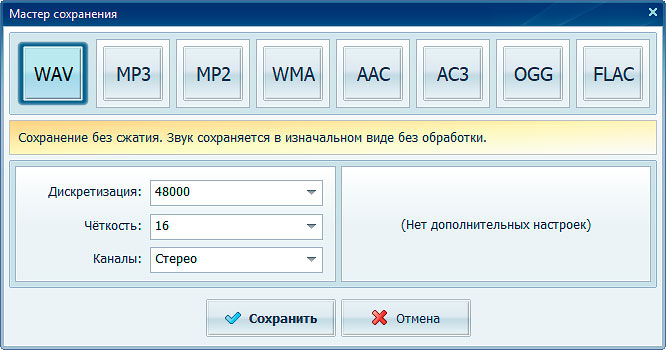
АудиоМАСТЕР предложит несколько форматов для сохранения записи
Не знаете, какой вам подходит? Остановитесь на самом распространённом и удобном формате – MP3. Он компактный, сохраняет качество на высоком уровне и поддерживается большинством устройств. АудиоМАСТЕР предложит дополнительно настроить частоту дискретизации, стереорежим и битрейт. Новички, которые слышат все эти термины впервые, могут не беспокоиться. Все оптимальные настройки уже выставлены по умолчанию. Менять что-то стоит только тогда, когда вы точно уверены в своих действиях.
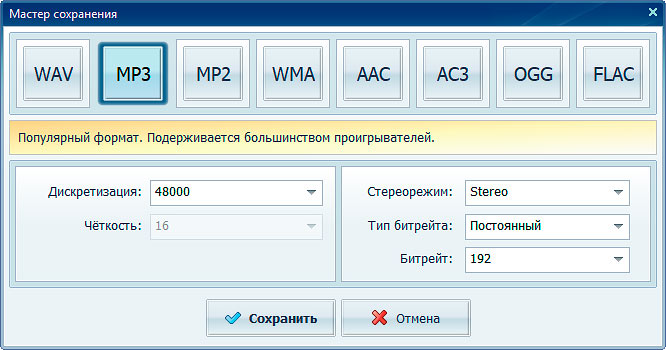
Программа позволит сохранить файл в MP3 в пару кликов
После вам останется лишь ввести название звукового файла и указать папку для его размещения. Всё готово! Включайте и слушайте.
Как записать музыку из Интернета на компьютер: видео
Остались вопросы? Посмотрите урок, по записи звука на Windows 10 и повторите на вашем ПК. Для всех версий системы действия будут те же.
АудиоМАСТЕРИнструкция по записи звука с компьютера
Попробуйте прямо сейчас! Скачайте программу АудиоМАСТЕР:
Подходит для всех версий Windows
АудиоМАСТЕР — простая программа для записи
и редактирования звука
АудиоМАСТЕР не просто программа для записи звука с экрана. Если вы часто работаете с аудио или хотите этому научится – софт будет для вас отличным помощником и учителем.
С этим аудиоредактором вы сможете выполнять как базовые, так и более продвинутые действия по созданию и обработке звука. Благодаря пояснениям и всплывающим подсказкам, вы будете точно знать, какой эффект оказывает тот или иной инструмент:
- обрезайте аудиодорожку
- изменяйте громкость и скорость воспроизведения
- накладывайте эффекты на голос
- извлекайте звук из видеороликов
- склеивайте несколько композиций
- добавляйте эхо и реверберацию
- настраивайте звучание с помощью эквалайзера
- создавайте уникальные музыкальные атмосферы
С таким софтом, как АудиоМАСТЕР , вы сможете не только сохранять и редактировать чужие аудиозаписи, но и создавать свои собственные. Вы не встретите никаких сложностей и не запутаетесь в терминологии. Скачайте программу для записи звука и оцените то, насколько в ней просто и увлекательно работать!
Системные требования
Операционная система: OC Windows: XP, Vista, 7, 8, 10
Процессор: Intel®, AMD® или совместимый процессор, 1 ГГц
Видеокарта: Intel® HD Graphics 2000, NVIDIA® GeForce® 8 и 8M, Quadro FX 4800, Quadro FX 5600, AMD Radeon™ R600, Mobility Radeon™ HD 4330, серия Mobility FirePro™ или Radeon™ R5 M230 и выше
Дисплей: Intel®, AMD® или совместимый процессор, 1,5 ГГц
Оперативная память: 256 MБ оперативной памяти для Windows XP и Vista, 2 ГБ для Windows 7, 8, 10 и 11
Место на жестком диске: 800 МБ свободного места на диске, 500 МБ — для работы программы
Права администратора: Для установки программы требуются права администратора
Как записать звук средствами Windows
У вас есть возможность записать внутренние звуки системы с помощью стандартных средств Windows. Этот вариант позволит быстро сохранить онлайн-подкасты, лекции или прямые эфиры на Ютуб без установки приложений. Однако вы не сможете редактировать полученный результат, применять эффекты и настраивать формат сохранения — для этого потребуется стороннее программное обеспечение.
Windows 7 и 8
Чтобы начать запись звука с компьютера Windows 7 и 8, сначала нужно изменить устройство для захвата данных по умолчанию. Для звукозаписи с помощью стерео микшера выполните несколько простых действий:
-
Откройте меню «Пуск» -> «Панель управления». Выберите «Оборудование и звук».
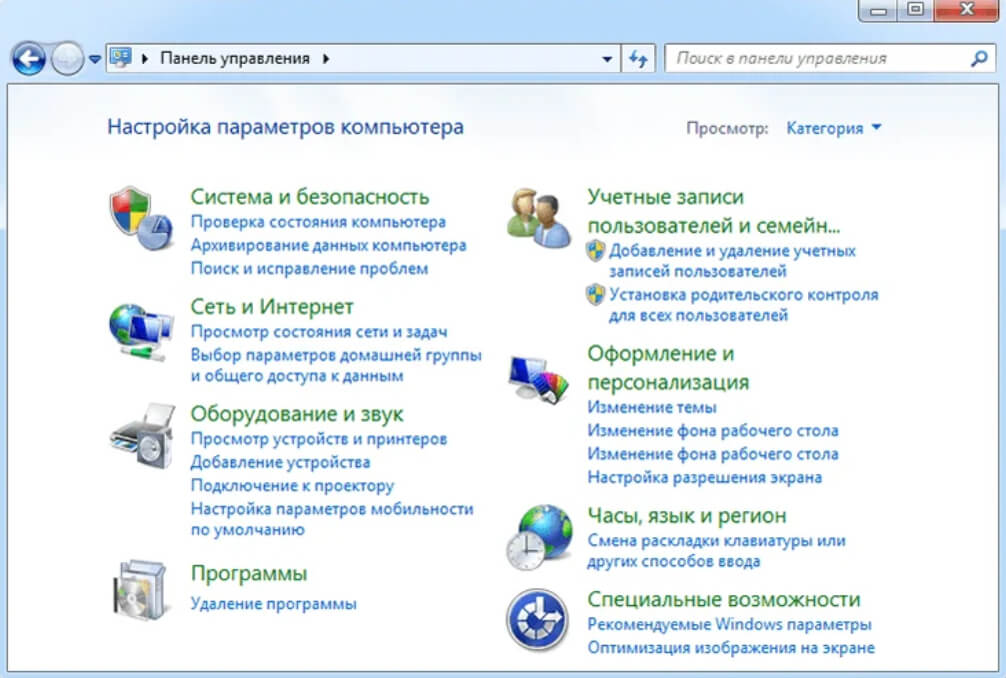
Если окно отличается, измените способ просмотра на «Категория»
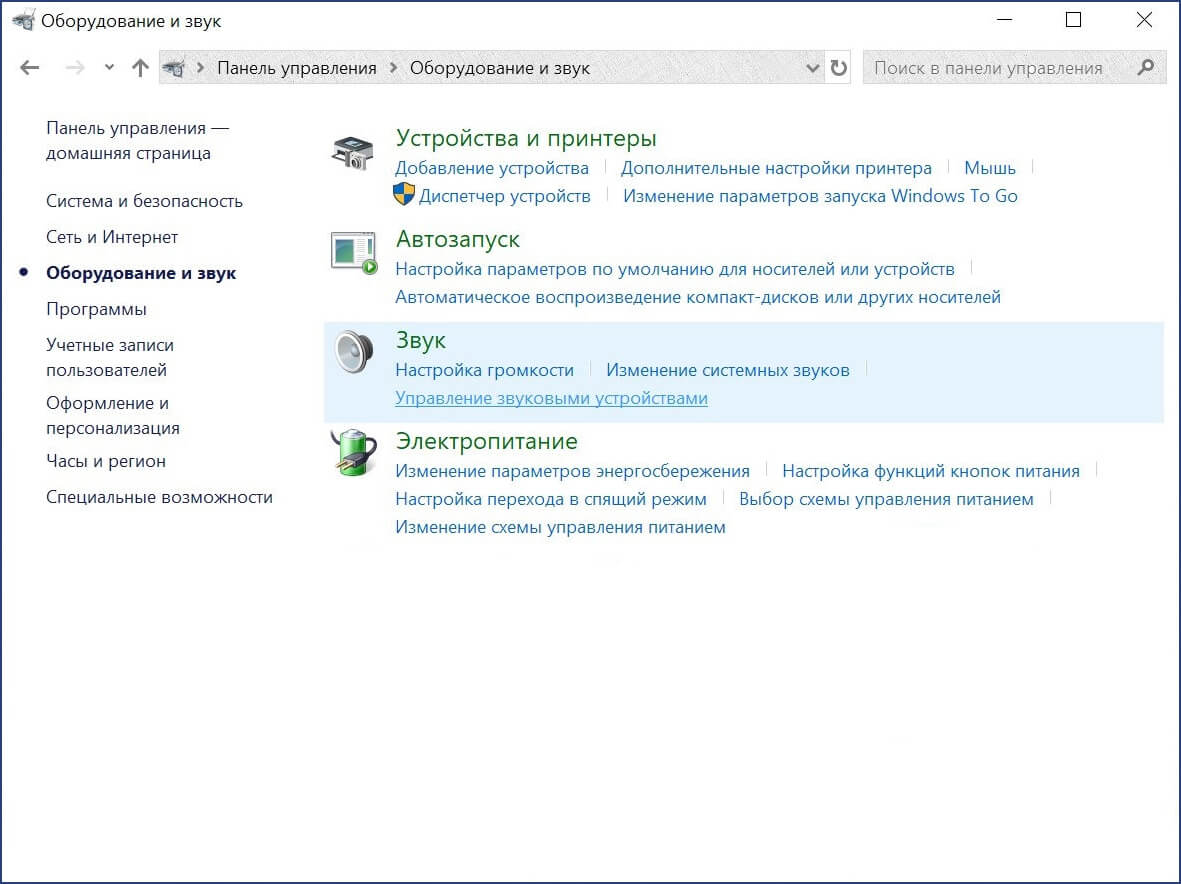
Раздел откроется в новом окне
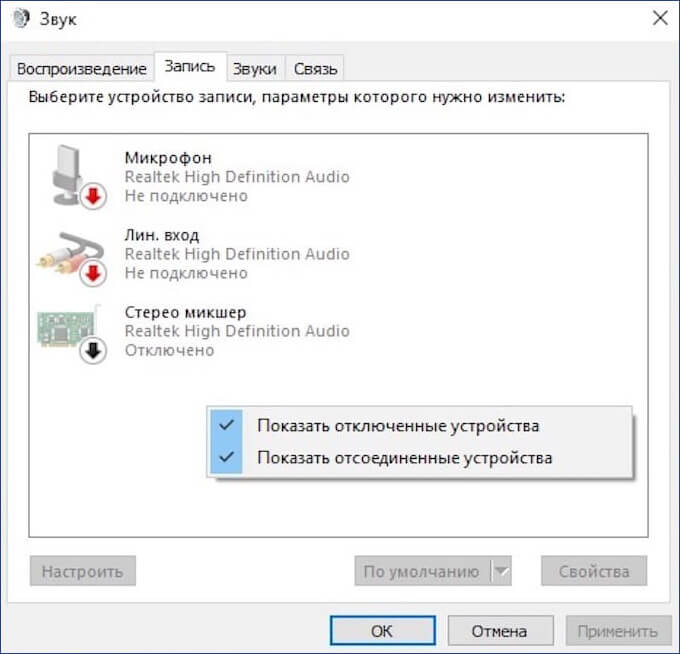
При включении функции рядом с надписью появится галочка
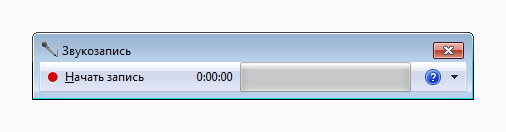
Windows 10
Для операционной системы Windows 10 действия будут отличаться:
-
Откройте «Параметры» с через меню «Пуск». Выберите раздел «Система».
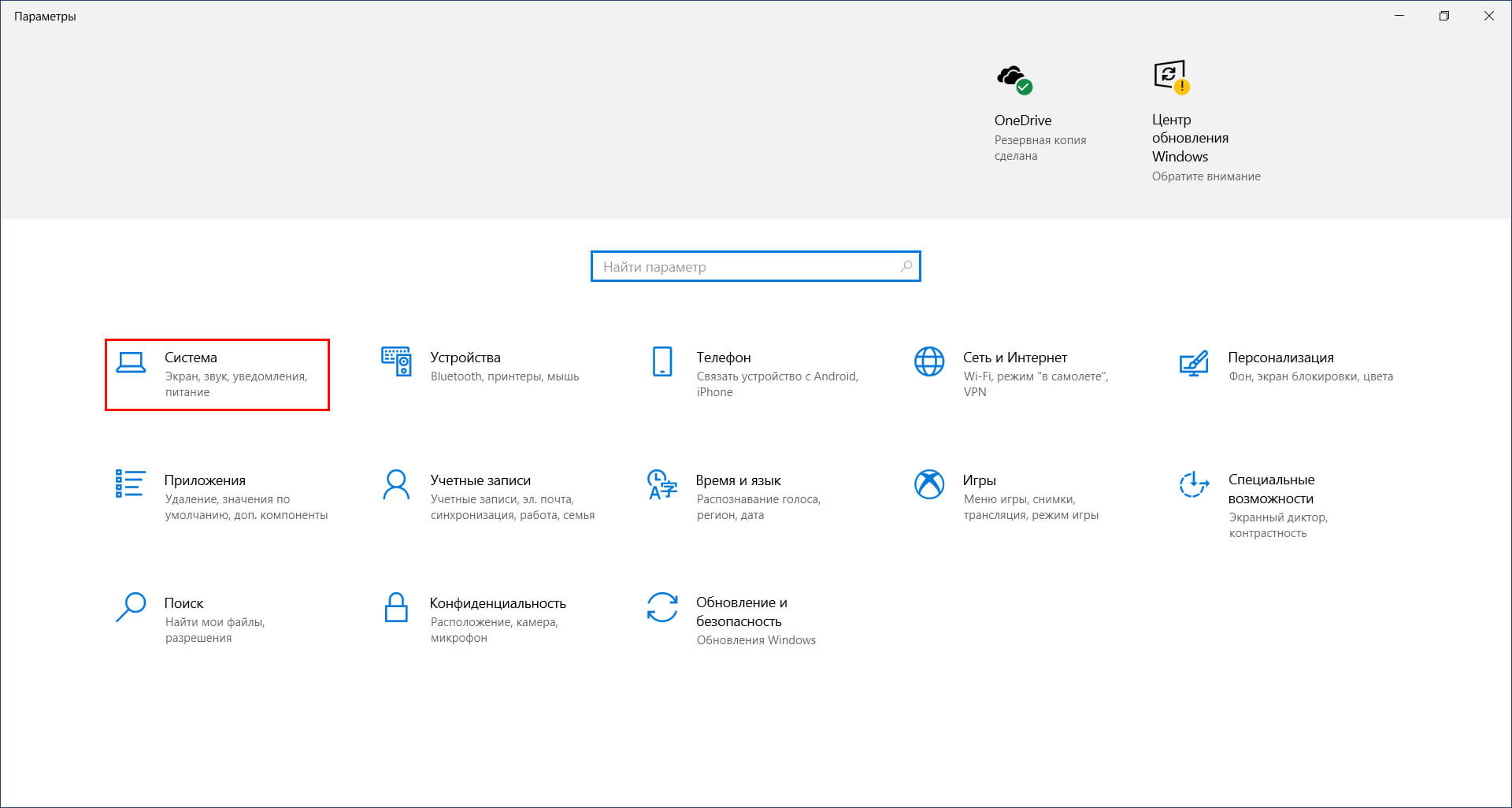
Здесь вы сможете настроить параметры экрана, звука и питания
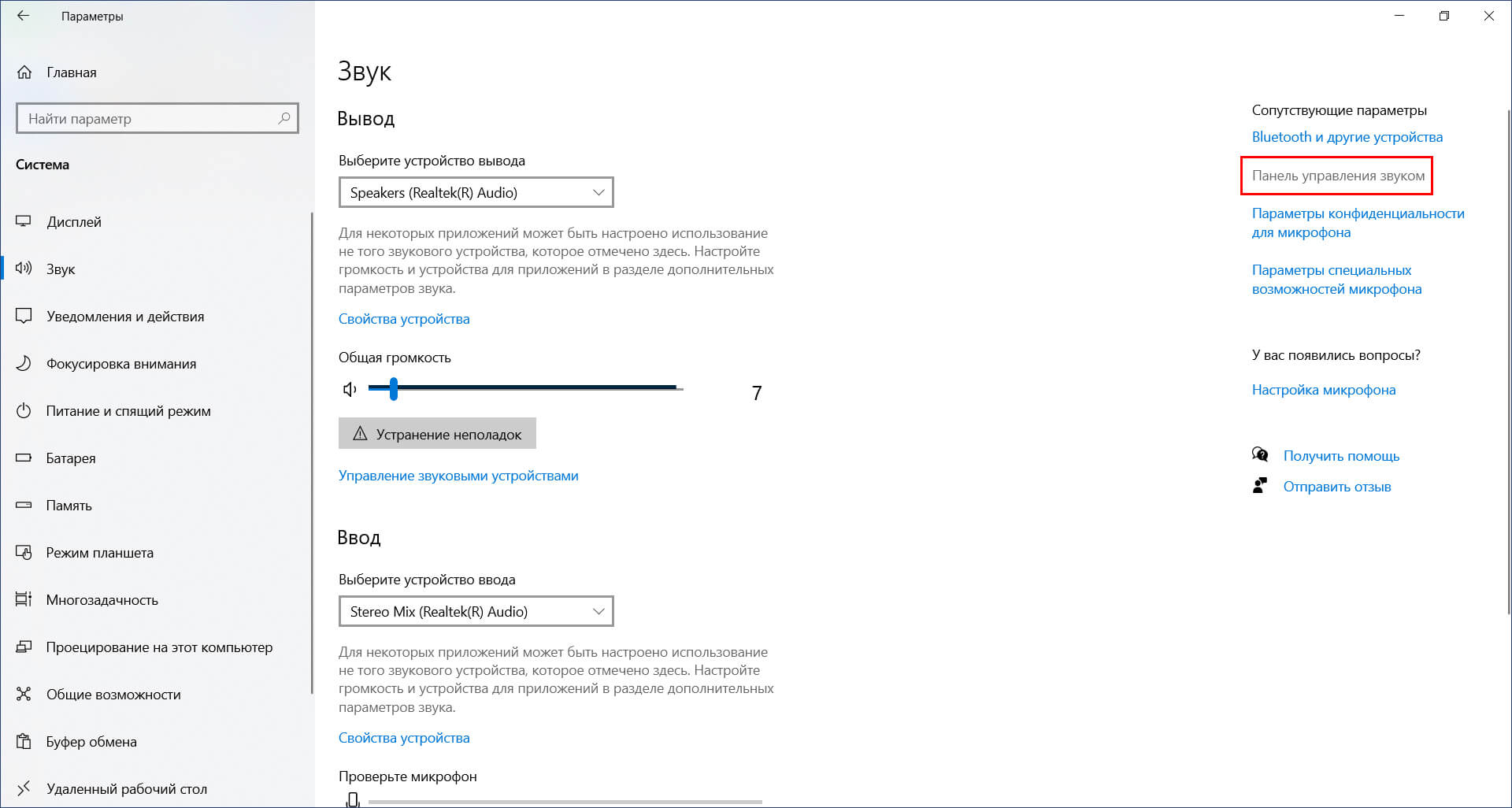
Если Stereo Mix уже отображается в параметрах, то можно указать устройство ввода в этом разделе
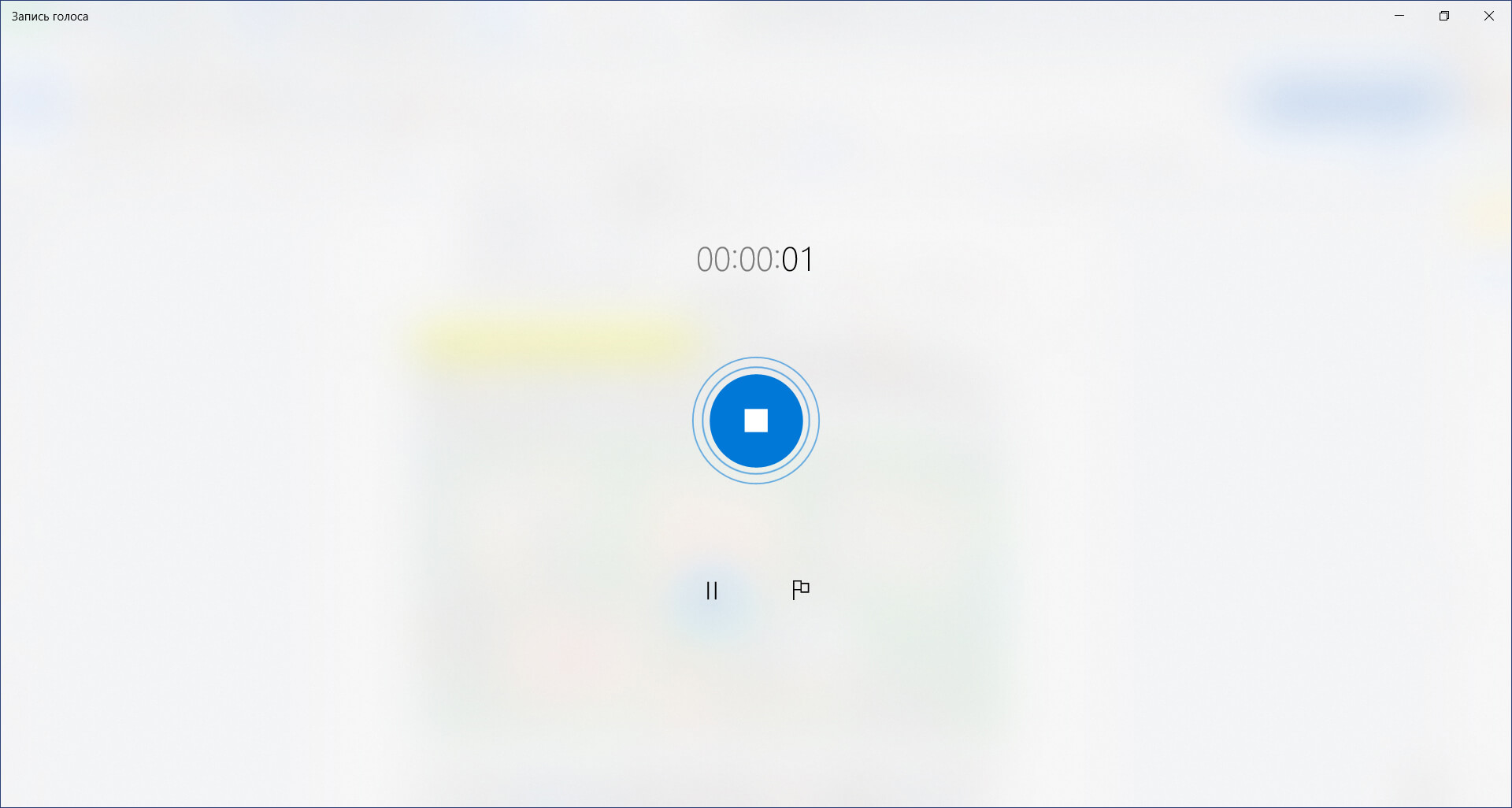
Вы можете поставить звукозапись на паузу и создать закладки
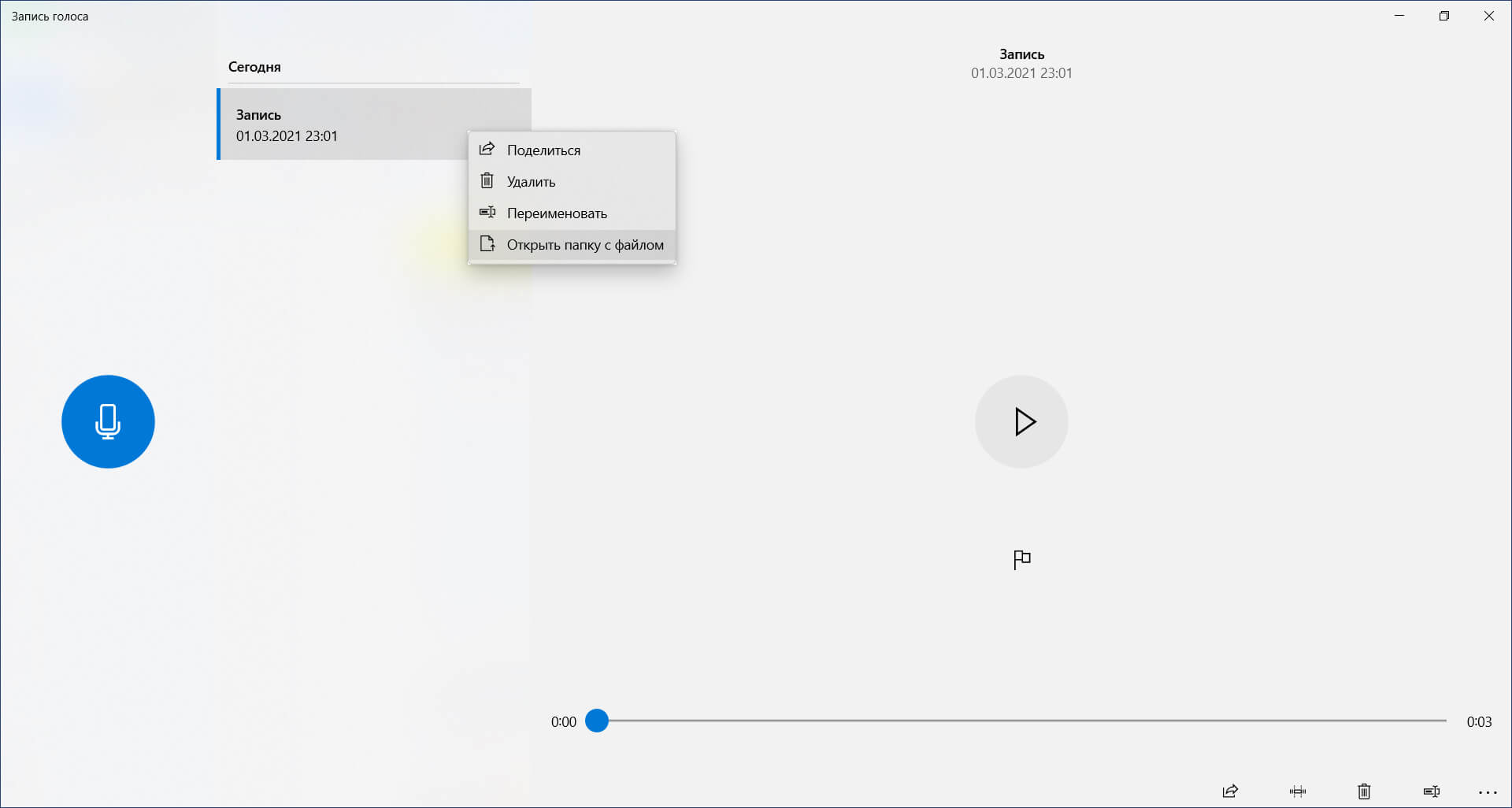
Файл автоматически сохраняется с расширением m4a
Как записать звук с компьютера онлайн
Онлайн-сервисы способны быстро подключиться к микрофону и записать данные. Веб-диктофоны работают на любой операционной системе, так как обработка звука происходит в браузере. Однако они зависят от качества интернет-соединения и ограничивают время записи. Также экспорт данных обычно происходит только в одном формате. Для работы вам потребуется веб-платформа, которая позволяет захватывать аудиоматериал с микрофона и стерео микшера. Вы можете воспользоваться следующими ресурсами:
Free Online Audio Recorder Vidmore
Бесплатный веб-инструмент, который позволяет захватывать прямые эфиры, подкасты, мелодии с радио. Также он предлагает функции для записи голоса с микрофона и потокового аудио из онлайн-источников: YouTube, Spotify, Яндекс.Музыки и других.
Free Online Audio Recorder не дает настроить качество аудиотрека и использует только один выходной формат файла: MP3. Чтобы экспортировать запись в расширениях WMA, AAC, M4A, потребуется приобрести платную подписку, которая стоит 29.95 долларов в месяц.
Чтобы использовать этот сервис, загрузите дистрибутив. Он весит всего 1 МБ и предназначен для улучшения функционирования веб-платформы. Приложение работает на операционных системах Windows 10/8/7, Mac OS X 10.10 и выше.
После скачивания установщика, запустите его на ПК. Дождитесь завершения обработки и выполните несколько простых действий:
-
Если вы хотите произвести аудиозапись системных звуков, то нажмите на категорию «Microphone». На кнопке появиться значок крестика, который означает, что сервис не будет производить запись с этого источника.
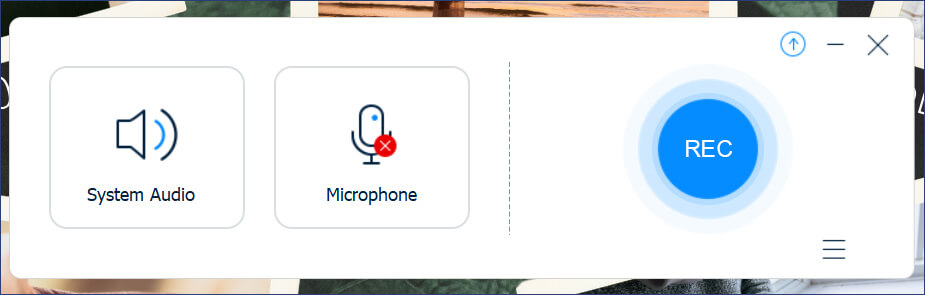
Интерфейс Free Online Audio Recorder Vidmore
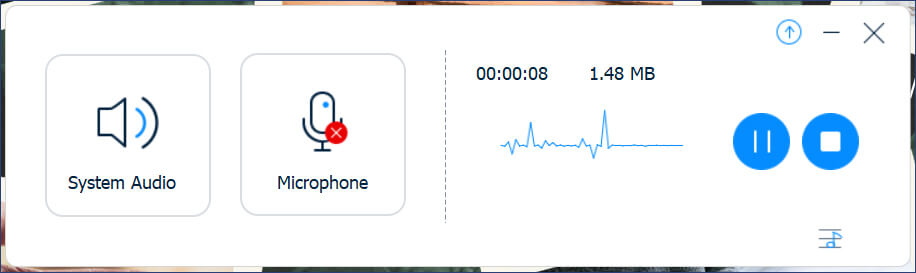
В верхней части меню отображается продолжительность и размер документа
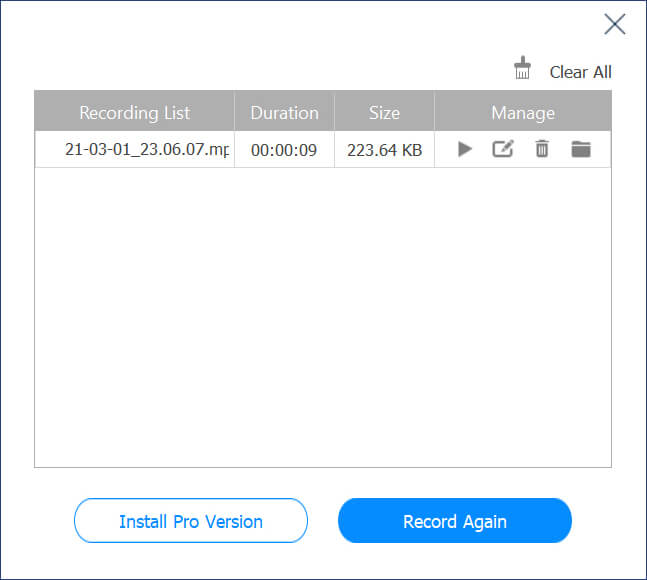
Чтобы начать аудиозапись заново, нажмите «Record Again»
Voice Recorder
Запись звука с экрана онлайн возможна с помощью простого веб-диктофона на сайте 123apps. Он работает прямо в браузере и не требует установки на компьютер. Также ресурс содержит опции для настройки параметров звукозаписи: вы можете изменять настройки микрофона, уменьшать эхо и регулировать громкость. Помимо этого платформа позволяет обрезать начало и конец аудиодорожки. Чтобы начать захват, просто перейдите на сайт Voice Recorder и выполните несколько простых действий:
-
Нажмите на значок настроек и укажите микрофон Stereo Mix.
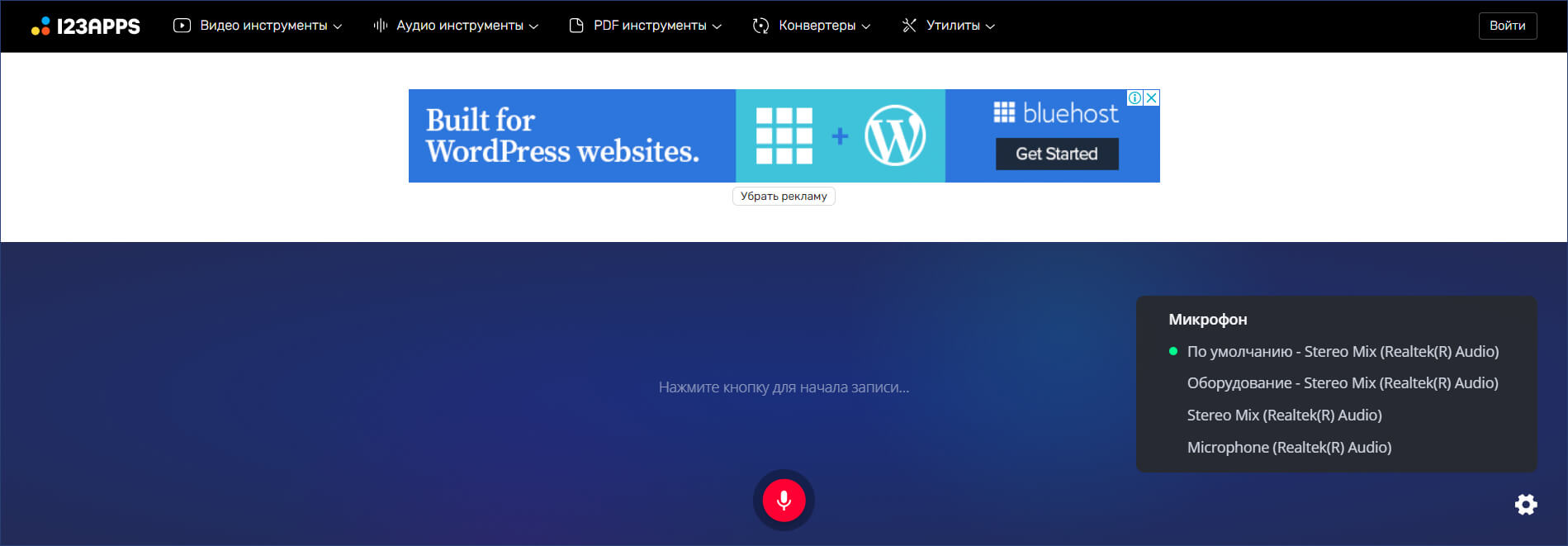
Перед началом аудиозаписи разрешите сайту использование микрофона
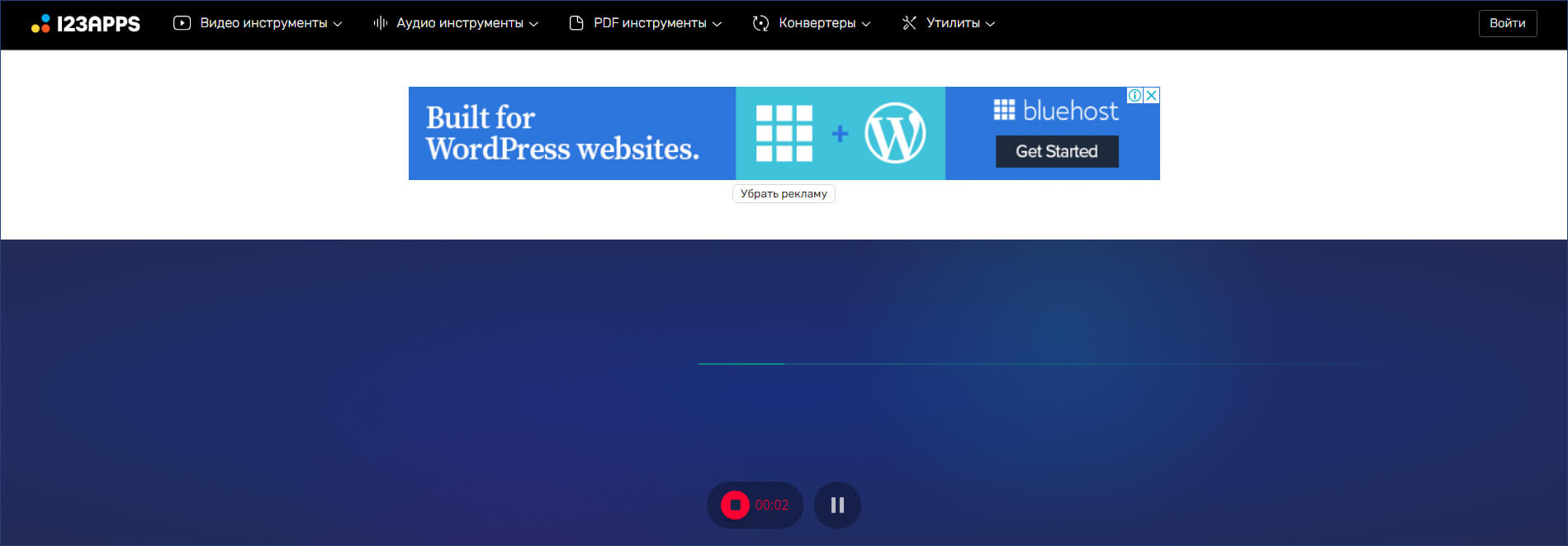
У вас есть возможность поставить процесс на паузу или остановить захват с помощью соответствующих кнопок
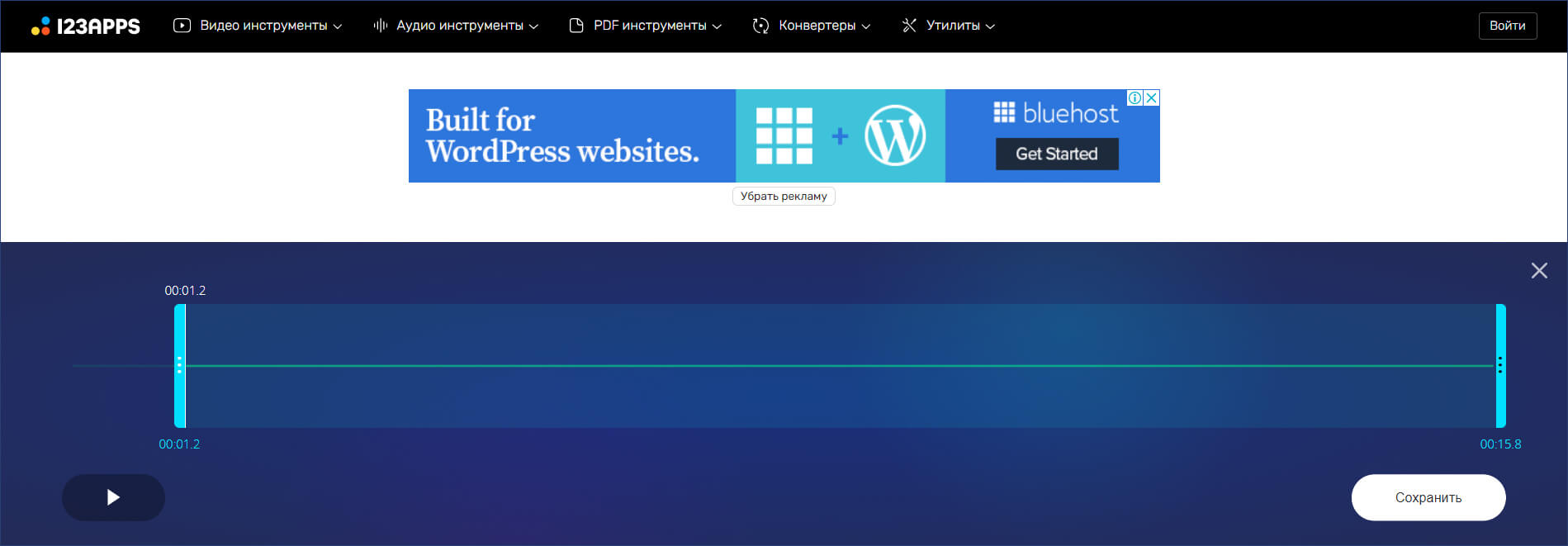
Перед выводом итога прослушайте аудиодорожку
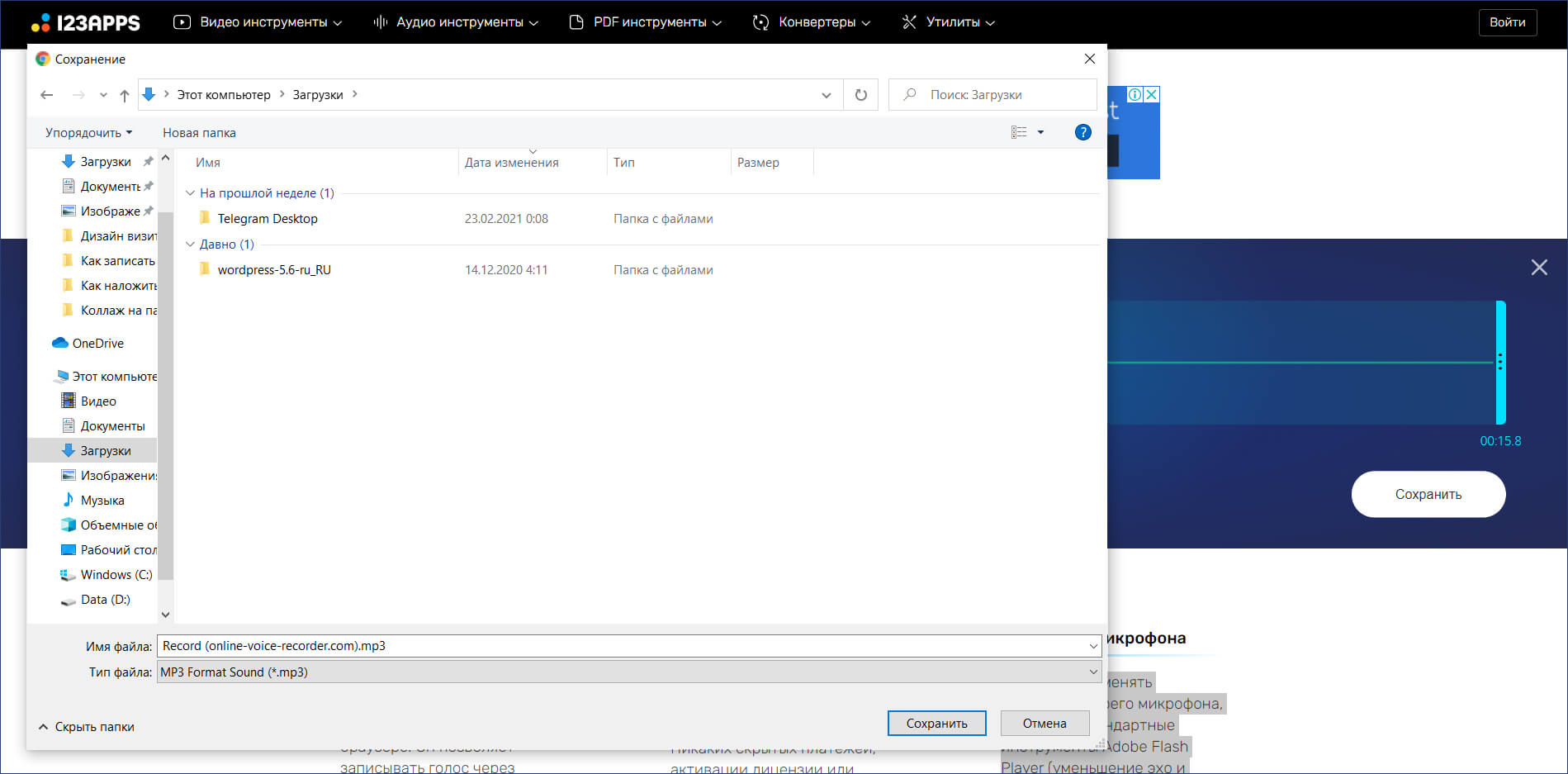
Вывод результата возможен только в формате MP3
Заключение
Теперь вы знаете, как записать звук с компьютера разными способами: с помощью специальной программы, встроенных средств Windows или различных онлайн-сервисов. Какой вариант выбрать — решать вам. Во время принятия решения ориентируйтесь на задачи, которые нужно выполнить. Например, для разовой записи звука лучше воспользоваться встроенными инструментами в Windows или онлайн-сервисом. Если же подобные задачи возникают постоянно, то лучше установить программу на ПК.
Скачайте программу АудиоМАСТЕР прямо сейчас: