
Установка APK-файлов Android-приложений в Windows 11 с помощью WSATools
Обновлено: 11.11.2021. Инструмент WSATools снова доступен в магазине приложений Microsoft Store.
Обновлено: 09.11.2021. Инструмент WSATools был удален Microsoft из магазина приложений Microsoft Store. Вы также можете воспользоваться инструкцией по запуску Android-приложений с помощью Android Debugging Bridge (ADB) или загрузить альтернативный клиент Google Play Store под названием Aurora Store.
Инструмент WSATools максимально упрощает установку неопубликованных в Amazone Store для Windows 11, сторонних Android-приложений с помощью APK-файлов. Приложение WSATools разработано независимым разработчиком Simone Franco, цель приложения — упростить процесс установки Android-приложений без необходимости использования сложных команд или дополнительных приложений, таких как инструменты ADB.
Хотя приложение WSATools сокращает процесс установки сторонних Android-приложений до нескольких щелчков мышью, вам все равно необходимо установить и настроить платформу Windows Subsystem for Android.
В этом руководстве вы узнаете, как использовать инструмент WSATools для быстрой установки неопубликованных Android-приложений в Windows 11.
Установка Android-приложений в Windows 11 через APK-файлы с помощью WSATools
Чтобы использовать WSATools для установки неопубликованных приложений необходимо выполнить несколько шагов по предварительной настройки. Сначала вам необходимо установить подсистему Windows для Android, если она еще не установлена. Затем вам нужно будет установить WSATools, включить режим разработчика в WSA, после этого вы сможете использовать WSATools для установки Android-приложения.
Шаг 1. Включение Платформы виртуальной машины
Прежде всего на устройстве должна быть включена виртуализация в настройках BIOS / UEFI. Если виртуализация включена, то перейдите к следующему этапу — включению платформы виртуальной машины.
Чтобы включить платформу виртуальной машины в Windows 11, выполните следующие действия:
- Откройте меню Пуск и выполните поиск по запросу «Включение или отключение компонентов Windows». Откройте появившееся приложение.
- Включите опцию «Платформа виртуальной машины» и нажмите на кнопку OK.
- Перезагрузите компьютер.
Шаг 2. Установка подсистемы Windows для Android
Установка подсистемы Windows для Android детально описана в следующей статье: Как протестировать приложения Android на любой сборке Windows 11.
Вам может показаться, что установка Подсистемы Windows для Android сложная, но это не так. Установка максимально простая и сводится к двум шагам, скачиванию файла с расширением .msixbundle с самым большим размером и его установки с помощью одной команды из Терминала Windows (Администратор).
Краткая инструкция по установки Подсистемы Windows для Android
- Открываем ссылку: генератор ссылок из Microsoft Store
- На открывшемся сайте вставляем ссылку:
https://www.microsoft.com/en-us/p/windows-subsystem-for-android/9p3395vx91nr
- В форме сайта, куда вставили ссылку, указываем следующие надстройки: URL (link), Slow, и нажимаем на кнопку с галочкой.

- Из списка скачиваем (с помощью нажатия на название файла) файл с расширением .msixbundle и размером более 1 ГБ. Версия файла может отличаться от показанного примера на скриншоте.
- Открываем Терминал Windows от имени Администратора (правой кнопкой мыши по меню Пуск, из списка выбираем приложение Терминал Windows (Администратор)).
- В Терминале выполняем следующую команду:
Add-AppxPackage -Path "путь-к-файлу-msixbundle"

Примечание: Существует несколько способов установки файла msixbundle, в том числе несколько способов по его установке через Терминал. Один из способов: в Терминал вставляем команду Add-AppxPackage -Path, открываем папку в которой сохранен файл .msixbundle и нажимаем по нему правой кнопкой мыши – выбираем Копировать как путь. Затем в Терминале вставляем скопированный путь и нажимаем кнопку Enter для выполнения команды установки.
- В меню Пуск появится приложение Параметры подсистемы Windows для Android.

Шаг 3. Установка инструмента WSATools
Для установки инструмента WSATools в Windows 11, выполните следующие действия:
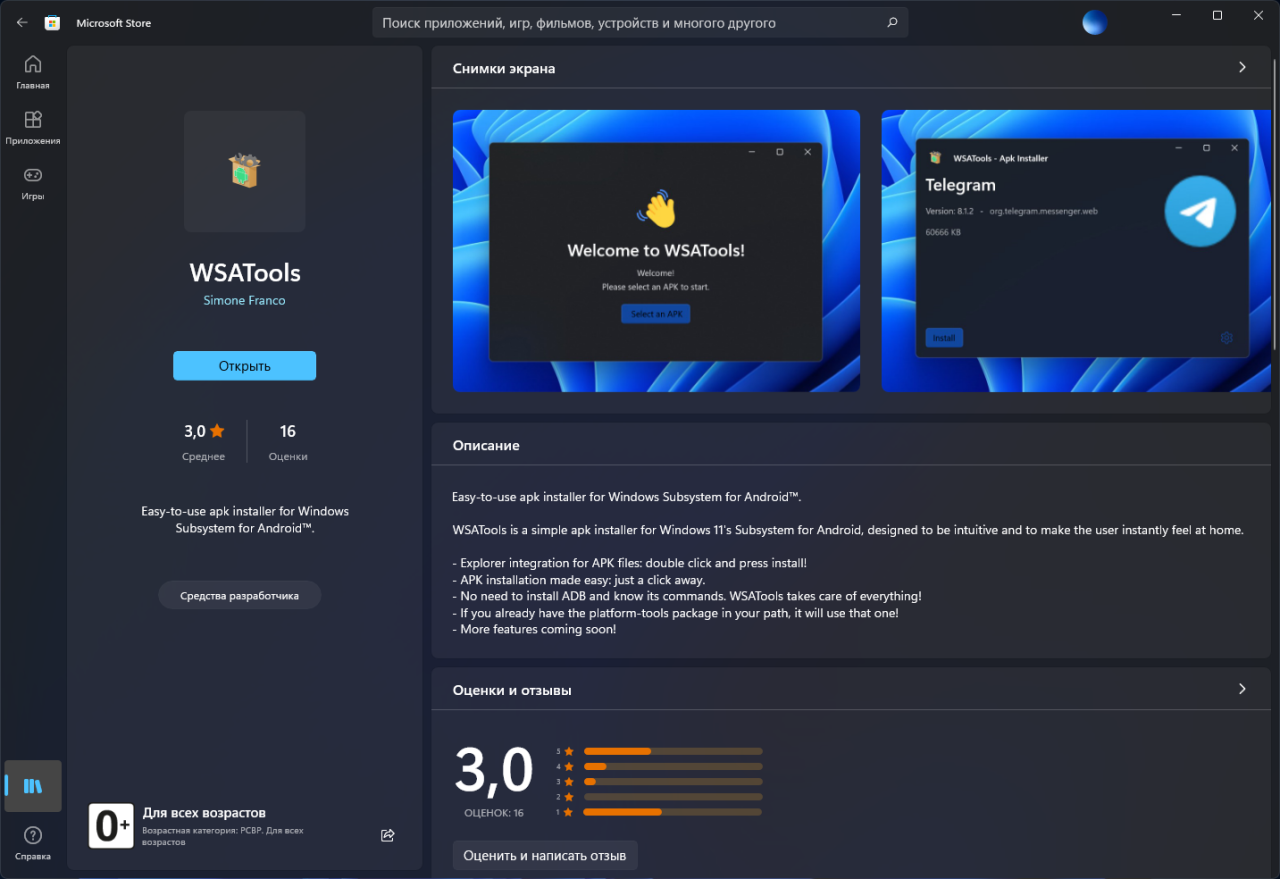
- Откройте страницу WSATools и нажмите на кнопку Получить
- В открывшемся приложение Microsoft Store нажмите на кнопку Получить.

- Инструмент WSATools доступен в списке приложений меню Пуск.
После того, как вы выполните эти шаги, инструмент будет установлен и позволит вам устанавливать неопубликованные, практически любые Android-приложения на устройство под управлением Windows 11.
Шаг 4. Установка неопубликованных, сторонних Android-приложений в Windows 11
Для установки Android-приложений выполните следующие действия:
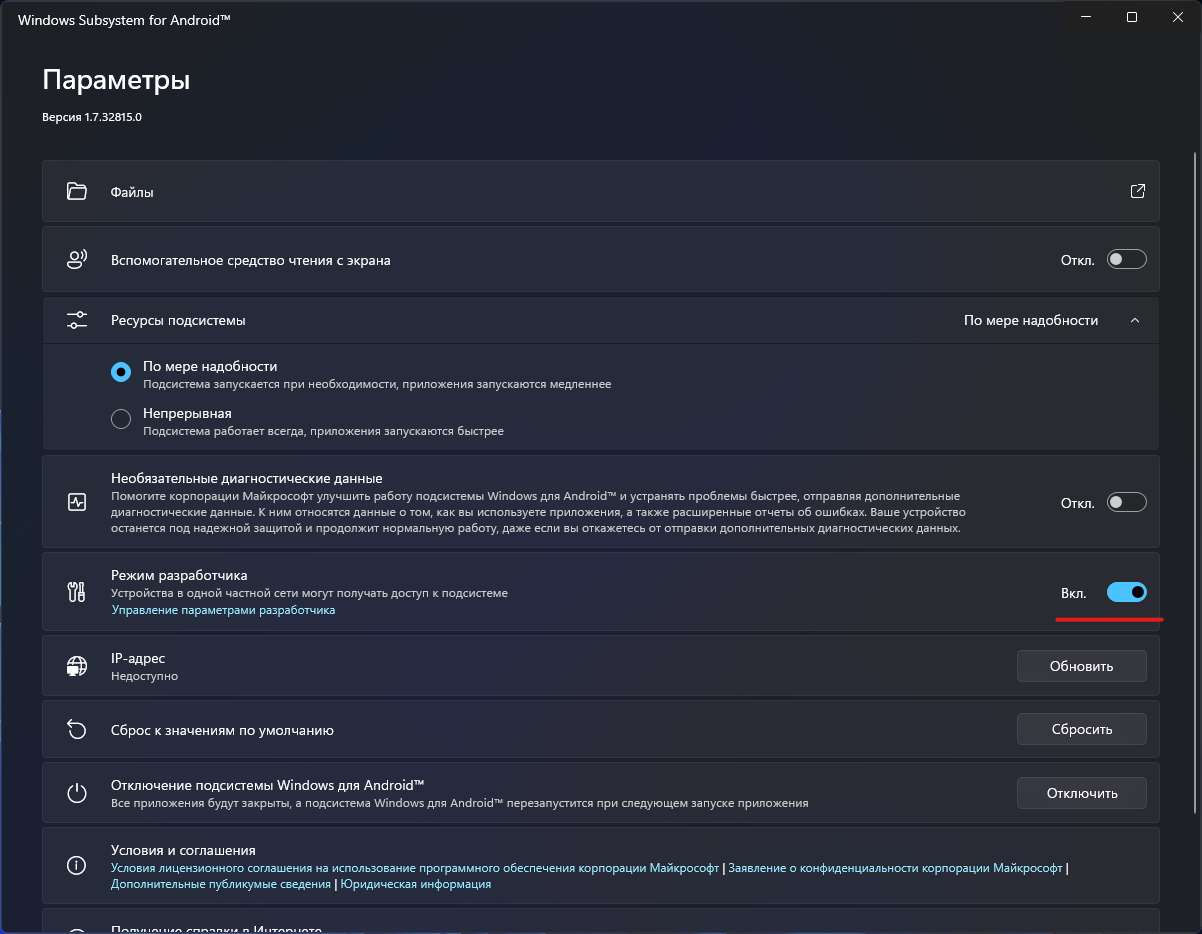
- Откройте приложение Параметры подсистемы Windows для Android и включите режим разработчика.

- Там же нажмите на параметр Управление параметрами разработчика для включения WSA.

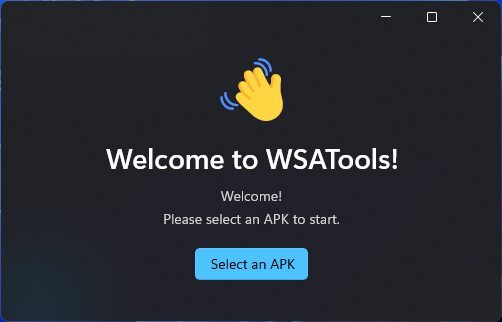
- Откройте приложение WSATools из меню Пуск для установки Android-приложений.
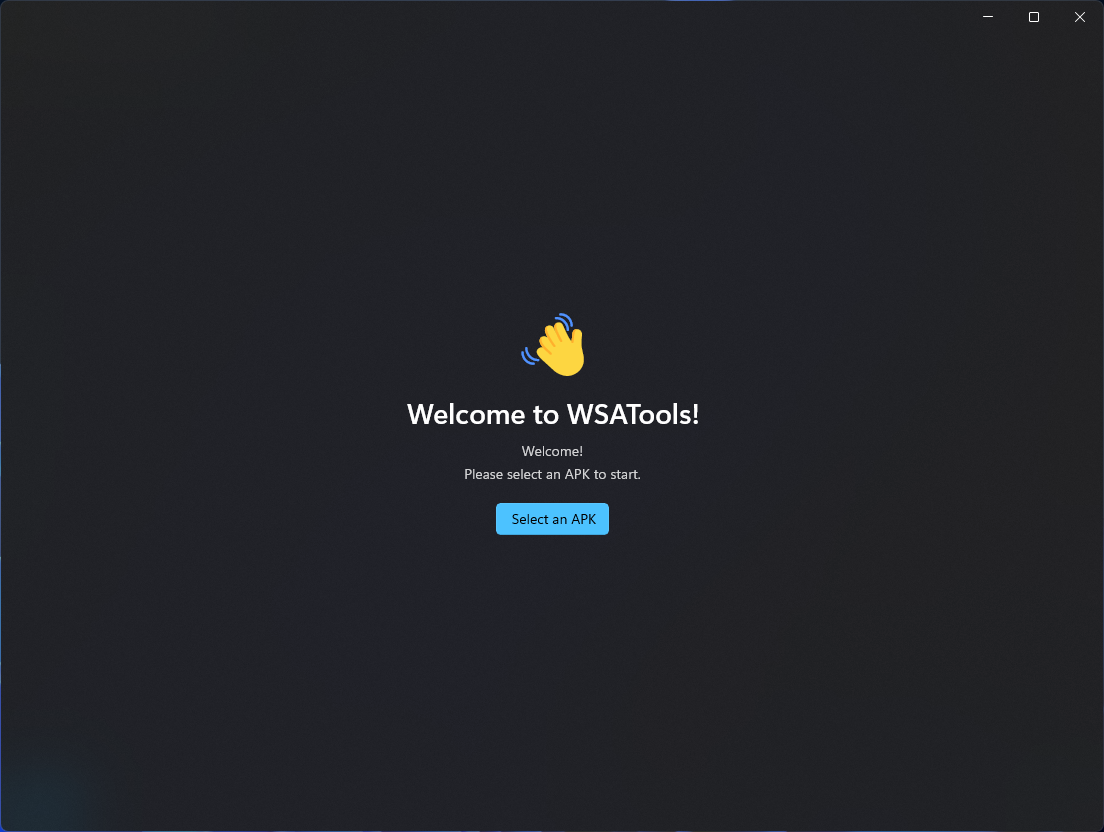
- Нажмите на кнопку Select an APK.
- В следующем окне нажмите на кнопку «Install», чтобы установить инструменты ADB (Android Debug Bridge). Укажите папку, в которую будут установлены инструменты ADB, например в корне диска C.

- Укажите APK файл для установки нужного приложения и нажмите на кнопку Install.

Примечание: Загрузите файл APK желаемого приложения или игры из доверенного источника.
- Проекты, поддерживаемые сообществом доступны на сторонних форумах (XDA, 4PDA и др).
- APK файлы приложений с открытым исходным кодом часто встречаются в репозиториях GitHub или на сторонних сайтах, таких как F-Droid.
- Наконец, существует сторонние ресурсы с APK-файлами, например APK Mirror и APKPure.
- Приложение доступно в меню Пуск. Также через меню Пуск можно удалить установленное Android-приложение.

В качестве примера было установлено приложение PCRadio. Для приложения была доступна нативная панель управления музыкой.

Если установка зависнет, закройте приложение WSATools и повторите попытку установки.
Поскольку подсистема Windows для Android поставляется без служб Google Play Store, это означает, что вы сможете установить не все приложения, а только те приложения, для которых не нужны службы Google Play Store.
Инструкция: простая установка APK в Windows Subsystem for Android с помощью WSATools
Дополнено 11.11.2021. Приложение WSATools вновь стало доступно в Microsoft Store, так что теперь вы можете воспользоваться этой инструкцией.
К сожалению, предложенная ниже инструкция временно перестала быть актуальной. Дело в том, что Microsoft удалила приложение WSATools из Microsoft Store, о чём сообщил разработчик в своём Twitter. Точная причина произошедшего не ясно, но можно предположить, что Microsoft не понравилось, что приложение загружает ADB с официального сайта Google.
Если разработчику удастся решить эту проблему, то мы дополним эту статью.
Несколько недель назад Microsoft начала тестирование Windows Subsystem for Android (WSA), предназначенной для запуска Android-приложений в Windows 11. Правда из коробки подсистема поставляется с магазином Amazon Appstore, в котором насчитывается всего около 50 приложений, проверенных на совместимость с подсистемой.
Впрочем, никто не мешает устанавливать другие приложения с помощью APK-файлов, но ранее для этого требовалось использовать PowerShell или командную строку, что может быть не слишком удобно.
Понимая это, итальянский разработчик Симоне Франко (Simone Franko) создал утилиту под названием WSATools, которая позволяет устанавливать APK-файлы «в два клика мышью». Более того, инструмент интегрируется в «Проводник» Windows, так что WSATools будет открываться при двойном клике мышью по самому APK-файлу.
Инструкция
- Прежде всего убедитесь, что у вас установлена подсистема Windows Subsystem for Android (WSA). Инструкцию по её установке вы можете найти по этой ссылке.
- Откройте приложение настроек Windows Subsystem for Android (WSA) и включите «Режим разработчика».
- Установите WSATools из Microsoft Store, перейдя по этой ссылке.
- Запустите WSATools из меню «Пуск».
- Нажмите на кнопку «Select APK».
- Для работы программы потребуется Android Debug Bridge (ADB). Если он не установлен, то программа предложит скачать и установить его. Нажмите на кнопку «Install». Если вы его устанавливали и пописывали путь к папке в Path в «Переменных средах» в Windows, то WSATools будет использовать инструменты из это папки.
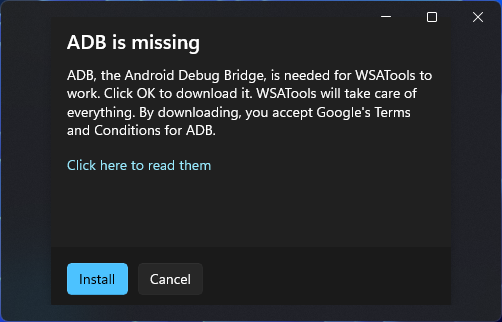
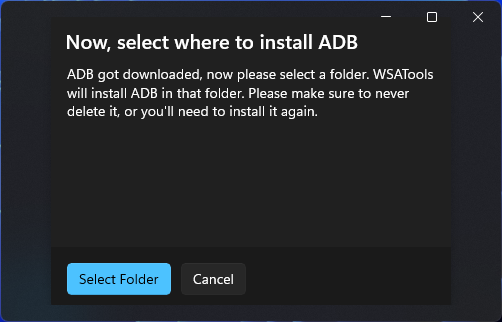
- После завершения загрузки вам предложат выбрать папку, в которую вы хотите распаковать ADB. Например, можно создать папку ADB в корне диска C. Главное случайно не удалите эту папку в будущем.
- После установки ADB автоматически откроется окно «Проводника», в котором необходимо выбрать нужный нам APK-файл. Важно отметить, что файлы формата *.apkbundle в настоящее время не поддерживаются.
P. S. Скачать APK-файлы можно на сайте APKMirror или же на сайте 4pda (но мы вам не говорили об этом).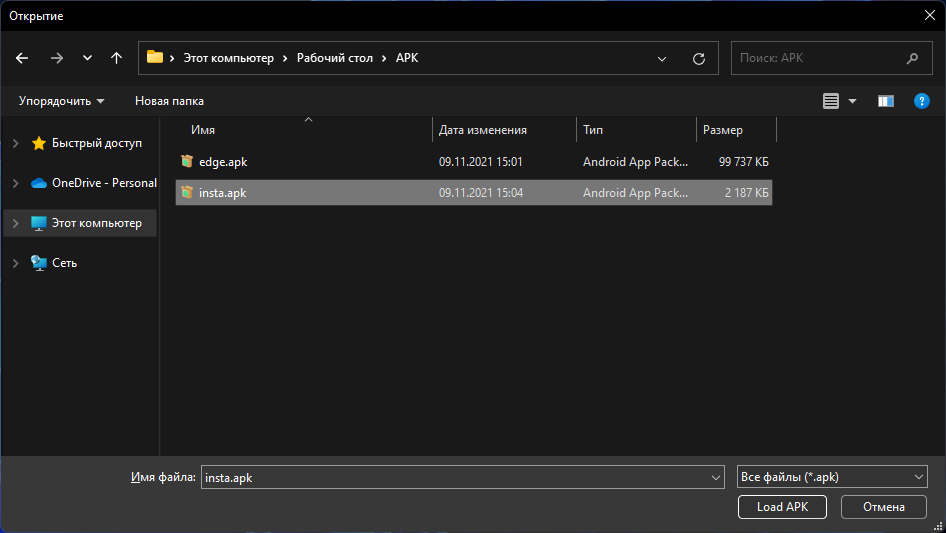
- В появившемся окне нажмите кнопку «Install» для установки выбранного приложения. После этого начнётся запуск подсистемы Windows Subsystem for Android (если она не была запущена ранее) и пойдёт установка приложения.
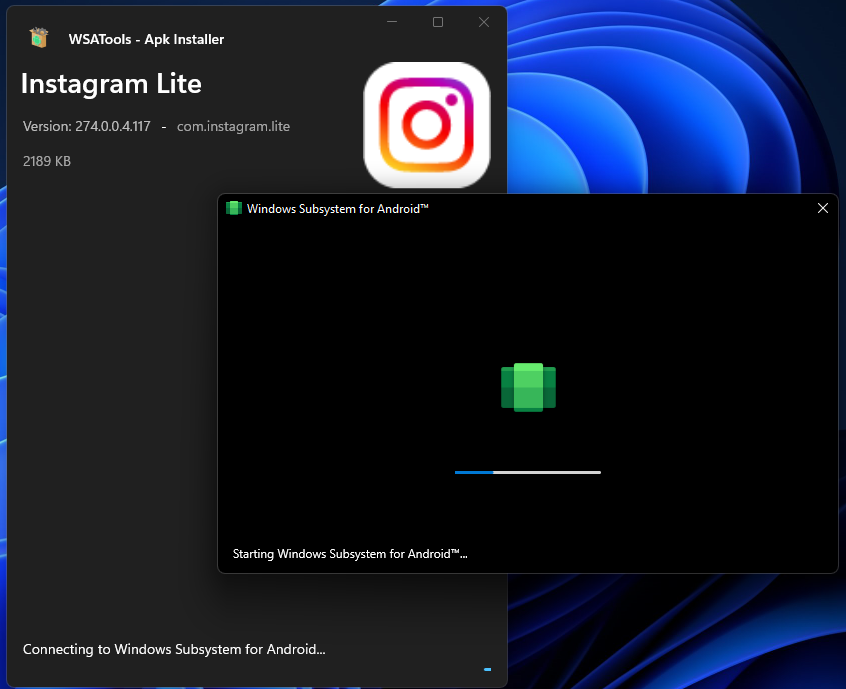
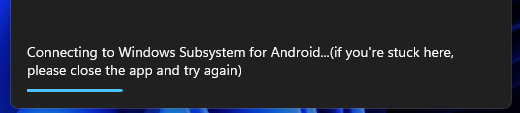
- Если в процессе установки появится сообщение об ошибке, то перезапустите WSATools и повторите попытку установки. Скорее всего, на этот раз установка пройдёт успешно.
- Если в процессе установки появится сообщение об ошибке, то перезапустите WSATools и повторите попытку установки. Скорее всего, на этот раз установка пройдёт успешно.
- Если установка завершена успешно, то вы увидите соответствующее сообщение в окне WSATools. Там же вы найдёте кнопки для открытия этого приложения и установки ещё одного Android-приложения.
Установка и запуск Android приложений в Windows 11

При анонсе Windows 11 Майкрософт пообещала возможность запуска Android приложений в новой операционной системе. На момент релиза функция была недоступна, затем появилась в предварительных версиях системы, теперь же доступна всем пользователям.
Установка Windows Subsystem for Android (WSA, Подсистема Windows для Android)
Все описанные действия по установке Подсистемы Windows для Android актуальны на момент написания статьи: вероятнее всего в скором времени процесс будет проще.
Необходимые шаги для установки Windows Subsystem for Android или WSA в Windows 11:
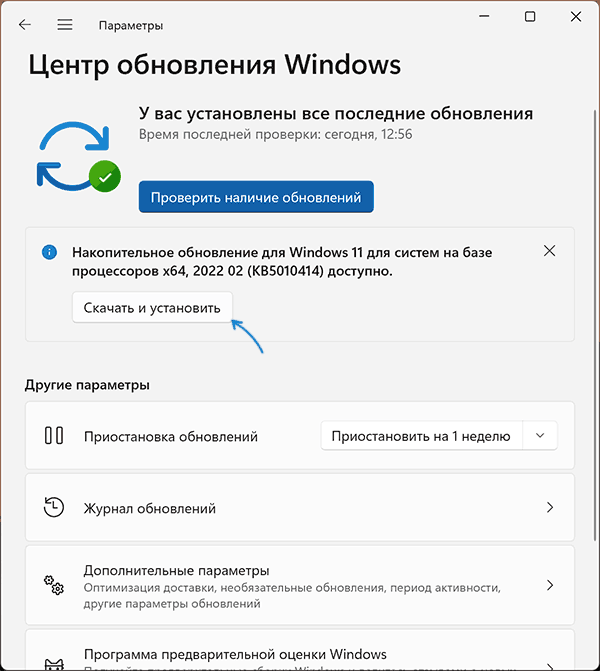
- Установите накопительное обновление KB5010414 через Центр обновления Windows, если вы этого еще не сделали.
- Для того, чтобы WSA могла работать, необходимо, чтобы на компьютере была включена виртуализация. Среди прочих требований — наличие SSD. Мне неизвестно, насколько критичен последний пункт при ручной установке Windows Subsystem for Android, к которой мы прибегнем далее.
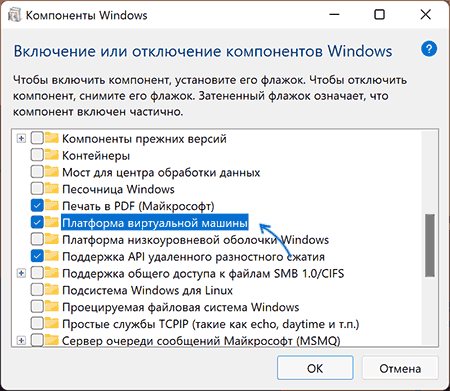
- Зайдите в Панель управления (для её открытия можно использовать поиск в панели задач) — Программы и компоненты, откройте пункт «Включение или отключение компонентов Windows», включите компонент «Платформа виртуальной машины», установите его и перезагрузите компьютер. Подробнее: Как установить дополнительные компоненты Windows 11 и Windows 10.
- Следующий шаг — установка приложения Windows Subsystem for Android, которое устанавливается при установке Amazon Appstore из магазина Microsoft Store. Сейчас приложение доступно лишь пользователям из США (но проверьте, возможно, к моменту, когда вы читаете этот материал, это уже не так), поэтому придется использовать обходной путь: зайдите на сайт https://store.rg-adguard.net/
- В пункте слева выберите «ProductId», в поле ввода данных введите 9p3395vx91nr и нажмите кнопку с изображением «галочки» справа. Внизу отобразится список доступных файлов для загрузки, требуется скачать файл размером более одного гигабайта в конце списка с именем
MicrosoftCorporationII.WindowsSubsystemForAndroid_НОМЕР_ВЕРСИИ_neutral_~_8wekyb3d8bbwe.msixbundle

Загруженный файл не получится установить просто запустив его. Для установки откройте Терминал Windows от имени администратора (правый клик по кнопке Пуск и выбрать нужный пункт в контекстном меню), а затем используйте команду
Add-AppxPackage полный_путь_к_скачанному_файлу
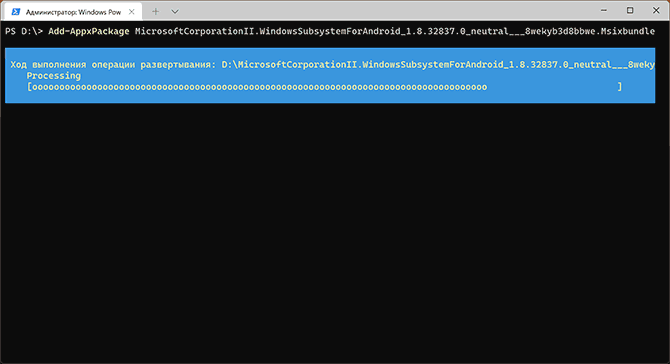
Путь можно скопировать, нажав правой кнопкой по файлу и выбрав соответствующий пункт в контекстном меню. Если путь содержит пробелы, возьмите его в кавычки.
В результате выполнения указанных действий WSA или Подсистема Windows для Android будет установлена на компьютере, а в списке доступных приложений появится приложение «Параметры подсистемы Windows для Android».
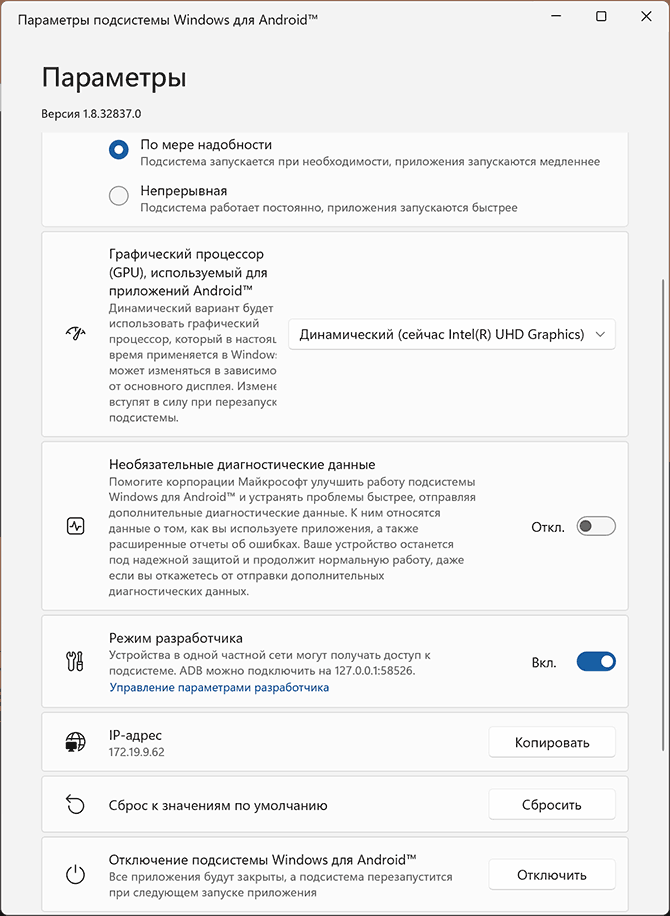
После запуска подсистемы Windows для Android (первый раз можно быстро запустить, открыв пункт «Файлы» в параметрах подсистемы Windows для Android), на компьютере также будет установлено приложение Amazon AppStore — стандартный метод установки Android-приложений в Windows 11.
Установка Android приложений в Windows 11
Стандартный метод установки Android приложений в Windows 11 — Amazon AppStore, однако на текущий момент (если ситуация изменится, и вы заметите это раньше меня, пожалуйста, напишите в комментариях), после входа в приложение вы увидите уведомление о том, что оно недоступно в нашей стране:
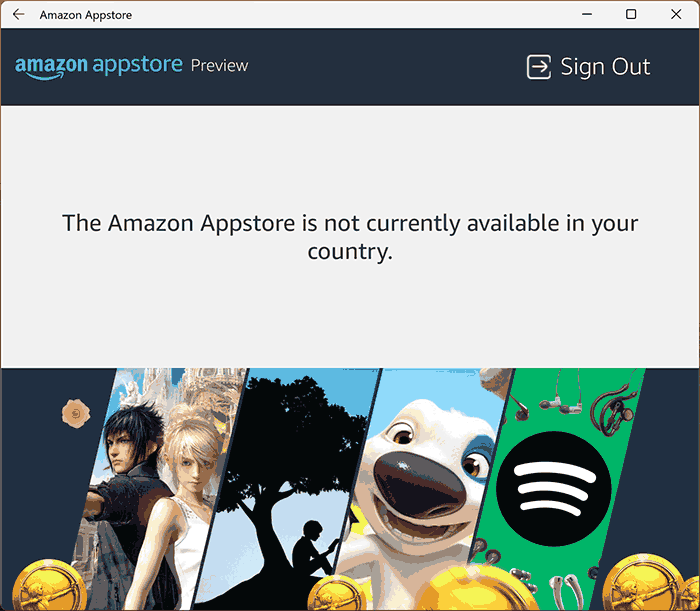
Поэтому придется использовать один из следующих методов.
Ручная установка Android-приложений в WSA с помощью adb.exe
Первый метод — использовать команды adb.exe для установки приложений из файлов APK вручную. Порядок действий:
- Скачайте инструменты командной строки platform-tools, включая adb.exe и распакуйте в удобную папку на вашем компьютере, рекомендую брать отсюда: https://adbinstaller.com/ — в этом варианте будет загружено только самое необходимое.
- Шаги 2-4 можно не выполнять, если вы готовы указывать полный путь к adb.exe в командной строке. Нажмите клавиши Win+R на клавиатуре, введите sysdm.cpl и нажмите Enter. Перейдите на вкладку «Дополнительно» и нажмите кнопку «Переменные среды».
- Выберите переменную Path (для пользователя, если требуется использование только текущим пользователем или в разделе «Системные переменные» для всей системы» и нажмите «Изменить».
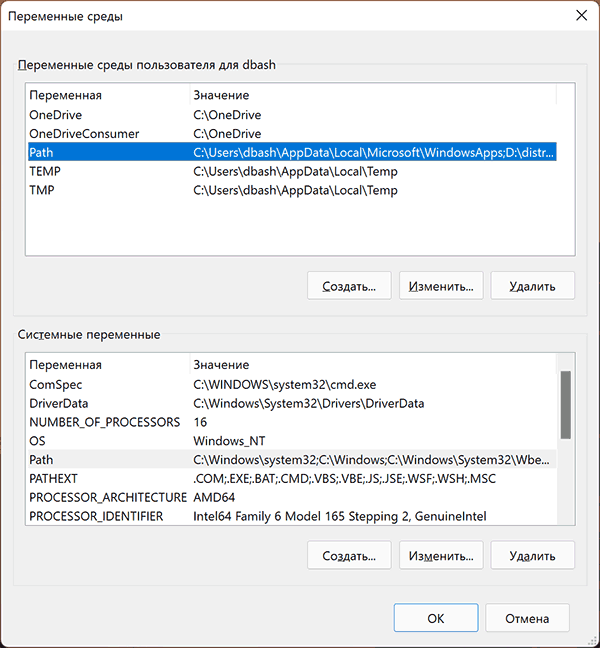
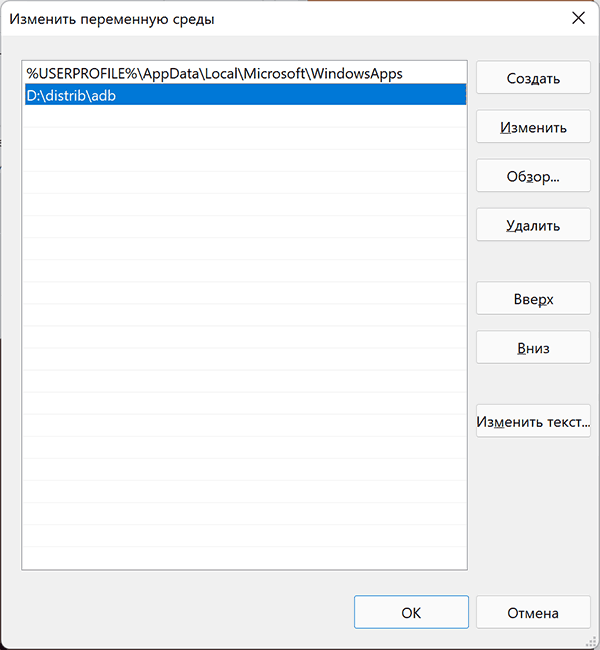
- Нажмите «Создать» и добавьте путь к папке с файлом adb.exe в системную переменную Path.
- Откройте приложение «Параметры подсистемы Windows для Android», включите пункт «Режим разработчика». Если сама WSA не запущена, запустите её (например, откройте пункт «Файлы» вверху окна, после открытия можно закрыть). Обратите внимание на пункт «IP-адрес» в параметрах, скопируйте его (если адрес не отображается, нажмите кнопку «Обновить» после запуска подсистемы Windows для Android).
- Скачайте нужные вам приложения Android в виде файлов APK, например вот так: Как скачать APK приложений Android.
- Запустите командную строку от имени Администратора ( как запустить командную строку от администратора в Windows 11).
- Введите команду adb connect IP-адрес (где IP-адрес — адрес WSA из 5-го шага).
- Используйте команды adb install путь_к_файлу_apk для установки приложений Android. Успешно установленные приложения будут добавляться в меню Пуск Windows 11.
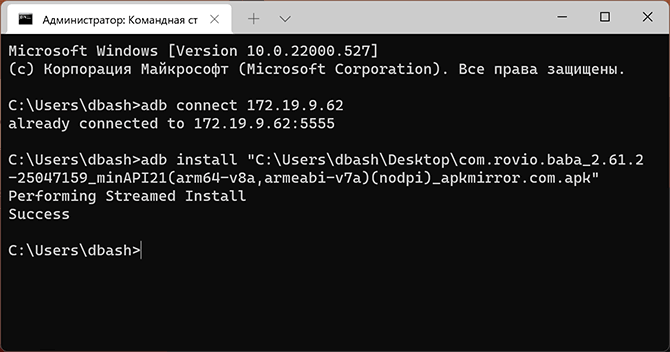
Не все приложения исправно работают: некоторые будут сообщать об ошибках или необходимости установки из Google Play (по всей видимости, из-за отсутствия Google Play Services). Но некоторые работают очень хорошо:
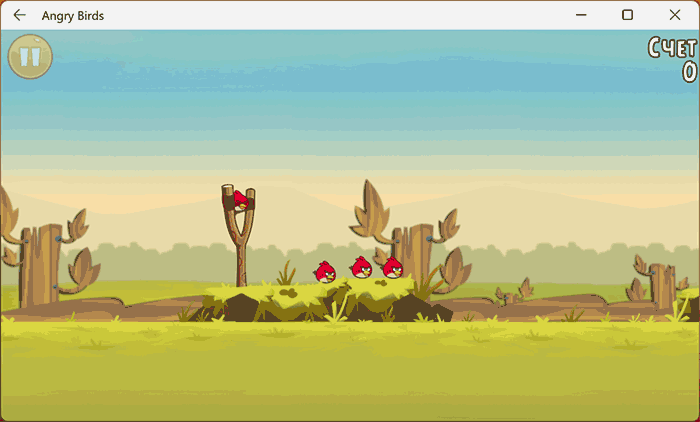
Даже работающие приложения не всегда делают это вполне исправно, среди замеченных проблем — неправильная отрисовка текстового контента в браузерах.
WSATools
В магазине Microsoft Store вы можете найти приложение WSATools, которое призвано облегчить установку приложений Android в Windows 11. Всё что требуется — указать файл APK устанавливаемого Android приложения, а всё остальное программа должна выполнить автоматически, в том числе — скачать и установить adb.exe при необходимости.

Однако в моем тесте установка в актуальной не Preview версии Windows 11 не удалась: экземпляр adb.exe, скачиваемый WSATools отказывается запускаться, а при ручной установке adb.exe, приложение либо зависает, либо «не видит» установленного adb.
Видео
Дополнительная информация
Если кому-то интересны характеристики виртуального устройства, запущенного в рамках Подсистемы Windows для Android, ниже — скриншоты с этой информацией.
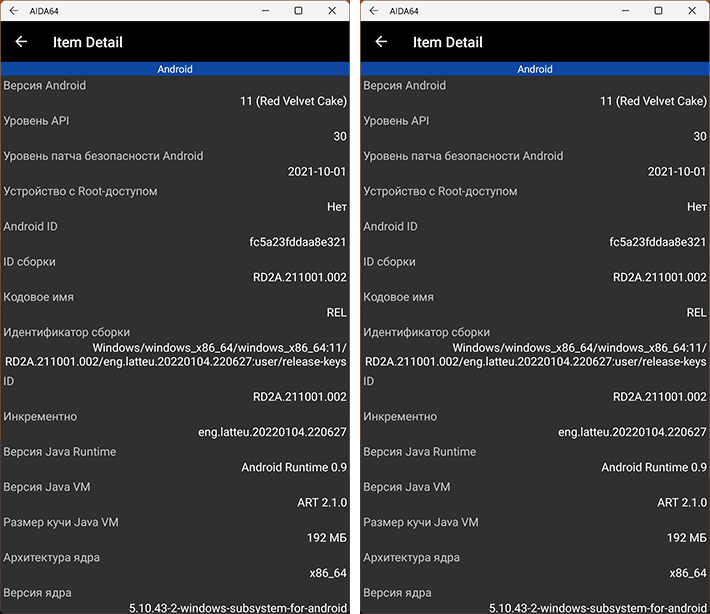
А вдруг и это будет интересно:
- Лучшие бесплатные программы для Windows
- Некоторые параметры задает системный администратор в параметрах электропитания — как исправить?
- Как удалить Галерею в Windows 11
- Диск разработки в Windows 11
- DISM Ошибка 50 — причины и варианты решения
- PhoneExperienceHost.exe — что это и как отключить?
- Windows 11
- Windows 10
- Android
- Загрузочная флешка
- Лечение вирусов
- Восстановление данных
- Установка с флешки
- Настройка роутера
- Всё про Windows
- В контакте
- Одноклассники
-
Игорь 07.06.2023 в 10:35
- Dmitry 02.07.2023 в 10:56
Установить любое Android-приложение в Windows 11 за пару кликов. В магазине приложений Windows появился бесплатный установщик APK-файлов
Когда Microsoft представляла Windows 11 летом, компания пообещала добавить в ОС возможность установки и использований Android-приложений. Хоть и не с первой попытки, но функция реализована в Windows 11, правда, работать с ней едва ли удобно: официальный магазин приложений, работающий через Amazon Appstore, имеет скудный ассортимент программ, а разбираться с премудростями ADB и командной строки обычным пользователям едва ли интересно. Но простое решение по интеграции в Windows 11 любых Android-приложений уже есть. И оно уже опубликовано в магазине приложений Windows.
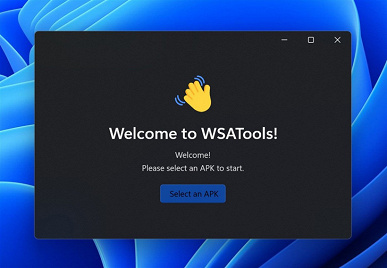
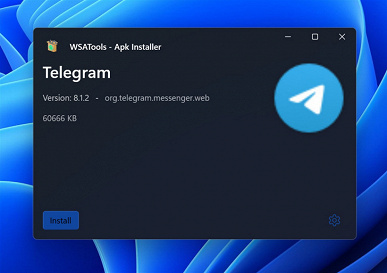
Разработанная Симоне Франко (Simone Franco) программа под названием WSATools позволяет установить в Windows 11 любое Android-приложение из файла APK всего за пару кликов. Все делается через простой и понятный графический интерфейс, никакой командной строки. И самое главное, WSATools совершенно бесплатна.