
В экселе пропал столбец а как вернуть
Argument ‘Topic id’ is null or empty
Сейчас на форуме
© Николай Павлов, Planetaexcel, 2006-2023
info@planetaexcel.ru
Использование любых материалов сайта допускается строго с указанием прямой ссылки на источник, упоминанием названия сайта, имени автора и неизменности исходного текста и иллюстраций.
| ООО «Планета Эксел» ИНН 7735603520 ОГРН 1147746834949 |
ИП Павлов Николай Владимирович ИНН 633015842586 ОГРНИП 310633031600071 |
Скрытие и отображение строк и столбцов
Скрывайте или отображайте столбцы в электронной таблице, чтобы в ней отображались только нужные данные для просмотра или печати.
Скрытие столбцов
- Выделите один или несколько столбцов и нажмите клавишу CTRL, чтобы выделить другие несмежные столбцы.
- Щелкните выделенные столбцы правой кнопкой мыши и выберите команду Скрыть.
Примечание: Двойная линия между двумя столбцами свидетельствует о наличии скрытых столбцов.
Отображение скрытых столбцов
- Выделите столбцы, смежные со скрытыми.
- Щелкните выделенные столбцы правой кнопкой мыши и выберите команду Показать.
Можно также дважды щелкнуть двойную линию между двумя столбцами в том месте, где находятся скрытые столбцы.
Дополнительные сведения
Вы всегда можете задать вопрос эксперту в Excel Tech Community или получить поддержку в сообществах.
Скрытие и отображение столбцов
Дополнительные сведения о планах и их возможностях см. на странице «Расценки».
Возможности
Кому доступна эта возможность?
Владелец таблицы и лицензированные соавторы, имеющие к ней доступ с правами администратора, могут скрыть столбец, чтобы сделать его невидимым. При этом содержимое столбца останется доступным в таблице.
Проверьте, доступна ли эта функция на платформах Smartsheet Regions и Smartsheet Gov.
Скрытие и отображение столбцов
PLANS
- Smartsheet
- Pro
- Business
- Enterprise
For more information about plan types and included capabilities, see the Smartsheet Plans page.
Права доступа
Владелец таблицы и лицензированные соавторы, имеющие к ней доступ с правами администратора, могут скрыть столбец, чтобы сделать его невидимым. При этом содержимое столбца останется доступным в таблице.
Find out if this capability is included in Smartsheet Regions or Smartsheet Gov.
Владелец таблицы и лицензированные соавторы, имеющие к ней доступ с правами администратора, могут скрыть столбец, чтобы сделать его невидимым. При этом содержимое столбца останется доступным в таблице.
Хотя аналогичной функции для строк не предусмотрено, вы можете применить фильтр к таблице, чтобы скрыть строки в соответствии с заданными критериями. Этот фильтр будет влиять только на ваше представление таблицы. Остальные соавторы могут по мере необходимости применять собственные фильтры.
Столбцы полезно скрывать при форматировании таблицы для отображения самой насущной информации. Эта функция не относится к обеспечению безопасности. Соавторы с правами редактора и наблюдателя не могут включить отображение скрытых столбцов в Smartsheet, однако они могут экспортировать таблицу в формат Excel или отправить её как вложение Excel, а также включить отображение скрытых столбцов в Excel.
Скрытие столбца
Чтобы скрыть столбец, наведите курсор мыши на имя столбца и щёлкните значок Дополнительно . Выберите в меню пункт Скрыть столбец.
Чтобы скрыть сразу несколько столбцов, щёлкните их имена, удерживая клавишу CTRL (Windows) или CMD (Mac). Затем щёлкните значок Дополнительно и выберите Скрыть столбец.

.
Отображение столбцов
Владельцы и администраторы таблиц могут показать скрытые столбцы, щёлкнув значок Дополнительно в любом заголовке и выбрав Показать все столбцы. Чтобы отобразить отдельный скрытый столбец, необходимо перетащить двойную полоску (представляющую скрытый столбец) в заголовке столбца.
Отображение первого столбца или строки на листе
Если первая строка (строка 1) или столбец (столбец A) не отображаются на этом экране, отобразить их может быть непросто, так как простого способа выбора этой строки или столбца нет. Вы можете выбрать весь таблицу, а затем отобразить скрытые строки или столбцы(вкладкаГлавная, группа Ячейки, кнопка Формат, команда Скрыть & Отобразить), но при этом отображаются все скрытые строки и столбцы на этом компьютере, чего вы, возможно, не захотите делать. Вместо этого можно выбрать первую строку и первый столбец с помощью полей Имя или Перейти.
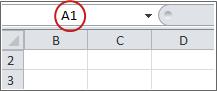
- Чтобы выделить скрытую первую строку или скрытый первый столбец листа, выполните одно из описанных ниже действий.
- В поле Имя рядом с полем строка формул введите A1и нажмите ввод.
- На вкладке Главная в группе Редактирование нажмите кнопку Найти и выделить, а затем выберите команду Перейти. В поле Ссылка введите значение A1 и нажмите кнопку ОК.
- На вкладке Главная в группе Ячейки нажмите кнопку Формат.
- Выполните одно из следующих действий:
- В области Видимостьщелкните Скрыть & Открыть, а затем щелкните Открыть строки или Открыть столбцы.
- В поле Размер ячейкищелкните Высота строки или Ширина столбца ,а затем в поле Высота строки или Ширина столбца введите значение, которое вы хотите использовать для высоты строки или ширины столбца.
Совет: По умолчанию высота строк составляет 15,а ширина столбцов — 8,43.
Если вы не видите первый столбец (столбец A) или строку (строку 1) на листе, вероятно, они скрыты. Ниже описано, как отобразить их. На этом рисунке столбец A и строка 1 скрыты.
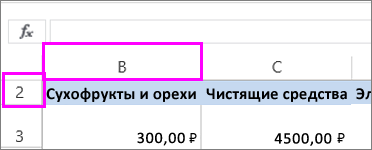
Чтобы отобразить столбец A, щелкните правой кнопкой мыши заголовок или подпись столбца B и выберите Показать.
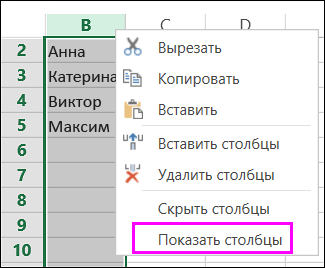
Чтобы отобразить строку 1, щелкните правой кнопкой мыши заголовок или подпись строки 2 и выберите Показать.
Совет: Если вы не видите команды Отобразить столбцы или Отобразить строки, убедитесь, что вы щелкаете правой кнопкой мыши внутри подписи столбца или строки.