
Как поменять время на часах samsung gear s3 frontier?
Вчера я поставил часы на зарядку, когда сегодня пооснулся, я их одел, но время спешило на 6 часов. Я зашёл в настройки, но пункта дата и время не нашёл. Как поменять время?
Голосование за лучший ответ
На экране «Приложения» нажмите «Настройки»
Зайдите в «Устройство»
Нажмите «Дата и время»
Нажмите на вкладку «Автоматически», чтобы включить или отключить функцию автоматического обновления даты и времени
Ручной:
На экране «Приложения» зайдите «Настройки»
Нажмите «Устройство»
Перейдите в «Дата и время»
При необходимости коснитесь пункта «Автоматически», чтобы отключить функцию автоматического обновления
Чтобы вручную установить дату нажмите «Установить дату»
Выберите год, месяц и день, чтобы вручную установить дату
Затем нажмите «Set» (или установить)
Чтобы вручную установить время, найдите пункт «Установить время».
Вручную вставьте часы и минуты
Теперь нажмите «Set» (или установить)
Николай К КорниенкоПрофи (621) 4 года назад
Зашёл в настройки, «устройство» я не нашёл, его просто нет, только если не зайти в «о часах» нажать «устройство», но там mac адресс и серийный номер.
Потом вычитал, что нужно зайти в «экран», но там я тоде ничего не нашёл.
Серж ГрустикУченик (181) 2 года назад
Тухлый коммент
куй в нос, нет теперь такого пункта
Подтверждаю: куйвнос, после обновы нет там никуя. Чуть позже настраивается само, видимо с телефоном стык
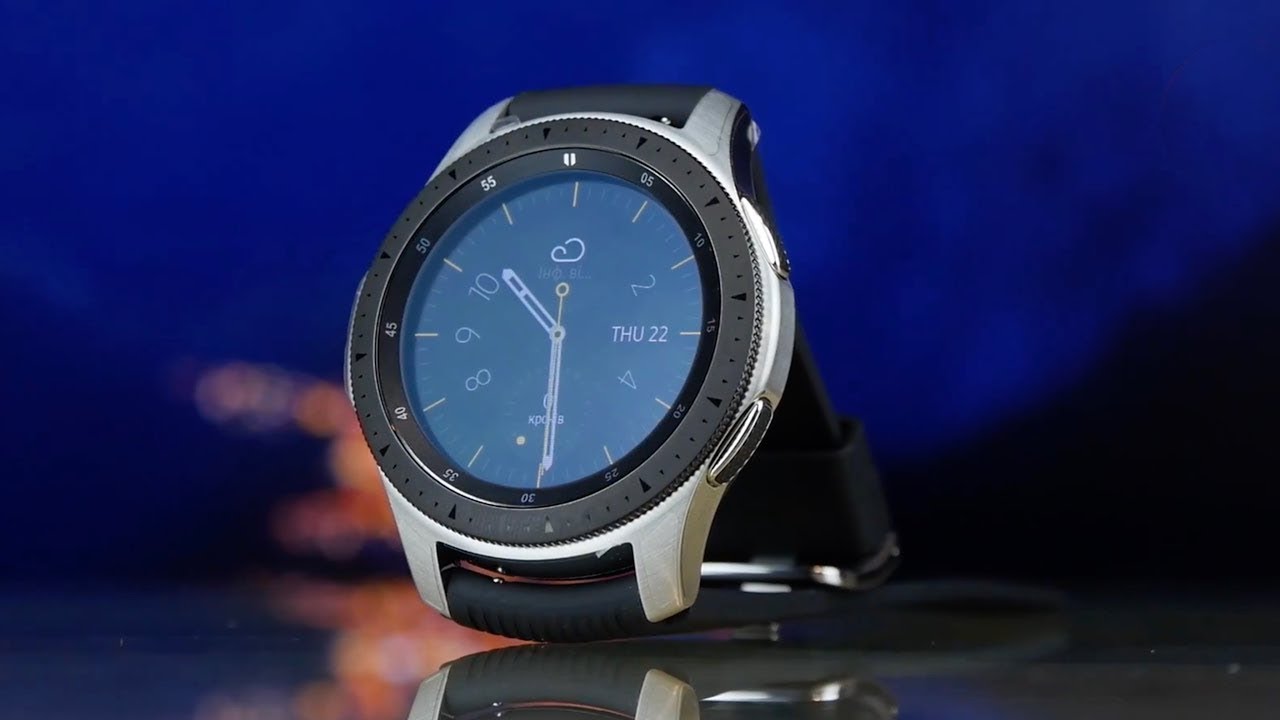
Использование умных часов Samsung Galaxy Watch может вызвать много вопросов, ответы на часть из которых мы разберем в этой статье. Мы рассмотрим основные элементы управления часами, способы их подключения к телефону и кратко разберем основные настройки.
Как зарядить часы Samsung Galaxy Watch
В комплекте с умными часами Samsung Galaxy Watch идет своя док-станция, поэтому их не получится зарядить через классический USB-провод от телефонной зарядки. Зато на док-станции часы восполняют энергию по принципу беспроводной зарядки, что избавляет от необходимости подключать их к проводу. Рассмотрим процесс зарядки подробнее.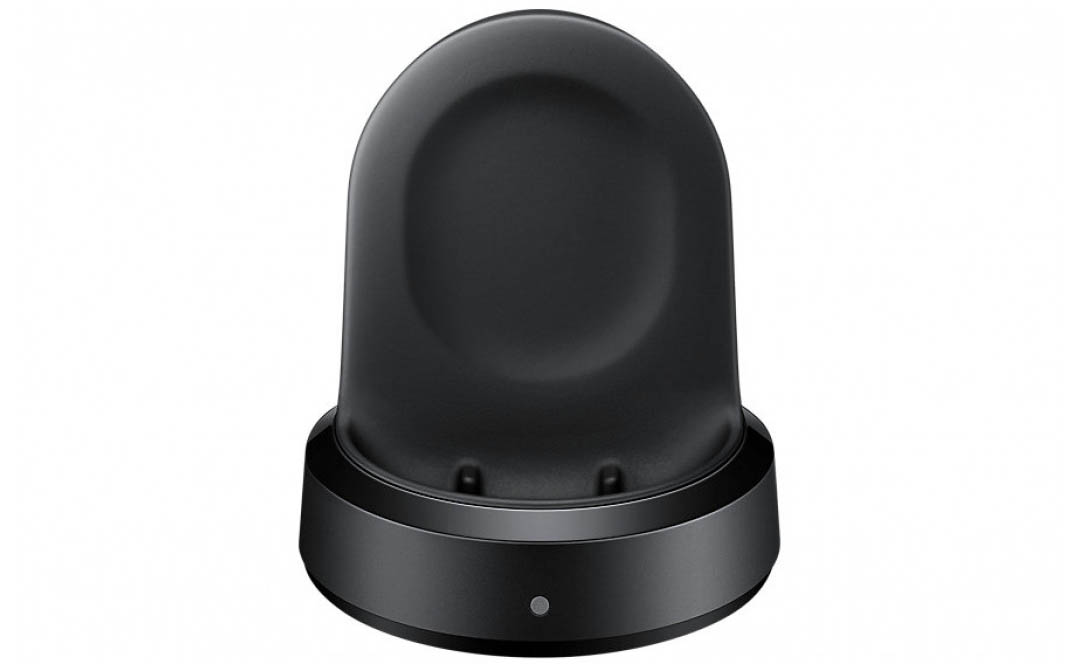 Сама док-станция получает энергию от обычной бытовой сети. В вертикальной площадке станции расположена индукционная катушка, которая при включении в розетку начинает генерировать электрическое поле. В смарт-часах тоже есть индукционная катушка. Если прижать часы к вертикальной площадке станции, то в их катушке под действием катушки станции вырабатывается электрический ток. По этой причине в часах нет зарядных контактов, которые нужно было бы совмещать с контактами док-станции. Однако для эффективности процесса зарядки расстояние между обеими индукционными катушками должно быть маленьким.
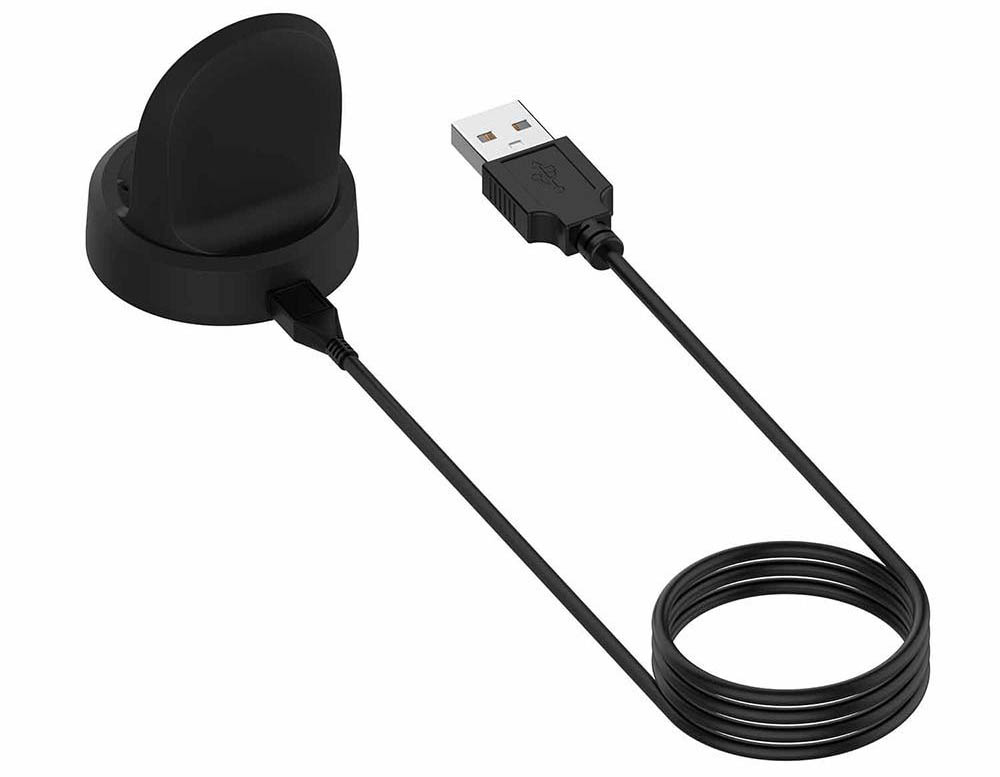
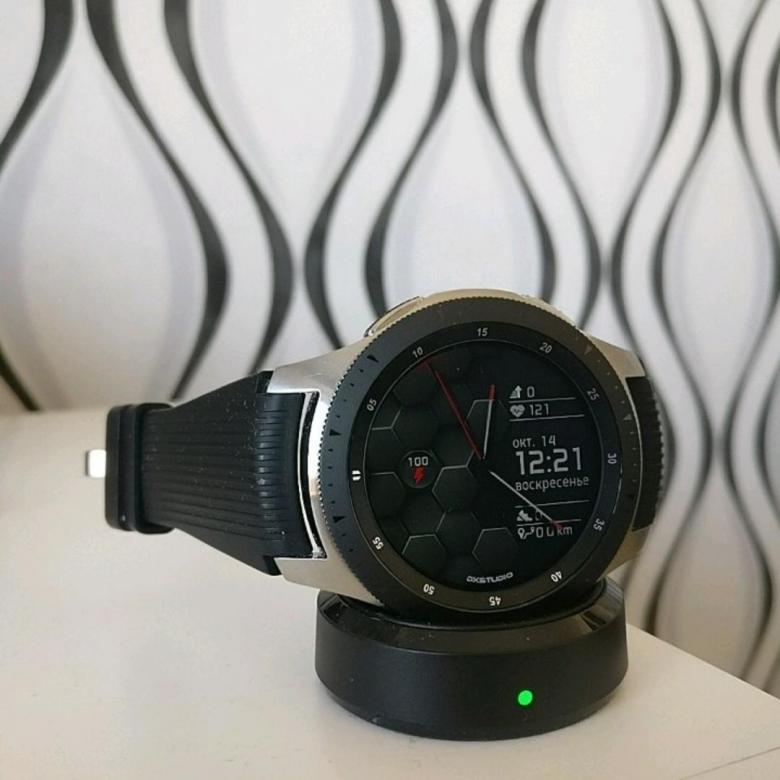 Чтобы зарядить ваши смарт-часы, вставьте в разъем док-станции зарядный кабель и подключите его к розетке. Поместите часы на станцию таким образом, чтобы центр вертикальной площадки станции совпал с центром задней стороны часов. В процессе зарядки на станции будет гореть красный индикатор, который сменится зеленым при полном восстановлении энергии. Если индикатор загорится оранжевым, значит, напряжение для зарядки слишком низкое, а мигающий красный говорит о неполадках с зарядкой. В последнем случае снимите часы с зарядки, дождитесь прекращения мигания индикатора и снова поставьте их на док-станцию. Если это не помогло, придется обратиться в сервисный центр.
 Если на ваших часах стоит металлический ремешок, после их установки на док-станцию надавите на нижнюю часть часов так, как показано на рисунке. Это обеспечит более плотное прилегание к станции.
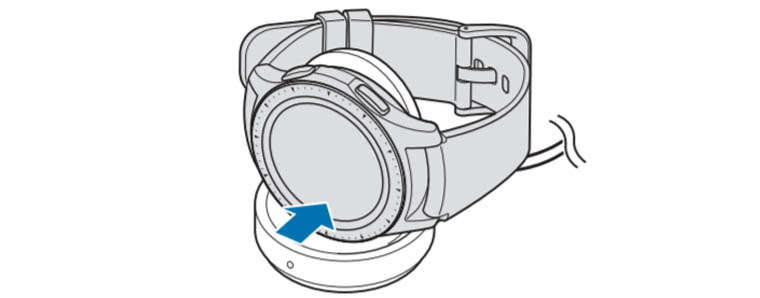 Обратите внимание, что при полном разряде часов вы не сможете включить их сразу даже при подключении к зарядному устройству. Часы включатся только через несколько минут пребывания на зарядке.
Может оказаться, что у вас нет под рукой зарядки, тогда продлить время работы часов поможет переход в режим энергосбережения. В нем вам не будут доступны сети Wi-Fi, процессор будет работать медленнее, с экрана исчезнут цвета, отключатся основные функции, но вы по-прежнему сможете получать уведомления от приложений по Bluetooth.
Устройство часов
На передней стороне корпуса смарт-часов Samsung Galaxy Watch расположен сенсорный экран, безель (вращающееся кольцо), датчик освещенности и две антенны. Одна антенна отвечает за прием сигнала GPS, а другая необходима для NFC-контакта. Сбоку часов расположены две управляющие кнопки, микрофон и внешний динамик. Сзади корпуса есть еще несколько датчиков и клапан сброса давления (см. рисунок ниже).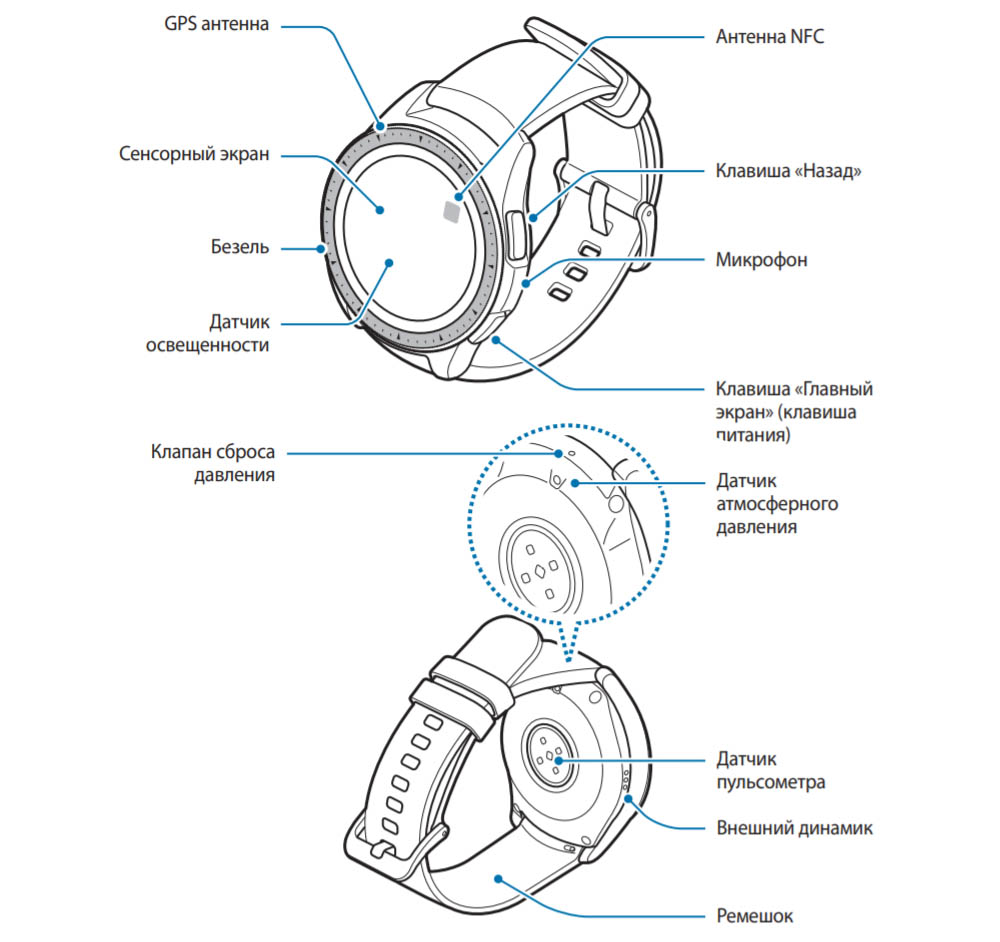
Ремешок у гаджета съемный и меняется одним движением. Чтобы снять ремешок, найдите на его обратной стороне пружинный стерженек и отодвиньте его в сторону, как показано на рисунке ниже. После этого можно вытащить ремешок из корпуса и при желании заменить его другим.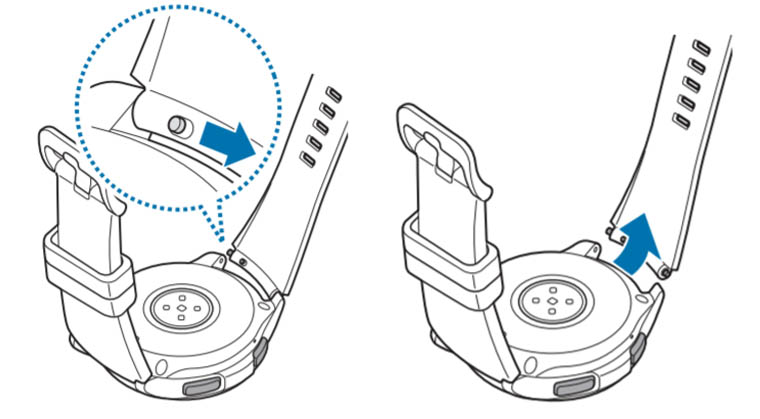
Управляющие элементы часов
Управление умными часами Samsung Galaxy Watch происходит при помощи сенсорного экрана, безеля, двух кнопок сбоку корпуса и жестов.
Управление экраном
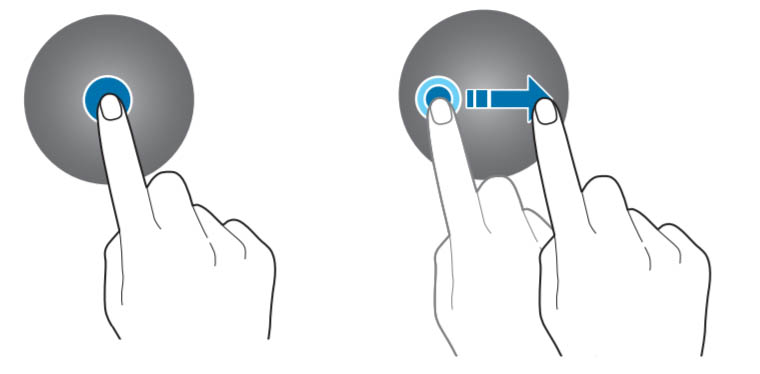
Сенсорный экран реагирует на традиционные для сенсорных устройств свайпы (перелистывания) экрана вверх, вниз или в стороны. Нажатие на экран переведет вас внутрь раздела, выведет дополнительную информацию, а долгое нажатие выделит значок для его редактирования. Нажав и двигая значок, можно перенести его в другое место экрана. Быстрое двойное касание пальцем экрана поможет увеличить или уменьшить масштаб изображения. Экран может не реагировать на касания в том случае, если они слишком близко к его краю или если он заблокирован.
Управление безелем
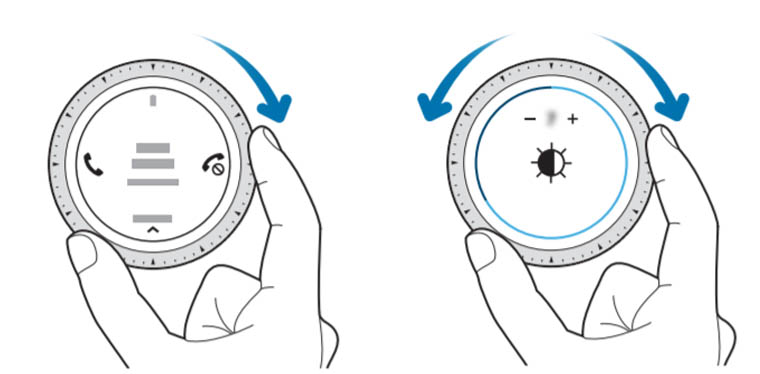
Безель представляет собой кольцо по контуру часов, поворачивая которое, вы сможете перелистывать пункты меню, выбирать конкретные элементы или настраивать параметры. Рассмотрим примеры. Если вам звонят, на экране появится два значка: слева значок трубки, справа значок отмены звонка. Поворотом безеля в нужную сторону вы поднимете трубку или прервете звонок. Если вы настраиваете яркость, то при помощи безеля сможете прибавить или убавить ее поворотами вправо или влево соответственно. При нахождении в списке элементов просто поворачивайте безель до выделения нужного элемента, а затем кликните по этому элементу пальцем. Также безелем можно включать экран при условии настройки такой функции (включить переключатель в разделе часов Настройки / Дополнительные / Пробуждение с помощью кольца).
Управление кнопками
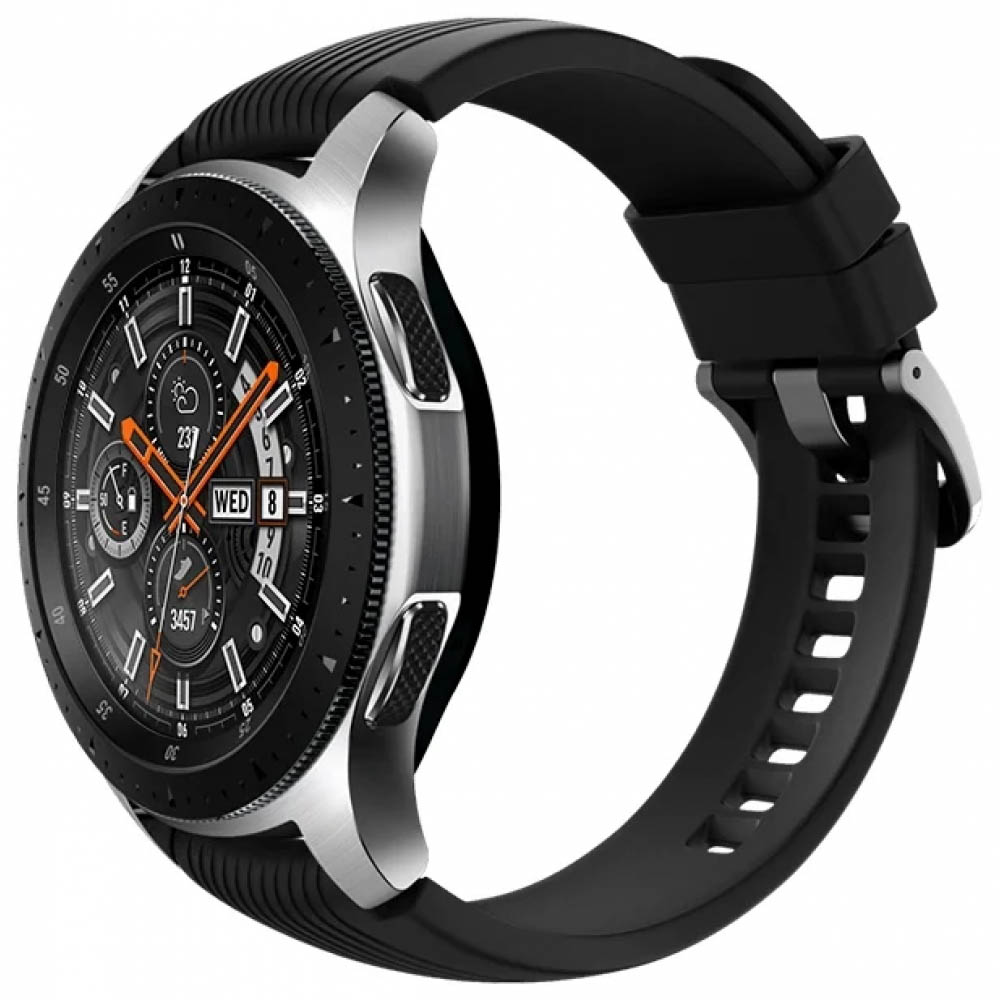
Основной является нижняя кнопка (кнопка питания), так как она отвечает за включение/выключение часов и ряд других функций. Поэтому у кнопки питания есть несколько способов нажатия. Чтобы включить или выключить смарт-часы, нажмите эту кнопку и удерживайте ее. Короткое нажатие поможет вам включить погашенный экран, перейти на главный экран (экран часов) с любого другого экрана или перейти с главного экрана в раздел приложений. Если часы ни на что не реагируют или работают некорректно, удерживайте кнопку питания дольше 7 секунд для перезагрузки. Верхняя кнопка (кнопка «Назад») нужна для возврата на предыдущий экран. У нее есть только короткое нажатие, но вы можете настроить и двойное нажатие в разделе часов Настройки (значок шестеренки) / Дополнительные. На двойное нажатие задается любое из представленных в часах действий: музыка, новости, последнее открытое приложение и другое.
Управление жестами
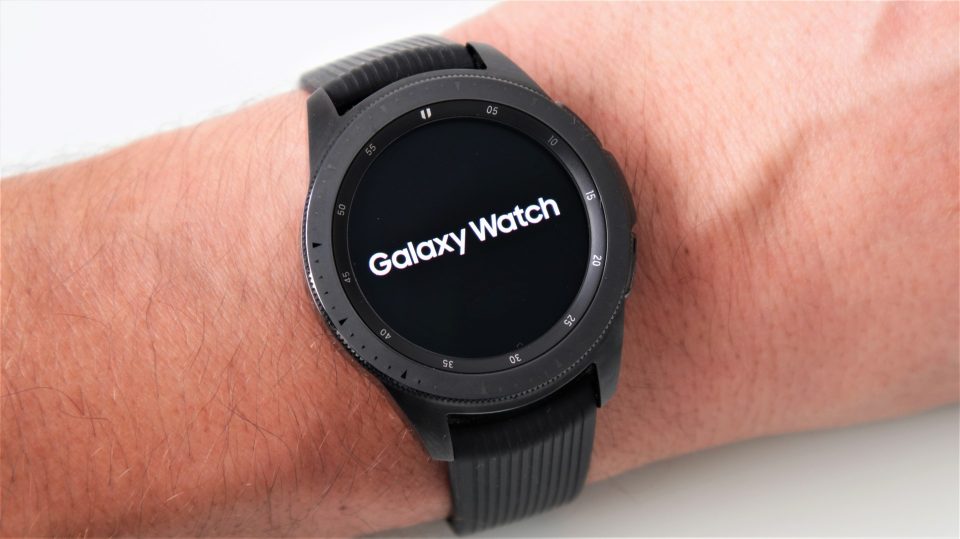
Включать и выключать экран можно не только кнопками или безелем, но и специальными жестами. Для выключения экрана просто накройте его ладонью. При этом сработает расположенный на передней стороне часов датчик освещенности, и экран погаснет. То же самое произойдет при помещении часов в карман куртки или сумку. Для включения экрана предусмотрен жест включения — подъем и поворот запястья так, как будто вы хотите посмотреть время на часах. Но этот жест должен быть включен в разделе Настройки / Дополнительные / Жест включения.
Как подключить часы Samsung Galaxy Watch к телефону
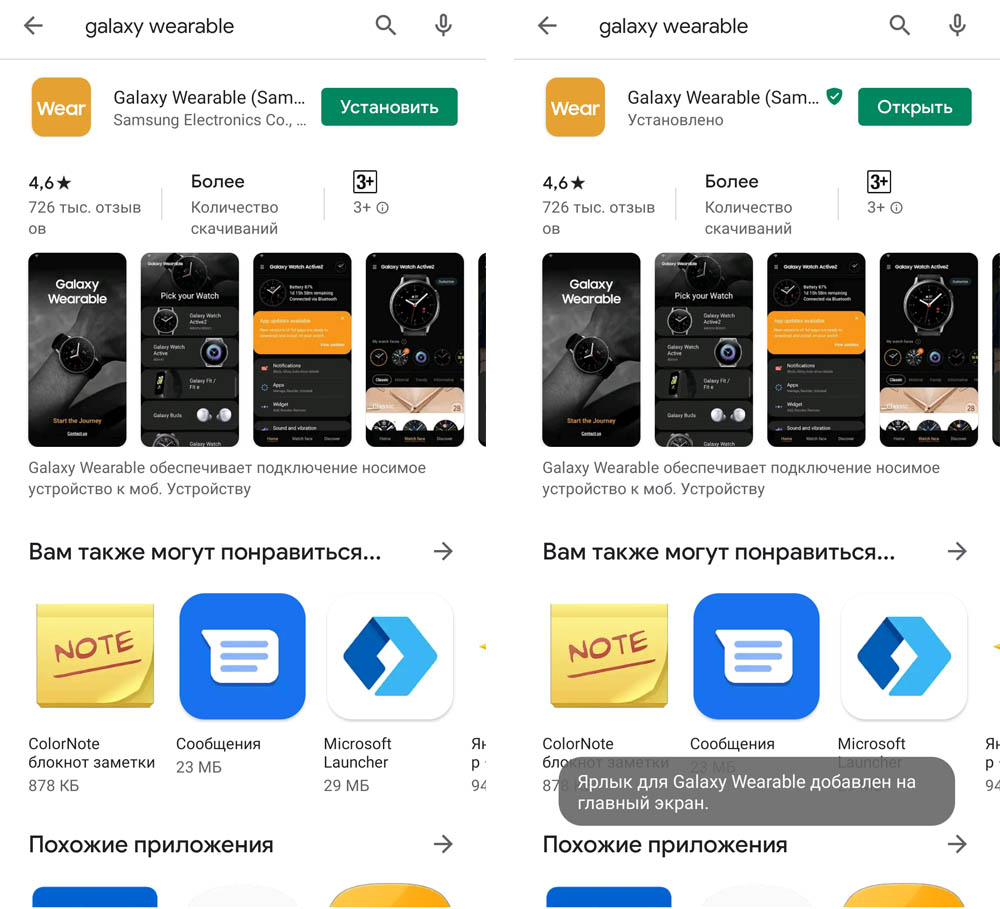
Для управления смарт-часами с мобильного телефона вам понадобится приложение Galaxy Wearable. Найдите его в «Play Маркет» или в Galaxy Apps: наберите в поисковой строке название приложения, кликните «Установить» и затем «Открыть». Если приложение начнет обновляться, дождитесь завершения этого процесса. Одновременно с этим включите ваши часы, коснитесь значка глобуса и при необходимости выберите нужный вам язык.
После запуска приложения нажмите кнопку «Начать» внизу экрана. Перед вами раскроется список из названий и картинок часов Samsung Galaxy. Кликните по строке с названием Galaxy Watch 46 mm/42 mm. Если такой строки в вашем списке нет, пролистайте его вниз и кликните по кнопке «Моего устройства нет».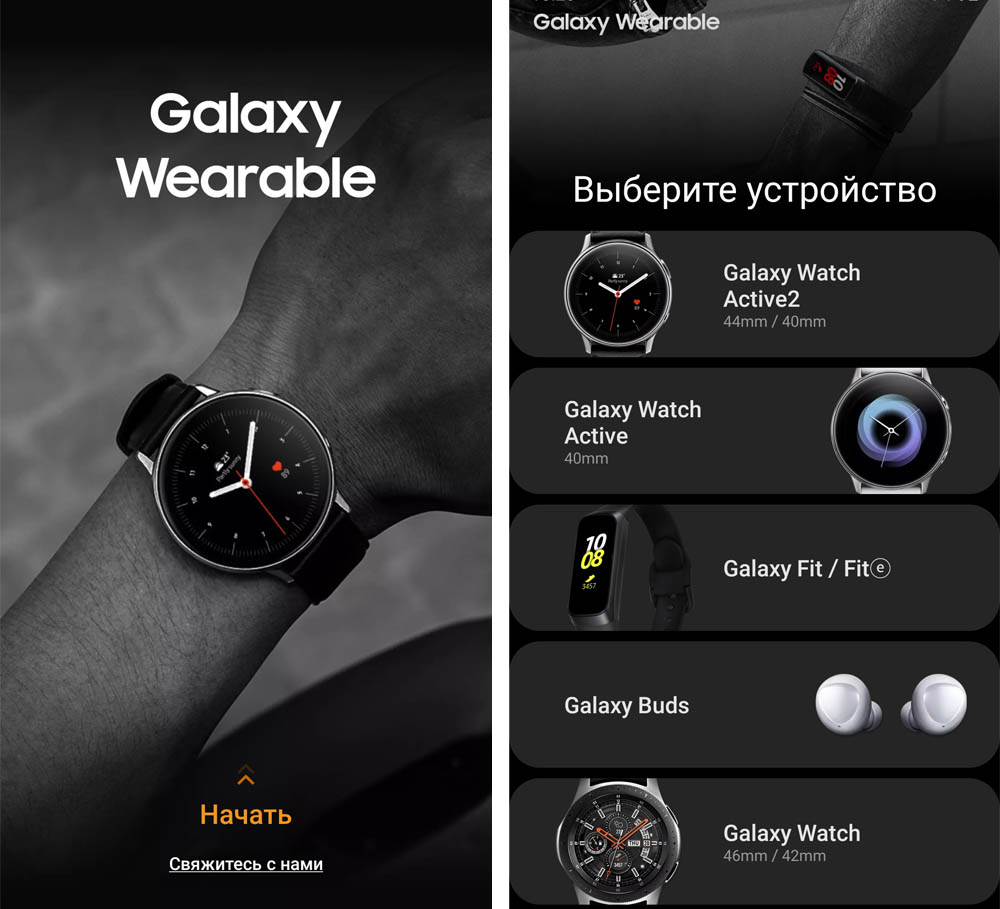
На следующем шаге приложение запросит разрешение на определение местоположения телефона, доступ к хранилищу, контактам и другое. Дайте все требуемые разрешения, и телефон начнет сопряжение с часами. Кликните по галочке на часах, при необходимости включите Bluetooth, подтвердите сопряжение на телефоне и сделайте базовые настройки, которые предложит телефон. У Samsung Galaxy Watch есть собственное учебное руководство, с которым вы можете ознакомиться на экране часов или телефона при первом подключении.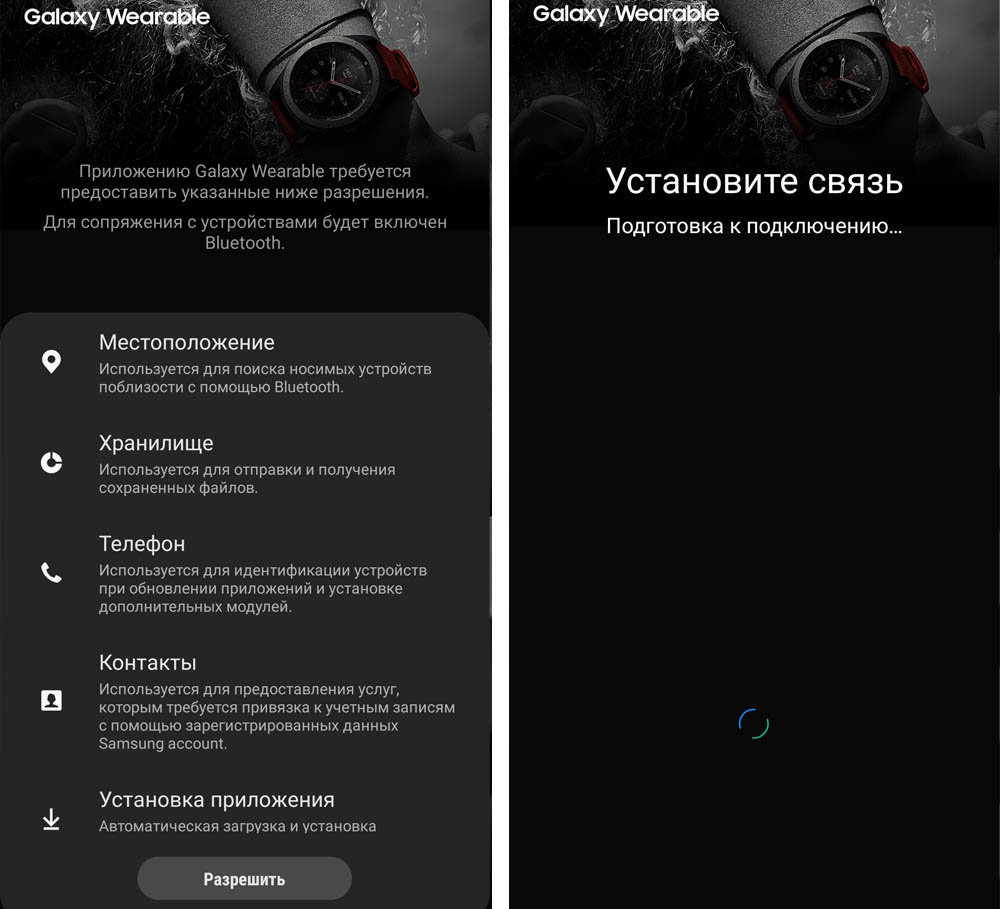
Если вы хотите подключить часы к другому смартфону, вам понадобится сделать сброс умных часов. Но перед этим обязательно сделайте резервное копирование хранящихся в часах данных. На экране приложений выберите пункт настроек (значок шестеренки) и строку «Подключение к новому телефону». Часы отключатся от прежнего смартфона и будут готовы к новому сопряжению. Дальнейшие шаги такие же, как описано выше. Если к новому смартфону привязаны другие умные часы, зайдите в приложение Galaxy Wearable, кликните по значку трех точек и выберите «Подключить новое устройство».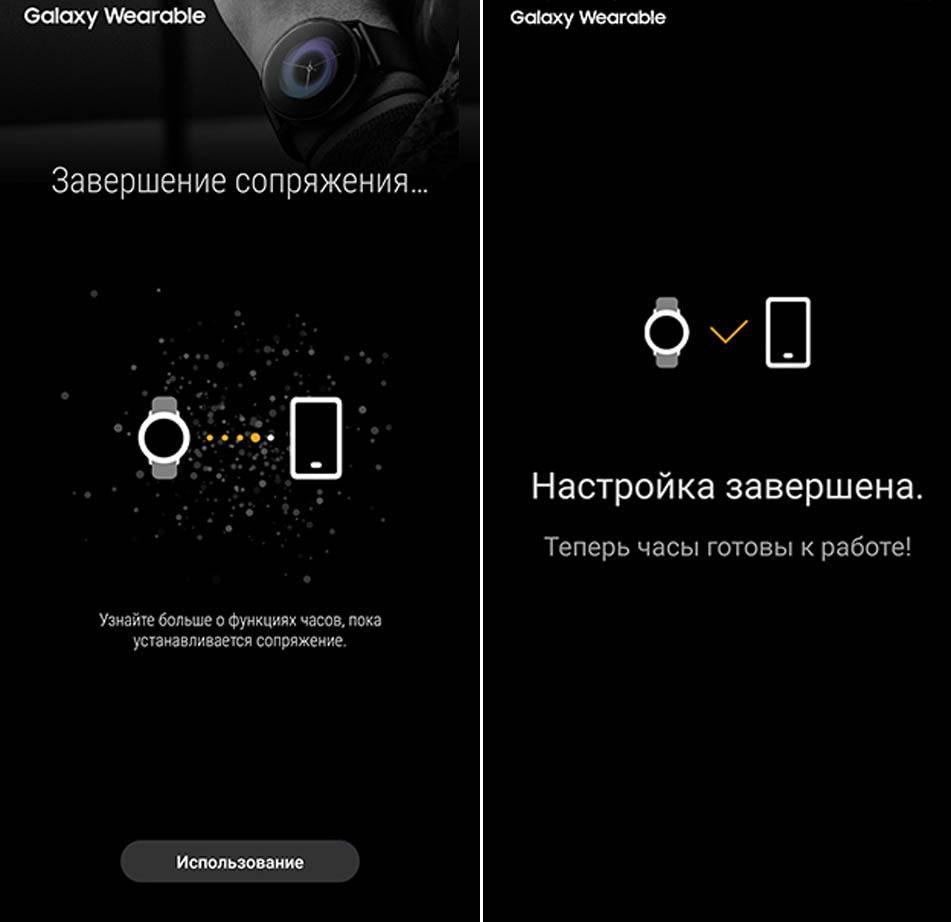
Работа по Wi-Fi
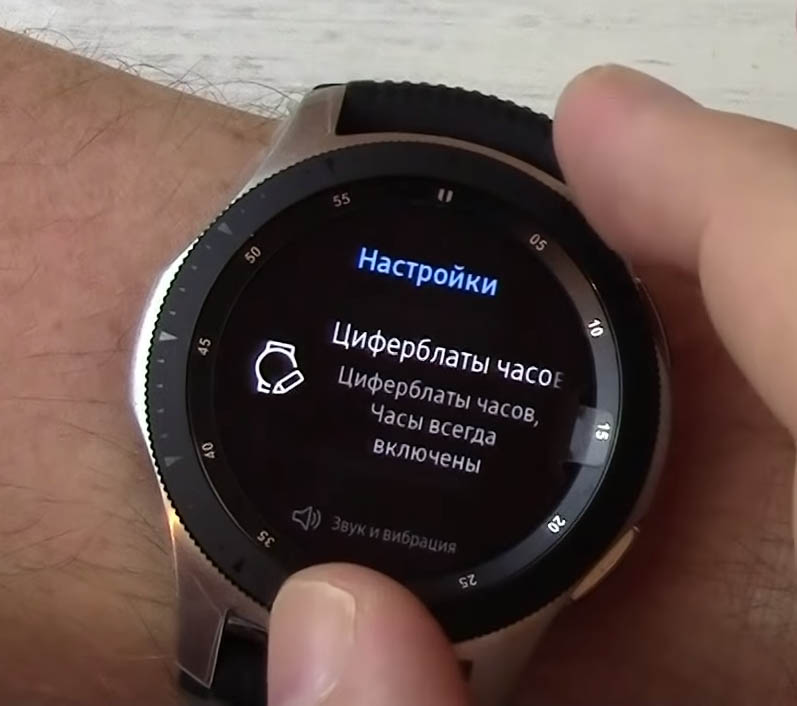
По умолчанию часы подключаются к телефону через Bluetooth. Но можно подключаться и по сетям Wi-Fi через учетную запись Samsung. Функция включается автоматически, но если она у вас не работает, зайдите в раздел Настройки / Подключение часов и включите переключатель в строке «Удаленное подключение». Часами можно пользоваться и без подключения к телефону, но в этом случае будут доступны не все функции.
Как настроить часы Samsung Galaxy Watch
Как настроить или сменить циферблат
Циферблаты настраиваются на самих часах и в мобильном приложении. Для смены циферблата на часах кликните по экрану часов и удержите палец. При этом вы попадаете в раздел доступных циферблатов и можете перемещаться по нему при помощи безеля или свайпов в стороны. В этом же разделе есть пункт «Персонализация», в котором загружаются другие циферблаты из приложения GALAXY Apps или выбирается свое фото в роли типа часов. Для загрузки фото с телефона в приложении Galaxy Wearable зайдите в раздел «Настройки» (значок шестеренки), затем кликните по строке «Добавление содержимого на часы». Найдите пункт «Копирование изображений», выберите нужные файлы и нажмите «Готово».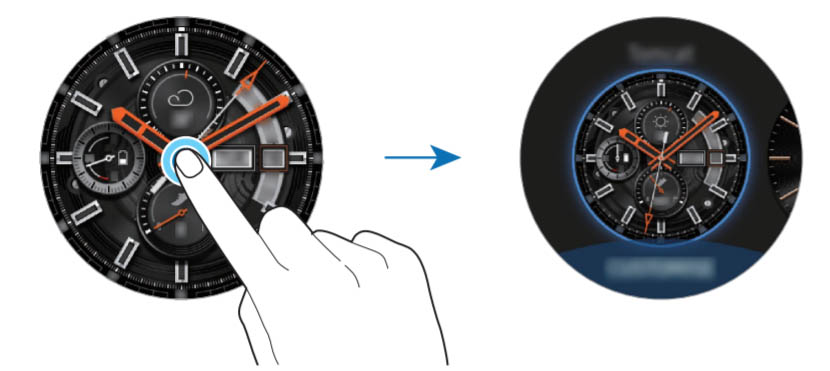
В приложении Galaxy Wearable настройка циферблатов ведется в одноименном разделе (Watch Faces). Для настройки нажимайте кнопку «Настроить» (Customize) и «Сохранить» (Save).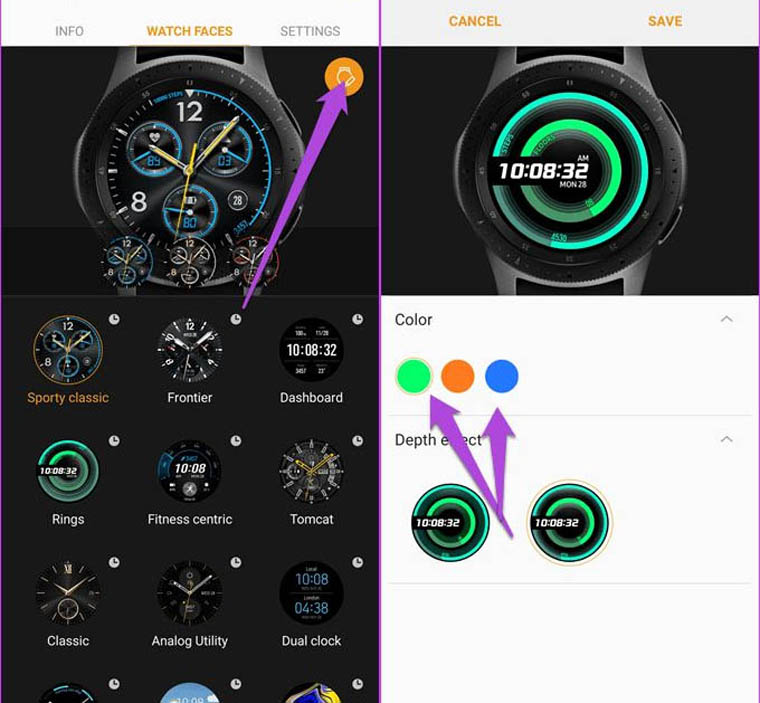
Как изменить расположение виджетов и приложений
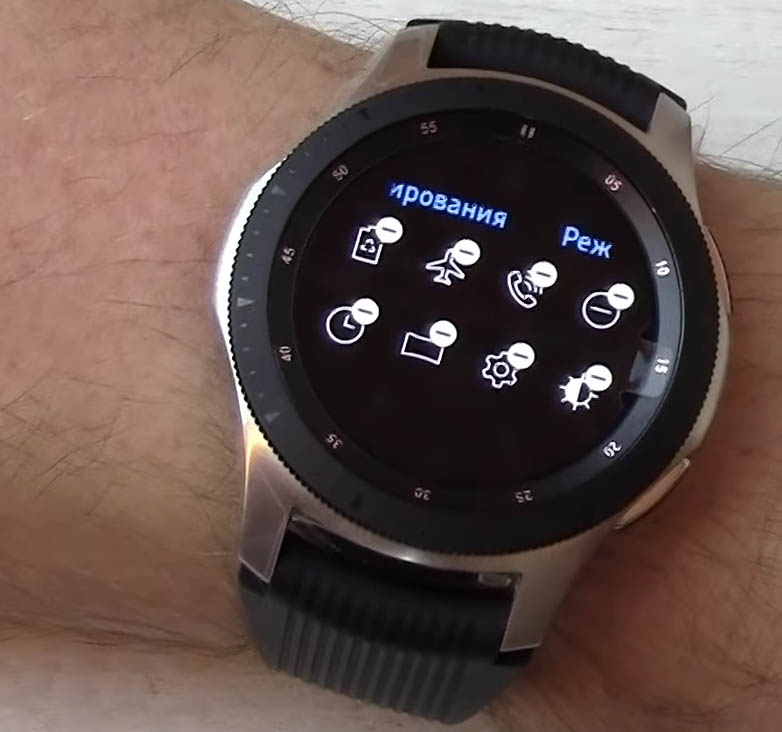
На часах вы можете оставлять только те приложения, которые вам нужны. Для этого свайпом вниз по главному экрану вызовите панель быстрого запуска. Нажмите и удерживайте палец на экране и попадете в раздел редактирования. Теперь можно удалять ненужные значки и заменять тем, что вам нравится. В мобильном приложении перейдите в раздел настроек, найдите в нем раздел «Приложения», нажмите на значок трех точек и выберите «Изменить порядок». То же самое вы можете проделать для виджетов, зайдя в разделы Настройки / Виджеты.
Другие настройки
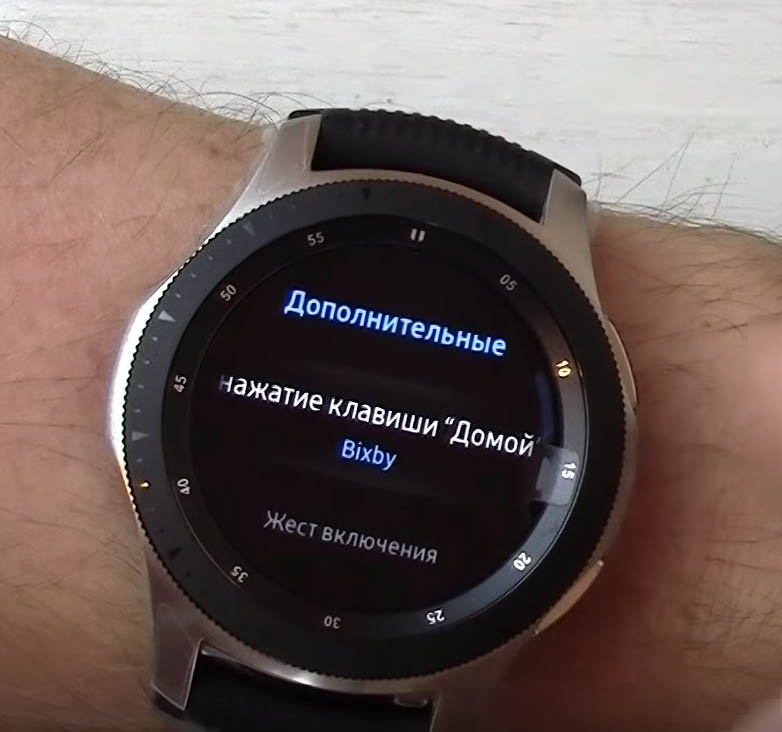
В часах есть огромная группа настроек, расположенная все в том же разделе настроек (значок шестеренки). Помимо циферблатов и расположения элементов вы можете настраивать звуки часов, работу экрана, способы подключения к телефону, работу приложений, выбирать режим работы аккумулятора, синтез речи и многое другое.Мы рассмотрели лишь базовые настройки часов Samsung Galaxy Watch. Как и любой сложный инструмент, умный гаджет требует детального изучения, запоминания кнопок и функций и освоения на практике.
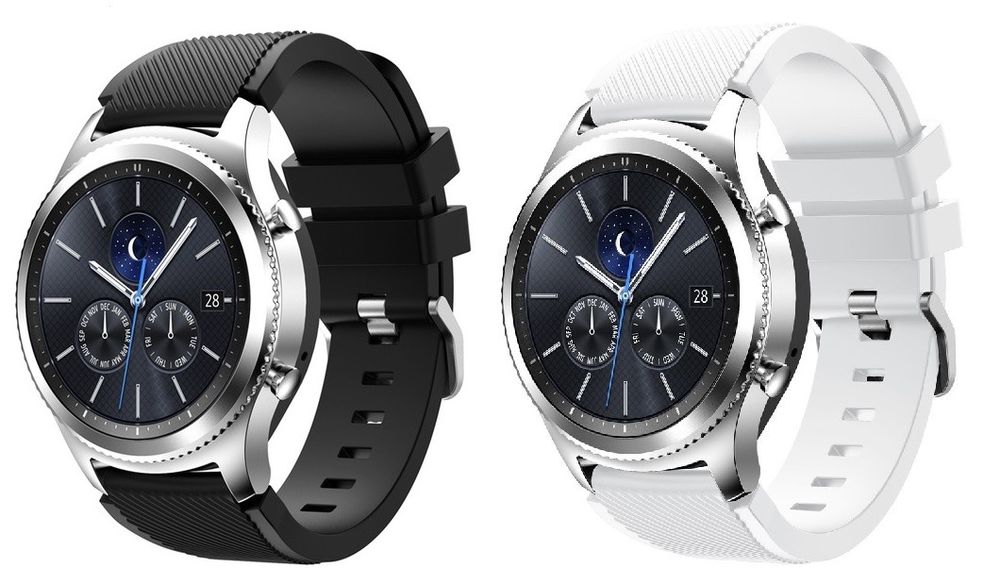
Смарт-часы Samsung Gear S3 Classic имеют широкий функционал. Но многие не пользуются даже половиной всех их возможностей, так как не любят разбираться в длинных руководствах. Поэтому мы собрали в этой инструкции все самое необходимое для начальной настройки часов, а также пояснили те пункты, которые могут вызвать затруднения.
Как зарядить часы Samsung Gear S3
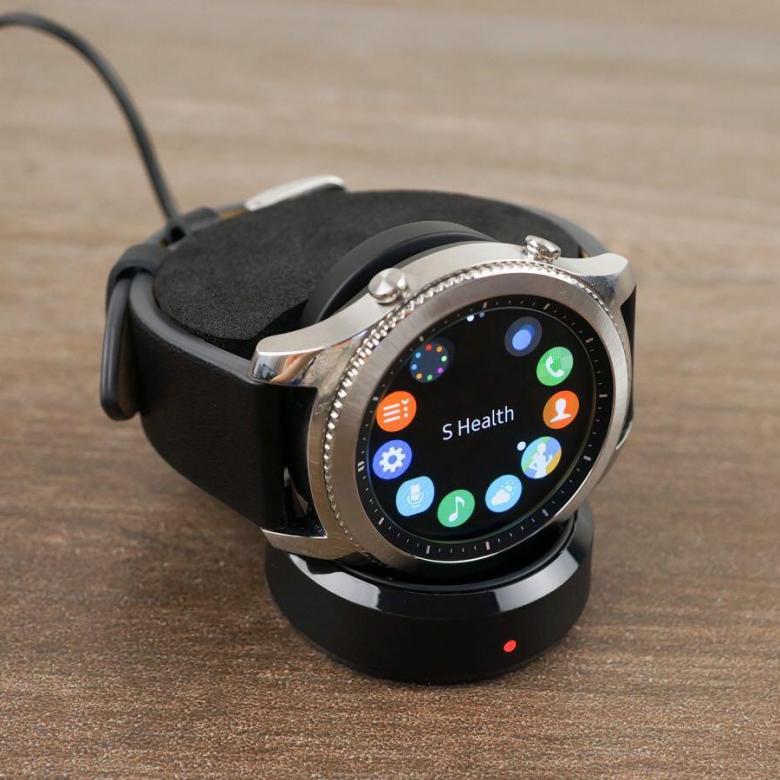
Для зарядки Samsung Gear S3 используйте док-станцию беспроводной зарядки, идущую в комплекте. Для этого вставьте в разъем док-станции штекер зарядного кабеля и подключите его к бытовой розетке. Положите на площадку док-станции умные часы, зарядка пойдет автоматически. Красный индикатор известит вас о том, что идет зарядка, а зеленый — о ее окончании. Мигание красного индикатора говорит о неполадках в док-станции. Попробуйте переподключить станцию и часы. При отсутствии изменений обратитесь в сервисный центр. Если вы подключите зарядный кабель с низким напряжением, док-станция известит вас об этом оранжевым индикатором. 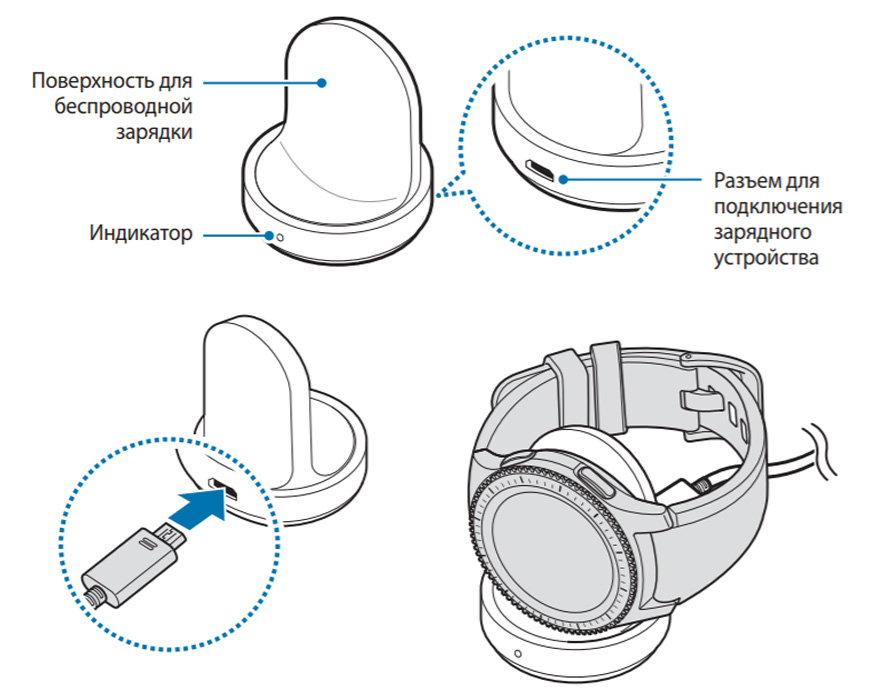
Производитель рекомендует использовать только фирменную зарядку для часов или такую, которая одобрена компанией Samsung. В противном случае могут возникнуть сбои и поломки, которые производитель не будет устранять по гарантии. Если вы нашли подходящее стороннее устройство, то не забывайте о времени зарядки. При заряде от ПК или в мультизарядке совместно с другими гаджетами часы Gear S3 могут заряжаться дольше, чем от идущей в комплекте док-станции. Во время зарядки часов вы можете просматривать на них необходимую информацию, но тогда процесс пополнения энергии затянется. Если вы разрядите аккумулятор часов в ноль, то они сразу не включатся даже на док-станции. Вам придется несколько минут ждать, пока часы не оживут. 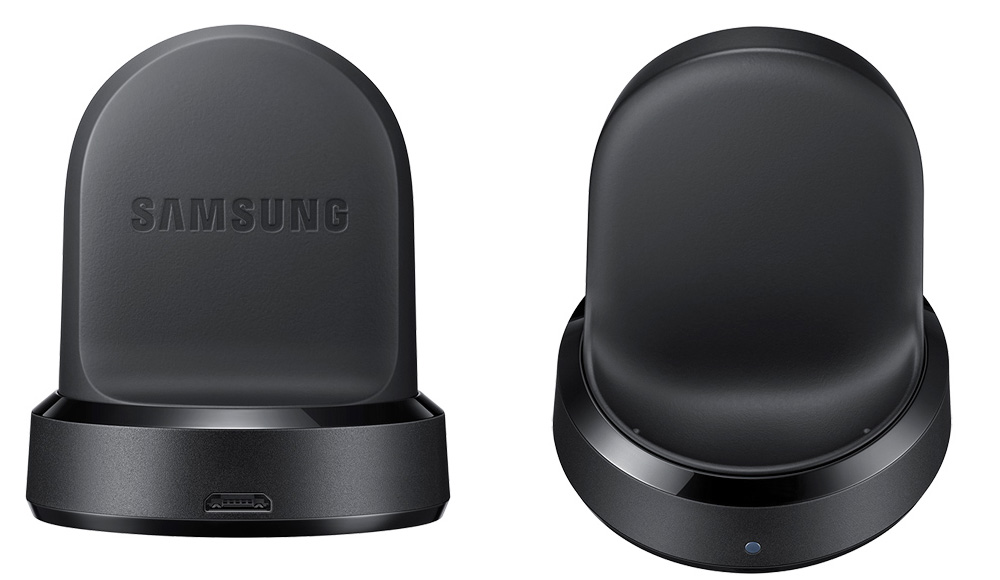
Как управлять часами
Управление часами происходит при помощи двух боковых кнопок, сенсорного экрана, безеля, жестов и голоса. Верхняя кнопка отвечает только за возврат на предыдущий экран. На нижнюю кнопку приходится несколько функций. Первым делом она отвечает за включение часов (для включения удерживайте ее несколько секунд) и включение экрана. С ее помощью вы сумеете перезагрузить гаджет при его зависании (для перезагрузки кнопку удерживают более семи секунд), перейти на экран приложений или экран часов. 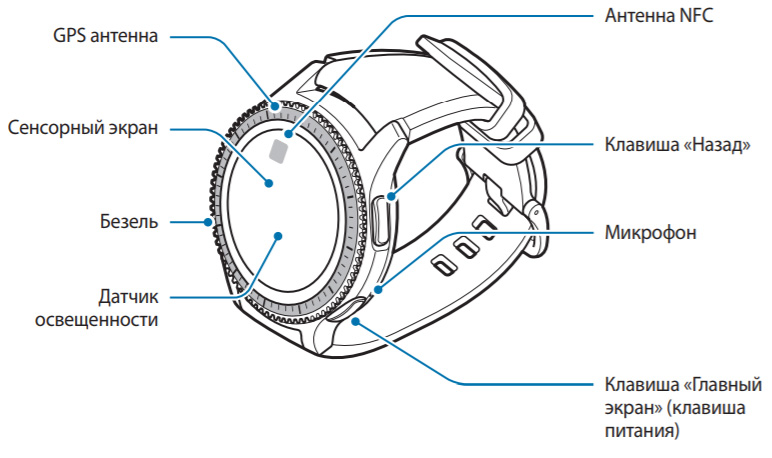
Безель (крутящееся кольцо на часах) помогает перемещаться между экранами или выбирать нужный пункт. Если вы находитесь на экране часов, то поворот безеля поможет листать экраны, просматривая их содержимое. Если с экрана часов повернуть безель влево (против часовой стрелки), будут видны уведомления. Он же поможет выбрать нужный объект, настроить уровень громкости, яркости, отклонить или принять входящий звонок. Сам безель содержит внутри себя магниты, поэтому не рекомендуется использовать его возле магнитных полей. Это может привести к его поломке. 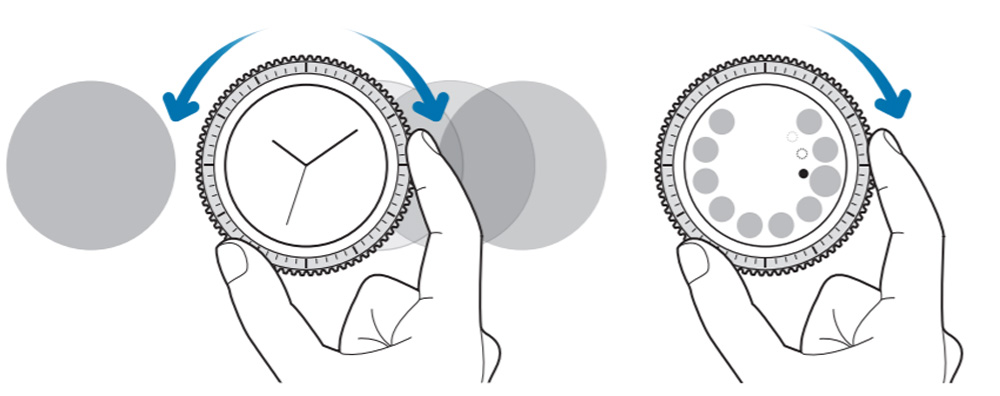
Управлять сенсорным экраном вы можете при помощи традиционных касаний: одно касание выделяет объект, касание с удержанием позволит редактировать его, удержание с перемещением переместит объект в новое место, двойное касание изменит масштаб, свайпы вправо, влево, вверх или вниз помогут перемещаться между экранами, открыть дополнительные настройки и пр. Сам экран оберегайте от соприкосновения с острыми предметами, сильного нажатия и электростатических разрядов. Часы не будут реагировать на касания, если вы касаетесь экрана слишком близко к краям, то есть за пределами области действия сенсора. 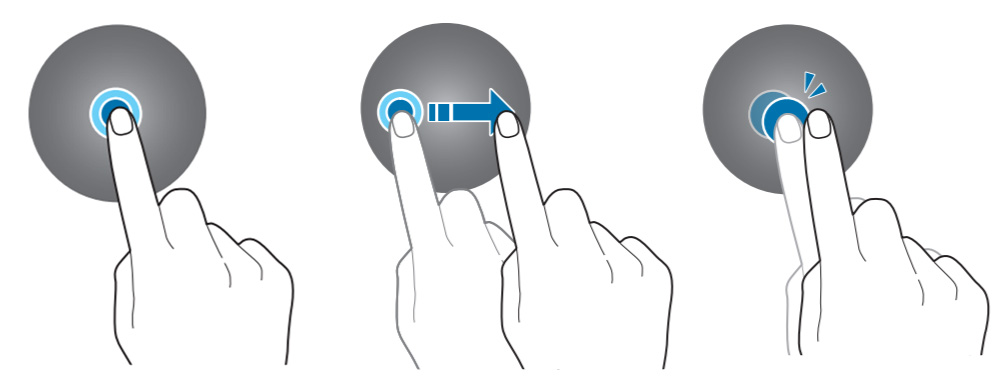
Жесты используются в смарт-часах Samsung Gear S3 Classic для включения и выключения экрана. Если вы хотите выключить экран, просто накройте его ладонью. А для включения поднимите запястье так, как будто вы собираетесь посмотреть время на наручных часах. Функция включения от такого жеста будет работать только в том случае, если вы включите ее в разделе «Настроек», категории «Устройство» и строке «Жест включения». 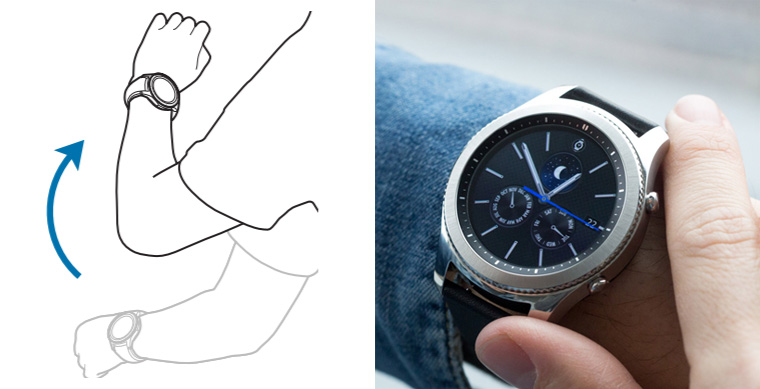
Голосовое управление используется для некоторых команд. Например, вы можете принять вызов, произнеся слово «Ответить» или отклонить его при помощи слова «Отклонить». Для записи команд, которые способны распознать часы, используется приложение S Voice. Разработчик предупреждает, что этот вариант управления можно использовать не во всех регионах, а само распознавание зависит от четкости и громкости произносимых команд. Разрешение на голосовое управление настраивается в конкретных меню. Например, в случае вызовов нужно перейти в раздел настроек, найти там раздел «Вызовы» и включить «Голосовой ответ». С помощью голоса также можно вводить текст. 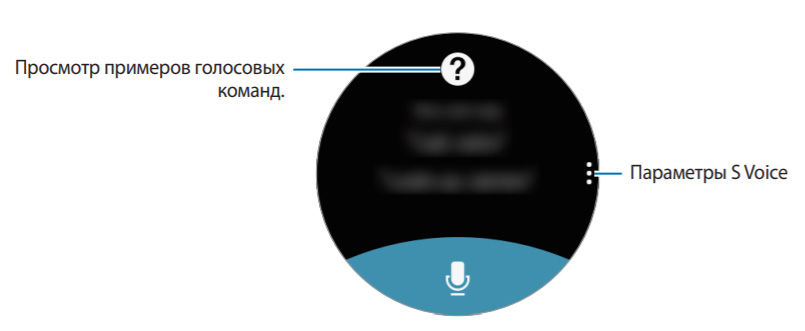
Как подключить Samsung Gear S3 к телефону
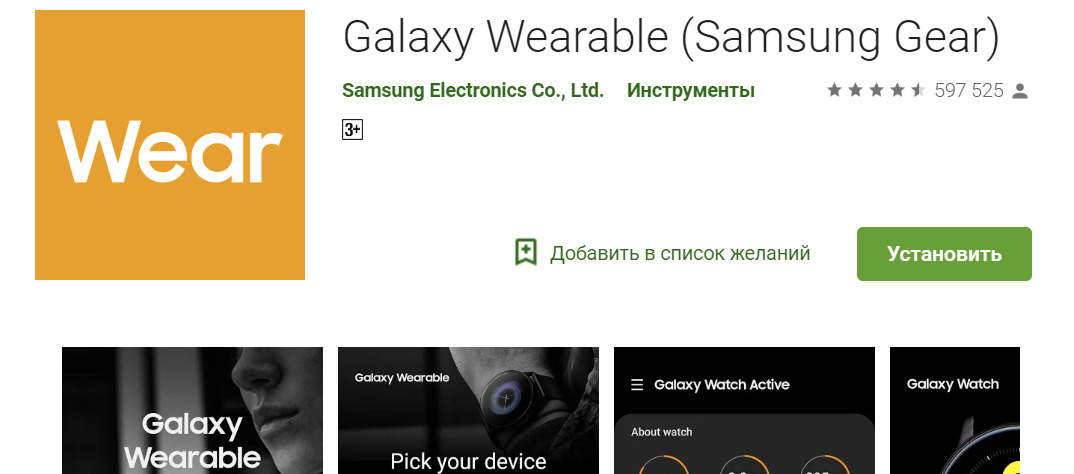
Для настроек часов через телефон скачайте на него мобильное приложение Samsung Gear (другое название Galaxy Wearable). Сделать это вы можете через приложение Play Market (для телефонов на ОС Android), в App Store (для телефонов на iOS) или в Galaxy Apps (для телефонов Samsung Android).
После скачивания приложения Samsung Gear включите часы и запустите приложение на вашем телефоне. В нем выберите строку «Подключение к Gear» и подтвердите запрос на подключение Bluetooth. После этого проделайте все указанные на экране шаги. При правильном подключении Samsung Gear S3 к телефону на часах появится инструкция, описывающая их базовые возможности. При синхронизации устройств на часах автоматически установится тот язык, который вы используете в телефоне. 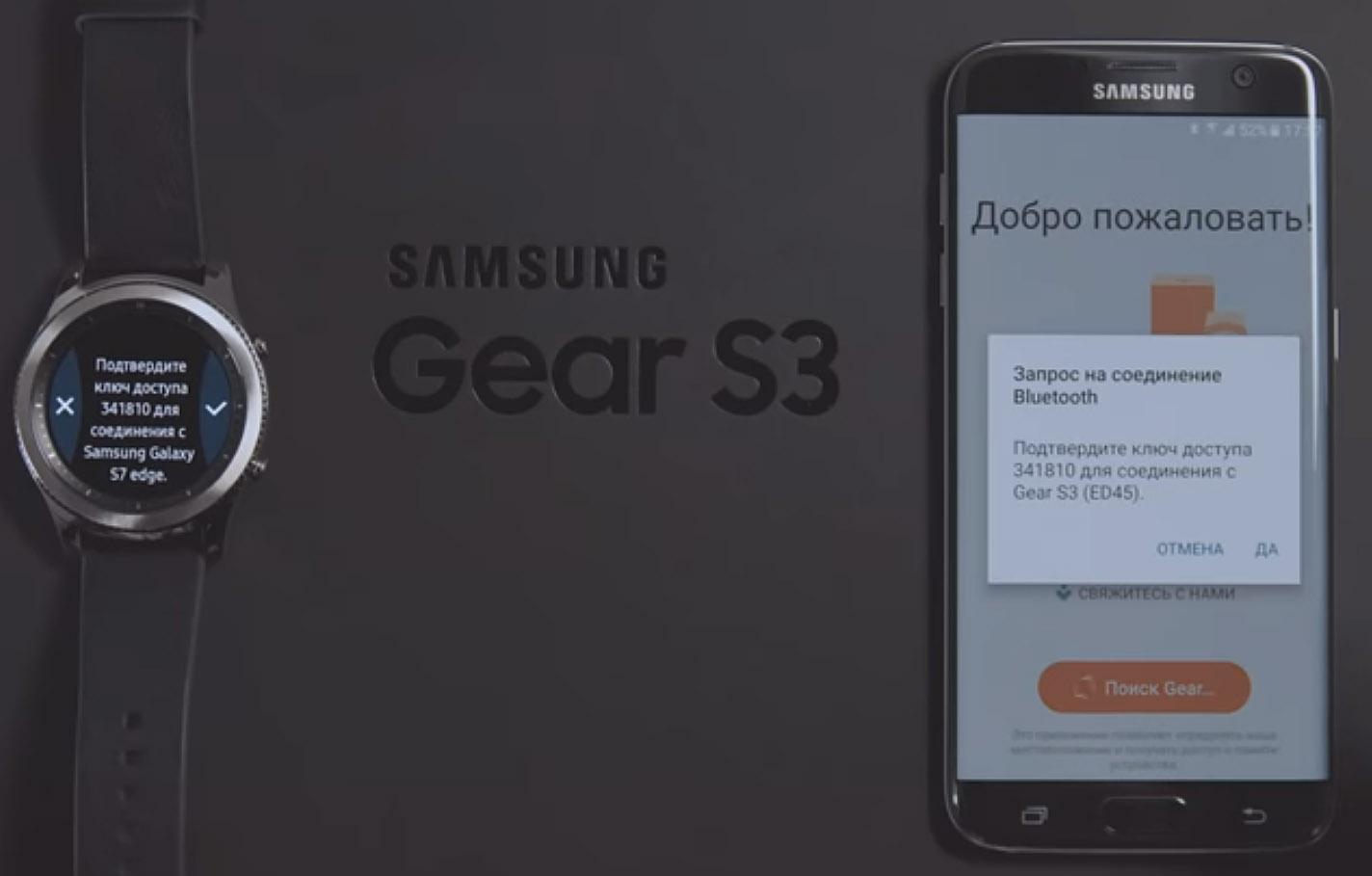
Вы можете по этому же алгоритму подключить часы к другому телефону, но для этого вначале их нужно отвязать от предыдущего девайса. Так как при этом произойдет сброс настроек часов, перед этим рекомендуется сделать резервное копирование данных, хранящихся в часах (если они для вас важны). Оно делается в меню «Настройки» в разделе «Сведения о Gear» в строке «Архивация и восстановление». Для подключения часов Samsung Gear S3 к телефону перейдите в раздел «Настройки» и выберите пункт о подключении к новому телефону. После этого запустите приложение Samsung Gear на новом телефоне и проделайте шаги, описанные выше. Телефон не даст подключить умные часы, если до этого к нему уже были привязаны часы Gear. В этом случае вначале нужно отключить первые часы, затем привязывать вторые. Смарт-часы подключаются к телефону не только при помощи Bluetooth. Сопряжение выполняется и по Wi-Fi через учетную запись Samsung, что заметно расширяет диапазон взаимодействия обоих устройств. Настройка подключения по Wi-Fi ведется в меню «Настройки», в разделе «Подключение Gear», в строке «Удаленное подключение». 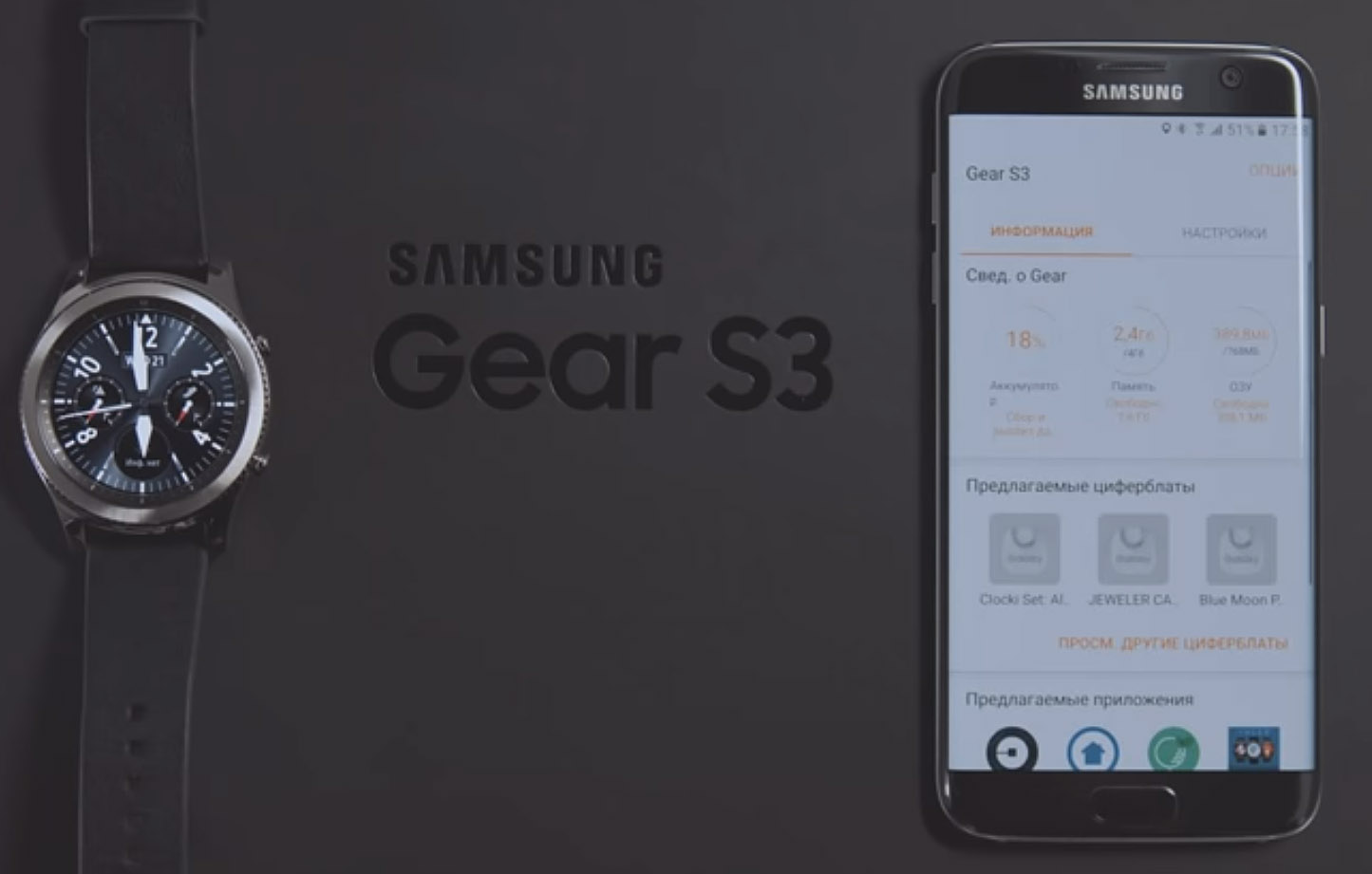
Инструкция по настройке часов Samsung Gear S3
Рассмотрим настройки, которые помогут вам персонализировать часы по своему вкусу. Первым делом вы можете настроить внешний вид часов. Циферблаты меняются как в мобильном приложении, так и в самих часах. В первом случае запустите приложение Samsung Gear, перейдите в раздел «Настройки» и выберите пункт «Циферблаты часов» или загрузите их через Galaxy Apps в разделе «Информация». Во втором случае удерживайте палец на экране часов (если вы находитесь на других экранах, нажмите нижнюю кнопку часов) и выберите циферблат из списка или воспользуйтесь пунктом «Другие циферблаты». 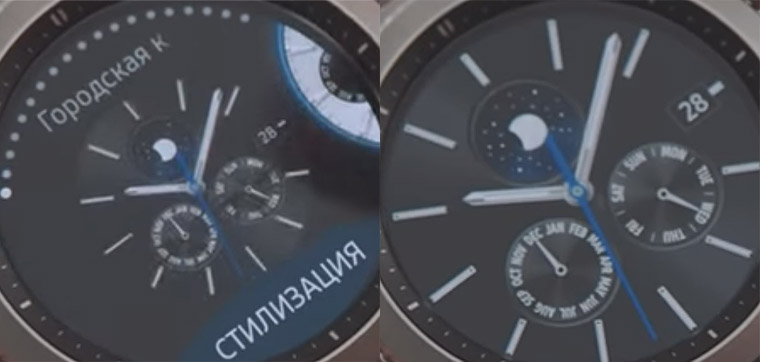
В разделе «Настройки» и меню «Стиль» доступна функция отображения времени даже на погашенном экране. Также вы можете настроить режим выключения питания часов. В нем умные часы отключат все функции, кроме отображения времени, если разряд будет критически низким. Это позволит вам пользоваться гаджетом как обычными часами в энергосберегающем режиме. 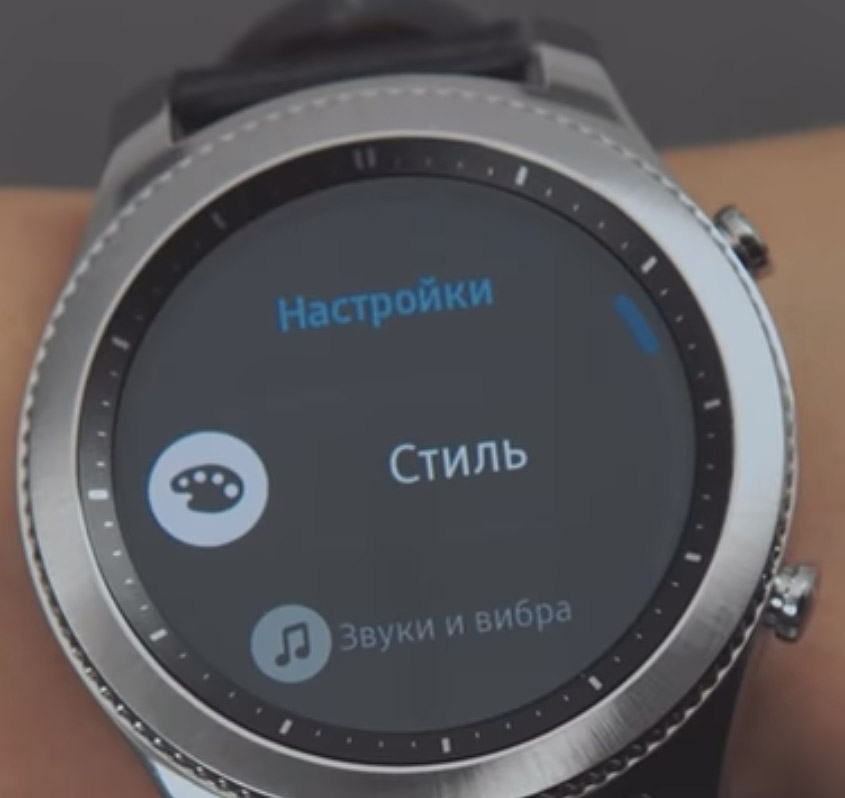
Следующая настройка касается управления уведомлениями. Если вы хотите получать уведомления с телефона на смарт-часы Gear, в приложении Samsung Gear откройте раздел «Настройки», передвиньте переключатель в нужную позицию в разделе «Уведомления» и выберите необходимые приложения. Если вы хотите, чтобы в экстренном случае можно было просмотреть медицинскую информацию о вас (например, группу крови или наличие хронических заболеваний), откройте раздел «Контакты» в мобильном приложении, выберите свой профиль и вбейте медицинские сведения о себе. В критической ситуации нажмите нижнюю кнопку на часах и выберите пункт о медицинских данных для экстренных случаев. 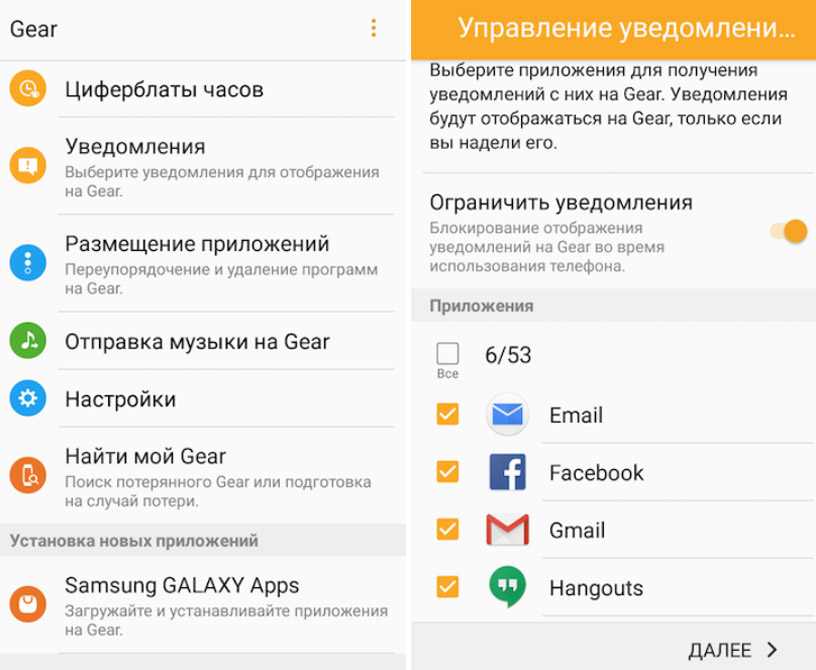
Для экстренных ситуаций предусмотрена еще одна функция. В приложении Samsung Gear откройте раздел «Настройки» и выберите строку «Отправка экстренных запросов». Далее сделайте все необходимые настройки и добавьте контакты, с которыми свяжутся часы в критической ситуации. Когда вы трижды быстро нажмете на часах нижнюю кнопку, они отправят экстренное сообщение всем внесенным в список контактам. В сообщении адресаты получат ссылку на ваше местоположение, которое они смогут наблюдать в течение часа в режиме онлайн. При желании можно прекратить передачу информации о местоположении (для этого экран часов прокручивается вниз и нажимается значок перечеркнутого круга). Если вы хотите, чтобы в экстренном случае часы совершили звонок, поставьте переключатель в нужную позицию в разделе «Экстренные вызовы» и выберите из списка один контакт. 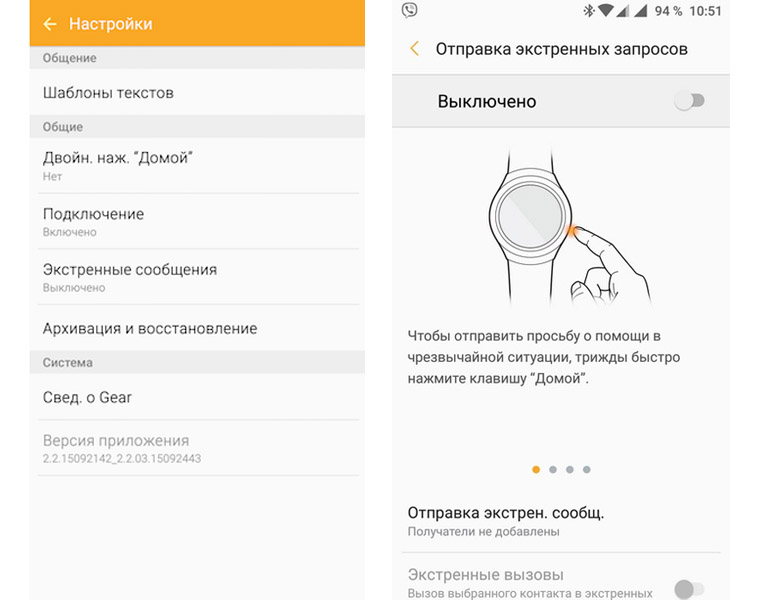
Чтобы импортировать музыкальные файлы с вашего телефона на умные часы, выберите раздел «Настройки» в мобильном приложении Samsung Gear, строку «Отправить содержимое на Gear», «Выбор композиций» и отметьте композиции для экспорта. При выборе автосинхронизации музыкальные альбомы на обоих устройствах будут синхронизированы при условии достаточного уровня заряда часов. Аналогичным образом экспортируйте на часы желаемые фотографии с телефона. Для этого в разделе отправки содержимого на Gear выберите пункт «Выбор фотографий». 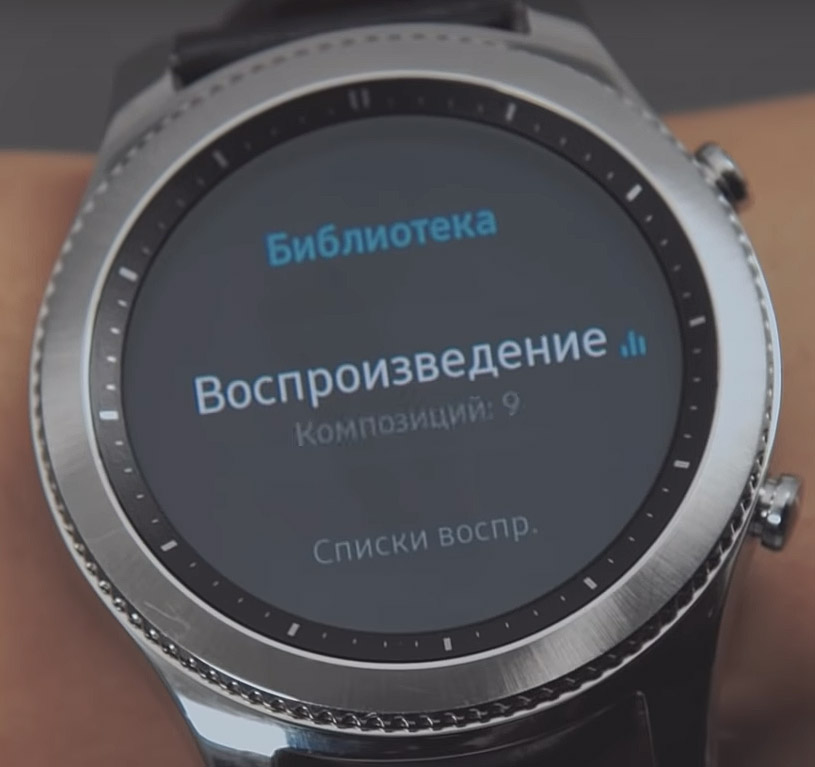
Настройка правильной даты и времени ведется в меню «Настройки» на экране приложений часов. С помощью раздела «Дата и время» вы сможете настроить дату и время, когда гаджет не подключен к телефону. Доступен этот пункт тоже только вне связи с телефоном. Есть возможность настройки и мирового времени также на экране приложений часов, но уже в разделе «Мировое время». Для выбора часового пояса используйте безель или в пункте «Все города» найдите ближайший к вам город из списка. 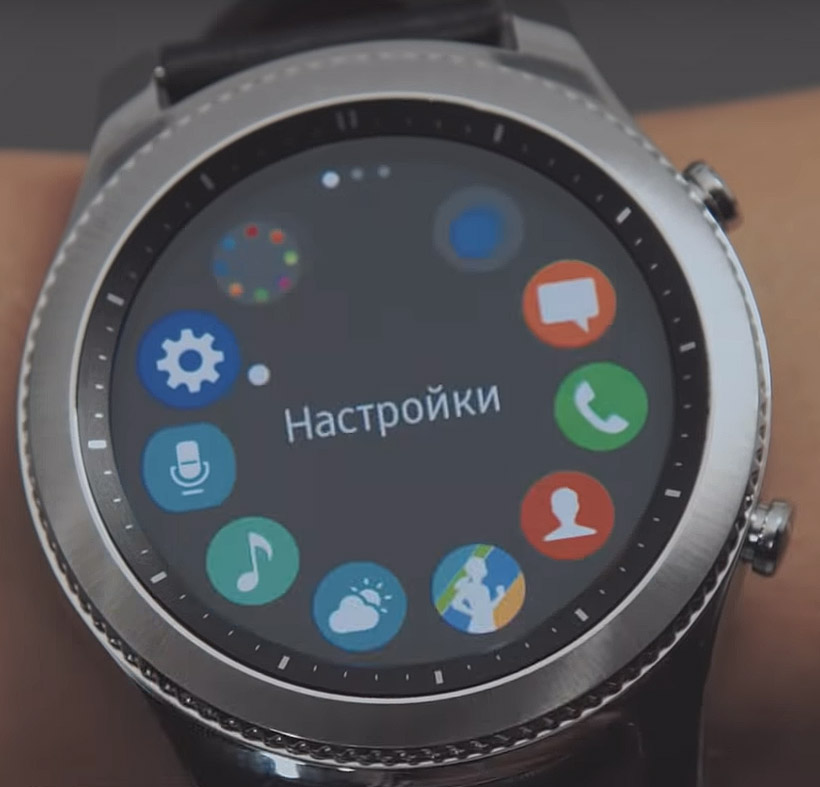
В часах есть и другие настройки, доступные в одноименном разделе мобильного приложения. В них можно тонко настроить стиль часов, отрегулировать звуковые сигналы и вибрацию, настроить по своему вкусу кнопки, жесты, чувствительность экрана, язык, яркость экрана, вызовы, сообщения, варианты подключений и другое. Все настройки интуитивно понятны и требуют лишь небольших экспериментов с вашей стороны, которые помогут вам оценить их необходимость.
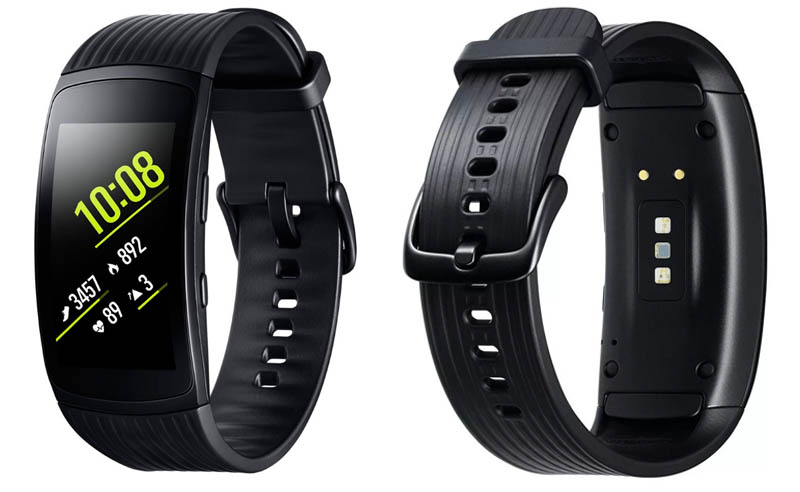
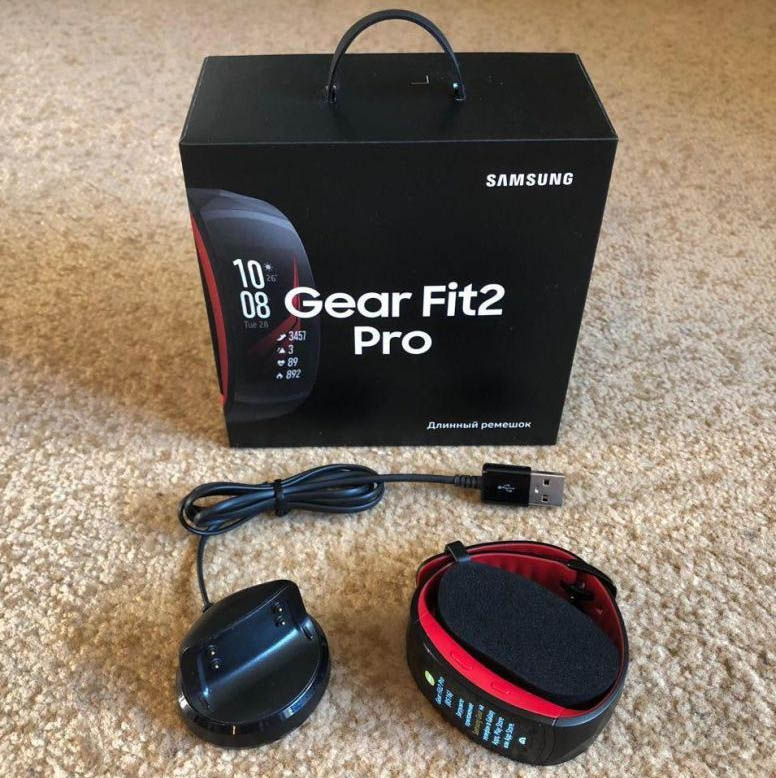
Часы Samsung Gear Fit 2 и Fit 2 Pro на первый взгляд кажутся простыми. Однако в них есть множество функций и настроек, знание которых помогут по-настоящему раскрыть весь арсенал их возможностей. В этой инструкции мы рассмотрим, как устроен фитнес-браслет, как им можно управлять, как его заряжать, подключать к телефону и настраивать.
Устройство и элементы управления часов
Модели Samsung Gear Fit 2 и Fit 2 Pro имеют схожее устройство. Спереди у них расположен сенсорный экран с фирменным противоударным стеклом, а сбоку две управляющие кнопки. Сзади виден разъем для зарядного устройства, которое для обеих моделей одинаково. В часах присутствует несколько датчиков и антенна GPS.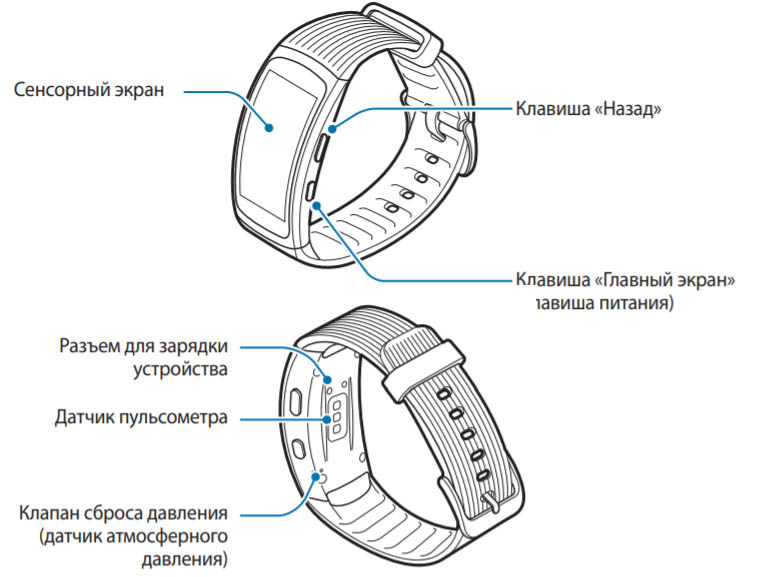
Одним из главных элементов управления фитнес-браслетом являются две кнопки: нижняя называется «Главный экран» или «Клавиша питания», а верхняя «Назад». У верхней кнопки наиболее простое назначение, так как она используется главным образом для возврата на предыдущий экран. Ее же используйте для того, чтобы включить погасший экран, возобновить или завершить тренировку. Кнопка «Главный экран» имеет намного больше функций. Если вам нужно включить или выключить гаджет, нажмите эту кнопку и удерживайте. При погасшем экране нажатие клавиши приведет к его активизации. Если вы кликните по ней, находясь на экране часов, то окажетесь на экране приложений, а если нажмете с любого другого экрана, то вернетесь к экрану часов. Зависшие часы можно перезапустить, если удерживать кнопку главного экрана более семи секунд.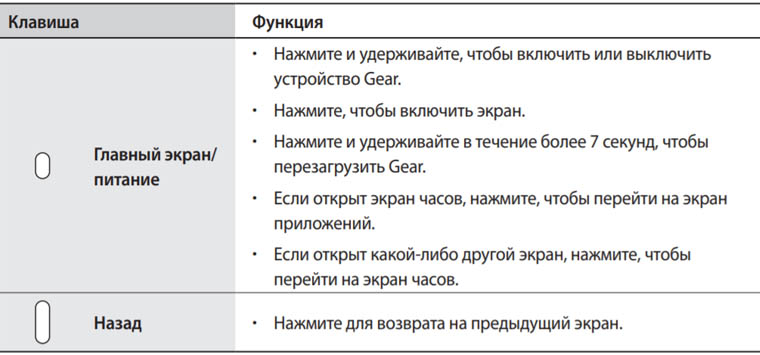 Второй базовый элемент управления — это сенсорный экран. На нем используются жесты, привычные для устройств с сенсорным дисплеем, и некоторые специфические. Из обычных жестов назовем листания экрана вверх, вниз, вправо и влево, касания (тапы), тапы с удержанием и тапы с перемещением. Если вы хотите переместиться с экрана на экран или с одной позиции на другую, двигайте пальцем вверх-вниз или в стороны по экрану. Для выбора какой-либо строки, запуска приложения и нажатия экранной кнопки используйте короткое касание. Для редактирования элемента — касание с удержанием более 2 секунд. У некоторых пунктов меню есть скрытая информация, развернуть которую можно листанием экрана вниз. Для перемещения элемента по экрану, нажмите на него и не отпуская палец двигайте в новое место.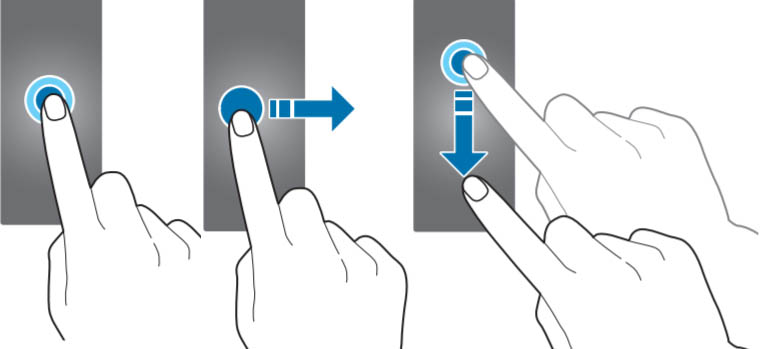
Специфические жесты — это жест включения и жест перехода в спящий режим. Первый из них представляет собой подъем и поворот к себе запястья и активирует выключенный экран. Его можно задать в настройках часов в разделе «Устройство». Второй — это выключение работающего экрана при помощи накрывания его ладонью.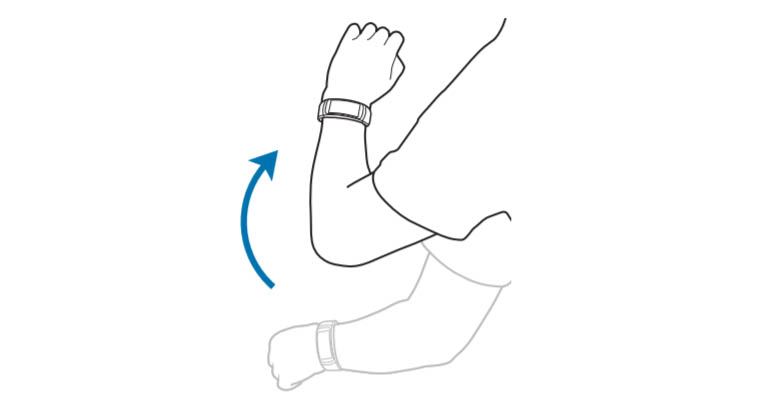
Зарядка Gear Fit 2 и Fit 2 Pro
В комплекте с Gear Fit 2 и Fit 2 Pro идет док-станция с USB-кабелем, при помощи которой легко пополнить запасы гаджета от любого источника питания с USB-портом. На док-станции вы увидите четыре зарядных контакта, в то время как на часах их только по два. Это сделано для того, чтобы вы могли ставить часы на зарядку любой стороной, не приглядываясь к контактам. При этом экран часов автоматически перевернется и правильно покажет вам уровень зарядки в числах.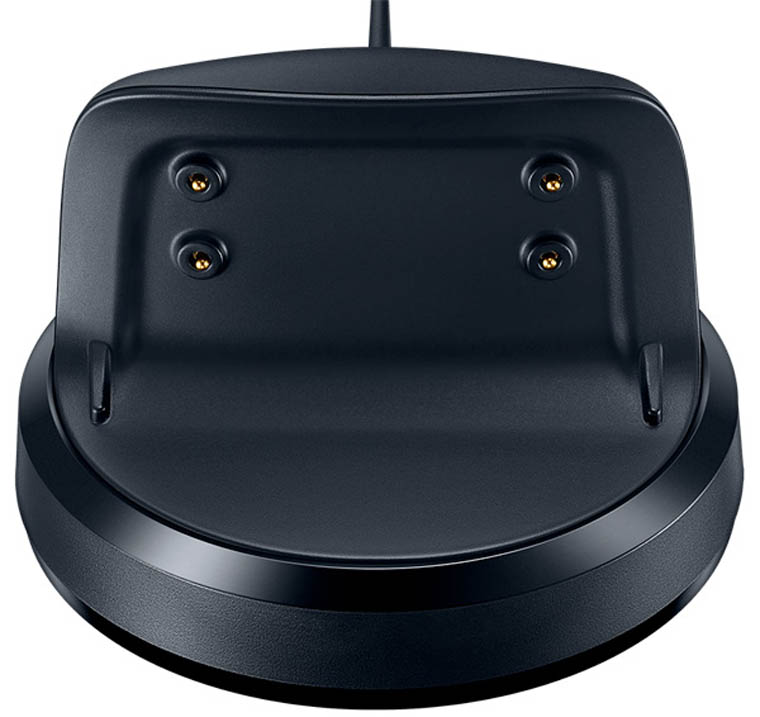
Для зарядки часов подсоедините зарядный адаптер к USB-порту другого устройства. Им может быть адаптер смартфона, ноутбук, стационарный компьютер, Power Bank или другое устройство. При необходимости включите это устройство в сеть. Поместите часы на док-станцию так, чтобы их зарядные контакты совпали. При этом на часах появится значок зарядки. По мере зарядки цифры уровня заряда будут увеличиваться, пока не дойдут до 100%. После этого снимите часы с док-станции и отключите ее от источника питания. 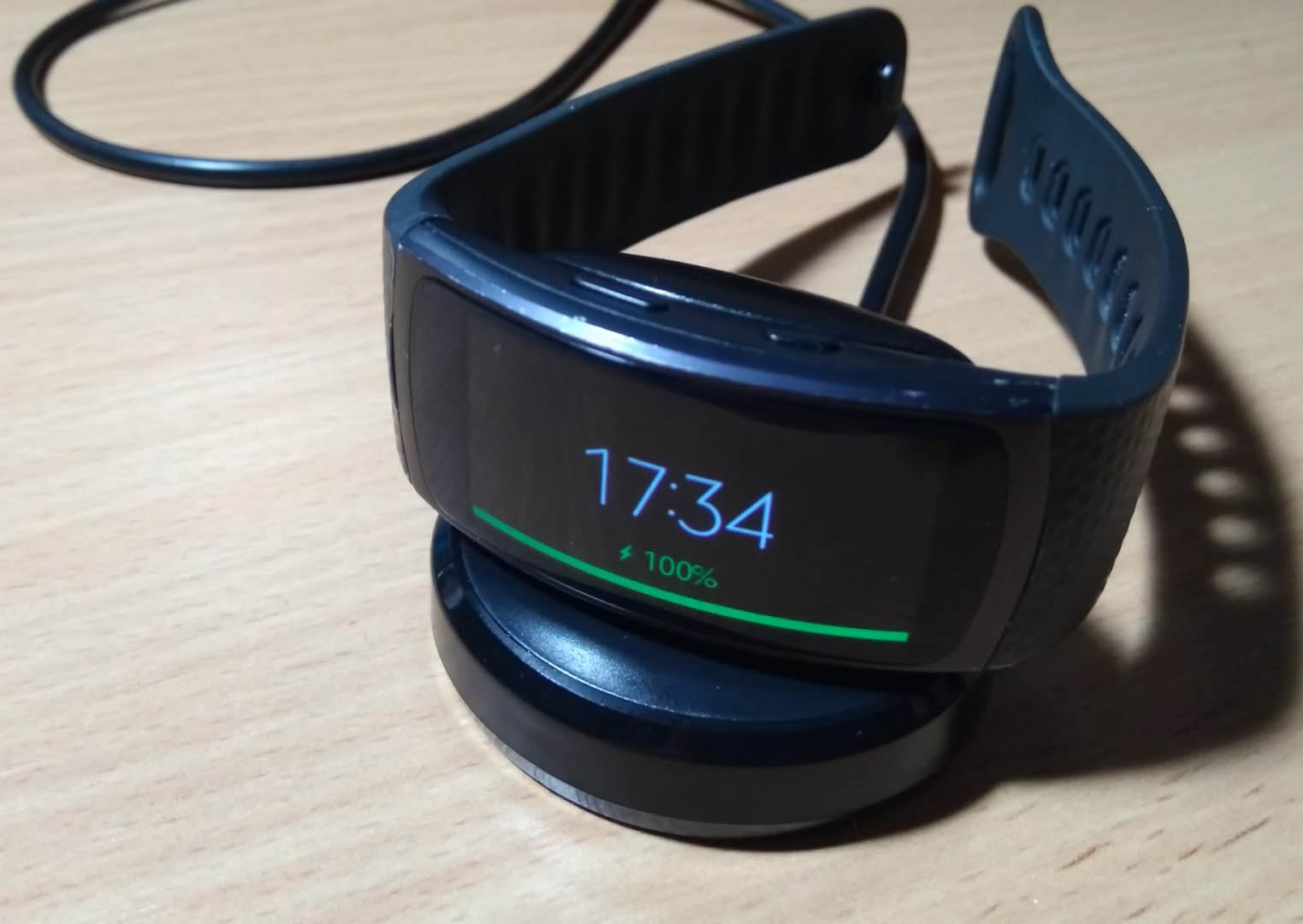
Как подключить Samsung Gear Fit к телефону
Установка и настройка приложения для Gear Fit
Для подключения часов Gear Fit 2 и Fit 2 Pro к телефону вам понадобится приложение Galaxy Wearable (оно же Samsung Gear). Скачайте его из Galaxy Store (для смартфонов Samsung), из «Play Маркет» (для устройств на Android) или App Store (для iOS). Из Galaxy Store также можно скачать Samsung Gear Fit Manager. Если у вас телефон не бренда Samsung, кроме Galaxy Wearable могут понадобится дополнительные плагины и приложения.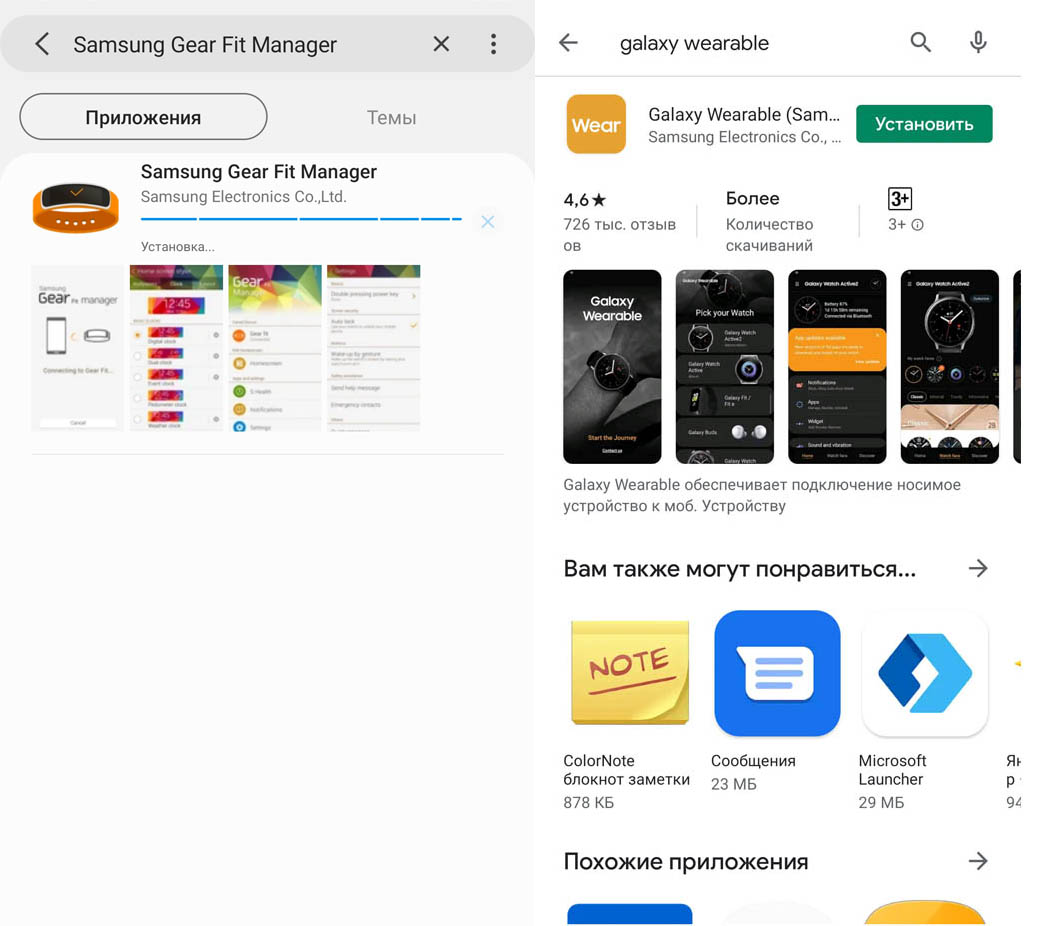
Найдите приложение Galaxy Wearable в перечисленных выше магазинах, скачайте, установите и запустите на вашем телефоне. При его открытии внизу появится кнопка «Начать» или «Начать знакомство». Кликните по ней и найдите в списке доступных устройств вашу модель часов. Выберите ее или в самом низу списка нажмите кнопку «Моего устройства нет».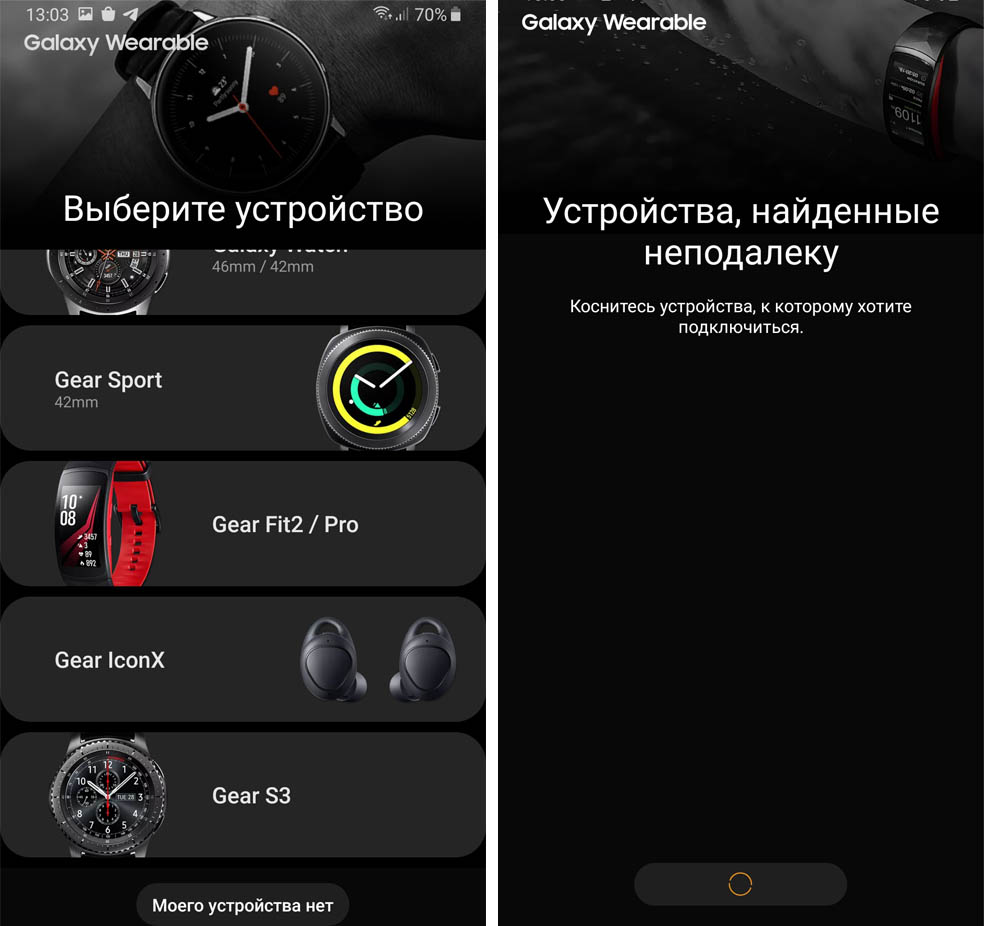
Приложение запросит разрешение на подключение Bluetooth, на доступ к вашим файлам, местоположению, контактам и другим данным. Дайте разрешения и следуйте инструкции на телефоне и часах. На разных моделях часов и в разных версиях приложения указания могут немного отличаться. После того, как произойдет соединение часов и телефона, вы увидите инструкцию по работе с часами. Советуем потратить время на ее изучение, чтобы легче ориентироваться в функционале часов. В тех случаях, когда часы не смогут подключиться к телефону по Bluetooth, они могут взаимодействовать с ними по Wi-Fi. Для этого в мобильном приложении Galaxy Wearable зайдите в раздел настроек и в строке «Подключение Gear» включите переключатель на «Удаленное подключение».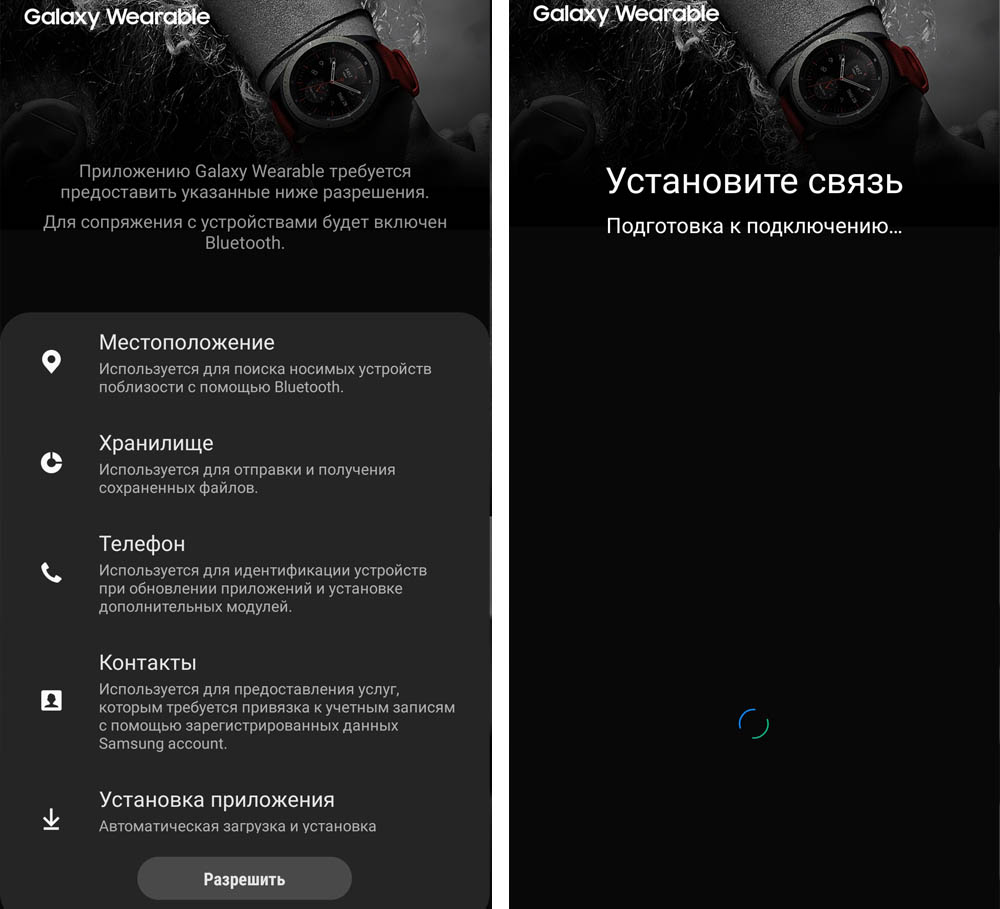
Подключение к другому телефону
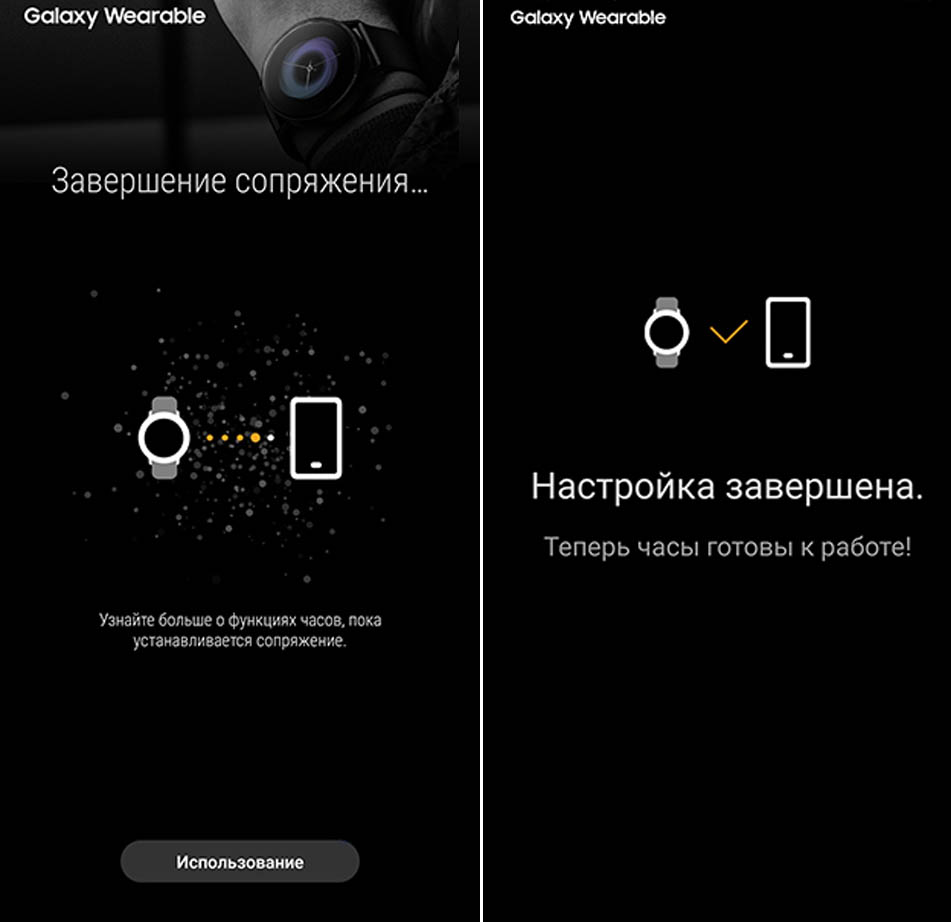
Если вы захотите подключить часы к другому телефону, придется сделать сброс настроек. Для этого при нахождении на экране часов нажмите кнопку «Главный экран» для перехода на экран приложений. Найдите там раздел настроек (значок шестеренки) и выберите строку «Подключение к новому телефону». Гаджет предупредит вас о том, что при подключении произойдет сброс всех настроек, поэтому советуем до этой процедуры выполнить резервное копирование всех важных для вас данных с тренировок и других событий. После сброса часы перейдут в режим сопряжения и будут готовы к новому подключению. На подключаемом новом телефоне установите и запустите мобильное приложение и проделайте все действия по соединению (см. выше). Часы подключатся только в том случае, если к телефону не привязаны другие часы Gear. В противном случае сначала сделайте сброс и для них, а затем привязывайте свои часы.
Настройки часов Gear Fit 2 и Fit 2 Pro
Рассмотрим базовые настройки, которые доступны на часах или через мобильное приложение. Основной раздел настроек скрывается под значком шестеренки на экране приложений часов.
Выбор и изменение циферблатов
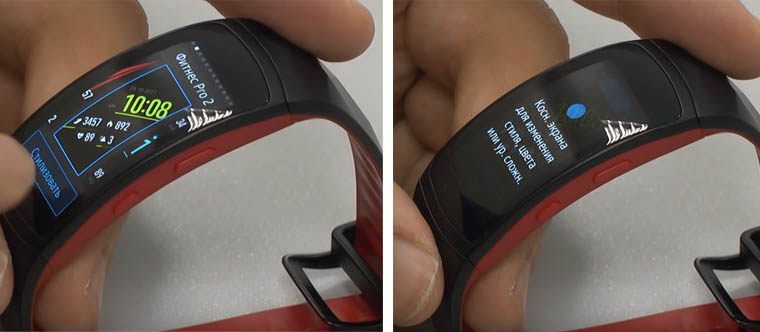
Чтобы сменить циферблат на часах, перейдите на экран часов и удержите палец на экране. Вы попадете в меню, в котором листаниями в стороны можете выбрать другой циферблат. Если вы хотите изменить параметры циферблата, кликните по кнопке «Стилизовать». Часы предложат вам коснуться экрана, чтобы изменить стиль, цвет и другие настройки. По окончанию изменений нажмите «Ок». Аналогичные действия можно проделать и через мобильное приложение. Там в разделе настроек также есть строка, посвященная циферблатам, и внутри нее пункт «Стилизация». Оттуда же возможно загрузить другие циферблаты из магазина Galaxy Apps.
Настройка режимов, виджетов и приложений
Ряд настроек можно найти в панели состояния, которая вызывается листанием вниз на экране часов. В ней настраивается яркость, режим «Не беспокоить», режим блокировки в воде и другое. Последний представляет собой режим, в котором будет выключен сенсорный экран, перестанет работать функция включения часов жестом и функция постоянного отображения часов. Включите эту функцию до того, как начнете плавать, а для выключения нажмите и удерживайте кнопку «Главный экран», пока на картинке с капельками не исчезнет круг.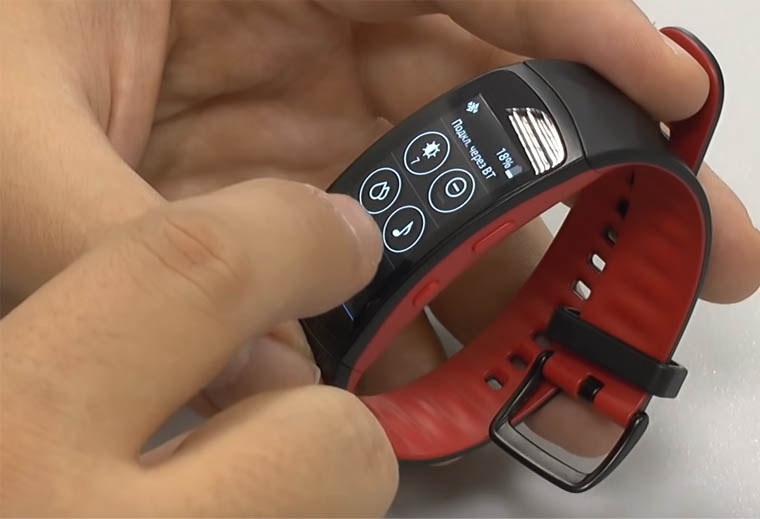
На главном экране установлены определенные виджеты. Вы можете удалить какие-то из них, для чего удерживайте палец на ненужном виджете и нажмите значок со знаком минуса. Удерживая и двигая значок, можно переместить его в другое место. Если нажать на значок плюса, то откроется список других доступных виджетов.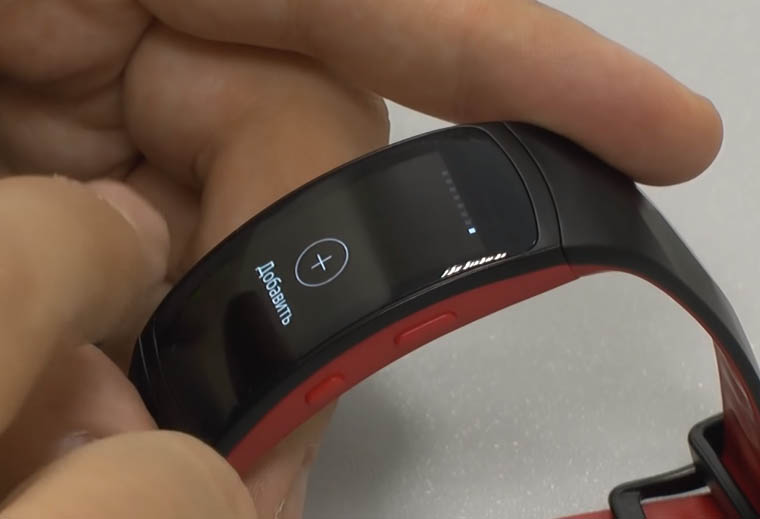
Аналогичным образом настраиваются и приложения, расположенные на экране приложений. Напомним, что для попадания на него достаточно нажать кнопку «Главный экран» в момент нахождения на экране часов. Если вы хотите расширить список уже установленных приложений, зайдите в мобильное приложение и найдите в разделе настроек Samsung Galaxy Apps. Для удаления ненужного приложения удерживайте на его значке палец до появления значка минуса (можно удалить не все приложения). Для переноса значка удерживайте палец на экране и перемещайте значок по экрану. Задать порядок виджетов или удалить лишние можно и через мобильное приложение.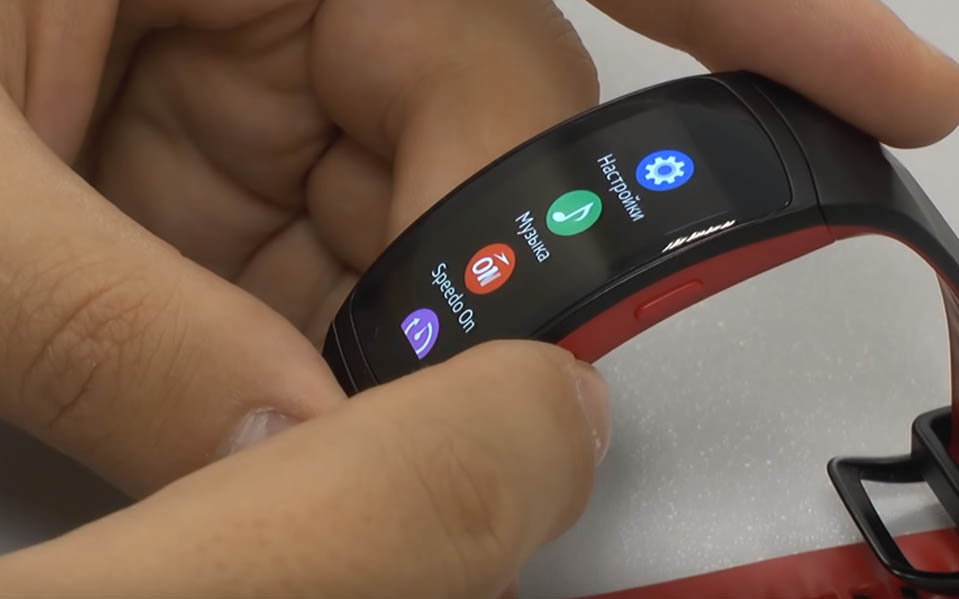
Настройка блокировки экрана
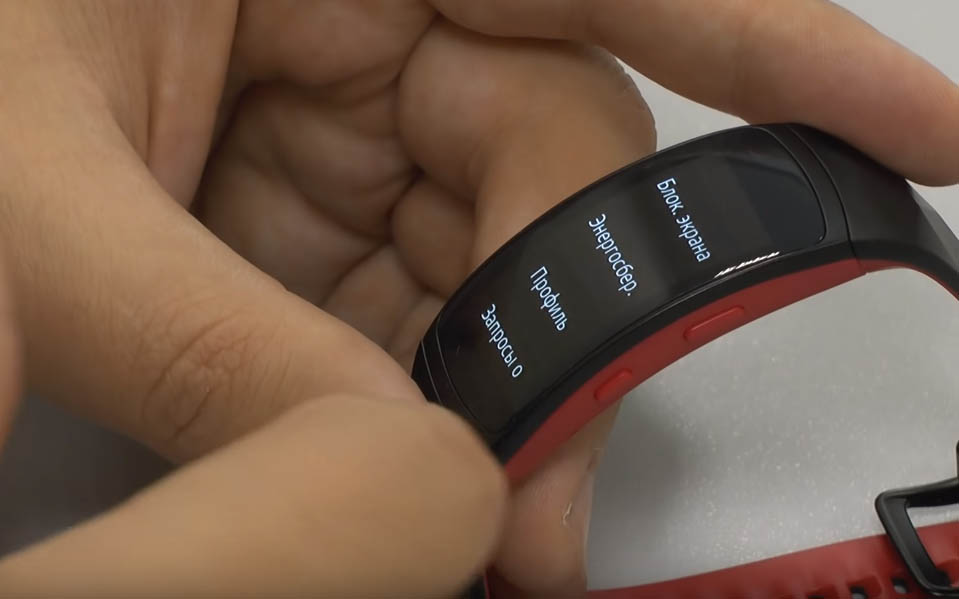
Если вы опасаетесь, что к часам получат доступ другие люди, установите на них PIN-код. Для этого на часах выберите раздел настроек. Найдите в нем строку «Блокировка экрана», затем «Тип блокировки экрана» и «PIN-код». Придумайте и запомните код из четырех цифр и повторите их. Как только часы выключаются, экран блокируется до ввода PIN-кода. Если вам надоест эта функция, зайдите в ту же самую строку (Блокировка экрана / Тип блокировки экрана / PIN-код), введите действующий PIN-код, а затем поставьте переключатель на «Нет».
Настройка экстренных сообщений
Многие не пользуются этой функцией и даже не знают, что она есть. Но в критической ситуации она может предотвратить нежелательные события. Чтобы настроить функцию, в разделе настроек выберите строку «Отправка экстренных сообщений», включите переключатель и добавьте контакты для экстренных звонков через мобильное приложение (инструкция на экране подскажет, как это сделать). В непредвиденной ситуации трижды быстро нажмите на кнопку «Главный экран», и часы немедленно отправят сообщение контактам из заранее заданного списка. Эти контакты не только увидят ваше местоположение, но и смогут отслеживать его в течение часа.
Другие настройки
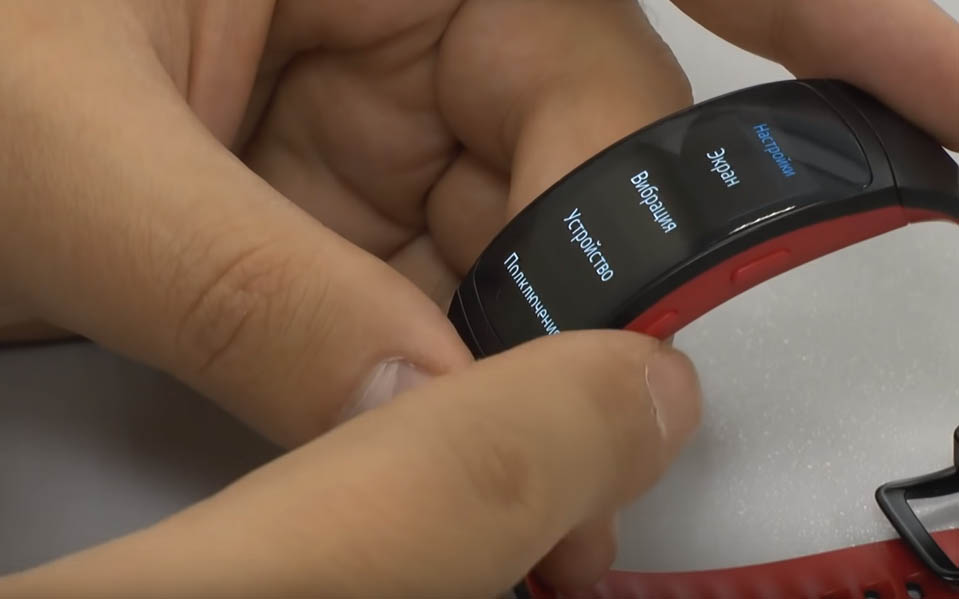
Помимо перечисленных выше в разделе «Настройки» на часах настраиваются и другие параметры для экрана, вибрации, оповещений, энергосбережения и других функций. Аналогично ряд функций задается в одноименном разделе мобильных приложений.
Если вы запутались в многочисленных настройках фитнес-браслета Samsung Gear Fit 2 или модели Fit 2 Pro, осваивайте функции постепенно. Многие из них по началу не будут вам нужны для выполнения измерений, запуска тренировок или просмотра уведомлений. Со временем можно освоить и дополнительные настройки и поставить новые виджеты, которые расширят возможности умного гаджета.