
Как поменять время на Самсунге за пару секунд?
Разберемся, как поменять время на Самсунге, чтобы на экране отобразились правильные значения цифр! Если вы хотите отобразить часики и дату, соответствующие реальности, следуйте нашим инструкциям. Мы подготовили подробный алгоритм, который будет понятен даже неопытному пользователю.
Инструкция для смартфонов
Поверьте, вы сможете поменять правильные значения часов, которые отображаются на главном экране смартфона и в статус-баре. Чтобы изменить время на Самсунге, необходимо принять следующие меры:
- Возьмите в руки смартфон и разблокируйте его;
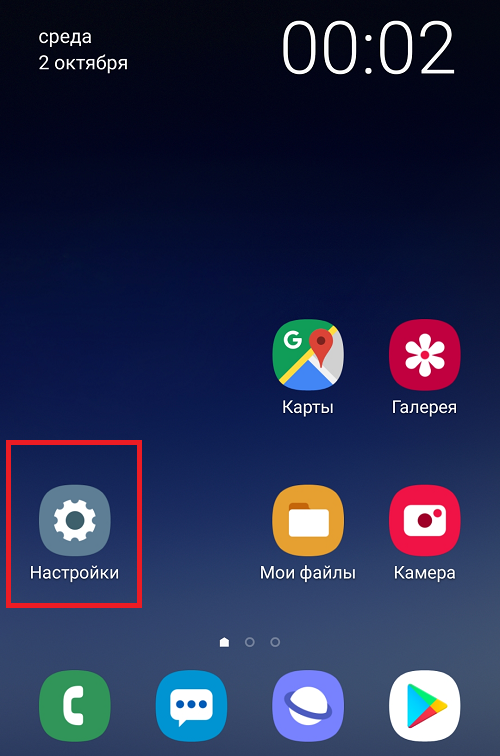
- Кликайте на значок настроек на главном экране;
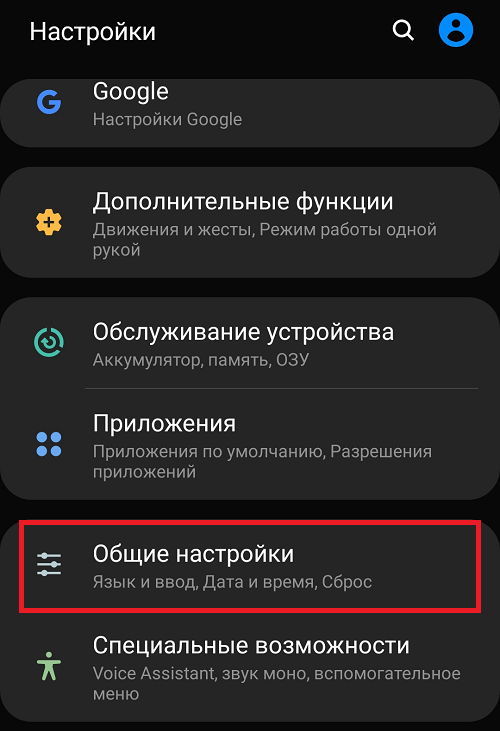
- Переходите к разделу «Общие настройки» ;
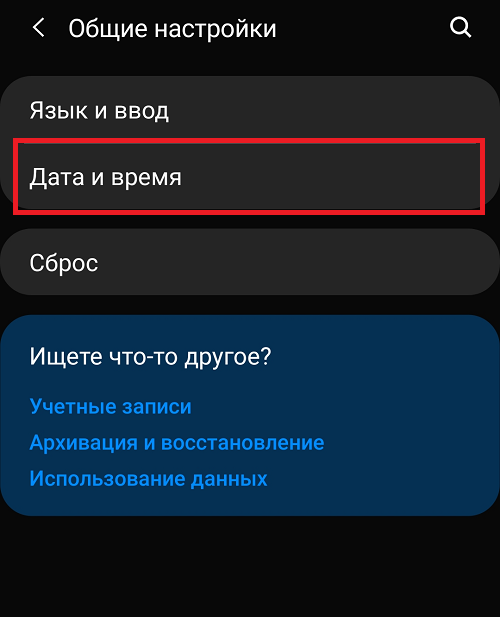
- Ищите вкладку «Дата и …» ;
- Открывайте раздел и переходите к строчке «Автоопределение »;
- Переведите ползунок напротив в положение «Отключено» ;
- Появятся другие иконки, которые позволят настроить время на Самсунге и поменять дату.


Вы смогли открыть дополнительное меню! Теперь можно вносить необходимые корректировки в цифры, отображаемые на экране смартфона. Приступаем!
- Ищите ползунок «Установить дату»;
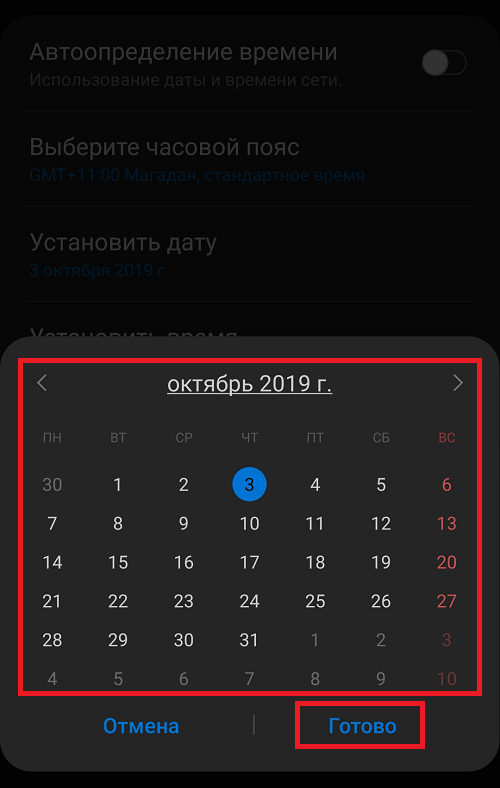
- Двигайте открывшийся календарь, чтобы выбрать правильное число, месяц и год;
- Нажимайте на значок «Готово» , чтобы сохранить внесенные изменения;
- Переходите к строке «Установить время на телефоне Самсунг» и нажимайте на нее;
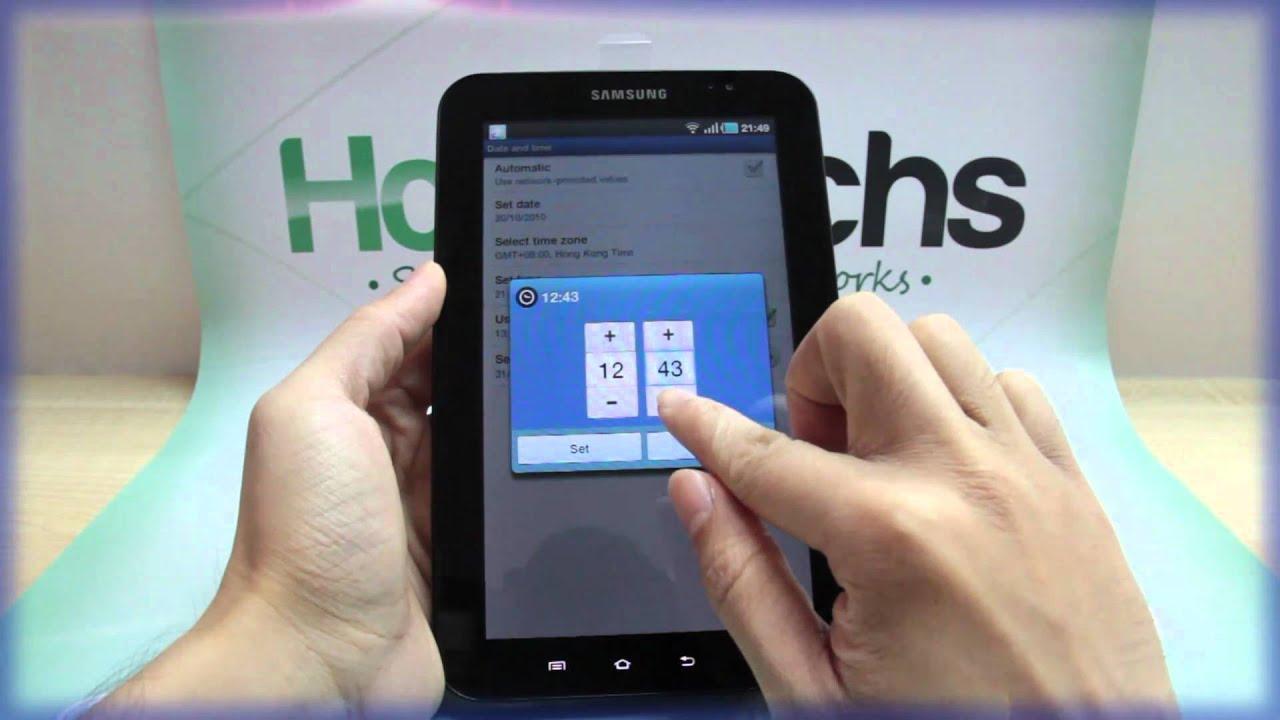
- Крутите барабаны, чтобы поменять значение часов и минут на верное;
- Щелкайте по значку «Готово» ;

- Также вы можете выбрать нужный часовой пояс для отображения;
- Не забудьте активировать или деактивировать 24-часовой формат отображения часиков соответствующей кнопкой.
Готово, все получилось! Вы смогли поменять время на экране телефона Samsung самостоятельно за несколько секунд.
А бонусом мы расскажем, как сменить стиль часиков, отображаемых на дисплее (доступно не на всех Samsung моделях):
- Откройте настройки и перейдите к разделу «Экран блокировки» ;

- Найдите кнопку «Стиль часов» ;
- Откроется новое окно – на нижней панели найдите кнопку «Стиль» ;
- Перелистывайте варианты, чтобы выбрать нужное оформление;
- Переключитесь на кнопку «Цвет» , чтобы поменять нужную цветовую гамму;
- Определитесь с дизайном и жмите на кнопочку «Готово» .
После наших инструкций вы сможете изменить время на телефоне Самсунг с легкостью – мы подробно раскрыли все сложности, нашли ответы на вопросы. Не забывайте проверять актуальность циферок на часах, чтобы не отставать от жизни, если автоматически поменять данные не получилось!
А вдруг вы не знаете
- Как сделать скриншот на Самсунге А10
- Как на Самсунге А 50 сделать скриншот?
- Как поменять шрифт на Xiaomi?
Как выставить дату и время на смартфоне Samsung.

Ваш смартфон точно знает: где, когда и сколько. Речь идёт о геолокации (местоположении смартфона), дате и времени. И если вы даже отключите службу геолокации, ваш смартфон всё равно «высмотрит» в четырёхмерном пространстве своё положение, чтобы точно знать — где он сейчас находится и который час.
И тем более, при первом запуске смартфона, вас обязательно попросят выставить точную дату и время.
Компьютерные технологии не признают неточности, особенно по вопросу истинного времени. Время — это главный параметр, который главный процессор смартфона постоянно пересчитывает как контрольный показатель, подтверждающий его правильную работу.
Вы можете это проверить, переехав в другой часовой пояс с отключенной службой геолокации. При пересечении границы, вы заметите, что ваш смартфон пересчитает текущее время и покажет уже правильное «текущее» время для данного места. Т.е. ваш «всёзнающий» смартфон точно знает, где он сейчас находится, вычисляя свое месторасположение в пространстве именно по «вышкам сотовой связи».
А как внести в смартфон Самсунг текущее время и дату?
Это одна из самых простых задач. Для этого нужно запустить Настройки смартфона и, зная текущее время и часовой пояс, в котором вы находитесь, внести их в телефон.
Часовые пояса — условно определённые части Земли, в которых принято одинаковое местное время. В России установлено 11 часовых зон.
Часовой пояс (Стандартный часовой пояс) – это разница с Мировым временем, обозначаемого в плюс/минус часах от UTC/GMT (где GMT с англ. Greenwich Mean Time — «Среднее Гринвичское (или Географическое) Время»).
Например: Москва находится в часовом поясе +3 часа восточнее нулевого часового пояса (Гринвичского меридиана), т.е. Москва UTC/GMT+3:00.
Гринвичский меридиан — это меридиан, проходящий через ось пассажного инструмента Гринвичской обсерватории. Гринвичский меридиан служит началом отсчёта долготы в некоторых системах координат и является средним меридианом нулевого часового пояса.
Инструкция по установке времени и даты на смартфоне Samsung.
1. Запускаем приложение Настройки телефона с рабочего экрана.

2. Входим в раздел «Общие настройки».

3. В разделе «Общие настройки» входим в подраздел «Дата и время».

Скрин №3 – в разделе «Общие настройки» выбираем подраздел «Дата и время».
4. Сейчас у нас включена служба «Автоопределение времени», которая корректирует текущее время, дату и часовой пояс по данным сотовой сети, к которой вы подключены. Чаще всего ваш смартфон и вычисляет свое месторасположение в пространстве именно по «вышкам сотовой связи».
Чтобы можно было внести новую дату и время в «ручном» режиме нужно отключить службу «Автоопределение времени».

5. Далее нужно ввести текущий часовой пояс. Для этого нужно нажать на пункт «Выберите часовой пояс».
В нашем случае мы находимся на час «раньше» Москвы и на час «позже» Екатеринбурга, то есть в часовом поясе +4 часа восточнее Гринвичского меридиана, или GMT+4:00, т.е. разница с Мировым временем +4 часа.
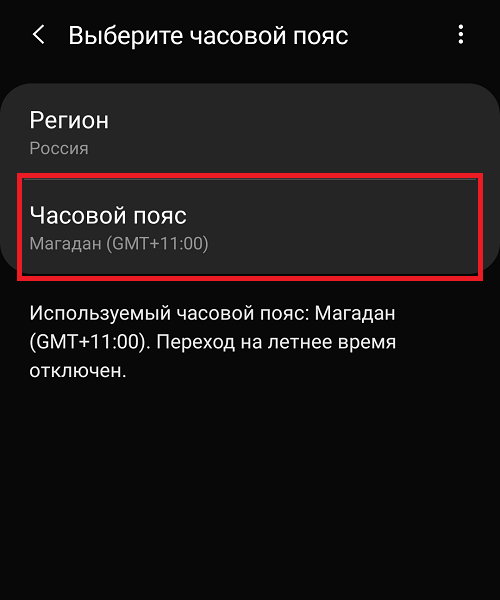
Далее в разделе «Выберите часовой пояс» нужно нажать на пункт «Часовой пояс».

Для установления нашего часового пояса +4 часа восточнее Гринвича нужно найти позицию Самара (GMT+04:00) и нажать на неё.

6. Для ввода текущей даты нужно в подразделе «Дата и время» нажать на пункт «Установите дату».
Находясь в окне для ввода даты нужно выставить день, месяц и год. В конце для сохранения введённой даты нужно нажать на кнопку «Готово».

7. Для ввода текущего времени нужно нажать на пункт «Установить время».
Находясь в окне для ввода времени нужно выставить часы и минуты. В конце для сохранения введённого времени нужно нажать на кнопку «Готово».

Всё. Мы успешно выставили текущую дату, время и часовой пояс.
И теперь, чтобы смартфон в дальнейшем мог корректировать время и дату в автоматическом режиме с использованием сотовой сети нужно включить службу «Автоопределение времени» заново.
Как установить дату и время в Самсунге?
Формально на смартфонах на базе Android установка времени не требуется, поскольку данные синхронизируются с сетью при первом же подключении к интернете. Но бывает и такое, что появляется необходимость в изменении даты или времени вручную. Как их настроить на смартфонах Samsung? Для примера используем смартфон корейской компании с фирменной прошивкой One UI.
Находите и заходите в “Общие настройки”.
Здесь – строчка “Дата и время”.
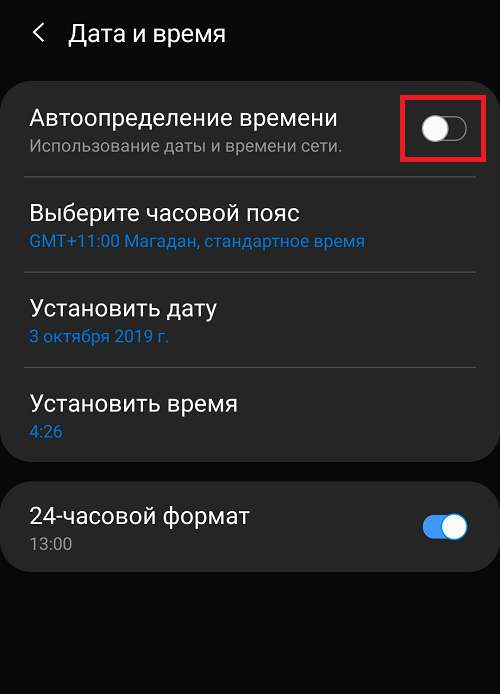
Как видите, используется автоопределение времени (синхронизация с сетью).
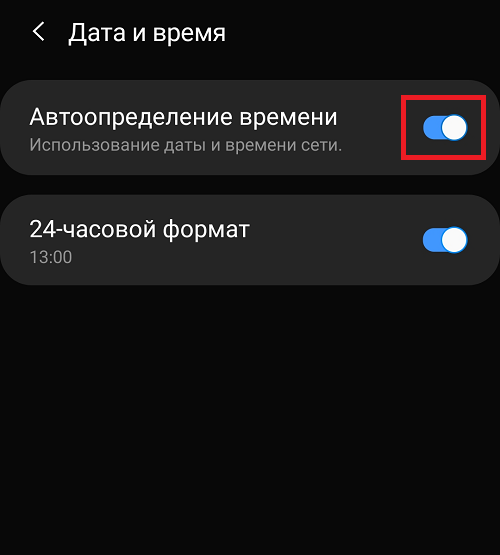
Чтобы установить дату или время, отключите этот пункт.
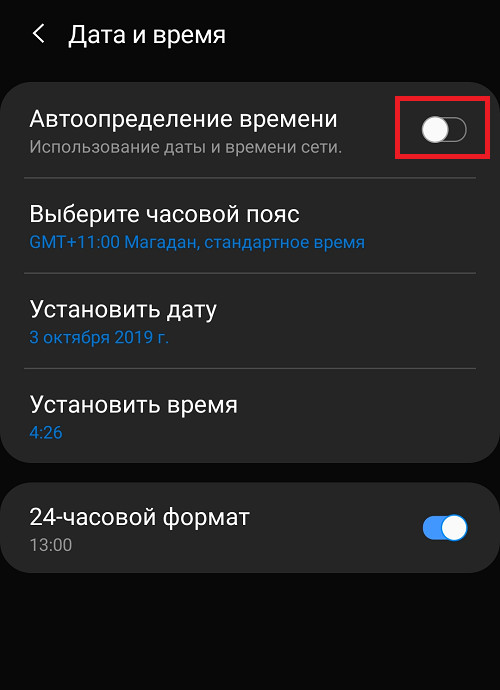
Появилась возможность установки даты и времени вручную. Если нужно поменять время, тапаете по строчке “Установить время”.
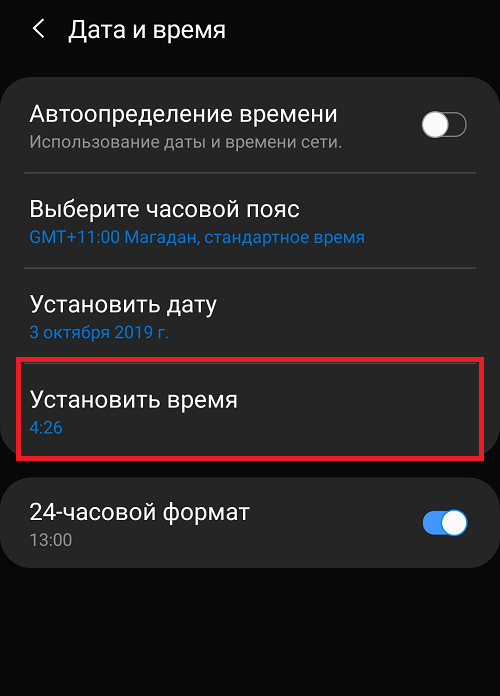
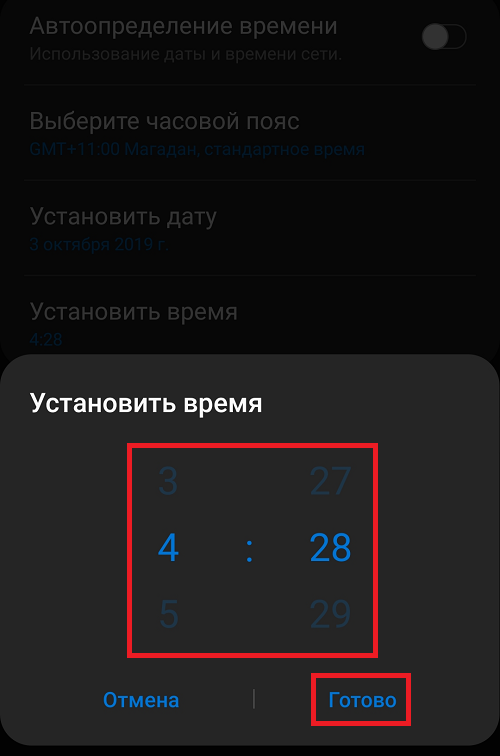
Указываете время, не забыв нажать “Готово”.
Для установки или изменения даты нужно выбрать строчку “Установить дату”.
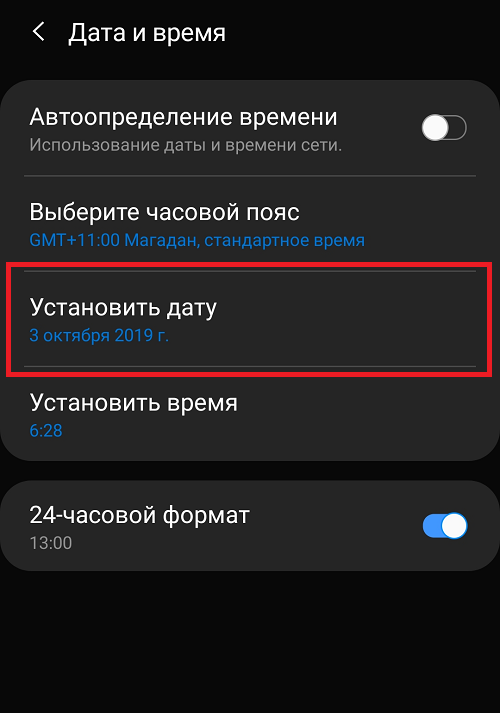
И устанавливаете дату. По окончании нажмите кнопку “Готово”.
Здесь же можно выбрать часовой пояс.
Для обратной синхронизацией с сетью при необходимости включите пункт “Автоопределение времени”.
- Оставить комментарий к статье.
- Подписаться на наш канал на YouTube.
- Подписаться на наш канал в Телеграме.
- Подписаться на нашу группу ВКонтакте.
- Подписаться на наш канал в Дзене.
Другие интересные статьи:
- Неправильная дата и время в WhatsApp. Как исправить?
- Ошибка при получении данных с сервера RH-01 в Play Market. Как исправить?
- 1 января 1970 года и iPhone: что это за баг?
- Как удалить сообщение из WhatsApp у собеседника?
- Как установить WhatsApp на планшет или телефон?
- Как разрешить установку приложений из неизвестных источников?
- Как установить мелодию на звонок на Honor или Huawei?
Как настроить время на телефоне Самсунг
Современный смартфон заменяют современному человеку кучу разных устройств. Ведь это не только обычная звонилка, но и инструмент для выхода в интернет, общения в соцсетях, просмотра фильмов и оплаты услуг.
Как установить время на телефоне Самсунг
Еще одной важной и просто незаменимой функцией смартфона является отображение времени. Однако, при первом включении на устройствах Samsung далеко не всегда указываются правильные часы и минуты. Данный параметр следует изменить, чтобы он соответствовал актуальным показателям.
Для установки времени владельцу Самсунга нужно:
- Открыть настройки телефона.
- Перейти раздел «Общие», а затем – «Дата и время».
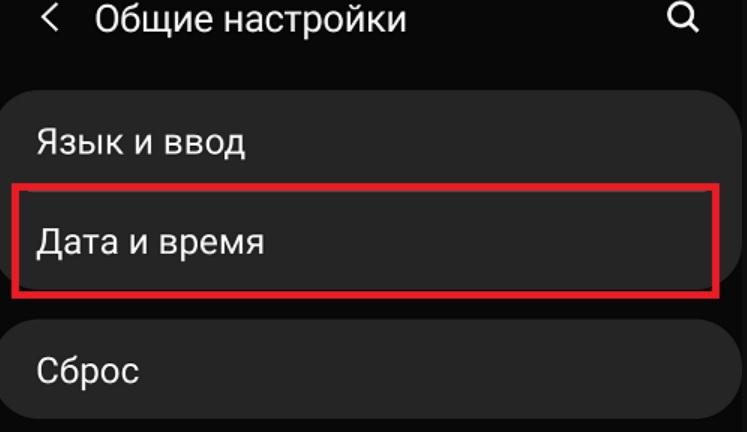
- Выбрать пункт «Установить время».
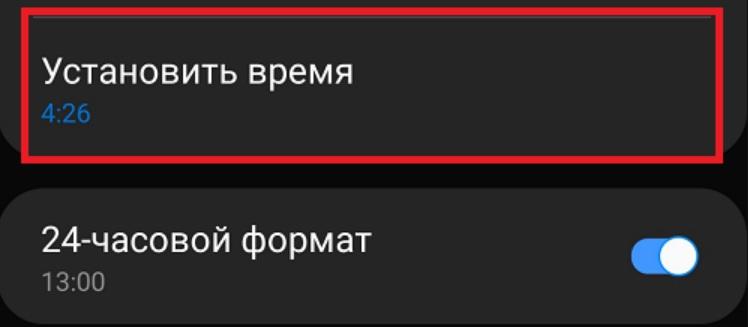
- Прописать нужные параметры.
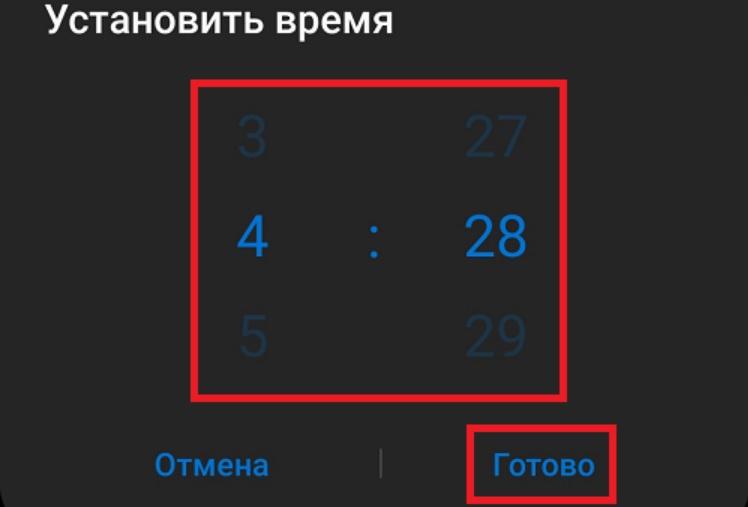
Для того, чтобы узнать точное время в своем городе, можно посетить страницу yandex.ru/time.
После изменения показателей на главном экране отобразятся те часы и минуты, которые выберет пользователь. Также он может отредактировать формат времени:
- 24-часовой;
- 12-часовой.
При первом варианте развития событий время будет отображаться в привычном для нас формате. А во втором случае к текущему значению (до 12 часов) добавится приставка AM (до полудня) или PM (после полудня). Выбирайте ту схему, которая кажется для вас более удобной.
Как поменять дату на Самсунге
Помимо параметра времени немаловажной настройкой любого смартфона Samsung является ведь дата. Ведь только с ее помощью человек может узнать, какой сегодня день на дворе. А неправильное отображение данного показателя приводит к тому, что владелец устройства пропускает важную встречу или забывает поздравить близкого человека с днем рождения.
Чтобы подобная ситуация не случилась, необходимо заранее уточнить точную дату. Зная день недели, число, месяц и год, можно приступать к изменению параметра:
- Откройте настройки.
- Перейдите в раздел «Общие».
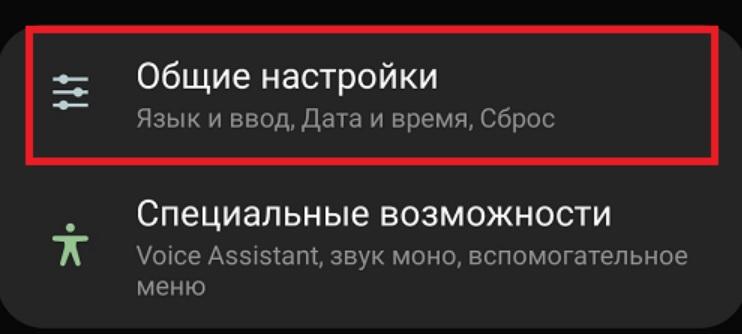
- Выберете пункт «Дата и время».
- Кликните по заголовку «Установить дату».
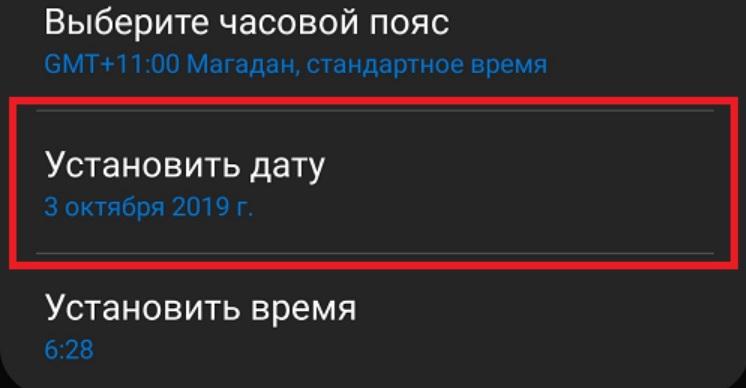
- Пропишите нужный день недели, месяц и год, а также подтвердите свои изменения.
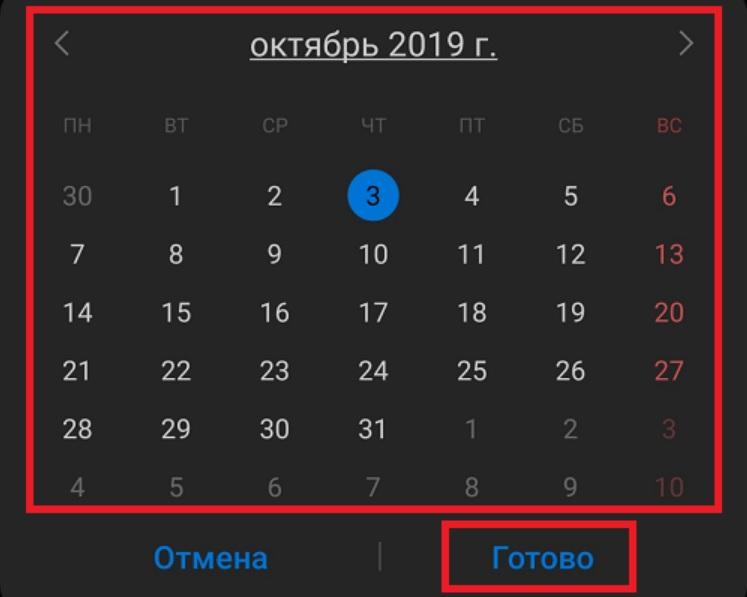
Как только все действия из указанного алгоритма будут выполнены, на главном экране отобразится не только точное время, но и актуальная дата.
Для максимально правильного отображения параметров даты и времени рекомендуется в настройках активировать опцию «Автоопределение». С ее помощью не придется постоянно менять часовой пояс, а также исправлять сбой параметров, что крайне важно для путешественников.
Как настроить отображение часов на главном экране
По умолчанию часы отображаются на смартфонах Самсунг в правом верхнем углу.
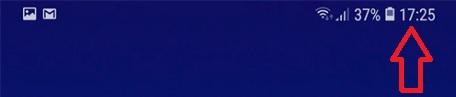
Это слишком неудобный формат особенно для людей со слабым зрением. Маленькие циферки очень тяжело рассматривать, а потому человеку требуются большие часы на главном экране.
К счастью, подобная функция предусматривается настройками устройств компании Samsung. Она реализована путем добавления виджета на главный экран. По сути часы будут скопированы из правого верхнего угла в то место, которое выберет пользователь.
Для начала владельцу смартфона нужно расчистить одну из страниц главного экрана. То есть освободить место, куда планируется поставить часы, ведь они будут довольно большими.
Если пространство есть, то останется на пару секунд задержать палец на свободном месте экрана. При выполнении этих действий появится специальное окно, предлагающее выбрать необходимый виджет. Конечно, здесь нам потребуется сделать выбор в пользу часов.
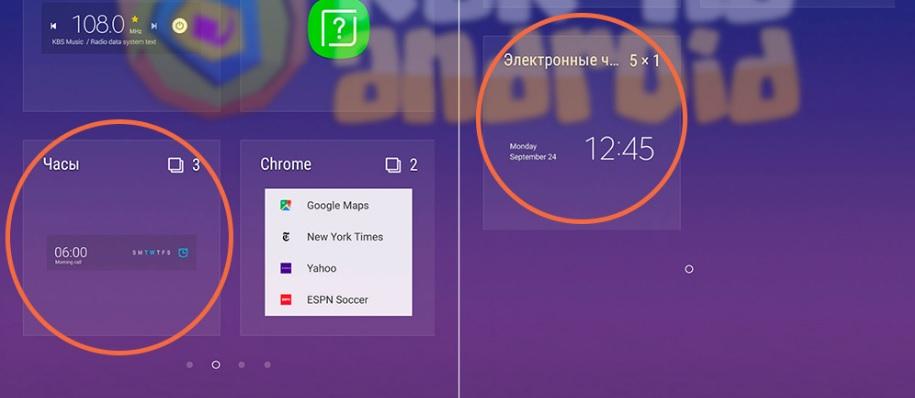
Тапнув по значку виджета, система предлагает настроить отображение часов. Их можно сделать больше или меньше, шире или уже. Регулируйте параметры по своему усмотрению, но не забывайте то место, куда устанавливаются часы.
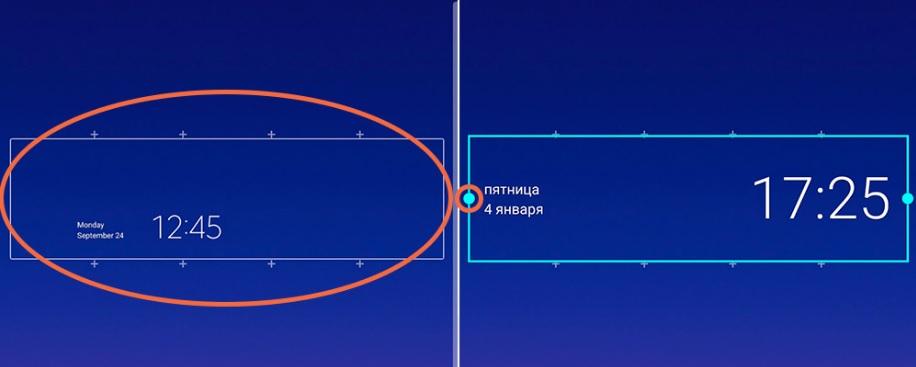
Для подтверждения изменений можно кликнуть по свободной части экрана. Кроме того, допускается отмена настроек нажатием на одноименную кнопку. Словом, ОС Самсунга предусматривает абсолютно все возможности для редактирования параметров отображения времени.
Также после установки часов на главном экране их в любой момент можно удалить или перенести на другое место. Для этого достаточно удержать палец на виджете, выбрать пункт «Удалить» или вручную передвинуть его на другую страницу главного экрана, выше или ниже.
Как изменить стиль часов
У каждого человека могут быть свои взгляды на то, как должны смотреться часы на главном экране смартфона. Поэтому разработчики устройств Самсунг предусмотрели несколько стилевых вариантов отображения. При установке виджета пользователь может сделать выбор из нескольких макетов. По умолчанию их всего 3.
Куда более внушительной является вариативность для экрана блокировки. Здесь часы можно менять в любом направлении, редактируя цвет и общий стиль. Выполнить изменение можно через соответствующий пункт настроек телефона.

Также на смартфонах компании Самсунг работает функция Always-on-Display. С ее помощью экран устройства всегда остается включенным, и на нем постоянно отображаются часы с актуальной информацией о времени и дате.
Чтобы самостоятельно оценить фишку, необходимо активировать Always-On через настройки телефона. Далее появится возможность выбрать один из предустановленных стилей. Есть как вариант с цифровыми часами, так и макеты с уклоном на аналоговое отображение циферблата.
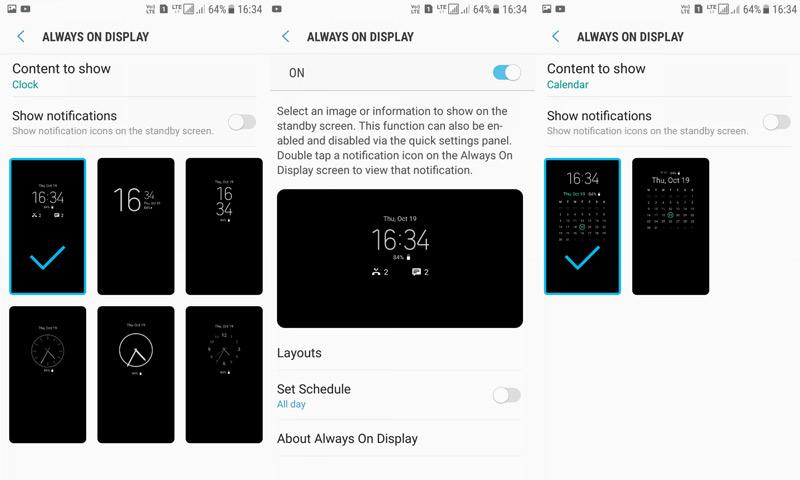
Пункт с Always-on-Display располагается в разделе отображения часов. Не сложно догадаться, что именно здесь изменяются все остальные настройки, требующие вмешательства пользователя.
Функция AOD работает только на тех моделях Samsung, на которых стоит экран с матрицей AMOLED, Super AMOLED или Dynamic AMOLED.
Приложения для настройки времени на телефоне
К сожалению, встроенный функционал Самсунгов далеко не всегда удовлетворяет запросы пользователей. Многие люди никак не могут изменить стиль отображения часов простой из-за того, что в предлагаемом списке нет красивого варианта. А иногда встроенные настройки даты и времени дают сбой.
В подобной ситуации единственным выходом из ситуации является использования софта от сторонних разработчиков. В этом направлении специалисты ПО достигли больших успехов, благодаря чему в Google Play есть множество подобных программ. О том, как они работают, расскажет наш специалист.
Какое приложение стоит скачать для замены стандартных часов
Самыми популярными программами для настройки даты и времени являются ^
- «Энергосберегающие часы» от MaxLab
- «Виджет цифровых часов» от Maize