
Как вставить надстрочный и подстрочный текст в Word и PowerPoint
Если в вашем тексте вы используете химические или математические формулы или цитируете контент, требующий сносок, вам придётся использовать надстрочный или подстрочный текст. Эта инструкция расскажет вам, как вставить маленькие цифры и буквы выше и ниже текста в Microsoft Word, а также в PowerPoint.
Если вы не знаете, что это такое:
- Надстрочный текст — это ввод маленьких букв выше опорной линии текста.
- Подстрочный текст — это ввод маленьких букв ниже опорной линии текста.
Вставка надстрочного и подстрочного текста
В последних версиях MS Office есть кнопки в меню, чтобы превратить символы в надстрочные или подстрочные.
Выделите нужный символ и нажмите на кнопку x 2 (сделать символ надстрочным) или x2 (сделать символ подстрочным).
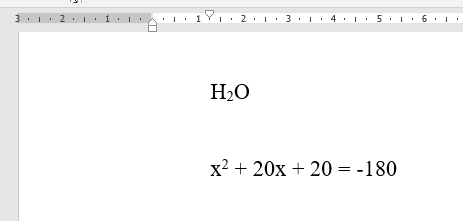
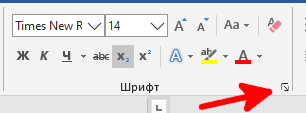
Ещё один вариант: на вкладке «Главная» в группе «Абзац» откройте «Параметры абзаца» с помощью крошечной кнопки в правом нижнем углу.
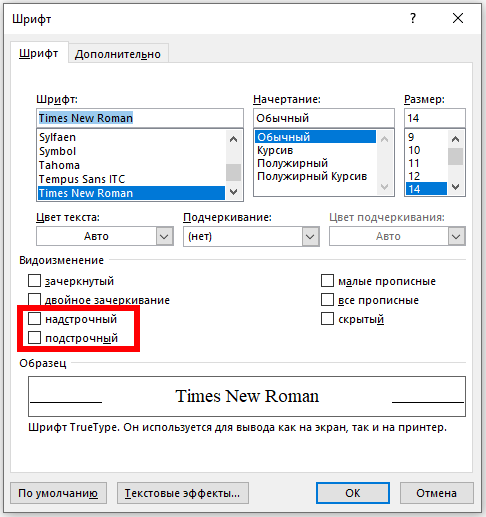
В открывшемся окне «Шрифт» в группе «Видоизменение» установите флажок «надстрочный» или «подстрочный», в зависимости от того, что вам нужно. Получаемый результат вы можете увидеть в области «Образец». Когда всё готово, нажмите «ОК».
Горячие клавиши
Если вы планируете использовать надстрочный или подстрочный текст довольно часто, то вы можете использовать эти сочетания клавиш для ускорения процесса.
- Чтобы сделать текст надстрочным: Ctrl+Shift+Знак плюс (+)
- Чтобы сделать текст подстрочным: Ctrl+=
Вставка надстрочных или подстрочных символов
Word и PowerPoint также предлагают несколько различных предварительно отформатированных символов верхнего и нижнего индексов. Чтобы получить доступ к этим символам, перейдите на вкладку «Вставка» и нажмите «Символ».

Появится раскрывающееся меню. Здесь выберите «Другие символы».

В открывшемся окне «Символ» щёлкните стрелку вниз рядом с полем «Набор» и выберите в меню «Верхние и нижние индексы».
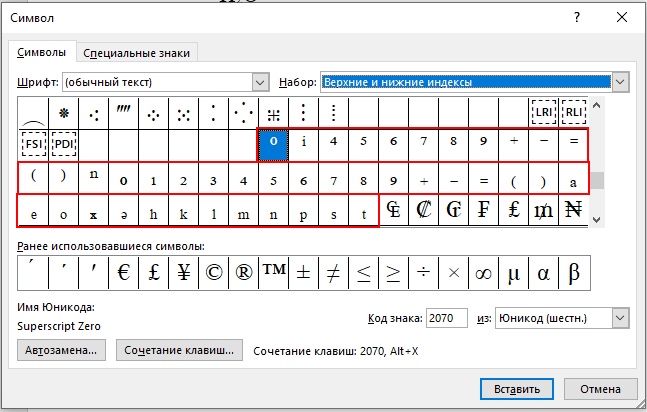
Это приведёт вас к разделу верхних и нижних индексов средства выбора символов. Здесь выберите любой из доступных верхних или нижних индексов (которые мы выделили) и нажмите «Вставить».
Ваш надстрочный или подписной символ теперь появится в вашем документе или презентации.
Связанные статьи:
- Как вставить скрипичный ключ и любой другой музыкальный символ в Word, Excel и PowerPoint (55.4%)
- Как удалить скрытую личную информацию, которую Microsoft Office добавляет к вашим документам (50%)
- Как сделать, чтобы офисные документы сохранялись по умолчанию на компьютер (50%)
- Как изменить место сохранения Microsoft Office по умолчанию в Windows 10 (50%)
- Как восстановить несохраненный файл Microsoft Office (50%)
- Как добавить и отформатировать текст в фигуре в Word (RANDOM — 12%)
Как в PowerPoint сделать нижний индекс?
Выделяешь нужный символ — правым щелчком по выделенной символе выбираем ШРИФТ- там выбиришь надстрочный или подстрочный! вот и все! если не понятно пиши на почтУ.
Остальные ответы
сделать не сталкивался я просто копировал с ворда что не мог создать в поверпайнте
Похожие вопросы
Ваш браузер устарел
Мы постоянно добавляем новый функционал в основной интерфейс проекта. К сожалению, старые браузеры не в состоянии качественно работать с современными программными продуктами. Для корректной работы используйте последние версии браузеров Chrome, Mozilla Firefox, Opera, Microsoft Edge или установите браузер Atom.
покупка
Как добавить подстрочный и надстрочный индексы на ленту Excel или панель быстрого доступа?
Обычно для создания надстрочного или подстрочного индекса символа в ячейке необходимо выбрать его> щелкнуть правой кнопкой мыши> «Форматировать ячейки», а затем выбрать «Надстрочный или подстрочный индекс» в окне «Формат ячеек». Это неудобно и требует много времени, если нужно отформатировать много символов. В этом руководстве мы показываем шаги по добавлению функций нижнего и верхнего индекса в ленту Excel или на панель быстрого доступа, чтобы упростить использование в повседневной работе.
Добавить функции подстрочного и надстрочного индекса на ленту Excel
В этом разделе рассказывается о добавлении функций надстрочного и надстрочного текста на ленту Excel. Пожалуйста, сделайте следующее.
1. Нажмите Файл > Опции для открытия Параметры Excel окно.
2. в Параметры Excel окна, нажмите Настроить ленту на левой панели. в Основные вкладки поле, щелкните Новая группа кнопку, чтобы создать новую группу под Главная меню.
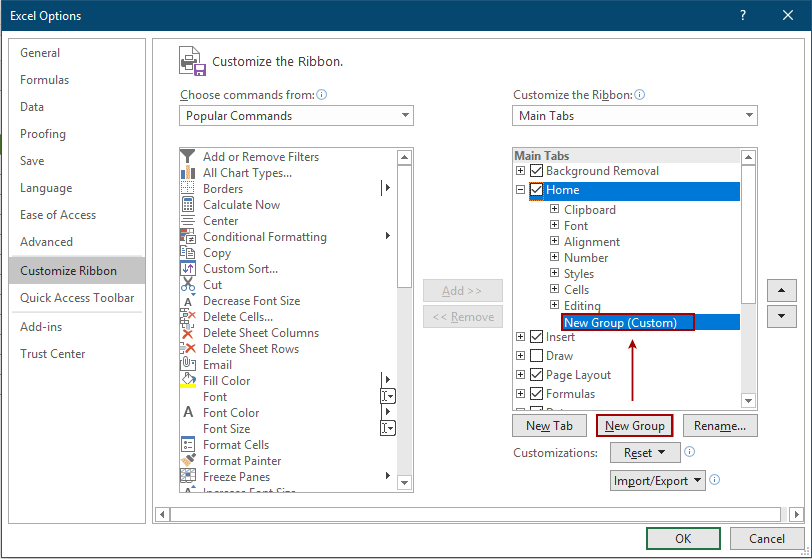
3. Выбрать Все команды в Выберите команды из раскрывающийся список, найдите и добавьте индекс и верхний индекс команды в новую группу и щелкните ОК.

Теперь вы добавили на ленту функции «Подстрочный индекс» и «Надстрочный индекс».
С этого момента вам просто нужно выбрать символ, а затем щелкнуть нижний или верхний индекс, чтобы заставить его работать.

Добавьте функции подстрочного и надстрочного индекса на панель быстрого доступа
Чтобы добавить функции нижнего и верхнего индекса на панель быстрого доступа, сделайте следующее.
1. Нажмите Настройка панели быстрого доступа кнопка> Дополнительные команды. Смотрите скриншот:
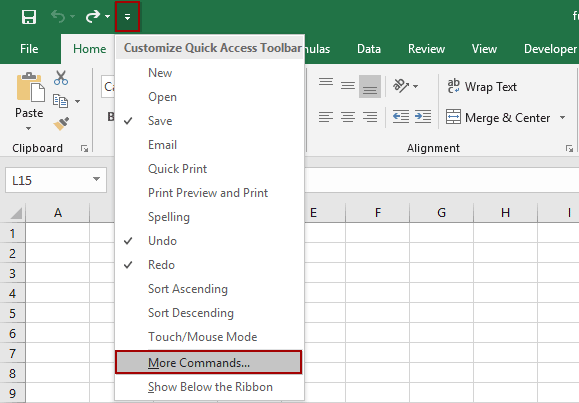
2. в Параметры Excel окно, выберите Все команды из Выберите команды из в раскрывающемся списке выберите индекс и верхний индекс команд, добавьте их в правое поле, а затем щелкните значок OK кнопку.
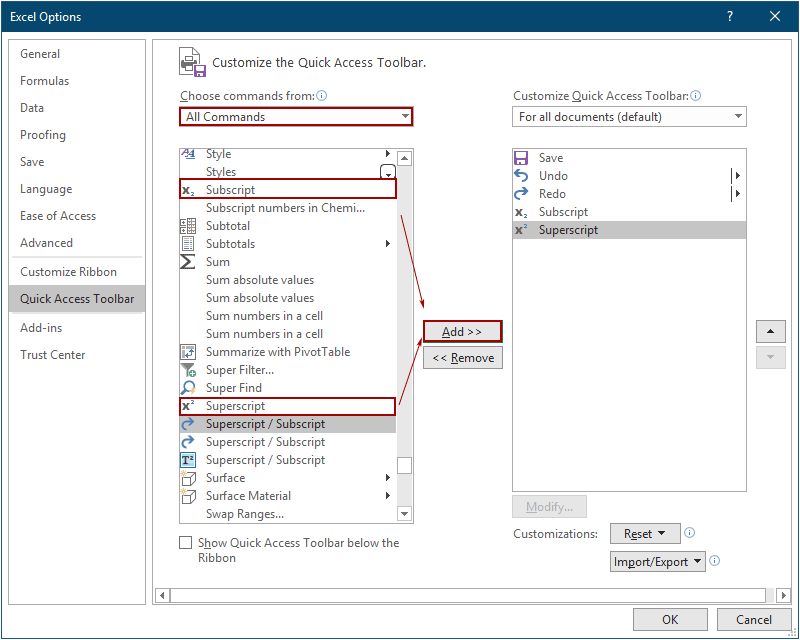
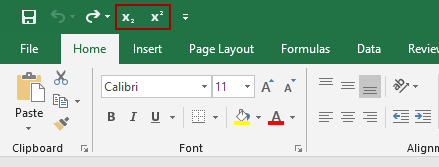
Теперь функции «Подстрочный индекс» и «Надстрочный индекс» отображены на панели быстрого доступа.
Замечательная функция для одновременного создания нижнего или верхнего индекса нескольких символов
Предположим, что в ячейке есть несколько символов, которые необходимо отформатировать как нижний или верхний индекс, здесь вводится Надстрочный / Подстрочный особенность Kutools for Excel для вас. Он может легко форматировать несколько символов в выбранной ячейке как верхний или нижний индекс одновременно.
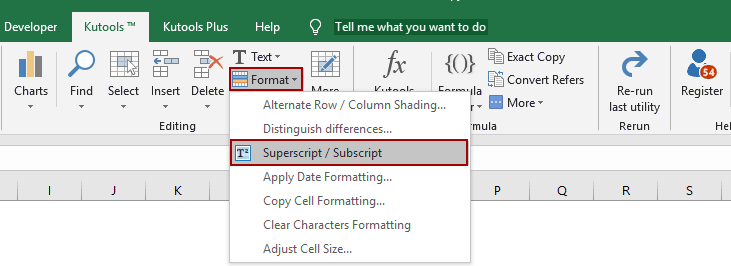
1. Выберите ячейку, содержащую несколько символов, которые вы хотите отформатировать как надстрочный или подстрочный, нажмите Кутулс > Формат > Надстрочный / Подстрочный. Смотрите скриншот:
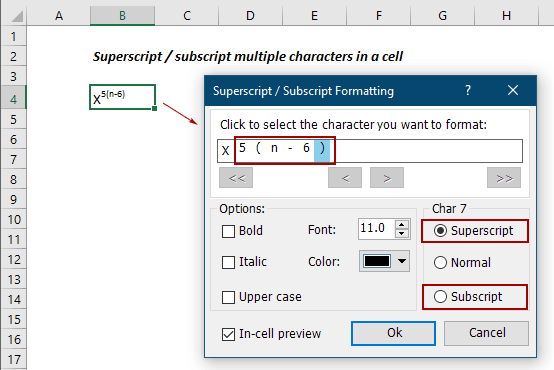
2. После этого в диалоговом окне отобразятся все символы выбранной ячейки. Выберите символ, который вы отформатируете, затем нажмите верхний индекс or индекс вариант, продолжайте работать, пока не будут отформатированы все необходимые символы.
Наконечник: Вы можете установить флажок Предварительный просмотр в ячейке, чтобы мгновенно просмотреть результат в выбранной ячейке.
Если вы хотите получить бесплатную (60-дневную) пробную версию этой утилиты, пожалуйста, нажмите, чтобы загрузить это, а затем перейдите к применению операции в соответствии с указанными выше шагами.
Лучшие инструменты для офисной работы
Усовершенствуйте свои навыки работы с Excel с помощью Kutools for Excelи испытайте эффективность, как никогда раньше. Kutools for Excel Предлагает более 300 расширенных функций для повышения производительности и экономии времени. Нажмите здесь, чтобы получить функцию, которая вам нужна больше всего.
Office Tab Добавляет в Office интерфейс с вкладками и значительно упрощает вашу работу
- Включение редактирования и чтения с вкладками в Word, Excel, PowerPoint , Издатель, доступ, Visio и проект.
- Открывайте и создавайте несколько документов на новых вкладках одного окна, а не в новых окнах.
- Повышает вашу продуктивность на 50% и сокращает количество щелчков мышью на сотни каждый день!
Урок 64. Верхний индекс
На уроке 62 мы научились автоматически заменять одиночный символ на выражение и верхний индекс. Могли бы и нижний заменить, например НО2. Но на практике мне приходится форматировать технические тексты, авторы которых не знают, что такое «верхний индекс» и спокойно набирают «см2» или «м3». Хотя, вполне возможно, текст взят из какого-нибудь старинного источника, когда в текстовых редакторах не было режима «верхний индекс».
Правильнее было бы назвать урок «Формат при Замене», но я не думаю, что такой запрос может быть. Поэтому разбираем ситуацию с верхним индексом, но всё, что будет сказано в той же мере относится и к нижним индексам.
По окончании этого урока вы сможете:
- Построить алгоритм замены обычного числа на верхний индекс
- Заменить «см2» на «см 2 »
Скачайте документ тут и откройте его. Не ищите в тексте смысл. Я взяла из реального документа несколько абзацев, в которых встречается «см2». Чтобы вам были видны результаты нашей деятельности, я покрасила выражение «см2» в красный цвет:

1. Алгоритм замены числа на верхний индекс
В диалоговом окне «Найти и заменить» есть команда «Формат»:

Эта команда позволяет открыть несколько диалоговых окон. Сейчас нас интересует диалоговое окно «Шрифт»:

Как видите, мы можем установить замену обычного символа на тот же самый символ, но уже надстрочным (верхний индекс) или подстрочным (нижний индекс). То есть 2 → 2 . Но проблема в том, что в текстах цифра может встретится и в обычно написании, например, 12 этаж. Мы можем получить «1 2 этаж, а это нам совсем не нужно. На предыдущих уроках я повторяла: запись в поле «Найти:» должна быть уникальной. В нашем случае это запись «см2». Но тогда мы получим « см2 ». Значит, нам следует сделать операцию по замене « см » в «см».
2. Замена «см2» на «см 2 »
Шаг 1. Открываем диалоговое окно «Найти и заменить» и прописываем в обоих полях «см2»:

Шаг 2. Устанавливаем курсор в поле «Заменить на:» и командой «Формат» открываем диалоговое окно «Шрифт».
Шаг 3. Устанавливаем в диалоговом окне «Шрифт» режим «надстрочный»:

Обратите внимание, что «см2» ушло в надстрочное написание.
ОК. Диалоговое окно «Шрифт» закрывается. Под полем «Заменить на:» появляется подпись «надстрочные» и команда «Снять форматирование» активизировалась:

Шаг 4. Даём команду «Заменить всё»:

Не закрываем диалоговое окно «Найти и заменить». Любуемся результатом:

Я немного «оттащила» в сторону диалоговое окно «Найти и заменить» в сторону, чтобы увидеть результат.
Теперь займёмся « см ». проверьте: текстовый курсор должен находиться в поле «Заменить на:».
Шаг 5. Снимаем форматирование, то есть нажимаем на команду «Снять форматирование» и удаляем в обоих полях «2»:

Текстовый курсор в поле «Найти:». Открываем диалоговое окно «Шрифт».
Шаг 6. Устанавливаем для поля «Найти:» режим «надстрочный»:

Шаг 7. Переходим в поле «Заменить на:» и опять открываем диалоговое окно «Шрифт».
Шаг 8. Снимаем режимы «надстрочный» и «подстрочный»:

ОК. Диалоговое окно «Шрифт» закрывается. Увидели подпись под полем «Заменить на:»?

Шаг 9. Даём команду «Заменить все» и любуемся результатом:

Я очень подробно расписала все действия, но на самом деле всё сводиться к двум действиям:
- «см2» в верхний индекс « см2 »
- « см » в обычное начертание «см»
Теперь вы сможете:
- Построить алгоритм замены обычного числа на верхний индекс
- Заменить «см2» на «см 2 »
Собственно говоря теперь вы сможете «м3» заменить на «м 3 » и провести целый ряд подобных замен.
Кстати, выражение «см2» в учебном я покрасила в красный цвет при помощи диалогового окна «Найти и заменить» → Формат → Шрифт → Цвет текста:

- автозамена в word
- диалоговое окно найти и заменить
- замена символов
- замена слов в word
- замена слова в word по всему документу
- Изменение шрифта
- надстрочный
- найти изаменить
- подстрочный
- цвет текста
Вам будет интересно:

Урок 3. Шаблон документа и его изменение

Урок 57. Таблица в текст и обратно

Урок 62. Автозамена
3 Comments on Урок 64. Верхний индекс
- Alena 23.12.2021 at 10:53
Добрый день. Я тоже часто работаю с техническим текстом. Но применяю другой способ замены см2 и м3. Вместо верхнего регистра цифр использую эти цифры из Вставка-Символ и Superscript Two или Superscript Three. Одноразовая команда для замены по всему тексту.
- Elena 23.12.2021 at 11:08
Здравствуйте. Хороший способ. Но поставьте рядом символ из Вставка-Символ и цифру в верхнем индексе и вы увидите, что символ значительно меньше по размеру. Хотя в формулах они практически одинаковы. Часто в формулах бывают сложные степени, например «i-1», и тогда разница размеров бросается в глаза. Спасибо, что поделились с подписчиками своим способом. С уважением, Елена
Alena 24.12.2021 at 10:16
Добрый день. Да, согласна, этот способ хорош не для всех случаев использования верхнего регистра, поэтому в символах находятся только ограниченное количество цифр (1 2 3). Для формул и переменных с индексами я использую вставку формулы.
Комментировать Отменить ответ
Для отправки комментария вам необходимо авторизоваться.
Профиль
- Тонкости Word
- Урок вступительный. Системный подход к изучению офисных программ
- Урок 1. Непечатаемые символы
- Урок 2. Выделение текста в документе
- Урок 3. Шаблон документа и его изменение
- Урок 4. Стиль абзаца
- Урок 5. Стиль текста. Применение готовых стилей
- Урок 6. Форматирование по образцу
- Урок 7. Изменение стиля текста
- Урок 8. Интервал, выравнивание, отступ
- Урок 9. Создание собственного стиля
- Урок 10. Диалоговое окно Абзац
- Урок 11. Интервал после абзаца
- Урок 12. Обновление стиля текста
- Урок 13. Встроенные стили
- Урок 14. Стили текста в новом документе
- Урок 15. Лишние стили текста
- Урок 16. Буфер обмена
- Урок 17. Настройка Word
- Урок 18. Панель быстрого доступа в Word
- Урок 19. Команды на Панели быстрого доступа
- Урок 20. Списки
- Урок 21. Номер в списке
- Урок 22. Начать список с 1
- Урок 23. Многоуровневый список
- Урок 24. Создание многоуровневого списка
- Урок 25. Форматирование многоуровневого списка
- Урок 26. Уменьшить отступ или увеличить отступ
- Урок 27. Список в Word. Секреты
- Урок 28. Заголовки в документе. Структура документа
- Урок 29. Название объекта
- Урок 30. Список иллюстраций или Перечень объектов
- Урок 31. Перекрестная ссылка в документе
- Урок 32. Номер названия объекта
- Урок 33. Новое название объекта
- Урок 34. Системная папка «AppData» и шаблон Normal
- Урок 35. Список по умолчанию в шаблоне Normal
- Урок 36. Шаблон документа по умолчанию
- Урок 37. Разрыв страницы
- Урок 38. Колонтитул
- Урок 39. Разрыв раздела
- Урок 40. Многоколоночный текст
- Урок 41. Границы печатного поля
- Урок 42. Титульный лист – особая форма страницы
- Урок 43. Колонтитулы к разным разделам
- Урок 44. Уровни структуры
- Урок 45. Оглавление
- Урок 46. Стили текста документа
- Урок 47. Поиск в документе
- Урок 48. Многоуровневый пользовательский список
- Урок 49. Управление стилями
- Урок 50. Пользовательский шаблон
- Урок 51. Таблица. Начало пути
- Урок 52. Ячейка таблицы
- Урок 53. Текст в таблице
- Урок 54. Гриф «Утверждение»
- Урок 55. Заголовок таблицы
- Урок 56. Таблица по умолчанию
- Урок 57. Таблица в текст и обратно
- Урок 58. Тема документа
- Урок 59. Распознавание документа
- Урок 60. Макрос для таблицы
- Урок 61. Макрос преобразования страницы
- Урок 62. Автозамена
- Урок 63. Текст в формате *.txt
- Урок 64. Верхний индекс
- Урок 65. Замена символов
- Урок 66. Создание списка в тексте
- Урок 67. Организатор стилей текста
- Урок 68. Формат номера
- Урок 69. Рисунок в тексте
- Урок 70. Рисунок в Word
- Урок 71. Изображение в Word
- Урок 72. Рисование в Word
- Урок 73. Рисование Word
- Урок 74. Табуляция
- Урок 75. Сноска в документе
- Урок 76. Текущая дата
- Урок 77. Таблицы Word и Excel
- Урок 78. Автотекст
- Урок 79. Смотри таблицу
- Урок 80. Ссылка без закладки
- Урок 81. Переносы в тексте
- Урок 82. Указатели
- Урок 83. Элементы указателя
- Урок 84. Формат указателя
- Урок 85. Словарь указателя
- Урок 86. Нумерация таблиц
- Урок 87. Приложение в структуре документа
- Урок 88. Таблица в приложениях
- Урок 89. Шаблон договора
- Урок 90. Удаление всех закладок
- Урок 91. Макрос объединенный
- Урок 92. Текстовое поле
- Урок 93. Дата
- Урок 94. Раскрывающийся список
- Урок 95. Висячие предлоги
Свежие записи
- Урок 95. Висячие предлоги
- Урок 94. Раскрывающийся список
- Урок 93. Дата
- Урок 92. Текстовое поле
- Excel 54. Условное форматирование
Свежие комментарии
- Elena к записи Урок 95. Висячие предлоги
- jeff59 к записи Урок 95. Висячие предлоги
- Elena к записи Урок 17. Настройка Word
- igorkosten к записи Урок 17. Настройка Word
- Elena к записи Урок 31. Перекрестная ссылка в документе
Архивы
- Октябрь 2023 (1)
- Сентябрь 2023 (3)
- Июль 2023 (1)
- Июнь 2023 (2)
- Май 2023 (2)
- Апрель 2023 (1)
- Февраль 2023 (1)
- Январь 2023 (3)
- Ноябрь 2022 (2)
- Сентябрь 2022 (1)
- Август 2022 (4)
- Июль 2022 (4)
- Июнь 2022 (5)
- Май 2022 (8)
- Апрель 2022 (5)
- Февраль 2022 (6)
- Январь 2022 (3)
- Декабрь 2021 (2)
- Ноябрь 2021 (5)
- Октябрь 2021 (3)
- Сентябрь 2021 (1)
- Июль 2021 (1)
- Июнь 2021 (6)
- Май 2021 (1)
- Апрель 2021 (4)
- Март 2021 (5)
- Февраль 2021 (1)
- Январь 2021 (2)
- Ноябрь 2020 (2)
- Октябрь 2020 (1)
- Сентябрь 2020 (1)
- Июль 2020 (5)
- Июнь 2020 (2)
- Май 2020 (2)
- Апрель 2020 (3)
- Март 2020 (3)
- Февраль 2020 (1)
- Декабрь 2019 (2)
- Ноябрь 2019 (2)
- Сентябрь 2019 (1)
- Август 2019 (3)
- Июль 2019 (2)
- Май 2019 (2)
- Апрель 2019 (4)
- Март 2019 (1)
- Февраль 2019 (1)
- Январь 2019 (4)
- Декабрь 2018 (1)
- Сентябрь 2018 (1)
- Август 2018 (1)
- Июнь 2018 (1)
- Май 2018 (1)
- Апрель 2018 (2)
- Март 2018 (3)
- Февраль 2018 (3)
- Январь 2018 (8)
- Декабрь 2017 (2)
- Ноябрь 2017 (5)
- Октябрь 2017 (5)
- Сентябрь 2017 (11)
- Август 2017 (8)
Рубрики
Мета
Copyright © 2017-2020 При копировании активная ссылка на источник обязательна