
Как установить Office на Mac?
В данной статье подробно расписан процесс активации и установки Office на MacOS. Если у вас возникнут вопросы вы всегда можете обратиться в чат на сайте.
Удаление старых версий Office
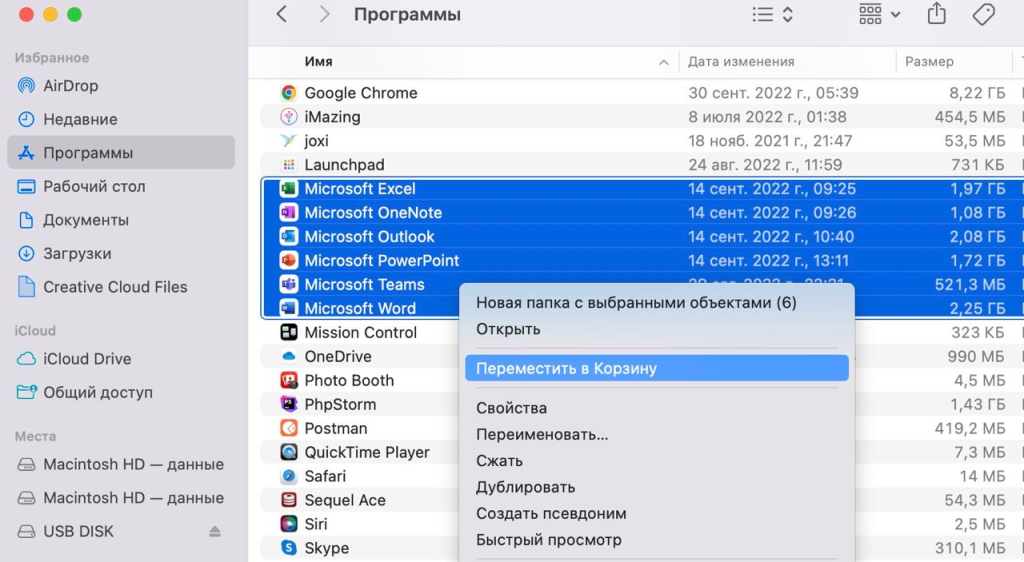
1. Выберите «Finder» > «Программы».
2. Щелкните, удерживая клавишу «COMMAND», чтобы выбрать все приложения Office для Mac.
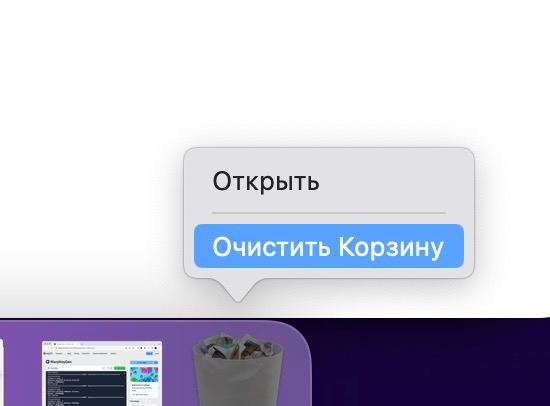
3. Щелкните выбранное приложение, удерживая нажатой клавишу «CONTROL», и выберите команду «Переместить в корзину».
Теперь необходимо удалить оставшиеся файлы, которые остались в системе:
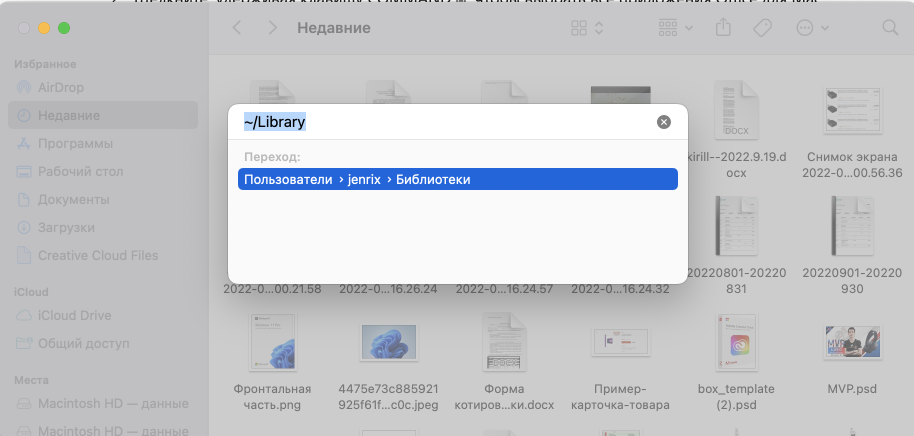
1. В «Finder» нажмите COMMAND+SHIFT+G.
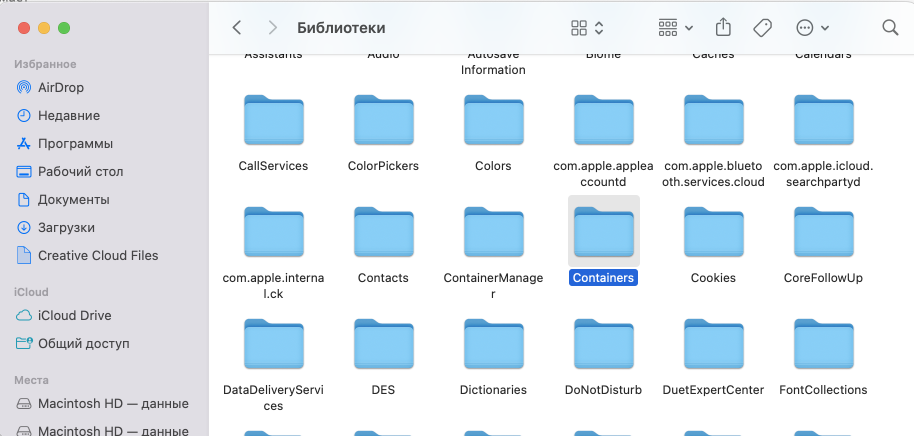
2. В открывшемся окне введите ~/Library и затем выберите команду «Перейти».
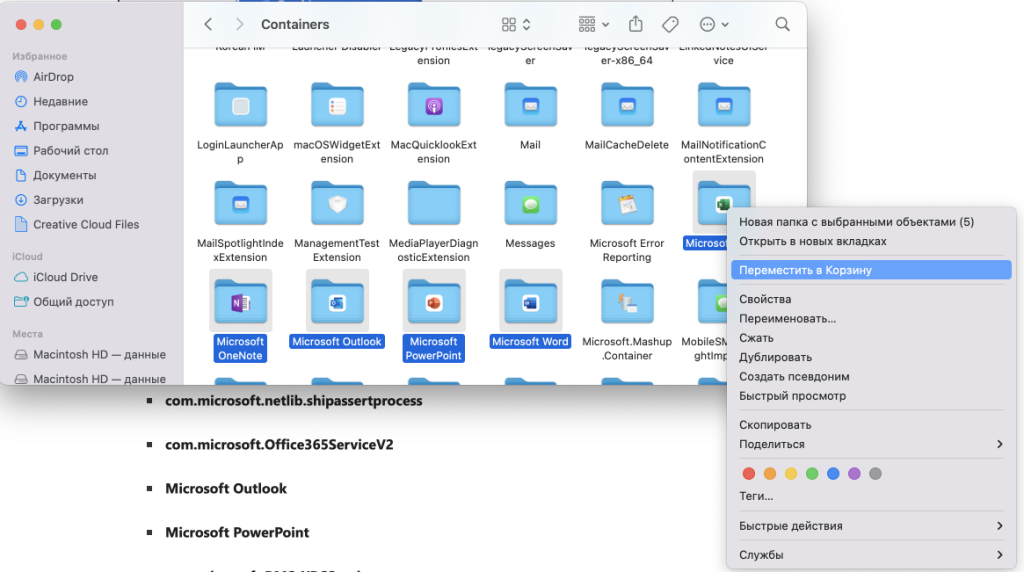
3. Откройте папку «Контейнеры» и щелкните, удерживая нажатой клавишу «CONTROL» каждую из указанных ниже папок и выберите команду «Переместить в корзину». Учтите, что некоторые папки могут отсутствовать.
- Microsoft Excel
- com.microsoft.netlib.shipassertprocess
- com.microsoft.Office365ServiceV2
- Microsoft Outlook
- Microsoft PowerPoint
- com.microsoft.RMS-XPCService
- Microsoft Word
- Microsoft OneNote
Предупреждение: Если переместить три папки, указанные в этом шаге, в корзину, данные Outlook будут удалены. Перед удалением этих папок следует создать их резервные копии.
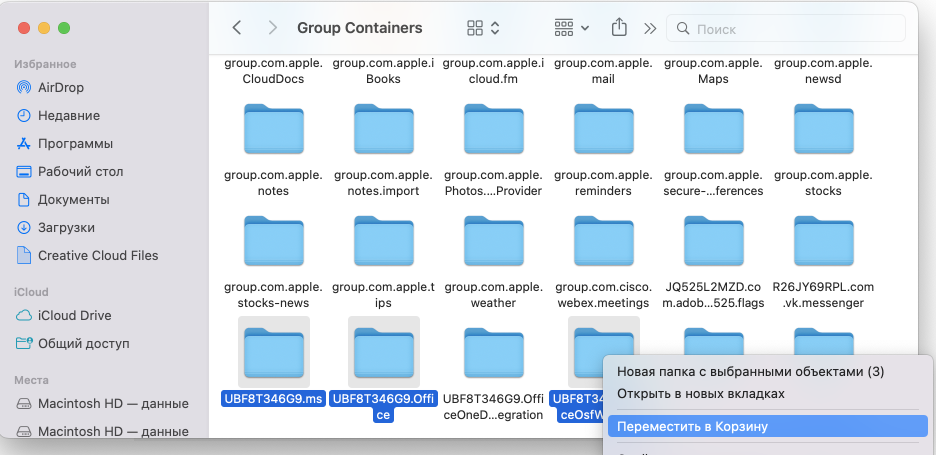
Щелкните стрелку «Назад», чтобы вернуться в папку «Библиотеки», и откройте контейнеры групп (Group Containers). Щелкните каждую из указанных ниже папок, удерживая нажатой клавишу «CONTROL» и выберите команду «Переместить в корзину».
- UBF8T346G9.ms
- UBF8T346G9.Office
- UBF8T346G9.OfficeOsfWebHost
4. Очистите корзину.
Активируем и устанавливаем Office
Переходим на страницу http://redeem.microsoft.com и авторизуемся в учетной записи.
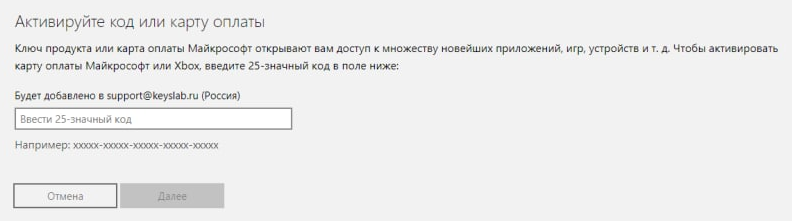
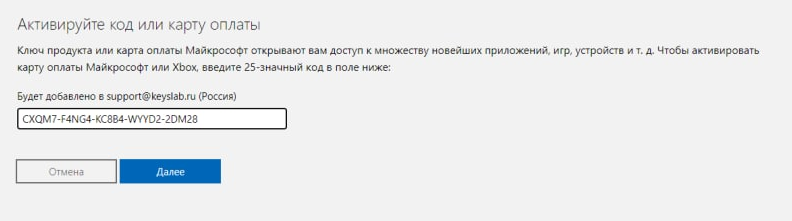
Вводим приобретенный ключ и нажимаем «Далее». Убедитесь, что вошли в нужную учетную запись.
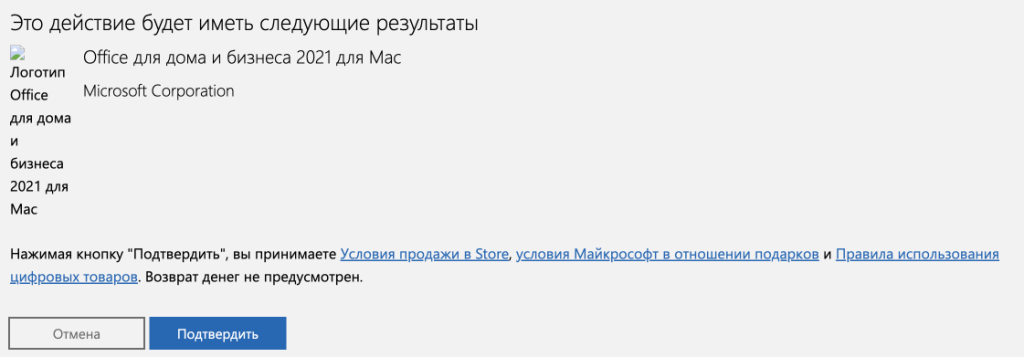
Нажимаем «Подтвердить».
Переходим в раздел «Службы и подписки» — https://account.microsoft.com/services
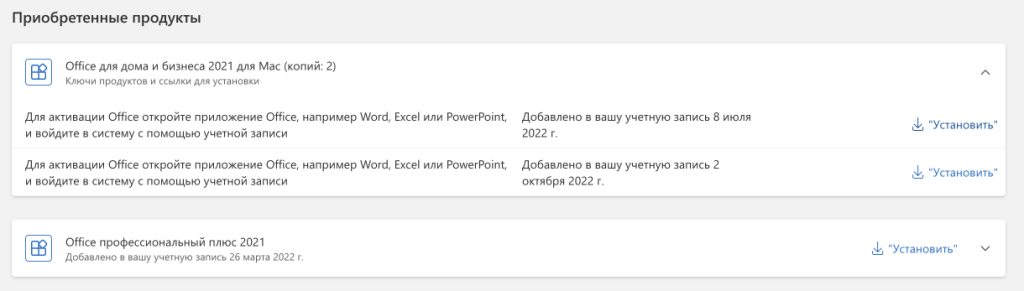
В разделе «Приобретенные продукты» находим наш Office и нажимаем «Установить». Если вы скачали Office по ссылке из карточки товара или из письма, то пропустите этот пункт.
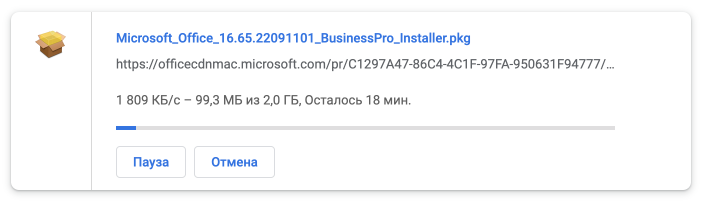
Начнется загрузка дистрибутива, дожидаемся её окончания и запускаем скачанный файл.
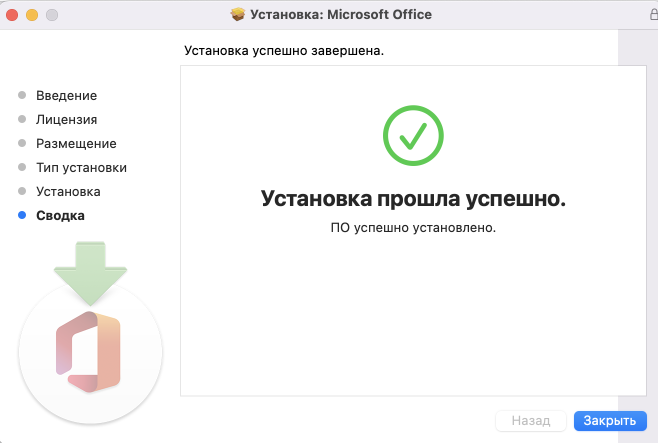
После запуска файла принимаете лицензию и дожидаетесь окончания установки.
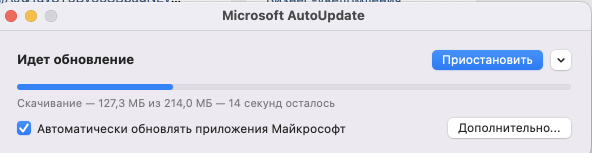
Если после установки у вас есть обновления, которые предлагает установить — не отказывайтесь)
Теперь находите в «Finder» любое приложение Office и запускаете его.
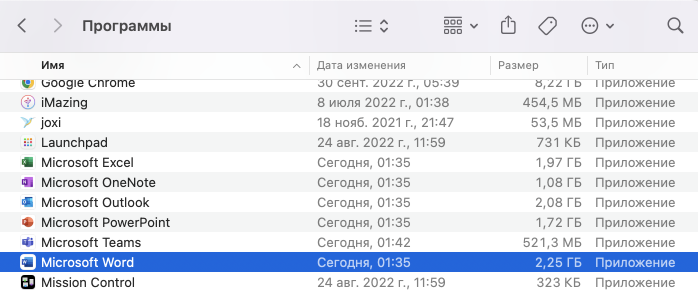
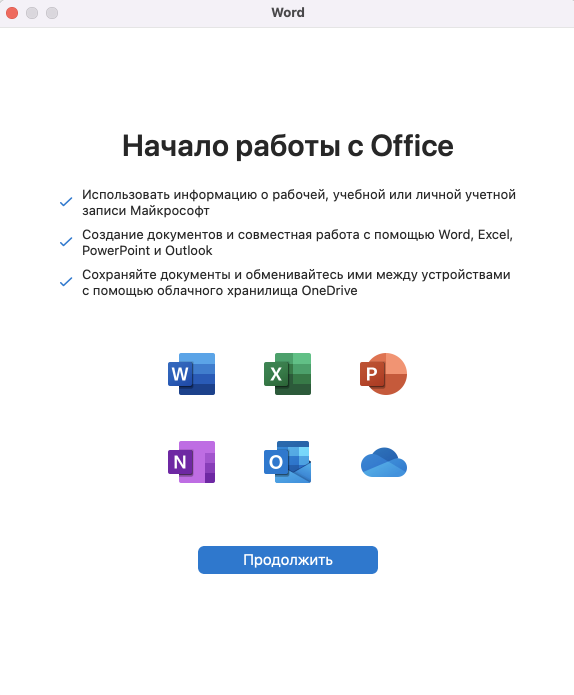
Принимаете все предложения.
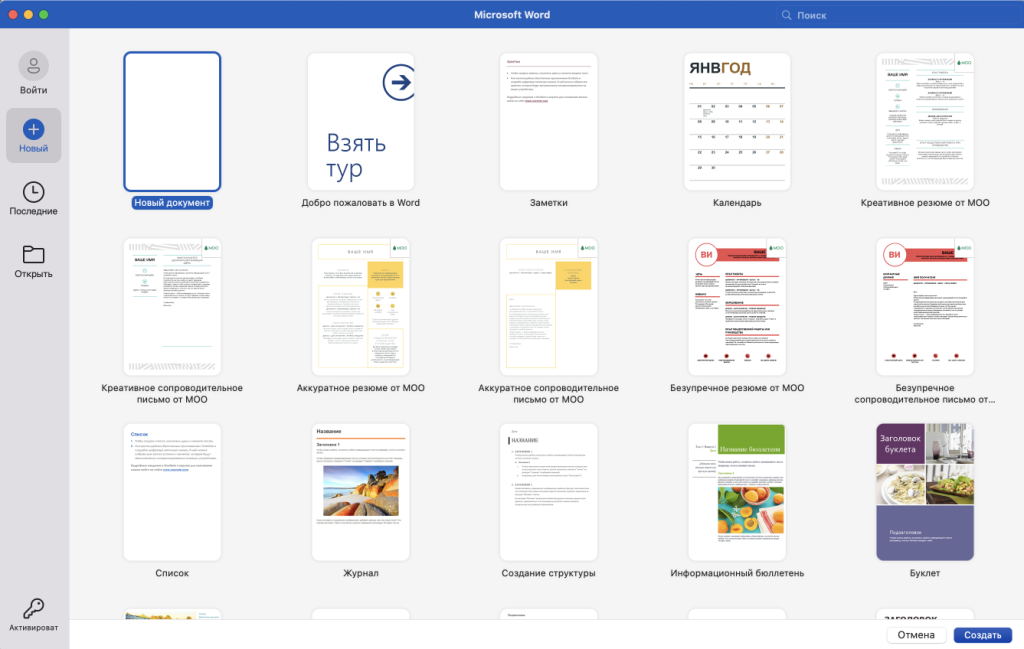
Слева нажимаете кнопку «Активировать» и входите в ту учетную запись, к которой привязали ключ.
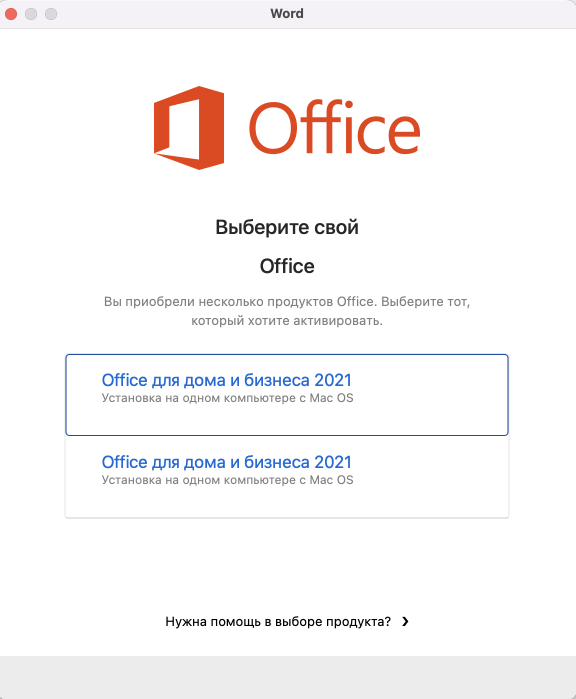
Выбираете приобретенный продукт. В случае, если вы приобрели несколько ключей для нескольких устройств — выбирайте их по очереди.
Для проверки активации в верхнем левом углу нажмите «Word» > «О программе».
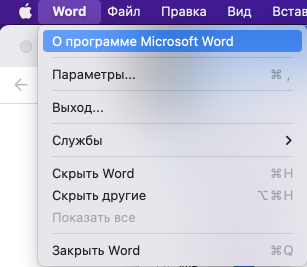
Видим нашу приобретенную лицензию и к какому аккаунту она принадлежит.
Готово! Продукт активирован.
Как установить офис на мак, полная инструкция для MacBook и iMac
В этом руководстве расскажем, как установить и активировать Microsoft Office для MacBook и iMac с любыми процессорами Intel и M1, M2, загруженный с сайта Microsoft или Купленного у нас на сайте. Установка возможна удаленно в любой точки мира. Оплата после установки.
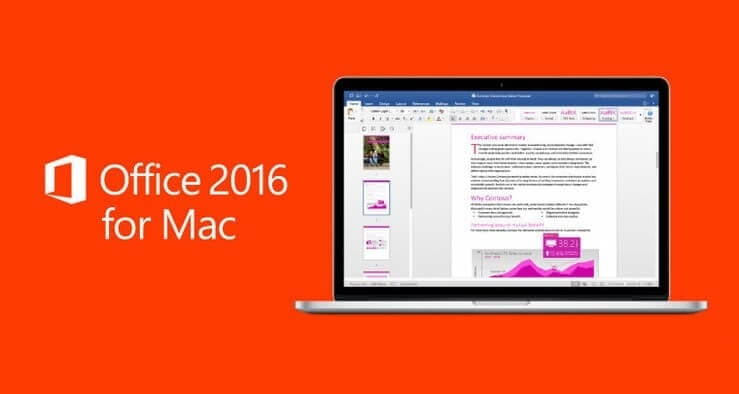
Microsoft Office — самый популярный в мире набор приложений для повышения производительности, и он работает на компьютерах Mac так же хорошо, как и на компьютерах с Windows. Кажется, что у многих пользователей Mac на устах звучит вопрос: «Должен ли я платить за Microsoft Office для Mac или использовать одну из его многочисленных бесплатных альтернатив?» В этой статье мы попытаемся ответить на этот вопрос и предоставить вам всю информацию, необходимую для загрузки, установки и начала использования Microsoft Office для Mac — если вы решите, что это хороший выбор для вас.
Компоненты установки Microsoft Office для Mac
Последняя версия Microsoft Office для Mac , Microsoft Office 2016, отличается плоским дизайном и пользовательским интерфейсом с вкладками, которые были представлены в Microsoft Office 2013. Она включает Word, Excel, Outlook, PowerPoint, OneNote, OneDrive и Skype.
- Word : текстовый процессор с элементарными возможностями настольной издательской системы.
- Excel : электронная таблица с расчетами, графическими инструментами, сводными таблицами и языком программирования макросов под названием Visual Basic для приложений.
- Outlook : персональный информационный менеджер с возможностями электронной почты, диспетчером задач, диспетчером контактов, ведением заметок и журналом.
- PowerPoint : программа для презентаций, которая стала очень широко использоваться во многих других коммуникативных ситуациях.
- OneNote : бесплатная программа для сбора информации и многопользовательской совместной работы, способная собирать пользовательские заметки, рисунки, вырезки с экрана и аудиокомментарии.
- OneDrive : служба облачного хостинга файлов, которая позволяет пользователям хранить файлы, а также другие личные данные в облаке.
- Skype : телекоммуникационное приложение, которое обеспечивает видеочат и голосовые вызовы между компьютерами, планшетами, мобильными устройствами, консолью Xbox One и смарт-часами.
Активация Office для Mac
В этой статье приведены пошаговые инструкции по активации Office для Mac. При возникновении ошибок или проблем с установкой или активацией Office на Mac, см. статью Что делать, если не удается установить или активировать Office для Mac.
Перед началом активации, если вы еще этого не сделали, вам нужно будет приобрести и установить Office на свой ПК или Mac.


В верхней строке меню выберите Finder > Приложения и прокрутите страницу вниз до приложений Microsoft Office.
Откройте любое приложение Office, например Microsoft Word, и в открывшемся окне «Что нового» выберите Начать.


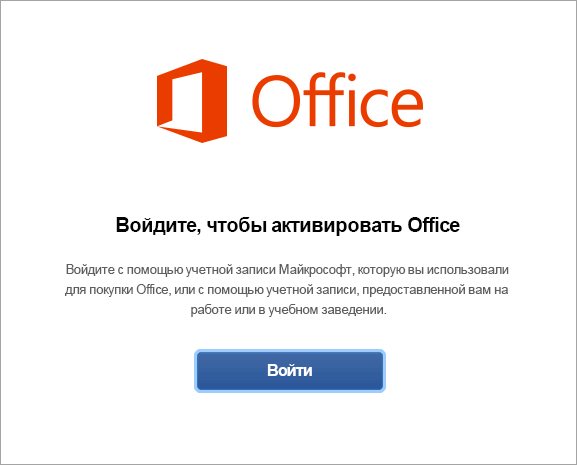
На экране входа для активации Office выберите Войти.
Примечание: Если вам не предлагается выполнить вход, откройте пустой файл и выберите Файл > Создать из шаблона > Войти.

Введите адрес электронной почты, связанный с Microsoft 365 для Mac и нажмите Далее.
Примечание: Это может быть адрес вашей учетной записи Майкрософт или учетной записи Microsoft 365 для бизнеса, которую вы получили на работе или в учебном заведении.
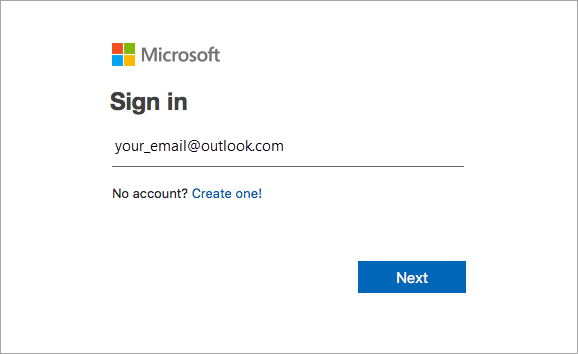

Введите пароль, связанный с введенным адресом электронной почты, и нажмите Войти.
Примечание: Этот экран может выглядеть по-разному в зависимости от поставщика услуг электронной почты.
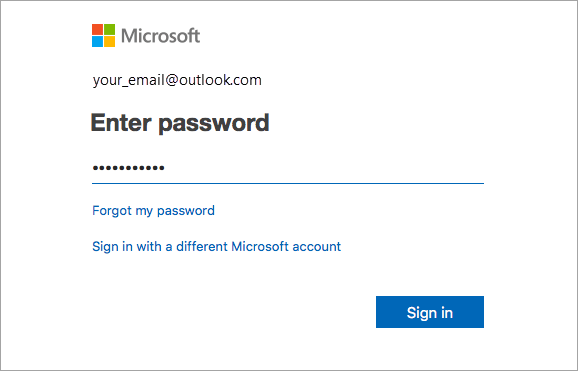

Система проверит, есть ли у вас действительная лицензия, и продукт будет активирован.
Важно: Если у вас несколько лицензий, выполните инструкции, приведенные в разделе Активация с несколькими лицензиями.


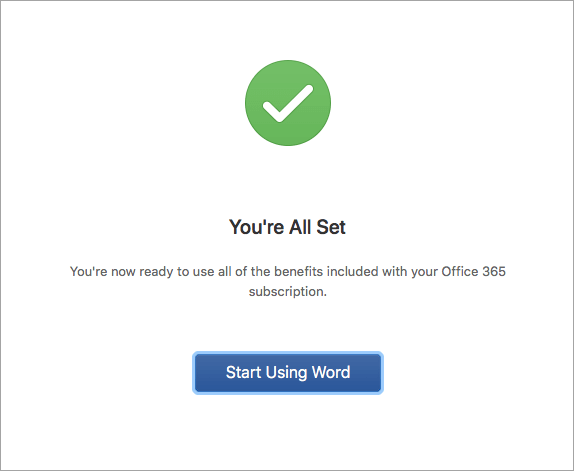
Готово! Чтобы запустить приложение, нажмите кнопку Начать работу с Word.
Совет: Чтобы запускать приложения Office было удобнее, добавьте их значки на панель Dock.
Общие вопросы
Я не могу выполнить активацию, нужна помощь!
- Сведения об устранении общераспространенных неполадок см. в статье Что делать, если не удается установить или активировать Office для Mac.
- Справку и обновленную информацию по актуальным проблемам см. в разделе Исправления или обходные решения для актуальных проблем с установкой и активацией Office.
- Обратитесь в службу поддержки Microsoft.
Как выполнить активацию с несколькими лицензиями?
Для Microsoft 365 для Mac с одной учетной записью Майкрософт может быть связано до 25 лицензий: только одна для подписки на Microsoft 365 и несколько лицензий на однократную установку Microsoft 365 для Mac для дома и учебы или для дома и бизнеса.
Если с вашей учетной записью Майкрософт связано несколько лицензий Mac, рекомендуем начать с подписки на Microsoft 365, так как ее можно установить на все ваши устройства и войти в Office одновременно с пяти устройств. Лицензию на однократную установку деактивировать невозможно. Если у вас нет подписки на Microsoft 365, начните с первой лицензии в списке и продвигайтесь по порядку.
Инструментов для отслеживания лицензий для однократной установки не предусмотрено, поэтому рекомендуем вам вести список лицензий, активированных на каждом из устройств. Если вы не помните, какую лицензию использовали, вам придется определить уже активированные лицензии методом исключения.
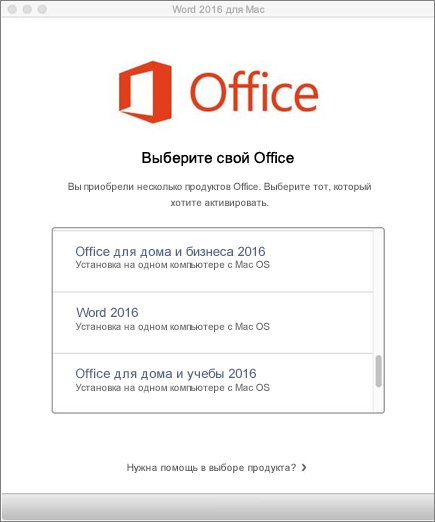
- Выберите лицензию, которую вы хотите использовать. (Настоятельно рекомендуем выбрать лицензию на Microsoft 365, если она у вас есть.)
- После проверки лицензии продукт будет активирован и вы сможете щелкнуть Начать работу с Word, чтобы запустить приложение Microsoft 365 для Mac и приступить к его использованию.
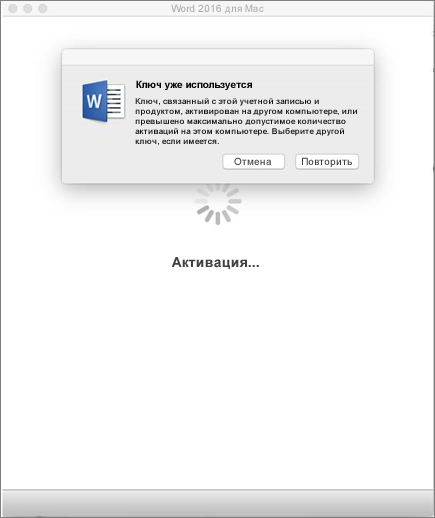
Что делать, если у меня несколько лицензий и появляется сообщение об ошибке «ключ уже используется»?
Если вы пытаетесь активировать лицензию однократной установки Office 2016 для Mac и получаете сообщение об ошибке Ключ уже используется, вам потребуется выбрать другую лицензию. Нажмите кнопку Отмена, и вы вернетесь на экран выбора лицензии.
Лицензия, которую вы попытались использовать, будет затенена. Вы сможете выбрать любую другую еще не использованную лицензию.
Где нужно ввести ключ продукта?
Если вы еще не использовали ключ продукта , вам понадобится сделать это до активации. Сделайте следующее:
Шаг 2. Войдите в учетная запись Майкрософт или создайте ее, если у вас ее нет (вы можете создать ее с использованием любого имеющегося адреса электронной почты). Обязательно запомните учетные данные, чтобы впоследствии можно было устанавливать и переустанавливать Office без ключа продукта.
Шаг 3. Введите ключ продукта Office без дефисов.
Шаг 4. Следуйте инструкциям, чтобы завершить процесс активации.
Установка Microsoft Office 2021 на MacOS
Давайте я расскажу как установить Microsoft Office 2021 в России на MacOS, что бы он работал и обновлялся без проблем.
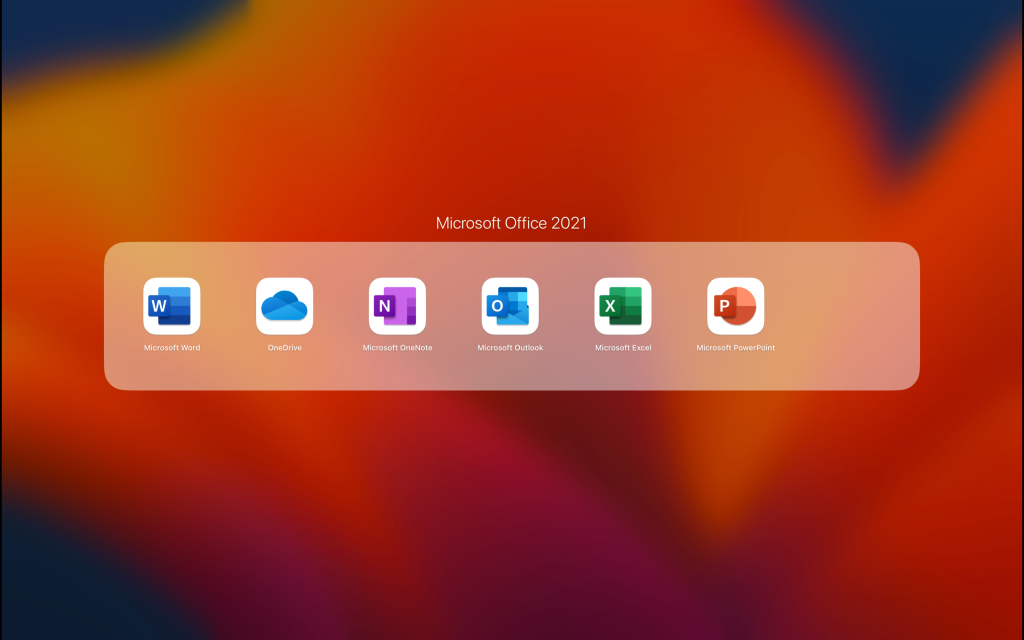
Я буду показывать на примере MacBook 16 Pro 2021 с процессором М1 Pro, но по аналогии можно установить на любой Mac новее он или старее на процессоре Intel.
Я ни в коем случаи не призываю вас повторять за мной. Не призываю вас пользоваться нелегальным софтом. Это ваш выбор, вы его делаете сами и только вы несете ответственность за это.
Напомню, что Microsoft Office 2021 это самая свежая версия офисного продукта компании на данный момент 2023 года. Скачать Microsoft Office 2021 можно с официального сайта Microsoft по ссылке. Но я рекомендую скачать с сайта appstorrent. Это не торрент трекер, не путайте. Обычный сайт с различным софтом и не только для Mac пользователей.
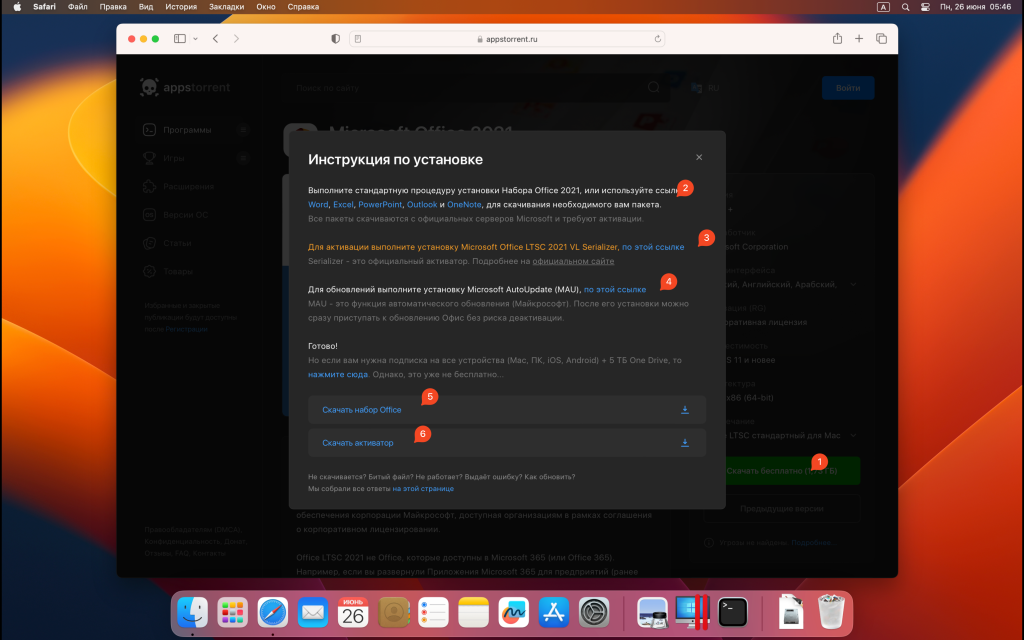
Перешли на сайт appstorrent по ссылке или нашли Microsoft Office 2021 там в поиске. Нажали кнопку скачать 1 и тут нужно пояснить:
2. Можно установить определенные нужные вам компоненты, что бы сэкономить место на диске.
3. Нужно скачать Microsoft Office LTSC 2021 VL Serializer для корректной работы продукта
4. Что бы пользоваться актуальной версией нужно скачать Microsoft AutoUpdate (MAU)
5. Я рекомендую скачать сразу набор Microsoft Office 2021
6. Это то же самое, что и под цифрой 3 Microsoft Office LTSC 2021 VL Serializer
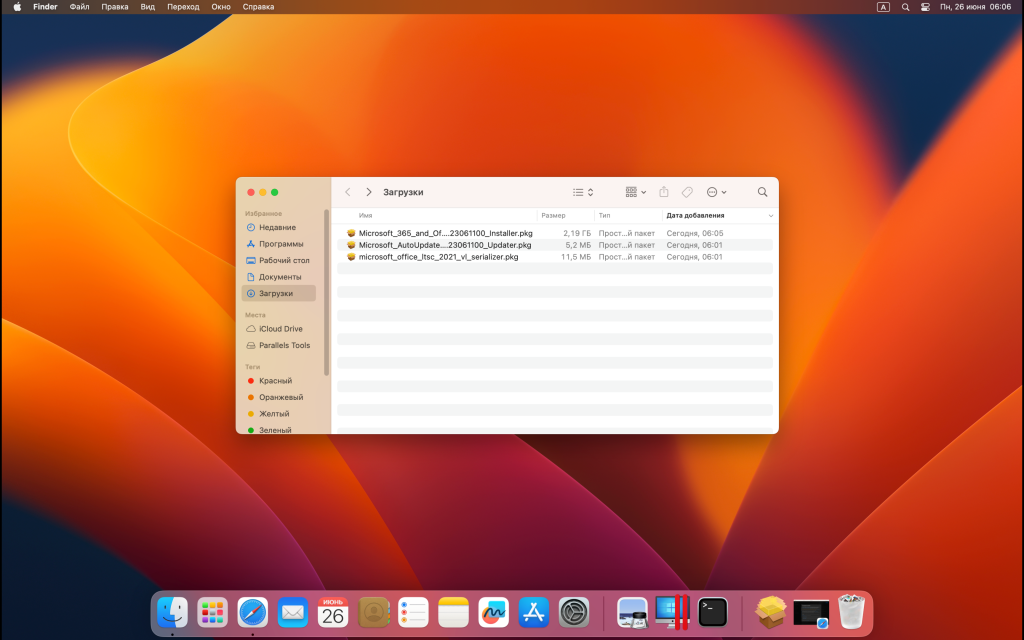
В итоге у вас должно быть три файла как на картинке ниже
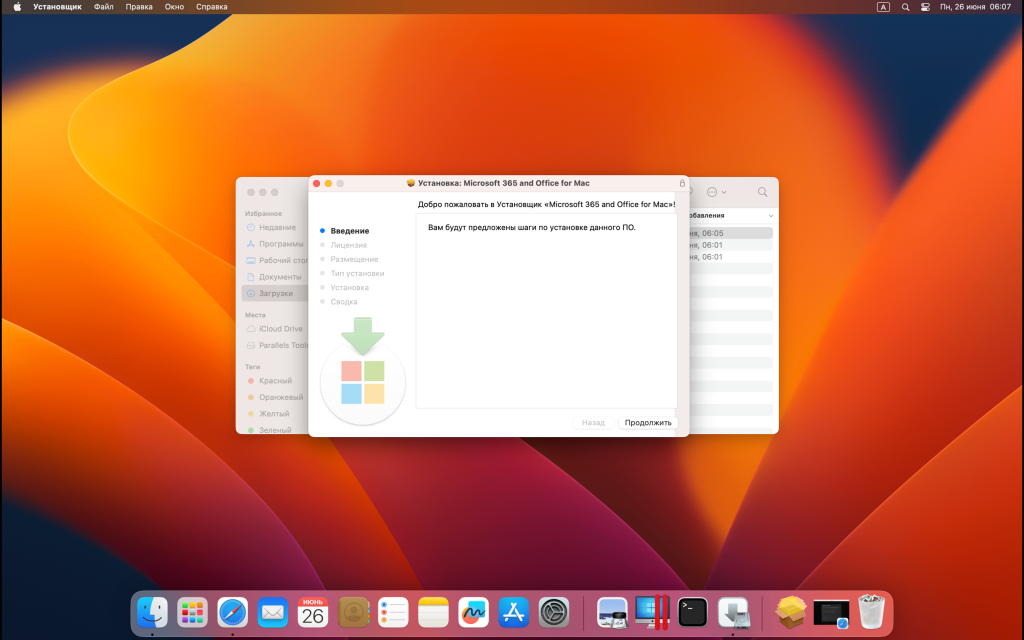
Первым делом нужно установить Microsoft Office на Mac запустив Microsoft…intaller.pkg
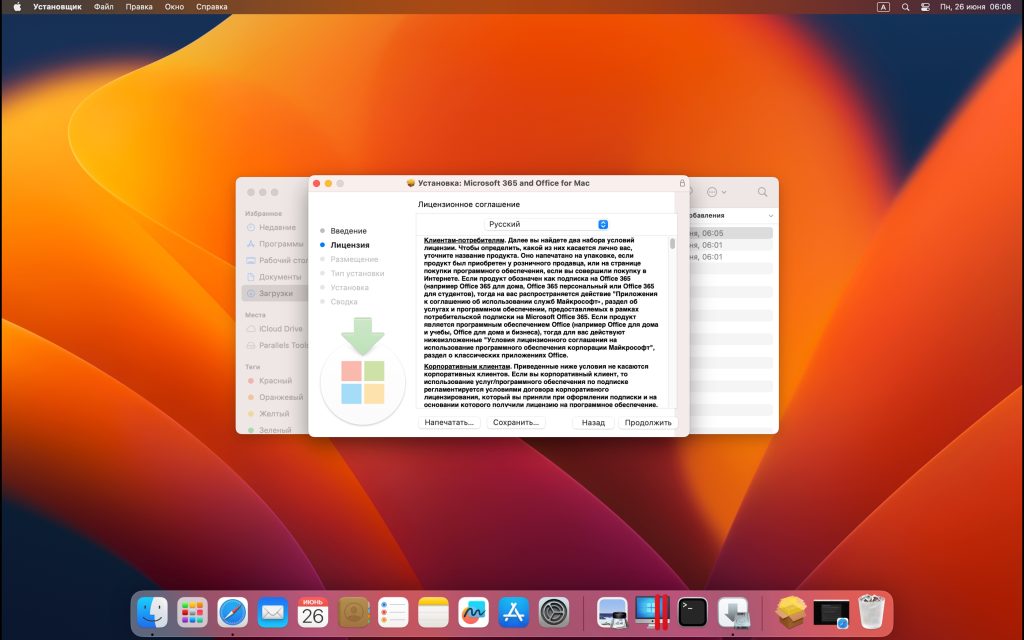
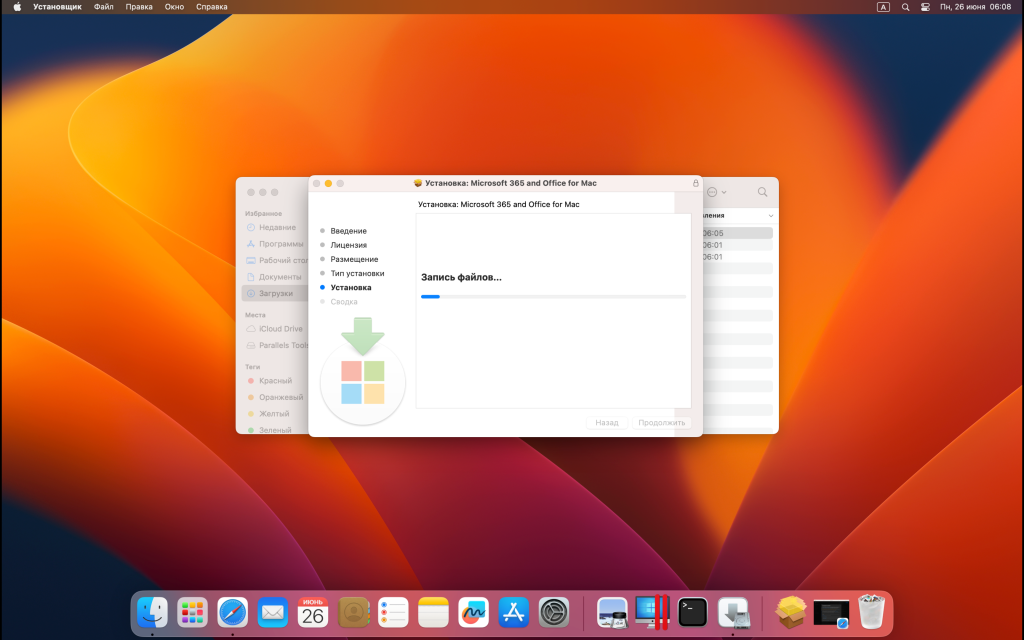
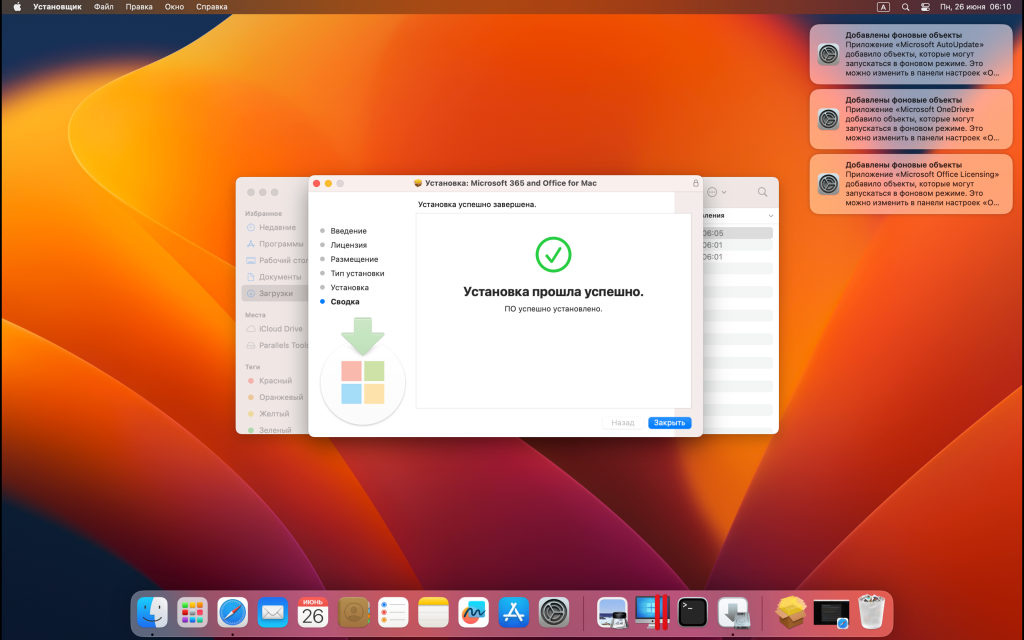
Теперь когда Microsoft Office 2021 на Mac установлен нужно установить Microsoft…. Serializer.pkg
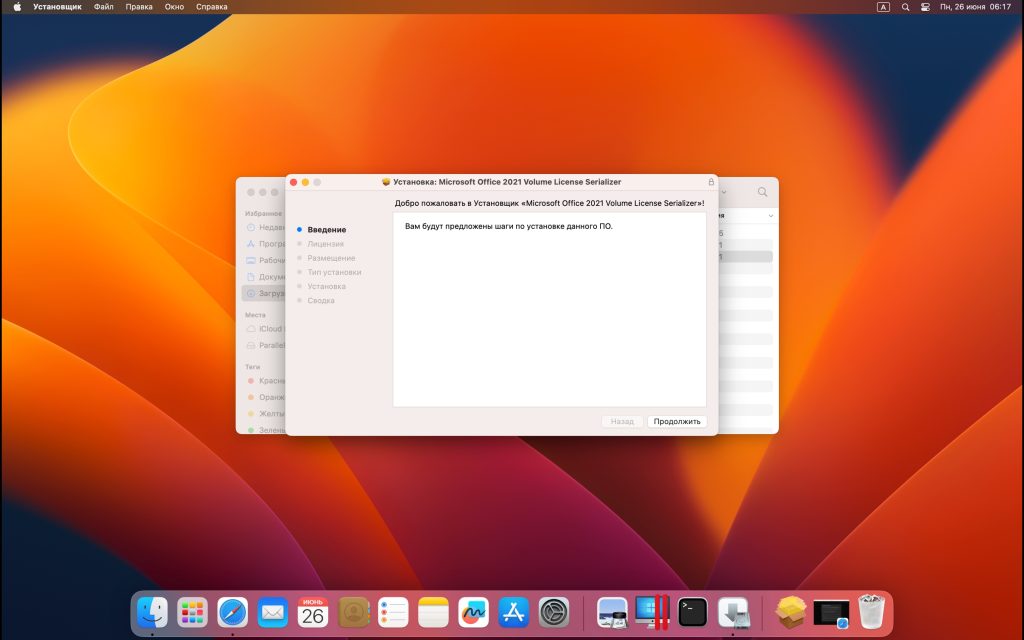
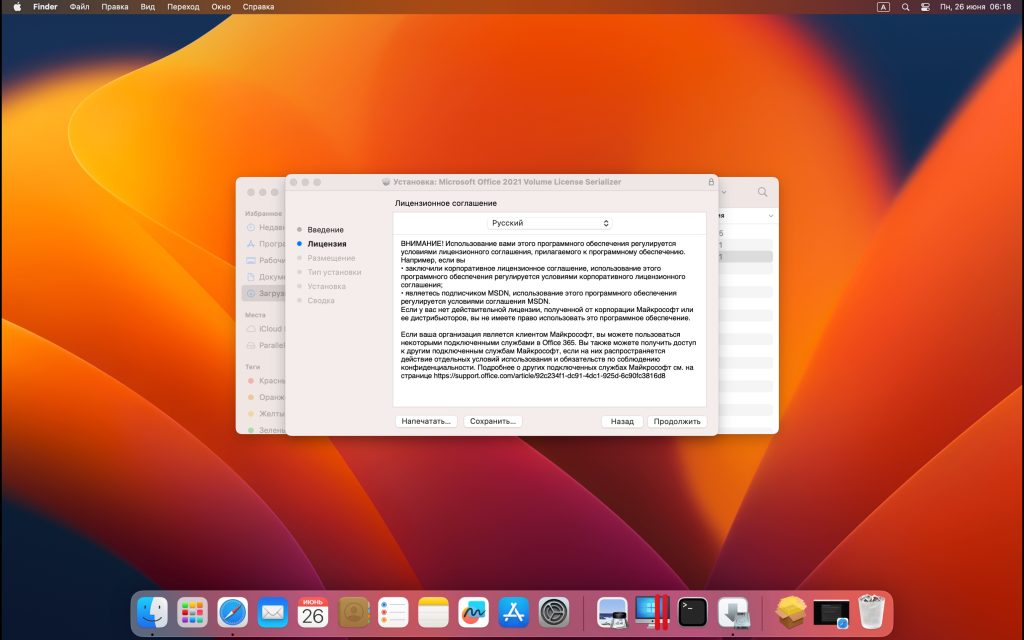
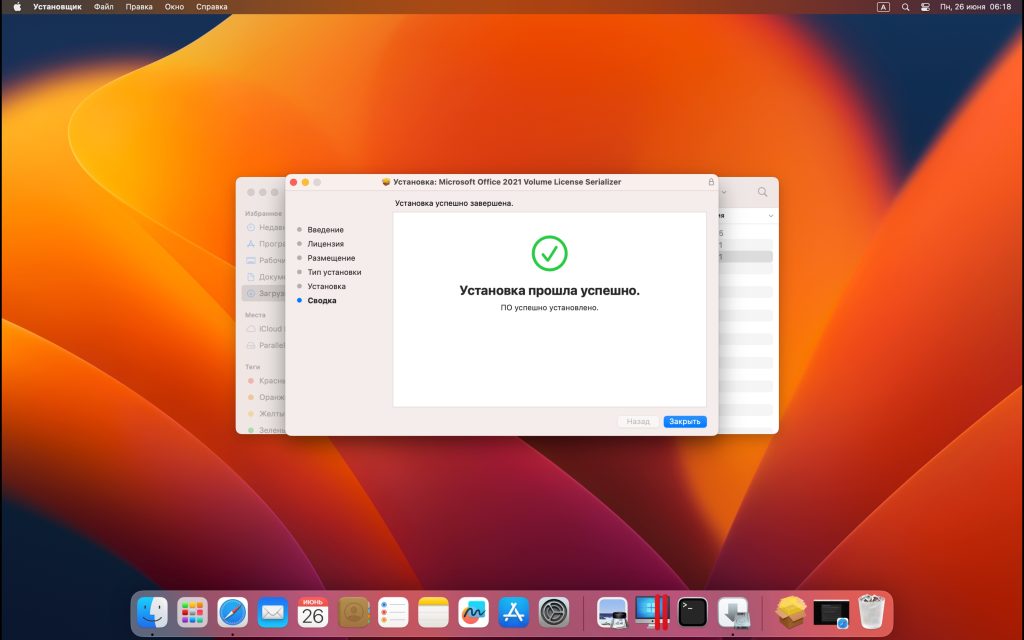
И последний этап установка Microsoft…..Updater.pkg
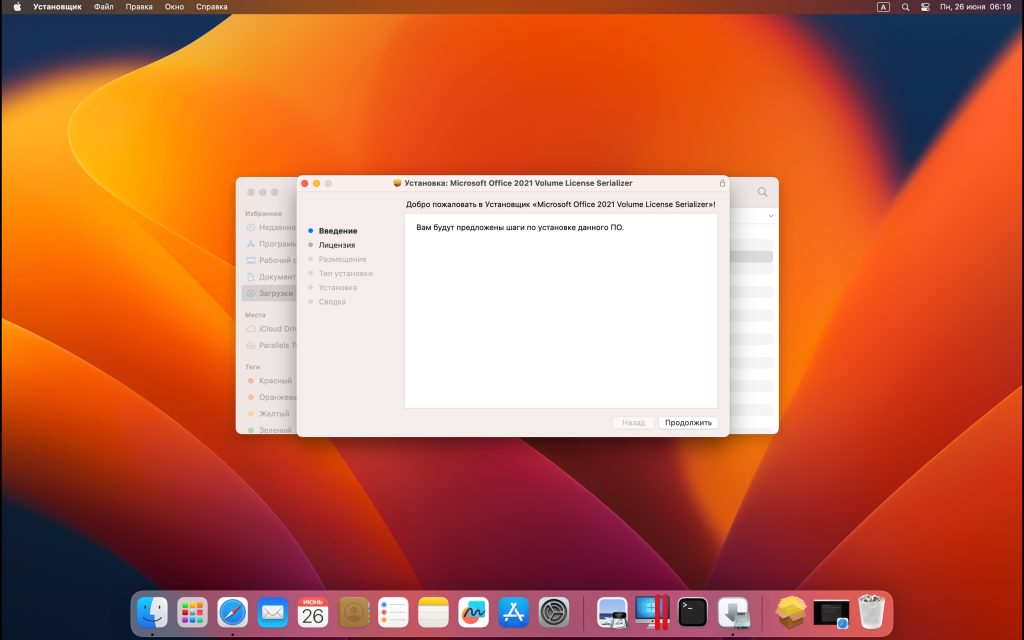
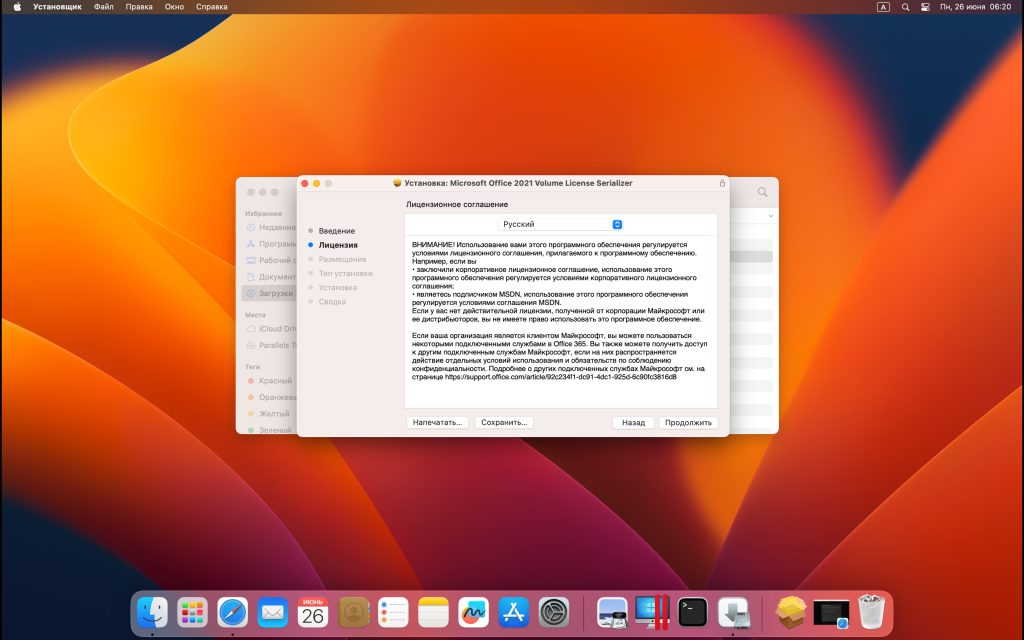
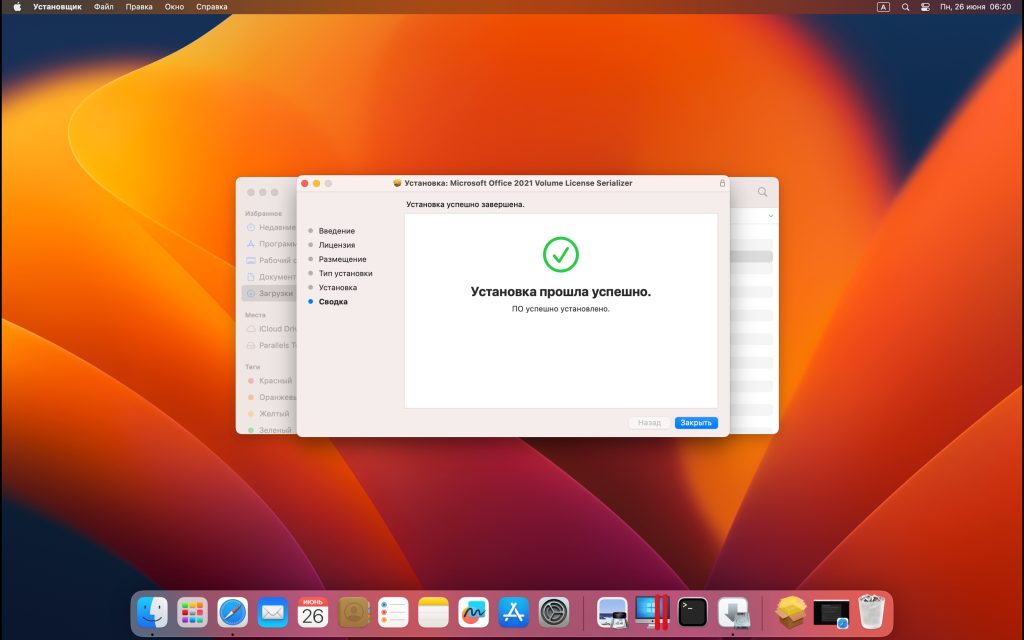
На этом все компоненты Microsoft Office 2021 установлены и можно пользоваться этим офисным продуктом на MacOS.
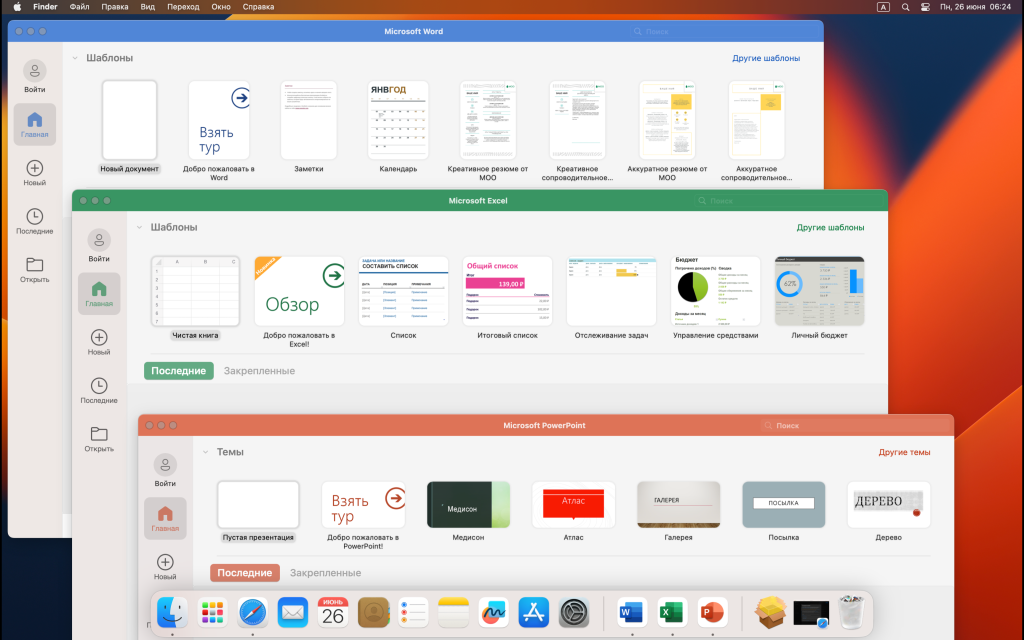
Если Microsoft Office 2021 попросит обновить его, то смело соглашайтесь. После обновления он будет работать, как и прежде корректно.
Некоторые люди сталкиваются с проблемами, но я честно не знаю почему. Много раз проделывал данную инструкцию и все всегда получалось. Если у вас не получается, то обращайтесь ко мне в раздел контактов, за символическую плату удаленно помогу установить.
Канал Телеграм Канал Дзенс Группа ВКонтакте Канал YouTube Канал Rutube