
Как установить Microsoft Office 2016
Microsoft Office 2016 распространяется в качестве образа диска в формате IMG, что накладывает определенные ограничения на запуск установщика при помощи встроенных средств операционной системы. Для решения этой проблемы существуют специальные утилиты, которые помогут монтировать IMG-файл. Они подходят для конвертирования и просмотра содержимого образов, а также для создания новых виртуальных дисков.
Данное руководство подскажет, как установить пакет офисных программ с образа диска на ПК или ноутбуке в ОС Windows.
Шаг 1. Скачайте образ Microsoft Office
Откройте страницу загрузки файлов Microsoft Office 2016 и скачайте версию Professional или Home с официального сайта:
По умолчанию все загруженные файлы сохраняются в папке Downloads.
Шаг 2. Скачайте программу для работы с виртуальными дисками
Мы предлагаем скачать самую простую и удобную утилиту для монтирования образов дисков – DAEMON Tools Lite. Кликнете на ссылку, которая отмечена зеленым цветом:
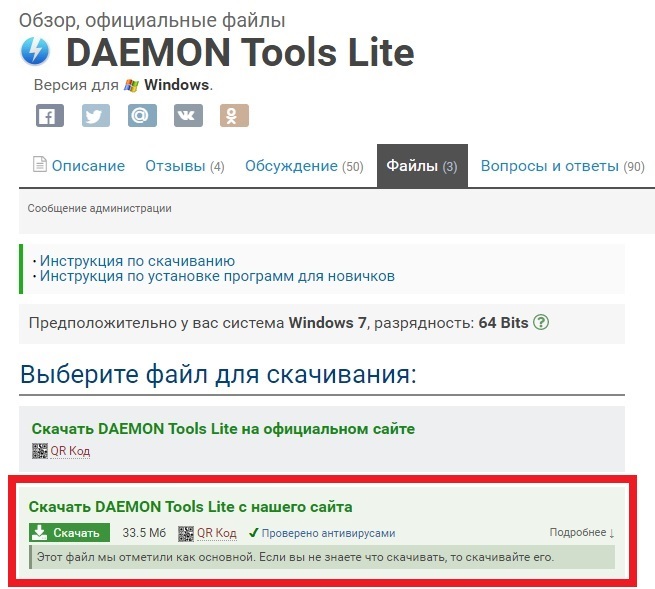
В качестве альтернативы вы также можете воспользоваться другими программами для работы с IMG.
Шаг 3. Установите DAEMON Tools Lite
Запустите установщик программы, выберете пункт Бесплатная лицензия, а затем нажмите Согласиться и продолжить:
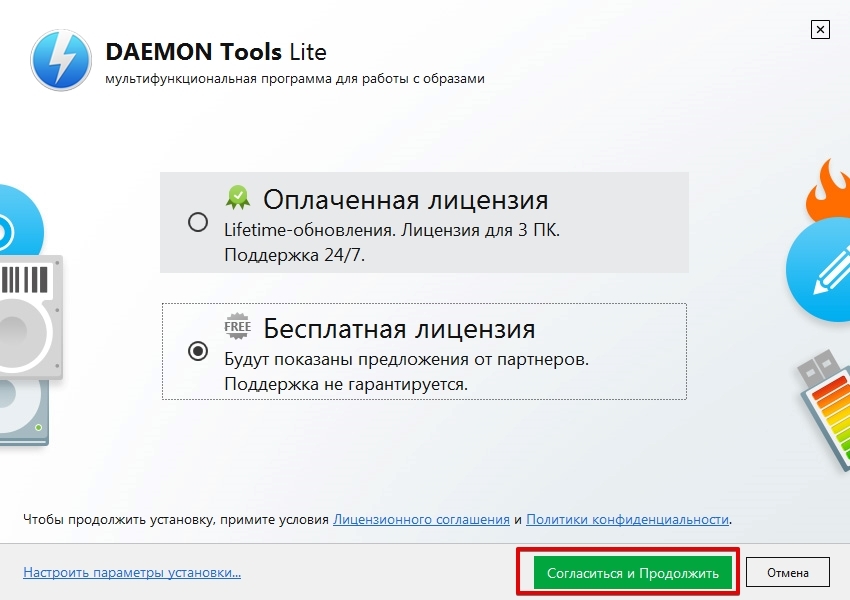
Если вы не хотите установить дополнительное ПО, снимите галочки у отмеченных чекбоксов и кликнете на кнопку Установить:
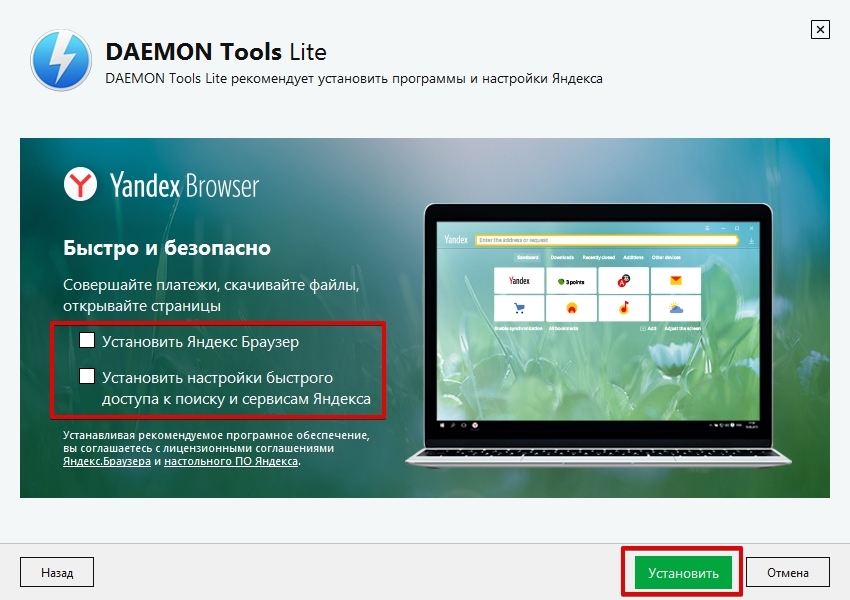
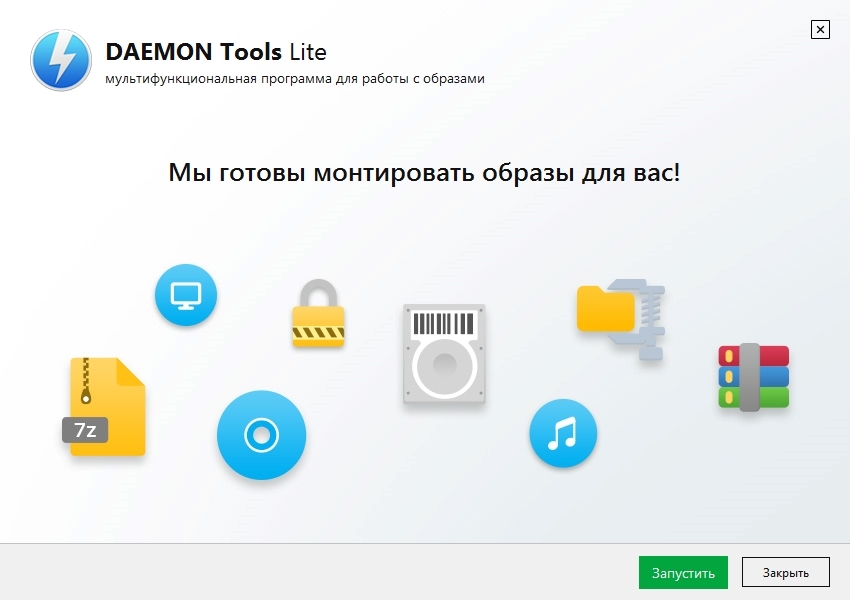
Дождитесь завершения установки эмулятора:
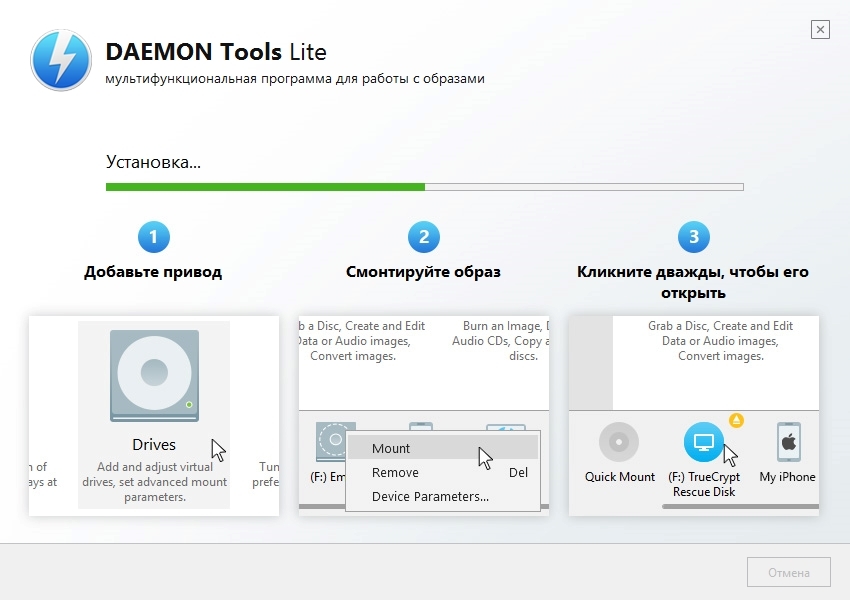
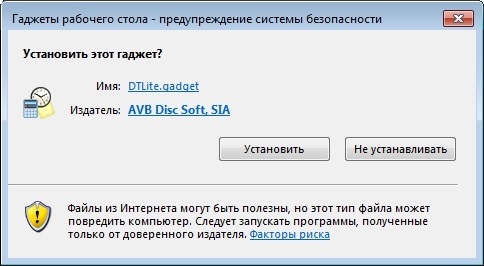
В процессе вам предложат установить дополнительные гаджеты рабочего стола. Это необязательная опция:
Шаг 4. Установите Microsoft Office 2016 с образа диска
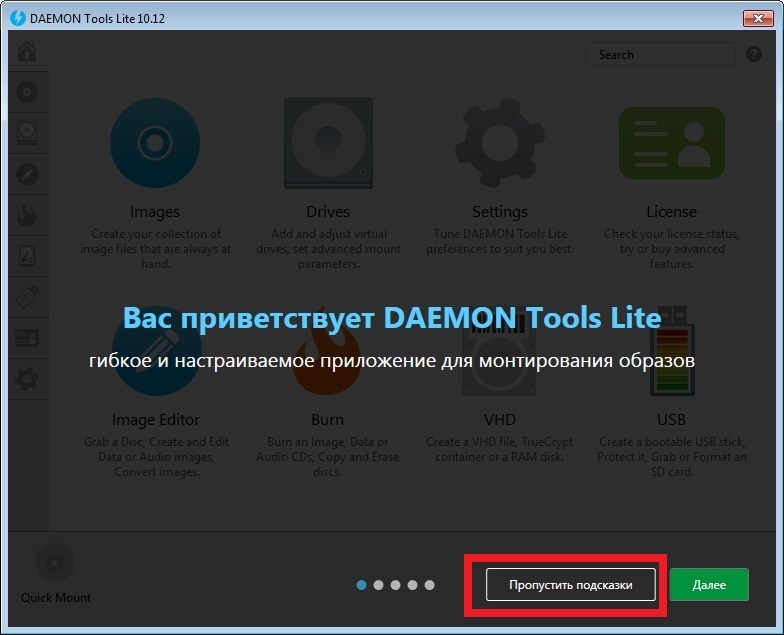
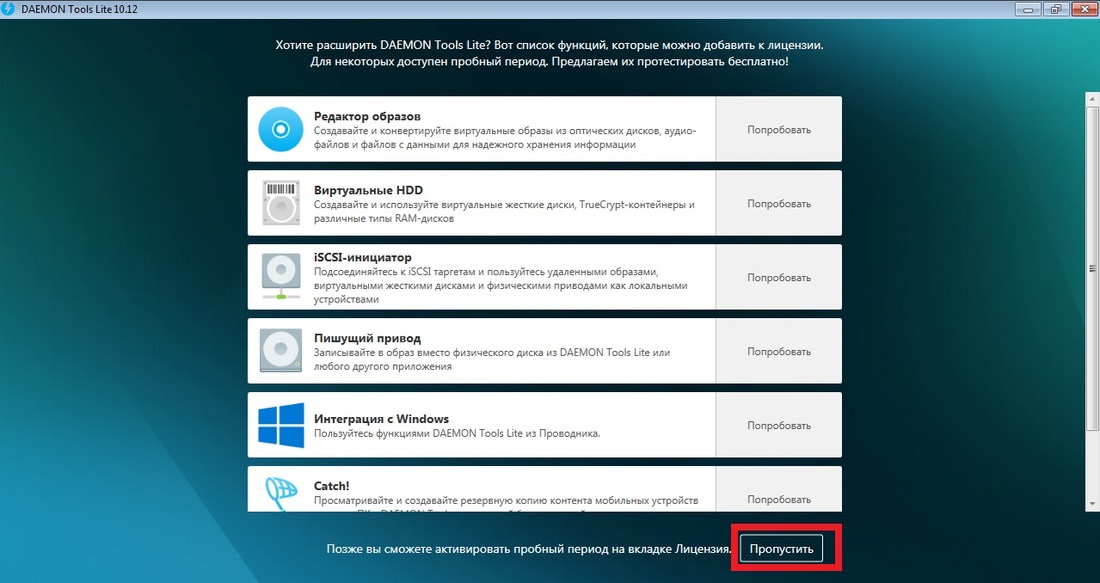
После запуска вам предложат пройти обучение и расширить стандартный функционал. Пропустите эти пункты:
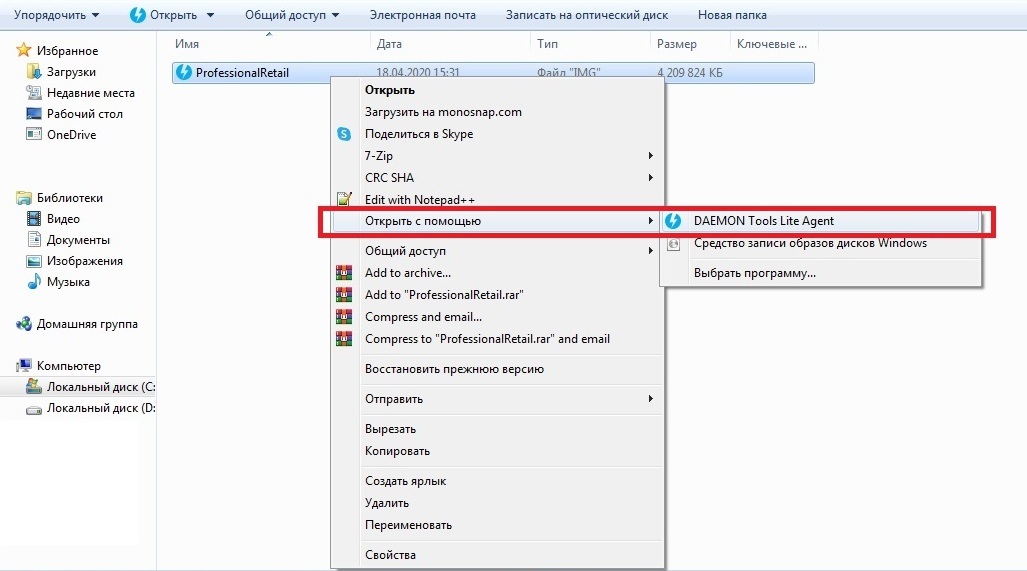
Далее вернитесь в папку с загруженным образом. Кликнете на IMG-файл правой клавишей мыши и выберете пункт Открыть с помощью → DAEMON Tools Lite Agent:
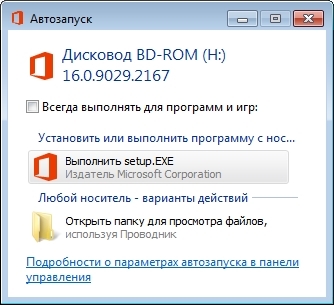
В окне автозапуска выберете пункт Выполнить setup.EXE:
Начнется установка пакета программ:
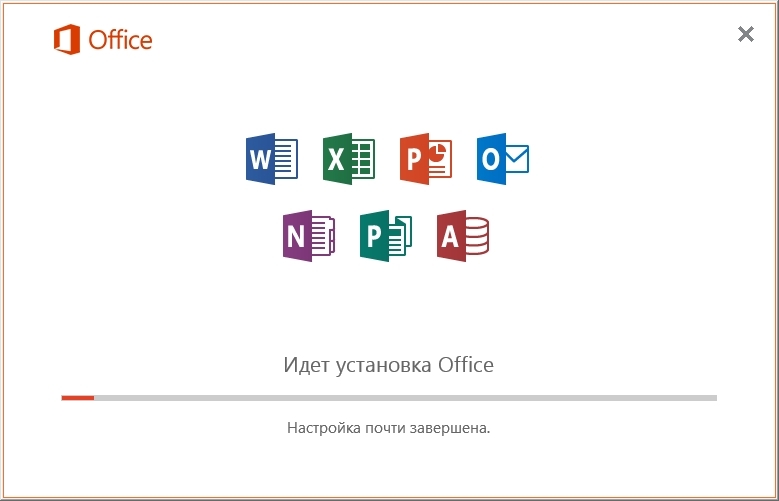
В случае успешного завершения процесса появится окно следующего вида:
Как скачать и установить MS Office 2019

Добрый день! Уважаемые читатели и гости одного из крупнейших IT блогов в рунете Pyatilistnik.org. В прошлый раз мы с вами разбирали, что такое черный экран, как можно от него избавиться на своем оборудовании и вернуть его к нормальной, повседневной работе. Сегодня я вас научу загружать к себе на компьютер полный дистрибутив Microsoft Office 2019 и правильно его устанавливать. Рассмотрим, для каких сценариев вам это может потребоваться в вашей работе и жизни. Уверен, что будет интересно.
Начиная с 2018 года, компания Microsoft стала менять правила получения дистрибутивов MS Office, раньше вы загружали обычный ISO образ с вашим дистрибутивом и спокойно его устанавливали на нужное вам окружение, но с развитием интернета в компании решили, что проще выкладывать тонкого клиента, который будет скачивать свежую версию ПО на компьютер пользователя, тут компания хотела получить несколько выгод —
- Понять сколько пользователей пользуется офисным продуктом
- Уменьшить количество контрафакта
- Давать людям по возможности самые свежие версии MicrosofT Office, тем самым повысив безопасность
Но всегда есть огромная ложка дегтя —
- Что делать если у меня нет интернета и мне нужно установить MS Office 2019
- Что делать если мне нужно установить MS Office 2019 на десятки компьютеров в локальной сети.
Методы загрузки Microsoft Office 2019 себе на компьютер
Методов скачивания Microsoft Office 2019 существует несколько —
- Корпоративный кабинет — если ваша компания имеет личный кабинет с лицензиями Microsoft, то вы можете загружать ISO образ Office Online Server от туда
- Скачивание через тонкого клиента с определенными настройками
- Загрузить у добрых людей
Как скачать установочные файлы Microsoft Office 2019 из кабинета Microsoft
Как выглядит загрузка в личном кабинете Microsoft. Перейдите по адресу —
https://www.microsoft.com/Licensing/servicecenter/Downloads/DownloadsAndKeys.aspx — ссылка если поменяется я обновлю
Найдите там нужную вам версию, в моем примере это будет Office Professional Plus 2019. Нужно учитывать нюанс, что тут будет ISO с Office Online Server, который вы можете развернуть у себя в сети и уже через него производить распространение пакета.
Как устанавливать и настраивать Office Online Server я уже рассказывал
Выбираем нужную вам разрядность и язык, после чего нажмите на значок загрузить.
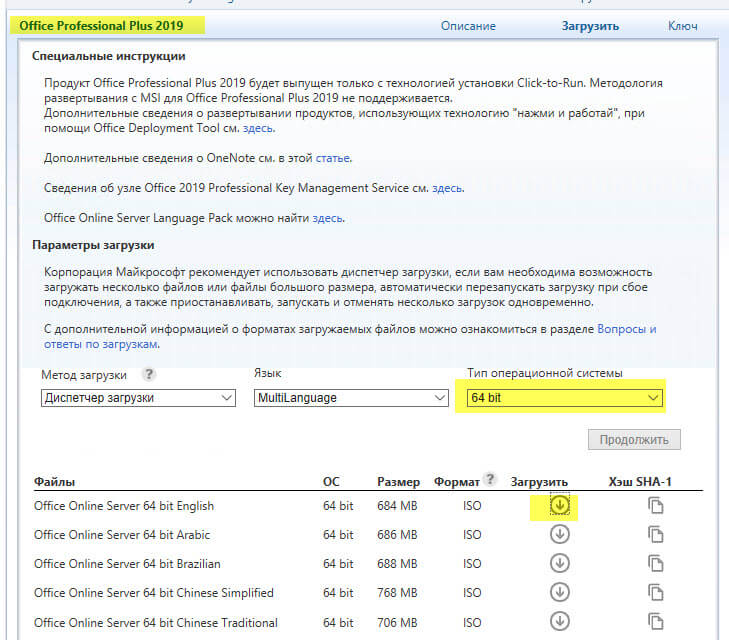
Загрузить MS Office 2019 Retail в виде IMG
Как и в случае с Office 365 Microsoft оставила партнерские ссылки на Retil версии в виде IMG образов. Все образа более 4 ГБ. Но, как только вы загрузили, вы можете использовать их на любом компьютере и по сети. Но, конечно, вам нужна подписка для активации Office. Эти файлы содержат как 32-разрядный, так и 64-разрядный установщик. Вы получите эти установочные файлы внутри IMG-файла.
- Microsoft Office Pro Plus 2019 Retail — https://officecdn.microsoft.com/pr/492350f6-3a01-4f97-b9c0-c7c6ddf67d60/media/ru-ru/ProPlus2019Retail.img
- Microsoft Office ProjectPro 2019 Retail — https://officecdn.microsoft.com/pr/492350f6-3a01-4f97-b9c0-c7c6ddf67d60/media/ru-ru/ProjectPro2019Retail.img
- Microsoft Office Visio Pro 2019 Retail — https://officecdn.microsoft.com/pr/492350f6-3a01-4f97-b9c0-c7c6ddf67d60/media/ru-ru/VisioPro2019Retail.img
Загрузка MS Office 2019 через Office Deployment Tool
Как и в случае с Office 365, если вы хотите иметь офлайн версию дистрибутива, то нужно воспользоваться утилитой Office Deployment Tool.
Скачать Office Deployment Tool можно по ссылке — https://www.microsoft.com/en-us/download/details.aspx?id=49117
Средство развертывания Office (ODT) — это средство командной строки, которое можно использовать для загрузки и развертывания на клиентских компьютерах версий Office «Click-to-Run», например приложений Microsoft 365 для предприятий или Office 2019.
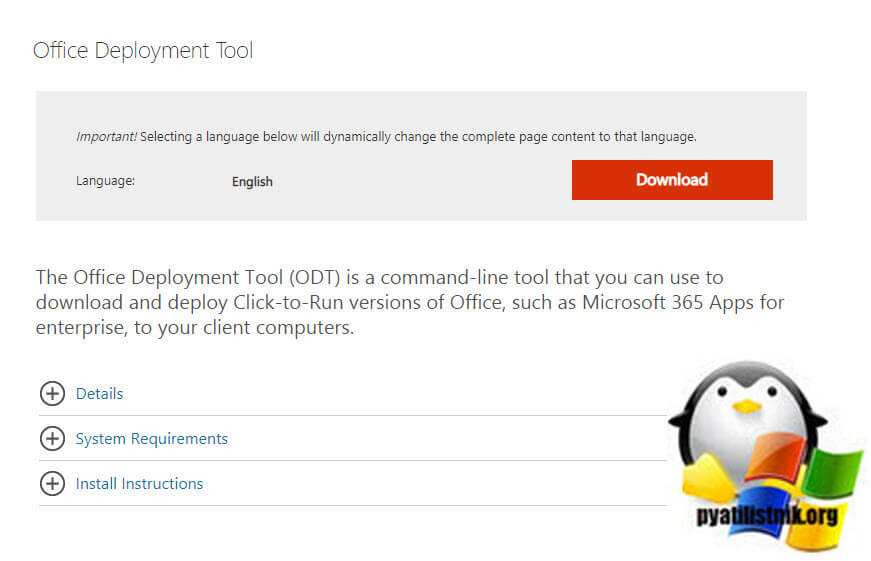
В результате у вас будет исполняемый файл officedeploymenttool_13628-20274.exe.
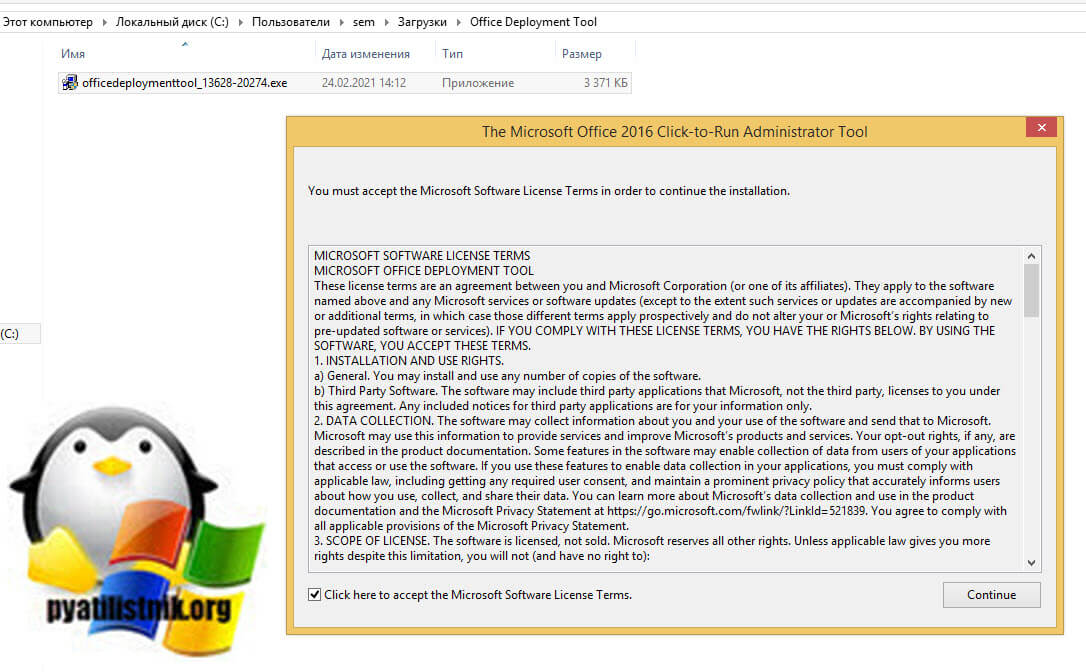
Запустите его, чтобы извлечь набор Office Deployment Tool, примите лицензионное соглашение.
Далее вы должны указать папку в которую вы должны выгрузить файлы Office Deployment Tool.
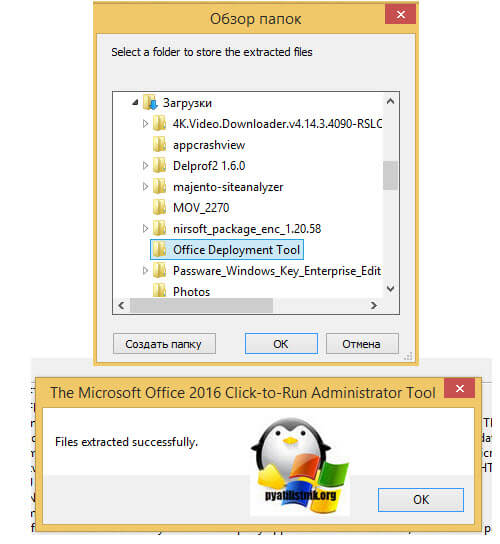
Для скачивания MS Office 2019 нам нужно будет отредактировать конфигурационный файл и воспользоваться файлом setup.exe.
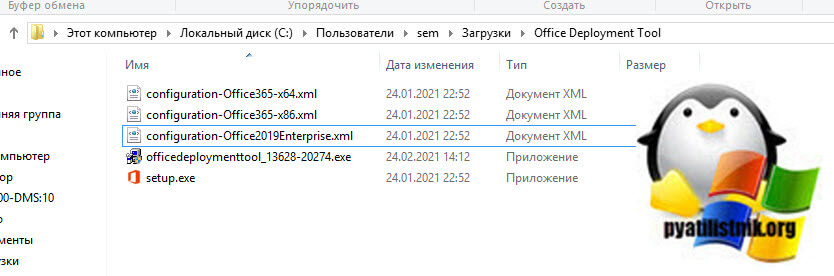
Откройте файл configuration-Office2019Enterprise.xml любым текстовым редактором, содержание будет вот таким —
Давайте разберем его состав и я еще вам покажу какие есть дополнительные параметры —
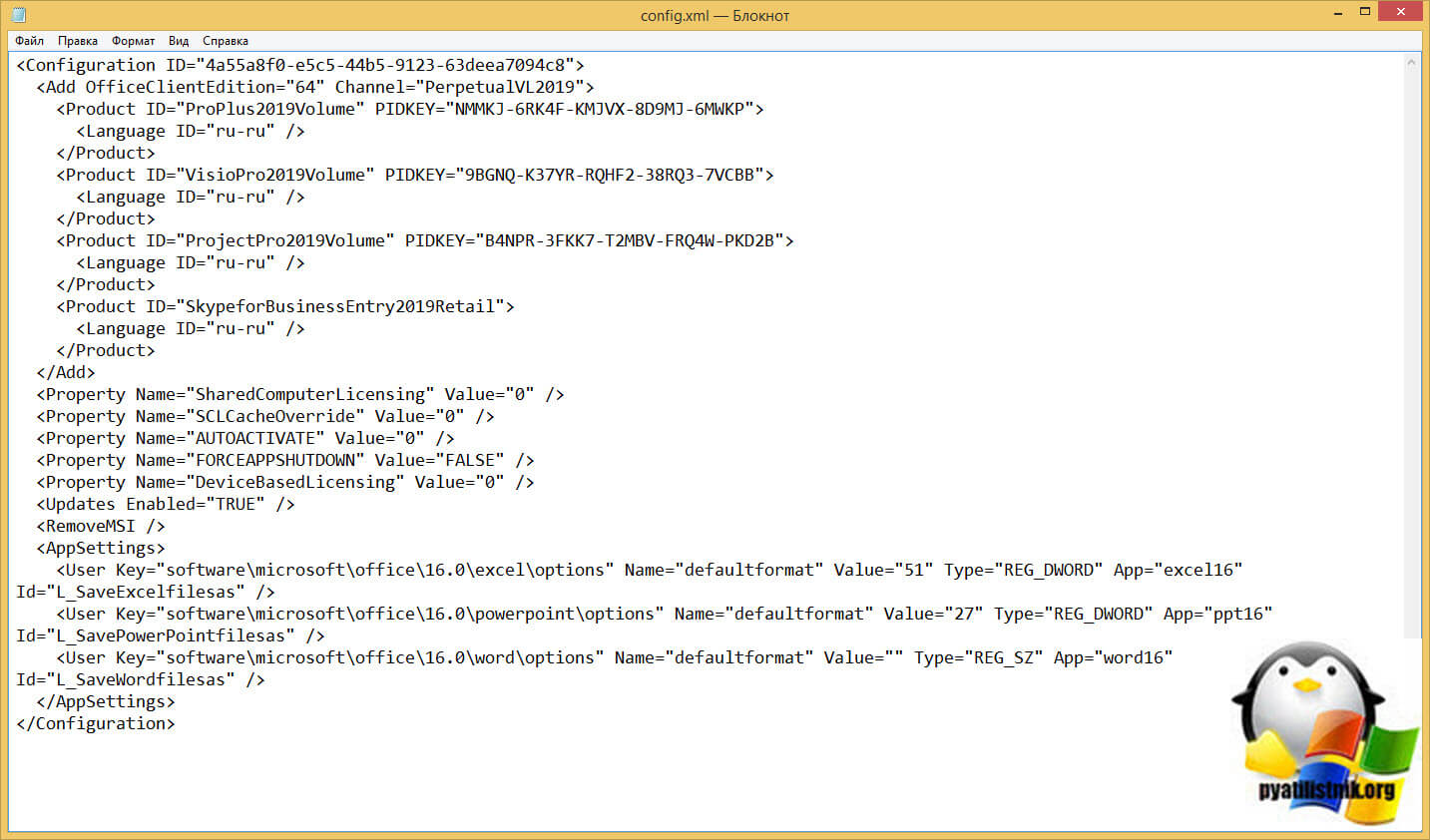
- OfficeClientEdition — Это указание разрядности дистрибутива Microsoft Office 2019, я в будущем примере оставлю 64-х битную версию. ( Как определить разрядность, смотрите по ссылке)
- Channel — Это указание канала получения обновления, они могут быть разные, для Office 2019 канал один, называется PerpetualVL2019. PerpetualVL2019 единственный поддерживаемый канал обновления для Office профессиональный плюс 2019 и Office стандартный 2019. Напоминаю, что он так же будет каналом обновления и для Project 2019 и Visio 2019 в корпоративном сегменте. Например в Office 365 бывают месячные каналы, полугодовые и так далее. Если у вас домен Active Directory, то вы легко можете производить настройки каналов через групповую политику (Дополнительно почитать про каналы обновления — https://docs.microsoft.com/ru-ru/DeployOffice/office2019/update#update-channel-for-office-2019)
- Product ID — Тут вы задаете какие версии продуктов вам загрузить, обратите внимание, что их может быть несколько как в примере. Вот примеры для корпоративных Volume версий ( ProPlus2019Volume, Standard2019Volume, ProjectPro2019Volume, ProjectStd2019Volume, VisioPro2019Volume, VisioStd2019Volume )
- Language ID — Тут вы укажите на каком языке вам необходимо иметь Office 2019. По умолчанию выставлен английский, en-en, для загрузки русской локализации укажите ru-ru. Можно указать несколько.
- SourcePath — Задает место куда будут загружены файлы установщика MS Office 2019
- PIDKEY — Можете задать MAK ключ активации или GVLK ключ в случае с KMS сервером.
- ExcludeApp — Позволяет исключить какие-то части офиса, например PowerPoint
- RemoveMSI — Требуется ли удаление предыдущих версий Office, установленных с помощью установщика Windows (MSI), перед установкой Office 2019. Вообще сама Microsoft рекомендует удалять предыдущие версии перед установкой MS Office 2019. Элемент RemoveMSI можно использовать для удаления Office, Visio и Project версий 2010, 2013 или 2016, установленных с помощью установщика Windows (MSI).
- Updates Enabled=»TRUE» Channel=»PerpetualVL2019″ — Указываем через какой канал проверять обновления
- Display Level=»None» AcceptEULA=»TRUE» — Принимаем лицензионное соглашение
- Property Name=»AUTOACTIVATE» Value=»1″ — Активируем автоактивацию MS Office 2019
Сервис по созданию конфигурационного файла для скачивания Microsoft Office 2019
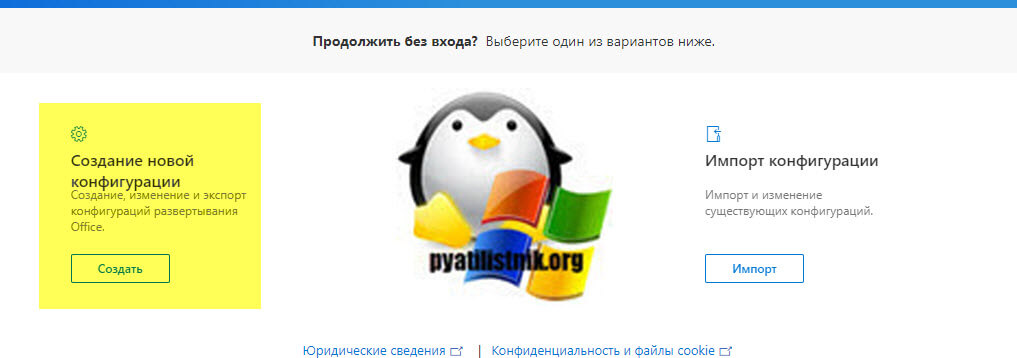
Если вам сложно ориентироваться во всех этих параметрах, то компания Microsoft создала удобный сервис, где вы в графическом виде можете выставить нужные вам параметры и на выходе получить готовый XML файл. Перейдите по ссылке:
https://config.office.com/
Нажмите кнопку «Создать новую конфигурацию«.
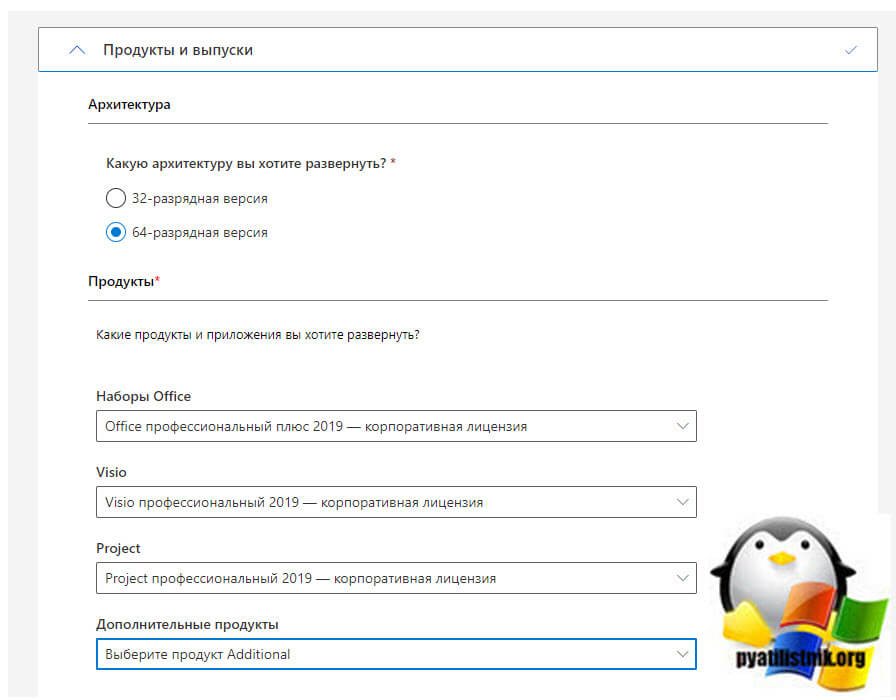
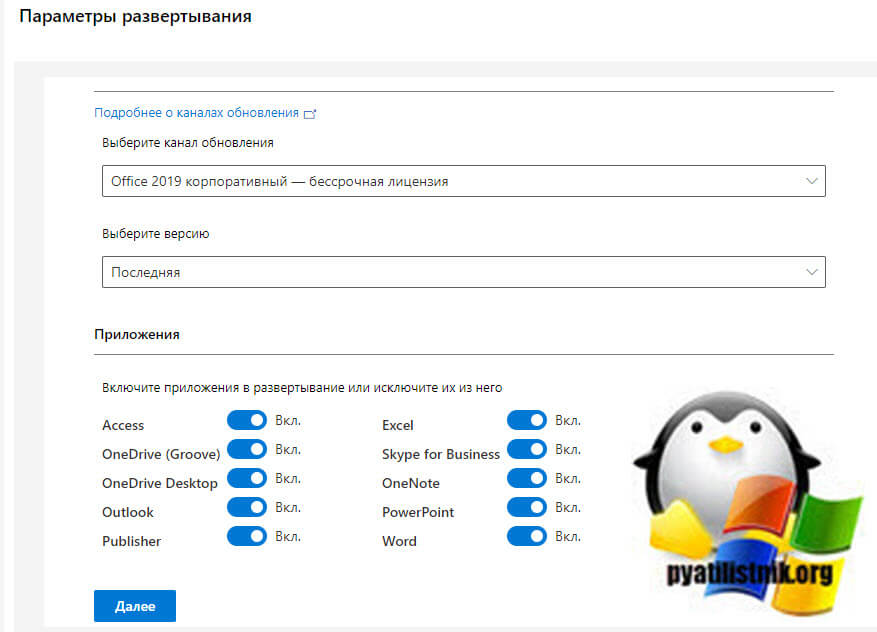
Первое, что вы выберете, это тип архитектуры, я оставлю 64 бита. Далее указываете тип лицензии, что у вас будет использоваться, при желании вы можете включить в скачивание дополнительные продукты Visio и Project.
Чуть ниже вы можете из основного дистрибутива исключить ненужные приложения, например One Drive (Groove) или Skype for Business.
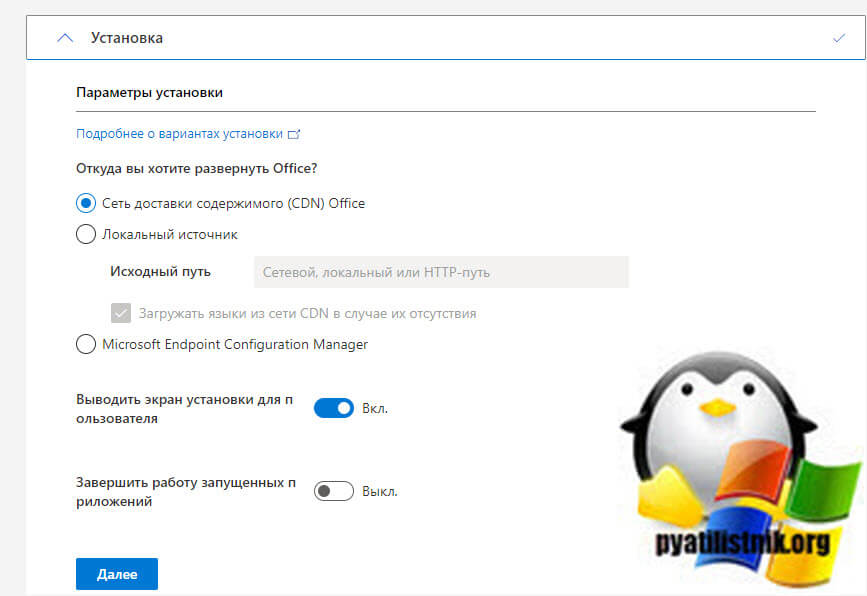
В параметрах установки вы указываете тип установки, который будет использоваться дальше.
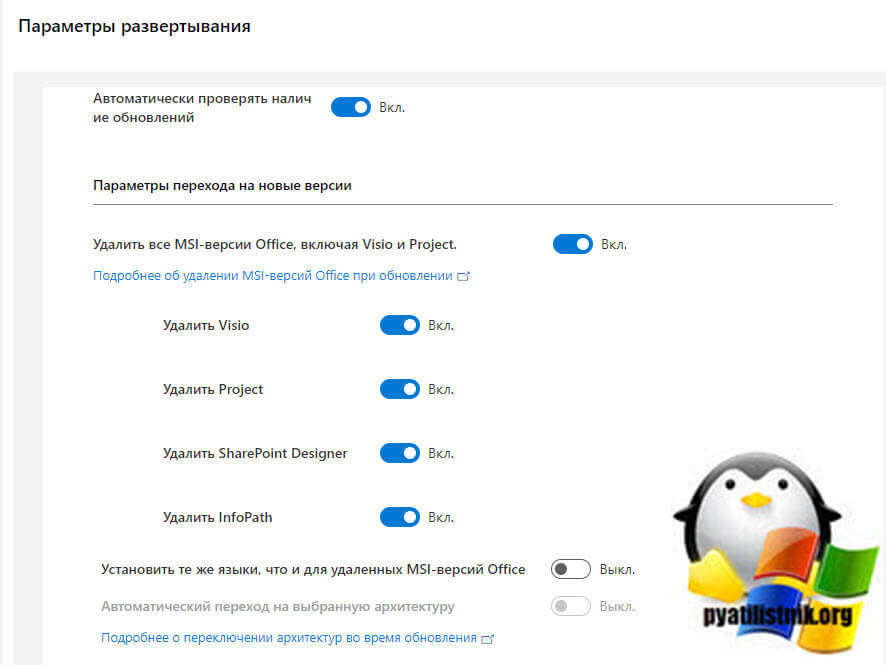
Можно включить в конфигурационный файл удаление других продуктов перед установкой новой Microsoft Office 2019.
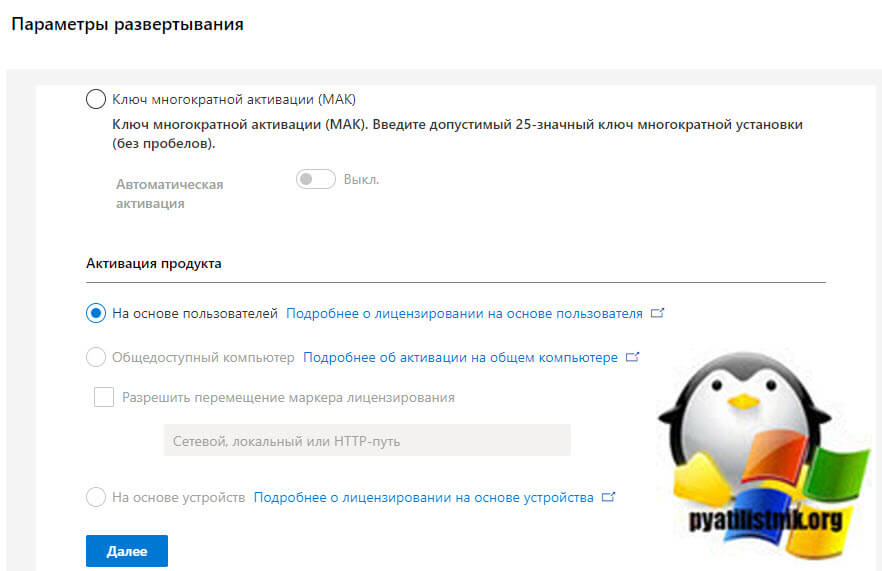
Укажите как у вас будет активироваться ПО. Я оставлю на основе пользователей.
Чуть правее у вас будет таблица с вашими настройками, тут же вы можете исключить лишние, после чего нажимаем кнопку «Экспорт«.
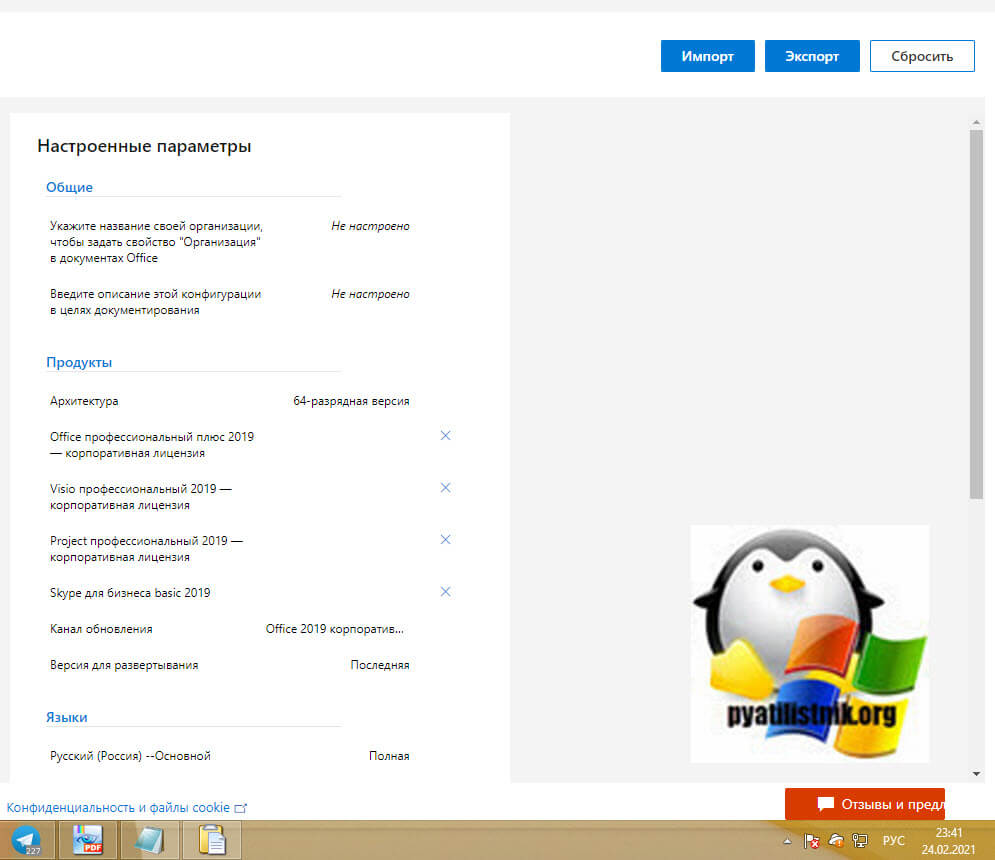
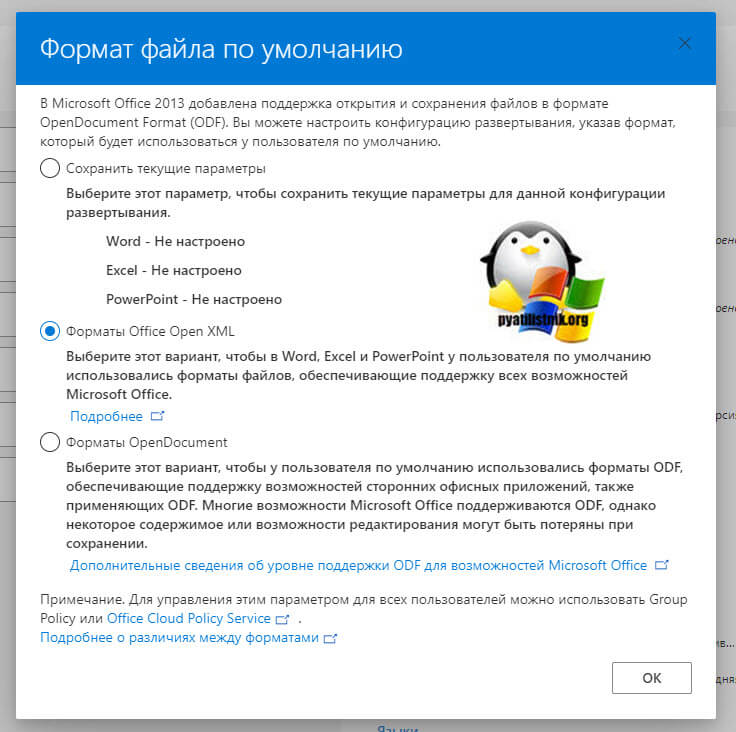
Укажите формат экспортируемого файла, я оставлю XML.
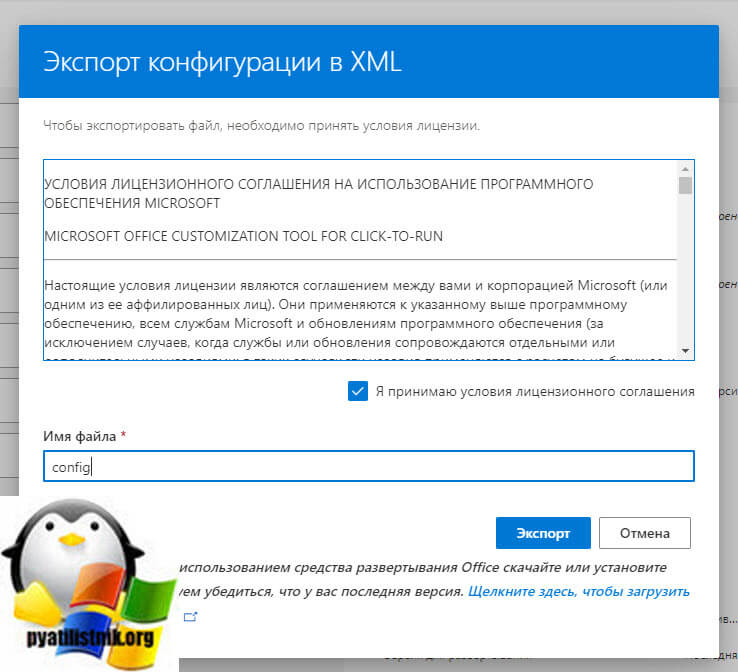
Укажите имя для экспортируемого XML файла, это ни на что не влияет.
После экспорта, откройте XML файл и посмотрите его содержимое, вот мой тестовый вариант из данного конструктора.
Дополнительный генератор XML
Есть еще другие проекту по генерированию XML файла, например мне нравится сайт (https://deployment.hung1001.com/office-2019/). Тут все так же просто, можно сразу выбрать Volume или Retail тип, разрядность, нужные компоненты самого пакета, после чего нажать кнопку «Generator» и получить на выходе текст для вашего XML.
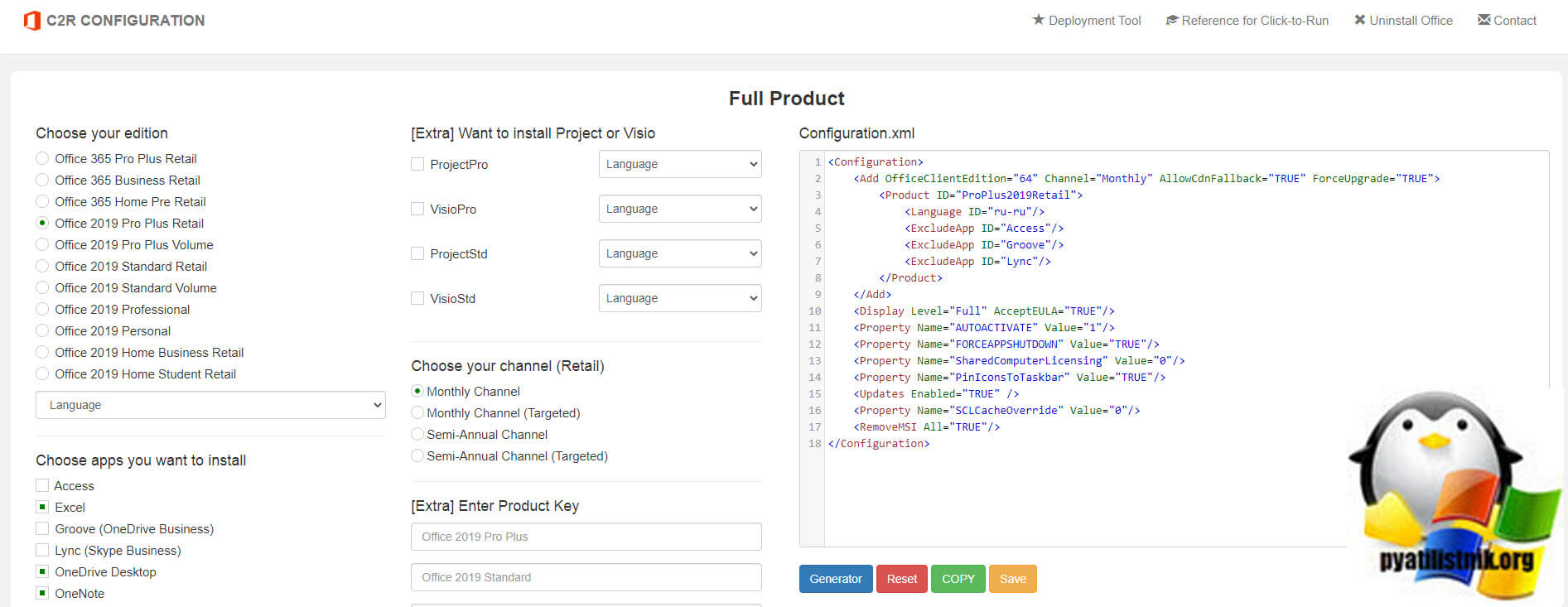
Рабочий XML для Office 2019 Retail
Скачивание установочных файлов Office Professional Plus 2019 с помощью XML файла
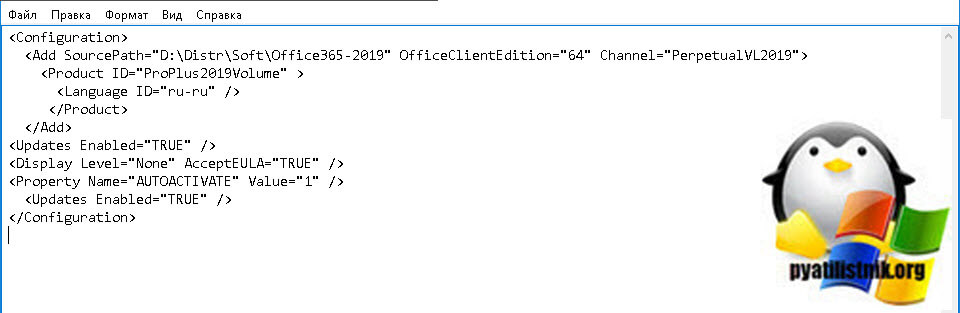
Давайте я приведу пример скачивания Office Professional Plus 2019, вот мой XML файл.
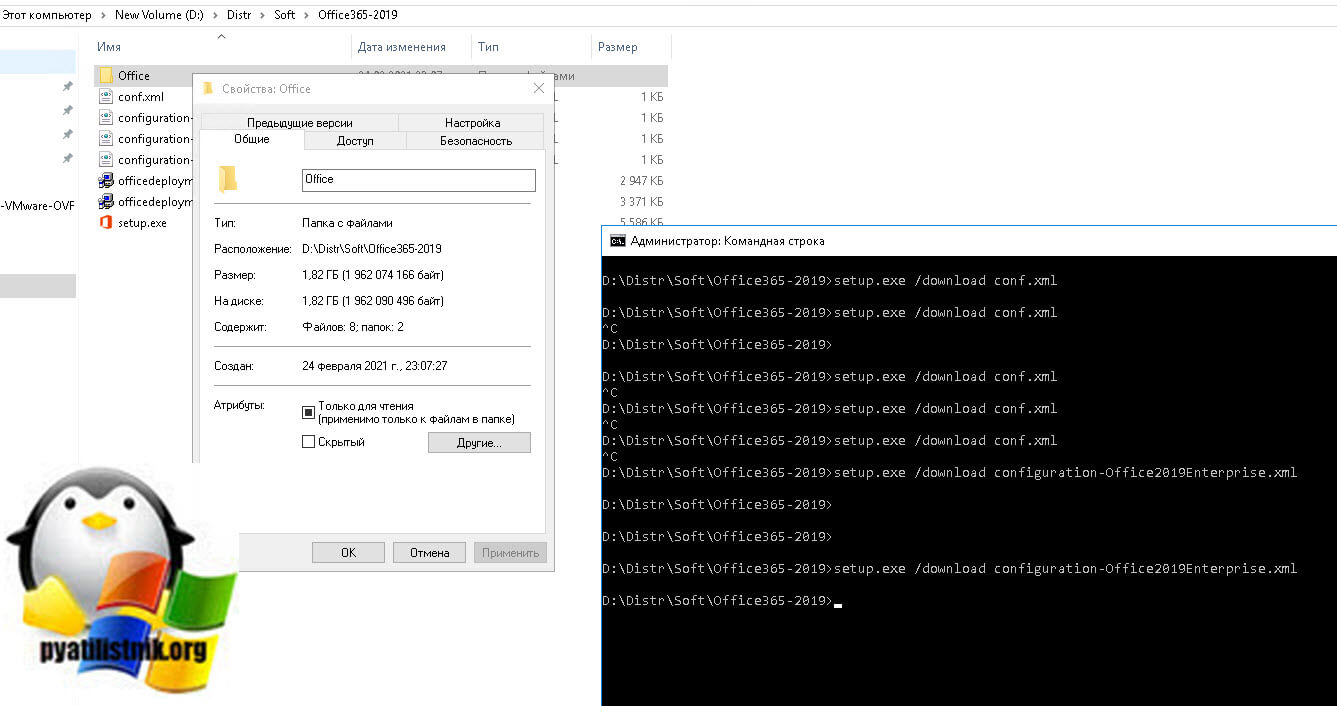
В результате чего у меня должна появиться папка Office в D:\Distr\Soft\Office365-2019.
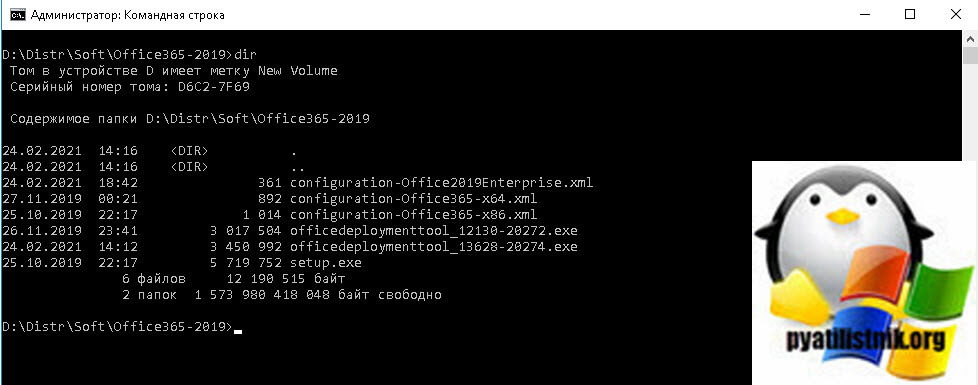
Далее откройте командную строку или оболочку PowerShell от имени администратора и перейдите в каталог, где у вас лежит файл setup.exe и XML файл. Для перехода есть команда cd и путь, в моем примере:
D:\Distr\Soft\Office365-2019
Для запуска скачивания вам нужно выполнить команду:
setup.exe /download configuration-Office2019Enterprise.xml
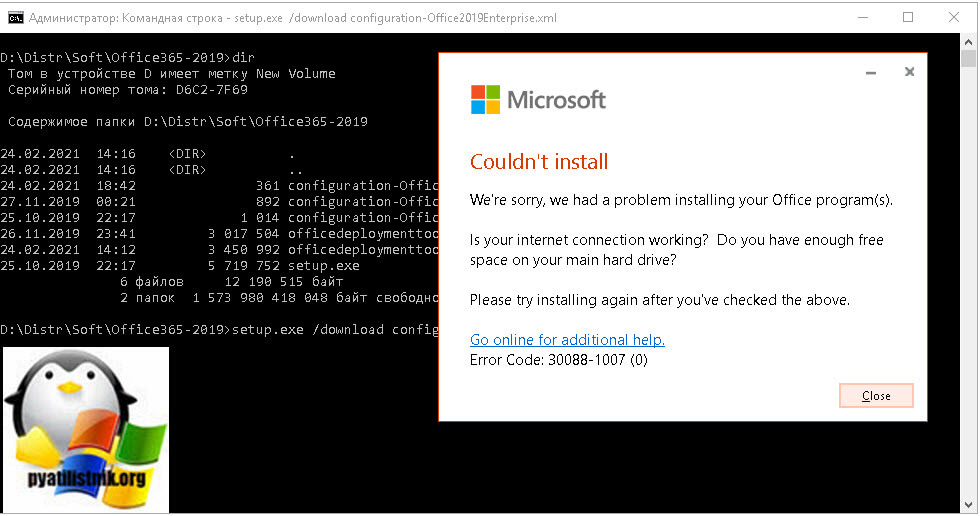
Если выскочит ошибка:
Couidn’t install: We’re sorry, we had a problem installing your Office prorgam(s). Is your internet connection working? Do you have enough free space on your main hard drive?
То знайте у вас проблемы с синтаксисом конфигурационного файла.
Если ошибок нет, то в месте назначения будет создана папка office, объемом около 1,9 ГБ. По сути это и есть дистрибутив, переходим к его установке.
Установка MS Office 2019 из скачанного пакета
Теперь давайте я вам покажу, как из скачанного локального дистрибутива вы сможете устанавливать Microsoft Office 2019 на компьютеры в локальной сети. Тут вам понадобится созданный ранее конфигурационный файл, папка Office и файл setup.exe. Все должно лежать в одном окружении (папке). Откройте командную строку от имени администратора и перейдите в расположение дистрибутива. Далее введите команду для запуска мастера установки.
setup.exe /configure configuration-Office2019Enterprise.xml
У вас начнется фоновая установка Microsoft Office 2019, об этом будет говорить процесс Microsoft Office Click-to-Run. Дожидаемся его окончания.

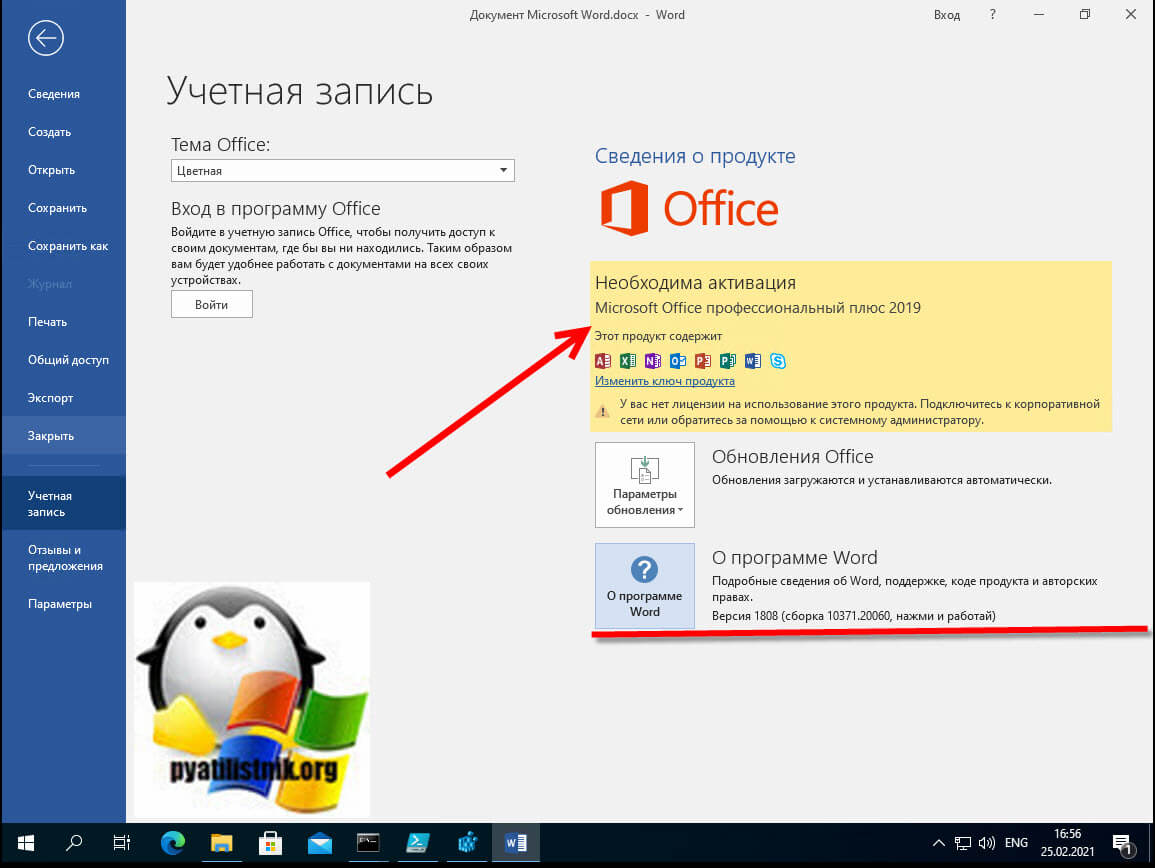
Через некоторое время вы увидите установленный Office 2019. Попробуем создать документ Word. На вкладке сведения мы видим всю информацию о программе. У меня сборка 10371 и версия 1808.
Согласен, что не самый простой метод запуска установки через командную строку, но привыкнуть можно. На этом у меня все, с вами был Иван Семин, автор и создатель IT портала Pyatilistnik.org.
Популярные Похожие записи:
 Произошла исключительная ситуация (Microsoft Office Excel): Нет доступа к файлу
 Приложению Excel не удалось вставить данные, 100% решение
 Как удалить Internet Explorer (IE) из Windows Server и Windows 10
 Как скачать Windows 11, за минуту
 Не удаляется RDSH хост, ошибка parametr name sddform
 Ошибка 0xC004F074 при активации Windows
Сен 27, 2023 10:55 Автор — Сёмин Иван
4 Responses to Как скачать и установить MS Office 2019
Как установить ms office 2019 Enterprise, понятно, вопрос как… да и в принципе откуда скачать ms office 2019 STANDART.
Иван Семин :
Так же через файл конфигуратор
Можно ли после установки удалить созданную папку с конфигурационным файлом и всем что туда скачалось?
Иван Семин :
Добавить комментарий
Поиск по сайту
Подписка на youtube канал
Выберите рубрику
Active directory, GPO, CA Android Apple ASUS, Sony VAIO CentOS Cisco, Mikrotik Debian, FreeBSD DNS Exchange, Power Shell HP/3Com Hyper-V IBM IIS и FTP, web и seo Juniper Lenovo, intel, EMC, Dell Microsoft Office Microsoft SQL server, Oracle Microsoft System Center NetApp Network, Телефония News Raid, LSI, Adaptec Supermicro Ubuntu Utilities Veeam Backup & Replication, Windows Server Backup Vmware, VirtualBox Windows 7 Windows 8/8.1 Windows 10, Windows 11 Windows 2008/2008 R2 Windows 2012/2012 R2 Windows Server 2016, Windows Server 2019, Windows Server 2022 WordPress, 1C Битрикс Безопасность, Kali СХД Сертификация перед сном
Подписка не Telegram

Последние записи
- Страница с переадресацией в Search Console
- Как скачать и анализировать дамп ESXI
- Произошла исключительная ситуация (Microsoft Office Excel): Нет доступа к файлу
- Ошибка запуска службы «error 1069 the service did not start»
- Установка netcat в Windows и Linux
Как установить Word ISO

Microsoft Word является одним из самых популярных текстовых редакторов, который используется миллионами людей по всему миру. Однако, не всегда возможно скачать официальную версию этой программы из интернета, особенно если у вас нет лицензионного ключа. В таких случаях можно установить Ворд iso – виртуальную копию официальной версии программы, которая имеет то же самое функциональное назначение. Установка Ворд iso не отличается от установки официальной версии, и вы можете это сделать всего за несколько простых шагов.
Первым шагом для установки Ворд iso является поиск подходящего файла iso на специализированных ресурсах в интернете. Обратите внимание, что загрузка и использование пиратской версии программы является незаконным и может повлечь за собой юридические последствия. Поэтому выбирайте доверенные источники и соответствующие лицензионные соглашения.
После того как вы скачали файл iso, вам потребуется виртуальный привод, чтобы его установить. Виртуальный привод – это программное обеспечение, которое эмулирует DVD-привод и позволяет монтировать файлы образов дисков. Существует множество программных обеспечений для создания виртуальных приводов, таких как Daemon Tools, Alcohol 120% и PowerISO. Установите выбранное вами програмное обеспечение и запустите его.
Теперь, когда у вас есть виртуальный привод, вы можете начать установку Ворд iso. Откройте программное обеспечение виртуального привода и выберите опцию «монтировать образ». Затем найдите файл iso, который вы скачали, и выберите его для монтирования. После этого откройте содержимое образа диска и запустите файл установщика Ворд iso. Следуйте инструкциям на экране и завершите процесс установки.
Важно: перед установкой программного обеспечения, особенно в случае использования фалов iso, очень важно обеспечить безопасность вашего компьютера путем проверки загружаемых файлов на вирусы и другие вредоносные программы.
После завершения установки Ворд iso, вы сможете использовать программу так же, как и официальную версию Microsoft Word. Откройте приложение и начните создавать и редактировать свои текстовые документы без ограничений. Установка Ворд iso позволяет вам получить доступ к все функциональным возможностям этого популярного приложения, что поможет вам повысить вашу продуктивность и эффективность работы.
Подготовка к установке: необходимые инструменты
Перед установкой Word в формате ISO необходимо быть уверенным, что у вас есть все необходимые инструменты:
1. Компьютер с операционной системой Windows или macOS. Убедитесь, что ваш компьютер соответствует требованиям системы, указанным в официальной документации Word.
2. Изображение ISO Word. Приготовьте файл с расширением .iso, который содержит установочные файлы Word. Если у вас нет изображения ISO, вы можете загрузить его с официального сайта Microsoft или использовать лицензионный диск.
3. Виртуальный диск. Для монтирования изображения ISO Word вам потребуется виртуальный диск. Вы можете использовать программы-эмуляторы дисков (например, «Daemon Tools») для создания виртуального диска.
4. Доступ к административным правам. Для установки Word обычно требуются административные права. Убедитесь, что у вас есть права администратора или получите их перед установкой.
Готов? Тогда можно приступать к установке Word в формате ISO.
Загрузка ворда iso: выберите правильную версию
Выбор правильной версии для загрузки ворда ISO может быть важным шагом для успешной установки программы. Вам потребуется определиться с нужной версией, в зависимости от потребностей и операционной системы вашего компьютера.
Начните с определения операционной системы, на которой вы планируете установить ворд ISO. Помните, что ворд ISO доступен для различных операционных систем, включая Windows, Mac и Linux. Установка версии, предназначенной для вашей операционной системы, обеспечит наилучшую совместимость и производительность программы.
После определения операционной системы, перейдите на официальный сайт Microsoft Office, где вы сможете найти различные версии ворд ISO для загрузки. Обратите внимание, что у Microsoft есть официальные страницы для загрузки ворда ISO, где вы можете найти самые последние версии программы.
На странице загрузки найдите версию ворда ISO, которая соответствует вашей операционной системе. Обычно они указаны в названиях или в описаниях загрузки. Типичные названия файлов включают «Word_ISO_Windows», «Word_ISO_Mac» и «Word_ISO_Linux». Проверьте также требования к системе, чтобы убедиться, что ваш компьютер может поддерживать выбранную версию.
После выбора нужной версии ворда ISO, нажмите на ссылку загрузки. Вам могут предложить сохранить файл на вашем компьютере. Учтите, что размер файла может быть достаточно большим, поэтому будьте готовы к длительной загрузке, особенно при медленном интернет-соединении.
После завершения загрузки, откройте файл установки ворда ISO и следуйте инструкциям по установке, указанным на экране. Дождитесь завершения процесса установки и запустите программу.
Теперь у вас есть ворд ISO, установленный на вашем компьютере! Вы можете начать использовать программу для создания и редактирования документов.
Создание загрузочного диска: шаг за шагом
Шаг 1: Загрузите программу для создания загрузочного диска. Существует множество бесплатных программ, которые позволяют создавать загрузочные диски, например, Rufus или PowerISO.
Шаг 2: Скачайте образ ISO файла. Образ ISO — это файл, содержащий точную копию всех файлов и структуры данных, необходимых для установки программы или операционной системы. Вы можете скачать образ ISO с официального сайта софтового продукта или использовать файл, полученный от другого источника.
Шаг 3: Вставьте пустой DVD или подключите флеш-накопитель к компьютеру. Убедитесь, что ваш диск или накопитель распознается операционной системой.
Шаг 4: Откройте программу для создания загрузочного диска, которую вы загрузили в первом шаге. Обычно, при запуске программы, вы увидите окно с несколькими опциями.
Шаг 5: Выберите опцию «Create Bootable Disk» (Создать загрузочный диск) или похожую опцию, предоставленную вашей программой. Затем, выберите образ ISO файла, который вы скачали во втором шаге. Убедитесь, что выбрали правильный привод или накопитель, в который будет записан образ ISO.
Шаг 6: Нажмите кнопку «Start» (Начать) или похожую на вашем программном интерфейсе, чтобы начать процесс создания загрузочного диска. Обратите внимание, что это может занять некоторое время, в зависимости от размера образа ISO и производительности вашего компьютера.
Шаг 7: Когда процесс создания загрузочного диска завершится, вы получите уведомление о том, что диск или накопитель готовы к использованию.
Шаг 8: Используйте ваш загрузочный диск для установки программы или операционной системы. Перезагрузите компьютер и выберите нужное устройство загрузки (диск или накопитель) в меню загрузки. Следуйте инструкциям по установке, предоставленным вашим программным продуктом или операционной системой.
Теперь у вас есть готовый загрузочный диск, который поможет вам установить нужную програму или операционную систему. Удачной установки!
Скачал iso образ office. Его обязательно надо записать на диск для установки или можно с папки?
Используйте программу UtraISO для записи и эмуляции, создания образов ( ISO, BIN/CUE, IMG/CCD/SUB, MDF/MDS, PDI, GI, C2D, CIF, NRG, BWI/BWT, LCD, CDI, TAO/DAO, CIF, VCD, NCD, GCD/GI, VC4/000, VDI, VaporCD и другими менее популярными форматами ). После установки проги.. пкм по образу — UltraISO — и выбрать что нужно.. создать образ с диска. записать на диск или монтировать в привод (для игр-мой компьютер.. найти диск с образом-открыть и установить через setup обычно) . Записывать на минимальной скорости. Если нужный образ не поддерживается иди в настройки — интеграция — поставить галочки напротив нужного. Прога не ставит дополнительных драйверов, обходит защиту и не слышал, что бы были косяки с ней.. .
здесь
Через Daemon Tools установи
Можно смонтировать образ в виртуальный привод, например с помощью ДаемонТулз, или Алкоголь120%
Просто скидывать образ на болванку не нужно, записывать только с помощью специальной программы.
прога деймон тулс
Хочешь пиши на диск, хочешь запускаи и устанавливай через даймон тулз лайт, или алкоголь120%,короче делай так как тебе угодно.
http://www.besplatnyeprogrammy.ru/daemon-tools-lite.html
от сюда качни deamon tools lite при установке выбери бесплатную лицензию
UltrraIso монтируешь в виртуальный привод. в настройках ставишь 1 привод хотя бы. и как будто у тебя диск записан