
2 способа, как отключить ВПН на Айфоне и удалить полностью из iOS
В этой инструкции для новичков рассмотрим, как быстро отключить совершенно любой VPN на Apple IPhone или полностью удалить его со смартфона. Узнаете о двух способах, работающих на всех версиях системы iOS. Рабочий вариант зависит от ситуации, поэтому очень важно пройти по порядку от 1-го ко 2-му, ничего не пропуская. Займет максимум 10 минут. И рекомендую дочитать до конца, чтобы не забыть выключить функцию автоматического соединения с ВПН, а также чтобы не упустить фишки по полному удалению сервиса и оставшихся сертификатов. Особенно если VPN-провайдер ненадежный или вовсе мошеннический, который может отправлять надоедливые уведомления или вовсе похищать данные!
Быстрое отключение VPN на IPhone или IPad любых версий
- В конфигурации сети и интернета телефона. Подходит для выключения как VPN-соединения, созданного вручную, так через приложение.
- Через саму программу, которая была установлена от VPN-провайдера (ее скачивали с AppStore).
Вариант 1 — отключить подключение VPN в приложении
Этот вариант самый быстрый и подойдет в случае, когда вы точно знаете, что для выхода в интернет через ВПН, использовали специально установленное из App Store приложение. Если это не так, переходите сразу ко 2-му варианту.
На экране всех приложений IPhone найдите то, что отвечает за VPN. Как точно выглядит нужный значок не смогу подсказать, поскольку разных поставщиков много, например: Proton, Windscribe, Turbo, Master.
Если не знаете, тогда открывайте по очереди те программы, которые вам неизвестны. Так найдете VPN-приложение.
Несмотря на разный интерфейс, внутри абсолютно все они отключаются одинаково. Обычно в главном окне всегда есть большая кнопка «отключить / подключить». Она либо так и называется, либо имеет привычное нам обозначение «Вкл. / Выкл.». Нажмите на нее и соединение будет разорвано.
Ниже показан пример для приложений «Proton» и «Hidemy.Name»:
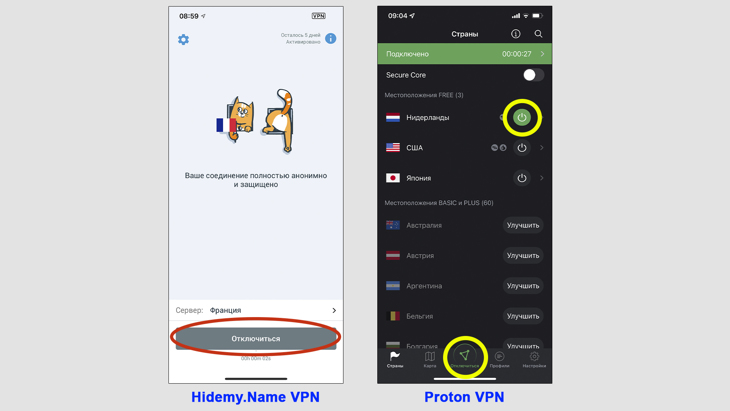
VPN в приложении IPhone выключается соответствующей кнопкой
Готово! Соединение выключено и самопроизвольно снова запускаться не должно, если соответствующая функция не активирована в программе. Сам подобного ни разу не встречал, но в некоторых может встречаться.
Если же не нашли нужную программу для VPN, то, вероятно, подключение было создано встроенными средствами. Тогда вам однозначно поможет следующий метод, попробуйте его.
Вариант 2 — выключить любой VPN-сервис в настройках
Описываемая ниже последовательность действий работает совершенно для любых VPN-подключений, вне зависимости от того, через программу они работают или созданы самостоятельно.
Сначала переходим в раздел управления VPN-сервисами:
- Перейдите в настройки через стандартную иконку в списке всех приложений.
- В первом блоке (где настраивается связь, сеть Wi-Fi и пр.), нажмите на пункт «VPN». Если он действительно включен, рядом будет надпись «Подключено». Иначе VPN-соединение у вас итак сейчас не работает. Тогда можно не выполнять следующие шаги и перейти сразу к процедуре удаления (см. главу ниже).
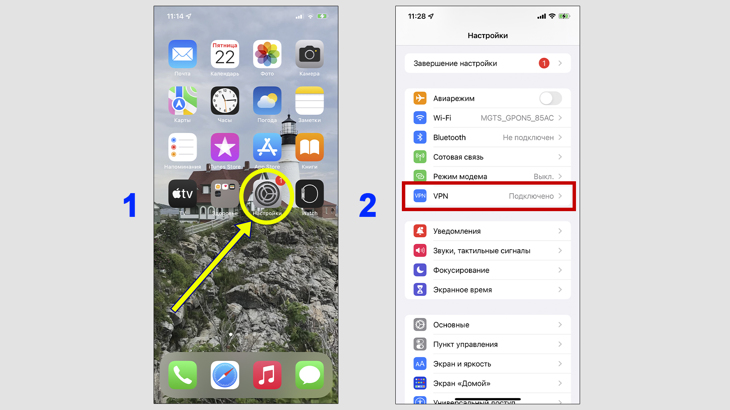
Раздел для выключения VPN находится в параметрах сети / связи IPhone
В следующем окне вверху будут отображаться конфигурации серверов VPN: созданные вручную (встроенными средствами вашего IPhone) и через бесплатные приложения. Чуть ниже расположены личные. Как правило, сюда попадают платные сервисы.
Если включен только верхний переключатель (конфигурации VPN), то кликните по нему, чтобы деактивировать. На этом процесс завершен.
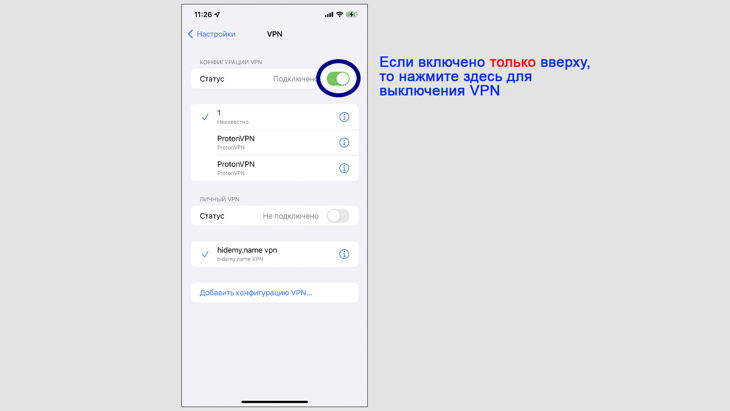
Разъединение вручную созданного VPN-соединения
Если же в нижнем блоке (личные VPN) тоже активно ВПН-подключение, то делаем следующее:
- Кликните по иконке «информация» справа от названия VPN-соединения, обозначенного галочкой. Если у вас таких несколько, то следующие этапы необходимо проделать с каждым.
- В открывшемся окошке выключите опцию «Подкл. по запросу» и вернитесь на предыдущий экран.
- Теперь нажмите на переключатель под строкой «Личный VPN», чтобы его окончательно отключить.
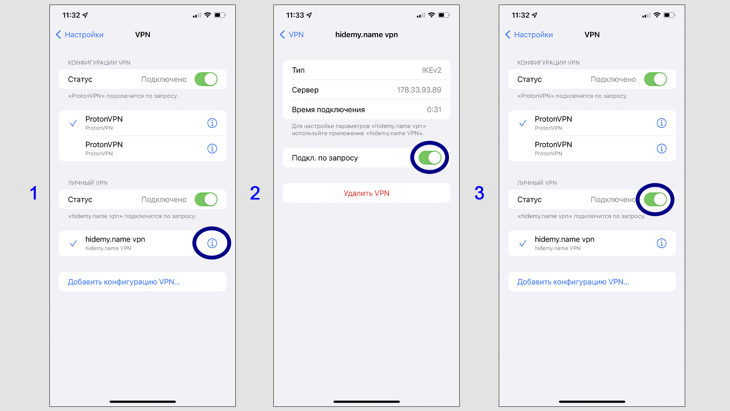
Деактивация VPN, созданных в сторонних приложениях
Не сделав 2-го пункта, вы выключите соединение, но соответствующее приложение как можно скорее постарается его автоматически восстановить.
Как полностью удалить ВПН с IPhone и убрать следы
Простое отключение не убирает полностью VPN. Это лишь обрывает связь на нужное вам время, после можете настроить ее снова за пару кликов и подключиться. Но все данные для соединения по-прежнему остаются в устройстве!
Для полного удаления проделайте следующее…
Если знаете, что связь осуществлялась через приложение, то сначала удаляем его. Найдите в списке нужное, удержите на нем палец и из появившегося контекстного меню выберите пункт «Удалить приложение».
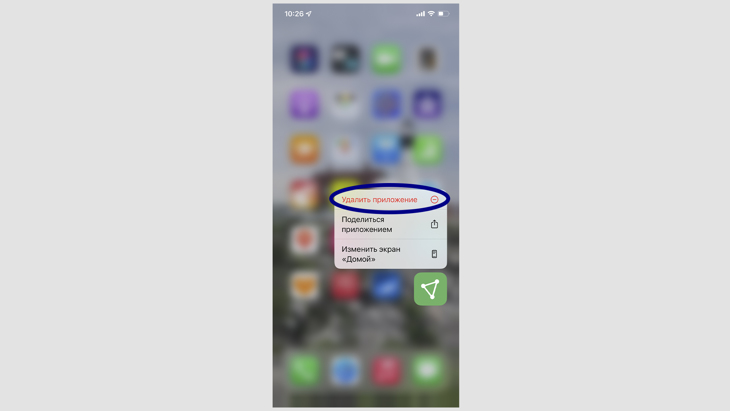
Удаление приложения для VPN
Перезагрузите IPhone, чтобы зафиксировать изменения и проверить, очистились ли окончательно все «хвосты». Я обычно всегда так делаю, в том числе на ПК.
Далее очищаем до конца все оставшееся, если найдется. По этим же пунктам следует пройтись, если соединение с ВПН устанавливалось ручным методом (без приложений):
- Зайдите в настройки и откройте раздел «VPN».
- Если в окне не отображается никаких названий, значит, все очищено. Последующие шаги пропустите и перейдите сразу к информации о проверке оставшихся сертификатов. Если же здесь отображается VPN-подключение, то нажмите на иконку информации справа от него.
- В окне появится кнопка «Удалить VPN». Жмите на нее.
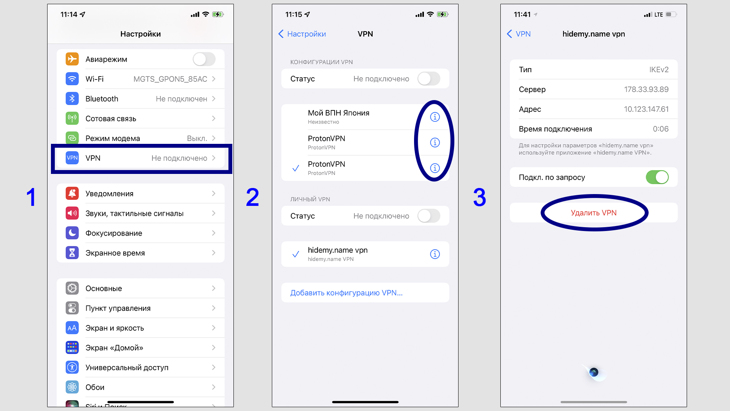
Удаление профилей любых VPN-сервисов
Мы почти у цели. Почти, потому что если подключались через надежную компанию, то уже после выполнения 3-го пункта все оставшееся будет удалено.
Но в случае с бесплатными VPN, надежные можно пересчитать по пальцам одной руки. Поэтому стоит проверить установленные после их активности сетевые сертификаты и убрать, если остались:
- Перейдите в настройки, откройте раздел «Основные».
- Почти в самом низу будет категория «VPN и управление устройством». Открываем.
- Если в блоке «Профиль конфигурации» что-то отображается, перейдите внутрь. Если там ничего нет, то считайте уже итак ничего нет, все ОК.
- Нажмите «Удалить профиль». Однако если видите, что сертификат имеет подпись, то он надежен и можно даже не убирать его. Тогда при повторной установке VPN от той же компании, не придется ставить и подтверждать сертификат заново.
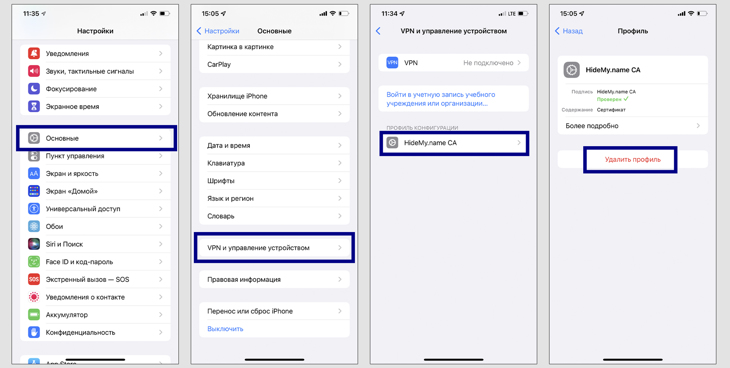
Удаление оставшихся профилей услуг ВПН
Вот теперь вы все зачистили окончательно.
Основные выводы и рекомендации
Согласитесь, выключить VPN на смартфонах IPhone совсем несложно.
Ранее я также рассказывал об отключении на Андроид и компьютерах.
Если работаете с доверенными VPN-провайдерами, то достаточно пользоваться одной лишь функцией временного выключения. Удалять их особого смысла нет, если не испытываете нехватку памяти на своем мобильном гаджете. Все-таки сейчас время такое: то один сайт заблокируют, то другой. А выход в интернет через виртуальную частную сеть может пригодиться, чтобы не прекращать пользоваться любимыми сайтами под блокировкой.
Каким ВПН-сервисам стоит доверять? Вопрос хороший. В 99% случаев — только платным (и то не без исключений). По этому вопросу оставил интересный материал вот здесь » Особенно полезен пользователям с небольшим опытом.
В остальных случаях лучше удалять и больше вообще ими не пользоваться, чтобы однажды не столкнуться с реальными проблемами. Какие конкретно могут быть, детально описал тут »
Если вдруг у вас что-то не получилось сделать по данной инструкции, обязательно напишите мне вопрос в комментариях внизу. Я рад обратной связи, каждому постараюсь оказать поддержку и помочь если это в моих силах! Подписывайтесь на рассылку, чтобы не пропускать время от времени новых полезных материалов по компьютерной грамотности.
Получить информацию о новых статьях
Сообщу на вашу электронную почту о выходе новых полезных статей:
Как отключить VPN на iPhone? — 2 быстрых метода
Отключение VPN на смартфоне iPhone — это простая задача. Однако сначала вы должны добавить или установить VPN, чтобы иметь возможность отключать или включать его.
В этом руководстве я покажу вам, как отключить VPN на iPhone с помощью легко понятных шагов.
Без лишних слов, приступим!
Вы можете использовать эти два метода для отключения VPN на iPhone. Они следующие:
Отключите VPN непосредственно из приложения VPN
Это самый простой метод.
- Запустите свое приложение VPN
- Нажмите на кнопку Отключить
Используйте настройки iPhone для отключения VPN
- Перейдите в настройки вашего iPhone, затем нажмите на Основные. (Вы также можете запустить приложение Настройки и перейти в раздел VPN)
- Затем нажмите на раздел VPN
- В статусе VPN, переключите «зеленый подключенный переключатель» для отключения VPN
Если VPN отключается и включается автоматически, это означает, что у вашего VPN включена функция Подключаться по требованию.
Чтобы отключить эту функцию, нажмите на значок «i» рядом с вашим VPN в разделе VPN. Под деталями вашего VPN переключите функцию подключения по требованию.
Chapters
- Необходимо ли отключать VPN на iPhone?
- Итог
Необходимо ли отключать VPN на iPhone?
Всегда поддерживайте свое VPN-соединение, чтобы защитить свою онлайн-конфиденциальность и безопасность.
Однако иногда вам не нужно использовать VPN и следует отключить его, чтобы сберечь заряд батареи и интернет-трафик.
Когда вам нужно отключить VPN, убедитесь, что вы не используете интернет после этого. Это также включает в себя неиспользование приложений, которые могут отправлять и получать трафик при подключении к Интернету.
В некоторых сценариях вам может понадобиться отключить VPN для использования некоторых сервисов, которые блокируют VPN-соединения.
Итог
Используйте приведенные выше простые шаги для отключения VPN на вашем iPhone.
Однако имейте в виду, что отключение вашего VPN повлечет за собой риск для вашей онлайн-конфиденциальности и безопасности.
Любопытные глаза и другие заинтересованные стороны легко узнают, что вы делаете в Интернете.
Роскомнадзор будет блокировать сайты с информацией об обходе ограничений
Роскомнадзор разработал конкретные критерии, по которым будет определяться, содержит ли материал информацию о том, как обойти блокировки. Эти критерии опубликованы в проекте, который вносит изменения в действующий приказ Роскомнадзора от 27 февраля 2022 года №25. Новые правила будут применяться с 1 марта 2024 года до 1 сентября 2029 года.
В опубликованном документе указано, что критериями «запрещённой информации» считаются описания действий или методов обхода блокировок, а также материалы, побуждающие к их использованию. Критерии также включают информацию, которая рекламирует или обосновывает преимущества использования таких методов или предлагает приобрести доступ к такой информации.
Таким образом, основные критерии, по которым будет определяться, содержит ли материал информацию о том, как обойти блокировки, выглядят следующим образом:
- Наличие информации, содержащей описание действий, позволяющих получить доступ.
- Информация, дающая представление о способах, методах обеспечения доступа.
- Информация, побуждающая к использованию способов, методов обеспечения доступа к заблокированным в РФ ресурсам.
- Наличие информации, направленной на убеждение в привлекательности использования способов, методов обхода блокировок.
- Информация, обосновывающая достоинства использования этих способов и методов.
- Информация, содержащая предложение о приобретении доступа к информации и (или) информационному ресурсу, в том числе к программе для электронных вычислительных машин (ЭВМ), позволяющим получить доступ к заблокированным в РФ ресурсам или сетям.
- Наличие информации, предоставляющей возможность получения доступа, в том числе путем загрузки программ для ЭВМ к ресурсам или сетям, заблокированным в РФ.
Также стоит отметить, что эти критерии не будут применяться к научной, научно-технической и статистической информации о способах, методах обеспечения доступа к информационным ресурсам и (или) информационно-телекоммуникационным сетям, доступ к которым ограничен на территории РФ.
Глава Минцифры Максут Шадаев ранее высказывался против наказания за обход блокировок и утверждал, что VPN-сервисы не стали популярными в России.
Президент России в июле 2023 года подписал закон, согласно которому публикация информации о способах обхода блокировок может стать основанием для блокировки сайта. В сентябре Минцифры также опубликовало проект постановления о блокировке сайтов с подобной информацией.
Автор поправки ко II чтению, замглавы комитета Госдумы по информполитике Антон Горелкин, ранее пояснил в своем телеграм-канале, что новая норма запрещает рекламировать способы обхода блокировок. Однако это не означает запрет на использование VPN-сервисов.
Как удалить VPN c iPhone или iPad
В статье — инструкция, как удалить VPN-сервис с iPhone или iPad, если вы его больше не используете. (Например, устанавливали на время поездки в другую страну, а когда вернулись домой, хотите удалить.)

Как удалить VPN с iPhone или iPad
На скриншотах мы покажем, как удалить VPN с iPhone. Для iPad процедура такая же.
- Открываем Настройки — Основные — VPN. Если VPN-сервис включен, выключаем его, меняя статус на Не подключено.


2. Выбираем VPN-сервис, который нужно удалить, справа от него нажимаем на значок i.

3. Нажимаем удалить VPN.

4. Подтверждаем удаление.

Если вам снова понадобится VPN-сервис, нужно будет заново добавить профиль или настроить VPN вручную. Советуем посмотреть список лучших VPN-сервисов для iPhone и Mac.
Многие VPN-сервисы предоставляют VPN-профили, благодаря которым установить и удалить VPN просто. Это работает и для вручную настроенного VPN.
VPN-подключение полезно путешественникам и пользователям, которые хотят сохранить конфиденциальность в сети и обойти региональные запреты. Кроме того, многие компании имеют VPN, чтобы сотрудники имели доступ к внутренним ресурсам и данным через защищенную корпоративную сеть.