
Решение: как отключить VPN в Яндекс браузере и прокси-сервер
В статье покажу, как отключить VPN в Яндекс браузере на компьютере и смартфонах с системой Android / iPhone или любой прокси, анонимайзер, чтобы восстановить на устройстве стандартное подключение к интернету, вернуть оригинальный IP-адрес в сети, прежнюю скорость. Также это позволит избавиться от возможных проблем с соединением и открытием сайтов через Yandex Browser. Все делается предельно просто, за 5-10 минут справится по данной инструкции любой пользователь новичок. Причем я открыт к обратной связи, поэтому если что-то не будет получаться или просто останется вопрос по теме, напишите мне его внизу страницы в комментариях. Буду рад помочь! ��
Как отключить ВПН в Яндекс браузере на компьютере
Есть 3 способа временно выключить или полностью убрать VPN-дополнение или прокси-сервер из веб-обозревателя Яндекс. Первый в 99% случаев становится правильным решением, если в сам веб-браузер было установлено специальное расширение для подключения через VPN. Начинаем по порядку…
1. Как отключить VPN или прокси сервер в Яндексе браузере через настройки
- Откройте Яндекс браузер, перейдите в меню (кнопка справа вверху в виде трех черточек).
- Выберите пункт «Дополнения» сверху или снизу.
- Пролистайте открывшейся список расширений. Внимательно посмотрите, какие из них включены (переключатель напротив в положении «Вкл», обозначен ярким цветом). Среди них определите, что относится к VPN или прокси и выключите, кликнув левой кнопкой мыши. Как правило, в самом названии расширения прописано «vpn». Если не уверены, выключите все плагины, которые вам 100% не нужны или о которых вы ничего не знаете.
- Также, при наведении курсора мышки, увидите ссылку «Удалить», при помощи которой можно совсем убрать расширение из обозревателя.

Отключение и удаление VPN в параметрах Яндекс браузера
Будьте уверены, работу обозревателя вы этим действием не нарушите. Максимум перестанут работать дополнительные функции, которые легко сможете вернуть.
Выше я показал самый надежный метод. Однако, если вам регулярно требуется VPN в браузере, то вы можете быстро отключать его при помощи самого значка расширения на панели инструментов. Кликните по нему и нажмите «Отключить» или кнопку с аналогичным названием (например, «Disconnect», «On / Off», если интерфейс VPN на английском языке).

Как быстро разорвать соединение с активным VPN браузера Яндекс на примере Planet, Browsec
Все подобные расширения отключаются аналогично одним кликом.
Если у вас подключение в Яндекс браузере происходит через прокси и вы не нашли соответствующего плагина в списке дополнений, то:
- Перейдите в меню веб-обозревателя и откройте настройки.
- Перейдите в раздел «системные» (пролистайте страницу вниз) и кликните по ссылке «настройки прокси-сервера».
- В параметрах системы проверьте, что включена опция «Определять параметры автоматически», а также также отключены ручные настройки прокси.

Как отключить использование прокси-сервера в Яндекс браузере
Для применения изменений лучше перезагрузить ПК.
2. Удаление программы VPN с ПК
Если по инструкции из главы выше вы не смогли отключить VPN в Яндекс браузере, например, не нашли соответствующее расширение среди опций и не увидели иконки на панели инструментов и при этом 100% уверены, что ВПН работает, то он может быть настроен в качестве приложения на самом ПК.
Потому что VPN не обязательно добавляются в конкретный браузер. Они могут устанавливаться на устройство. Отличие в том, что когда VPN-расширение включено в веб-браузере, подключение распространяется только на него. Если вы начнете заходить на сайты в другом веб-обозревателе, то они откроются через ваше стандартное подключение провайдера. В случае установки программы, соединение касается все операционной системы Windows / Linux / Mac OS. Значит, любое приложение в ней будет выходить в интернет через VPN.
Моя подробная инструкция для новичков по всем вариантам находится по ссылке: «как отключить VPN на компьютере». Рекомендую к прочтению если не помогла предыдущая глава.
А ниже кратко необходимые действия по шагам.
Необходимо проверить и отключить (или удалить):
- Проверьте, нет ли значка VPN-сервера в области трея (справа внизу панели задач, где отображаются часы). Если есть, кликните по нему правой кнопкой мыши и кликните по кнопке отключения («отключить / disconnect»). Либо откройте эту программу и выключите активное соединение в ней.
- Щелкните по значку Wi-Fi или проводного подключения. Если над всеми найденными сетями выше, над чертой расположены VPN (обозначаются специальным знаком), то кликните по активному и нажмите «Отключить».
- Уберите VPN из вкладки автозапуска в диспетчере задач (если у вас Windows 10 / 11) или из специальной утилиты автозагрузки (если Windows 8, 7, XP).
- Перейдите к разделу всех установленных программ, найдите в списке VPN и удалите его.
- Перезагрузите компьютер.

Краткая инструкция по отключению и удалению VPN с компьютера несколькими способами
3. Запуск Yandex в режиме «Инкогнито»
Если открыть браузер Яндекса в специальном окне «Гостя» (он же «Инкогнито»), то по умолчанию в нем не будут работать никакие расширения VPN и прочие.
Нельзя сказать, что это хороший метод, поскольку вы ведь не будете постоянно работать в таком режиме, ведь он предназначен для частичной анонимности, чтобы не сохранялись файлы cookie и настройки. Поэтому постоянно в нем работать никак не получится.
Тем не менее если нужно быстро разово отключить VPN-соединение этого будет достаточно.
Читать подробнее о режиме инкогнито, о мифах вокруг него и реальном его назначении »
Порядок отключения ВПН в браузере Яндекс на телефоне
На смартфонах Андроид и моделях Айфонов VPN может быть подключен в качестве расширения в самом браузере, а также установлен как отдельное приложение.
Если вы уверены, что ВПН включается в браузере, то откройте его и следуйте инструкции ниже. Если нет, переходите по ссылке на отдельную статью: «как отключить VPN на телефоне», чтобы убрать VPN-соединение с устройства полностью.
Отключение ВПН в мобильном Яндекс браузере:
- Рядом со строкой поиска нажмите кнопку в виде трех вертикальных точек;
- В появившейся панельке снизу выберите «Настройки»;
- Пролистайте список чуть ниже и зайдите в «Каталог дополнений».
- В списке найдите VPN и переведите переключатель справа в положение «Выкл». Если не знаете точно, где среди расширений ВПН, отключите временно все и проверьте работу браузера.

Процесс выключения ВПН в Яндекс браузере на телефонах
Основные выводы
Зная, как отключить VPN в Яндекс браузере, вы сможете выключать подобные сервисы в любом другом популярном веб-обозревателе: Google Chrome, Mozilla Firefox, Opera, Microsoft Edge и любых других.
Главное понимать, что не всегда ВПН добавляется и работает только в определенном браузере. Зачастую нужно выключить его в параметрах самой системы.
Напишите, пожалуйста, в комментарии ниже, получилось ли у вас все сделать по инструкции? Если нет, не стесняйтесь задать мне вопрос. С радостью отвечу, постараюсь помочь! ��
Понравилась статья? Поделись!

- Вконтакте
- Одноклассники
ТОП 5 бесплатных VPN для Яндекс Браузера: как выбрать и включить на ПК / смартфоне Простая инструкция: как удалить страницу в ВК (ВКонтакте) или весь профиль VK ID
2 комментария
Доброго дня, очень помогла ваша инструкция, спасибо огромное. Где-то случайно установил этот ВПН и не мог найти. Искал в прогах на компе, а оказалось он как плагин в Яндексе работал. С меня репост!
Рад, что помог и благодарю, что сообщили о том, что все получилось. Значит материал написан понятно)
Оставить комментарий
Подписка на статьи
Социальные сети Делюсь интересной информацией не только на блоге, но и в социальных сетях! YouTube Вконтакте Одноклассники
- Компьютерная грамотность
- Скрытые папки и файлы
- Браузеры
- Яндекс Браузер
Подпишитесь на Новые Статьи, чтобы Ничего Не Пропустить
Хотите больше от работы в интернет?
- Мечты сбываются! Делюсь своими рецептами!
- Подпишитесь на информацию бесплатно

Все самое интересное впереди!
С уважением,
автор этого блога
Владимир БелевКак включить vpn в яндекс браузере, установка впн

В этом видео мы говорим о том, как можно установить и включить впн в яндекс браузере. О том, как отключить vpn, если он вам потом не нужен. Используем бесплатные дополнения, с ограниченными странами, этого бывает порою достаточно. При желании можно сменить версию плагина на другую, в которой будут иные страны для впн, или же пользоваться премиум версией.
Показать больше
Войдите , чтобы оставлять комментарии.
Настройка мобильных прокси в Яндекс Браузере: зачем это надо и как реализовать

Яндекс.Браузер – один из наиболее популярных веб-обозревателей от российского поискового гиганта, построенный на базе Chromium. Сегодня у него миллионная аудитория и не только в РФ. Но максимально широкие функциональные возможности, повышенное удобство в работе обеспечивается совместным использованием этого браузера и прокси-серверов. Рассмотрим основные моменты, связанные с особенностями Яндекс.Браузера. Пошагово распишем действия по подключении к нему мобильных прокси. Уделим внимание нюансам отключения сервера от браузера. Вся эта информация позволит наладить стабильную и эффективную работу в сети без ограничений.
Отличительные функции Яндекс.Браузера
Среди отличительных особенностей, выделяющих Яндекс.Браузер на фоне ближайших аналогов стоит выделить:
- Визуально привлекательную стартовую страницу. Анимированный фон, подборка популярных сайтов производят приятное впечатление. А вот в работе пользователи смогут оценить простую и быструю настройку, удобное перемещение элементов, возможность менять фон. Новая вкладка доступна уже непосредственно с адресной строки.
- Возврат на главную страницу по одному клику. Это «визитная карточка» Яндекс.Браузера. Не важно, на какой страничке сайты вы находитесь – один клик, и вы снова на главной. Дополнительное удобство в работе предоставляет вынесение кнопок «поделиться» и «копировать» на основной экран, с правой стороны.
- Передовая навигация. Позволяет выполнять повседневные действия с минимальной тратой времени. Это и выделение черным маркером непрочитанных табов, и многофункциональная кнопка «назад», и возвращение в начало просматриваемой страницы путем двойного клика на вкладку и пр.
- Повышенное удобство веб-серфинга. Наряду с PDF в Яндекс.Браузере можно просматривать любые форматы офисных документов, электронных книг ePub и fb2. Безупречная здесь и проверка орфографии, понимание сленга и пр.
- Отсутствие рекламы. За это отвечает встроенный блокировщик. После удаления рекламы шрифт самостоятельно увеличивается, текст равномерно распределяется по странице, что повышает удобство чтения, снижает нагрузку на глаза.
- Наличие опции картинка в картинке. Можно легко отвязать видеоплеер от рабочей странички и переместить его в удобное для себя место на рабочем экране и многое другое.
Теперь уделим внимание тому, как быстро и просто настроить прокси-сервер для работы с Яндекс.Браузером. Это решение обеспечит гарантированную анонимность работы в сети, защиту от хакерских атак и стороннего несанкционированного доступа. Позволит обойти региональные блокировки, настроить работу с множественными аккаунтами и пр. Но при выполнении настройки необходимо учитывать нюансы самого браузера. Поэтому рекомендуем просто пошагово выполнить приведенные ниже настройки.
Последовательность действий по настройке мобильных прокси в Яндекс.Браузере
Прежде, чем переходить непосредственно к настройкам, необходимо иметь в собственном распоряжении прокси-сервер. Да, здесь вполне можно воспользоваться бесплатными продуктами, которые можно найти в свободном доступе на интернет-просторах. Но в этом случае в рабочем процессе вы можете столкнуться с серьезными проблемами: блокировка IP-адреса, снижение скорости интернет-соединения, низкий уровень анонимности и защиты. Все это и многие другие проблемы возникают в результате того, что одним и тем же сервером может пользоваться большое количество пользователей.
Чтобы избежать таких проблем, стоит использовать в работе персональные платные прокси-серверы. Воспользовавшись услугами сервиса MobileProxy.Space вы получите в собственное распоряжение надежные многофункциональные мобильные прокси, которые гарантированно помогут избежать всевозможных неприятных ситуаций в работе. При этом цена будет вполне доступной.
Теперь можно переходить непосредственно к самим настройкам. Выполняем следующие действия:
- Запускаем Яндекс.Браузер. Сделать это можно стандартно через кнопку «Пуск». Но, скорее всего у пользователей ОС Windows ярлык браузера будет вынесен или на экран, или на панель задач.
- Обращаем внимание на правый верхний угол рабочего окна. Находим там значок с изображением трех горизонтальных полосочек – это и есть опция «Настройки». Нажимаем на нее, а из выпавшего перечня выбираем функцию «Дополнительные настройки».
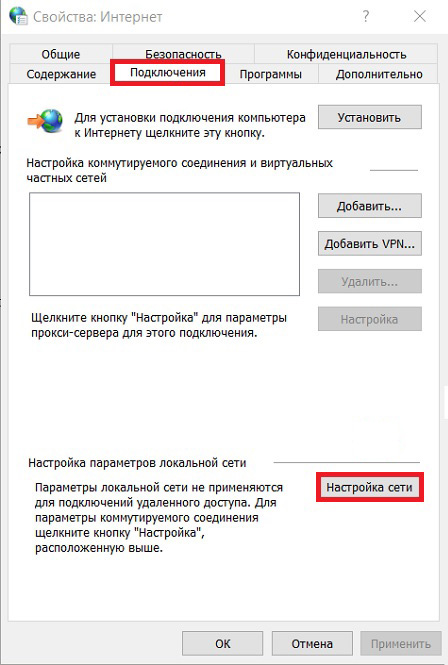
- Открывается новое окошко «Свойства: Интернет». Здесь переходим во вкладку «Подключения», а уже в ней находим кнопку «Настройка сети» и нажимаем на нее.
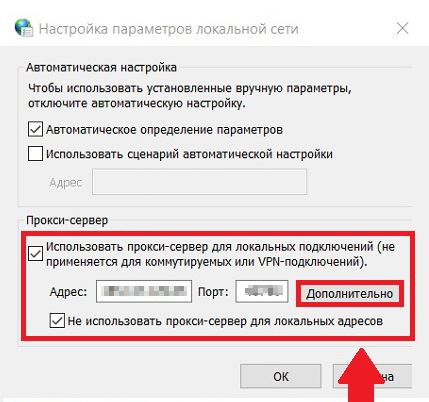
- Открывается еще одно окошко «Настройка параметров локальной сети». В нем галочкой отмечаем квадратик возле надписи «Автоматическое определение параметров». Это обеспечит стабильность интернет-соединения и быстрый запуск сайтов. В блоке «Прокси-сервер» этого же окошка отмечаем галочками надписи «Использовать прокси-сервер для локальных подключений» и «Не использовать прокси-сервер для локальных адресов». Также в окошках «Адрес» и «Порт» прописываем соответствующие данные. Взять их можно будет из личного кабинета – после покупки мобильного прокси они автоматически там появятся. Если предполагается аутентификация для входа, то также надо будет указать логин и пароль доступа. Далее нажимаем на кнопку «Дополнительно».
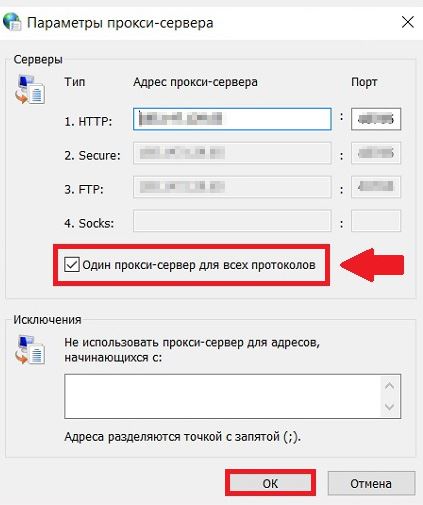
- В новом окне вы видите перечень протоколов, на основании которых и будет осуществляться последующее взаимодействие между мобильными прокси и сетью. Если в работе будет использоваться только один сервер, то отмечаем галочкой квадратик «Один прокси-сервер для всех протоколов». Данные, которые вы вводили в предыдущем шаге автоматически пропишутся в соответствующих окошках. Также в блоке «Исключения» можно прописать адреса тех сайтов, для работы с которыми вы не хотите использовать прокси». Они указываются в один ряд, разделяясь точкой с запятой. Нажимаем на кнопку «ОК», сохраняя внесенные изменения. Если вдруг у вас остались другие открытые окошки, то везде нажимаем «ОК».
На этом настройки завершены. Если вы выполнили все эти действия правильно, то можно смело приступать к работе – никаких сложностей с доступом в интернет у вас не возникнет. Но если все же браузер выдает сообщение о недоступности сети, то стоит проверить правильно ли вы ввели адрес прокси-сервера и его порт. В случае использования бесплатных мобильных прокси есть вероятность того, что этот сервер банально не работает в данный момент времени. Это еще один довод в пользу платных приватных прокси.
Как отключить прокси от работы
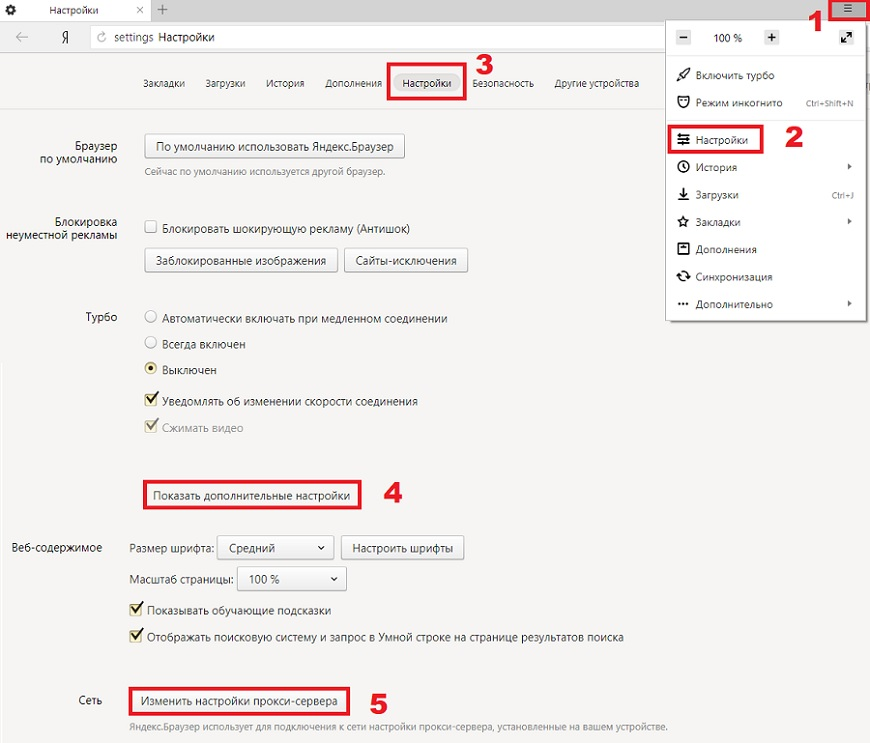
Иногда в работе может случиться так, что вам надо будет на время отказаться от использования прокси совместно с Яндекс.Браузером. Сделать это можно буквально за минуту. Для этого проделываем действия, описанные выше в шаге 1 и 2. То есть надо зайти в раздел «Дополнительные настройки» и снять отметку возле предложения Использование прокси-сервера для локальных подключений». Ни адрес, ни порт мобильного прокси удалять не надо. Они просто станут неактивными. Нажимаем «ОК», сохраняя изменения.
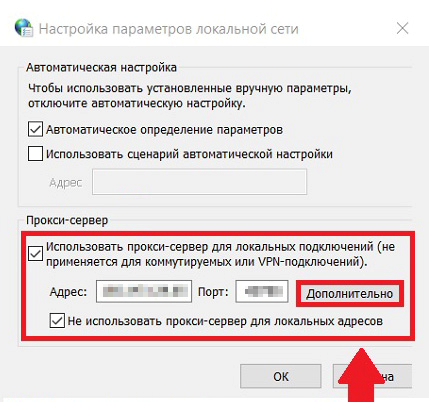
Для повторного подключения мобильных прокси к работе в этом случае достаточно будет опять пройти в блок «Дополнительные настройки», вернуть отметку возле предложения Использование прокси-сервера для локальных подключений» обратно, кликнуть на «ОК». Все, больше никаких действий не надо делать – мобильные прокси снова в работе, соединение восстановлено.
Используйте в работе с Яндекс.Браузером персональные прокси-серверы для эффективной и безопасной серфинга в сети без риска, блокировки. Уже с первого применения вы сможете убедиться в правильности принятого решения.
Как отключить vpn в яндекс браузере
Оформить заем на нашем сайте могут только граждане РФ, которые находятся на территории России. Именно по этой причине те, кто подает заявку при включенном Virtual Private Network (VPN), получают автоматический отказ от системы.
Если вы находитесь на территории России и хотите получить заем, то перед заполнением заявки убедитесь, что в вашем соединении не используется VPN.
Как отключить VPN:
Как отключить VPN в браузере Opera
Opera на данный момент является единственным браузером, в котором есть встроенный VPN. Чтобы его отключить, сделайте следующее:
- Нажмите “Меню”.
- Выберите пункт “Настройки”.
- В левом меню выберите раздел “Безопасность”.
- Включите подраздел VPN, установив флажок.
- Теперь рядом с адресной строкой, куда вбивается адрес сайта, на который вы хотите перейти, появилась новая кнопка, которая позволит включать и выключать VPN.
Ниже вы можете увидеть иллюстрацию, показывающую пошаговые действия для отключения VPN для ПК версии и для мобильных устройств:

VPN в Opera на ПК

VPN в Opera Mobile
Если вы с тавили сторонние расширения для Opera, то рекомендуем удалить их.
Как отключить VPN в Google Chrome и Яндекс-браузере
В Google Chrome и Яндекс-браузере нет собственного модуля VPN, поэтому вам следует лишь проверить, нет ли у вас плагинов, которые его подключают. Если таковые найдутся, то их надо просто отключить. Для этого достаточно:
- Нажать правой кнопкой мыши по иконке любого плагина и выбрать “Настроить расширения”.
- Найти VPN-плагин в списке.
- Напротив плагина нажать на кнопку “ВКЛ”, которая поменяется на “ВЫКЛ”.
Как отключить VPN в Mozilla Firefox
В Mozilla Firefox отсутствует встроенный VPN. Достаточно проверить расширения, если среди них есть VPN, то таковые достаточно просто отключить или удалить совсем. Сделать это можно следующим образом:
- Зайдите в Меню браузера.
- Найдите пункт Дополнения.
- Найдите подпункт Расширения и нажмите на него.
- Просмотрите список на предмет VPN (названия часто включают эту аббревиатуру).
- Выберите найденное расширение и нажмите на кнопку “Отключить”.
- Для удаления – нажмите на кнопку “Удалить”.
Как отключить VPN на Андроиде?
- Когда VPN активирован на платформе Android, то он отображается в “Панели уведомлений” вверху экрана, например, строкой “VPN включен”.
- При нажатии на эту строку непосредственно в “Панели уведомлений”, вы увидите индикатор состояния сети, статистику и кнопки.
- Нажмите на кнопку “Отключить”, чтобы выключить VPN.
Как отключить VPN на Айфоне?
На iOS устройствах VPN доступен только через соответствующие приложения. Для удаления таких приложений сделайте следующее:
- Из главного меню зайдите в раздел “Настройки”.
- Выберите подраздел “Основные”.
- Нажмите на “Профили”.
- Найдите в VPN-сервис, который вам не нужен, выберите его и нажмите на красную кнопку “Удалить”.
Как правило, описанных действий будет достаточно, чтобы выключить VPN на вашем устройстве и оформить заявку на заем.
Как отключить VPN на Windows 10
Чтобы отключить VPN на Windows 10 достаточно зайти в меню сетевых подключений. Для этого достаточно:
- Ввести в поиске в Меню пуск “Параметры Windows” или нажать комбинацию клавиш Win+I.
- Войти в раздел Сеть и Интернет.
- Выбрать подраздел VPN.
- Под пунктом “Ваше подключение” нажмите на переключатель “Отключиться”.

Другие материалы раздела:
Похожие записи
Стиль жизни
10 способов пережить увольнениеЧто делать, если остались без работы Безработица является одним из тех неприятных моментов жизни, когда вы чувствуете, что земля уходит из-под ног. Остро встает.
Читать дальше…
Стиль жизни | Новые статьи
Бумажные СНИЛС теперь в прошломСодержание: ПФР отменил бумажную форму СНИЛС Только электронный формат ПФР будет выдавать справки Быстрые займы по паспорту и СНИЛС ПФР отменил бумажную форму С.
Читать дальше…
Стиль жизни
Хочешь стать богатым? Начни менять свои привычкиБедные беднеют, а богатые только богатеют. В чем же заключается секрет состоятельных людей и как стать богатым? Не стоит сваливать все на везение. Любой миллиар.