
Как удалить Discord с компьютера полностью
Избавиться от любой программы, в том числе и от Discord, можно при помощи встроенных в операционную систему инструментов. В последней версии Windows есть сразу несколько доступных функций, а обладателям «семерки» подойдет только универсальный. По эффективности эти варианты не отличаются друг от друга, поскольку фактически все действия выполняет одно и то же средство, поэтому можете выбрать абсолютно любой.
Вариант 1: Инструменты Windows 10
Список всех программ в Виндовс 10 можно найти в стандартном приложении «Параметры», где и находится инструмент, позволяющий удалить любую из них. Советуем применить его, чтобы избавиться от Дискорда, потратив минимальное количество времени.
- Через меню «Пуск» запустите «Параметры», нажав по значку в виде шестеренки.
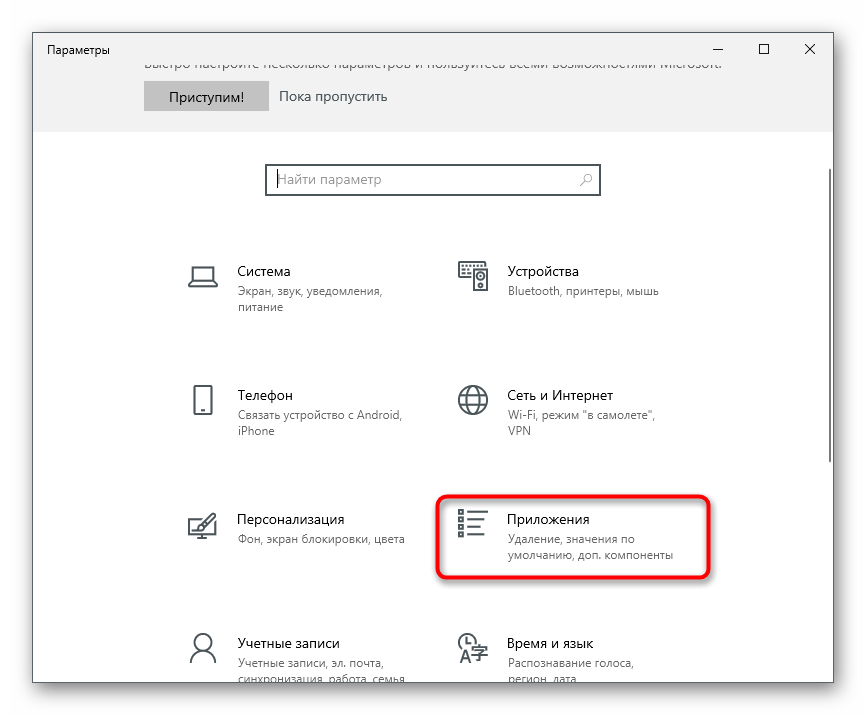
- Среди всех плиток отыщите «Приложения» и щелкните по ней.
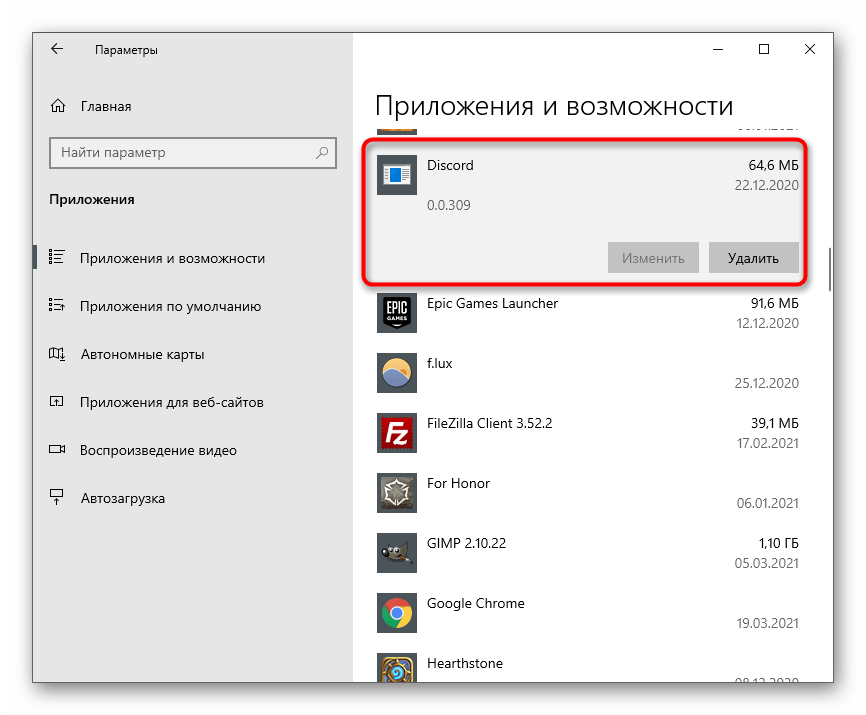
- В списке всех приложений найдите «Discord», кликните по нему, чтобы развернуть кнопки с доступными действиями, и выберите «Удалить».
- Никаких уведомлений или предупреждений не появится и Дискорд сразу же будет удален с компьютера. Убедиться в этом можно, еще раз посмотрев на список с приложениями, где теперь мессенджер отсутствует.
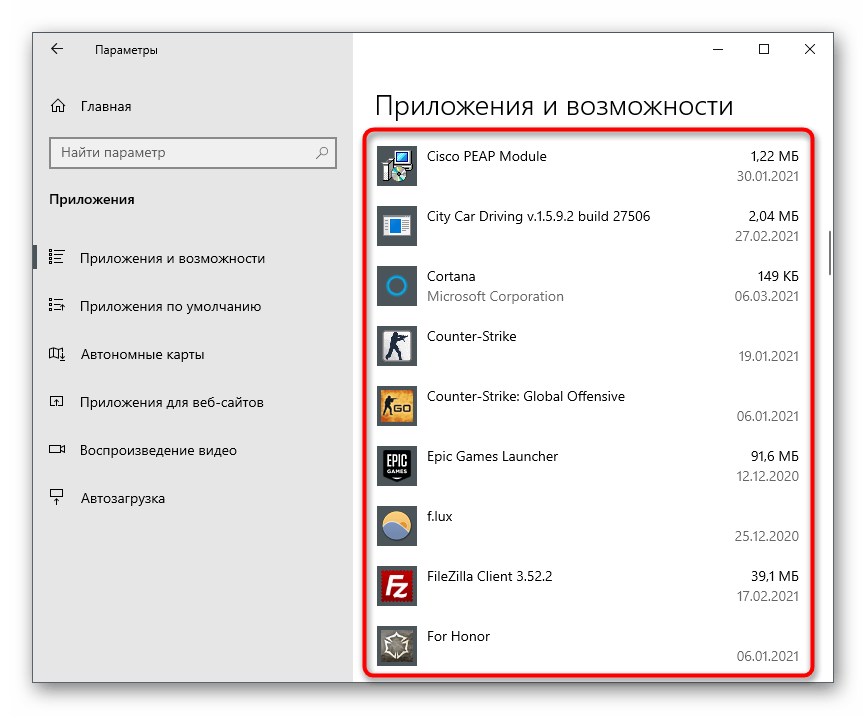
Однако такое удаление не гарантирует того, что абсолютно все файлы, связанные с программой, удалятся вместе с ней, поэтому дополнительно ознакомьтесь с инструкцией по очистке остаточных файлов, которую мы детально разберем в последнем разделе этой статьи.
Есть еще один метод, позволяющий перейти к удалению Discord в Windows 10.
- Откройте «Пуск», отыщите «Discord» и кликните по строке правой кнопкой мыши. Из контекстного меню выберите пункт «Удалить».
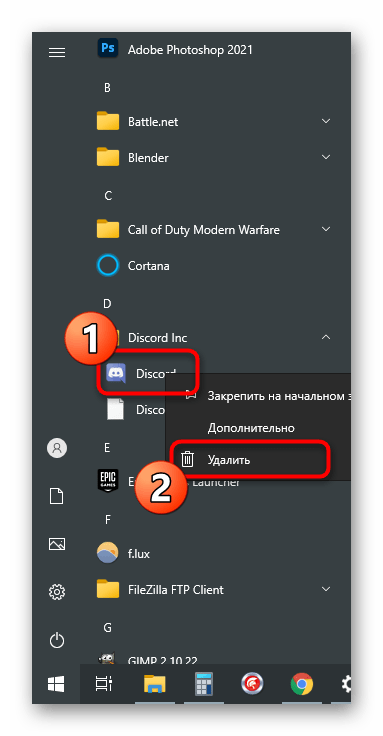
- Если так отыскать программу не удается, просто напишите ее название в строке поиска и активируйте удаление через появившийся список действий справа.
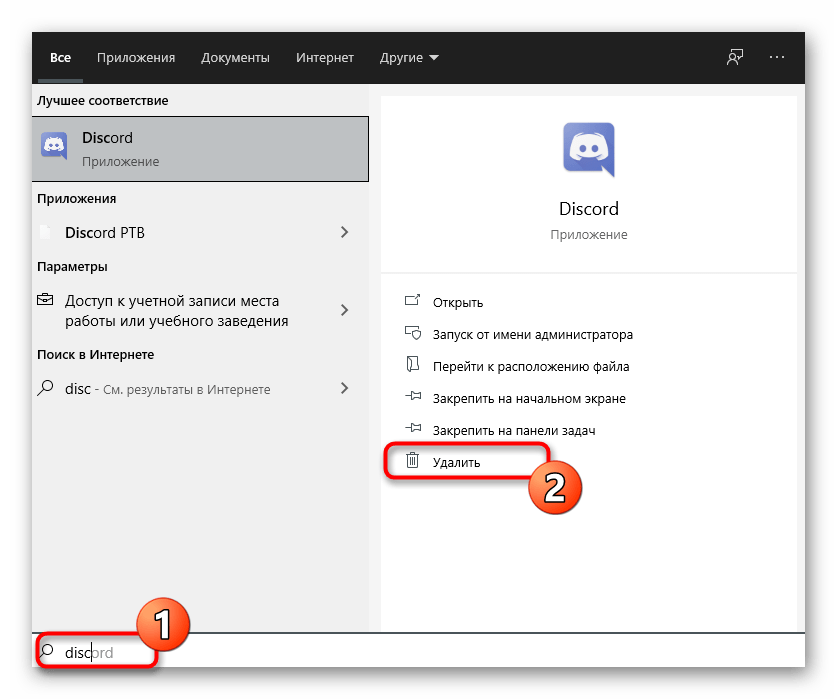
- В любом из этих случаев произойдет переход в окно «Программы и компоненты», где еще раз нужно найти мессенджер в списке установленного ПО и дважды щелкнуть по нему для запуска процесса удаления.
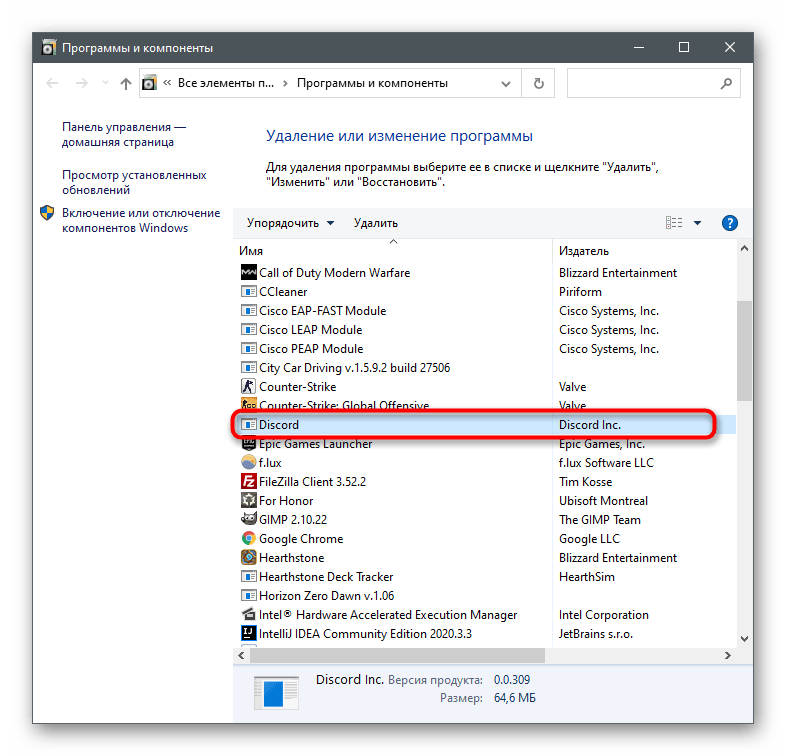
Вариант 2: Меню «Программы и компоненты» (универсальный)
Как уже понятно, описанные выше действия относятся исключительно к Windows 10, но еще не все пользователи перешли на нее, отдавая предпочтение Windows 7. Если вы являетесь обладателем этой версии операционной системы, обратите внимание на универсальную инструкцию.
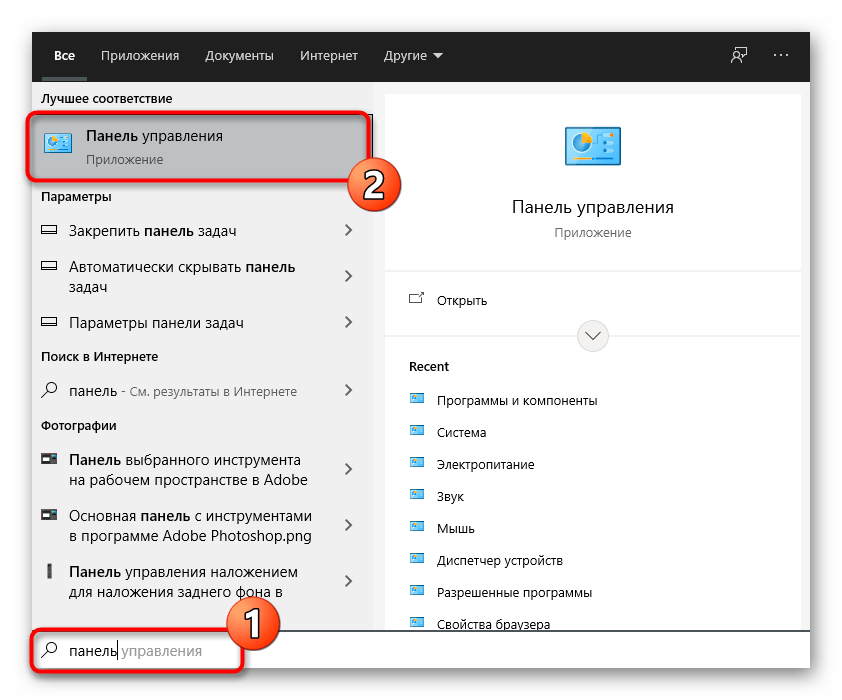
- В «семерке» переход в «Панель управления» осуществляется через кнопку на правой панели меню «Пуск». В Виндовс 10 для этого придется воспользоваться строкой поиска.
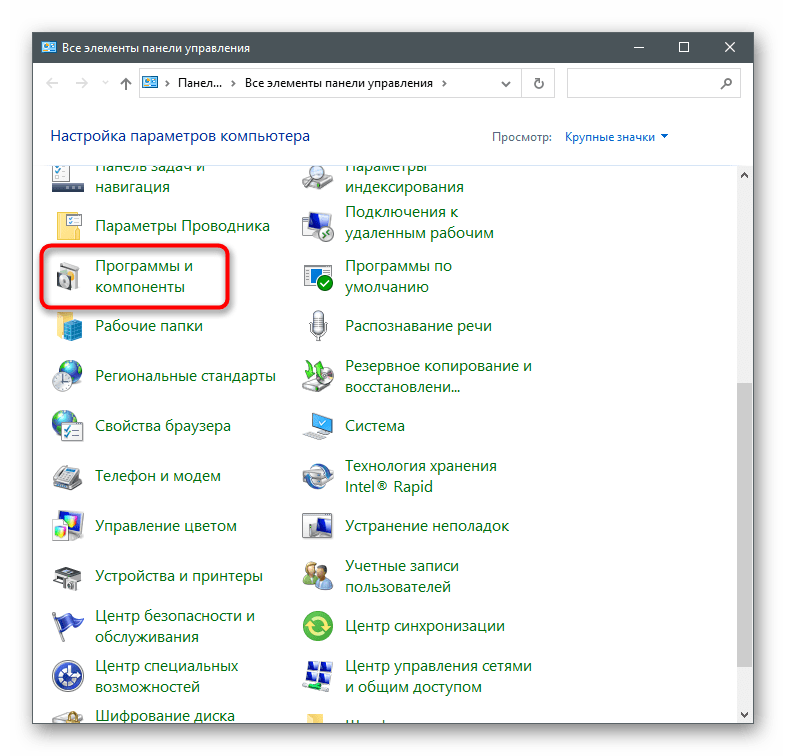
- После запуска окна с элементами панели управления найдите параметр «Программы и компоненты» (тип просмотра «значки») или «Удалить программу» (тип просмотра «категория») и кликните по нему для перехода.
- В списке отыщите «Discord» и удалите данную программу. Еще раз уточним, что никаких окон с подтверждением или другой информацией не появляется, мессенджер деинсталлируется в автоматическом режиме.
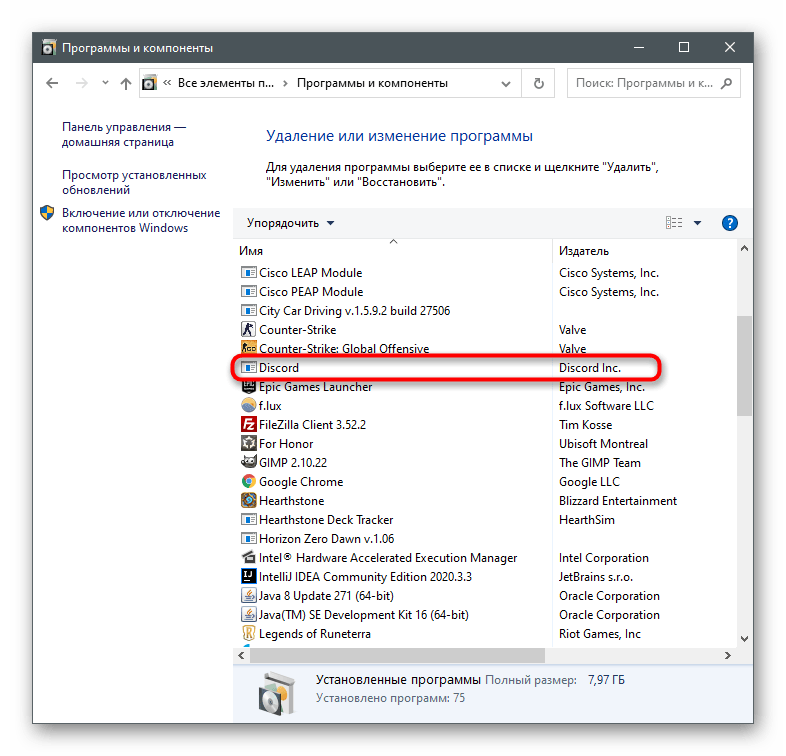
В операционной системе по-прежнему будут находиться следы программы, которые понадобится удалить вручную. Обратитесь к последнему разделу нашей статьи для детальной информации.
Способ 2: Стороннее программное обеспечение
Некоторые пользователи целенаправленно отдают предпочтение сторонним программам, выполняющим практически те же операции, что и встроенные в ОС средства. Это относится и к решениям для удаления других приложений. Зачастую у них есть преимущество в виде одновременного удаления сразу нескольких приложений вместе с их следами, если такая функция предусмотрена в самом софте для очистки. Давайте разберем этот способ на примере двух популярных вариантов.
Вариант 1: CCleaner
CCleaner — довольно известный инструмент, распространяющийся бесплатно и предназначенный для чистки компьютера от мусора, управления реестром и удаления ненужных программ. К сожалению, он не очищает остаточные файлы, но со всеми остальными задачами справляется отлично, в чем вы можете убедиться самостоятельно.
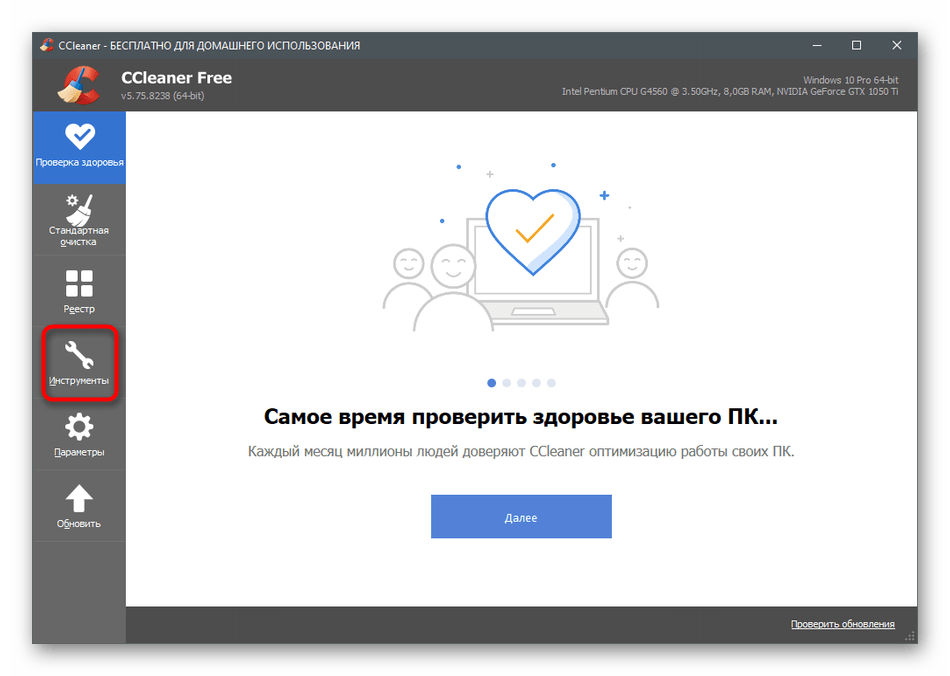
- Скачивать программу исключительно для удаления программы нет смысла — она делает это ровно так же, как и сама Windows. Однако если вы заинтересовались остальными ее функциями, можете нажать по кнопке выше для перехода к обзору и получения ссылки на скачивание с официального сайта. После установки запустите и перейдите в раздел «Инструменты».
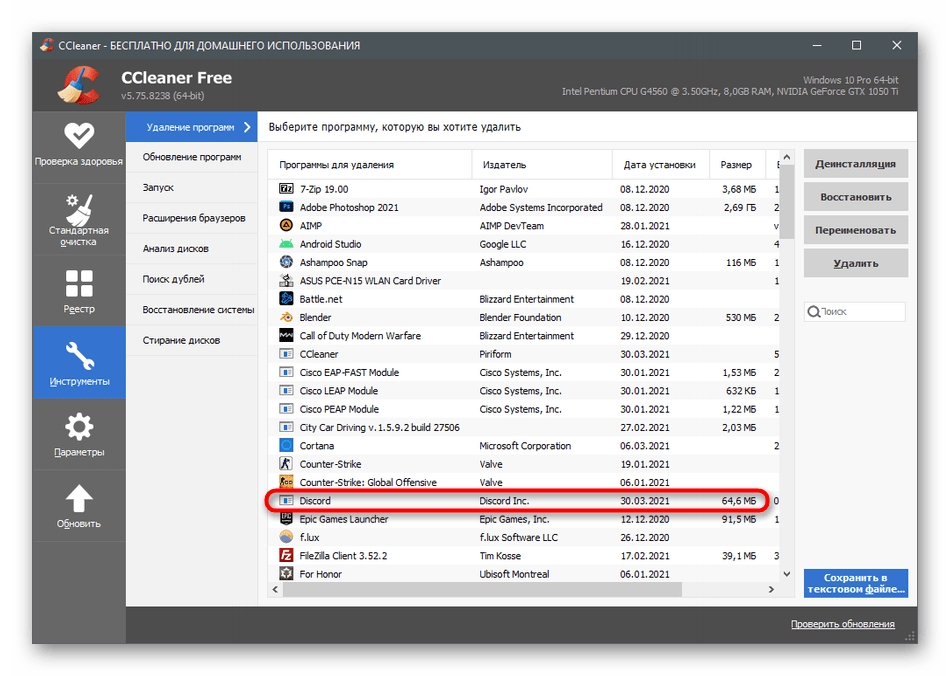
- Сразу же откроется необходимая категория — «Удаление программ», в списке которой нужно отыскать «Discord» и выделить мессенджер нажатием по нему ЛКМ.
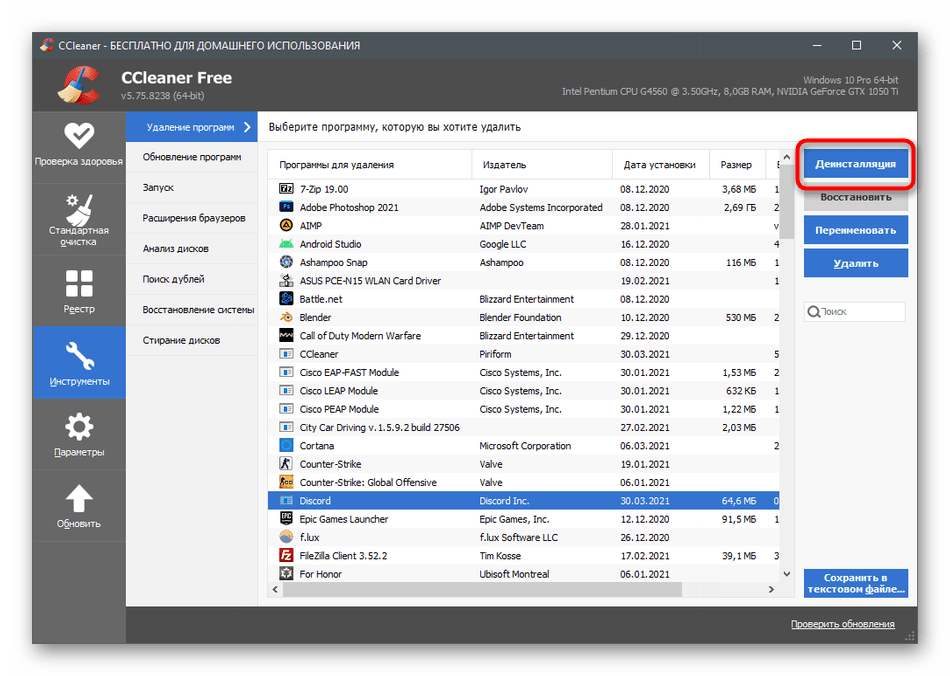
- Активируется кнопка «Деинсталляция», которую и нужно использовать для удаления.
Конечно, деинсталляция ПО — не единственная доступная функция в CCleaner. Если вы желаете использовать это решение на постоянной основе, ознакомьтесь с другими ее особенностями в статье по ссылке ниже.
Вариант 2: IObit Uninstaller
IObit Uninstaller — более продвинутое в плане функциональности решение, позволяющее сразу удалить несколько программ и выполнить одновременную очистку реестра и временных файлов. Если вы предпочитаете использовать для деинсталляции сторонний софт, обратить внимание на этот точно стоит.
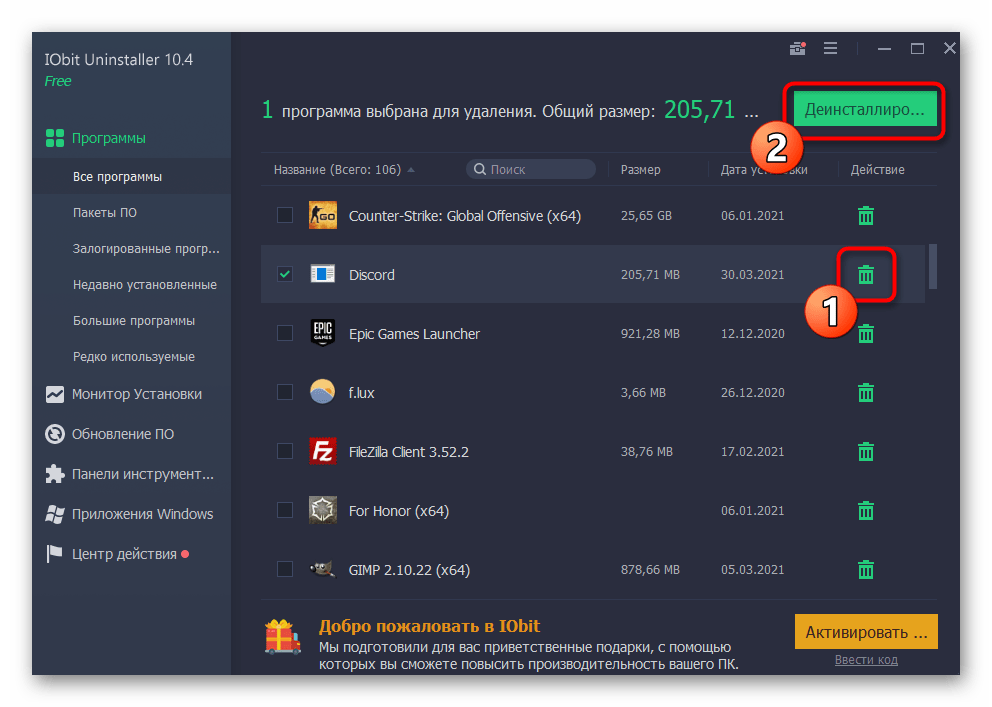
- IObit Uninstaller распространяется бесплатно и прост в установке, поэтому с этим точно не должно возникнуть никаких проблем. После запуска перейдите в раздел «Все программы».

- Отметьте галочкой «Discord» и все остальные приложения, от которых хотите избавиться вместе с этим.

- Если нужно удалить исключительно Дискорд, можно нажать кнопку с корзиной, а при выделении нескольких программ используйте кнопку «Деинсталлировать».
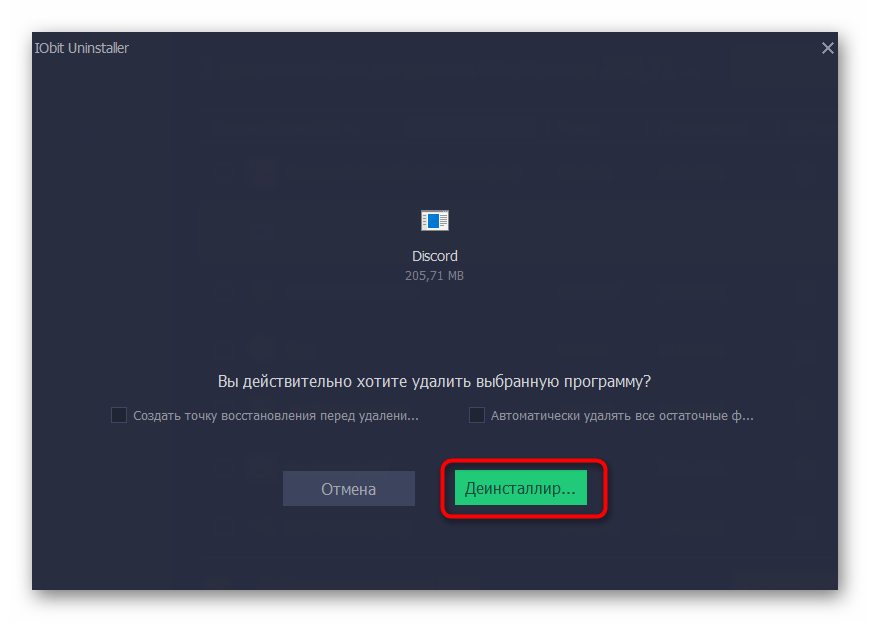
- Отметьте галочкой «Автоматически удалять все остаточные файлы», чтобы осуществить эту операцию при деинсталляции.

- В конце нажмите «Деинсталлировать» и ожидайте завершения данного процесса.
Выше вы узнали только о двух программах для удаления других приложений на компьютере, хотя их существует намного больше. Детально обо всех них не получится рассказать в рамках одной статьи, поэтому рекомендуем прочитать другой обзор на нашем сайте и подобрать для себя оптимальный вариант, если упомянутые не подошли.
Очистка остаточных файлов
Тем, кто удалял Discord стандартным средством Windows или программой, не делающей это автоматически, осталось очистить следы в виде временных файлов. По большей части объекты Дискорда, оставшиеся на компьютере, не занимают много места, но из-за них могут появиться ошибки при повторной установке в будущем. Чтобы их избежать, лучше сразу удалить все подобные файлы, что происходит так:
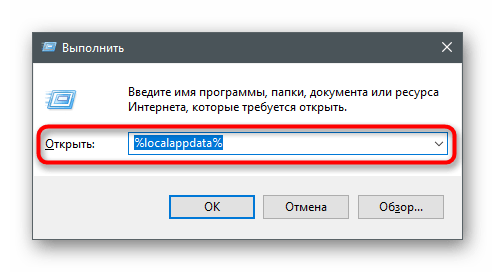
- Откройте утилиту «Выполнить», используя для этого горячую клавишу Win + R, введите в поле %localappdata% и нажмите Enter для активации команды.
- Появится папка в «Проводнике», где следует отыскать каталог «Discord» и кликнуть по нему правой кнопкой мыши.
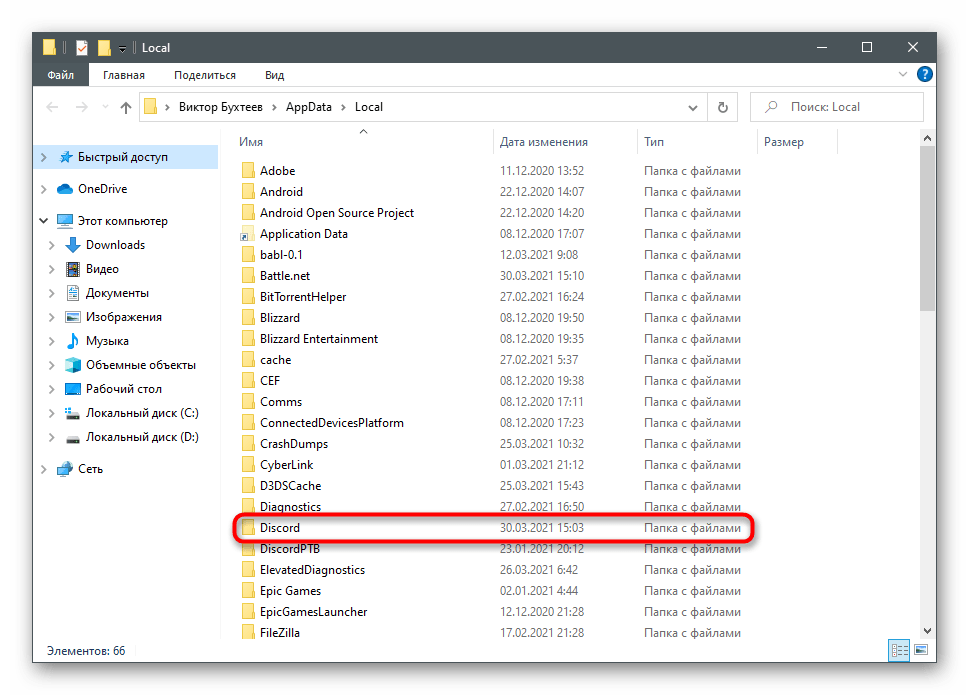
- Из появившегося контекстного меню выберите пункт «Удалить».
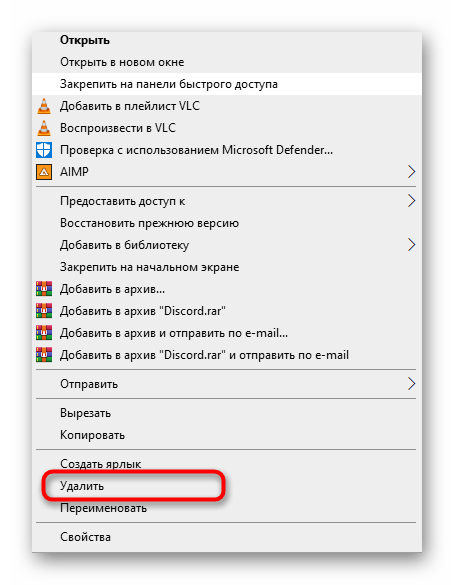
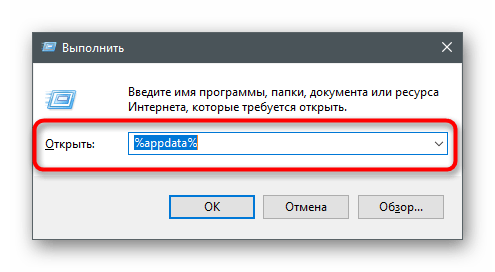
- Убедитесь в том, что папка перемещена в корзину, после чего снова откройте «Выполнить» и перейдите по пути %appdata% .
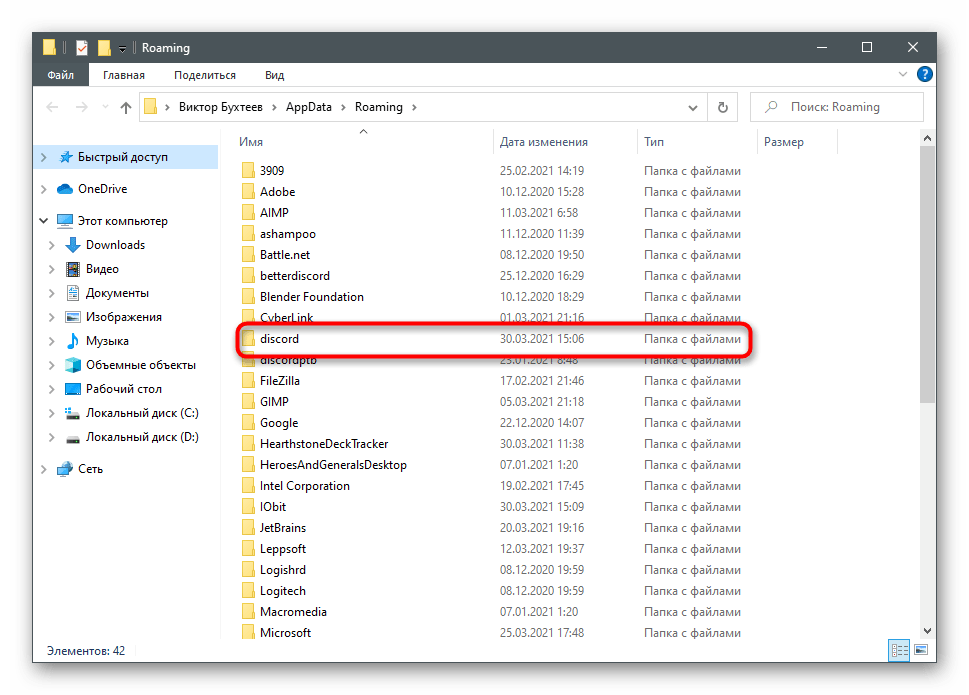
- Отыщите там каталог с точно таким же названием и удалите его.
Если удаление мессенджера производилось с целью его переустановки, вам пригодится инструкция, в которой рассказывается о правильной его инсталляции на компьютер. С ней вы можете ознакомиться, щелкнув по следующему заголовку.
Как отключить игровую активность в Discord
Мессенджер Discord не в последнюю очередь предназначен для геймеров и имеет специальные функции для этой прослойки пользователей. Одной из них является отображение в статусе запущенной игры. Благодаря этому вы видите, кто из друзей или участников группы во что сейчас играет. Работает это и в обратном порядке – остальные пользователи по умолчанию видят, какая игра и какое время запущена у вас. Если вы хотите отключить отображение игровой активности, выберите один из двух следующих методов.
Способ 1: Включение «Невидимки»
«Невидимка» – особый статус в Дискорде, который позволяет вам не отображаться в сети, но при этом использовать все доступные функции данного мессенджера. Конечно, при этом другие юзеры не будут видеть вашу игровую активность. Используйте этот вариант, если хотите отключить отображение игр только на определенное время, а затем снова вернуть настройки по умолчанию.
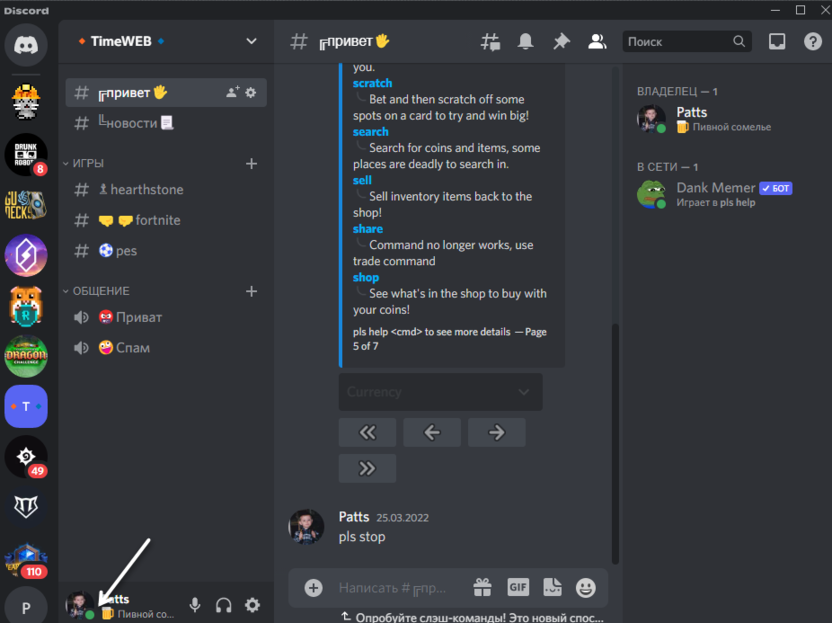
- Нажмите по значку со своей аватаркой внизу, чтобы вызвать меню управления пользовательскими статусами.
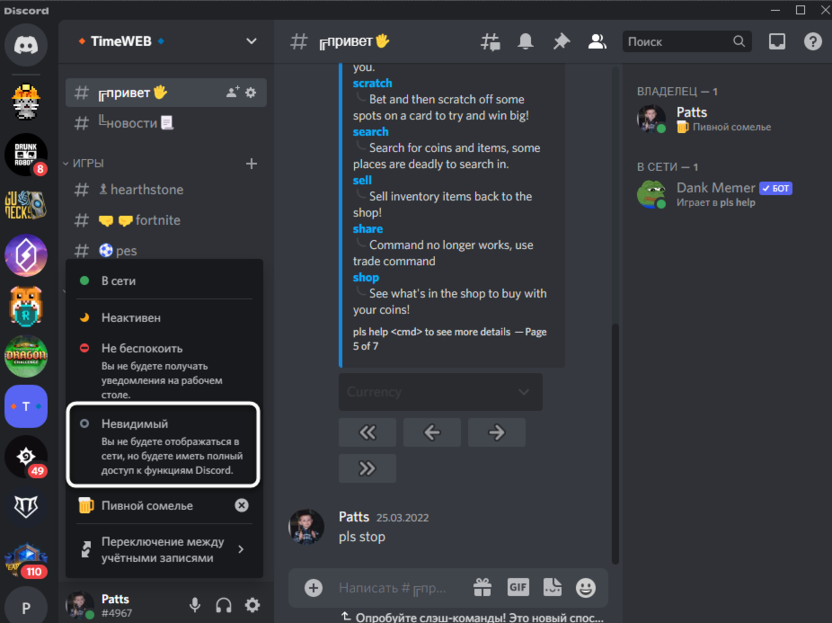
- В списке отыщите «Невидимый». Если не знаете, как работает эта функция, прочитайте ее описание, хоть я выше и рассказал все необходимое.
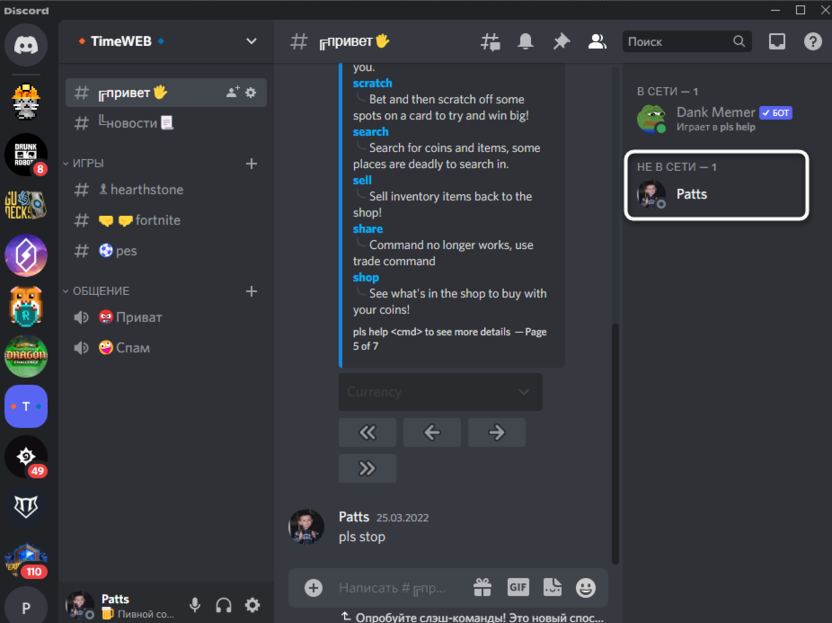
- После активации вы будете перемещены в статус «Не в сети», но при этом можете отправлять сообщения, подключаться к трансляциям и выполнять привычные действия. Можете играть в любую игру и не беспокоиться о том, что она отобразится в статусе игровой активности.
После того как вы поиграете и захотите снова отображаться в сети, вызовите то же самое меню управления пользовательскими статусами и переведите текущий статус в необходимое положение.
Комьюнити теперь в Телеграм
Подпишитесь и будьте в курсе последних IT-новостей
Способ 2: Управление пользовательскими настройками
Теперь перейдем непосредственно к настройкам учетной записи. Да, переходить к ним постоянно, когда нужно отключить слежение за игровой активностью, – неудобно. Поэтому чаще всего пользователи отключают настройку всего один раз и просто забывают про нее. Впрочем, вы самостоятельно можете решить, когда включать игровую активность, а когда не отображать данный статус.
- Для этого справа на панели управления нажмите кнопку в виде шестеренки.
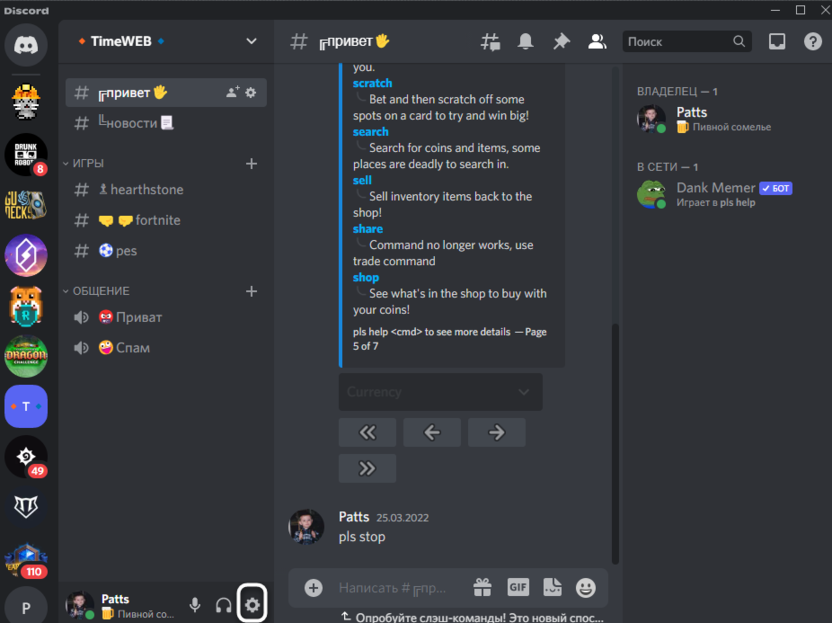
- Откроется окно пользовательских настроек, где на панели слева понадобится выбрать пункт «Статус активности».
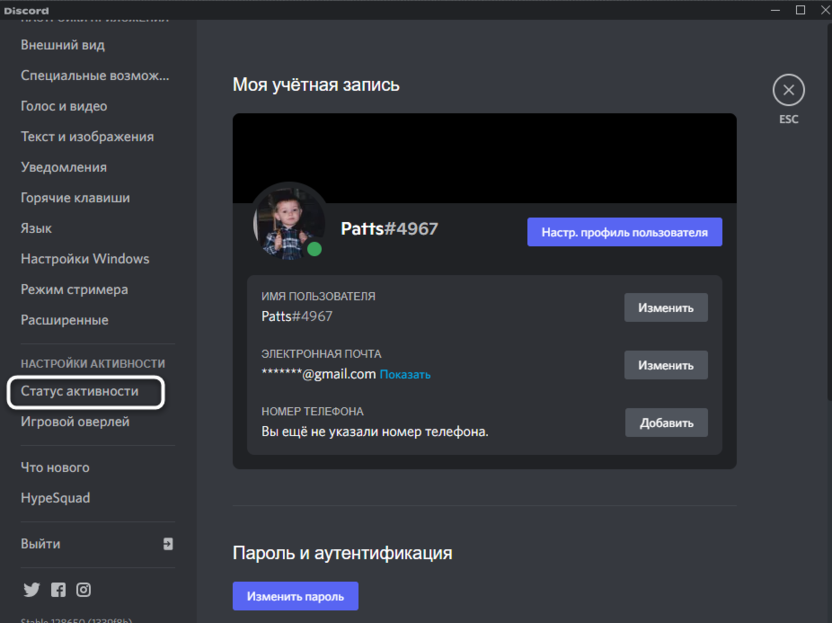
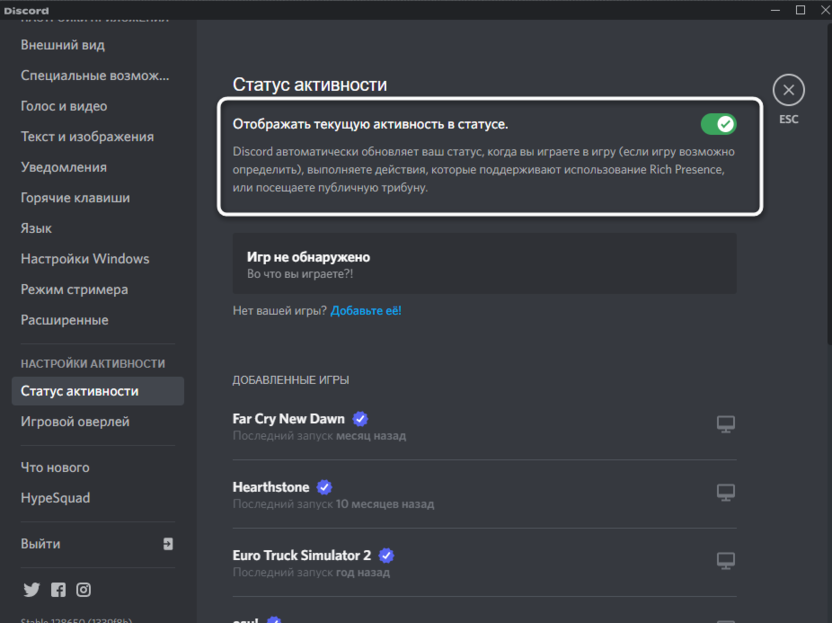
- Отключите соответствующий параметр, изменив состояние переключателя. Теперь игры не будут отображаться в вашем статусе, можете не беспокоиться по этому поводу.
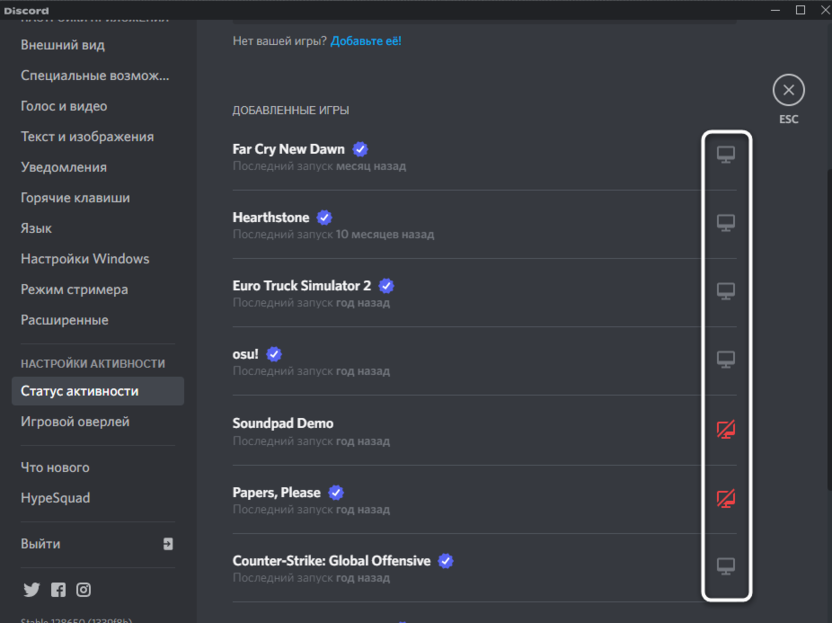
- Кстати, ниже есть список со всеми добавленными играми (в которые вы играли при запущенном Дискорде). Для каждой из них можно отключить оверлей, если это тоже подразумевается при изменении настроек.
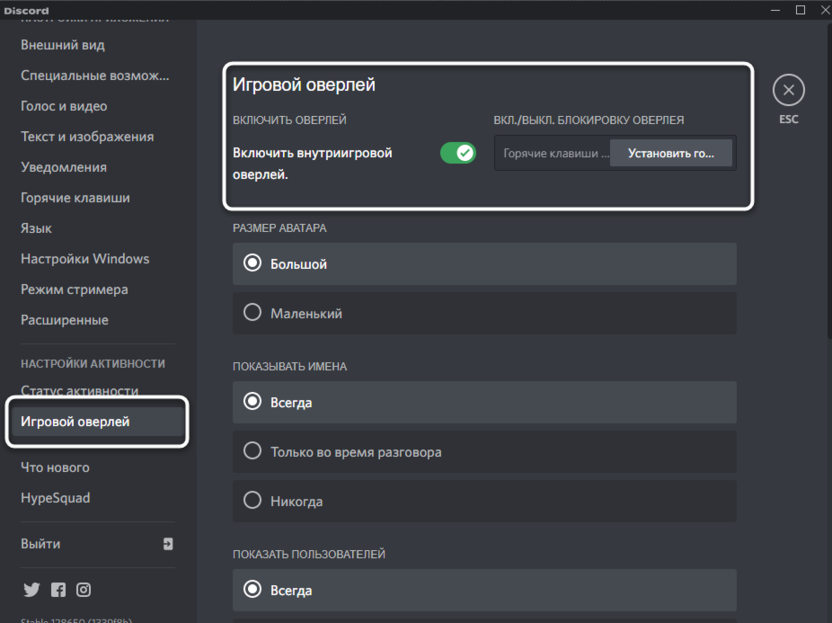
- Для управления общим оверлеем перейдите в раздел «Игровой оверлей» и отключите данную функцию. Это нужно в тех ситуациях, когда вам в принципе не нужны никакие дополнительные опции от Discord во время игр.
Как я уже и сказал выше, ничего не мешает вам вернуться в упомянутое меню в любой момент и активировать игровой статус, но для постоянного переключения все же лучше просто переходить в невидимый режим или закрывать Дискорд (а не просто сворачивать в трей) во время игры.
Если речь идет о мобильном приложении мессенджера, дела там обстоят точно так же, однако это требуется только в единичных случаях, поскольку игровой оверлей там отсутствует и игры чаще всего просто не захватываются, чтобы отображаться в статусе. Поэтому детально останавливаться на этом в рамках данной статьи не будем. Предоставленной информации должно быть вполне достаточно, чтобы справиться с поставленной задачей.
Как полностью удалить Дискорд с компьютера с ОС Виндовс – инструкция

Всего год назад установил свежую Windows, а теперь она засорилась так, что на диске нет даже мегабайта свободного места. Думаю, многие узнали в этом собственные будни. Увы, жесткие диски не резиновые. Постоянные установки программ, да еще и создаваемые ими файлы, забирают львиную долю места. И вот, в попытке спасти хотя бы пару гигов вы решаете удалить Дискорд, но, оказывается, это не так просто. Разберемся, как правильно и полностью удалить программу Дискорд.
Когда это нужно

Многие пользователи придерживаются такой философии, что главное разобраться как, а повод всегда найдется. Потушим этот оптимизм: удаление клиента не всегда решает все проблемы с работоспособностью, а потому выполнять деинсталляцию (научное название удаления) нужно только в некоторых случаях. Идти на этот шаг стоит, только если:
- Приложение разрослось до нескольких гигабайт. Такое бывает, когда дублируются временные файлы либо пользовательский контент «прячется» в директориях проги.
- Антивирус «ругается» на мессенджер. Сам Дискорд имеет хорошую репутацию, а потому антивирусы к нему никаких претензий не предъявляют. А вот если среди программных файлов затаился малварь, то это вполне объясняет странную реакцию антивируса.
- Приложение перестало запускаться. Хотя до этого стоит проверить наличие процесса discord.exe в проводнике и попытаться открыть программу напрямую, а не через ярлык. Если все ухищрения не помогли, то удаление станет радикальным, но продуктивным решением.
- Программа перестала обновляться автоматически. В таком случае проще скачать новую версию с официального сайта discord.com, а от старой избавиться.
А вот если цель удаления – это скрытие активности в мессенджере, то спешим вас разочаровать. Переписки, картинки, друзья и прочие данные хранятся на сервере, а не на стороне клиента. Если будет удалена программа, данные останутся, даже не стоит пытаться.

Как удалить Discord
Итак, когда взвешены все «за» и «против», и было принято решение все же заняться удалением программы, возникает вопрос, как же это сделать. В целом, алгоритм такой же, как и у обычных программ, за исключением одного момента: Дискорд много мусорит в системе, а потому для его удаления нужно дополнительно почистить и лишние созданные программой файлы.
Приложение
Разработчики предлагают пользователям три способа пользоваться сервисом:
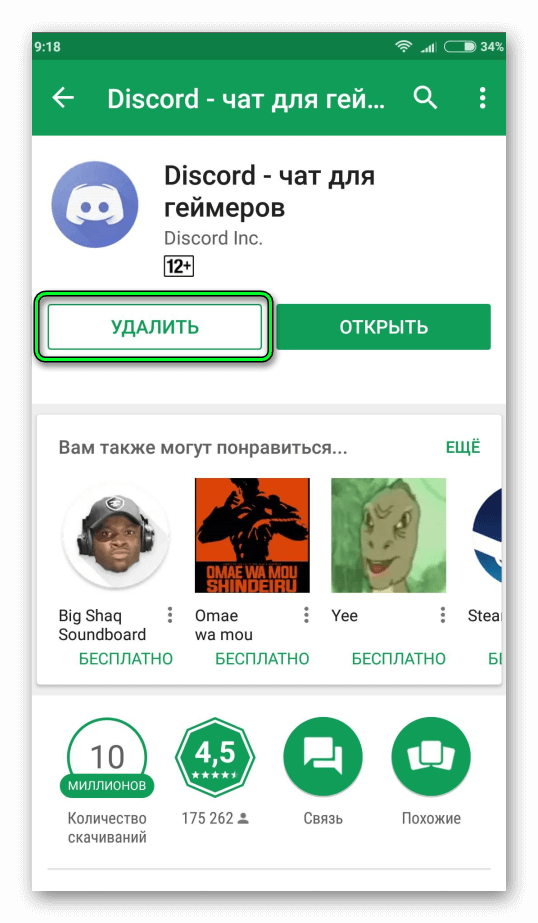
- Через мобильное приложение. Удаляется простым перетягиванием значка в корзину
- Через веб-сайт. Не требует удаления.
- Через устанавливаемый клиент.
С последним возникает больше всего мороки. Начнем с удаления самого приложения. Алгоритм действий:
- Зажмите сочетание клавиш «Win» + «X». Должно открыть меню с настройками (работает только с Виндовс 10).
- Выберите команду «Приложения и возможности».

- С помощью поля поиска введите «Discord».

- Кликните по найденному приложению, чтобы открылись дополнительные кнопки.
- Выберите «Удалить».
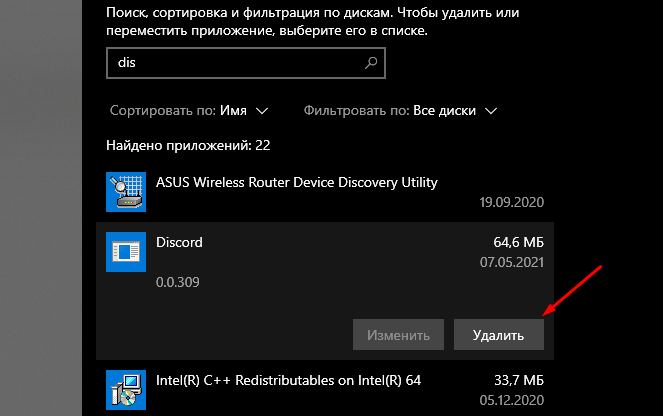
Появится окно подтверждения. Кликайте «Ок». Для того чтобы остановились и запущенные процессы, а также удалились недоступные файлы, рекомендуем перезагрузить компьютер. Для Windows 7 первый пункт можно заменить на открытие панели управления с правами администратора.
Теперь перейдем к следующему этапу: удаление остатков. Они остаются не всегда, но такие бывает. Discord отличается от других программ, которые хранят программные файлы в Program Files, а конфиги – в AppData.
Все файлы Дискорда хранятся по адресу C:\Users\%USERNAME%\AppData\Local\Discord. В идеале необходимо полностью удалить эту директорию. Если ОС не позволяет это сделать, то нужно перезапустить компьютер. Скорее всего, какие-то внешние процессы продолжают обращаться к компьютеру. Если перезагрузка не помогает, то стоит прибегнуть к помощи специальных программ для удаления проблемных файлов, например, IObit Unlocker.

Третий этап чистки – это чистка кэша и реестра. Не пугайтесь, не придется запускать этот запутанный редактор реестра с миллионами параметров (те, кто проверял, поймут). Достаточно установить Ccleaner, с помощью него сначала почистить компьютер от мусора, а после перейти в раздел «Очистка реестра».
Конечно, эксперты порой подвергают сомнению практичность этого метода, но вот с очисткой неиспользуемых расширений, созданных Discord, программа справляется отлично. Готово, вы полностью удалили с компьютера программу. Теперь определить использование Дискорда на компьютере будет проблематично (если только не лезть в раздел «Службы», «Журнал событий», но это уже другая история).

Сервер
Как мы говорили, удаление программы не приведет к удалению серверов. В случае, если вы участник, вам достаточно просто покинуть сервер. Однако, если читатель – это владелец сервера, который нужно удалить, то тут немного другой алгоритм. Для удаления сервака необходимо выполнить следующие действия:
- Откройте Дискорд.
- Кликните ПКМ по значку сервера, который планируете удалить.
- Выберите раздел «Настройки сервера».

- В левом навигационном меню нажмите на красную кнопку «Удалить сервер».
- Введите название сервера (проверка бдительности пользователя).

После этого останется только подтвердить действия. Чтобы все прошло успешно, пользователь должен быть владельцем сервера.
Что делать, если программа не удаляется
Если бы все в этом мире шло по плану, то жизнь стала неинтересной. Даже в таком деле, как удаление приложения, возникают некоторые ошибки и проблемы. Рассмотрим частые из них:
- Приложения нет в списке приложений. Вероятно, установка не зафиксировалась в базе. В таком случае заново скачайте и установите приложение, а потом удалите через стандартные средства.
- Папки по указанному адресу нет. Это нормально, значит, при стандартной деинсталляции файлы почистились.
- Клиент запускается даже после удаления. Кликните ПКМ по ярлыку и выберите «Расположение файла», а после удалите каталог с ПО.
Надеемся, что эти способы помогли. Благодарим за прочтение.
Тут что то происходит дискорд как убрать
Захожу на акаунт а пишет; Тут что то происходит дискорд мы обнаружили что происходит нечто необычное ето обойти?

Захожу на акаунт дискорд а пишет; Тут что то происходит мы обнаружили что происходит нечто необычное, как это обойти? с одного номера я уже это подтвердил, так что больше не могу, впн пробовал.
Это не верифицированный аккаунт (не подтверждена почта).
Обойти никак, лишь подтвердить по телефону.
Откуда?
Ну, это может быть из за cloudflare.
—Слишком подозрительный трафик, чрезмерное кол-во запросов и другие не особо хорошие вещи.
А ещё может быть из за того, что ты зарегистрировал достаточно много аккаунтов с одного ip.
3 способа исправить происходящие здесь разногласия (06.23.22)
Discord — это приложение, специально созданное для того, чтобы игроки могли общаться друг с другом в чате. Он позволяет игрокам общаться различными способами, пока они играют в свои любимые игры.
Через Discord пользователи также могут делиться своим игровым процессом, даже выходя в эфир. Кроме того, они также могут бесплатно делиться клипами и изображениями из видеоигр. Один игрок может присоединиться к 100 различным серверам. Используя Discord, он может присоединяться и быть частью различных сообществ. Он может найти новых друзей со схожими интересами.
Популярные уроки Discord
Пользователи столкнулись с неприятной проблемой, когда при создании учетной записи она внезапно помечалась. Затем пользователю будет предложено окно с сообщением «Здесь что-то происходит», в то время как Discord запрашивает ваш номер телефона. Многим пользователям неудобно сообщать свой номер телефона, потому что он является частью их личных данных. Есть также пользователи, у которых нет личного номера телефона.
Вот почему пользователи жалуются на то, что способ обнаружения ботов в Discord является крайне непрофессиональным. Сегодня мы исследуем эту проблему и расскажем вам все способы ее решения:
1. Используйте любой другой номер телефона
Помните, что Discord хочет, чтобы вы указали номер телефона только для того, чтобы распознать в вас человека. Прямо сейчас вашу учетную запись подозревают в использовании бота. Таким образом, это не обязательно означает, что вам нужно вводить собственный номер телефона.
К сожалению, вы не можете использовать подтверждение по электронной почте. Вам нужно будет получить номер телефона. Вы можете использовать номер телефона друга или члена вашей семьи. Все, что вам нужно сделать, это ввести код, который затем будет отправлен на номер телефона, который вы решите использовать.
2. Попробуйте использовать другую учетную запись и снова войти в систему
Вы можете создать новую учетную запись и начать ее использовать. Использовать пару дней. По прошествии некоторого времени попробуйте снова войти в свою старую учетную запись. Таким образом некоторые пользователи получили доступ к своим аккаунтам. Может быть, это сработает и для вас.
3. Свяжитесь со службой поддержки
Последнее, что вы можете сделать, чтобы обойти проверку, — это отправить электронное письмо в службу поддержки. Убедитесь, что вы используете тот же адрес электронной почты, что и помеченная учетная запись Discord. Вам придется немного повозиться. Обращаясь в службу поддержки, сообщите им, что ваша учетная запись была внезапно помечена и проверка по телефону не работает. Вы пробовали вставить коды, но ни один из них не сработал.
Также отметьте, что нет подтверждения электронной почты, так что любезно помогите мне вернуть доступ к учетной записи. Вам нужно будет проявить терпение и при необходимости сотрудничать с командой. Вскоре ваша учетная запись будет восстановлена.
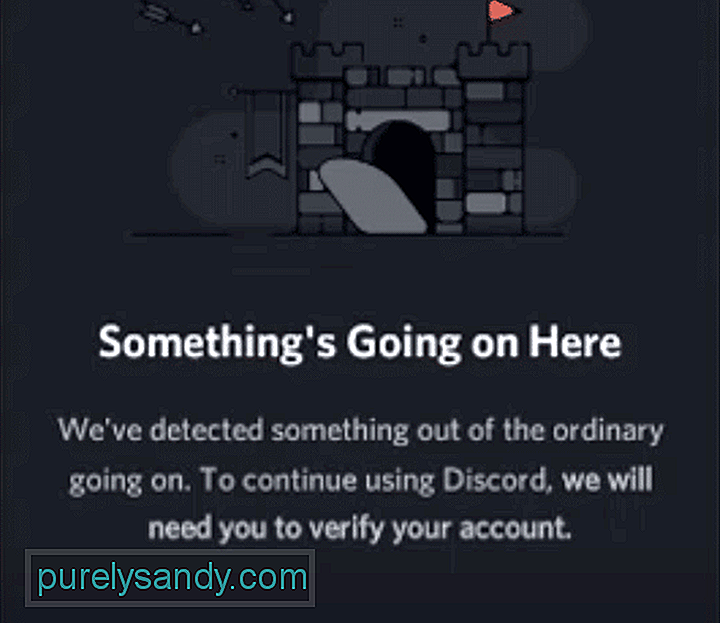
Выполнение трех различных шагов, упомянутых выше, должно помочь вам исправить ошибку Discord Something’s going on here.
Как исправить сбой Discord на ПК с Windows [5 простых способов]

Discord — популярное программное обеспечение, которое в основном используется миллионами игроков каждый день. Вы можете отправлять текстовые сообщения, отправлять звуковые сообщения, совершать аудио- и видеозвонки, а также отображать экран и делиться своим контентом. Discord можно использовать на настольных компьютерах, мобильных телефонах и даже на Xbox. Для некоторых людей Discord может быть обычной программой, которая будет запущена, как только они начнут свой день, и должна работать нормально. Однако могут быть случаи, когда программа просто вылетает. В этой статье вы можете узнать, как исправить проблему, которая вызывает сбой в Discord.
Может быть много причин, по которым ваш Discord может давать сбой. Может быть группа людей, у которых может произойти сбой, когда они могут отвечать на звонки Discord, некоторые при отправке звуковых сообщений, а некоторые даже при прикреплении изображений и других файлов. Если у вас могут возникнуть проблемы с Discord, сейчас самое время прочитать, чтобы узнать, как исправить проблемы с сбоями Discord.
Как исправить сбой в Discord
Очистить кеш Discord
Одна из наиболее частых проблем, с которыми сталкиваются программы, — это кеш. Файлы кеша содержат временные данные, а также изображения и другие данные, используемые Discord. Самое лучшее в файлах кеша — это то, что вы можете легко удалить их все без потери данных. Вот как вы можете удалить эти файлы.
- Откройте проводник. Вы можете сделать это, открыв его из меню «Пуск» или просто нажав клавиши Windows и E.
- Теперь перейдите в папку «Пользователи» и выберите папку с вашим именем.
- Щелкните папку App Data, а затем откройте папку Roaming.
- Затем вы увидите множество папок с названиями нескольких программ.
- Найдите папку под названием Discord.
- Откройте его и нажмите клавиши Control и A, чтобы выделить все содержимое.
- Нажмите клавишу Delete, чтобы удалить все файлы кеша.
- А теперь запустите Discord. Теперь программа должна работать правильно, без сбоев или принудительного закрытия.
Итак, вы можете подумать, что очистки файлов кеша должно быть более чем достаточно, не так ли? Неправильный! Есть другие настройки и вещи, которые вам следует знать, если вы столкнетесь с тем, что ваше приложение Discord вылетает даже после очистки кеша.
Отключить аппаратное ускорение в Discord
Аппаратное ускорение использует аппаратные компоненты, такие как ЦП и графический процессор, для запуска программ, а не в зависимости от программного аспекта. Это также обеспечивает лучшую производительность для вашего приложения. Однако бывают случаи, когда это может не работать идеально для всех программ. Итак, лучшее, что вы можете сделать, — это отключить это аппаратное ускорение.
- Откройте приложение Discord и нажмите «Пользовательские настройки» рядом с вашим именем пользователя.
- Прокрутите левую панель, пока не дойдете до заголовка настроек приложения.
- Если вы прокрутите еще немного, вы увидите опцию Advanced. Нажмите здесь.
- Здесь вы найдете опцию аппаратного ускорения.
- Если коммутатор включен, просто нажмите на него, чтобы выключить.
- Его отключение должно помочь предотвратить сбои вашего Discord снова и снова.
Отключить устаревший режим
Если у вас может быть сбой в приложении Discord, когда вы используете микрофон или какие-либо аудиоэлементы в Discord. Это может произойти, если вы, возможно, установили для параметров звука устаревшее значение. Отключение может помочь решить проблему сбоя.
- В открытом приложении Discord выберите Пользовательские настройки.
- Прокрутите левую панель, пока не найдете заголовок настроек приложения.
- В разделе «Настройки приложения» выберите параметр «Голос и видео».
- Теперь вам нужно прокрутить правую панель, пока не найдете настройки аудиоподсистемы.
- Щелкните раскрывающееся меню и измените его с устаревшего на стандартный.
- Теперь, когда вы взаимодействуете с аудиоэлементами, ваш Discord больше не должен вылетать.
Выключить режим совместимости
Режим совместимости используется для программ, которые были разработаны специально для работы в более старых версиях ОС. Поскольку Discord поддерживается в последних версиях Windows 10 и 11, запускать его в таком режиме нет необходимости. Вот как его можно сразу отключить.
- Полностью закройте Discord. Вы можете завершить задачу из диспетчера задач или щелкнуть правой кнопкой мыши значок Discord на панели задач и выбрать «Выйти из Discord».
- Если у вас есть ярлык Discord на рабочем столе, щелкните его правой кнопкой мыши.
- В контекстном меню выберите «Свойства».
- Откроется окно свойств.
- Выберите вкладку «Совместимость».
- Теперь продолжайте и снимите флажок Запустить эту программу в режиме совместимости.
- Теперь нажмите кнопку «Применить», а затем кнопку «ОК» в нижней части окна «Свойства».
- Теперь откройте Discord, используйте его и посмотрите, не вылетает ли он. Если сбой не происходит, это означает, что проблема устранена, и вы можете продолжать использовать Discord.
Удаление и повторная установка Discord
Это последний вариант, который вы можете исправить при сбое. Если ни один из вышеперечисленных вариантов не устранил проблему сбоя, возможно, пришло время выполнить чистую установку Discord. Иногда при установке могли быть какие-то ошибки или отсутствующие файлы, или это могло быть просто потому, что файлы испортились. Лучшее, что вы можете сделать, это переустановить Discord.
- Откройте панель управления и выберите удалить программу.
- Вы увидите список всех программ, установленных на вашем ПК.
- Просмотрите список и выберите Discord.
- Щелкните его правой кнопкой мыши и выберите удалить.
- Теперь начнется процесс удаления.
- Когда Discord полностью удален, пришло время загрузить новый установщик Discord.
- Просто перейдите сюда, чтобы загрузить последнюю версию.
- Установите программу, и теперь все готово.
- Но не забудьте следовать приведенным выше методам и отключите их, чтобы не столкнуться с проблемами.
Заключение
Итак, это шаги, которые вам нужно будет выполнить, чтобы исправить ваш Discord от сбоев снова и снова. Теперь, если после выполнения всех шагов он по-прежнему вылетает, вы можете либо использовать Discord в своем браузере, либо предпринять крайний шаг и выполнить сброс своего ПК с Windows. Это должно быть окончательное решение, которое предотвратит сбой вашего Discord.
Похожие публикации:
- Что делать если пасито 1 не видит картридж
- Что делать если тормозит гугл хром браузер
- Что значит инициализировать диск
- Что из перечисленного можно отнести к типу данных excel