
Ответы на вопросы по Opera VPN для Android
Что представляет собой функция VPN в Opera для Android?
Эта функция дает пользователям возможность просматривать веб-сайты конфиденциально. Когда вы загружаете веб-страницы через нашу сеть VPN, ваш интернет-провайдер не может увидеть, что именно вы просматриваете. Кроме того, открытые вами сайты не смогут видеть ваше местоположение, пока вы им этого не позволите. Встроенная бесплатная функция VPN облегчает использование VPN: не нужно загружать дополнительные приложения и платить за подписку.
Как функция VPN повышает безопасность при подключении к незащищенным общедоступным сетям Wi-Fi?
Когда вы просматриваете и загружаете веб-страницы, Opera отправляет вам запросы через защищенный туннель, установленный между вашим устройством и нашими серверами VPN. Это прокси-соединение также используется для WebRTC и DNS при просмотре сайтов, однако в настоящий момент мы не проксируем данные из встроенной функции новостей на начальной странице Opera.
Как включить VPN?
Вы можете включить VPN прямо на начальной странице в приватном режиме или в разделе «Настройки» в меню Opera или ).
Почему VPN не отображается в настройках?
В зависимости от вашей страны и версии Opera функция VPN может быть доступна только в приватном режиме. В этом случае вы можете включать и отключать VPN на начальной странице или в адресной строке в приватном режиме. Настройки VPN всегда доступны в диалоговом окне, которое появляется при нажатии на значок VPN в адресной строке.
В чем различие между функцией экономии трафика и функцией VPN?
Функция экономии трафика помогает экономить трафик, но не скрывает ваш IP-адрес. Она направляет через прокси-сервер только тот трафик, который можно оптимизировать. Функция VPN скрывает источник вашего трафика при просмотре сайтов, но не сжимает данные. Когда функция VPN включена, а параметр Обходить VPN при поиске отключен, все страницы загружаются через VPN-прокси. Поскольку обе функции (экономия трафика и VPN) используют прокси, их невозможно использовать одновременно.
Отслеживает ли меня Opera при использовании функции VPN?
Наша функция VPN не регистрирует данные. Мы не собираем никакую информацию, проходящую через наши серверы VPN.
Есть ли ограничения пропускной способности или скорости?
Функция VPN в Opera для Android не имеет определенных ограничений скорости или пропускной способности. Однако скорость загрузки сайтов зависит от текущей нагруженности сервера.
Почему на выбор доступны только 4 варианта серверов?
Предлагая встроенную функцию VPN в своем браузере, мы стремимся повысить конфиденциальность пользователей и защитить их данные при просмотре сайтов и подключении к общедоступным сетям Wi-Fi. Мы предлагаем на выбор несколько серверов, находящихся в разных регионах, чтобы уменьшить задержки и повысить удобство для пользователей.
Opera VPN для Андроид
В настоящее время интернет перестал быть таким свободным, каким он являлся раньше. Доступ ко многим ресурсам закрыт на разных уровнях, например, на территории определенного государства. Вместе с тем большой проблемой является и отсутствие как таковой анонимности. Но к счастью, современные технологии позволяют избежать таких недостатков Глобальной сети. Сделать это можно, если скачать бесплатно Опера ВПН на Андроид.
Подробности
Функция VPN позволяет шифровать интернет-трафик, а также обходить всевозможные ограничения или блокировки. Одним из ключевых достоинств браузера Opera для «зеленого робота» является тот факт, что она изначально встроена в него и не требует дополнительной загрузки и установки.
Соответственно, пользователю нужно сначала поставить данный обозреватель к себе на смартфон или планшет, а затем включить в нем единственную опцию. Инсталляции мы посвятили отдельную статью, ознакомиться с которой вы можете здесь. А дальнейшая настройка будет описана в текущей статье.
Раньше ВПН представлялся как отдельное приложение, но позже он был интегрирован непосредственно в Оперу.
Инструкция
Как мы уже упоминали ранее, вам не нужно отдельно искать, где бесплатно скачать VPN для Android-версии Opera в apk или любом другом формате. Достаточно зайти в параметры браузера, а затем активировать там единственный пункт. Делается все максимально просто:
- Запустите приложение и пройдите первичную настройку, если не выполняли ее ранее.
- Снизу любой веб-страницы будет отображаться панель управления, включающая в себя пять иконок. Нужно тапнуть на красное кольцо, чтобы вызвать меню.
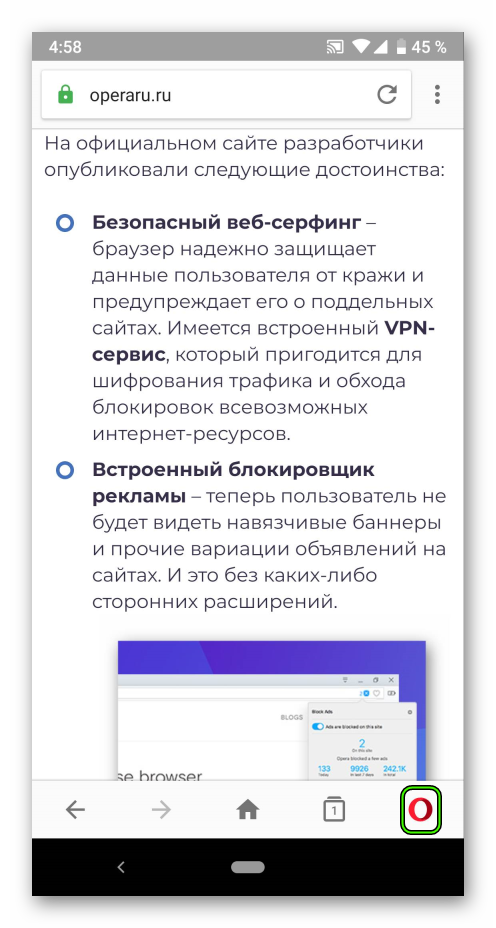
- Далее, откройте пункт «Настройки».
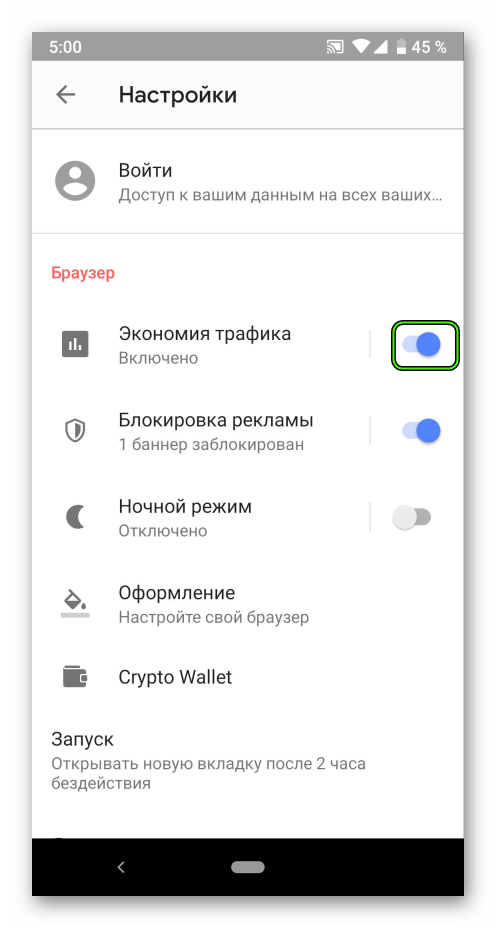
- Включите на появившейся странице опцию «Экономия трафика», нажав на серый ползунок. В случае успеха он сменит выделение на синий цвет.
Дополнение
Функция «Экономия трафика» включает в себя и встроенный ВПН-сервис. А ее использование, как можно понять из названия, ориентировано на меньший расход мобильного трафика. Достигается это за счет оптимизации веб-страниц, а также снижения качества изображений и других медиаданных (в большинстве случаев оно попросту незаметное).
Opera браузер для Windows
Получите быстрый, безопасный и простой в использовании браузер Opera.

Загрузить все браузеры Opera
Opera браузер для Windows
Загрузить сейчас Загрузить пакет для оффлайн-установки:
64 bit / 32 bit Это безопасная загрузка
с opera.com
Opera браузер для Mac
Opera браузер для Linux
Загрузить сейчас Предпочитаете другой пакет?
RPM / SNAP Это безопасная загрузка
с opera.com
Opera браузер для Chromebook

У вас нет Google Play?
Загрузите приложение здесь Это безопасная загрузка
с opera.com
Браузер Opera для Android
У вас нет Google Play?
Загрузите приложение здесь Это безопасная загрузка
с opera.com 
Opera VPN — как просто сменить IP
В этом браузере, как вы уже знаете, есть сервис, благодаря которому пользователю становятся доступны расширенные настройки конфиденциальности. В Opera VPN встроен по умолчанию, бесплатно, т. е. думать, как установить дополнительные расширения не придется. Опцию можно просто включить, а можно сделать в ней дополнительные настройки.
Как включить для Windows
Все делается буквально в пару кликов. Главное, чтобы браузер был уже установлен на компьютере. Вот где в Опере включить VPN для Windows:
- Запускаем.
- Жмем на кнопку “Настройки” .
- Переходим к разделу “Дополнительно” .
- Кликаем на “Возможности” .

Нужный раздел будет прямо в верхней части окна.
Как включить VPN для браузера Opera:
- В разделе вы увидите строку “Включить …”. Для активации сервиса сдвиньте ползунок напротив этой строки вправо.
- После этого в левом углу адресной строки browser появится голубой прямоугольник с надписью. Это значит, что услуга активирована и работает.

Обратите внимание: из-за особенностей работы сервиса (передача информации через иностранные прокси-серверы) скорость догрузки страниц может уменьшиться. Также иногда наблюдаются кратковременные сбои — в этом случае загрузка контента ненадолго приостанавливается, а голубой значок становится оранжевым.
- как включить Опера Турбо
- как очистить кэш браузера Опера
Как включить на Mac
Тут все немного по другому. Как включить VPN в Opera для компьютера на Mac:
- Открываем раздел “Настройки” .
- Переходим ко вкладке “Безопасность” .
- Примерно в середине страницы вы увидите раздел “VPN”. Поставьте отметку в окошко рядом с надписью “Enable…” .
- Смотрим на адресную строку: значок “VPN” оранжевого цвета. это значит, что опция не работает.
- Нажимаем на значок и в выпадающем окне сдвигаем ползунок рядом со словом “Connecting”.

Обратите внимание: для полноценной работы сервиса на устройствах с ОС Mac вы должны сразу (на Windows это можно сделать позже) выбрать виртуальную локацию. Доступные варианты отображаются там же, в выпадающем окне после нажатия на голубой значок.
Как настроить услугу
По умолчанию опция работает в режиме “Оптимальное местоположение”. То есть ваше местонахождение по прежнему определяется в РФ. Как настроить ВПН для Оперы на ПК:
- Нажать на голубой значок в левой части адресной строки.

- Кликаем по окошку под строкой “Виртуальное местоположение” .
- Завершаем настройку выбором нужной части света — Европы, Америки или Азии.
Также в разделе, где мы подключали опцию, есть настройка “Обходить VPN в поисковых системах … “ . Ее можно активировать, если вам нужно, чтобы результаты поиска были привязаны к вашему реальному местоположению. Это важно, когда вы ищете конкретный объект, магазин, услугу, которой хотите воспользоваться и т. д.

Важно: в анонимности, которую обеспечивает Опера с ВПН для Windows 7 (8, 10), есть своего рода “Дыра” — файлы cookie, которые используются на сайтах, куда мы заходим. Проблема решается активацией блокировки рекламы. Кроме того, если открывать страницы в режиме “Инкогнито”, файлы cookie будут удаляться автоматически сразу после того, как вы завершите сессию.
Как отключить услугу
Два способа, как отключить VPN в Опере:
- Следовать инструкции для включения опции, но в конце сдвинуть ползунок влево — он должен поменять цвет на серый.
- Нажать на голубой значок в поисковой строке и рядом с надписью “Выкл” также сдвинуть ползунок влево.
Также этот сервис автоматически отключается при активации режима Турбо. При необходимости придется опять думать про ВПН в Опере, как включить.
Ну вот и всё, вместе мы разобрались в том, как включить ВПН. Если у вас остались вопросы — задавайте их в комментариях!