
Windows 11 получит индикатор подключения по VPN в иконке сети на панели задач
В Windows 11 вскоре может появиться индикатор на панели задач, уведомляющий, когда компьютер подключён к VPN.
Новую функцию обнаружил пользователь Twitter с ником PhantomOcean3 в сборке Windows 11 «Dev» 25247. При активации отображается небольшой значок щита на панели задач.
Функция работает только при подключении к VPN, настроенном с помощью встроенного клиента Windows 11, и не работает с Wi-Fi.
«Она работает, только если вы подключаетесь к VPN из быстрых настроек или на странице “Сеть и Интернет” в настройках», — написал PhantomOcean3.
Кроме того, функция не работает при подключении к коммерческим службам VPN с использованием их приложений.
В тестах BleepingComputer с использованием как NordVPN, так и ProtonVPN при подключении к VPN индикатор в настоящее время не отображается. Возможно, это происходит, поскольку функция находится на начальном этапе разработки.
Ранее Microsoft сообщала, что не все функции из сборок Windows Insider будут внедряться в пользовательские сборки.
Для тестирования нового индикатора VPN нужно присоединиться к программе предварительной оценки Windows и установить текущую сборку Windows 11 (сборка 25247) или более позднюю. Для этого необходимо присоединиться к каналу Dev программы Windows Insider.
Затем потребуется выполнить следующие действия:
- загрузить ViveTool, который включает скрытые функции разработчика в Windows 10 и Windows 11;
- распаковать zip-файл;
- открыть командную строку с повышенными правами и перейти в папку, в которую извлекли ViveTool;
- ввести команды:
vivetool /enable /id:38113452После завершения тестирования скрытую функцию можно отключить, выполнив следующие команды ViveTool из командной строки с повышенными привилегиями:
vivetool /disable /id:38113452Ранее Microsoft сообщила, что работает над устранением проблем с удалённым рабочим столом в системах Windows 11 после установки обновления 11 22H2. У некоторых пользователей это приложение не подключается или зависает.
Компания исправила проблему, из-за которой обновление Windows 11 2022 не устанавливалось в системах с принтерами, использующими драйверы Universal Print Class или Microsoft IPP Class.
Также компания подтвердила проблемы с игровой производительностью в Windows 11 22H2. Её падение, вероятно, вызвано тем, что некоторые приложения и игры непреднамеренно включают функции отладки производительности графического процессора, «которые не предназначены для использования потребителями».
- Децентрализованные сети
- Интерфейсы
- Разработка под Windows
Как полностью удалить VPN с вашего компьютера (Mac, Windows, Linux, Android)

Если вы сменили VPN-провайдера , либо после выхода из предыдущей службы, либо просто пытаясь что-то новое, вы захотите полностью удалить старую программу со своего устройства.
Когда вы устанавливаете VPN, файлы хранятся в разных местах на вашем устройстве , в некоторых случаях он может хранить ваши данные для входа и даже вносить изменения в реестр на устройствах Windows.
Любые оставшиеся файлы из старого VPN могут вызвать конфликты с недавно установленным VPN , например конфликтующие драйверы TAP. В этой статье вы узнаете, как полностью удалить VPN с вашего компьютера в нескольких операционных системах.
Удаление VPN с ПК
Удаление VPN с ПК не должно быть слишком сложным, поскольку у них есть протоколы, предназначенные специально для удаления приложений на Mac и Windows.
Эти программы удаляют программу и все связанные с ней файлы , что делает их наиболее простым и одним из наиболее эффективных способов удаления VPN .
Удаление VPN из Windows
Одним из рекомендуемых способов удаления VPN из Windows является использование бесплатной версии Revo Uninstaller . Хотя пользователи могут использовать встроенную программу удаления устройств, Revo считается более эффективной и действенной .
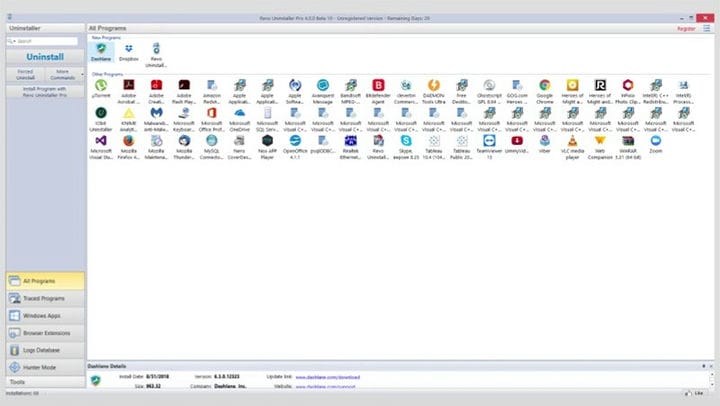
После завершения стандартной деинсталляции Revo ищет на вашем устройстве все оставшиеся записи реестра, файлы и папки, используя несколько инструментов очистки, известных как режим Hunter.
Шаги по использованию Revo Uninstaller (бесплатная версия):
- Запустите Revo Uninstaller .
- Выберите VPN, которую вы хотите удалить.
- Нажмите « Удалить ».
- После этого вам будет предложено отсканировать оставшиеся файлы.
- Нажмите « Согласен ».
- Revo Uninstaller определит все оставшиеся файлы, которые необходимо удалить.
- Согласитесь удалить файлы.
Удаление VPN из Windows (вручную)
Если ваш VPN был установлен вручную, возможно, вам придется удалить его и вручную . Даже если она установлена автоматически, рекомендуется удалить ее вручную в качестве меры предосторожности, чтобы гарантировать удаление всех относительных файлов на вашем устройстве.
Шаги по удалению VPN вручную:
- Перейдите в « Центр управления сетями и общим доступом» .
- Нажмите « Изменить настройки адаптера ».
- Теперь вы увидите VPN-соединения и адаптеры.
- Щелкните правой кнопкой мыши на VPN и нажмите « Удалить ».
Удаление драйверов TAP с ПК с Windows
Драйверы TAP являются одной из причин, по которой установка нескольких VPN на устройстве Windows может привести к проблемам.
Эти драйверы позволяют вашей VPN функционировать , и когда на ПК с Windows установлено более одного VPN, драйверы TAP одного могут конфликтовать с другим, нарушая соединение VPN .
Если вы успешно удалили свой предыдущий VPN, вам все равно может потребоваться удалить драйверы TAP. Даже если вы используете деинсталляционное программное обеспечение, такое как Revo Uninstaller, драйверы TAP также должны быть удалены.
Шаги для удаления драйверов TAP:
- Перейдите в Панель управления> Система и безопасность> Система>Диспетчер устройств .
- Выделите Сетевые адаптеры .
- Щелкните правой кнопкой мыши драйверы TAP и выберите « Удалить ».
- Перезагрузите компьютер.
Удалить VPN на Mac OS X
Существует два рекомендуемых приложения для удаления VPN на устройстве с использованием Mac OS X: AppCleaner (бесплатно) и CleanApp для Mac ; оба похожи на Revo Uninstaller.
Приложения Mac просты в использовании, и им следуют простые инструкции. CleanApp сканирует устаревшие файлы, а затем удаляет их, но после удаления VPN с устройства Mac вы захотите удалить все оставшиеся связанные файлы вручную.
Шаги по удалению VPN на Mac:
- Перейдите к « Системным настройкам ».
- Нажмите на « Профили ».
- Нажмите на знак минус рядом с VPN.
- Введите пароль администратора .
- Используемые в настоящее время VPN-серверы будут удалены из вашей сети.
Удалить VPN на iOS
Если у вас есть устройство iOS с VPN, вам необходимо удалить приложение VPN, а затем удалить отдельные файлы, чтобы полностью удалить VPN с вашего устройства.
Шаги по удалению VPN с iOS:
- Перейдите в « Настройки ».
- Нажмите на « Общие ».
- Нажмите на « Профиль ».
- Нажмите на соединение VPN .
- Нажмите на « Удалить профиль ».
- Подтвердите, нажав « Удалить » еще раз.
Удалить VPN на Android
Если у вас есть устройство Android с VPN, вам необходимо удалить приложение VPN, а затем удалить отдельные файлы, чтобы полностью удалить VPN с вашего устройства.
Шаги по удалению VPN с Android:
- Перейдите в « Настройки ».
- Нажмите на « Соединения ».
- Нажмите « Дополнительные параметры подключения ».
- Нажмите на « VPN ».
- Перейдите к разделу « Настройка и управление виртуальными частными сетями ».
- Длительно нажмите VPN, которую вы хотите удалить, и нажмите « Удалить сеть ».
- Когда он будет удален, вы должны увидеть « Нет VPN ».
Удалить VPN в Linux
- Если вы использовали диспетчер пакетов для установки VPN на устройстве Linux, то вам также потребуется использовать этот диспетчер пакетов для удаления VPN из своей сети. В большинстве случаев это будет единственное, что требуется для удаления VPN из Linux.
- Имейте в виду, что с помощью APT «удалить» недостаточно при удалении VPN в Linux.
- Чтобы удалить файлы конфигурации, вы можете использовать функцию «очистки». (Он не может удалить все файлы из домашней папки.)
- Stacer и GCleaner – два хороших приложения для удаления VPN с устройства Linux.
Лучшие VPN
Если вы думаете о переключении провайдеров VPN, вы не ошибетесь с ExpressVPN, NordVPN или CyberGhost ; три самых эффективных продукта на рынке.
1 ExpressVPN
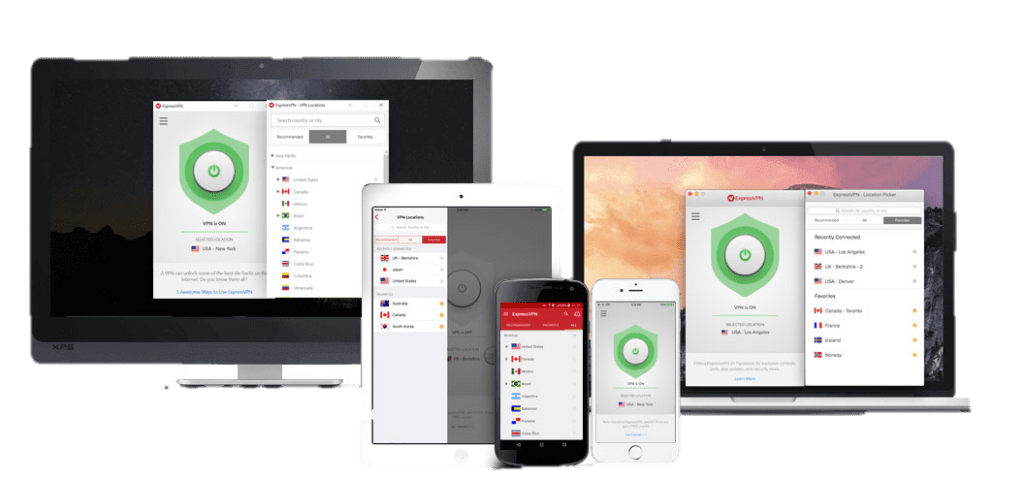
- Молниеносные скорости
- 256-битное шифрование AES
- Строгая политика отсутствия логов
- 2000+ серверов в 94 странах
- 30-дневная гарантия возврата денег
2 НордВПН

- До 6 одновременных подключений
- Молниеносные скорости
- Более 5000 серверов в 62 странах
- Политика нулевого журнала
- 256-битное шифрование AES
3 CyberGhost VPN
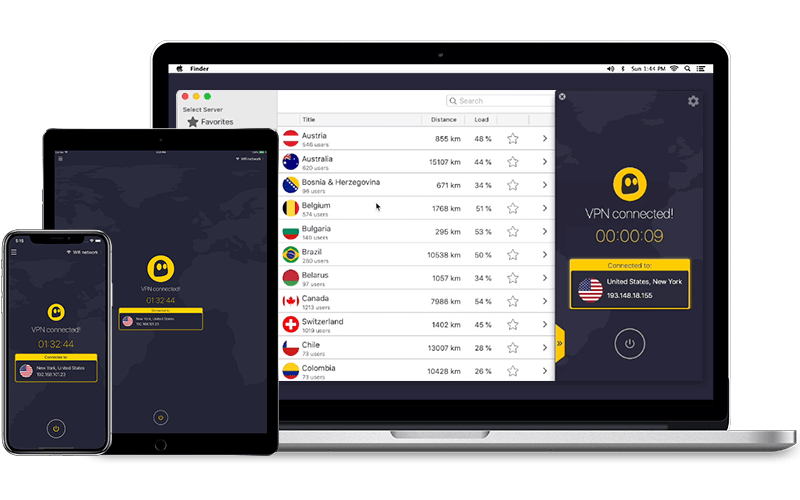
- 256-битное шифрование AES
- Одновременное подключение до 7 устройств
- DNS и IP защита от утечек
- Строгая политика отсутствия логов
- Более 3000 серверов в 61 стране
Вывод
Будьте осторожны и следуйте этому руководству и нашим рекомендуемым деинсталляторам, чтобы полностью удалить VPN с ваших устройств.
Нет ничего лучше чистого листа, чтобы обеспечить безопасность, конфиденциальность и анонимность в Интернете .
Управление VPN подключениями с помощью PowerShell

24.01.2022

itpro

PowerShell, Windows 10, Windows 11, Windows Server 2019

комментариев 5
В Windows 10/11 используется максимально упрощенные графический интерфейс настройки VPN подключений. Чтобы задать специфические настройки для VPN подключения приходится использовать как классический интерфейс настройки VPN подключения в панели управления, так и современное приложение настройки сети в панели Параметры (команда ms-settings:network-vpn для быстрого доступа к настройкам). В этой статье мы посмотрим на особенности управления VPN-подключениями в Windows с помощью PowerShell: рассмотрим, как создать создать/изменить/удалить VPN подключение и подключится/отключиться к VPN серверу.
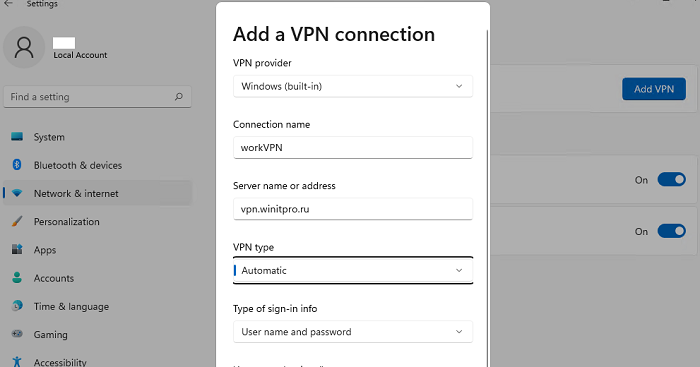
Для создания нового VPN подключения в Windows используется командлет Add-VpnConnection. В самом простом случае для создания нового VPN подключения нужно указать его имя и адрес VPN сервера.
Add-VpnConnection -Name «WorkVPN» -ServerAddress «vpn.winitpro.ru” -PassThru
Чтобы задать кастомные настройки для VPN подключения, используйся следующие опции (наиболее распространённые):
- TunnelType – тип VPN туннеля. Доступны следующие варианты:
- Automatic – Windows сама пытается определить тип VPN туннеля
- IKEv2 — Internet Key Exchange
- PPTP – Point to Point Tunneling Protocol
- L2TP – Layer 2 Tunneling Protocol /IPsec с сертификатом или общим ключом (Pre-share key)
- SSTP – Secure Socket Tunneling Protocol
Ниже приведем несколько примеров PowerShell команд для создания разных типов VPN подключений.
- L2TP/IPsec:
Add-VpnConnection -Name «WorkVPN_L2TP» -ServerAddress «vpn.winitpro.ru» -TunnelType L2TP -L2tpPsk «str0ngSharedKey2» -Force -EncryptionLevel «Required» -AuthenticationMethod MSChapv2 -UseWinlogonCredential -RememberCredential -AllUserConnection –PassThru - PPTP: Add-VpnConnection -Name «WorkVPN_PPTP» -ServerAddress «vpn.winitpro.ru» TunnelType «PPTP» -EncryptionLevel «Required» -AuthenticationMethod MSChapv2 -SplitTunneling -PassThru
- SSTP: необходимо сначала импортировать в хранилище сертификатов компьютера корневой CA VPN сервера, и использовать в качестве адреса FQDN VPN сервера, которое указано в сертификате (CN — Common Name, или в Subject Alternative Name) Add-VpnConnection -Name «WorkVPN_SSTP» -ServerAddress «vpn.winitpro.ru» -TunnelType «SSTP» -EncryptionLevel «Required» -AuthenticationMethod MSChapv2 -RememberCredential -SplitTunneling -PassThru
При использовании само подписанных сертификатов, вы можете добавить в сертификат несколько имен с помощью PowerShell.
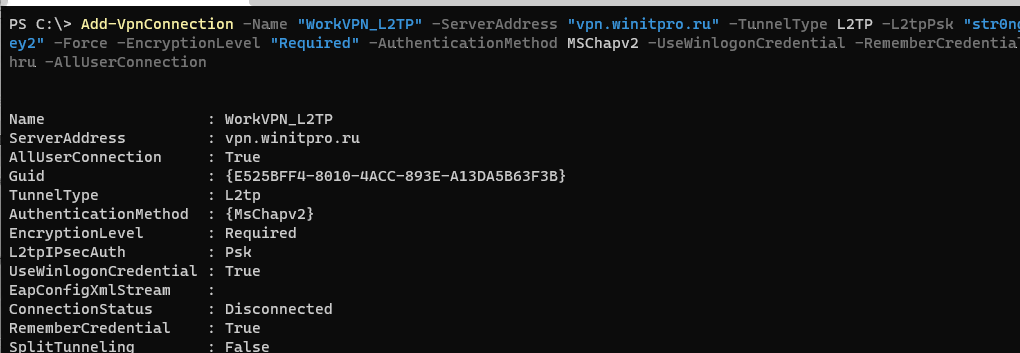
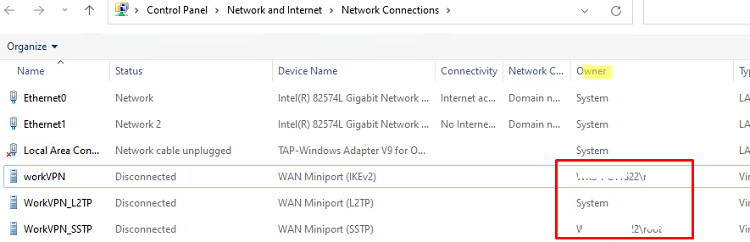
Подключения, доступные для всех пользователей (созданные с параметром AllUserConnection ), отображаются в панели управления сетями, а в качестве Owner указана System . У подключения пользователя здесь будет указано domain\username .
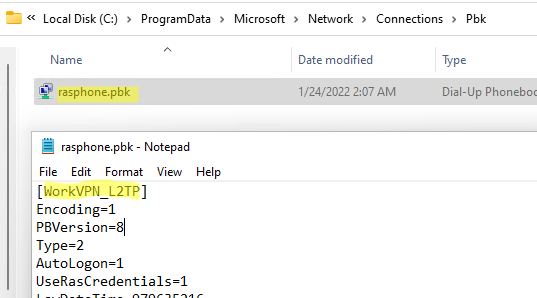
Общие VPN подключения сохраняются в текстовый файл %ProgramData%\Microsoft\Network\connections\Pbk\rasphone.pbk .
Чтобы изменить параметры существующего VPN подключения, используется команда Set-VpnConnection:
Set-VpnConnection -Name «WorkVPN_SSTP» –splittunneling $false –PassThru
Если вам нужно изменить параметры IPsec для существующего VPN подключения используется командлет Set-VpnConnectionIpsecConfiguration (только для IKEv2 и L2TP VPN)
Set-VpnConnectionIPsecConfiguration -ConnectionName «WorkVPN_IKEv2» -AuthenticationTransformConstants SHA256128 -CipherTransformConstants AES256 -DHGroup Group14 -EncryptionMethod AES256 -IntegrityCheckMethod SHA256 -PfsGroup PFS2048 –PassThru
Для принудительного сохранения имени и пароля для VPN подключения можно использовать модуль VPNCredentialsHelper.
Установите модуль на компьютер из PowerShellGallery (также можно установить PowerShell модуль в офлайн режиме):
Install-Module -Name VPNCredentialsHelper
После этого вы можете сохранить в Windows Credential Manager определенное имя и пароль для вашего VPN подключения:
$user = «vpnusername»
$plainpass = «vpn_password»
Set-VpnConnectionUsernamePassword -connectionname «WorkVPN_SSTP» -username $user -password $plainpassAdd-VpnConnectionRoute -ConnectionName «workVPN» -DestinationPrefix 192.168.111.0/24 –PassThru
Такой маршрут будет активирован только после успешного подключения к серверу VPN.
Вывести список всех VPN подключений, доступных пользователю:
Для удаления VPN подключения, выполните:
Remove-VpnConnection -Name «WorkVPN_SSTP»
Для подключения к VPN серверу с ранее настроеннм профилем VPN, выполните:

Вывести статусы всех VPN подключений:
Get-Vpnconnection | Select Name, Connectionstatus
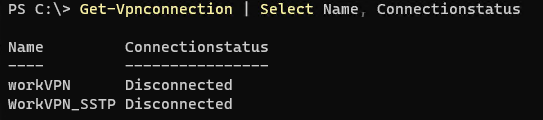
Несколько полезных статей для решения распространенных проблем с VPN подключениями в Windows:
- Не удается подключиться к VPN, требуется изменение сетевых параметров соединения
- Нет доступа в Интернет при активном VPN
- Не удается подключиться к серверу L2TP/IPsec за устройством NAT-T
- Проблема с разрешением DNS-имен при активном VPN подключении
 Предыдущая статья Следующая статья
Читайте далее в разделе PowerShell Windows 10 Windows 11 Windows Server 2019

Установка и настройка фермы Remote Desktop Services (RDS) в Windows Server
Настройка шлюза Remote Desktop Gateway на Windows Server
Вам понадобится новое приложение, чтобы открыть эту ссылку Windows Defender
Клонирование, импорт и экспорт виртуальных машин в Hyper-V
Удаление Avast SecureLine VPN
Чтобы удалить Avast SecureLine VPN с устройства с ОС Windows, выберите соответствующую вкладку ниже (в зависимости от версии Windows).
Удаление с помощью меню «Пуск»
- Правой кнопкой мыши нажмите кнопку
 Пуск в ОС Windows, затем выберите в меню пункт Программы и компоненты.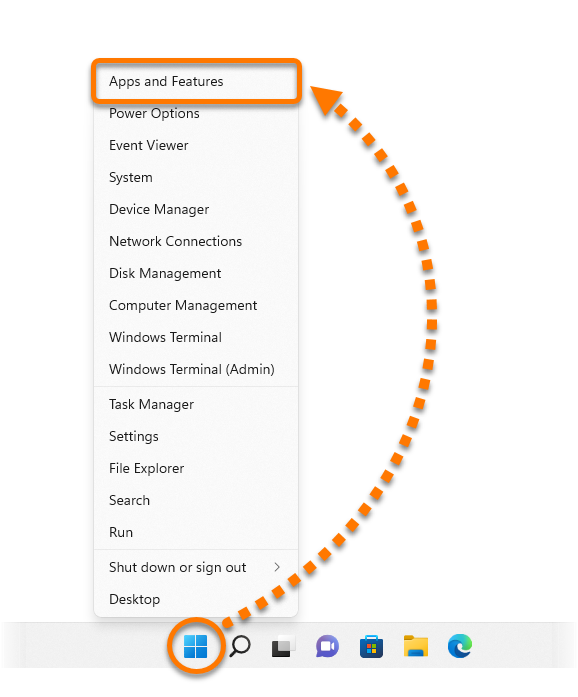
- Убедитесь, что на левой панели выбраны Приложения, а затем нажмите ⋮ (три точки) рядом с Avast SecureLine VPN и выберите Удалить.
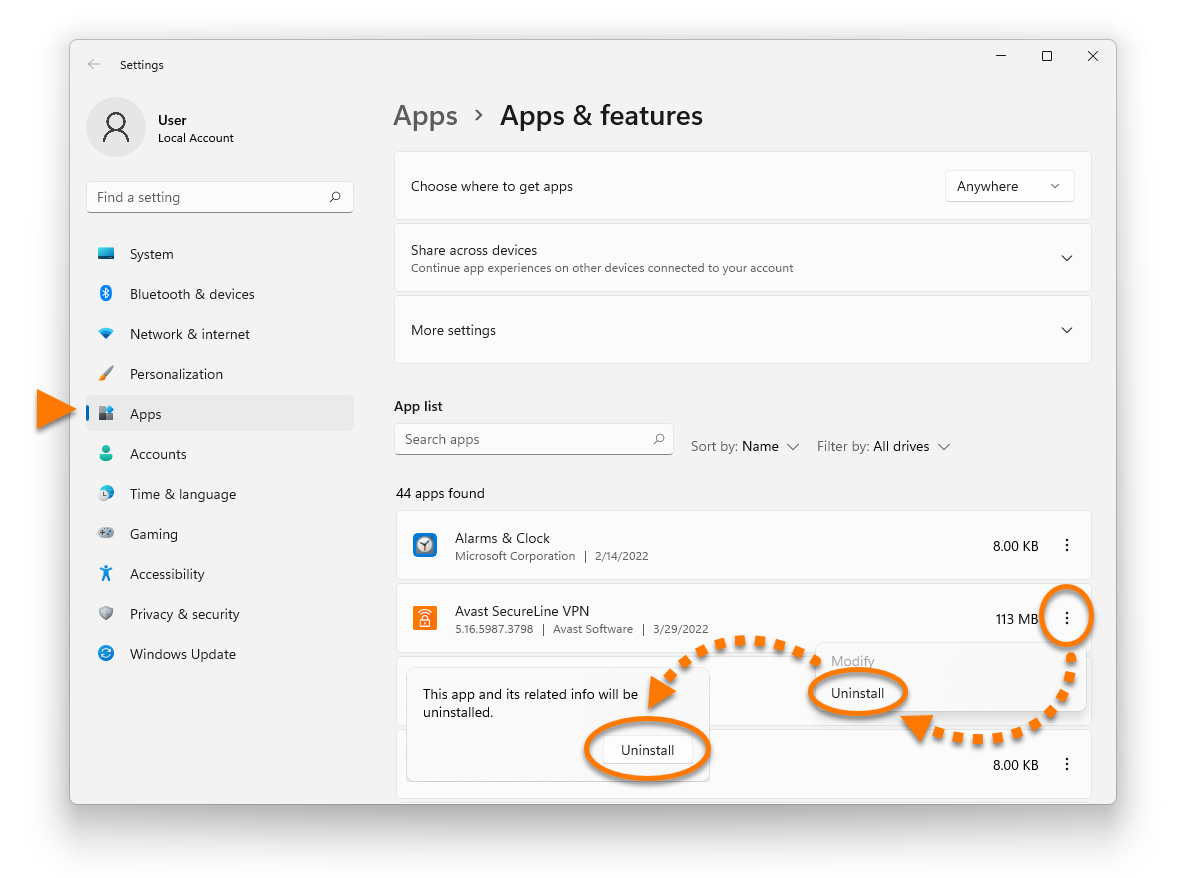
- Если появится запрос разрешения в диалоговом окне Контроль учетных записей, нажмите Да.
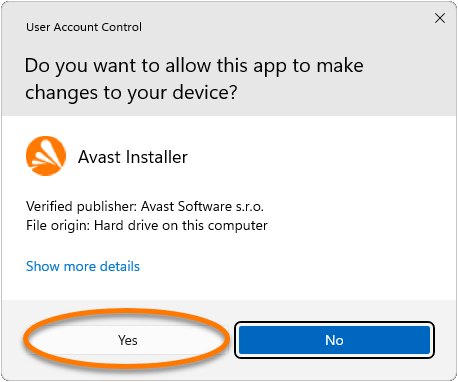
- Когда отобразится окно настройки Avast SecureLine VPN, нажмите Удаление.
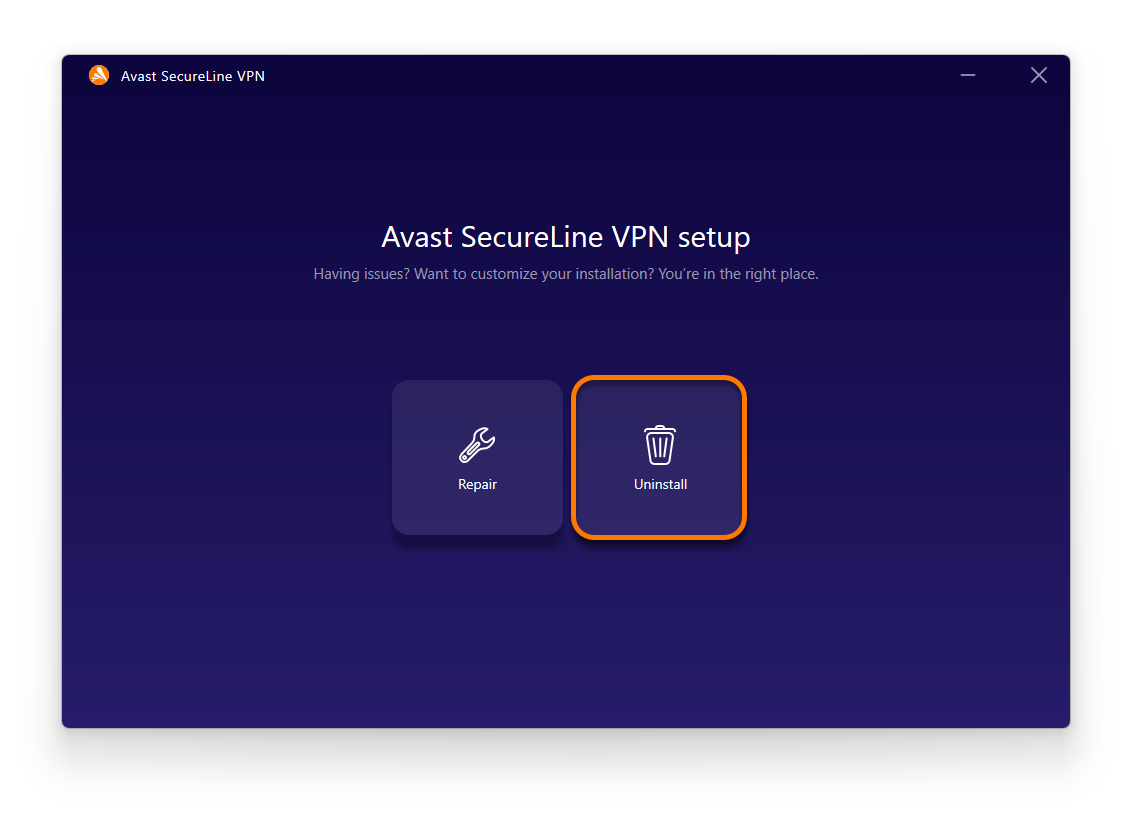
- Нажмите Удаление, чтобы подтвердить удаление Avast SecureLine VPN.
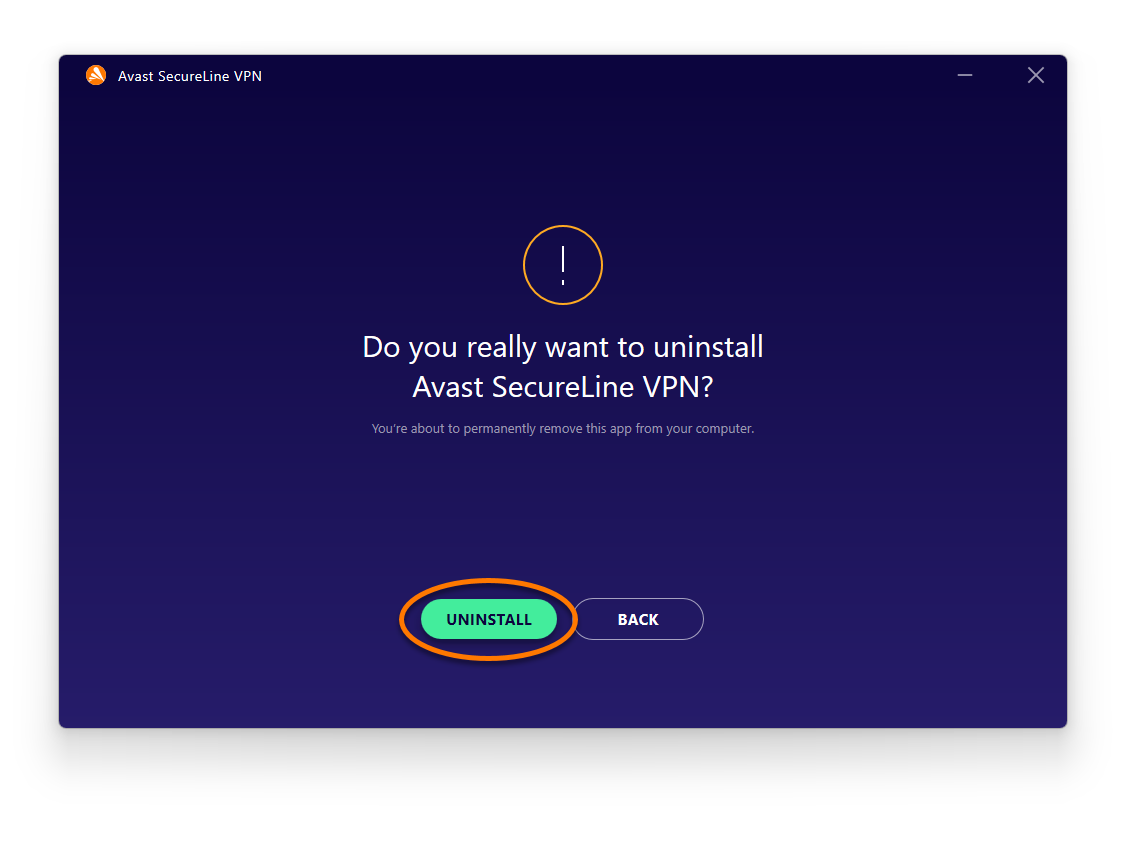
- Подождите, пока программа удалит Avast SecureLine VPN с вашего компьютера.
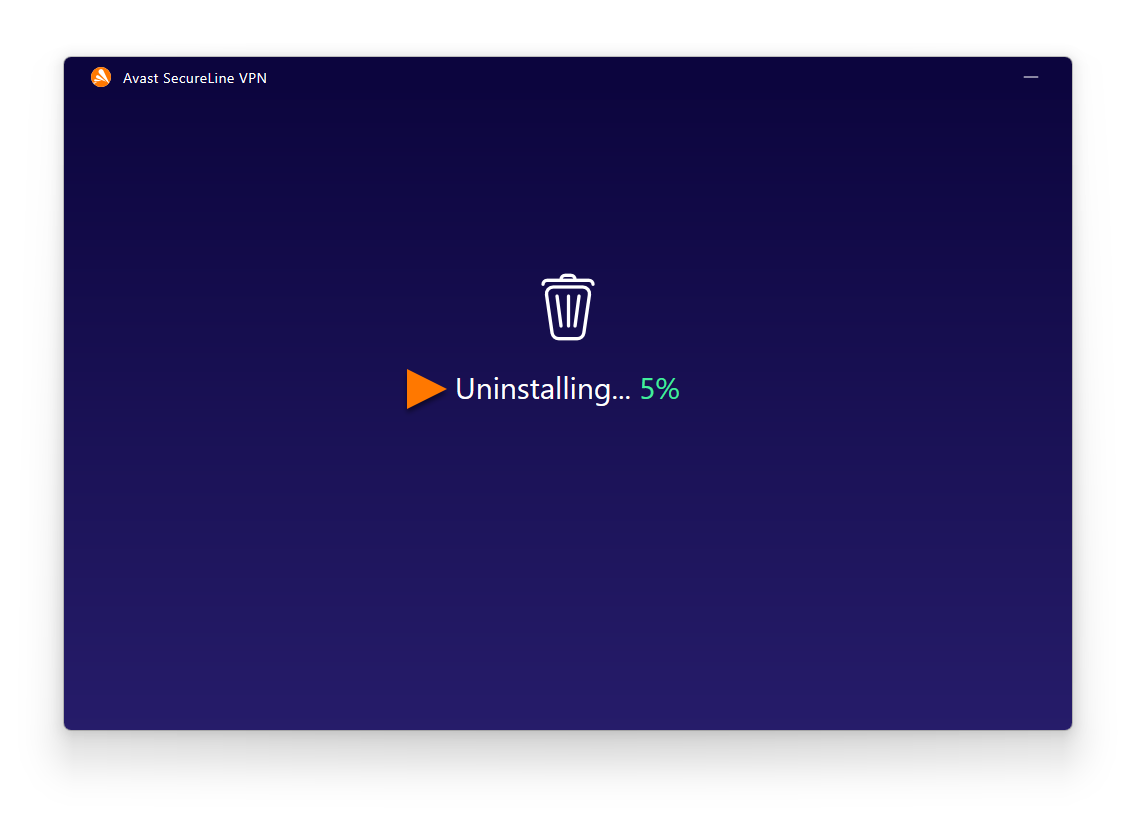
- Когда появится подтверждающее сообщение, нажмите Готово. Или при появлении запроса нажмите Перезагрузить компьютер, чтобы сразу перезагрузить компьютер и завершить удаление.
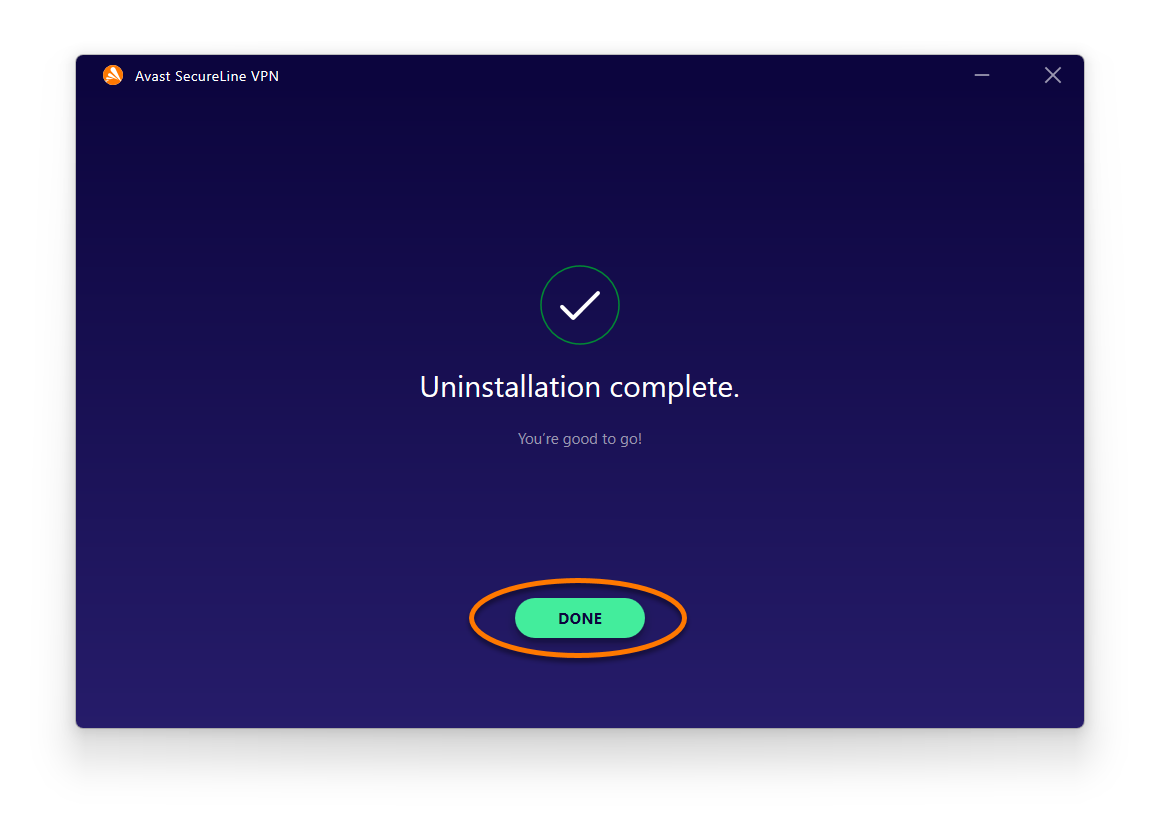
- Правой кнопкой мыши нажмите кнопку
 Пуск в ОС Windows, затем выберите в меню пункт Программы и компоненты.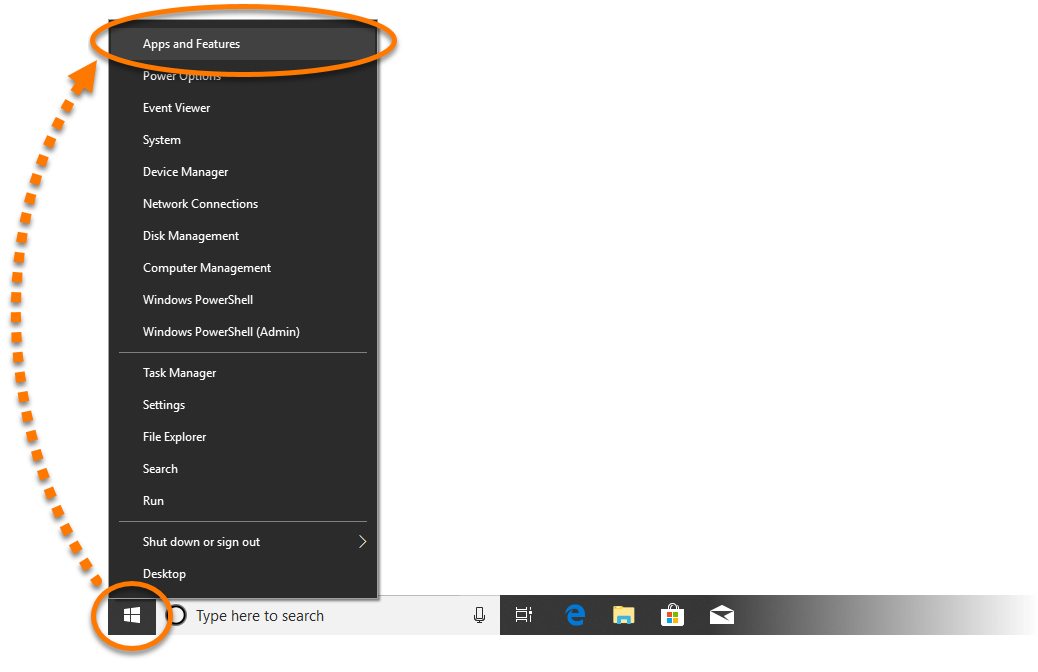
- Убедитесь, что на левой панели выбран пункт Программы и компоненты, затем выберите Avast SecureLine VPN и нажмите кнопку Удалить.
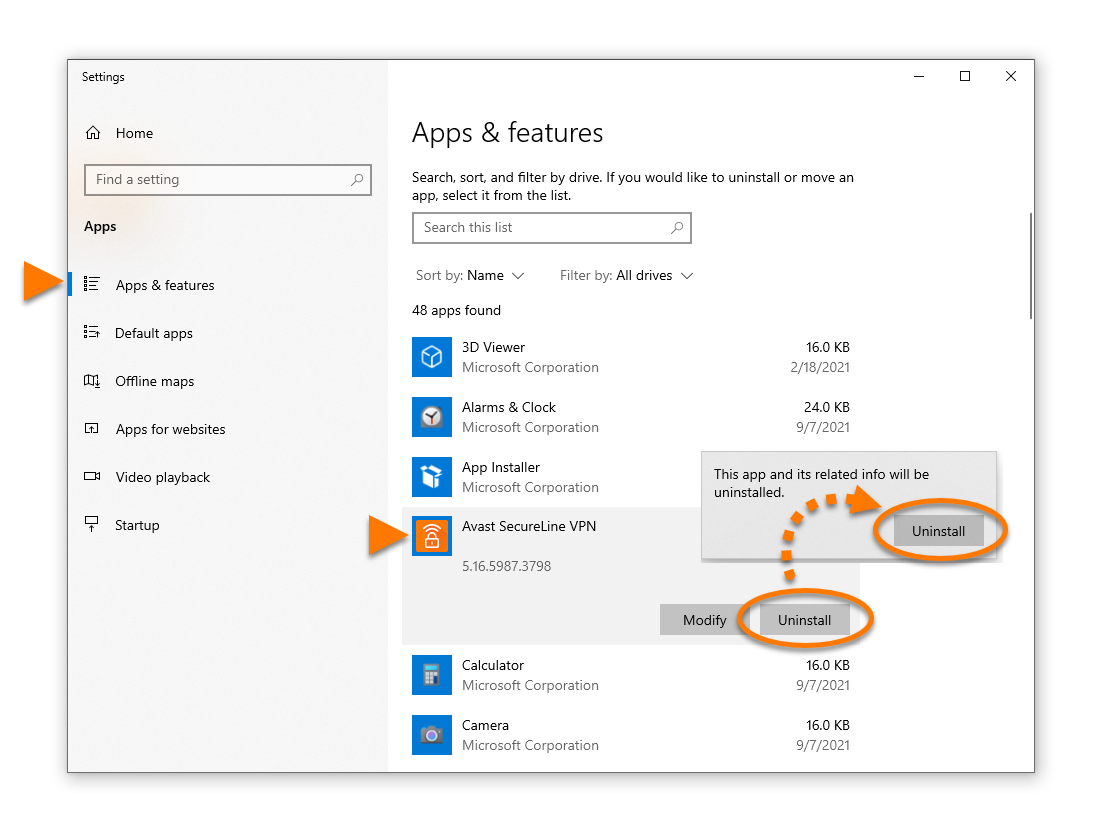
- Если появится запрос разрешения в диалоговом окне Контроль учетных записей, нажмите Да.
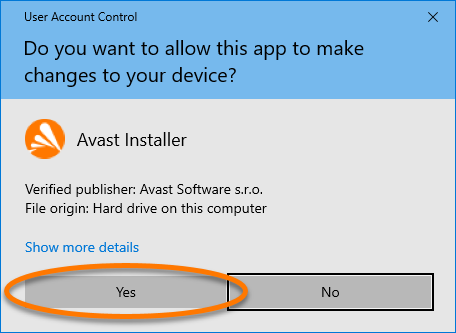
- Когда отобразится окно настройки Avast SecureLine VPN, нажмите Удаление.
- Нажмите Удаление, чтобы подтвердить удаление Avast SecureLine VPN.
- Подождите, пока программа удалит Avast SecureLine VPN с вашего компьютера.
- Когда появится подтверждающее сообщение, нажмите Готово. Или при появлении запроса нажмите Перезагрузить компьютер, чтобы сразу перезагрузить компьютер и завершить удаление.
- Одновременно нажмите клавишу с
 логотипом Windows и клавишу X .
- Выберите в меню пункт Программы и компоненты.
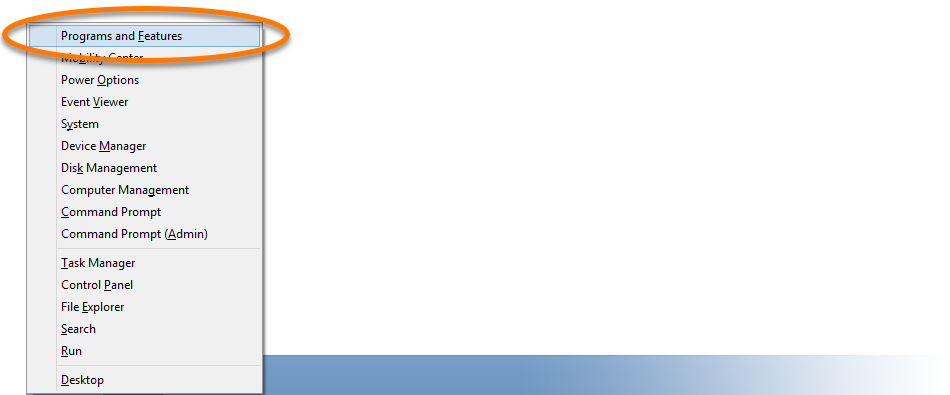
- Нажмите правой кнопкой мыши Avast SecureLine VPN и выберите в раскрывающемся меню пункт Удалить.

- Если появится запрос разрешения в диалоговом окне Контроль учетных записей, нажмите Да.
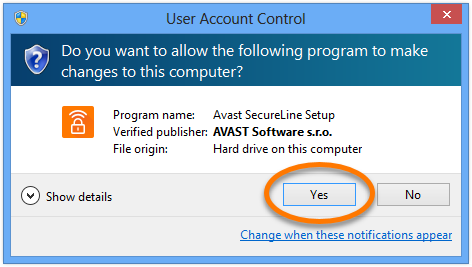
- Когда отобразится окно настройки Avast SecureLine VPN, нажмите Удаление.
- Нажмите Удаление, чтобы подтвердить удаление Avast SecureLine VPN.
- Подождите, пока программа удалит Avast SecureLine VPN с вашего компьютера.
- Когда появится подтверждающее сообщение, нажмите Готово. Или при появлении запроса нажмите Перезагрузить компьютер, чтобы сразу перезагрузить компьютер и завершить удаление.
- Нажмите кнопку
 Пуск в ОС Windows и выберите пункт Панель управления.
- Выполните инструкции варианта A или B (в зависимости от режима просмотра).
- Вариант A (режим просмотра по умолчанию: категории). В разделе Программы нажмите Удаление программы.

- Вариант B (режим просмотра: крупные или мелкие значки). Нажмите Программы и компоненты.

- Вариант A (режим просмотра по умолчанию: категории). В разделе Программы нажмите Удаление программы.
- Нажмите правой кнопкой мыши Avast SecureLine VPN и выберите в раскрывающемся меню пункт Удалить.
- Если появится запрос разрешения в диалоговом окне Контроль учетных записей, нажмите Да.
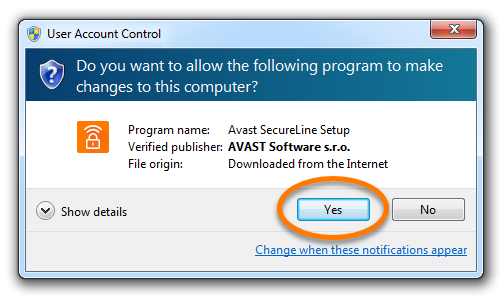
- Когда отобразится окно настройки Avast SecureLine VPN, нажмите Удаление.
- Нажмите Удаление, чтобы подтвердить удаление Avast SecureLine VPN.
- Подождите, пока программа удалит Avast SecureLine VPN с вашего компьютера.
- Когда появится подтверждающее сообщение, нажмите Готово. Или при появлении запроса нажмите Перезагрузить компьютер, чтобы сразу перезагрузить компьютер и завершить удаление.
Программа Avast SecureLine VPN будет удалена с вашего ПК.
Перемещение Avast SecureLine VPN в Корзину или использование функции Очистить мой Mac не приводит к полному удалению приложения. Мы рекомендуем следовать инструкциям ниже с помощью программы для удаления Avast SecureLine VPN.
Удаление с помощью меню Apple
- Откройте Avast SecureLine VPN, затем нажмите Avast SecureLine VPN в строке меню Apple и выберите Удалить Avast SecureLine VPN.
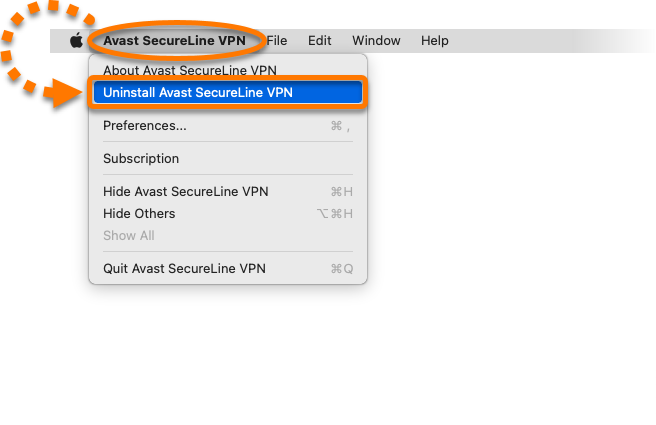
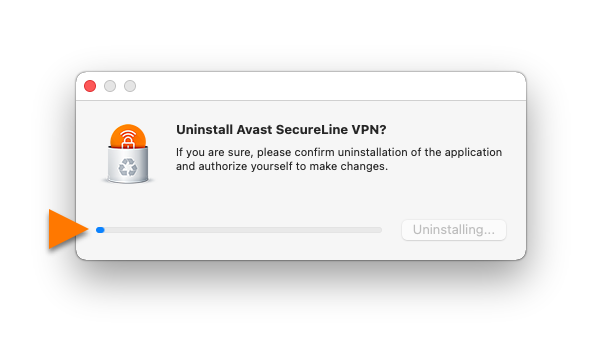
- Когда отобразится окно программы для удаления Avast SecureLine VPN, нажмите Удалить.

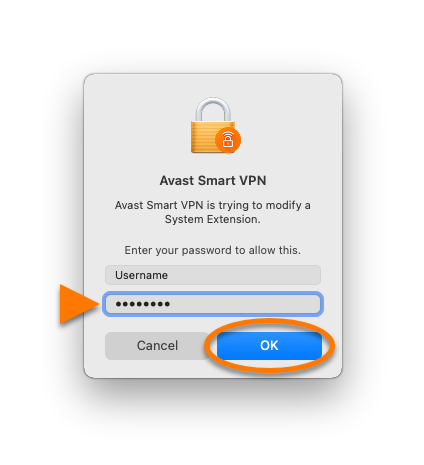
- Введите пароль, который используется для запуска Mac, а затем нажмите OK.
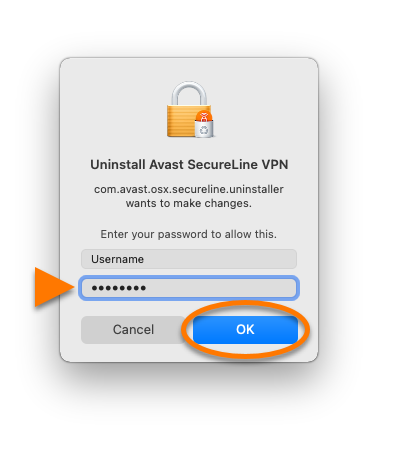
- Подождите, пока программа удалит Avast SecureLine VPN с вашего компьютера Mac.
- При появлении соответствующего запроса введите пароль, который используется для запуска Mac, а затем нажмите OK.
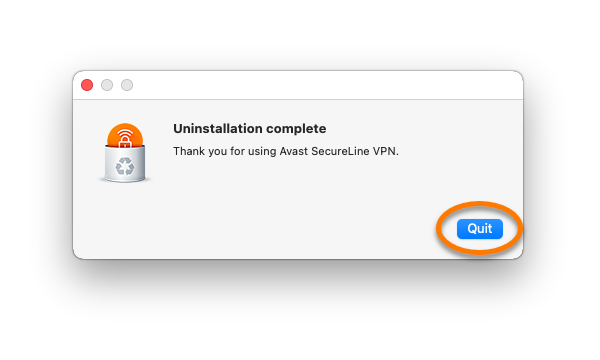
- Когда появится подтверждающее сообщение, нажмите Выйти.
Программа Avast SecureLine VPN будет удалена с вашего Mac.
Чтобы удалить приложение Avast SecureLine VPN с устройства Android, воспользуйтесь представленной ниже инструкцией для выбранного вами способа.
- Удаление с помощью магазина Google Play
- Удаление с помощью настроек устройства
Удаление с помощью магазина Google Play
- На главном экране устройства коснитесь значка Play Маркет, чтобы открыть магазин Google Play.

- В строке поиска введите Avast SecureLine VPN и выберите среди результатов Avast SecureLine VPN.
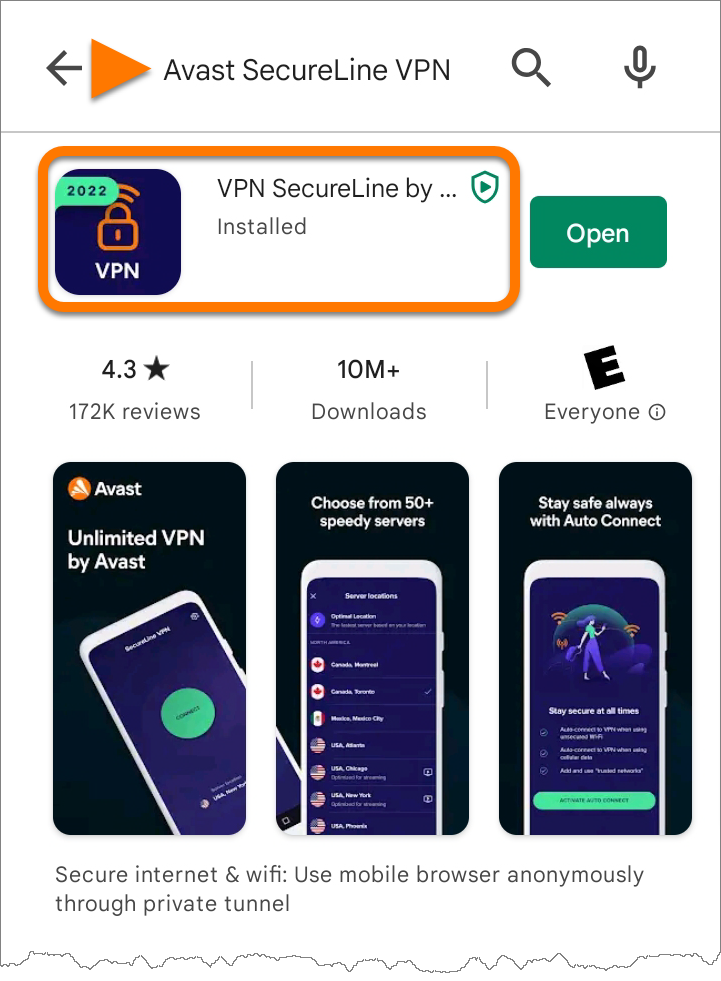
- Коснитесь кнопки Удалить, затем нажмите Удалить еще раз, чтобы подтвердить удаление.

Программа Avast SecureLine VPN будет удалена с вашего устройства.
Удаление с помощью настроек устройства
Необходимые действия могут немного отличаться в зависимости от модели устройства, версии ОС Android и настроек поставщика.
- Откройте Настройки устройства и выберите пункт Приложения.

- Выберите Avast SecureLine.

- Коснитесь кнопки Удалить, а затем нажмите OK, чтобы подтвердить удаление.

Программа Avast SecureLine VPN будет удалена с вашего устройства.
Чтобы удалить Avast SecureLine VPN с устройства с операционной системой iOS, выберите соответствующую вкладку ниже (в зависимости от версии iOS).
Удаление с помощью главного экрана устройства
- На главном экране устройства нажмите и удерживайте значок SecureLine, затем выберите в меню пункт Удалить приложение.

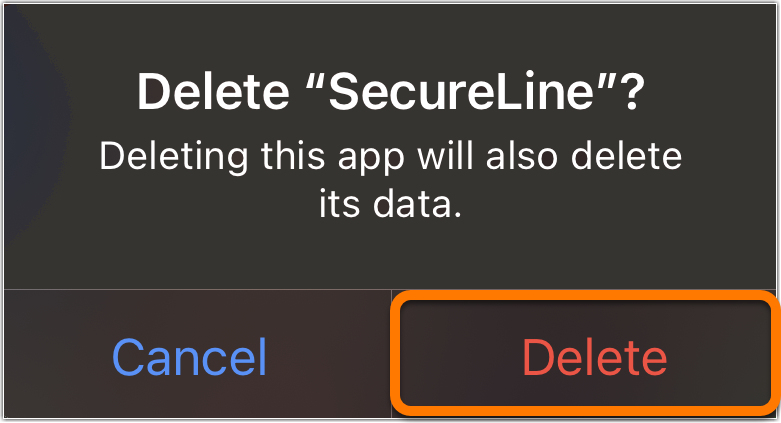
- Выберите пункт Удалить приложение, чтобы удалить программу Avast SecureLine VPN и все ее данные.

- Нажмите Удалить, чтобы подтвердить удаление.
- На главном экране устройства нажмите значок SecureLine и удерживайте его, пока он не начнет покачиваться.
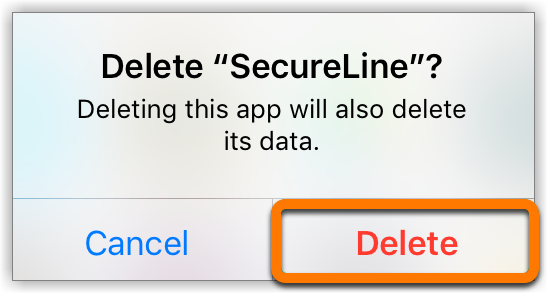
- Коснитесь небольшого крестика x, который отобразится в левом верхнем углу значка.

- Нажмите Удалить, чтобы подтвердить удаление.
Программа Avast SecureLine VPN будет удалена с вашего устройства.
Переустановка Avast SecureLine VPN
Если вы хотите установить Avast SecureLine VPN снова, обратитесь к статье ниже.
- Установка Avast SecureLine VPN
- Установка Avast SecureLine VPN
- Установка Avast SecureLine VPN
- Установка Avast SecureLine VPN
Устранение проблем без удаления
Если у вас возникли проблемы с Avast SecureLine VPN, перед удалением рекомендуем ознакомиться с информацией ниже.
- Устранение распространенных проблем с программой Avast SecureLine VPN
- Устранение проблем с отправкой электронных писем при подключении через Avast SecureLine VPN
- Устранение ошибки «Что-то пошло не так» в программе Avast SecureLine VPN для Mac
- Avast SecureLine VPN 5.x для Windows
- Avast SecureLine VPN 4.x для Mac
- Avast SecureLine VPN 6.x для Android
- Avast SecureLine VPN 6.x для iOS
- Microsoft Windows 11 Home / Pro / Enterprise / Education
- Microsoft Windows 10 Home / Pro / Enterprise / Education — 32- или 64-разрядная версия
- Microsoft Windows 8.1 / Pro / Enterprise — 32- или 64-разрядная версия
- Microsoft Windows 8 / Pro / Enterprise — 32- или 64-разрядная версия
- Microsoft Windows 7 Home Basic / Home Premium / Professional / Enterprise / Ultimate — SP 1, 32- или 64-разрядная версия
- Apple macOS 12.x (Monterey)
- Apple macOS 11.x (Big Sur)
- Apple macOS 10.15.x (Catalina)
- Apple macOS 10.14.x (Mojave)
- Apple macOS 10.13.x (High Sierra)
- Apple macOS 10.12.x (Sierra)
- Google Android 6.0 (Marshmallow, API 23) или более новая версия
- Apple iOS 14.0 или более поздняя версия