
Как подключить смартфон Xiaomi к телевизору: 7 способов с пошаговой инструкцией
Если ваш телевизор пылится без дела, а вы дома постоянно сидите в смартфоне, то хватит портить зрение! Давно пора открыть чудесный мир трансляции изображения на большой экран с маленького дисплея. Вы сможете смотреть видеоролики с YouTube, листать фотографии и даже наслаждаться любимыми играми на нормальном экране. Не у каждого есть Smart TV или нужный HDMI-кабель, поэтому мы собрали все основные способы трансляции изображения с телефона Xiaomi на телевизор — вы обязательно найдете подходящий вариант.
Фото: hd01.ru
Подключение Xiaomi к телевизору по Wi-Fi
Наиболее распространенный способ беспроводного подключения. Почти все современные телевизоры оснащены технологией Smart TV, поэтому для сопряжения с телефоном можно использовать модуль Wi-Fi. В результате вы сможете транслировать изображение с экрана смартфона на телевизор без потери качества.
Есть разные способы подключения гаджета по Wi-Fi, хотя в случае с Xiaomi всё примерно одинаково. Чтобы соединиться, необходимо сделать следующее:
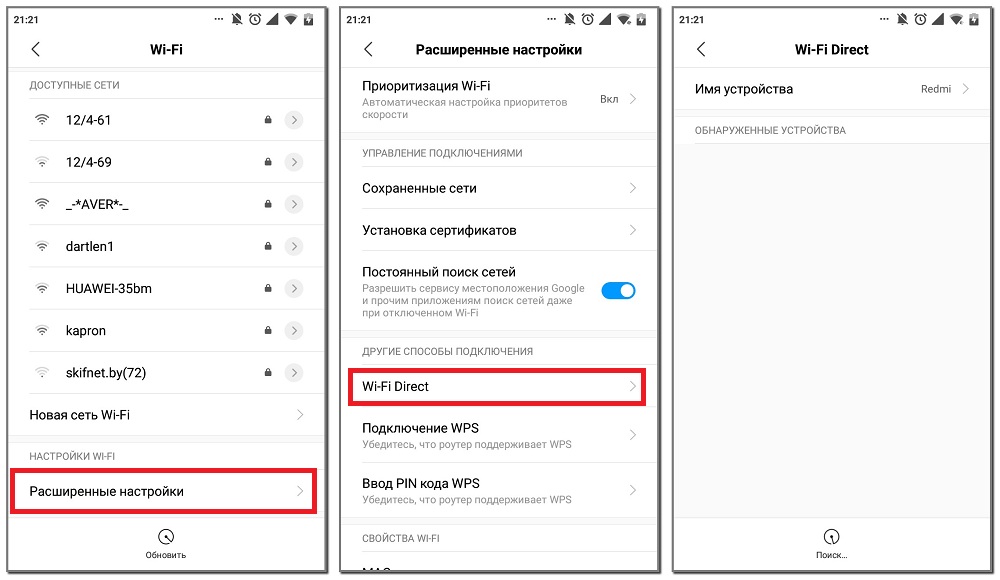
1. Перейдите к Настройкам и найдите в них пункт Беспроводные сети.
2. Отыщите в списке и активируйте Wi-Fi Direct.
3. Сделайте то же на телевизоре: в настройках Сети найдите и включите аналогичную функцию.
4. После этого два устройства должны соединиться друг с другом. Сопряжение обычно занимает не более минуты.
5. Как только устройства соединятся, на экран телевизора начнет транслироваться картинка с телефона.
Так можно выводить на большой дисплей фотографии, видеоролики, фильмы и даже игры.
Wi-Fi Direct можно быстро найти в дополнительных настройках телефона. Скриншоты: xiaomimi.tel
Как вывести изображение с телефона на телевизор через DLNA
DLNA — это протокол для передачи медиаконтента по локальной сети между двумя устройствами. От Wi-Fi Direct технология отличается тем, что пользователь управляет происходящим не со смартфона, а сразу с телевизора. Это накладывает одно ограничение: запускать удается только файлы, хранящиеся в памяти телефона. Из-за этого не получится слушать Spotify или смотреть ролики на YouTube.
Из преимуществ DLNA: можно одновременно подключить несколько ТВ, чтобы транслировать на все экраны одну и ту же картинку. Получается, что смартфон Xiaomi в этом случае превращается в медиасервер с видеозаписями, музыкой или фото, а телевизор просто всё это воспроизводит.
Перед тем как подключать телефон Xiaomi к телевизору таким способом, нужно удостовериться, что оба устройства поддерживают DLNA. Как правило, все современные модели со Smart TV оснащены этой функцией. Чтобы подключить Xiaomi к телевизору, нужно:
1. Установить на смартфон приложение BubbleUPnP for DLNA, которое есть в официальном магазине Google Play.
2. Удостовериться, что смартфон подключен к той же локальной сети, что и телевизор.
3. Запустить установленное приложение.
4. Переключить телевизор в режим поиска источников данных. Сделать это можно через Настройки. Точный алгоритм зависит от производителя, но всё обычно интуитивно понятно.
5. Найти в DLNA сервер (подключаемый смартфон) и выбрать его.
6. Отыскать в каталоге интересующий файл и запустить: на экране ТВ начнется воспроизведение.
Как транслировать изображение с телефона на телевизор через Miracast
Этот способ подключения смартфона к телевизору работает только при условии, что в последнем есть поддержка стандарта беспроводной передачи Miracast. Если да, алгоритм действий таков:
1. Включите функцию Miracast в телевизоре. Как это сделать, зависит от марки. На современных моделях Samsung необходимо нажать кнопку Source и выбрать в меню Screen Mirroring. С LG несколько иначе: на пульте есть кнопка Setting, нажав на которую, нужно перейти в категорию Сеть и выбрать Miracast (перевести ползунок).
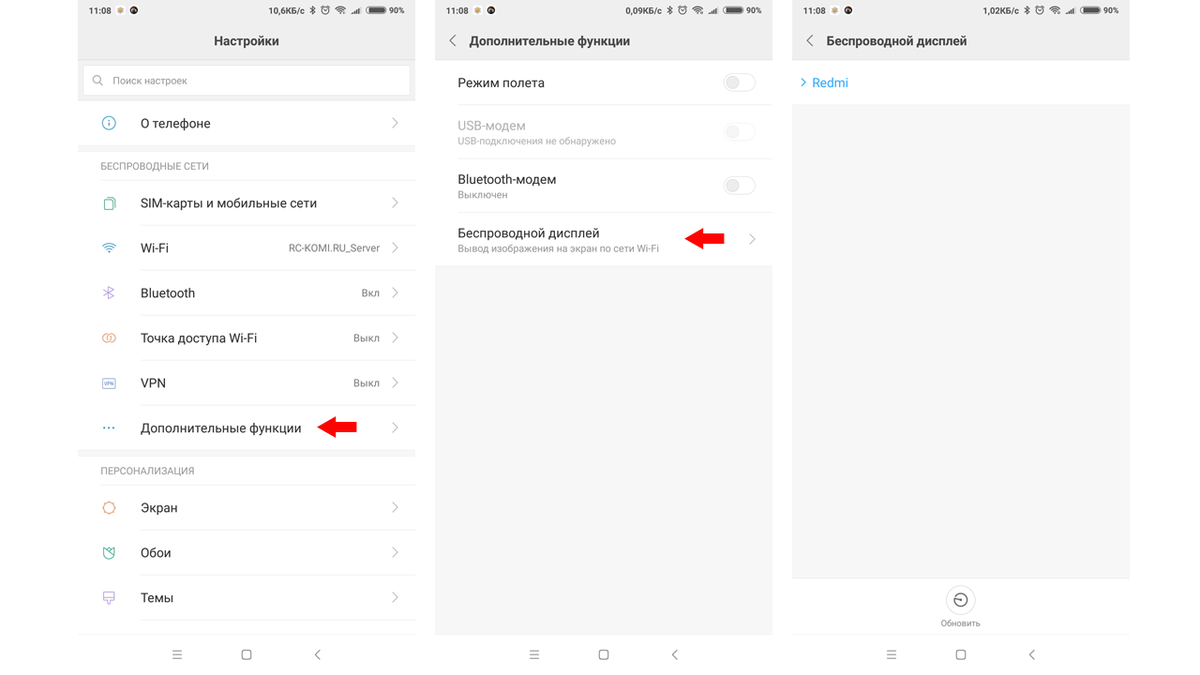
2. Перейдите в настройки смартфона.
3. Откройте Дополнительные функции.
4. Отыщите пункт Беспроводной дисплей.
5. Переключите ползунок в активное состояние и подождите несколько секунд, пока на экране появится локальное имя телевизора.
6. Нажмите на высветившуюся строку для сопряжения устройств.
Когда всё сделаете, на экране телевизора отобразится то, что вы видите на дисплее смартфона.
Настройка смартфона с оболочкой MIUI для работы трансляции экрана через Miracast. Скриншоты: wifika.ru
Этот алгоритм подключения смартфона Xiaomi к телевизору работает только с гаджетами с оболочкой MIUI. В телефонах на «чистом» Android план действий будет другим:
1. Перейдите в Настройки.
2. Найдите пункт Экран и выберите Трансляцию.
3. Подождите, пока в списке не появится ваш телевизор.
4. Выполните сопряжение (на телевизоре должен быть активирован Miracast).
Как подключить телефон Xiaomi к телевизору по Bluetooth
Еще один рабочий способ беспроводного подключения телефона к TV. Скорость соединения при этом невысокая: для Bluetooth 5.0 всего 2 Мбит/с. Для сравнения — Wi-Fi 802.11n обеспечивает скорость до 150 Мбит/с. Однако иногда и такой тип соединения может пригодиться. Чтобы подключить телефон Xiaomi к телевизору по Bluetooth, нужно сделать следующее:
1. Включить Bluetooth на обоих устройствах.
2. Найти телевизор в списке доступных устройств на телефоне.
3. Выполнить сопряжение.
4. Перейти в пункт Беспроводной дисплей.
5. Перевести переключатель вправо и дождаться появления модели телевизора на экране.
6. Выбрать пункт сопряжения устройств.
Если в телевизоре нет встроенного Bluetooth, можно купить отдельный адаптер, который подключается через USB-порт.
Смартфон к телевизору через Chromecast
Chromecast — это устройство от Google, похожее на флешку. Его необходимо подключить к телевизору через разъем USB. Дальнейшие действия следующие:
1. Откройте магазин Google Play и найдите в нем приложение Google Home.
2. Установите программу и пройдите проверку подлинности (через учетную запись Google).
3. Нажмите на иконку с изображением человека в нижнем правом углу.
4. Прокрутите страницу вниз и найдите пункт Трансляция экрана/звука.
5. Выберите его и нажмите на появившуюся синюю кнопку с такой же надписью.
6. Пройдет быстрый поиск устройств, после чего останется выбрать нужную модель телевизора.
В результате вы увидите на экране телевизора то, что отображается на дисплее телефона. Все действия будут дублироваться в реальном времени.
Как транслировать изображение с телефона Xiaomi на TV через HDMI
Для этого варианта сопряжения устройств требуется переходник — с разъема телефона (microUSB или USB Type C) на HDMI. При помощи кабеля и этого переходника соедините смартфон с телевизором, затем откройте настройки последнего и выберите опцию трансляции по HDMI. Если все правильно подключено, на экране телевизора вы увидите картинку с телефона (и конечно, звук тоже передается).
Через переходник USB Type C в HDMI и VGA можно подключать не только телевизор, но и монитор. Фото: itigic.com
Если трансляция не заработает или картинка будет отображаться некорректно, откройте настройки смартфона и найдите в разделе HDMI пункт HDMI Format. Здесь нужно выбрать разрешение и частоту обновления экрана в соответствии с параметрами телевизора. Если на смартфоне эти характеристики будут завышены, картинка может воспроизводиться некорректно.
Смартфон Xiaomi к телевизору через USB
Вам понадобится обычный USB-кабель (например тот, который используете для зарядки). Этот способ подходит только для просмотра видео, фото или прослушивания аудио. Транслировать происходящее на экране телефона на телевизор не удастся. Чтобы настроить подключение, сделайте следующее:
1. Соедините смартфон с телевизором USB-кабелем.
2. Перейдите в настройки TV и укажите в качестве источника сигнала USB.
3. Выдвиньте «шторку» уведомлений и выберите функцию передачи или просмотра файлов.
Теперь вы сможете воспроизводить на телевизоре любое открытое в телефоне изображение, видео или аудио.
Какой способ подключения смартфона к телевизору лучше
- Самыми простыми способами сопряжения смартфона Xiaomi с телевизором считаются варианты через Miracast и Chromecast, но не все модели ТВ их поддерживают.
- Если вас не смущает проводное подключение, надежный вариант — купить кабель HDMI с переходником.
- Наименее функциональный способ соединения — через USB-кабель, так как в этом случае вы не только «подвязаны» на провод, но и не можете транслировать происходящее на дисплее смартфона на экран телевизора.
Пошаговое подключение телефона Xiaomi к телевизору

Подключив телефон к телевизору пользователь получает возможность просматривать на большом экране фото и видео, сохраненные в памяти устройства, запускать презентации или играть, используя гаджет как консоль. Также, при отсутствии Smart-TV, коннектинг с мобильным устройством поможет воспользоваться цифровым ТВ.
Как подключить Ксиоми к телевизору
Подключить смартфон Xiaomi к телевизору несложно, если пользователь является владельцем устройства с прошивкой MIUI 11 и выше. Для этого не потребуется дополнительное ПО, при наличии телевизора, поддерживающего функцию Смарт ТВ – Самсунг, Сони или LG, действия выполняются в несколько кликов:
- Вызывается шторка управления – это можно сделать свайпом снизу вверх по экрану.
- Среди открывшихся ярлыков находится опция «Cast».
- В открывшемся окне выбирается ТВ-приемник, с которым предстоит «подружить» смартфон. Теперь можно начинать трансляцию.
Однако тем, чья модель телефона не позволяет обновить версию оболочки выше 10-й, чтобы выполнить действие, приходится сложнее. Для установки коннекта с телевизором существует несколько способов.
Через Вай-Фай

Большинство пользователей предпочитают беспроводное подключение, тем более, что практически все телевизоры последнего поколения поддерживают модуль и позволяют транслировать картинку на экран без потери качества.
Владельцам телефонов Ксиоми проще всего осуществить соединение через WiFi-директ. Эта возможность предусмотрена для всех моделей телевизоров и мобильных устройств. Действуют по следующему алгоритму:
- В меню «Настройки» (в шторке управления обозначено иконкой в виде шестеренки) находят раздел «Беспроводные сети».
- Переводят в активное положение ползунок возле пункта «Wi-Fi Direct». Находят в списке доступных устройств телевизор, с которым собираются установить сопряжение.
- В настройках телевизора выбирают пункт «Сеть» и также подключают «Вай-Фай директ».
- Дожидаются установления коннекта. О том, что соединение выполнено, пользователь узнает по появившейся на экране ТВ заставке смартфона.
Внимание!
При установлении сопряжения требуется, чтобы оба устройства – мобильное и ТВ, были подключены к одной сети Wi-Fi.
Через HDMI

Этот способ представляется самым простым и надежным. Порт HDMI оснащены практически все телевизоры последних поколений, обычно он находится возле разъемов для подключения USB.
Если модель Xiaomi имеет соответствующий порт, подключить телефон к ТВ-приемнику несложно. В случае же отсутствия, решить вопрос поможет переходник с USB на HDMI.
Выполняется сопряжение следующим способом:
- Кабель подключается одним концом к разъему на смартфоне, а вторым – на ТВ.
- В меню «Настройки» на устройстве Ксиоми находят раздел «Подключения» и ставят галочку напротив строки HDMI.
Осталось дождаться, пока телефон определит ТВ-приемник. Подобным образом можно выполнить сопряжение телевизора с любой моделью смартфона.
Через USB кабель

Этот способ столь же несложен, как и предыдущий, но по функциональности сильно ему проигрывает. Таким образом возможно только вывести на большой экран медиа-файлы, хранящиеся в памяти гаджета. Организовать стрим не получится.
Подключение осуществляют способом, аналогичным описанному в предыдущем пункте. Только вместо HDMI-кабеля применяют USB. Зато для любой модели телефона не потребуется переходник, а сам соединительный шнур в ходит в комплект поставки телефона.
Через Chromecast

Компания Google позволяет пользователям подключиться к телевизору еще одним способом – для этого существует специальное устройство. Адаптер Chromecast выглядит как обыкновенная флешка, которую подключают к телевизору.
Чтобы воспользоваться возможностью, потребуется установить на смартфон специальное приложение Chromecast – оно доступно к бесплатному скачиванию в Google Platy Market. Далее действуют по следующему алгоритму:
- Запускают программу.
- Входят в свой профиль в аккаунте Google.
- В правом нижнем углу окна приложения находится иконка в виде человечка – тапают по ней.
- В открывшейся вкладке находят «Трансляция с экрана».
- Находят одноименную кнопку, кликают по ней.
- Во всплывшем окне в списке устройств выбирают свой телевизор. Через несколько секунд состоится соединение. Сигналом об этом будет появившаяся на экране ТВ заставка смартфона.
Внимание!
Трансляция производится в высоком качестве, но возможно некоторое отставание по времени.
Через трансляцию
Через трансляцию можно подключить Ксиоми к ТВ, если телевизор поддерживает протокол Miracast. Когда в ТВ-приемнике есть такая функция, то коннектинг производится без дополнительных устройств и стороннего софта.
Для начала потребуется подключить опцию на ТВ. В разных моделях устройств это происходит по своим схемам:
- на Самсунг требуется нажать на пульте ДУ кнопку «Source», после чего выбрать на экране «Screen Mirroring»;
- на LG задействуется клавиша «Setting», после чего в меню «Сеть» выбирают «Miracast» и переводят ползунок в рабочее состояние.
После активации функции действую по следующему алгоритму:
- В настройках смартфона Ксиоми находят меню «Дополнительные возможности» (может называться «Доп. функции»).
- Выбирают строку «Беспроводной дисплей» и подключают опцию переводом ползунка в положение «Вкл.».
- Дожидаются, пока появится список устройств. Нажимают на модель телевизора.
В случае, если смартфон работает под «чистым» Андроид (модели Xiaomi A1, A2, A3), схема будет отличаться:
- В меню настроек гаджета находят раздел «Экран».
- Нажимают на вкладку «Трансляция».
- Находят в появившемся списке ТВ-приемник. Далее соединение устанавливается как и в предыдущем случае, в течение нескольких секунд.
Альтернативный способ
Можно подключить Ксиоми к телевизору с применением «умной приставки» Smart-TV Box. Задействовав девайс, можно получить картинку высокого качества и использовать коннект мобильного телефона с ТВ-приемником как собственное цифровое телевидение.
Внимание!
Задействовать Smart-TV Box можно только в случае поддержки телевизором платформы Android.
Подключить смартфон Xiaomi к телевизору сможет даже неопытный пользователь. Из всех методов оптимальным является подключение через кабель HDMI – это наиболее простой и дающий картинку самого высокого качества без задержки по времени способ.
Совет для управленцев бизнесом
Обеспечить достижение поставленных перед компанией целей можно только в том случае, если гарантировать соблюдение своих обязанностей всеми сотрудниками. Для этого потребуется внедрить современные системы контроля, ярким примером среди которых является программа Стахановец. Она отличается обширным функционалом, благодаря чему эффективность производства и выполнения рабочих задач удается повысить в самые сжатые сроки.
Более детально о назначении и функциях системы можно узнать на официальном сайте stakhanovets.ru. Система контроля постоянно совершенствуется и обновляется, что позволяет ее владельцам неустанно совершенствовать рабочий процесс. Все нюансы внедрения программного комплекса Стахановец можно изучить по предложенной ссылке.
Не видит телефон через USB телевизор Xiaomi
Почему телевизор Xiaomi не видит телефон через USB?
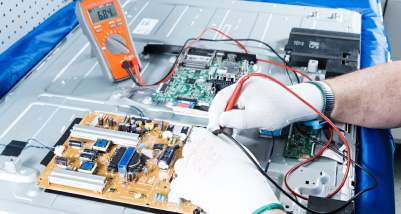
Бывает невероятно неприятно, когда вы подключаете телефон к телевизору Xiaomi через usb, а телевизор не может обнаружить устройство. Хотя это не всегда проблема терминала, есть несколько возможных причин, которые могут препятствовать взаимодействию ваших устройств.
Как подключить телефон к телевизору?

Подключить телефон к телевизору Xiaomi очень просто. Все, что вам нужно, это кабель usb, совместимый с обоими устройствами, и подключите один конец к порту на задней панели телевизора, а другой — к соответствующему порту на вашем телефоне. Это должно инициировать соединение между ними, но если оно не работает так, как ожидалось, то может возникнуть проблема с одним из устройств.
Возможные проблемы
Существует несколько потенциальных проблем, которые могут помешать распознаванию телефона телевизором. Здесь может быть виновато все: от проблем совместимости до физических повреждений кабеля или портов. Важно исключить эти возможности, чтобы определить, что именно может вызывать проблемы.
Причины
- Совместимость: не все телефоны будут работать со всеми телевизорами; прежде чем пытаться подключиться, убедитесь, что оба устройства способны работать вместе. Если это не проблема, переходите ко второму шагу.
- Кабель: убедитесь, что оба конца вашего usb-кабеля правильно подключены и не повреждены; проверьте, нет ли перегибов или заломов в шнуре, а также скопления пыли вокруг портов по обе стороны от него. Если все в порядке, продолжайте.
- Программное обеспечение: убедитесь, что на обоих устройствах установлено обновленное программное обеспечение; старые версии могут не поддерживать новые функции, такие как подключение через USB.
- Настройки: потратьте немного времени, чтобы пройтись по меню настроек для таких вещей, как разрешения и уведомления между устройствами (например, разрешение передачи файлов).
- Аппаратное обеспечение: если все остальное не помогает, проверьте, нет ли видимых физических повреждений на любом из устройств (особенно вокруг портов).
- Питание: убедитесь, что оба устройства имеют достаточное питание — попробуйте отключить их от сети и подключить обратно через несколько минут, чтобы они могли перезагрузиться при необходимости.
Способы устранения
Если ни одно из этих действий не помогло, мы рекомендуем попробовать перезагрузить каждое устройство. Кроме того, поищите учебники в Интернете или обратитесь в службу поддержки клиентов за дальнейшей помощью — многие компании предлагают бесплатные услуги по устранению неполадок по телефону или в чате в рабочее время для быстрой помощи в решении таких технических проблем.
Где починить телевизор?
При любых неисправностях телевизора предлагаем обращаться в наш сервисный центр. Мы занимаемся восстановлением ТВ, обеспечивая положительный результат на выгодных для клиента условиях, в день обращения. Диагностика оборудования проводится бесплатно. При необходимости мастер установит оригинальную запчасть, которую возьмет с собой. После ремонта предоставит гарантийный талон. Мы доступны по телефону и онлайн через форму обратной связи.

У вас такая же проблема? Спросите мастера +7 495 134-48-02
Как легко подключить свой телефон к телевизору
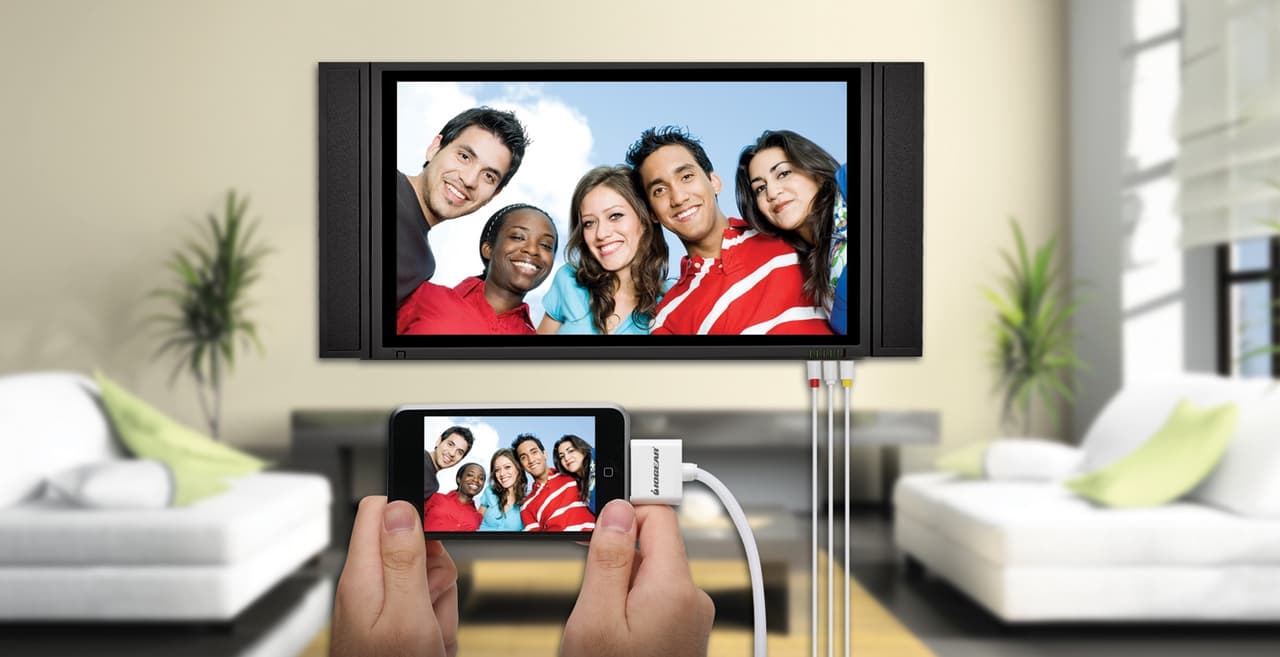
Подключить смартфон к телевизору довольно просто. Делается это несколькими способами, при помощи USB-соединения, HDMI-кабеля, специальных переходников, Bluetooth или WI-FI.
Давайте рассмотрим каждый вариант подробнее.
Подключение через HDMI
Это один из самых простых способов, который позволяет транслировать с телефона на телевизор полностью все действия. А это значит, что можно будет не только смотреть личные фото, но и видео с ютюба, картинки с Инстаграма или даже поиграть в онлайн игру.
Важно, чтобы ваша модель смартфона имела HDMI-разъем. Визуально он мало отличается от USB, потому не перепутайте!
Что нужно сделать:
- Присоедините телефон к телевизору кабелем.
- Нажмите на пульте Sourse и потом в меню — HDMI.
- Дальше произойдет автоматическая настройка, изображение с мобильного появится на ТВ.
Если же изображение не появилось, то советуем в настройках смартфона изменить разрешение экрана – это должно решить проблему.
Такое подключение дает хорошее качество картинки, причем конкретные ее параметры будут зависеть от вашего телефона и матрицы телевизора.
Подключение через «тюльпаны»
Для очень старых телевизоров, без USB, HDMI портов и поддержки Wi-Fi, доступен вариант подключения через RCA-выходы. Играть в игры или развлекаться в Интернете, конечно, не получится, но без проблем просмотрите фото или даже локальный видео-файлы.
Подключение происходит элементарно:
- Вставьте провода «тюльпаны» в подходящие входы телевизора (они обычно совпадают по цвету).
- Второй конец провода подключите к телефону.
Обратите внимание: для подключения нужно использовать microUSB – RCA провод.
Подключение к телевизору через USB-кабель
Рассматривая именно этот вид подключения, учитывайте, что мобильное устройство будет фактически работать как флешка. Вы сможете полюбоваться фото на телевизионном экране или воспроизвести отдельные медиа файлы, но только если они хранятся на вашем телефоне.
Что нужно сделать:
- Подсоедините телевизор к питанию.
- Возьмите USB шнур и подключите к порту ТВ.
- Подключите смартфон ко второму разъему кабеля.
- Экран вашего телефона покажет запрос о выборе параметров по USB. Выберите режим накопителя.
- На пульте дистанционного управления телевизора выберите USB-адаптер. Обычно для этого следует нажать кнопку Sourse и дальше — USB.
Дополнительная приятность – при данном варианте подключения ваш мобильный заодно и подзарядится.
Подключение через MHL
Если вам требуется не только открывать файлы с вашего смартфона, но и «бродить» по Интернету, то стоит потратиться на MHL-адаптер или MHL-провод.
Причем, если телевизор работает с MHL технологией, то вам достаточно будет кабеля. А если нет – то тогда уже потребуется адаптер.
Как подключить телефон к телевизору по кабелю:
- Соедините оба аппарата кабелем;
- Зайдите в настройки телевизора, найдите источники сигнала и там выберите HDMI (MHL).
Подключение через адаптер в целом схоже:
- Вставьте в смартфон тот конец адаптера, который поменьше (microUSB).
- Штекер MHL, который большего размера, подключите к ТВ в HDMI порт.
- Шнур питания адаптера вставьте в розетку.
- В меню ТВ выберите «Автоматическое изменение входа MHL» и настройку Включено.
Подсоединение к телевизору через SlimPort
Трансляция через Slimport с телефона на телевизор скорее всего интересна тем, у кого имеются старые модели телефонов с ОС Андроид. Существенных отличий от MHL обычный пользователь не ощутит. Единственный минус, что в Slimport ваш телефон не получает заряда батареи. Однако на самом адаптере имеется порт micro-USB, в него можно подключить зарядку. Обязательным условием при данном способе подключения является наличие переходника microUSB-HDMI.
Что нужно сделать:
- Присоедините кабель HDMI к переходнику и телевизору.
- Затем подсоедините переходник к смартфону.
- При помощи пульта ТВ выберите как источник сигнала HDMI.
Связь через Lightning
Как владельцам устройств марки Apple со специфическим разъемом Lightning транслировать экран телефона на телевизор? Они тоже могут приобрести соответствующий переходник.
Чаще всего используют AV-адаптер Lightning (в идеале от Apple) в связке с HDMI кабелем. Такой вариант отлично подходит для всех айфонов.
Что нужно сделать:
- Подключите переходник в соответствующие разъемы смартфона.
- В другой конец переходника вставьте кабель HDMI.
- И свободный конец кабеля подсоедините к телевизору.
Плюс описанного выше способа в том, что изображение будет воспроизводиться почти без задержки. А в качестве монитора можно подключить даже проектор.
Подключение через WI-FI
Этот способ хорош тем, что не нужно подключать никакие провода, не потребуется разбираться в какой порт их вставить. Но важно, чтобы производитель встроил в телевизор WI-FI модуль. Потому данный вариант подключения не подойдет владельцам устаревших моделей ТВ.
Подключившись по WI-FI, можно передавать изображения на дисплей, просматривать фильмы и видео, запускать видеоигры, прослушивать музыку.
Что нужно сделать:
- На телефоне откройте настройки и выберите там параметры беспроводного подключения.
- Активируйте WI-FI Direct.
- Откройте настройки ТВ, пункт «Сеть» и тоже включите Direct. Если у вас нет такой опции – значит, этот вариант подключения не подходит, поскольку ваш телевизор не работает с wi-fi. Дальше на экране должен появится запуск сканирования, а затем — список доступных девайсов для синхронизации.
- Найдите в списке название вашего смартфона.
- На мобильный поступит запрос – подтвердите соединение.
Подключение через Miracast
Владельцам бюджетных моделей голубых экранов, в которых нет WI-Fi, не стоит расстраиваться. Существуют специальные адаптеры, которые помогают на довольно высокой скорости передавать информацию с телефона на телевизор.
Такая технология как Miracast, позволяет соединить устройства напрямую без маршрутизатора. Но важно помнить, что Android поддерживает указанную технологию только от версии 4.2, а начиная с 8.1. и Windows Phone.
Что нужно сделать:
- В вашем ТВ присоедините адаптер Miracast в HDMI-разъем.
- Подключите к нему через USB питание.
- На ТВ выберите HDMI. После этого появятся свойства подключения.
- В телефоне задайте трансляцию изображения.
- Подключите беспроводную сеть адаптера.
Bluetooth-подключение
Еще один удобный вид подключения без использования проводов. К сожалению не все даже современные телевизоры имеют «родной» Bluetooth. Но не стоит отчаиваться, ведь в наше время есть решение этой задачи. К примеру, ресиверы с возможностью принимать звук по Bluetooth и передавать на колонку или наушники. А трансмиттер принимает звук через кабель, после передает через беспроводную связь.
Для соединения телефона с телевизором через Bluetooth, проделываем такие действия:
- Убедитесь, что ваш ТВ имеет такую функцию.
- Если таковой нет, то подключите через USB порт адаптер, имеющий Bluetooth.
- Установите на смартфон приложение синхронизации устройств.
- В настройках вашего телевизора включите Bluetooth. В ином случае подключите адаптер к USB.
- Для соединения устройств, запустите приложение в телефоне.
DLNA-коннект
Метод не требующий проводов, но подходит только для Андроид. DLNA — это технология с набором стандартов для создания домашней цифровой сети. Приобретая донглмедиаплеер DNLA, вы получаете возможность передавать с телефона видео, аудио и фото.
Что нужно сделать:
- Подключите его к вашему телевизору.
- Установите на смартфон приложение BubbleuPnP.
- После запуска, включите WI-FI и подключитесь к вашему донглмедиаплееру.
Надеемся, наша статья была полезной и вы теперь точно знаете, как подключить ваш смартфон к телевизору. А если вам нужен хороший мобильный, то посетите наш интернет-магазин. Вот увидите, наши товары подключаются к ТВ строго в соответствии с инструкцией и без малейших задержек. 😉