
Как легко подключить свой телефон к телевизору
Подключить смартфон к телевизору довольно просто. Делается это несколькими способами, при помощи USB-соединения, HDMI-кабеля, специальных переходников, Bluetooth или WI-FI.
Давайте рассмотрим каждый вариант подробнее.
Подключение через HDMI
Это один из самых простых способов, который позволяет транслировать с телефона на телевизор полностью все действия. А это значит, что можно будет не только смотреть личные фото, но и видео с ютюба, картинки с Инстаграма или даже поиграть в онлайн игру.
Важно, чтобы ваша модель смартфона имела HDMI-разъем. Визуально он мало отличается от USB, потому не перепутайте!
Что нужно сделать:
- Присоедините телефон к телевизору кабелем.
- Нажмите на пульте Sourse и потом в меню — HDMI.
- Дальше произойдет автоматическая настройка, изображение с мобильного появится на ТВ.
Если же изображение не появилось, то советуем в настройках смартфона изменить разрешение экрана – это должно решить проблему.
Такое подключение дает хорошее качество картинки, причем конкретные ее параметры будут зависеть от вашего телефона и матрицы телевизора.
Подключение через «тюльпаны»
Для очень старых телевизоров, без USB, HDMI портов и поддержки Wi-Fi, доступен вариант подключения через RCA-выходы. Играть в игры или развлекаться в Интернете, конечно, не получится, но без проблем просмотрите фото или даже локальный видео-файлы.
Подключение происходит элементарно:
- Вставьте провода «тюльпаны» в подходящие входы телевизора (они обычно совпадают по цвету).
- Второй конец провода подключите к телефону.
Обратите внимание: для подключения нужно использовать microUSB – RCA провод.
Подключение к телевизору через USB-кабель
Рассматривая именно этот вид подключения, учитывайте, что мобильное устройство будет фактически работать как флешка. Вы сможете полюбоваться фото на телевизионном экране или воспроизвести отдельные медиа файлы, но только если они хранятся на вашем телефоне.
Что нужно сделать:
- Подсоедините телевизор к питанию.
- Возьмите USB шнур и подключите к порту ТВ.
- Подключите смартфон ко второму разъему кабеля.
- Экран вашего телефона покажет запрос о выборе параметров по USB. Выберите режим накопителя.
- На пульте дистанционного управления телевизора выберите USB-адаптер. Обычно для этого следует нажать кнопку Sourse и дальше — USB.
Дополнительная приятность – при данном варианте подключения ваш мобильный заодно и подзарядится.
Подключение через MHL
Если вам требуется не только открывать файлы с вашего смартфона, но и «бродить» по Интернету, то стоит потратиться на MHL-адаптер или MHL-провод.
Причем, если телевизор работает с MHL технологией, то вам достаточно будет кабеля. А если нет – то тогда уже потребуется адаптер.
Как подключить телефон к телевизору по кабелю:
- Соедините оба аппарата кабелем;
- Зайдите в настройки телевизора, найдите источники сигнала и там выберите HDMI (MHL).
Подключение через адаптер в целом схоже:
- Вставьте в смартфон тот конец адаптера, который поменьше (microUSB).
- Штекер MHL, который большего размера, подключите к ТВ в HDMI порт.
- Шнур питания адаптера вставьте в розетку.
- В меню ТВ выберите «Автоматическое изменение входа MHL» и настройку Включено.
Подсоединение к телевизору через SlimPort
Трансляция через Slimport с телефона на телевизор скорее всего интересна тем, у кого имеются старые модели телефонов с ОС Андроид. Существенных отличий от MHL обычный пользователь не ощутит. Единственный минус, что в Slimport ваш телефон не получает заряда батареи. Однако на самом адаптере имеется порт micro-USB, в него можно подключить зарядку. Обязательным условием при данном способе подключения является наличие переходника microUSB-HDMI.
Что нужно сделать:
- Присоедините кабель HDMI к переходнику и телевизору.
- Затем подсоедините переходник к смартфону.
- При помощи пульта ТВ выберите как источник сигнала HDMI.
Связь через Lightning
Как владельцам устройств марки Apple со специфическим разъемом Lightning транслировать экран телефона на телевизор? Они тоже могут приобрести соответствующий переходник.
Чаще всего используют AV-адаптер Lightning (в идеале от Apple) в связке с HDMI кабелем. Такой вариант отлично подходит для всех айфонов.
Что нужно сделать:
- Подключите переходник в соответствующие разъемы смартфона.
- В другой конец переходника вставьте кабель HDMI.
- И свободный конец кабеля подсоедините к телевизору.
Плюс описанного выше способа в том, что изображение будет воспроизводиться почти без задержки. А в качестве монитора можно подключить даже проектор.
Подключение через WI-FI
Этот способ хорош тем, что не нужно подключать никакие провода, не потребуется разбираться в какой порт их вставить. Но важно, чтобы производитель встроил в телевизор WI-FI модуль. Потому данный вариант подключения не подойдет владельцам устаревших моделей ТВ.
Подключившись по WI-FI, можно передавать изображения на дисплей, просматривать фильмы и видео, запускать видеоигры, прослушивать музыку.
Что нужно сделать:
- На телефоне откройте настройки и выберите там параметры беспроводного подключения.
- Активируйте WI-FI Direct.
- Откройте настройки ТВ, пункт «Сеть» и тоже включите Direct. Если у вас нет такой опции – значит, этот вариант подключения не подходит, поскольку ваш телевизор не работает с wi-fi. Дальше на экране должен появится запуск сканирования, а затем — список доступных девайсов для синхронизации.
- Найдите в списке название вашего смартфона.
- На мобильный поступит запрос – подтвердите соединение.
Подключение через Miracast
Владельцам бюджетных моделей голубых экранов, в которых нет WI-Fi, не стоит расстраиваться. Существуют специальные адаптеры, которые помогают на довольно высокой скорости передавать информацию с телефона на телевизор.
Такая технология как Miracast, позволяет соединить устройства напрямую без маршрутизатора. Но важно помнить, что Android поддерживает указанную технологию только от версии 4.2, а начиная с 8.1. и Windows Phone.
Что нужно сделать:
- В вашем ТВ присоедините адаптер Miracast в HDMI-разъем.
- Подключите к нему через USB питание.
- На ТВ выберите HDMI. После этого появятся свойства подключения.
- В телефоне задайте трансляцию изображения.
- Подключите беспроводную сеть адаптера.
Bluetooth-подключение
Еще один удобный вид подключения без использования проводов. К сожалению не все даже современные телевизоры имеют «родной» Bluetooth. Но не стоит отчаиваться, ведь в наше время есть решение этой задачи. К примеру, ресиверы с возможностью принимать звук по Bluetooth и передавать на колонку или наушники. А трансмиттер принимает звук через кабель, после передает через беспроводную связь.
Для соединения телефона с телевизором через Bluetooth, проделываем такие действия:
- Убедитесь, что ваш ТВ имеет такую функцию.
- Если таковой нет, то подключите через USB порт адаптер, имеющий Bluetooth.
- Установите на смартфон приложение синхронизации устройств.
- В настройках вашего телевизора включите Bluetooth. В ином случае подключите адаптер к USB.
- Для соединения устройств, запустите приложение в телефоне.
DLNA-коннект
Метод не требующий проводов, но подходит только для Андроид. DLNA — это технология с набором стандартов для создания домашней цифровой сети. Приобретая донглмедиаплеер DNLA, вы получаете возможность передавать с телефона видео, аудио и фото.
Что нужно сделать:
- Подключите его к вашему телевизору.
- Установите на смартфон приложение BubbleuPnP.
- После запуска, включите WI-FI и подключитесь к вашему донглмедиаплееру.
Надеемся, наша статья была полезной и вы теперь точно знаете, как подключить ваш смартфон к телевизору. А если вам нужен хороший мобильный, то посетите наш интернет-магазин. Вот увидите, наши товары подключаются к ТВ строго в соответствии с инструкцией и без малейших задержек. 😉
Как подключить телефон Xiaomi к телевизору
Современные смартфоны обладают множеством полезных функций, хорошей камерой, высоким разрешением фото и видео, но все же иногда требуется, например, перенести изображение на большой экран. Поэтому пользователи интересуются, как подключить телефон Xiaomi к телевизору, что для этого потребуется и как правильно провести данную операцию.
- Что дает подключение к телевизору
- Что нужно для подключения
- Как подключить смартфон Xiaomi к телевизору
- HDMI
- USB
- Wi-Fi Direct (только Smart TV)
- Bluetooth
- Google Cast
- Smart TV Box
- DINA
- Miracast
- Как использовать смартфон в качестве пульта ДУ от телевизора
- Видео инструкция
- FAQ
Что дает подключение к телевизору
Первое и самое главное – это, конечно же, возможность просматривать мультимедийные файлы на большом экране. Сюда относятся различные сериалы, фильмы, клипы, даже презентации и видео, снятые на телефон. Яркость и контрастность зависят от телевизора, но если файл изначально имеет высокое разрешение – проблем с изображением не возникнет.
Если вы обладаете Smart TV, появляется возможность поработать с текстовыми документами, SMS, музыкой, программами.
Словом, вся обширная информация на маленьком экране смартфона с помощью подключения «увеличивается» во много раз, что является идеальным, например, для большой семьи.
Что нужно для подключения

В списке будет перечислены разные компоненты, с помощью которых можно выполнить подключение к TV.
- USB-кабель.
- HDMI-кабель + переходник с телефонного USB на HDMI.
- SmartTV + Wi-Fi;
- Bluetooth;
- Google Cast;
- Портативная приставка Android TV;
- Другие адаптеры.
Вас по каким-то причинам не устраивает беспроводное подключение? Тогда следует обратить внимание на правильный выбор шнуров. Стандартный, действенный и простой способ подключиться к телевизору — это HDMI. Данные разъемы существуют практически на всех телевизорах. Для телефона нужно будет купить переходник с MicroUSB (+ Type C) на HDMI.
Более простой способ предусматривает только USB-кабель, разъемы для которого есть практически на всех современных телевизорах, даже без функции умного ТВ. Вот только функциональность получим довольно слабую. Появляется лишь доступ к материалам, сохраненным на памяти устройства, тогда как продублировать изображения невозможно.
Не хотите подолгу выбирать подходящий провод, к тому же, телевизор обычный и не поддерживает современные опции? Тогда отличным решением станет специальный флеш-накопитель Chromecast, выпущенный компанией Google.
- Беспроводная трансляция на ТВ через смартфон;
- Добавление медиафункций;
- Доступ к YouTube и браузеру Google Chrome.
Не обойтись и без сети Wi-Fi. Для этого даже разработан популярный способ беспроводного подключения – Wi-Fi Direct, подробно почитать о котором можно ниже. Сюда следует также отнести специальные софты «по воздуху». Вот и все, мы рассмотрели базовый набор необходимого для синхронизации ТВ и смартфона.
Как подключить смартфон Xiaomi к телевизору
Ниже мы рассмотрим 8 простых способов подключения смартфона Сяоми к телевизору. Будет затронуты варианты со старым телевизором без USB или HDMI, телевизоров с USB и новых SmartTV.
HDMI

Сразу заметим, что у вас должен быть переходник с обычного разъема на HDMI. К примеру, на Mi 5 это будет: MicroUSB Type C to HDMI.
- Надеваем переходник и подключаем кабель HDMI к телефону и телевизору.
- Далее открываем настройки ТВ с помощью пульта, и выбираем «Трансляция по HDMI». Готово.
- Если все сделали правильно и отсутствуют возможные неполадки, на большой экран дублируется не только изображение, но и звук. Качество не должно страдать, при правильном подключении нет помех, искажений, размытых цветов и контуров.
Если картинки нет — значит, причина в самом смартфоне. Обычно все настраивается автоматически, но может потребоваться и ручная правка. Ищем на экране иконку «Настройки», заходим, теперь открываем раздел «HDMI» – «HDMIFormat». Предлагается выбрать частоту обновлений и разрешение изображения. Выбираем параметры, соответствующие телевизору, поскольку при завышенных опциях будет некорректная работа воспроизведения.
USB

Вначале этапы процедуры одинаковые, но потом гораздо проще. Настройка дубликатов не требуется, поскольку они отсутствуют. Пользователь может просмотреть только музыку, файлы, картинки. Аналогично подключению до компьютера. Но этот метод существенно ограничивает возможности просмотра файлов.
Телевизоры с USB выходом, которые поддерживают внешние накопители (без функции SmartTV) распознают смартфоны Xiaomi как обычную флешку и дают открывать различные файлы, но другие просто не видят телефон, и в лучшем случае просто их подзаряжают.
Wi-Fi Direct (только Smart TV)

Это самое распространенное, популярное и легкое беспроводное подключение, для которого требуется сеть Вай-Фая. Есть и минус: работает данный вариант только на Smart TV.
Проверьте, подключен ли телевизор и смартфон к одному роутеру, и если это так, то начинаем.
- Открываем настройки смартфона, ищем раздел «Беспроводные сети» и пункт «Дополнительные функции».
- Теперь нажимаем на пункт «Wi-Fi Direct» или «Беспроводной дисплей».
- Активируем функцию вывода изображения по сети Wi-Fi.
- На телевизоре включаем соответствующею опцию и находим свой смартфон
- Между устройствами происходит соединение.
- Начинается трансляция. Готово.
На сайте есть отдельная статья о подключении к ТВ через функцию «Трансляция». Ознакомиться.
Bluetooth
Это один из самых быстрых и удобных способов. Вы просто активируете беспроводной обмен информацией на двух устройствах и с легкостью передаете материалы на большой экран.
Но, к сожалению, далеко не все телевизоры имеют встроенный Блютуз-модуль. Можно приобрести специальный Bluetooth-адаптер, который подключается к TV через USB и обеспечивает вывод качественных изображений на телевизор.
Google Cast
Инновационное решение от Google, позволяющее передавать фото, видео, музыку на разные аппараты без использования проводов. Опять же, здесь может понадобится адаптер, если у вас нет функции Android TV.
Купив Chromecast, подсоединяем его к телевизору через HDMI-разъем и входим с телефоном в одну Wi-Fi сеть. Таким образом можно обеспечить трансляцию видео на большой экран в высоком разрешении.
Smart TV Box
Еще одно отличное дополнение, которое превратит обычный телевизор в современный Smart TV. На выбор пользователю предоставляется огромное количество приставок с разным функционалом, назначением и стоимостью. Рекомендуем присмотреться к фирменную приставку Mi Smart TV Box (только международной версии).
DINA
Популярное беспроводное подключение, идентичное стандартному USB, только без использования флеш-накопителя, проводов и сторонних кабелей. Дублирование видео с экрана телефона не осуществляется, зато есть прекрасная возможность просматривать изображения, музыку, документы.
Требования: нахождение двух устройств в одной общей сети Wi-Fi, наличие специального софта BubbleUPnP, скачать который без труда можно в Google Play.
Miracast
Беспроводное подключение, разработанное популярной компанией Intel, ветвь Wireless Display (WiDi). Данный стандарт поддерживается практически всеми современными телевизорами.
Требования: версия на смартфоне Android 4.2 или выше. Недостатки: ощутимые задержки трансляции, иногда искажается качество.
Как использовать смартфон в качестве пульта ДУ от телевизора
Для владельцев Xiaomi идеальным решением станет приложение Mi Remote Controller. Скачать и установить данное приложение можно с Google Play, но в некоторых моделях оно изначально находится в списке системных приложений.
Работать программа будет, только если телефон имеет инфракрасный порт. В случае отсутствия возможно встраивание в сервисном центре. Mi Remote действует еще на кондиционеры, DVD-плееры и прочую подобную технику. Для подробной информации читайте нашу статью о настройке ИК-порта на телефоне.
Как подключить телефон Xiaomi Redmi к телевизору
Возможность выводить изображение со смартфона на экран телевизора достаточно популярная функция у большинства производителей смартфонов, в свою очередь производители ТВ также стараются «подстроиться» под общую популярность и облегчить способ сопряжения двух устройств для трансляции. В этой статье рассказываем как легко и быстро вывести изображение со смартфона на экран телевизора
Как транслировать изображение со смартфона на ТВ через Wi-Fi
- Убедиться что на ТВ включена функция Miracast или аналогичная ей
- В «Настройках» смартфона Xiaomi, зайти в «Подключение и общий доступ», перейти в «Трансляция», активировать функцию «Трансляция» и выбрать требуемое устройство на которое мы хотим вывести изображение.
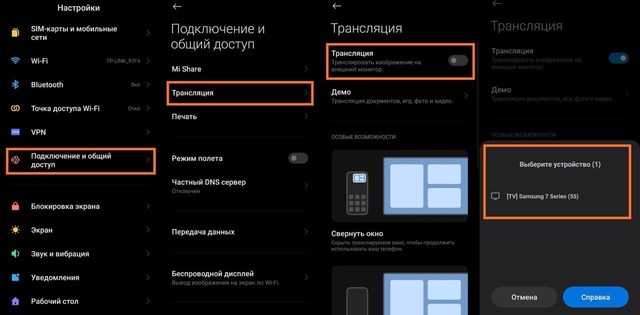
- После этих действий на телевизор будет передаваться картинка со всем происходящим на вашем смартфоне. Это очень удобно если нужно показать документы, фотографии, видео или другой контент на большом экране
Как транслировать Youtube со смартфона Xiaomi на телевизор
Если вы хотите легко и быстро выводить картинку с Youtube вашего смартфона на экран телевизора нужно:
- Из «Настроек» вашего смартфона перейти в «Подключение и общий доступ», открыть вкладку «Беспроводной дисплей» и включить функцию «Беспроводной дисплей»
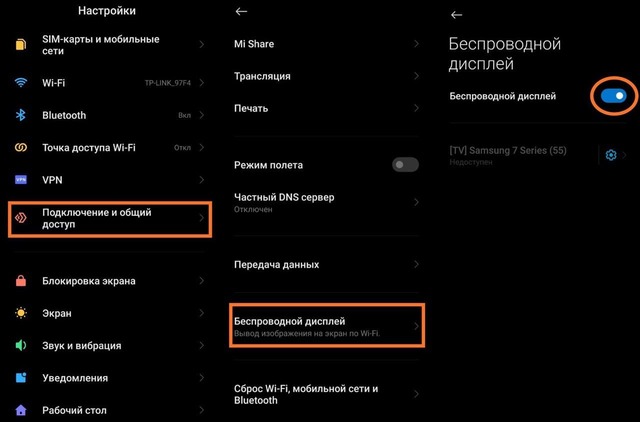
- После этого достаточно открыть любой ролик в приложении Youtube, кликнуть на пиктограмму «Трансляция» и выбрать ваш телевизор.
Подключить устройство по Bluetooth

- Зарядите геймпад.
- Поднесите Defender Blast к телевизору на расстояние не больше 50 см. Затем переведите его в режим подключения: зажмите кнопки X и Home (это кнопка с логотипом Defender). На геймпаде замигают четыре светодиода.
- На домашнем экране нажмите и выберите Пульты и аксессуары.
- Нажмите Добавить устройство и дождитесь, когда умное устройство завершит поиск и покажет список доступных устройств.
- Выберите Gamepad из списка — на телевизоре отобразится запрос на подтверждение подключения к устройству. Подтвердите подключение.
Другое Bluetooth-устройство
К телевизору Sber можно подключить:
- Bluetooth-клавиатуру.
- Bluetooth-мышь.
- Bluetooth-геймпад. Скорее всего, большинство геймпадов подключатся к вашему телевизору Sber без проблем. Редкие геймпады могут подключаться некорректно, но мы точно уверены в совместимости следующих контроллеров: геймпады для Xbox One и выше, геймпады для PlayStation 4 и выше, Defender Blast и X7, RedDragon Titanium, GameSir G3s и T4 Pro, Dexp G-M2, Xiaomi MI MDZ-11-AA.
- Bluetooth-наушники или колонку для трансляции звука с умного устройства.
- Усилитель для акустических систем.
Некоторые модели Bluetooth-устройств из списка могут не подключаться к телевизору Sber , например не получится подключить клавиатуры и мыши от Apple. Это зависит от настроек и конфигурации самих устройств. Если устройство не подключается, обратитесь к изготовителю.
К телевизору Sber нельзя подключить:
- Bluetooth-гарнитуру — наушники с микрофоном.
- Смартфон или ноутбук для трансляции звука с него на умное устройство.
Чтобы подключить устройство:
- Зарядите устройство.
- Поднесите устройство к телевизору на расстояние не больше 50 см. Затем переведите его в режим подключения — о том, как это сделать, читайте в инструкции к устройству.
- На домашнем экране нажмите и выберите Пульты и аксессуары.
- Нажмите Добавить устройство и дождитесь, когда телевизор завершит поиск и покажет список доступных устройств.
- Выберите устройство из списка — на телевизоре отобразится запрос на подтверждение подключения. Подтвердите подключение.
Последнее обновление 6 апр. 2023 г.
Выделите текст и нажмите Ctrl + Enter , чтобы сообщить о ней