
Перемещение и изменение размера диаграммы
Диаграмму можно переместить в любое место на этом или на новый или существующий. Можно также изменить размер диаграммы на более удобный.
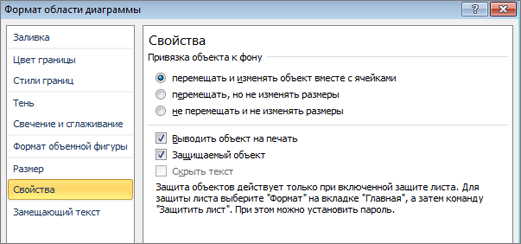
По умолчанию диаграмма перемещается вместе с ячейками. При изменении размера ячеек на диаграмме соответственно меняется размер диаграммы. Вы можете изменить этот параметр, если не хотите перемещать диаграмму вместе с ячейками на этом или другом месте.
Перемещение диаграммы в другое место на
Чтобы переместить диаграмму, перетащите ее в нужное место.
Перемещение диаграммы на другой лист
- Щелкните в любом месте диаграммы. На ленте отобразит параметр «Средства работы с диаграммами»
- В группе Средства работы сдиаграммами на вкладке Конструктор в группе Расположение нажмите кнопку Переместить диаграмму.
- Выполните одно из указанных ниже действий.
- Чтобы переместить диаграмму на новый лист, нажмите кнопку Новый лист ,а затем в поле Новый лист введите имя листа.
- Чтобы переместить диаграмму как объект на другом месте, щелкните Объект в ,а затем в поле Объект в выберите нужный.
Совет: Вы также можете разместить диаграмму в другом месте лист диаграммы.
Изменение размера диаграммы

- Чтобы изменить размер диаграммы, выполните одно из указанных ниже действий.
- Чтобы изменить размер вручную, щелкните диаграмму и перетащите химяки до нужного размера.
- Чтобы использовать определенные высоту и ширину, на вкладке Формат в группе Размер введите размер в поля Высота иШирина.
- Чтобы изменить размер и масштаб диаграммы, на вкладке Формат в группе Размер нажмите кнопку . Затем в поля Высота масштаба и Ширина масштаба введите нужные значения.
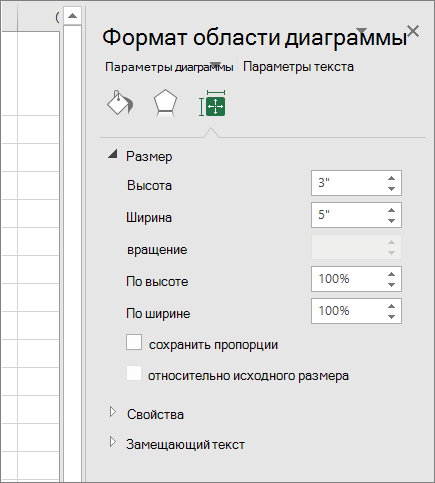
Предотвращение перемещения диаграммы и ее размеров с ячейками на
- Щелкните в любом месте диаграммы. На ленте отобразит параметр Средства работы с диаграммами.
- На вкладке Формат в группе Размер нажмите кнопку .
- В области Формат области диаграммы выберите свойства, а затем выберите нужный вариант.
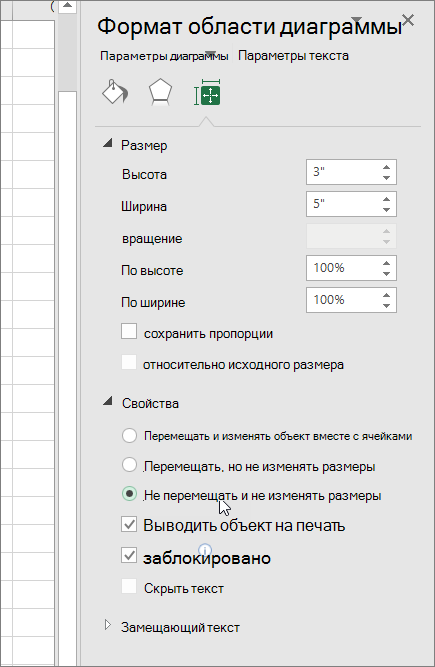
Перемещение диаграммы в другое место на
Чтобы переместить диаграмму, перетащите ее в нужное место.
Перемещение диаграммы на другой лист
- Щелкните в любом месте диаграммы. На ленте отобразит параметр «Средства работы с диаграммами»
- В группе Средства работы сдиаграммами на вкладке Конструктор в группе Расположение нажмите кнопку Переместить диаграмму.
- Выполните одно из указанных ниже действий.
- Чтобы переместить диаграмму на новый лист, нажмите кнопку Новый лист ,а затем в поле Новый лист введите имя листа.
- Чтобы переместить диаграмму как объект на другом месте, щелкните Объект в ,а затем в поле Объект в выберите нужный.
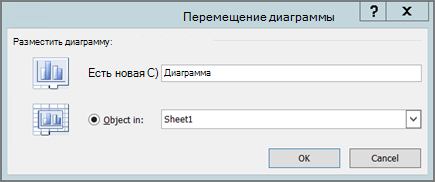
Совет: Вы также можете разместить диаграмму в другом месте лист диаграммы.
Изменение размера диаграммы
- Чтобы изменить размер диаграммы, выполните одно из указанных ниже действий.
- Чтобы изменить размер вручную, щелкните диаграмму и перетащите химяки до нужного размера.
- Чтобы использовать определенные высоту и ширину, на вкладке Формат в группе Размер введите размер в поля Высота иШирина.
- Чтобы изменить размер и масштаб диаграммы, на вкладке Формат в группе Размер нажмите кнопку рядом с кнопкой Размер и сделайте следующее:
- В диалоговом окне Формат области диаграммы перейдите на вкладку Размер.
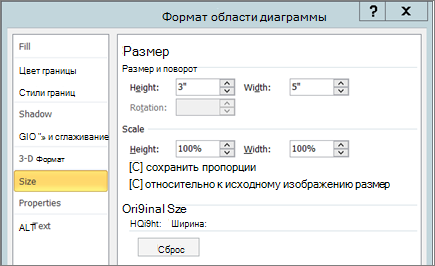
Предотвращение перемещения диаграммы и ее размеров с ячейками на
- Щелкните в любом месте диаграммы. На ленте отобразит параметр Средства работы с диаграммами.
- На вкладке Формат в группе Размер нажмите кнопку .
- В диалоговом окне Формат области диаграммы перейдите на вкладку Свойства.
Дополнительные сведения
Вы всегда можете задать вопрос эксперту в Excel Tech Community или получить поддержку в сообществах.
Как переместить диаграмму
Суть проблемы обычно в следующем: построили диаграмму, а для большей наглядности ее необходимо растянуть, но в растянутом виде она не помещается на экране. Что делать? Перенести на отдельный лист.
Имеем диаграмму возьмите любую принципиального значения нет.
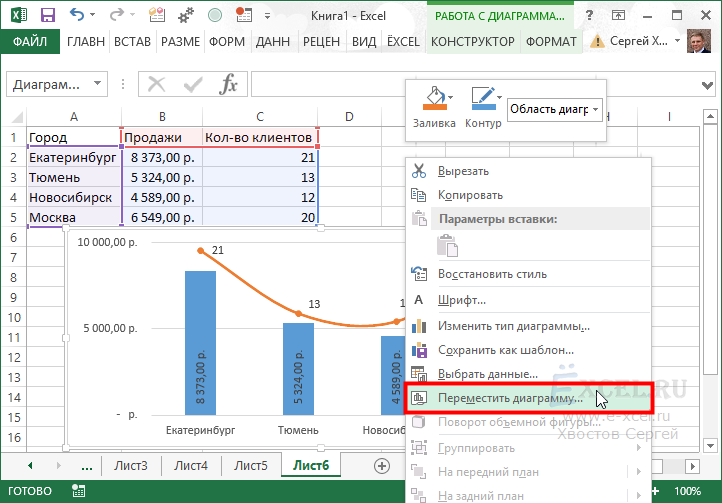
Щелкаем по диаграмме левой клавишей мышки так чтобы появилась рамка. Нажимаем на нее правой клавишей мышки, в контекстном меню выбираем пункт «Переместить диаграмму. «:
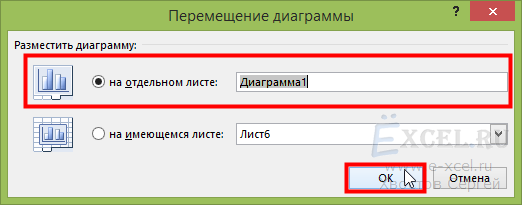
В открывшемся диалоговом окне выбираем «На отдельном листе» и нажимаем кнопку «ОК»:
Получаем вот такой результат:
Перемещение диаграммы или ее Excel для Mac
Диаграмму можно переместить в любое место на листе, на новый или существующий лист. Можно также изменить размер диаграммы на более удобный.
По умолчанию диаграмма перемещается и по размеру с ячейками. При изменении размера ячеек на листе соответственно меняется размер диаграммы. Вы можете изменить этот параметр, если не хотите перемещать диаграмму вместе с ячейками листа или изменять ее в ней.
Перемещение диаграммы в другое место на листе
- Чтобы переместить диаграмму, перетащите ее в нужное место.
Перемещение диаграммы на другой лист
Вы можете переместить диаграмму на другой лист или поместить ее на новый лист диаграммы.
- Щелкните в любом месте диаграммы.
- На вкладке Конструктор нажмите кнопку Переместить диаграмму.

- Выполните одно из следующих действий:
Задача Необходимые действия Отображение диаграммы в новой лист диаграммы Выберите параметр Новый лист, а затем в поле Новый лист введите имя нового листа диаграммы. Отображение диаграммы в внедренная диаграмма листе Выберите параметр Объект в, а затем в поле Объект в выберите лист, на который вы хотите разместить диаграмму.
Изменение размера диаграммы
- Чтобы изменить размер диаграммы, выполните одно из указанных ниже действий.
Необходимые действия
Чтобы вручную отметить диаграмму
Щелкните диаграмму и перетаскивайте маркеры изменения размера, пока она не примет нужный размер.
Использование определенных измерений высоты и ширины
Щелкните диаграмму, а затем на вкладке Формат в группе Размер введите размер в поля Высота фигуры и Ширина фигуры.
Совет: Чтобы сохранить пропорции при выборе размеров диаграммы, выберите между высотой и шириной фигуры квадратику Сохранить пропорции.
Управление перемещением и размерами диаграммы с ячейками на листе
- Щелкните в любом месте диаграммы.
- Щелкните правой кнопкой мыши или щелкните его, а затем выберите формат области диаграммы.
- В области Формат области диаграммы в областиПараметры диаграммы щелкните вкладку Размер и свойства
 диаграммы.
 - Щелкните меню Свойства и сделайте следующее:
Задача Необходимые действия Изменение высоты и ширины ячеек на диаграмме при переходе между ячейками (например, при сортировке диапазона или таблицы с ячейками) и изменения ее ширины Выберите Переместить и размер ячеек. Сохранение диаграммы вместе с ячейками при переходе (например, при сортировке диапазона или таблицы с ячейками) и сохранение размера диаграммы независимо от изменений высоты и ширины ячеек Выберите Переместить, но не размер с ячейками Положение и размер диаграммы не зависят от изменений положения, высоты и ширины ячейки Выберите не перемещать и не размер с ячейками.
Перемещение диаграммы в другое место на листе
- Чтобы переместить диаграмму, перетащите ее в нужное место.
Перемещение диаграммы на другой лист
Вы можете переместить диаграмму на другой лист или поместить ее на новый лист диаграммы.
- Щелкните в любом месте диаграммы.
- В меню Диаграмма выберите пункт Переместить диаграмму.
- Выполните одно из следующих действий:
Задача Необходимые действия Отображение диаграммы в новой лист диаграммы Выберите параметр Новый лист, а затем в поле Новый лист введите имя нового листа диаграммы. Отображение диаграммы в внедренная диаграмма листе Выберите параметр Объект в, а затем в поле Объект в выберите лист, на который вы хотите разместить диаграмму.
Изменение размера диаграммы
- Чтобы изменить размер диаграммы, выполните одно из указанных ниже действий.
Необходимые действия
Чтобы вручную отметить диаграмму
Щелкните диаграмму и перетаскивайте маркеры изменения размера, пока она не примет нужный размер.
Использование определенных измерений высоты и ширины
Щелкните диаграмму, а затем на вкладке Формат в областиРазмер введите размер в поля Высота и Ширина.
Совет: Чтобы сохранить пропорции диаграммы при ее размере, выберите между высотой и шириной квадратику Сохранить пропорции.
Управление перемещением и размерами диаграммы с ячейками на листе
- Щелкните в любом месте диаграммы.
- В меню Формат выберите пункт Формат области диаграммы.
- Нажмите кнопку Свойства,а затем в области Расположение объектовсделайте одно из следующих вариантов:
Задача Необходимые действия Изменение высоты и ширины ячеек на диаграмме при переходе между ячейками (например, при сортировке диапазона или таблицы с ячейками) и изменения ее ширины Выберите Переместить и размер ячеек. Сохранение диаграммы вместе с ячейками при переходе (например, при сортировке диапазона или таблицы с ячейками) и сохранение размера диаграммы независимо от изменений высоты и ширины ячеек Выберите Переместить, но не размер с ячейками Положение и размер диаграммы не зависят от изменений положения, высоты и ширины ячейки Выберите не перемещать и не размер с ячейками.
покупка
Как переместить конкретную диаграмму на новый лист в Excel?
После создания диаграммы на листе вы можете переместить эту диаграмму на другой лист по мере необходимости. В этой статье мы покажем вам, как переместить конкретную диаграмму на новый лист в Excel.
Переместить диаграмму на новый лист в Excel
Вы можете сделать следующее, чтобы переместить определенную диаграмму на новый лист в Excel.
1. Выберите диаграмму, которую вы хотите переместить на новый лист.
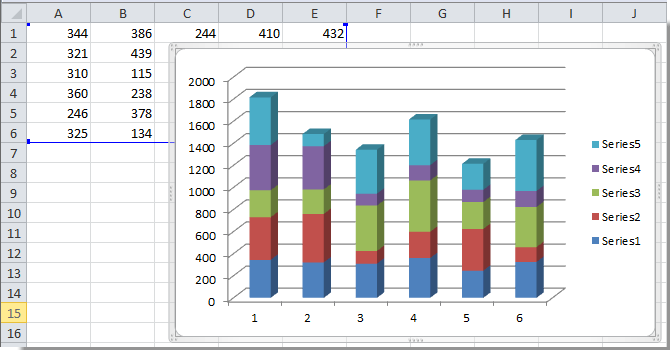
2. После выбора диаграммы Инструменты для диаграмм Вкладка включена. Пожалуйста, нажмите Дизайн > Переместить диаграмму. Смотрите скриншот:

3. в Переместить диаграмму диалоговое окно, вам необходимо:
1). Если вы хотите переместить диаграмму на новый лист диаграммы, проверьте Новый лист вариант, введите имя листа и щелкните OK кнопка;
2). Если вы просто хотите переместить диаграмму как объект на существующий рабочий лист текущей книги, выберите Объект в вариант, укажите рабочий лист в раскрывающемся списке и, наконец, щелкните OK кнопка. Смотрите скриншот:

После нажатия OK кнопку, диаграмма будет перемещена на лист по вашему желанию.
Лучшие инструменты для офисной работы
Усовершенствуйте свои навыки работы с Excel с помощью Kutools for Excelи испытайте эффективность, как никогда раньше. Kutools for Excel Предлагает более 300 расширенных функций для повышения производительности и экономии времени. Нажмите здесь, чтобы получить функцию, которая вам нужна больше всего.
Office Tab Добавляет в Office интерфейс с вкладками и значительно упрощает вашу работу
- Включение редактирования и чтения с вкладками в Word, Excel, PowerPoint , Издатель, доступ, Visio и проект.
- Открывайте и создавайте несколько документов на новых вкладках одного окна, а не в новых окнах.
- Повышает вашу продуктивность на 50% и сокращает количество щелчков мышью на сотни каждый день!