
Работа с папками в Яндекс почте
Для создания новой папки или редактирования уже имеющейся, переходим в меню настроек. Нажимаем кнопку .
В появившемся меню, находим раздел «Папки и метки» и заходим в него (кликаем левой клавишей мышки).

В поле слева перечисляются уже имеющиеся папки, а справа расположены функциональные кнопки. Имеющиеся папки изменению не подлежат, их нельзя удалять или переименовывать.
Все папки создаются в уже имеющейся папке «Входящие». Для создания нажимаем кнопку «Новая папка».

Теперь вводим название новой папки и нажимаем «Создать папку». Я создам папку «Заявки».

Папка «Заявки» появилась внутри «Входящих». Теперь можно создать еще папки, можно создавать папки равноценные «Заявкам», то есть они так же будут находиться внутри папки «Входящие», а можно создать вложенную папку, которая будет находиться внутри «Заявок».
Создам, для примера, папку «от Васи», внутри папки «Заявки». Точно так же нажимаем «Новая папка», затем вводим название, после чего нажимаем «Вложить в другую папку» (под названием) и выбираем «Заявки». Нажимаем кнопку «Создать папку».

Перед папкой «Заявки» появился крестик, если его нажать, то откроются папки, которые находятся внутри.

Таким же образом можно вкладывать папки в уже вложенные (в моем случае вложить в папку «от Васи»).
Чтобы переименовать или удалить папку, выбираем ее в левом списке (кликаем левой клавишей мышки), после чего кнопки «Переименовать» и «Удалить» становятся активными.

Кнопка «создать правило» создает фильтр или условие. Обычно это используется, чтобы все письма от какого-либо получателя автоматически складывались в одну папку.

Для правила достаточно указать от кого письмо (адрес электронной почты отправителя) или тему (например, «коммерческое предложение» для рабочей почты). После добавления параметров, нажимаем кнопку «Создать правило».

Теперь все письма, пришедшие от vasya@yandex.ru, будут находиться в папке «Заявки».
Если нажать «Мне нужны более сложные условия», то переходим в другой раздел настроек почты Яндекс — «правила обработки почты».
Чтобы вернуться к письмам, нажимаем «Почта» над списком папок, или выше «Письма», или вверху страницы «Почта».

Чтобы увидеть добавленные папки, нажимаем на стрелочку вниз, которая показана в папке «Входящие» перед названием.
Подключение почтового ящика на Яндекс.Почте
Подключение почтовых ящиков через пересылку предпочтительнее, поскольку в этом случае письма поступают в Омнидеск быстрее, а также есть возможность настроить любой SMTP. Используйте подключение через IMAP, если ваш почтовик не позволяет настроить пересылку.
Подключение почтового ящика на Яндекс.Почте через пересылку
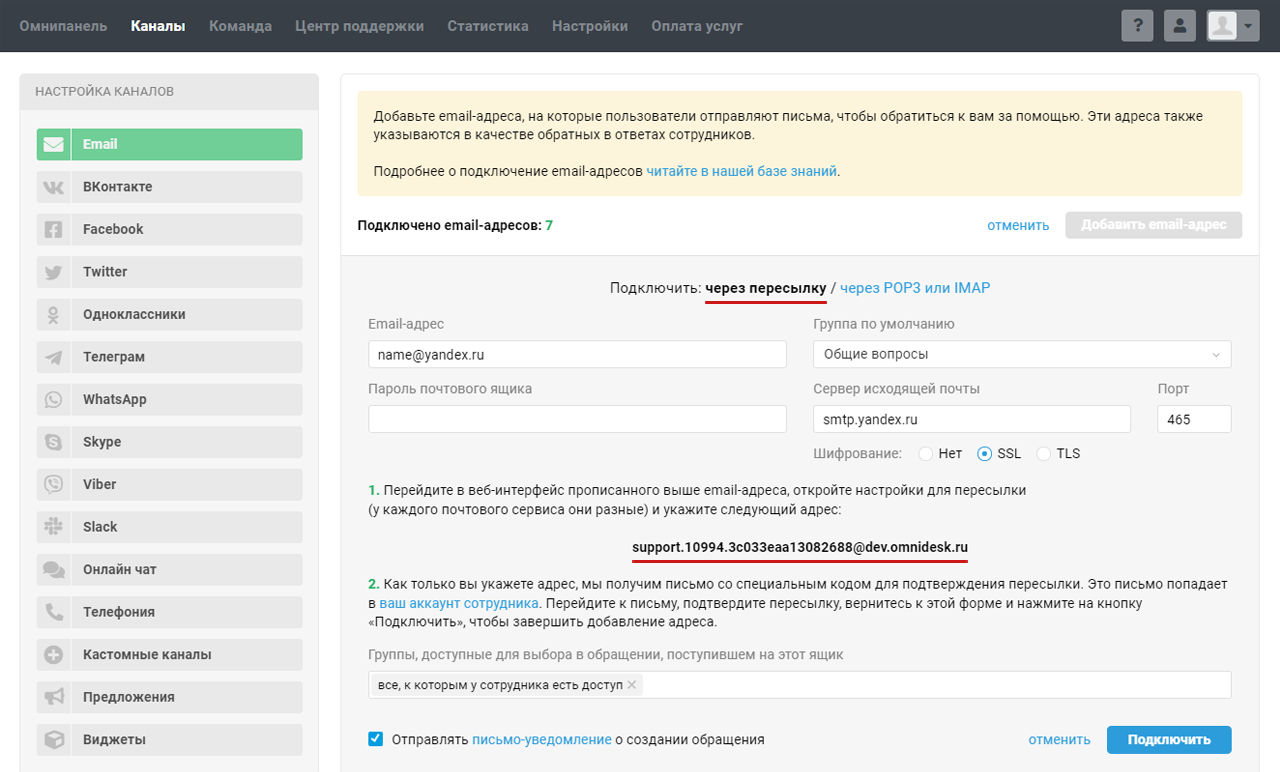
1. В аккаунте администратора в разделе «Каналы» в подразделе «Email» нажмите на «Добавить email-адрес» и выберите опцию «Собственный».
а) Укажите email, который планируете подключить. Если вы используете почтовый ящик с собственным доменом на Яндекс.Почте 360 для бизнеса, укажите его в поле «Email-адрес». Например, support@yourcompany.com.
б) Выберите группу, в которую по умолчанию будут попадать поступающие на email обращения.
в) Пропишите вручную данные:
- Сервер исходящей почты: smtp.yandex.ru
- Порт: 465
- Шифрование: SSL
Примечание: Если вы подключаете почтовый ящик с собственным доменом на Яндекс.Почте, параметры сервера исходящей почты, порт и шифрование не меняются.
г) Скопируйте ваш системный ящик, на который нужно настроить пересылку. Он имеет вид support.[ваш персональный код]@dev.omnidesk.ru.
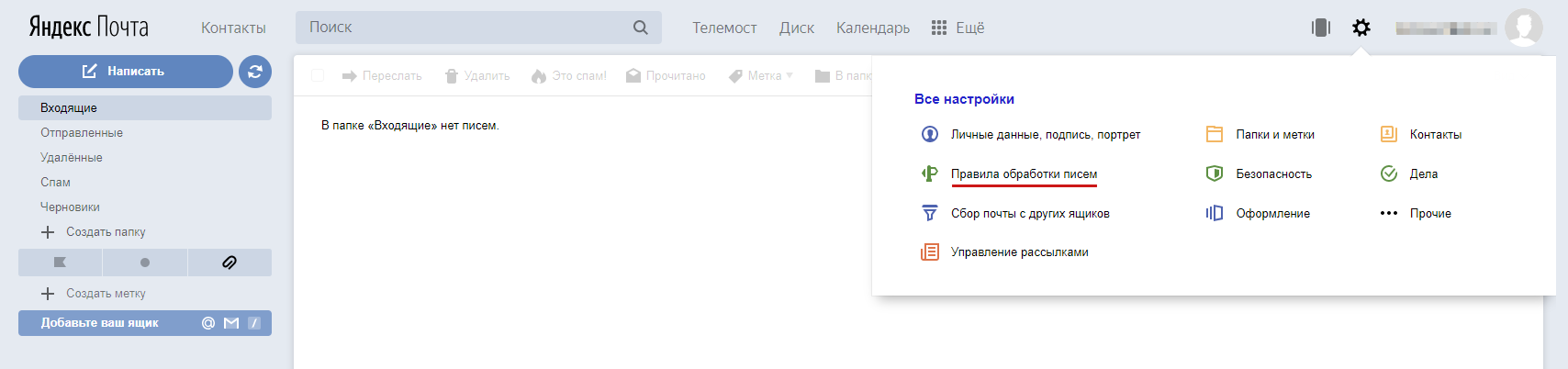
2. Настройте пересылку в веб-интерфейсе вашего почтового ящика на системный ящик Омнидеска. Пройдите по пути: Все настройки (значок шестерёнки в правом верхнем углу) → Правила обработки писем → Создать правило.

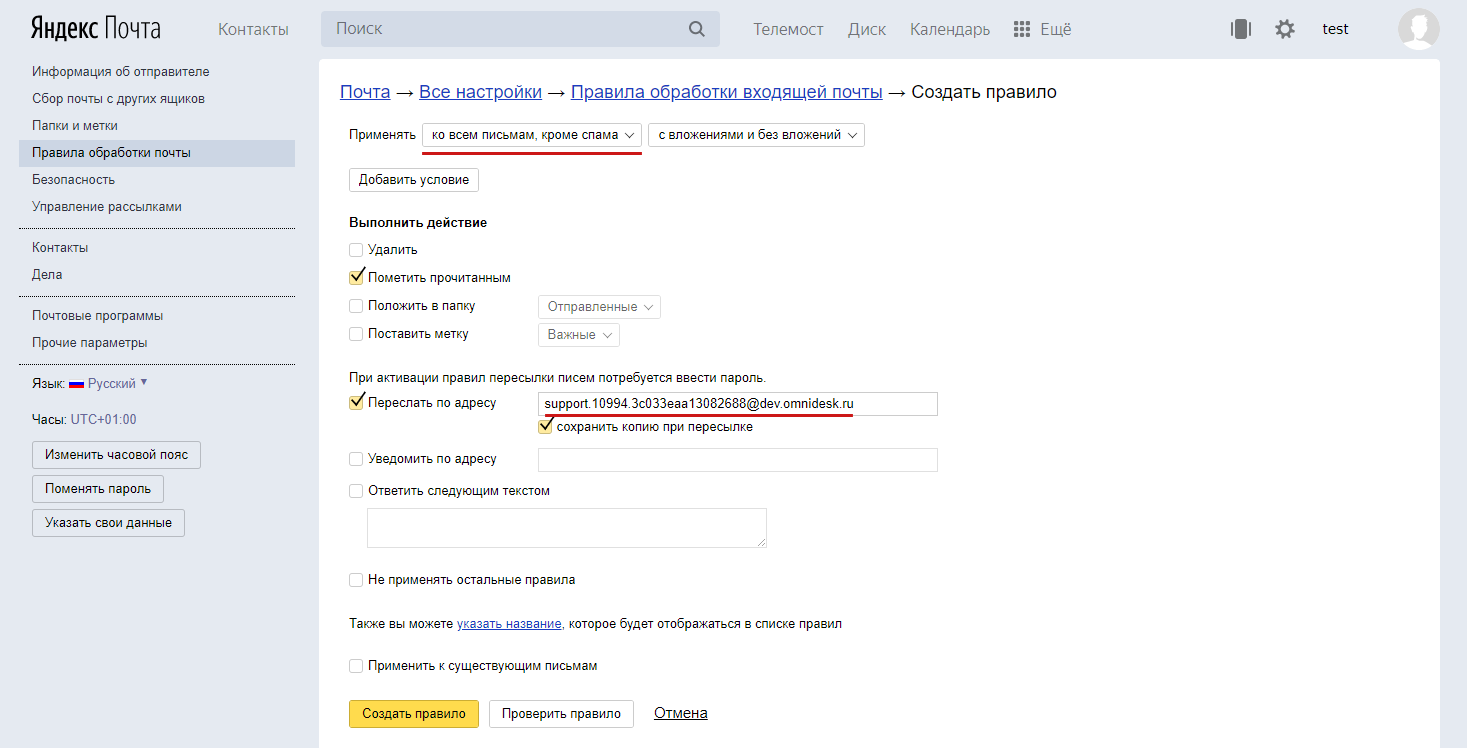
3. Настройте правила, по которым письма будут пересылаться в Омнидеск.
Если вы хотите пересылать в Омнидеск все поступающие на ваш ящик письма, кроме спама, выберите в пункте «Применять» параметр «ко всем письмам, кроме спама». Обратите внимание, что для писем из папки «Спам» пересылка писем с помощью правил невозможна.
Удалите строку условий. Отметьте галкой пункт «Переслать по адресу» и укажите в поле системный ящик Омнидеска. Если при пересылке вам нужно сохранить копию писем в ящике, отметьте соответствующий пункт галкой. Нажмите кнопку «Создать правило».
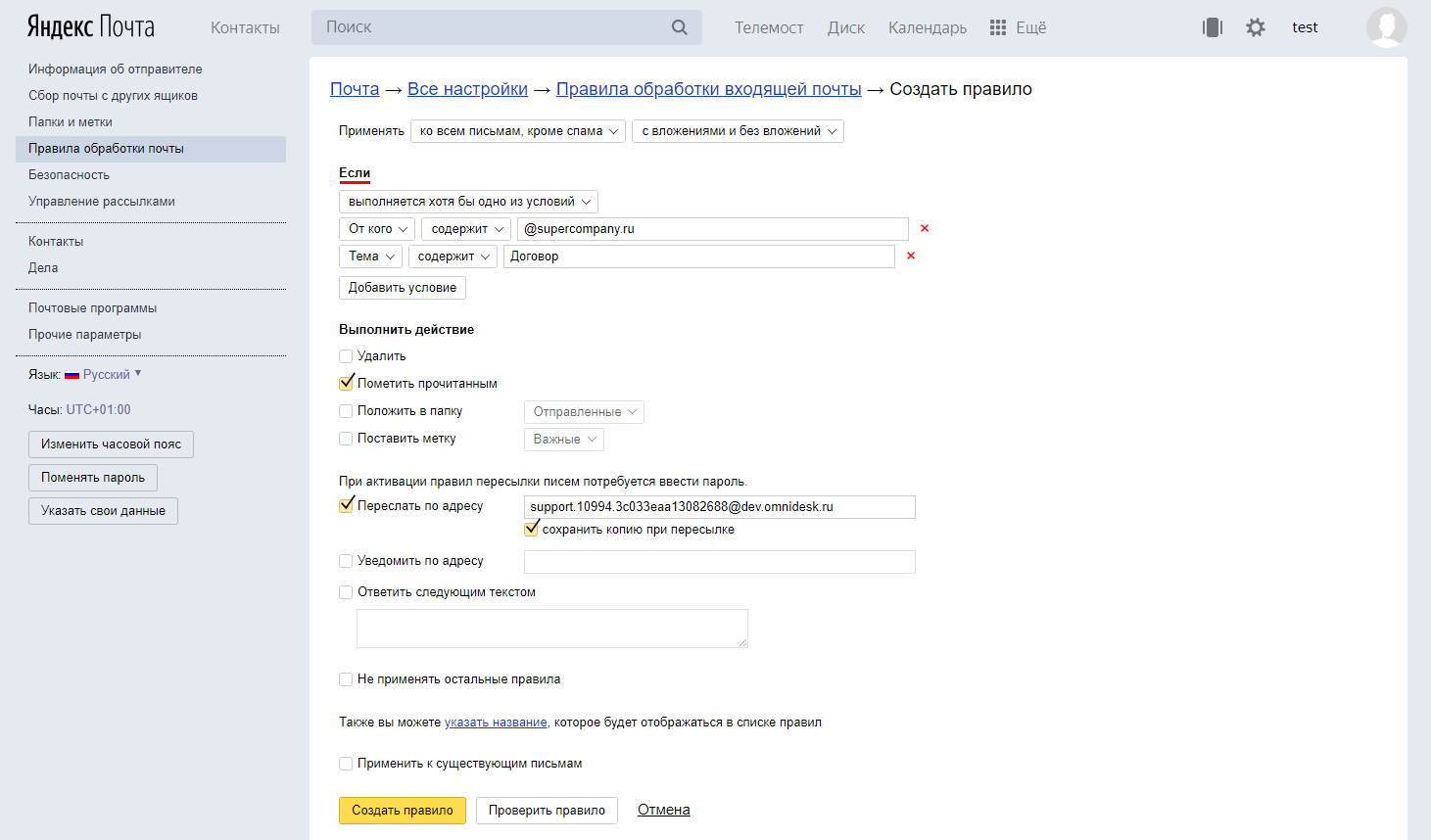
Если вы хотите преобразовывать в обращения в Омнидеске только определенные письма, поступающие на ваш ящик, создайте правило и укажите необходимые условия пересылки. Отметьте галкой пункт «Переслать по адресу» и укажите в поле системный ящик Омнидеска. Нажмите кнопку «Создать правило».
4. Вернитесь в Омнидеск для подтверждения пересылки.
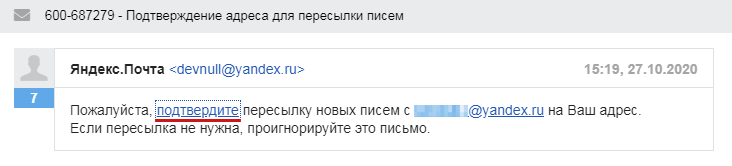
а) Войдите в аккаунт сотрудника в раздел «Обращения». Откройте письмо «Подтверждение адреса для пересылки писем» от Яндекс.Почта.

б) Перейдите по ссылке в письме и подтвердите пересылку.
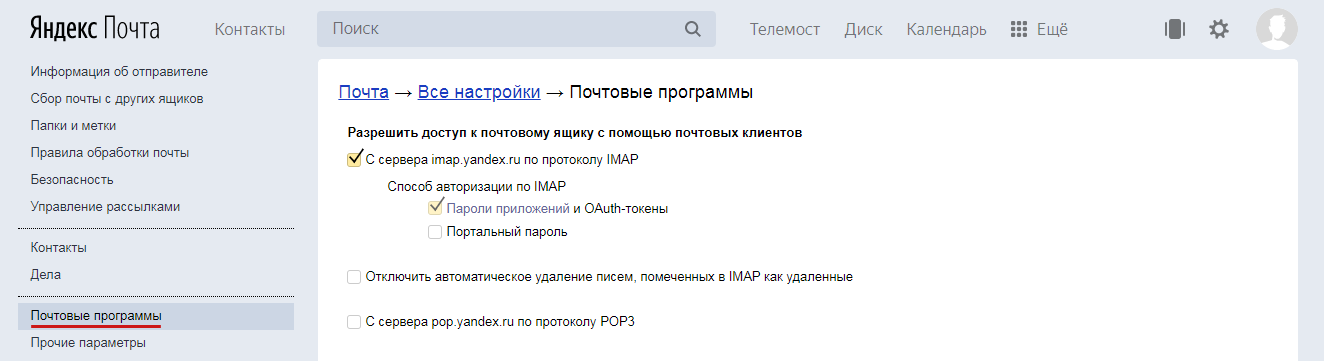
5. Вернитесь в веб-интерфейс вашего почтового ящика. Перейдите в раздел «Почтовые программы» и разрешите доступ к почтовому ящику по протоколу IMAP. Сделать это можно по пути: Почта → Настройки (иконка шестеренки в правом верхнем углу) → Прочие → Почтовые программы → Разрешить доступ к почтовому ящику с помощью почтовых клиентов. Сохраните изменения.
6. Для завершения подключения в веб-интерфейсе вашего почтового ящика создайте пароль приложения. С его помощью мы будем передавать ответы сотрудников через SMTP Яндекс.Почте на отправку.
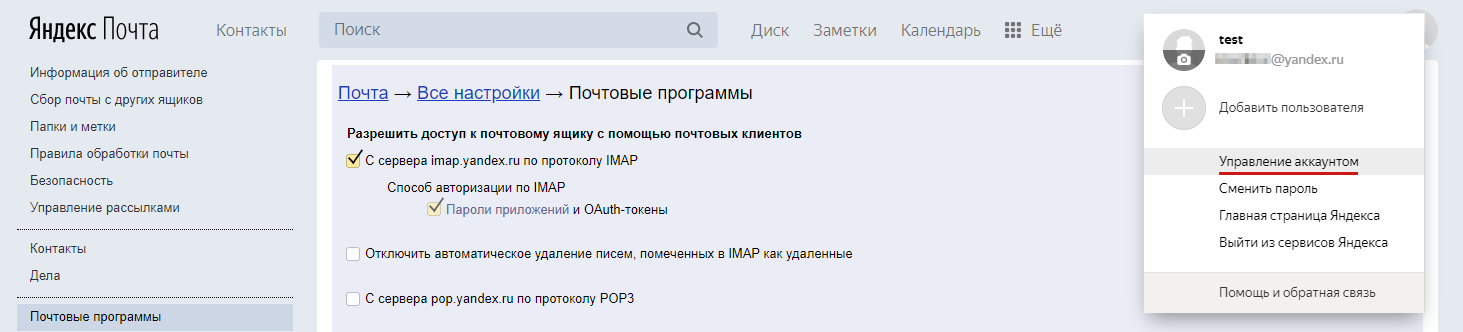
а) Откройте данные учетной записи. Перейдите в раздел «Управление аккаунтом».
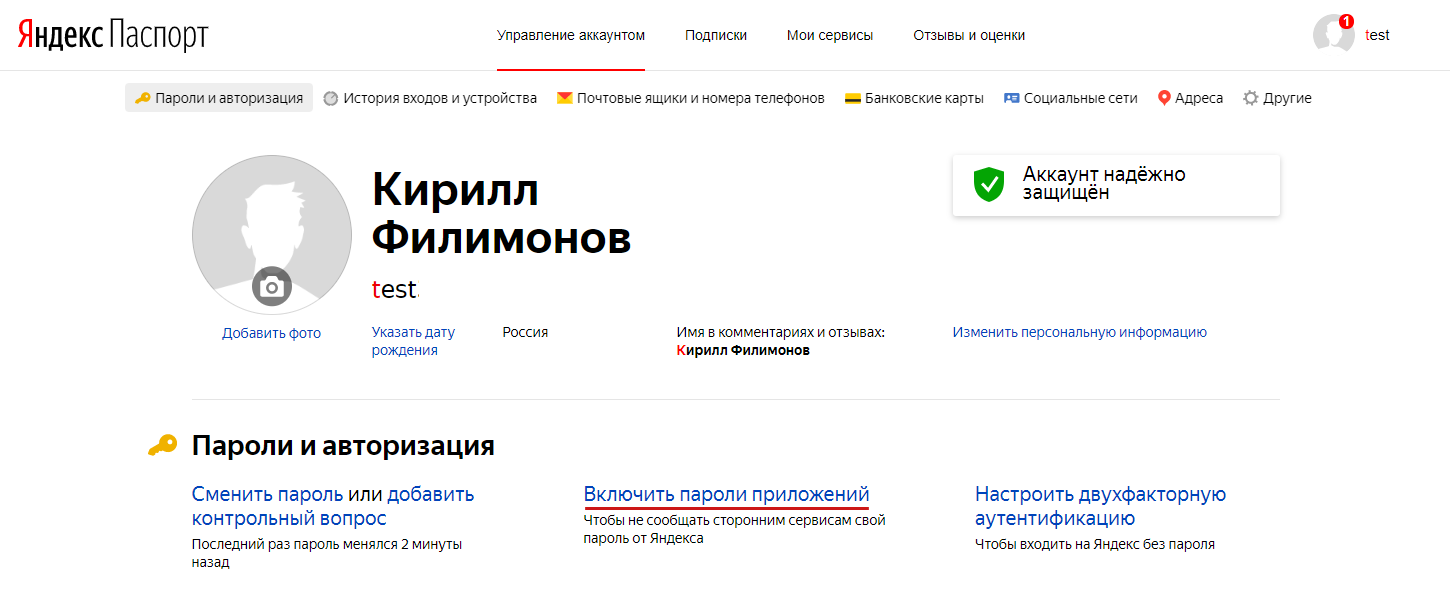
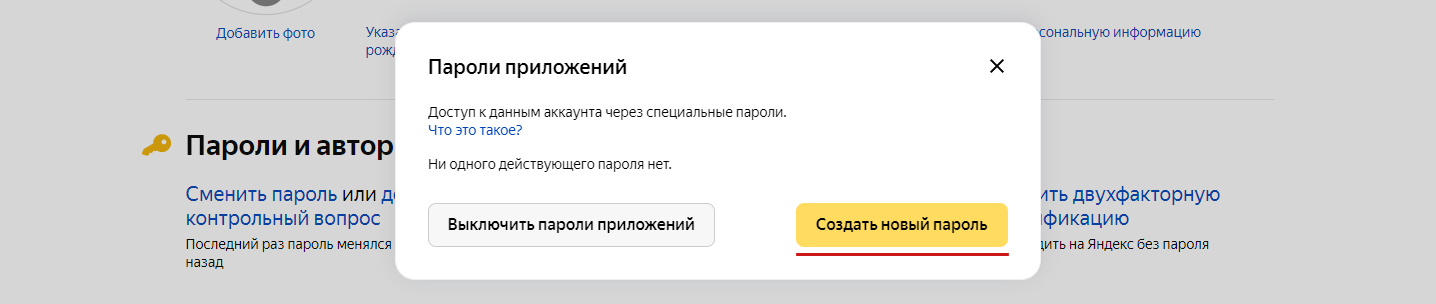
б) В подразделе «Пароли и авторизация» включите пароли приложений.
в) Создайте пароль приложения.
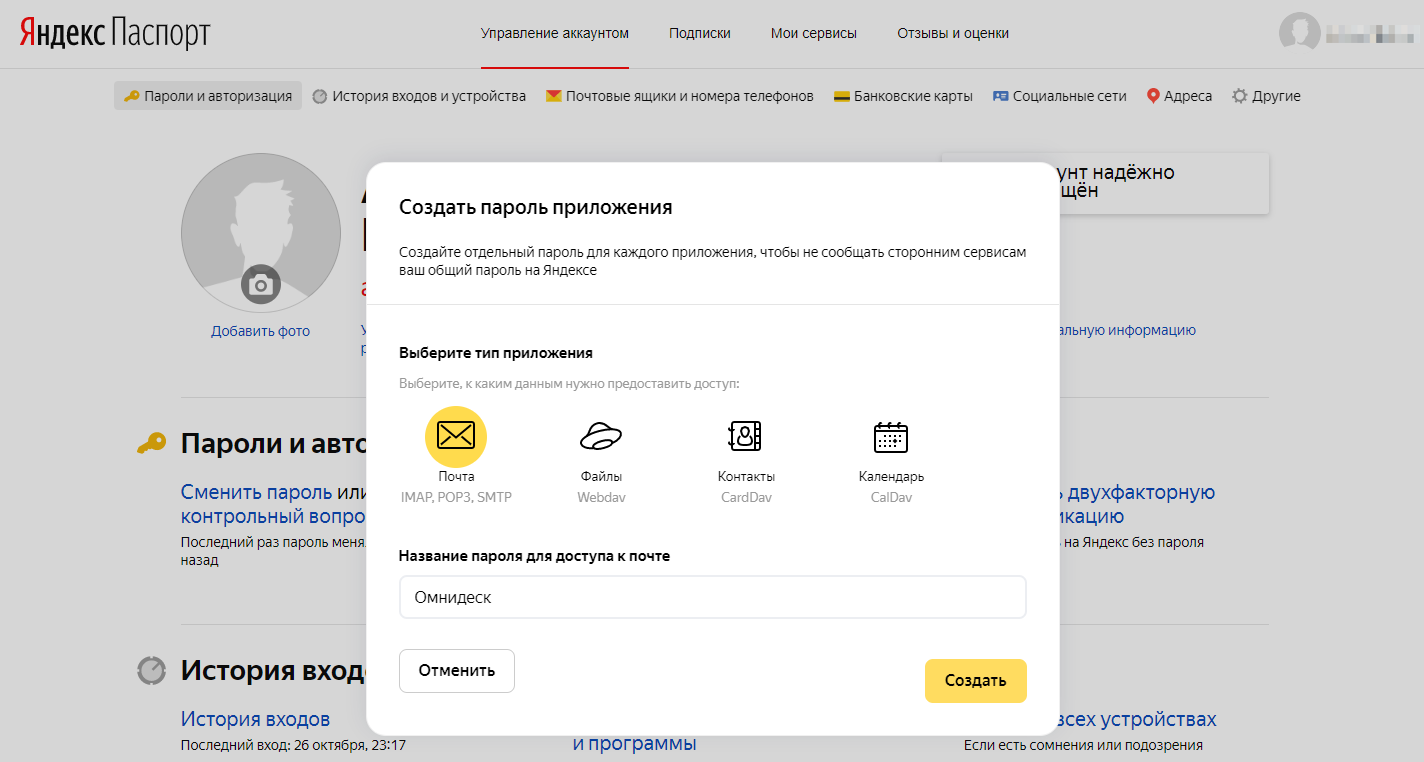
г) Выберите тип приложения «Почта». Укажите название пароля для доступа к почте. Например, «Омнидеск». Нажмите кнопку «Создать».
д) Скопируйте сгенерированный пароль.
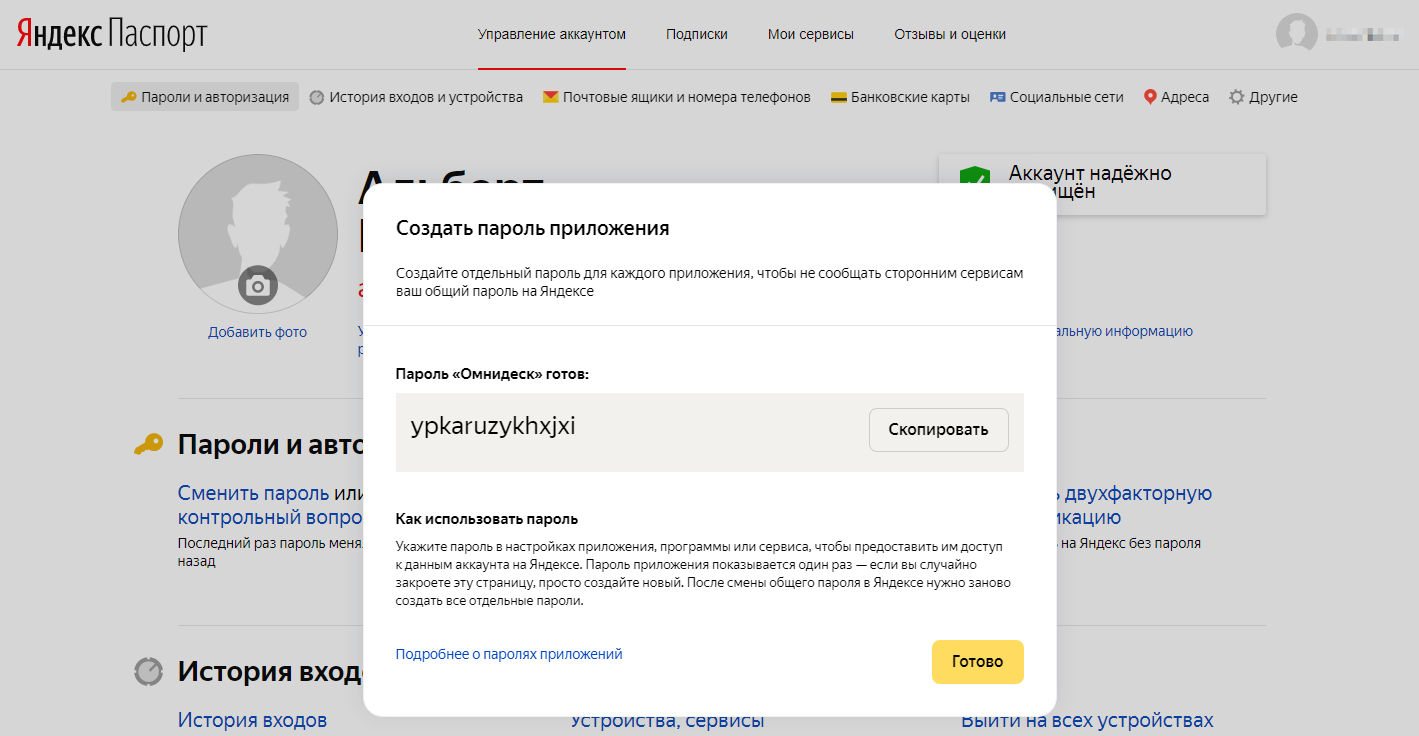
7. Вернитесь в Омнидеск, введите полученный пароль в поле «Пароль почтового ящика» и нажмите кнопку «Подключить».
Настройка стороннего SMTP
Когда вы подключаете STMP вашего почтового сервиса, то:
- ответы сотрудников добавляются в папку «Отправленные» вашего ящика;
- вы не зависите от нас в плане доставляемости писем.
Но иногда у почтовых сервисов могут быть лимиты на отправку писем с одного ящика или же сервер работать нестабильно. Если хотите полностью контролировать отправку ответов клиентам и смотреть статистику доставляемости, лучший вариант — подключить специализированный SMTP-сервис (Mailgun, Postmark, Sendgrid, Amazon SES и т. д.).
Настроить отправку через сторонний SMTP можно только при выборе варианта подключения ящика через пересылку.
1. Логин стороннего SMTP-сервиса укажите через двоеточие после подключаемого ящика;
2. Укажите данные SMTP-сервера, предоставленные выбранным вами сторонним сервисом (сервер исходящей почты, порт, тип шифрования и пароль).
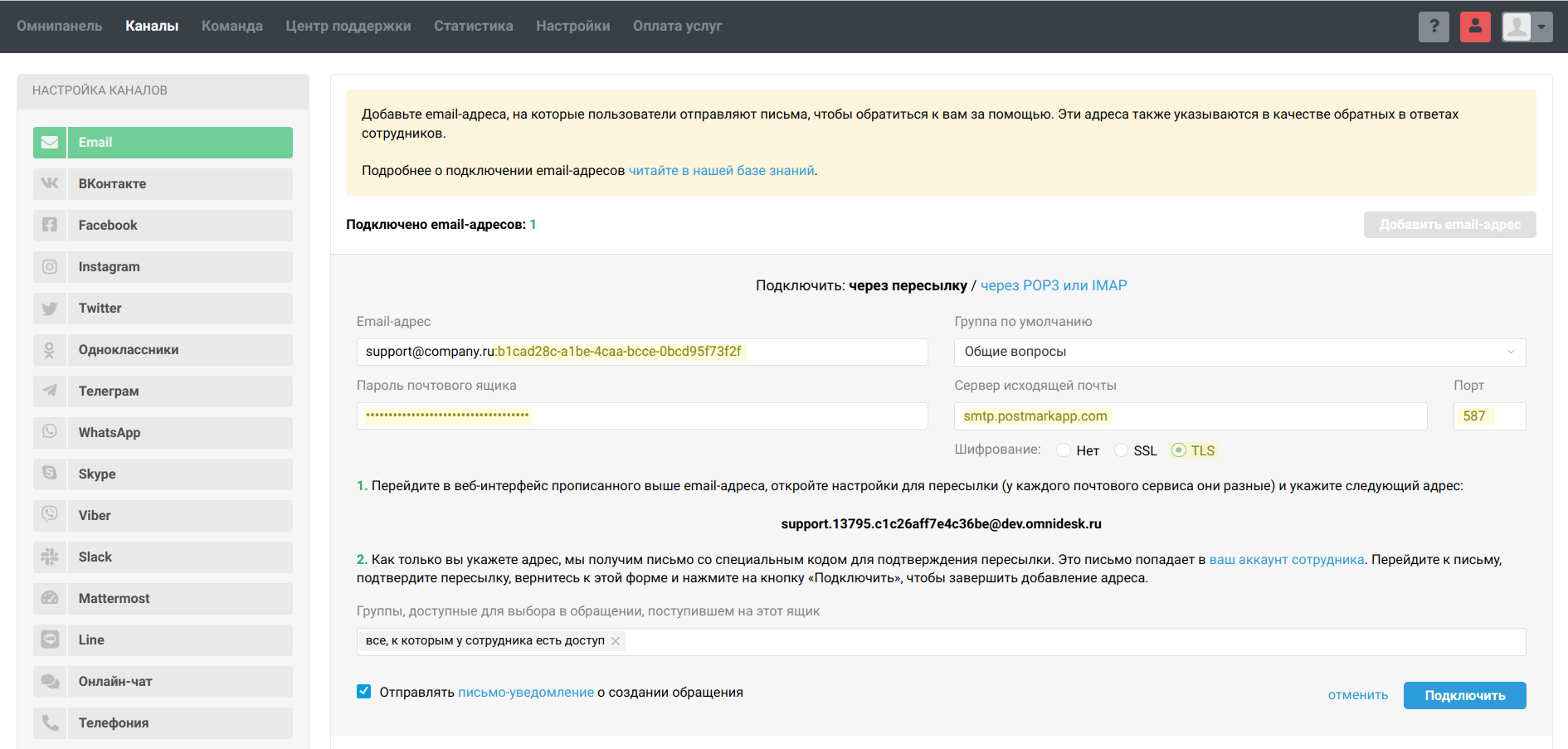
Не забудьте настроить пересылку в интерфейсе вашего почтового сервиса, как это описано в инструкции, чтобы письма клиентов поступали в Омнидеск.
Подключение почтового ящика на Яндекс.Почте через IMAP
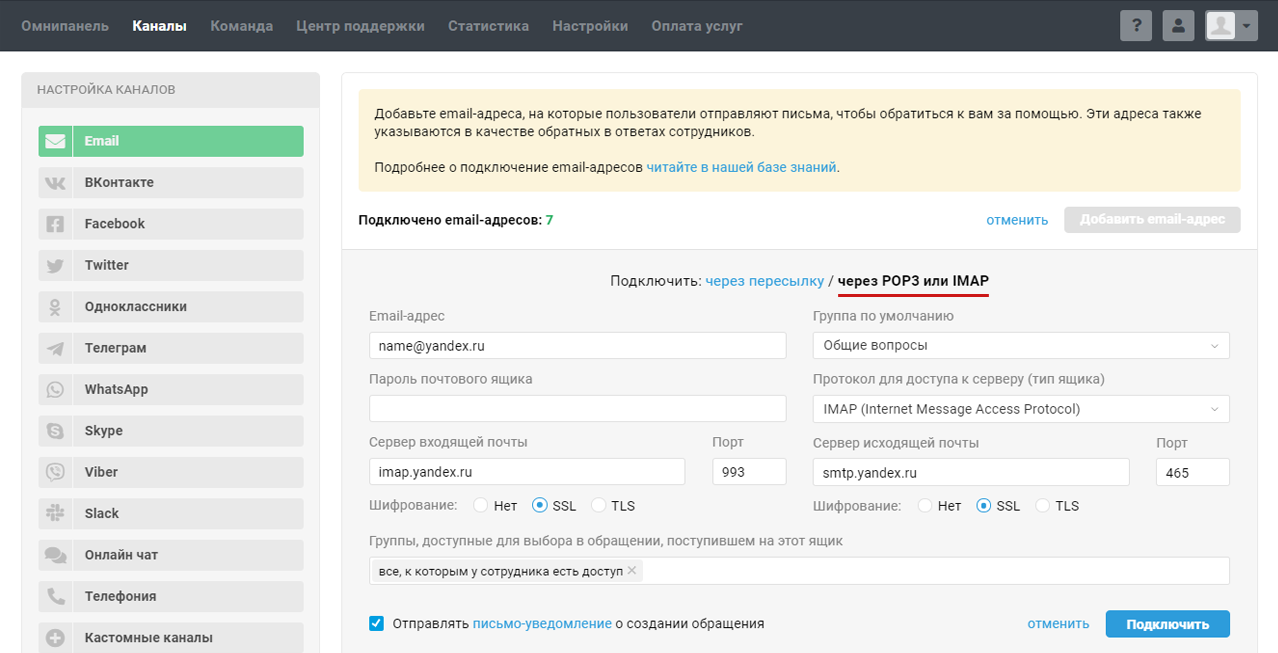
1. В аккаунте администратора в разделе «Каналы» в подразделе «Email» нажмите на «Добавить email-адрес», выберите опцию «Собственный» и настройте подключение email через РОР3 или IMAP.
а) Укажите email, который планируете подключить. Если вы используете почтовый ящик с собственным доменом на Яндекс.Почте 360 для бизнеса, укажите его в поле «Email-адрес». Например, support@yourcompany.com.
б) Выберите группу, в которую по умолчанию будут попадать поступающие на email обращения.
в) Пропишите вручную данные:
- Сервер входящей почты: imap.yandex.ru
- Порт: 993
- Шифрование: SSL
- Сервер исходящей почты: smtp.yandex.ru
- Порт: 465
- Шифрование: SSL
Примечание: Если вы подключаете почтовый ящик с собственным доменом на Яндекс.Почте, параметры сервера входящей почты, сервера исходящей почты, порты и шифрование не меняются.
2. Войдите в веб-интерфейс вашего почтового ящика. Разрешите доступ к почтовому ящику по протоколу IMAP. Для этого пройдите по пути: Почта → Настройки (иконка шестеренки в правом верхнем углу) → Прочие → Почтовые программы.
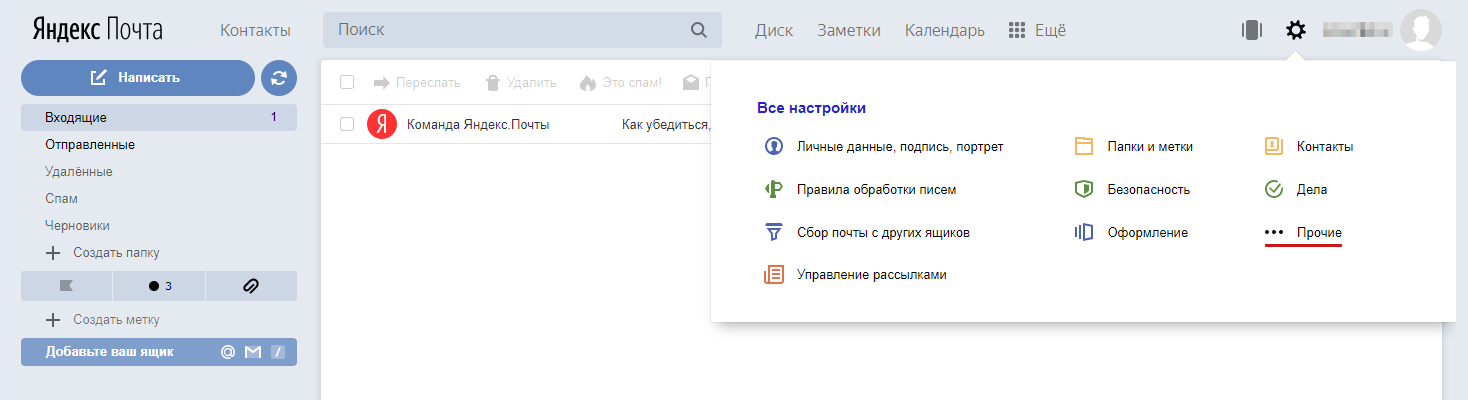
Разрешите доступ к почтовому ящику с помощью почтовых клиентов по протоколу IMAP. Сохраните изменения.
3. В веб-интерфейс вашего почтового ящика создайте пароль приложения. Для этого откройте данные учетной записи. Перейдите в раздел «Управление аккаунтом».
а) В подразделе «Пароли и авторизация» включите пароли приложений.
б) Создайте пароль приложения.
в) Выберите тип приложения «Почта». Укажите название пароля для доступа к почте. Например, «Омнидеск». Нажмите кнопку «Создать».
г) Скопируйте сгенерированный пароль.
4. Вернитесь в Омнидеск, введите полученный пароль в поле «Пароль почтового ящика», нажмите кнопку «Подключить».
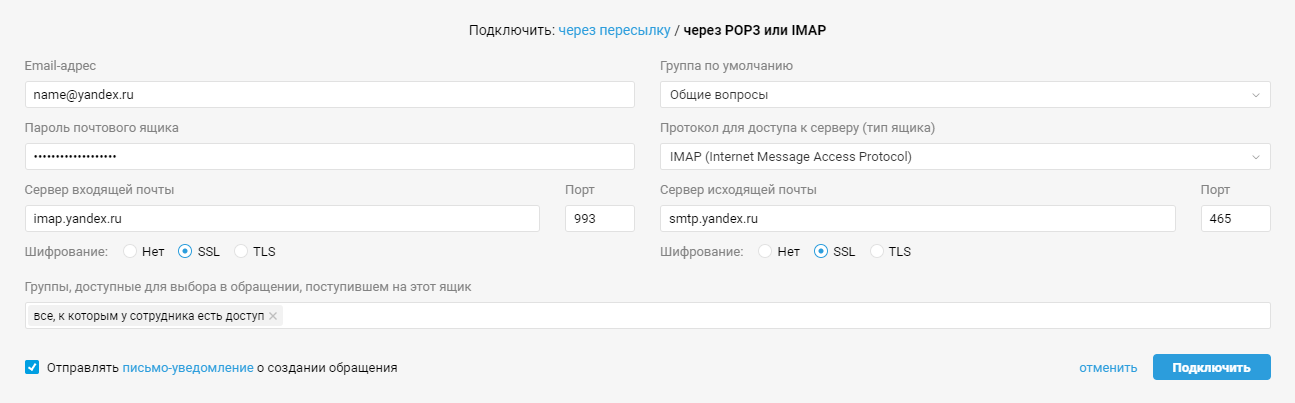
5. В Омнидеск будут попадать все письма из папки «Входящие» вашего ящика.
Получение писем Яндекс Почты в ПланФикс
Для того, чтобы ваши письма, приходящие на адрес Яндекс Почты, попадали в ПланФикс, вы могли отвечать на них и обрабатывать их как задачи:
- Создайте виртуальный почтовый адрес в ПланФиксе
- Настройте переадресацию своей электронной почты Яндекс на этот адрес.
- 1 Настройка переадресации в ПланФикс писем, приходящих на Яндекс Почту
- 2 Исходящие письма
- 3 Полезно
- 4 Перейти
Настройка переадресации в ПланФикс писем, приходящих на Яндекс Почту
Чтобы настроить переадресацию:
1. Зайдите в свою Яндекс Почту
2. Нажмите в правом верхнем углу пиктограмму «Шестеренка» и выберите пункт «Правила обработки писем».

3. Нажмите кнопку «Создать правило».

4. В блоке Применять выберите из списка, какие письма вы хотите пересылать:

5. В полях блока Если выберите «Кому», «совпадает с» и укажите вашу Яндекс Почту. Затем нажмите кнопку «Добавить условие».

6. Включите опцию Переслать по адресу, укажите ваш виртуальный адрес в ПланФиксе и нажмите кнопку «Создать правило».

7. Подтвердите пересылку, введя пароль от своей Яндекс Почты

8. На указанный вами виртуальный адрес в ПланФиксе придет письмо для подтверждения пересылки, которое автоматически станет задачей с именем «Подтверждение адреса для пересылки писем». Найдите ее в списке задач и в тексте описания кликните по указанной ссылке.

9. В открывшимся окне подтвердите пересылку.

Важный момент: письма, попавшие в папку Спам вашей Яндекс Почты, не переадресуются.
После этого все письма, приходящие на ваш обычный адрес электронной почты и не отмеченные как спам, будут переадресовываться в ПланФикс и становиться задачами. При этом:
- тема письма станет названием задачи;
- тело письма станет описанием задачи;
- приложенные файлы присоединятся к задаче;
- комментарии, добавленные к задаче с уведомлением внешнего контакта, приславшего письмо, будут отправлены ему в виде обычного электронного письма
Если письма не приходят, проверьте настройки IMAP. В Яндексе включить IMAP можно так: Все настройки — Почтовые программы — Разрешить доступ к почтовому ящику с помощью почтовых клиентов:

Обратите внимание: использование портального пароля не соответствует требованиям безопасности, но всё будет работать. Если вы хотите быть более защищенным, вы должны создать пароль приложения и использовать его для авторизации в ПланФиксе. Это правильный и безопасный путь, но сильно усложняет настройку. Вы сами должны решить, какой из способов авторизации по IMAP использовать.
Исходящие письма
- Так как ПланФикс не является почтовым клиентом в привычном понимании, он использует раздельное получение и отправку писем. Вы можете управлять тем, с какого ящика будут уходить ответы на письма, отправляемые из ПланФикса. По умолчанию, письма отправляются с внутреннего адреса сотрудника в ПланФиксе. Вы можете настроить отправку писем из ПланФикса через Яндекс Почту.
Полезно
- Дополнительные параметры создаваемых из писем задач могут быть настроены с помощью правил создания задач по почте.
Перейти
- Рекомендации по работе с внешней почтой
- Работа в ПланФиксе с помощью e-mail
Яндекс обновил мобильную «Почту»
Команда Яндекса объявила о выпуске обновления мобильного приложения «Яндекс Почта».
В «Почте» для iOS и Android теперь можно закрепить сообщение, посмотреть непрочитанные и в два нажатия создать правило обработки писем. Как отмечают разработчики, пользователям будет проще найти в своей почте всё, что нужно, например договор с клиентом или билеты в театр.
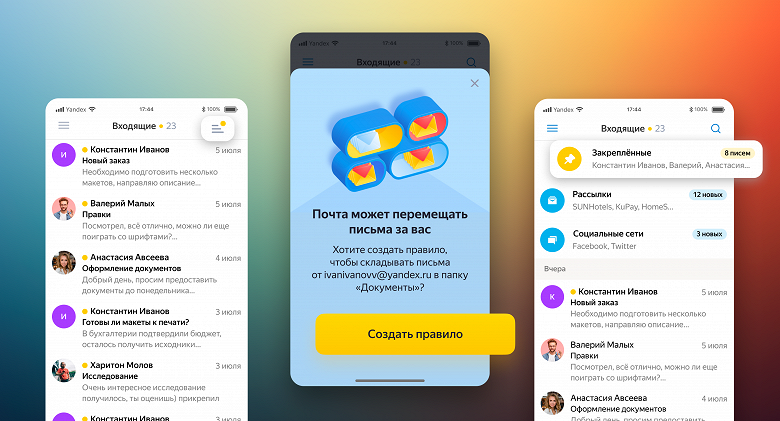
Если пользователь обычно переносит билеты на поезд и самолёт в папку «Поездки», приложение предложит завести правило. Можно создать фильтр для непрочитанных писем. Это позволит решить проблему, которая возникает, когда люди не открывают письма, потому что те неактуальны. В приложении также теперь можно «закрепить» письмо, чтобы оно оставалось в начале списка сообщений.
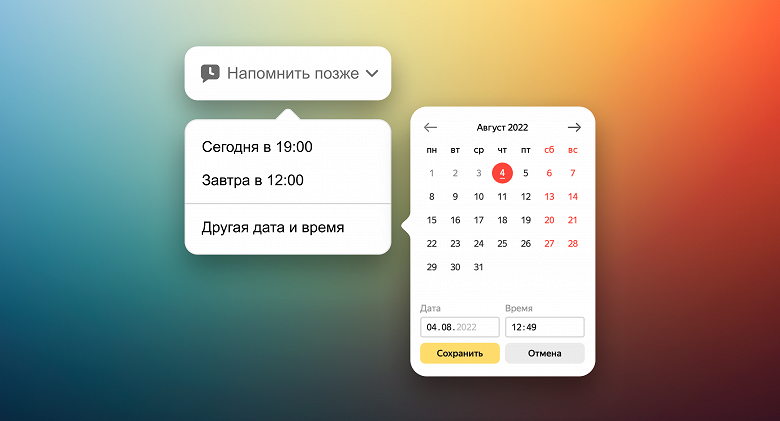
Новые возможности доступны не только в приложении, но и в веб-версии «Почты». Кроме того, в версии для компьютера появились напоминания, которые тоже не дают забыть про важные письма. Если открыть сообщение и выбрать опцию «Напомнить позже», появится окошко, где можно указать день и час. В назначенное время письмо появится вверху списка писем.
Напомним, Яндекс представил «Яндекс.Почту 360» в конце сентября 2020 года. Она представляет собой набор сервисов для работы, объединённых общим интерфейсом. Сейчас в него входят «Яндекс Почта», «Яндекс Диск», «Яндекс Календарь», «Яндекс Телемост», «Яндекс Мессенджер» и «Яндекс Заметки».
16 августа 2022 в 16:43