
Создать фильтр
Фильтры — это специальные команды в почте, которые автоматически совершают действия с письмами, подходящими под указанные условия. Вы можете складывать отдельные письма в папки, удалять их, отмечать прочитанными или флажком, отправлять автоответ и так далее.
Максимальное число фильтров в одном ящике — 256.
Создать фильтр
- Перейдите → «Все настройки» → «Фильтры».
- Нажмите .
- Настройте фильтр: выберите условия фильтрации и действия с отфильтрованным письмом.
- Нажмите «Сохранить».
Выбрать условия для фильтрации
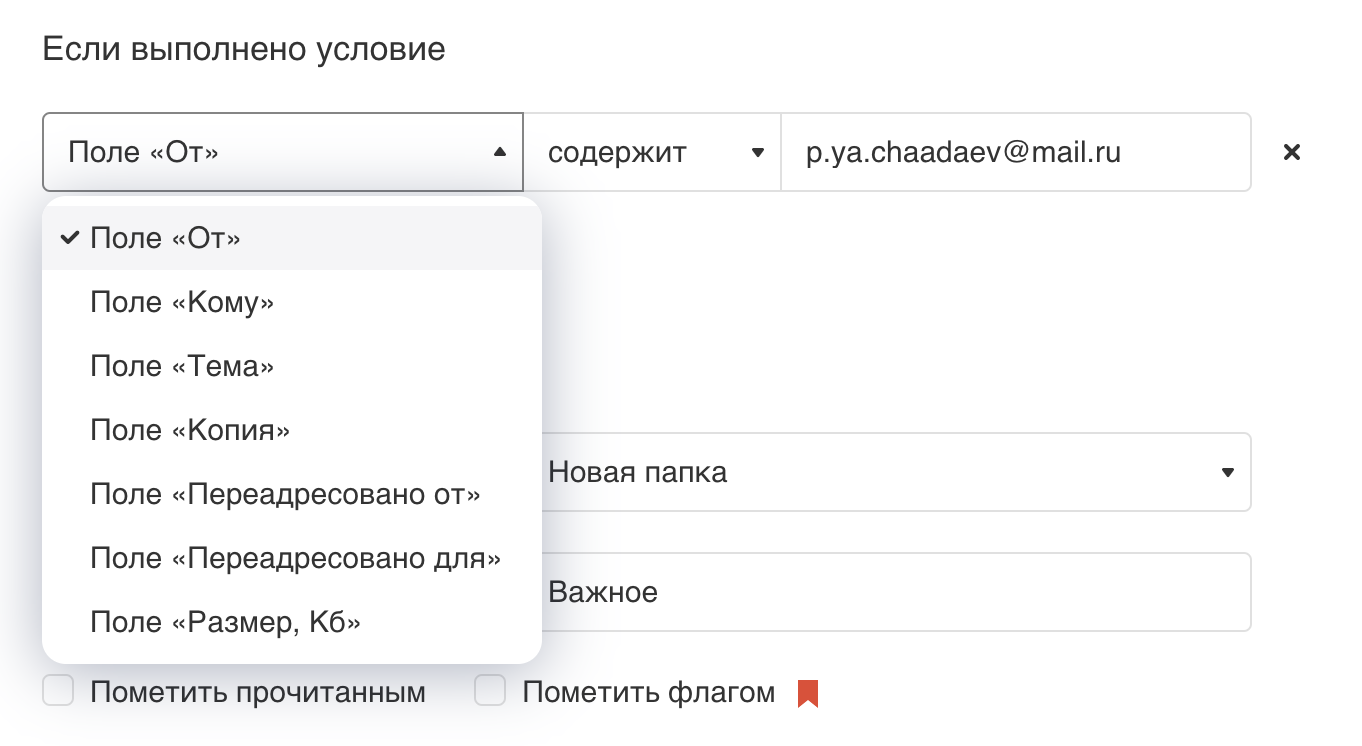
- Нажмите на текущее условие и выберите нужное.
- Укажите параметр проверки: «содержит» или «не содержит».
- Введите значение для проверки.
В значении вы можете ввести любое слово, число, отрывок текста и так далее. Чтобы указать сразу несколько критериев, используйте символ | .
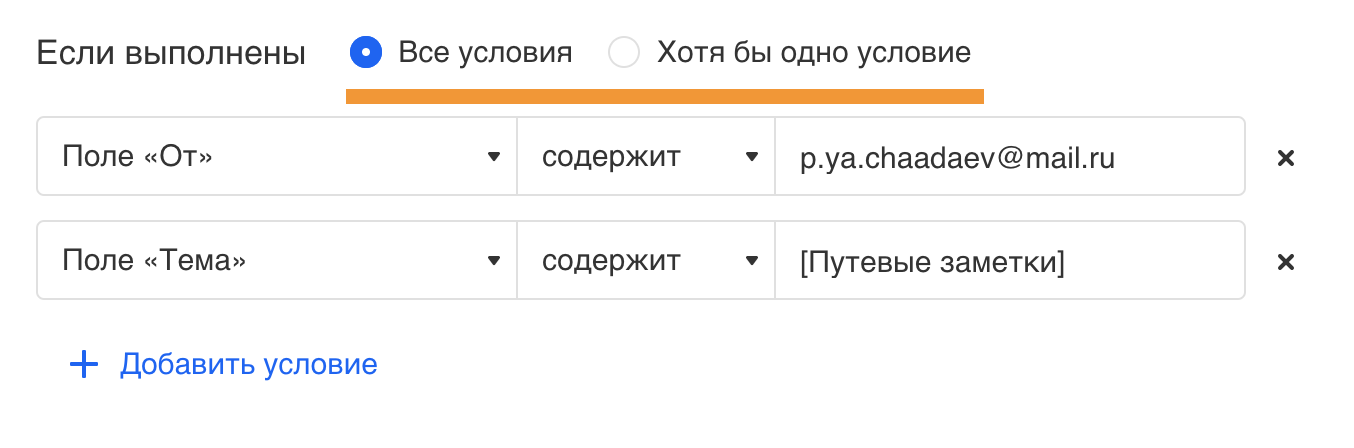
Чтобы добавить дополнительное условие для фильтра, нажмите . Когда у вас два и больше условий, вы можете выбрать один из параметров: применять фильтр, если выполнено одно из условий, или применять фильтр, если выполнены все условия.
Выбрать действия с отфильтрованным письмом и параметры фильтрации
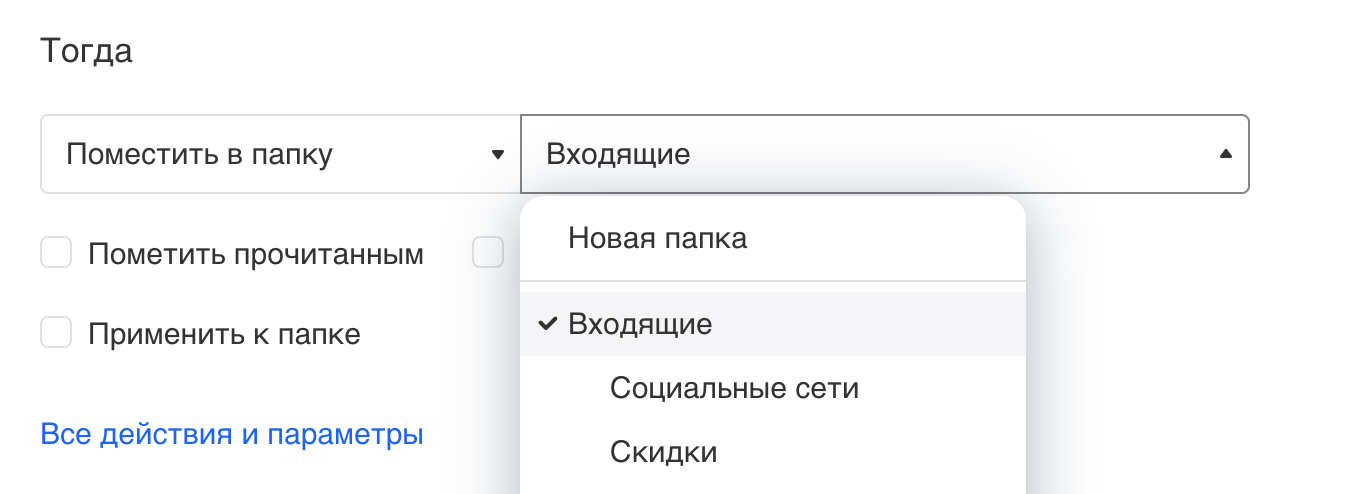
Установите галочку на нужном действии, чтобы применять его к отфильтрованному письму.
Поместить в папку
Выберите папку, в которую фильтр будет класть письмо или создайте новую.
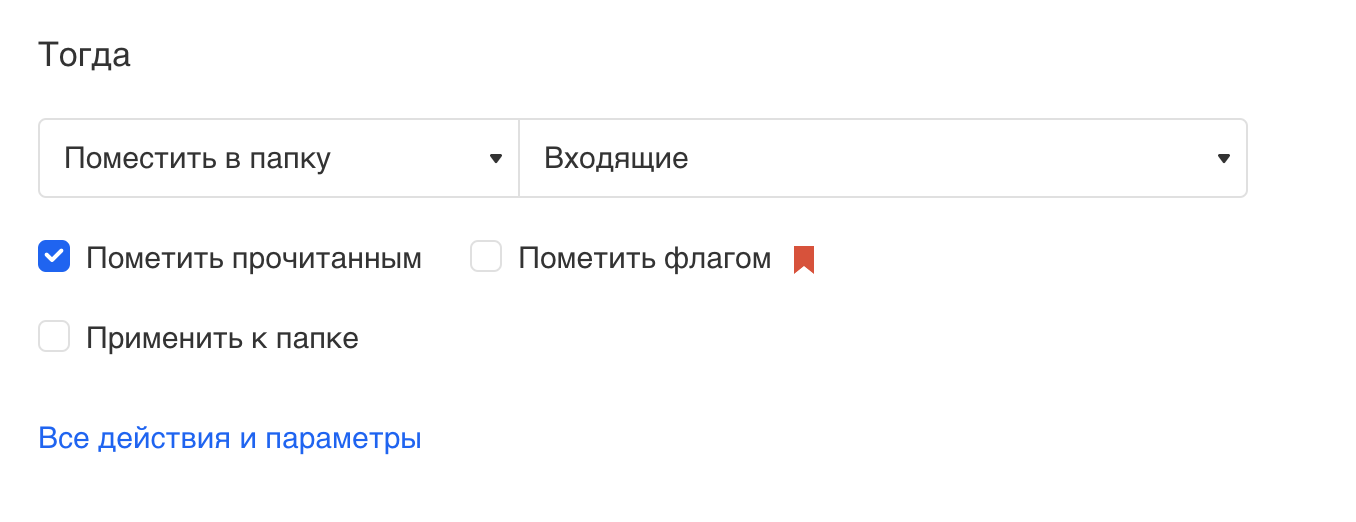
Установите галочку. Фильтр будет отмечать письмо как прочитанное.
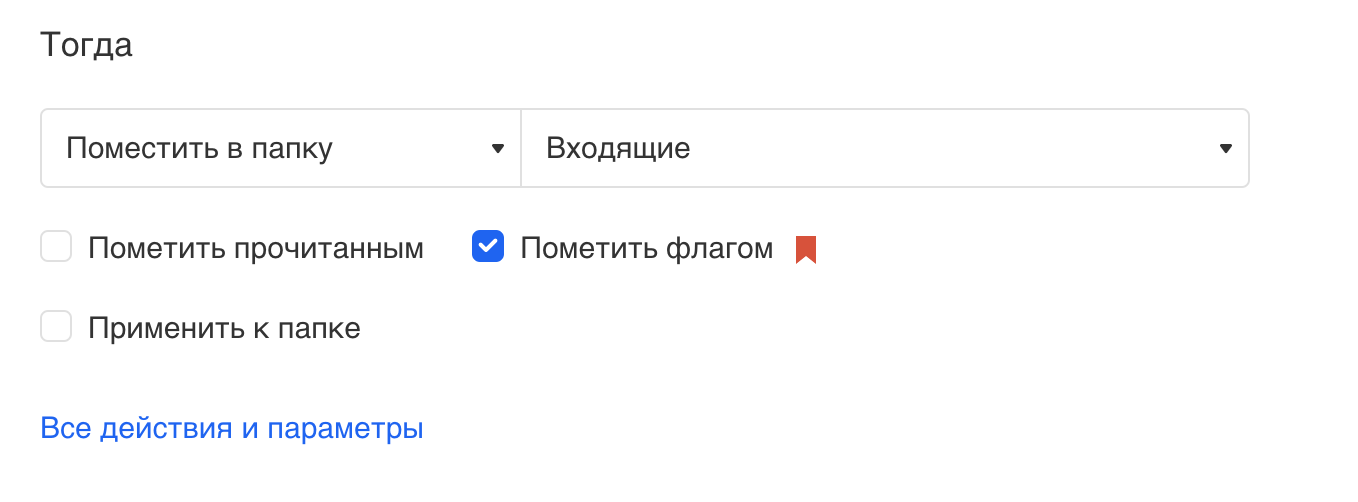
Установите галочку. Фильтру будет отмечать письмо флагом.
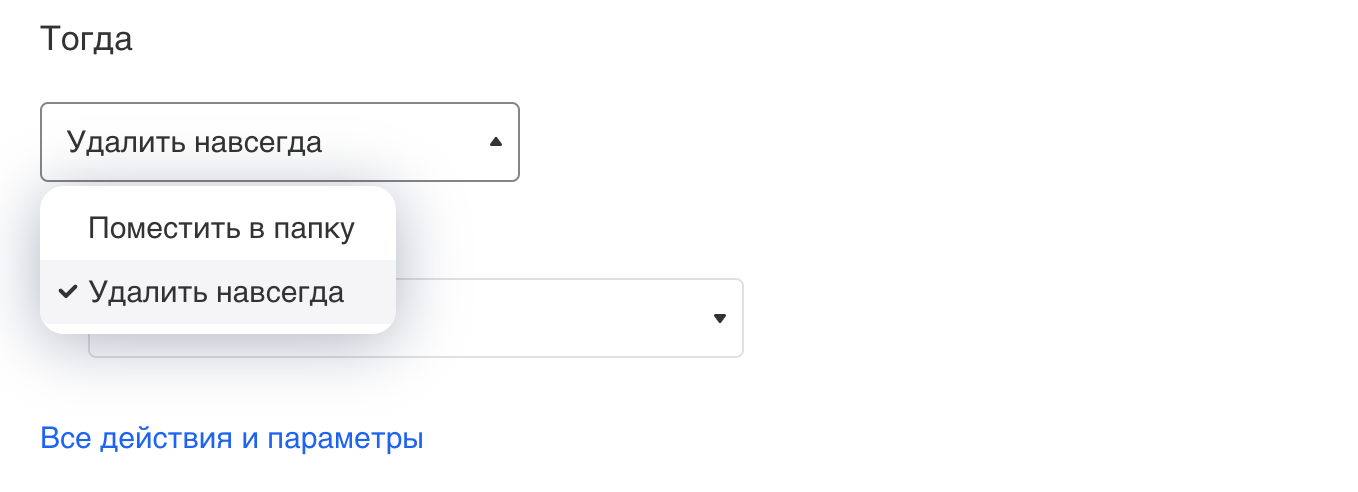
Выберите «Удалить навсегда» в выпадающем списке. Письмо сразу будет удалено — вы не увидите его ни в папках, ни в «Корзине».
Переслать на адрес
Нажмите «Все действия и параметры». Установите галочку «Переслать копию сообщения на адрес».
Также вы можете прислать на адрес уведомление о том, что пришло такое письмо, или переслать само письмо. Для этого нажмите на надпись «копию сообщения», чтобы она изменилась на «уведомление». Если выберете пересылку, ее нужно будет подтвердить.
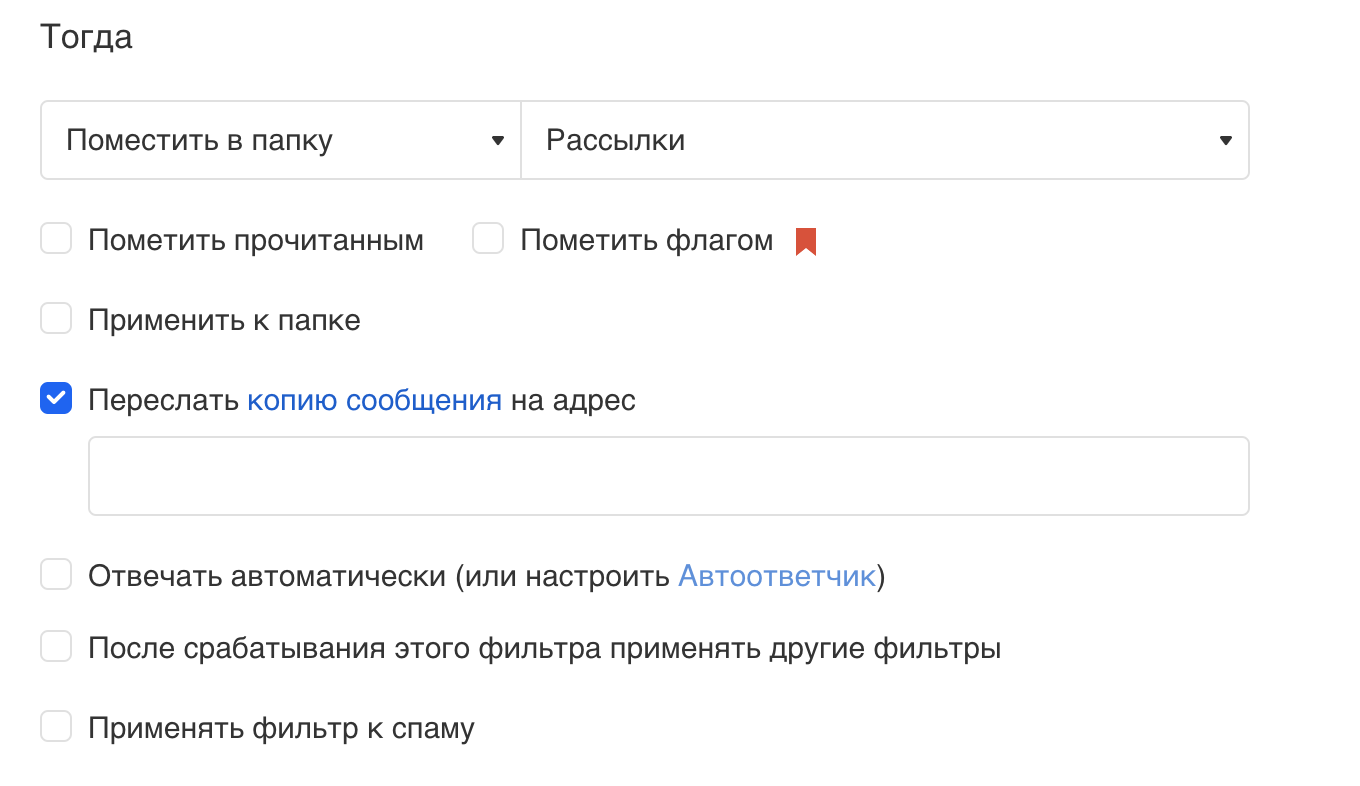
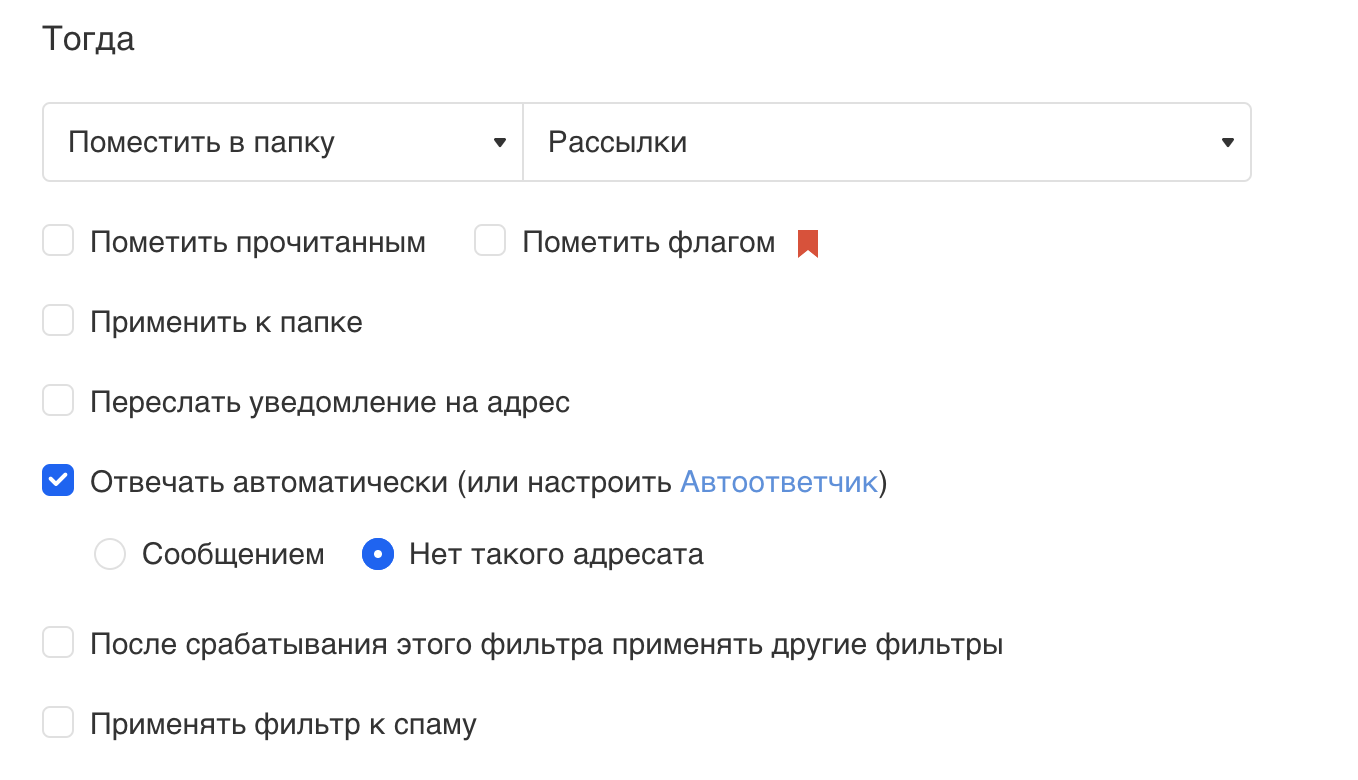
Нажмите «Все действия и параметры». Установите галочку «Отвечать автоматически».
Выберите «Сообщением» и введите текст. Выберите «Нет такого адресата», и отправитель получит системное уведомление от имени Mail.ru
Применять фильтр к спаму
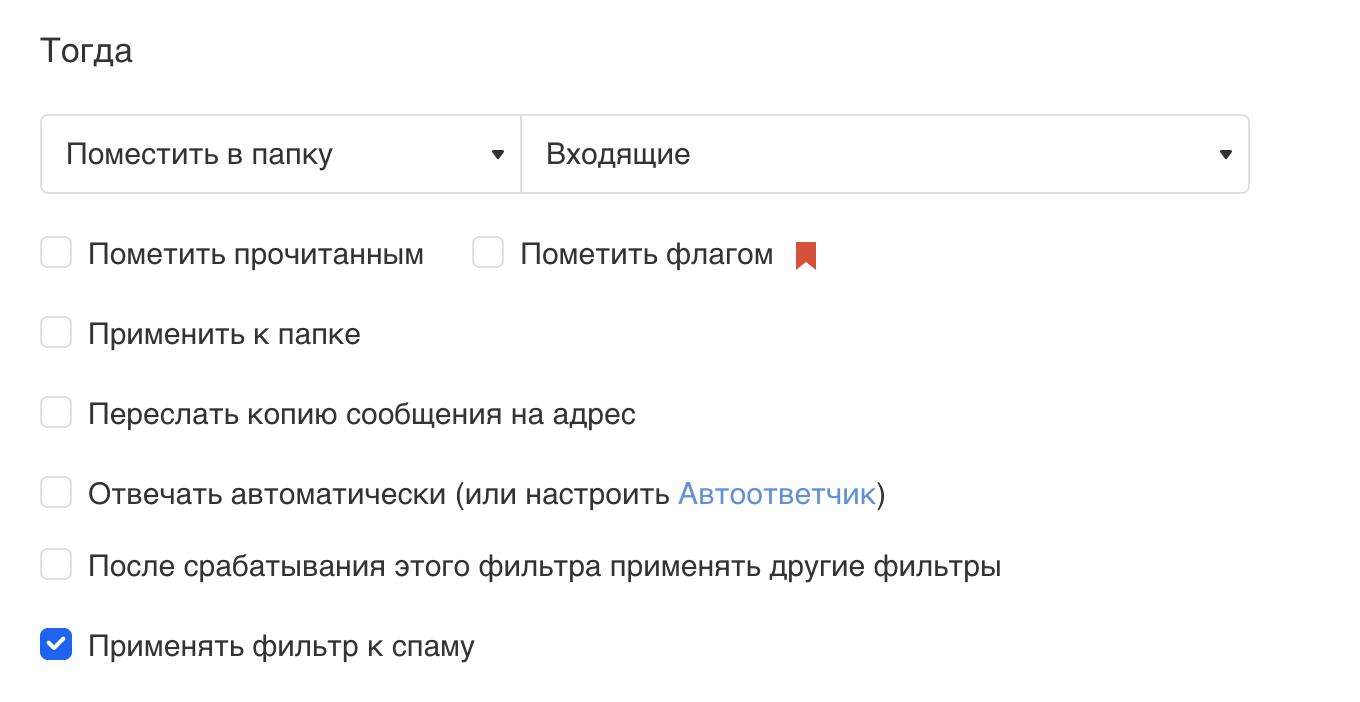
Нажмите «Все действия и параметры». Установите галочку «Применять фильтр к спаму». Фильтр будет действовать для писем, которые попали в папку «Спам».
Применить к папке
По умолчанию фильтр будет работать только для писем, которые пришли в почту после его создания. Если хотите отфильтровать письма в уже существующей папке, отметьте их в этом списке и нажмите «Сохранить» .
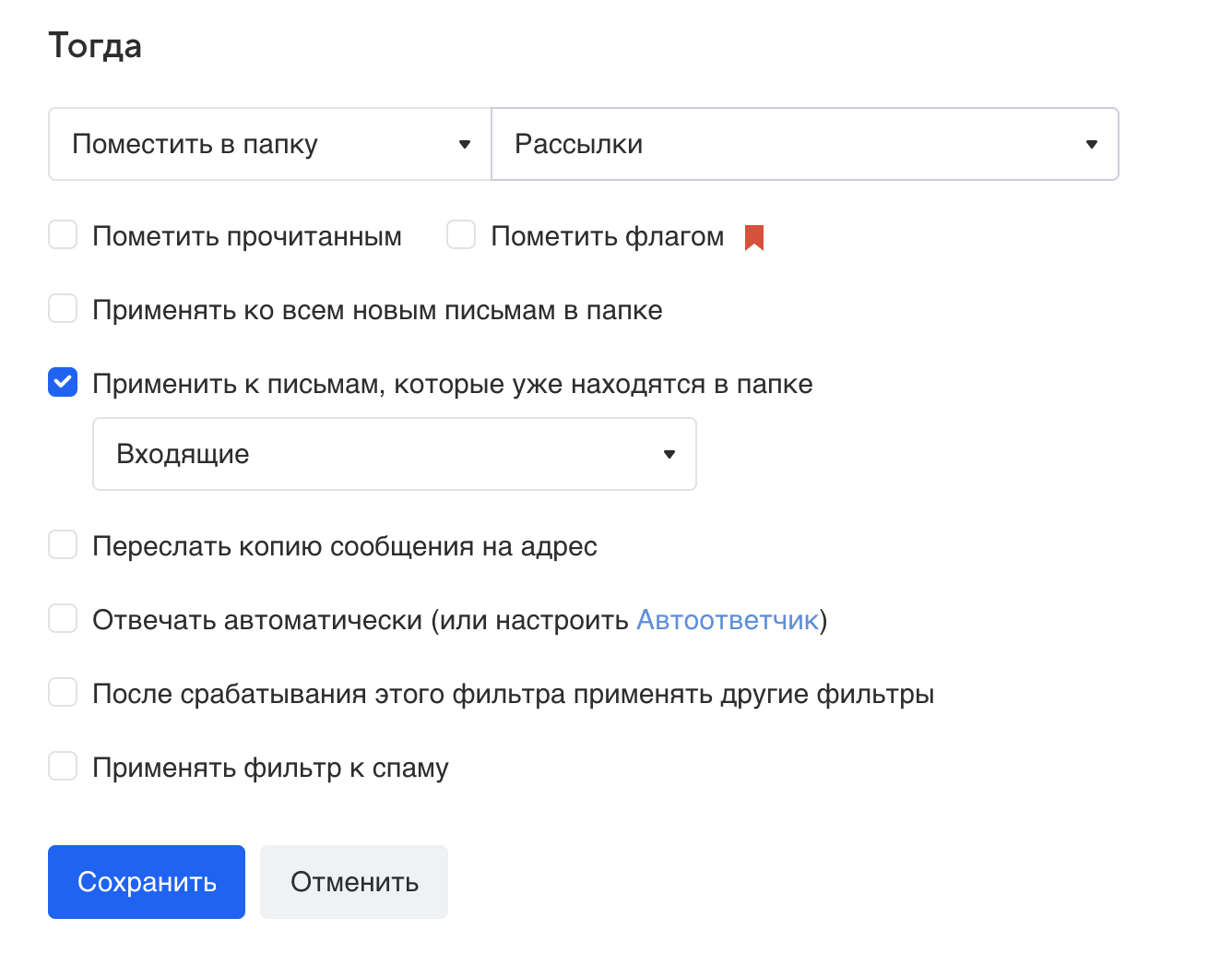
Фильтр сработает единовременно. Чтобы ещё раз отфильтровать письма в существующей папке, снова отметьте их в списке и нажмите «Сохранить».
При создании фильтров «Поместить в папку „Корзина“», «Поместить в папку „Спам“», «Удалить навсегда» рекомендуем не использовать в полях «От» и «Тема»:
- слова из 2–4 букв, например no, yes, all, from ;
- числа, похожие на год, например 1980 ;
- символы ., *, -, _, < или >.
Такие слова, числа и символы могут быть частью почтовых адресов, от которых вы получаете письма. Система может применить к адресам условия фильтра, и вы не получите письма от этих адресов во входящих.
Создать фильтр автоматически из письма
- Откройте письмо, которое хотите автоматически перемещать в папку.
- Нажмите → «Создать фильтр» или Shift+L .
Почта определит признаки письма и предложит создать фильтр. Вы можете отредактировать условия или добавить другие. Чтобы складывать письма от отправителя в определенную папку, выберите её в списке «Тогда».
Действия с фильтрами
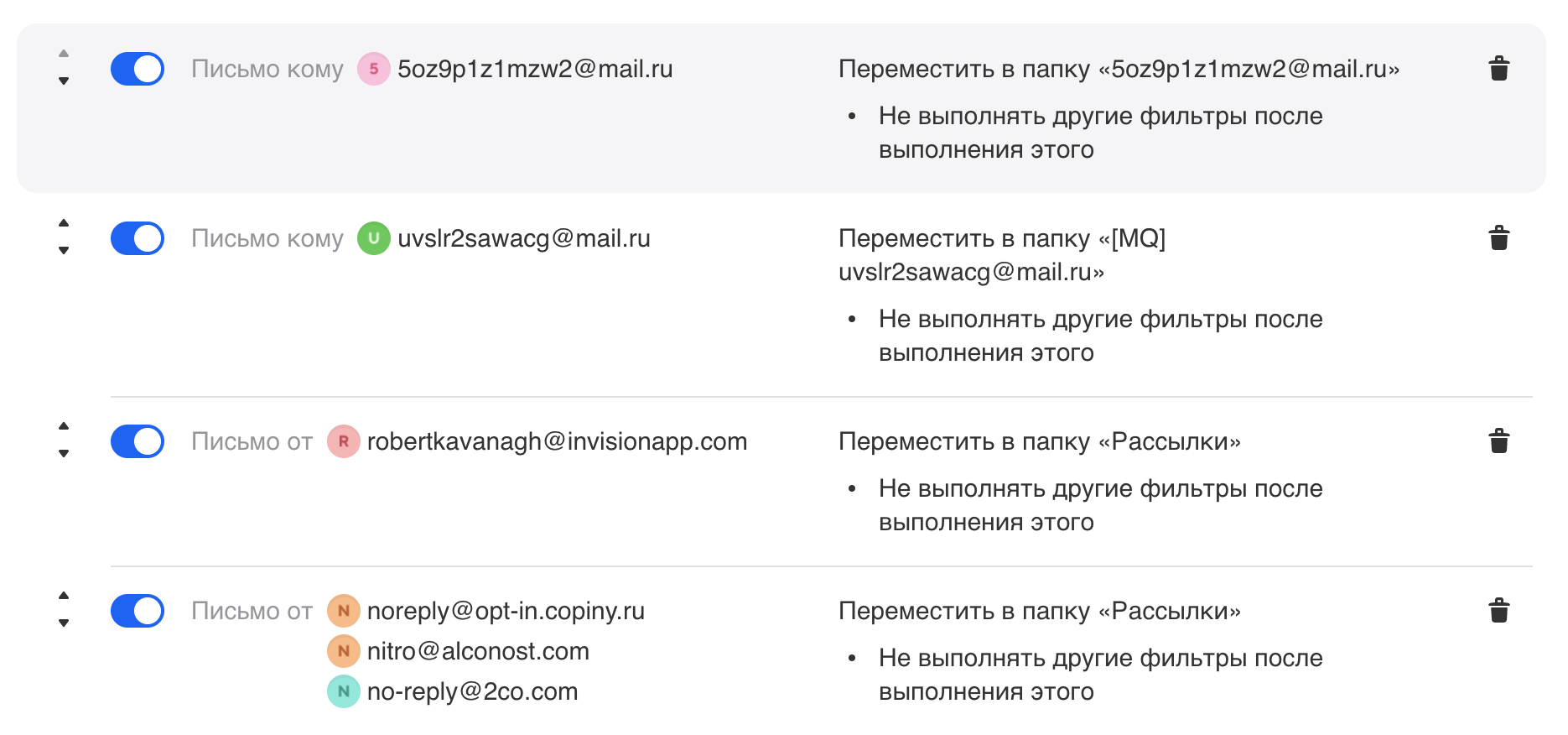
Фильтры применяются автоматически только к новым входящим письмам, но вы можете применять фильтры к уже существующим письмам в почте.
Чтобы применить фильтр ко всем папкам:
- Перейдите → «Все настройки» → «Фильтры».
- Нажмите на фильтр.
- Нажмите «Применить фильтр».
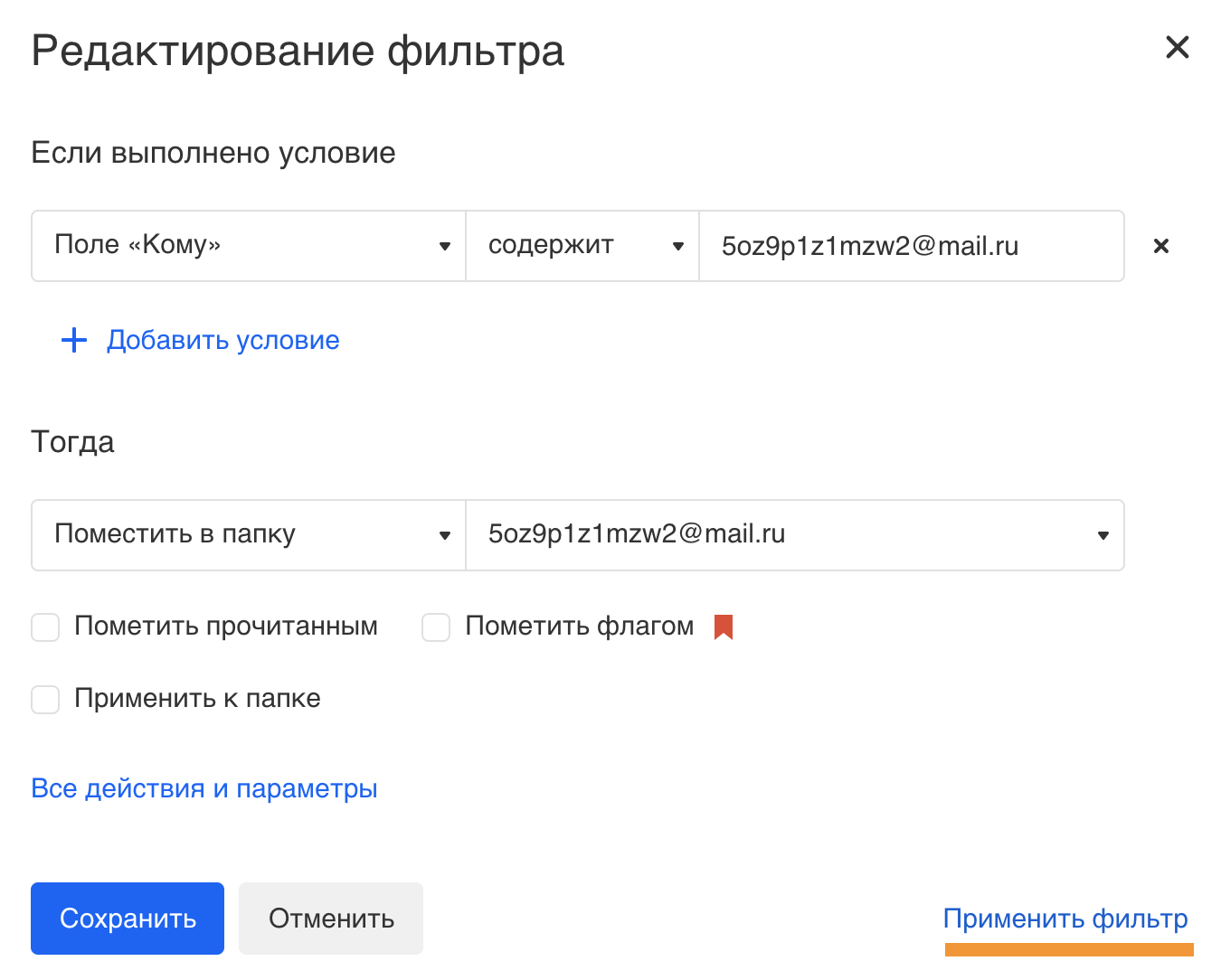
Изменить порядок применения фильтров
Когда настроено несколько фильтров, особую роль играет порядок, в котором эти фильтры будут применяться. Одно письмо может подходить сразу под несколько фильтров и обрабатываться по-разному.
Фильтры применяются в том порядке, что они стоят в списке фильтров: сначала срабатывает первый в списке, потом второй и так далее. Если условия фильтров противоречат друг другу, итоговое действие с письмом будет срабатывать по последнему в списке.
Например, вы создали фильтр, который должен складывать письма от al.ser.pushkin@mail.ru в папку «Важное», но после это фильтра стоит ещё один, который переносит письма с этого адреса в папку «Работа». В конечном итоге письмо от al.ser.pushkin@mail.ru окажется в папке «Работа», потому что этот фильтр стоит последним.
Чтобы изменить порядок фильтров, нажимайте кнопки вверх и вниз .
Отключить фильтр
Чтобы прекратить фильтрацию, необязательно удалять фильтр — вы можете отключить его на время.
- Перейдите → «Все настройки» → «Фильтры».
- Нажмите на синий переключатель возле фильтра, чтобы он стал серым .
Когда снова решите включить фильтр, снова нажмите на переключатель, чтобы он стал синим.
Удалить фильтр
- Перейдите → «Все настройки» → «Фильтры».
- Нажмите на значок возле фильтра.
Умная сортировка писем
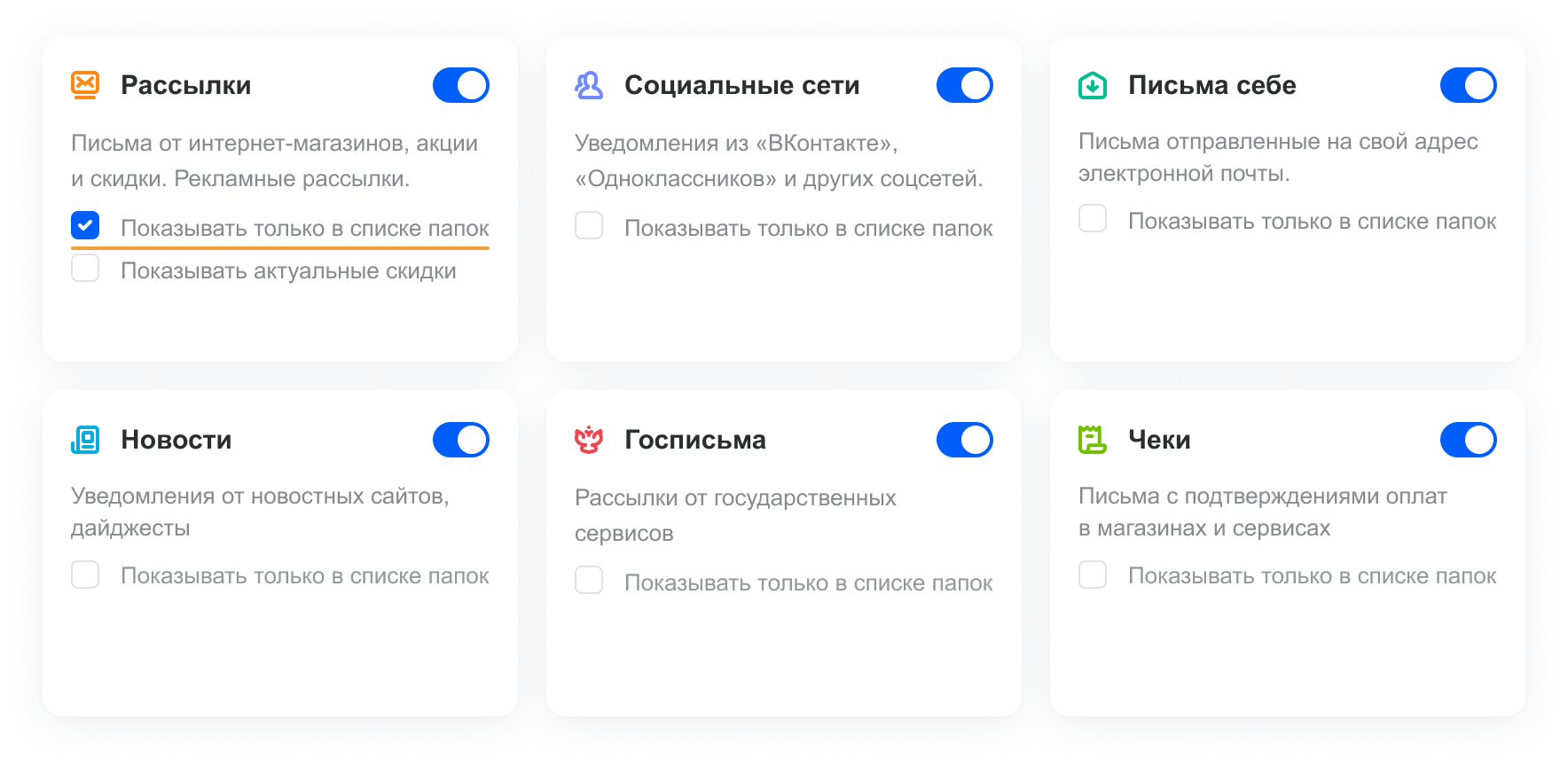
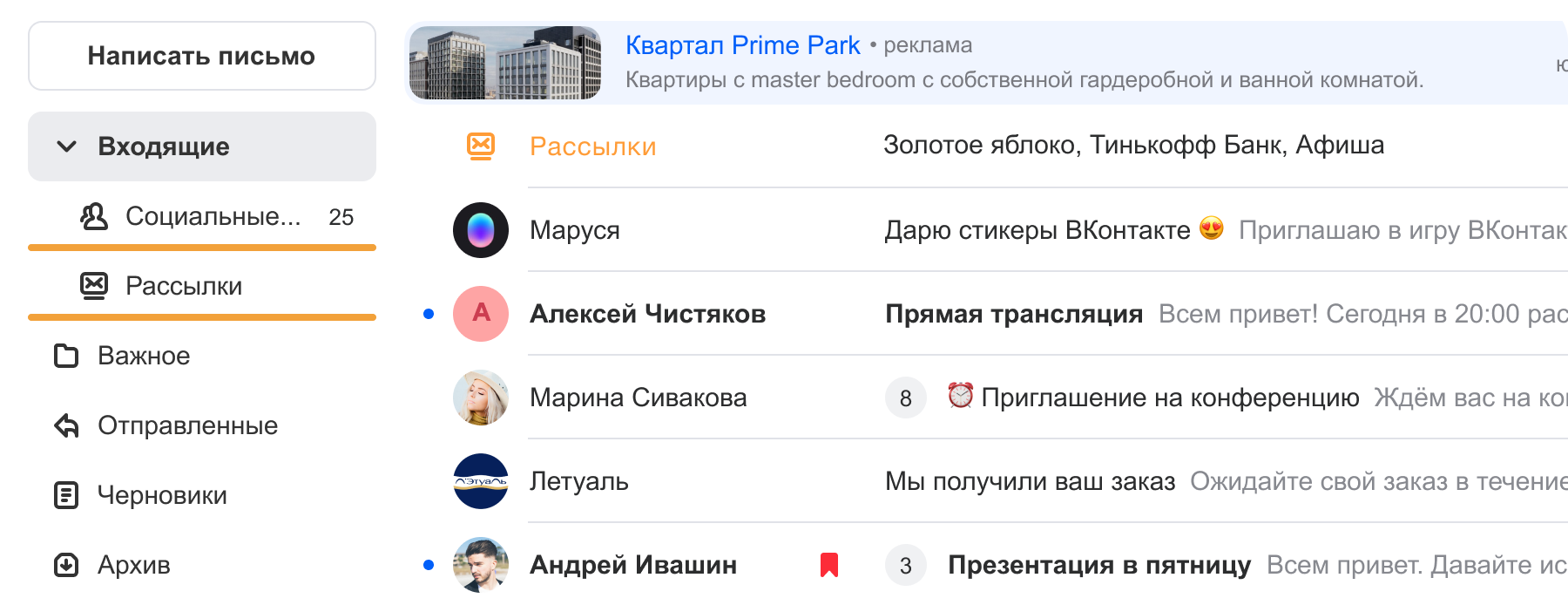
Умная сортировка автоматически распределяет по папкам некоторые категории писем. Можно группировать рассылки, письма себе, новости, уведомления от социальных сетей и государственных сервисов и другие категории.
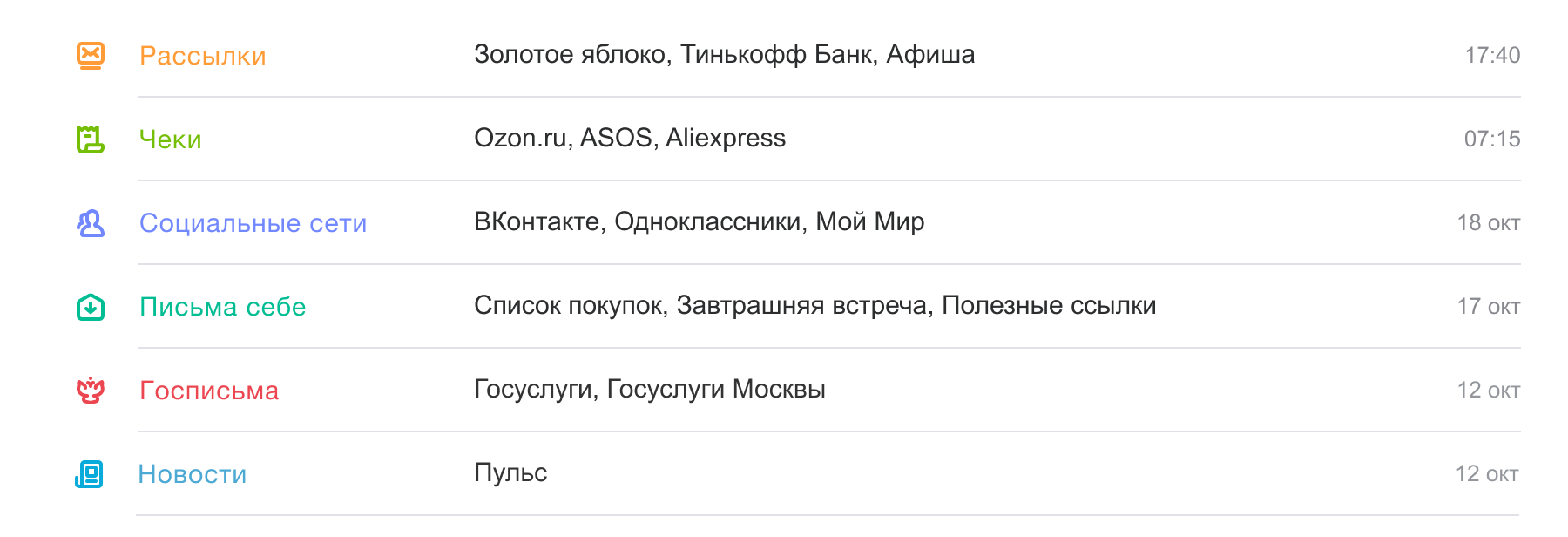

В списке писем эти категории выглядят как обычные цепочки писем. Они имеют специальные обозначения: , , , , , , и . Если в любую из этих папок приходит новое письмо, вся категория перемещается вверх списка — всё как с обычным письмом. Рядом с названием появляется значок, сколько новых писем в папке.
Включить и выключить умную сортировку
Чтобы включить сортировку, нажмите под списком папок → «Умная сортировка писем». Включите категории писем, которые нужно сортировать автоматически.
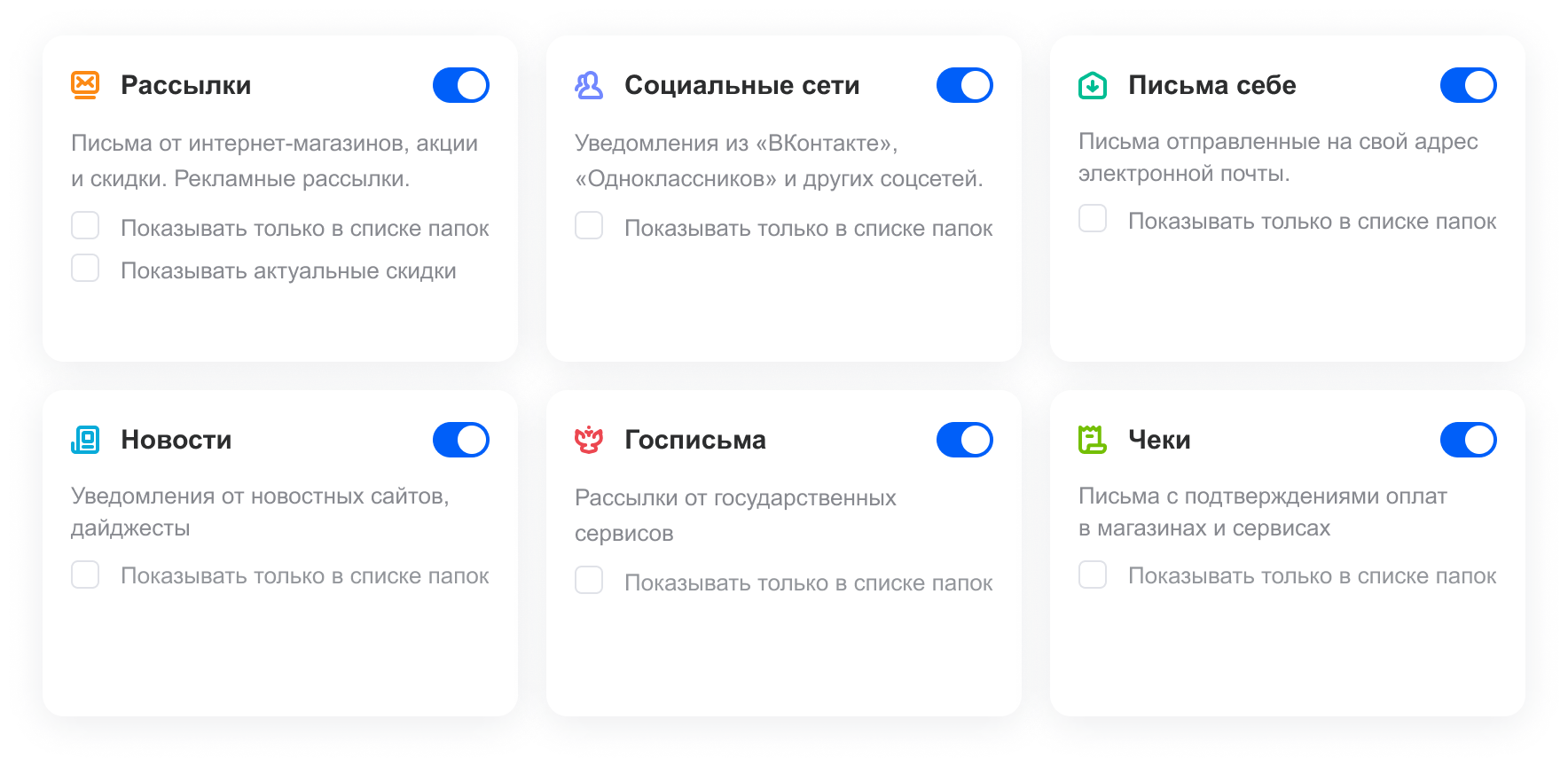
Чтобы отключить сортировку, нажмите под списком папок → «Умная сортировка писем». Отключите категории писем, которые не нужно сортировать автоматически.
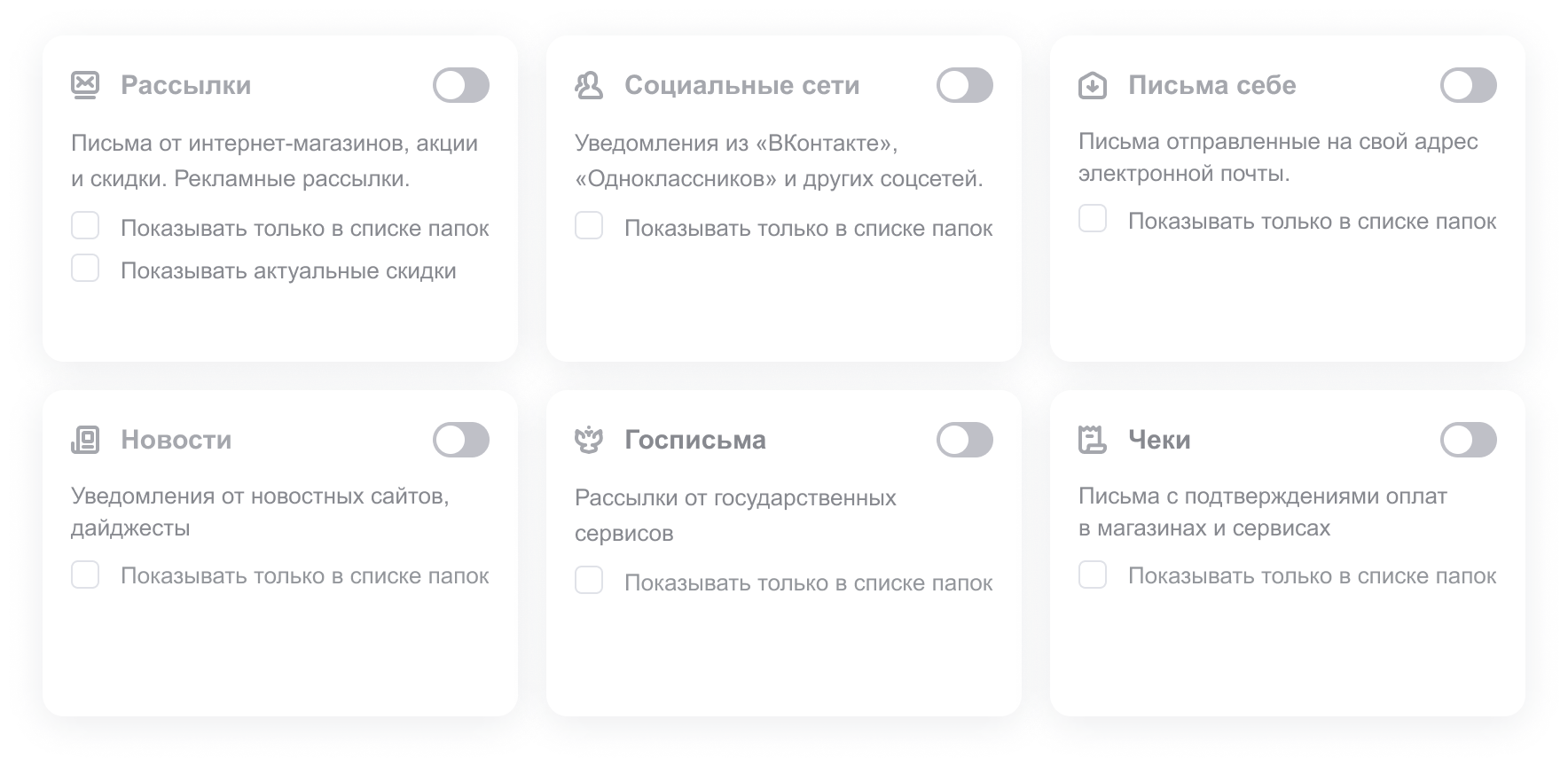
Скрыть категорию из списка писем
Каждую категорию можно скрыть из списка писем и оставить только в списке папок. Для этого:
- Нажмите под списком папок → «Умная сортировка писем»
- Установите галочку «Показывать только в списке папок» в нужных категориях.
Скидки в рассылках
Почта умеет находить в письмах скидки и показывает их в папке «Рассылки» над списком.
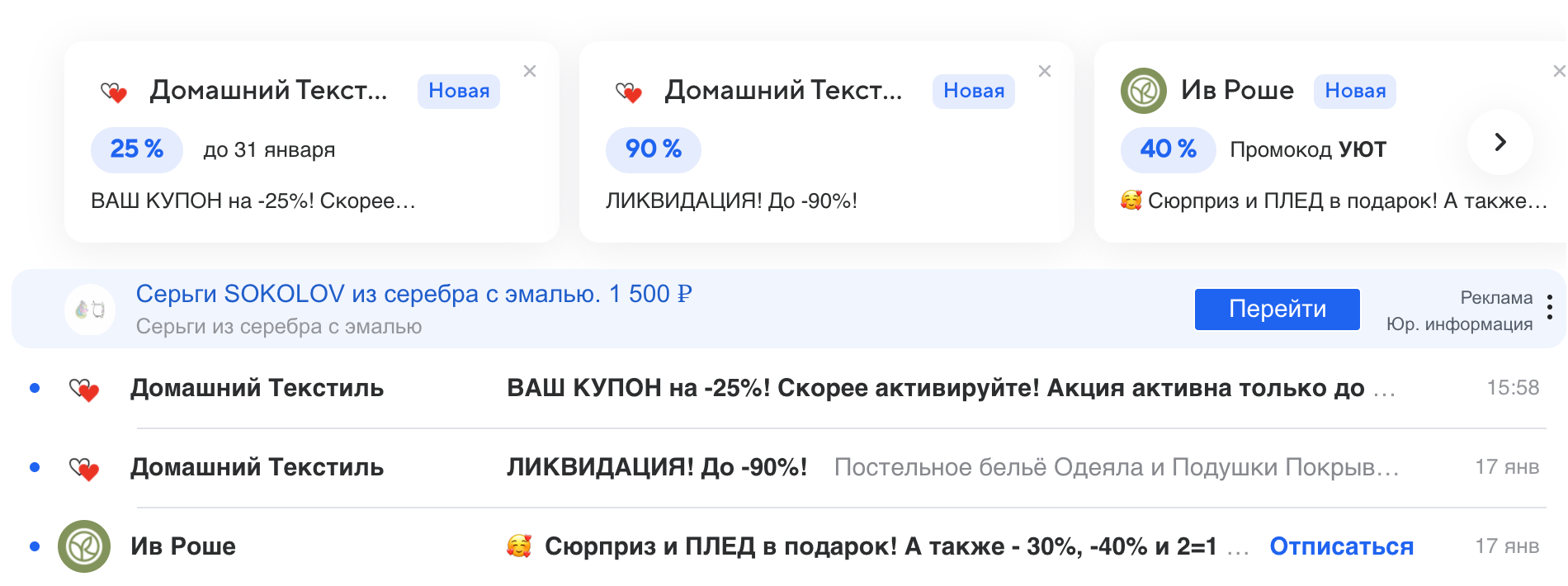
Чтобы не показывать блок со скидками:
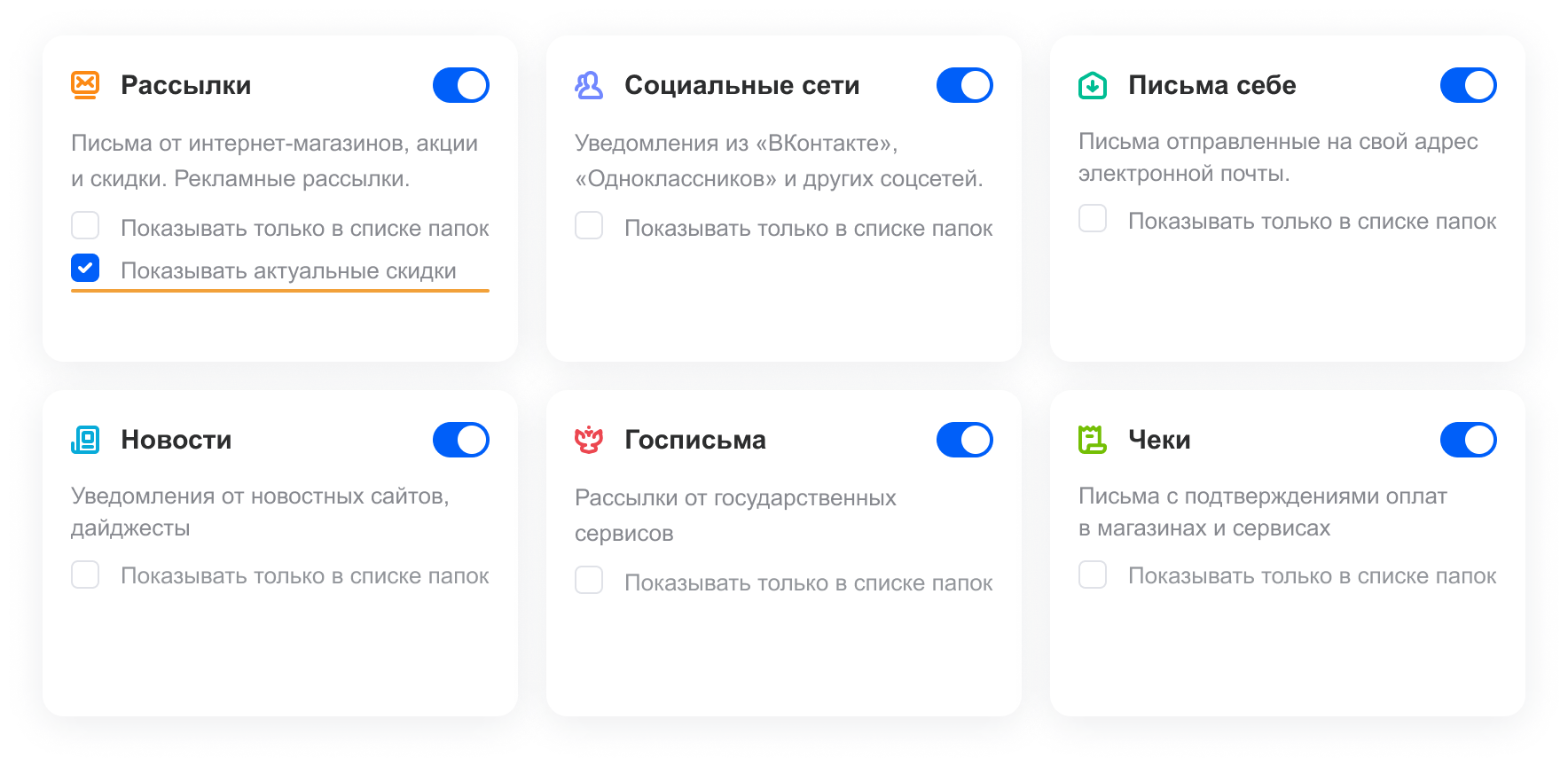
- Нажмите под списком папок → «Умная сортировка писем».
- Уберите галочку «Показывать актуальные скидки» в разделе «Рассылки».
Отметить письма категории прочитанными
Нажмите слева от имени категории, чтобы отметить все письма прочитанными.

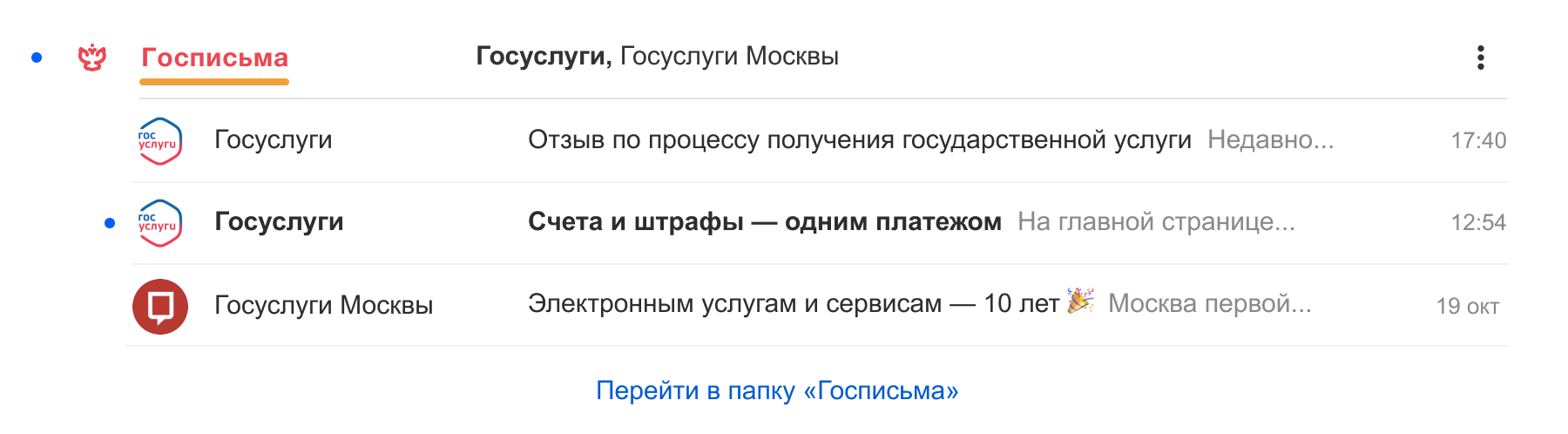
Посмотреть письма категории
Нажмите на название категории, и раскроется список последних писем.
Перейти в папку категории
Папки категорий находятся в папке «Входящие». Нажмите на название категории в списке папок, чтобы перейти в нее.
Убрать письмо из категории
- Откройте письмо, которое хотите убрать из категории.
- Нажмите на название категории в правом верхнем углу, например .
- Выберите «Без категории».

Установить категорию для письма
- Откройте письмо.
- Нажмите «Добавить категорию письма» в правом верхнем углу.
- Выберите категорию.
Создать фильтр
Фильтры — это специальные команды в почте, которые автоматически совершают действия с письмами, подходящими под указанные условия. Вы можете складывать отдельные письма в папки, удалять их, отмечать прочитанными или флажком, отправлять автоответ и так далее.
Максимальное число фильтров в одном аккаунте — 256.
Создать фильтр
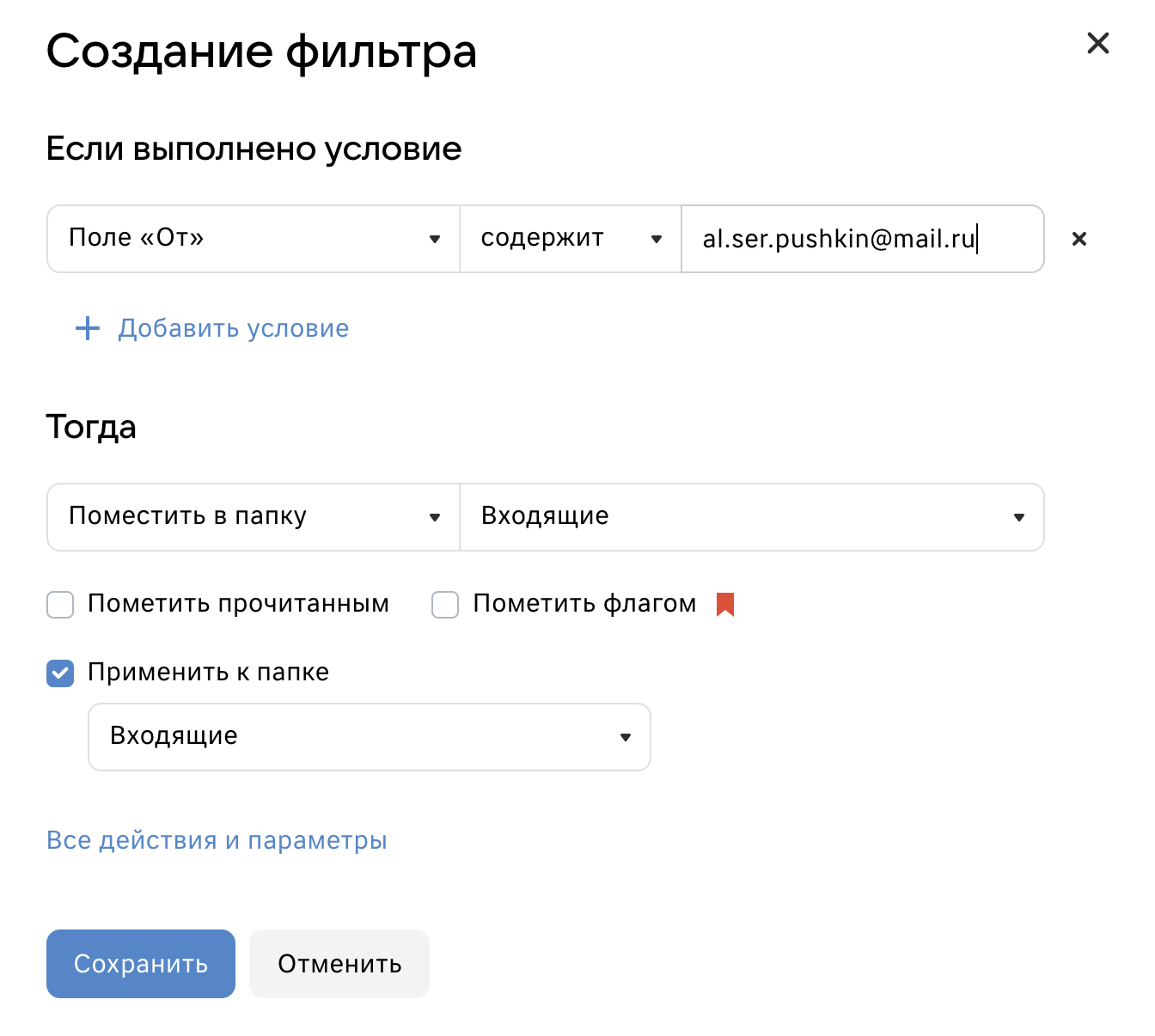
- Перейдите → «Все настройки» → «Фильтры».
- Нажмите «Добавить фильтр».
- Настройте фильтр: выберите условия фильтрации и действия с отфильтрованным письмом.
- Нажмите «Сохранить».
Выбрать условия для фильтрации
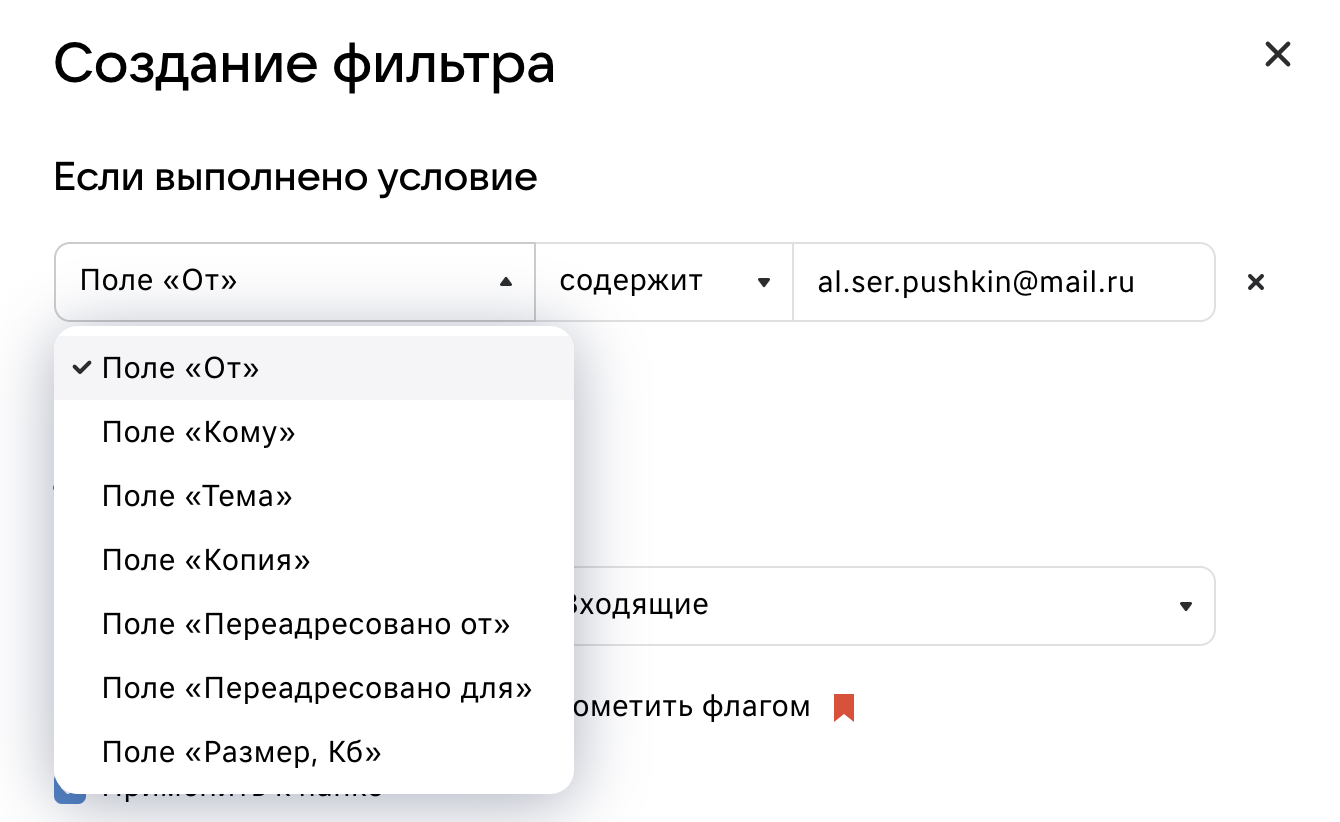
- Нажмите на текущее условие и выберите нужное.
- Укажите параметр проверки: «содержит» или «не содержит».
- Введите значение для проверки.
В значении вы можете ввести любое слово, число, отрывок текста и так далее. Чтобы указать сразу несколько критериев, используйте символ | .
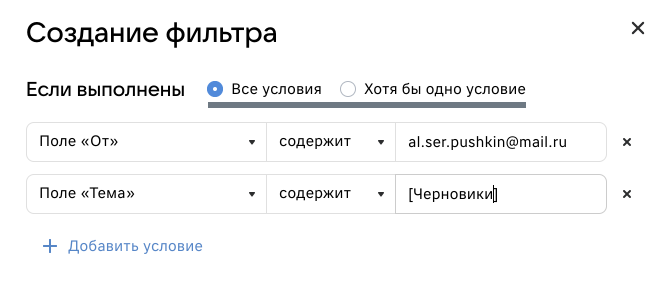
Чтобы добавить дополнительное условие для фильтра, нажмите «Добавить условие». Когда у вас два и больше условий, вы можете выбрать один из параметров: применять фильтр, если выполнено одно из условий, или применять фильтр, если выполнены все условия.
Выбрать действия с отфильтрованным письмом и параметры фильтрации
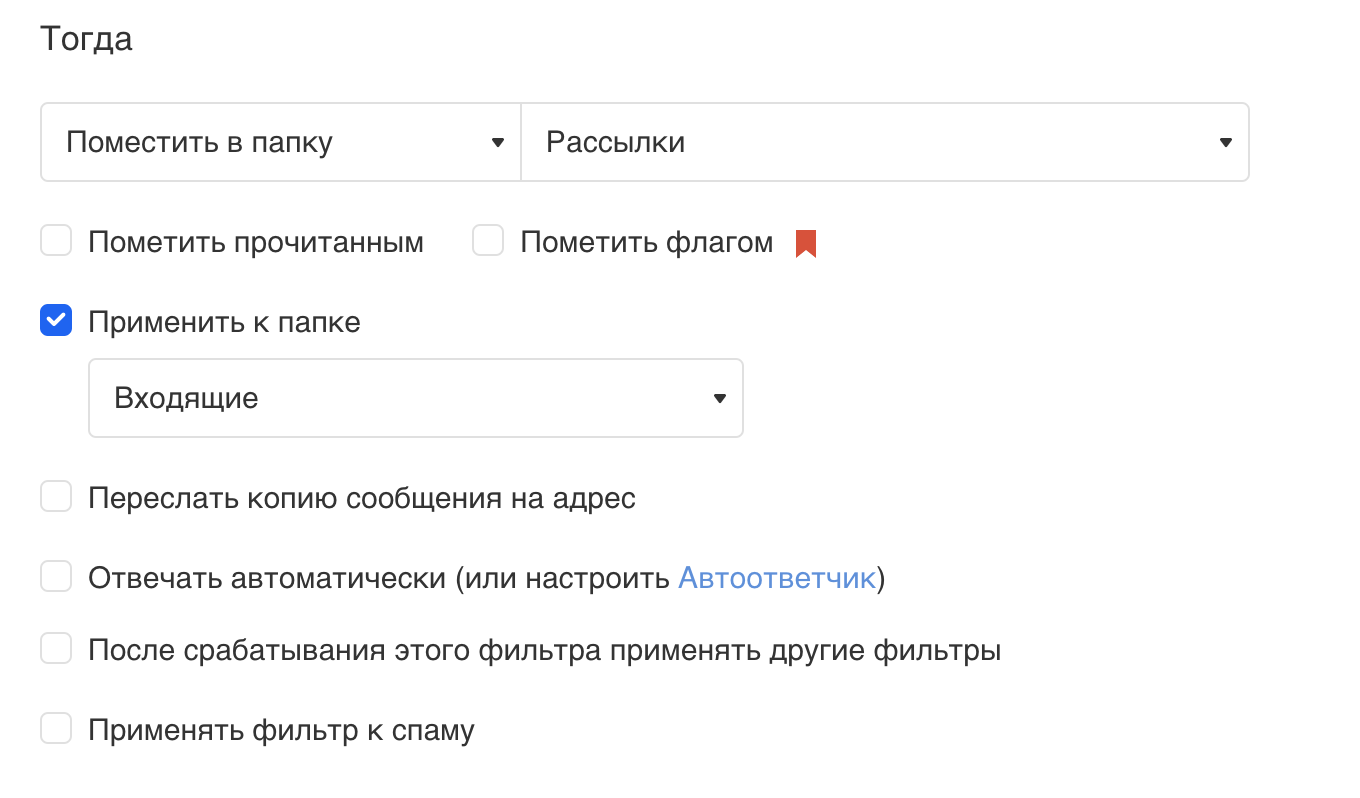
Установите галочку на нужном действии, чтобы применять его к отфильтрованному письму.
Поместить в папку
Выберите папку, в которую фильтр будет класть письмо или создайте новую.
Установите галочку. Фильтр будет отмечать письмо как прочитанное.
Установите галочку. Фильтру будет отмечать письмо флагом.
Выберите «Удалить навсегда» в выпадающем списке. Письмо сразу будет удалено — вы не увидите его ни в папках, ни в «Корзине».
Переслать на адрес
Нажмите «Все действия и параметры». Установите галочку «Переслать копию сообщения на адрес».
Также вы можете прислать на адрес уведомление о том, что пришло такое письмо, или переслать само письмо. Для этого нажмите на надпись «копию сообщения», чтобы она изменилась на «уведомление». Если выберете пересылку, ее нужно будет подтвердить.
Нажмите «Все действия и параметры». Установите галочку «Отвечать автоматически».
Выберите «Сообщением» и введите текст. Выберите «Нет такого адресата», и отправитель получит системное уведомление от имени VK Почты.
Применять фильтр к спаму
Нажмите «Все действия и параметры». Установите галочку «Применять фильтр к спаму». Фильтр будет действовать для писем, которые попали в папку «Спам».
Применить к папке
По умолчанию фильтр будет работать только для писем, которые пришли в почту после его создания. Если хотите отфильтровать письма в уже существующих папках, отметьте их в этом списке.
Создать фильтр автоматически из письма
- Откройте письмо, которое хотите автоматически перемещать в папку.
- Нажмите → «Создать фильтр» или Shift+L .
VK Почта определит признаки письма и предложит создать фильтр. Вы можете отредактировать условия или добавить другие. Чтобы складывать письма от отправителя в определенную папку, выберите её в списке «Тогда».