
Как создать правила в Gmail для (почти) всего
Организуйте свою электронную почту Gmail и сохраняйте ее
Примените фильтры к своей учетной записи Gmail, чтобы контролировать маркировку писем, автоматически архивировать или удалять сообщения или помечать сообщения звездочкой. Вы даже можете создавать фильтры, которые пересылают письма на другой адрес или перемещают сообщения с вложенными файлами в указанную папку. Есть два способа создания правил, которые автоматически фильтруют электронную почту. Создайте правило с нуля и введите всю запрашиваемую информацию. Или выберите одно или несколько сообщений электронной почты, которые соответствуют критериям правила, и создайте фильтр на основе заголовка или сведений о содержимом.
Как создать правило Gmail с нуля
Чтобы создать правило Gmail с нуля:
- Откройте Gmail в веб-браузере.
- Выберите стрелку раскрывающегося списка Поиск почты .
- На экране Поиск почты выберите один или несколько критериев для нового правила:
- От . Выберите адрес электронной почты одного или нескольких конкретных отправителей.
- Кому : укажите адрес электронной почты, отправленный одному или нескольким конкретным получателям.
- Тема . Укажите частичный или полный текст в строке темы сообщения.
- Содержит слова : . Фильтруйте сообщения на основе определенных слов, найденных в теле письма.
- Не содержит : . Фильтруйте сообщения по определенным словам, которых нет в теле.
- Размер : . Фильтрация сообщений по размеру, который больше или меньше определенного базового измерения.
- Дата в : фильтровать сообщения по времени их отправки. Несколько предопределенных интервалов доступны.
- Поиск . Ограничьте фильтр определенными папками или ярлыками или укажите поиск по всей почте.
- Имеет вложение . Применяйте правило только к сообщениям, которые содержат вложенные файлы.
- Не включать чаты : Применять правило только к электронным письмам; не общаться в чате.
- Выберите Создать фильтр . Чтобы показать список сообщений, соответствующих критериям правила, выберите Поиск .
- Установите флажок рядом с параметрами, которые определяют поведение, которое вы хотите применить к этому правилу. Например, установите флажок Пропустить папку «Входящие (Архивировать)» , чтобы автоматически архивировать сообщения, соответствующие указанным критериям.
- Выберите Создать фильтр , чтобы активировать новое правило.
Как создать правило Gmail из существующих писем
Когда вы получите электронное письмо, которое хотите автоматически переместить в другую папку, пометить как прочитанное или удалить, создайте правило из выбранного сообщения.
Чтобы создать правило из существующего электронного письма:
- Откройте Gmail в веб-браузере.
- Установите флажок рядом с сообщением, которое соответствует критериям для вашего нового правила.
- Выберите Еще (три вертикально выровненные точки на панели инструментов Gmail).
- Выберите Фильтровать подобные сообщения .
- Выберите или исправьте критерии, чтобы применить их к новому правилу. Некоторые параметры могут быть предварительно заполнены сведениями из выбранного сообщения.
- Выберите Создать фильтр . Чтобы показать, какие сообщения соответствуют указанным критериям, выберите Поиск .
- Установите флажок рядом с параметрами, которые определяют поведение, которое вы хотите применить к правилу. Доступны следующие варианты: Пропустить папку “Входящие” (заархивировать) , Пометить как прочитанные , пометить, и удалить .
- Выберите Создать фильтр , чтобы активировать новое правило.
Как управлять правилами в Gmail
После создания набора правил измените или удалите правила по мере изменения ваших потребностей.
Чтобы управлять фильтрами Gmail:
- Откройте Gmail в веб-браузере.
- Выберите Настройки (значок шестеренки).
- Выберите Настройки .
- На экране Настройки выберите Фильтры и заблокированные адреса .
- Чтобы внести изменения в правило, выберите изменить . Чтобы удалить правило, которое больше не фильтрует вашу электронную почту, выберите удалить .
Другие правила Gmail, которые помогут вам оставаться организованным
Одной из функций Gmail является возможность создания нескольких псевдонимов, связанных с вашим основным адресом электронной почты. Это может быть сделано либо со знаком плюс, либо с точкой. В любом случае электронная почта, адресованная этим псевдонимам, отправляется на ваш основной аккаунт Gmail. Чтобы отфильтровать сообщения из указанного псевдонима, создайте правило с псевдонимом в качестве критерия, а затем назначьте правила для поведения.
- Чтобы использовать знак плюс (+) : разместите его после основной части адреса электронной почты, за которой следует дополнительный текст. Например, псевдоним scottorgera@gmail.com, который изменен на scottorgera+lifewire@gmail.com, может быть предоставлен любому, кто хочет получить информацию о статьях Lifewire. Вам не нужно регистрировать этот псевдоним в Gmail, потому что Google использует только символы, расположенные перед знаком плюс, чтобы направить сообщение в ваш почтовый ящик.
- Чтобы использовать точку (.) : разместите ее в любом месте адреса Gmail перед символом @. Периоды игнорируются Google. Например, действительными псевдонимами scottorgera@gmail.com являются scott.orgera@gmail.com, sco.ttorgera@gmail.com, scottor.gera@gmail.com. Дополнительные символы не могут быть добавлены.
Как создать правила в Gmail для (почти) всего
Правила Gmail предназначены для того, чтобы помочь вам автоматизировать различные задачи. Они работают путем фильтрации вашей электронной почты в соответствии с вашими потребностями.
Существует два способа создания правил, которые автоматически фильтруют электронную почту: создайте правило с нуля и введите всю запрашиваемую информацию или выберите одно или несколько электронных писем, которые соответствуют критериям для правила, и создайте фильтр на основе заголовка или сведений о содержимом.
Вы можете применить фильтры к своей учетной записи Gmail, чтобы контролировать, как помечаются электронные письма, автоматически архивировать или удалять сообщения или помечать сообщения звездочкой. Вы даже можете создавать фильтры, которые пересылают электронные письма на другой адрес или перемещают сообщения с вложенными файлами в указанную папку.
Как создать правило Gmail с нуля
Чтобы создать правило Gmail с нуля:
Откройте Gmail в веб-браузере .
Выберите стрелку раскрывающегося списка Поиск почты .

На экране поиска почты выберите один или несколько критериев для нового правила:
- От : выберите адрес электронной почты одного или нескольких конкретных отправителей.
- Кому : укажите электронное письмо, отправленное одному или нескольким конкретным получателям.
- Тема : укажите частичный или полный текст в строке темы сообщения.
- Содержит слова : Фильтровать сообщения на основе определенных слов, найденных в теле письма.
- Не имеет : Фильтровать сообщения по определенным словам, которых нет в теле.
- Размер : фильтрация сообщений по размеру, который больше или меньше определенного базового измерения.
- Дата внутри : фильтрация сообщений по времени их отправки. Доступно несколько предопределенных интервалов.
- Поиск : ограничьте фильтр определенными папками или ярлыками или укажите поиск по всей почте.
- Имеет вложение : применять правило только к сообщениям, которые содержат вложенные файлы.
- Не включать чаты : применять правило только к электронным письмам; не общаться в чате.
Выберите Создать фильтр .
Чтобы отобразить список сообщений, соответствующих критериям правила, выберите Поиск .

Установите флажок рядом с параметрами, которые определяют поведение, которое вы хотите применить к этому правилу. Например, установите флажок Пропустить папку «Входящие» («Архивировать»), чтобы автоматически архивировать сообщения , соответствующие указанным критериям.

Выберите Создать фильтр, чтобы активировать новое правило.
Как создать правило Gmail из существующих писем
Когда вы получите электронное письмо, которое хотите автоматически переместить в другую папку, пометить как прочитанное или удалить, создайте правило из выбранного сообщения.
Чтобы создать правило из существующего электронного письма:
Откройте Gmail в веб-браузере.
Установите флажок рядом с сообщением, которое соответствует критериям для вашего нового правила.
Выберите Больше (три вертикально выровненные точки на панели инструментов Gmail).
Выберите Фильтровать сообщения, подобные этим .

Выберите или исправьте критерии, чтобы применить их к новому правилу. Некоторые параметры могут быть предварительно заполнены сведениями из выбранного сообщения.
Выберите Создать фильтр .
Чтобы показать, какие сообщения соответствуют указанным критериям, выберите Поиск .

Установите флажок рядом с параметрами, которые определяют поведение, которое вы хотите применить к правилу. Возможные варианты: Пропустить папку «Входящие» («Архивировать») , « Пометить как прочитанное» , « Пометьте» и « Удалить» .
Выберите Создать фильтр, чтобы активировать новое правило.

Как управлять правилами в Gmail
После создания набора правил измените или удалите правила по мере изменения ваших потребностей.
Откройте Gmail в веб-браузере.
Выберите Настройки (значок шестеренки).
Выберите Настройки .

На экране настроек выберите « Фильтры» и «Заблокированные адреса» .
Чтобы внести изменения в правило, выберите « Изменить» . Чтобы удалить правило, которое больше не фильтрует вашу электронную почту, выберите « Удалить» .

Другие правила Gmail, которые помогут вам оставаться организованным
Одной из функций Gmail является возможность создания нескольких псевдонимов, связанных с вашим основным адресом электронной почты . Это может быть сделано либо со знаком плюс, либо с точкой. В любом случае электронная почта, адресованная этим псевдонимам, отправляется на ваш основной аккаунт Gmail. Чтобы отфильтровать сообщения из указанного псевдонима, создайте правило с псевдонимом в качестве критерия, а затем назначьте правила для поведения.
- Чтобы использовать знак плюс (+) : поместите его после основной части своего адреса электронной почты, за которой следует дополнительный текст, который вы хотите. Например, псевдоним scottorgera@gmail.com, измененный на scottorgera+lifewire@gmail.com, может быть предоставлен любому, кто хочет получить информацию о статьях Lifewire. Вам не нужно регистрировать этот псевдоним в Gmail, потому что Google использует только символы, расположенные перед знаком плюс, чтобы направить сообщение в ваш почтовый ящик.
- Чтобы использовать точку (.) : Поместите ее в любом месте адреса Gmail перед символом @. Периоды игнорируются Google. Например, действительными псевдонимами scottorgera@gmail.com являются scott.orgera@gmail.com, sco.ttorgera@gmail.com, scottor.gera@gmail.com. Дополнительные символы не могут быть добавлены.
Как настроить папки в Gmail
Практически каждый пользователь Gmail сталкивался с тем, что нужные письма попадают в “Промоакции” или “Форумы”, а хотелось бы видеть их в “Несортированных”, чтобы никогда не пропускать. Эту проблему легко решить: достаточно просто настроить папки в Gmail.
Как письма распределяются по вкладкам
Для начала давайте разберемся, какие письма в какие папки попадают:
- “Несортированные” – это чаще всего приглашения, переписки с контактами, которые вам известны, или письма, не попавшие ни в одну папку.

- “Соцсети” – все уведомления из ваших социальных сетей.

- “Промоакции” – рекламные и проморассылки об уведомлениях и скидках, акциях и распродажах.

Стоит обратить внимание, что в “Промоакциях” также существует вкладка “Лучшее”. Как и по каким критериям письма попадают в нее, можно прочитать в этой статье.
- “Оповещения” – как правило, автоматические уведомления. Обычно сюда распределяются транзакционные письма, статусы заказа, напоминания и т. д.

- “Форумы” – сообщения из форумов.

Настройка папок вручную
Теперь, когда мы уже разобрались, как письма попадают в определенные вкладки, перейдем к ручной сортировке писем в папках в Gmail.
Вариант 1. Перемещение писем
Лично в моей папке “Промоакции” вечно творится хаос, но есть компании и бренды, проморассылки которых пропускать не хотелось бы. Поэтому именно их я перемещаю во вкладку “Несортированные”. Как это сделать:
- Перейдите в нужную папку (не обязательно “Промоакции”), выберите нужного отправителя и переместите письмо в необходимую папку.

- После этого на экране появится уведомление. Если вы хотите, чтобы все письма этого отправителя отображались в нужной папке, подтвердите действие, нажав “Да”.

Теперь все письма от welcome@makeup.com.ua в моей почте будут попадать в “Несортированные”, а это значит, что я буду получать уведомления об этих письмах и чаще читать их.
Вариант 2. Настройка фильтров
Этот способ подойдет для тех, кто хочет настроить автоматическое попадание писем в нужную папку, чтобы не перемещать их каждый раз либо переместить все уже существующие письма с определенными параметрами.
- Кликните по настройкам (шестеренка) в верхнем правом углу экрана.
- Выберите пункт “Все настройки”:

- Далее перейдите во вкладку “Фильтры и заблокированные адреса” и нажмите “Создать новый фильтр”.

- Если я хочу, чтобы все письма от отправителя info@artintrovert.ru попадали в папку “Несортированные”, нужно заполнить форму:

- От: от какого адресата полученные письма вы хотите переместить;
- Кому: адрес получателя. Если пропустить поле (как на скрине), автоматически переместится в вашей основной почте;
- Тема: конкретная тема или слова, которые может содержать тема письма;
- Содержит слова: какие слова есть в письме;
- Не содержит слова: если эти слова есть в письме, письмо не переместится;
- Размер: задайте необходимый размер письма.;
Есть чекбоксы “Есть прикрепленные файлы” и “Не искать в чатах” – выберите тот, который актуален для вас. После нажмите на кнопку “Создать фильтр”.
- Кликните по списку в строке “Добавить категорию” и выберите нужную для вас.

Помимо этого, все письма, подходящие под заданный фильтр, можно удалить, переслать, отметить как прочитанные и т. д.
- Поставьте галочки напротив “Добавить категорию”, обязательно “Применить фильтр к N существующим цепочкам писем” и нажмите “Создать фильтр”.

Теперь все эти письма есть в той папке, которую вы выбрали. В нашем случае – “Несортированные”.

Если нужно удалить этот фильтр, снова перейдите в “Фильтры и заблокированные адреса”, выберите нужный и нажмите “Удалить”.

В таком случае уже существующие письма останутся в папке, в которую были помещены. А следующие будут попадать автоматически в ту вкладку, откуда мы их перемещали.
Вариант 3. Удаление папок
Если вы хотите, чтобы, например, все письма из папки “Форумы” попадали в “Несортированные”, можно просто выключить исходную папку. Для этого необходимо перейти во “Все настройки”, вкладку “Папка “Входящие”.

Далее в перечне папок выберите ту, которую необходимо отключить. Отключить нельзя только папку “Несортированные”:

Для примера мы отключили папку “Форумы”. После этого в самом низу страницы нажмите “Сохранить изменения”.
Перейдя на главную страницу своей почты, вы увидите, что отключенной папки больше нет, а все письма из нее переместились в “Несортированные”.

Точно таким же способом все папки можно вернуть, просто подтвердив их в настройках. Все письма сразу вернутся в нужную папку, а не останутся в “Несортированных”.
Вариант 4. Создание ярлыков
Письма можно помечать разными ярлыками и сортировать по категориям.

При этом слева в меню появятся пункты с этими ярлыками, а в них, соответственно, помеченные письма.

Чтобы создать ярлыки, нужно перейти во “Все настройки”, вкладку “Ярлыки”.

Опуститесь в самый низ и нажмите “Создать ярлык”.

Присвойте имя ярлыку. Если хотите, чтобы ярлык находился в определенной группе ярлыков, выберите “Разместить ярлык под:”.

Найдите нужное письмо, кликните по нему правой кнопкой мыши и присвойте нужный ярлык.

После этого письмо помечается и попадает в выбранную папку. У нас – “Макияж”:

Вариант 5. Настройка дополнительных папок
Многие используют свою почту не для получения рассылок от компаний, а для деловых переписок, напоминаний или общения с близкими. Что делать, чтобы письма не затерялись, а почта не превратилась в огромный поток непрочитанных сообщений? Достаточно просто настроить дополнительные папки.
Для этого снова необходимо перейти во “Все настройки” → вкладка “Папка “Входящие”. В графе “Тип папки “Входящие” выберите “Дополнительные папки”.

Теперь необходимо заполнить данные поля:

“Поисковый запрос” отвечает за то, как будет помечено письмо, а “Название папки”, соответственно, ориентировать в папках. Помечать письма можно такими символами:

Чтобы задать их в “Поисковом запросе”, существуют такие команды:
- has:yellow-star (стандартная желтая звезда);
- has:orange-star (оранжевая звезда);
- has:red-star (красная звезда);
- has:purple-star (фиолетовая звезда);
- has:blue-star (синяя звезда);
- has:green-star (зеленая звезда);
- has:orange-guillemet (оранжевая стрелка вправо);
- has:red-bang (красный восклицательный знак);
- has:yellow-bang (желтый восклицательный знак);
- has:green-check (зеленая галочка);
- has:blue-info (синий знак “i”);
- has:purple-question (фиолетовый вопросительный знак).
Нужно задать символ соответствующей папке. Как это сделать:
- В графе “Поисковый запрос” введите команду необходимого символа.
- В графе “”Название папки” пропишите название.
Мы выбрали создание трех папок:

Прокрутите страницу вниз и выберете расположение созданных папок в интерфейсе. Мы выбрали “Справа”, но можно выбрать “Над входящими” и “Под входящими”.

А также отключите маркеры важности, чтобы вы сами могли определять, какие письма для вас важны и куда они будут попадать.

Далее сохраните изменения. Сейчас интерфейс моего Gmail выглядит так:

Уже можно заметить, что созданные нами папки находятся справа. Теперь нужно включить звездочки, которые мы задали для папок. Для этого перейдите во “Все настройки” → “Общие”, проскролльте вниз и остановитесь на графе “Звезды”. Так как мы выбрали красную звезду, восклицательный знак и зеленую галочку, их нам и нужно переместить. Сделать это несложно: просто перетащите символы из нижней строки “Не используется” в верхнюю “Используется”:

После того как нужные письма будут помечены, перезагрузите страничку. Можно увидеть, что все помеченные письма рассортировались по нужным папкам.

На мой взгляд, этот вариант удобен для тех, у кого емейл создан для общения. В таком случае все письма не останутся незамеченными и упущенными, так как вы заранее знаете, что в папке “Срочно” письма, которые нельзя оставить без внимания.
Получить 2500 email для рассылок клиентам
Вывод
Навести порядок в своей почте не сложно и не занимает большого количества времени. Но таким образом в вашем Gmail всегда будет оставаться порядок, а все важные письма не будут упущены.
Как создать правила в MS Outlook для автоматической сортировки писем
Ваш почтовый ящик всегда кажется заполненным новыми сообщениями. Решение о том, что делать с каждым сообщением, может показаться ошеломляющим. Вы можете даже опоздать, отвечая на важное сообщение, потому что вы не заметили его во всем беспорядке. Правила MS Outlook могут помочь.
Если вы знаете, как настроить правила в Outlook, вы можете убедиться, что похожие электронные письма всегда группируются вместе. Это поможет вам расставить приоритеты в своем доходе по электронной почте и оставаться организованным. Вы также можете использовать правила Outlook для работы с типами сообщений электронной почты, которые вы часто получаете, такими как информационные бюллетени и объявления. Вы даже можете настроить правило для автоматического удаления определенных типов электронных писем.
В этом уроке мы ответим на вопрос: что такое правило в Outlook? Вы также узнаете, как создать правило в Outlook, а также как импортировать или экспортировать правила Outlook. Наконец, мы объясним, как вы можете редактировать или удалять правила Outlook.
Руководство по Inbox Zero Mastery (бесплатная загрузка электронных книг)
Прежде чем углубляться в изучение того, как использовать Microsoft Outlook, обязательно возьмите нашу бесплатную электронную книгу: окончательное руководство по работе с Inbox Zero Mastery . Он содержит стратегии организации входящих сообщений и полезные советы для более эффективного управления всей входящей электронной почтой.

Теперь давайте подробнее рассмотрим правила в MS Outlook.
Каковы правила Outlook (и как они используются?)
Вы можете спросить: что такое правило? Правило в Microsoft Outlook — это набор действий, которые Outlook выполняет автоматически при соблюдении определенных условий. Вы можете определить условия для правила, используя инструмент управления правилами и оповещениями Outlook. Правило может сэкономить много времени, если вы часто выполняете одни и те же действия в похожих письмах.
В Outlook также имеется мастер правил, который упрощает процесс создания правил. Мастер правил уже установил часто используемые правила. Все, что вам нужно сделать, это настроить каждое правило в мастере по своему усмотрению.
Как создать правила в MS Outlook с помощью мастера правил (видео)
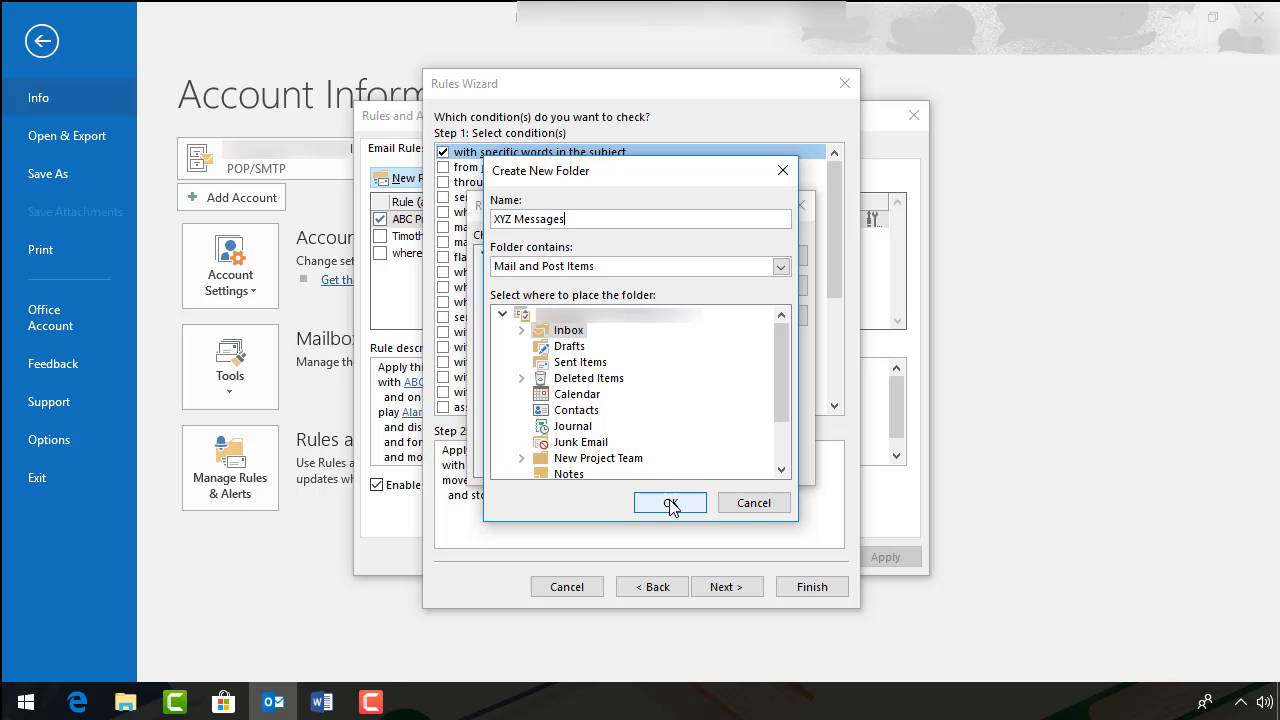
На скриншоте выше узнайте, как использовать мастер правил в Microsoft Outlook. Или читайте подробные письменные инструкции, которые помогут вам создавать и изменять правила в Outlook.
1. Как переместить сообщение в папку с помощью правила
Безусловно, самое распространенное правило, которое создают люди, — это правило, которое автоматически отправляет определенные сообщения в папку. Вы можете сделать это быстро и легко с помощью этого ярлыка Outlook. Ярлык также включает в себя несколько других общих действий.
Начните с открытой электронной почты. Выберите сообщение, которое вы хотите автоматически переместить в папку, нажав на нее. Нажмите Главная> Правила. Выберите Create Rule из выпадающего меню. Откроется диалоговое окно «Создать правило»:
.jpg)
Обратите внимание, что верхняя часть диалогового окна уже заполнена полями От, Тема и Кому из выбранной электронной почты. Чтобы выбрать одно или несколько из этих условий как есть, просто установите флажок слева от них. Вы также можете ввести новую тему и / или выбрать нового получателя электронной почты (если вы получили много писем, приходящих на ваш почтовый ящик).
В нижнем разделе вы можете выбрать до трех действий для электронной почты, которые соответствуют определенным критериям.
- Отобразите электронную почту в окне оповещения о новом элементе на рабочем столе.
- Воспроизвести звук при получении электронного письма, соответствующего критериям.
- Переместить элемент в выбранную папку
Выберите одно или несколько действий из списка. Определите эти действия, а затем нажмите кнопку ОК, чтобы сохранить свой выбор. Продолжайте нажимать ОК. Появится приглашение с вопросом, хотите ли вы запустить правило для электронной почты, уже находящейся в папке «Входящие». Вы только что создали правило.
2. Как использовать мастер правил
Если вам нужно больше параметров для вашего правила MS Outlook, используйте мастер правил. Давайте начнем:
Шаг 1. Доступ к мастеру правил
Начните с вашего открытого почтового ящика. Перейдите на вкладку «Файл». В окне информации об учетной записи отображаются:
.jpg)
Щелкните поле «Управление правилами и оповещениями», чтобы открыть диалоговое окно «Правила и оповещения»:
.jpg)
Выберите пункт меню «Новое правило» в левом верхнем углу диалогового окна. Мастер правил появляется:
.jpg)
Примечание. Вы также можете получить доступ к мастеру правил из расширенного параметра диалогового окна «Создание правила».
Шаг 2. Выберите шаблон в мастере правил Outlook
В верхней части мастера правил вы увидите список предварительно определенных шаблонов правил в двух категориях:
- Оставайтесь организованным
- Оставайтесь в курсе
Вы также увидите категорию «Начать с пустого правила». Вы бы использовали эту категорию для создания правила, если вы не хотите начинать с одного из предопределенных шаблонов.
Просмотрите существующий список шаблонов правил и выберите тот, который соответствует вашим потребностям, чтобы выбрать его. Затем нажмите кнопку «Далее». Для целей данного руководства я выбрал шаблон «Переместить сообщения от кого-либо в папку». Если вы выберете другой шаблон, ваш выбор может отличаться.
Шаг 3. Настройте Условия Правила
После того, как вы выберете шаблон правил, мастер правил отобразит список условий, которые нужно применить к шаблону, с флажком для каждого условия:
.jpg)
Установите флажок рядом с каждым условием, которое вы хотите применить к правилу. Выбранные вами условия отображаются в поле под Шагом 2 в мастере правил. Обратите внимание на гиперссылки в каждом условии. Нажмите на каждую гиперссылку, чтобы настроить правило с вашими требованиями. Вот пример того, что появляется, когда я нажимаю гиперссылку важности:
.jpg)
Продолжая нажимать на каждую гиперссылку, чтобы сделать условие, соответствующее вашим потребностям. Когда вы закончите, нажмите кнопку Далее.
Шаг 4. Настройте действия правила
После того, как вы настроили условия правила, вы готовы настроить действия правила. Мастер правил отображает различные действия, которые можно применить к этому правилу:
.jpg)
Этот экран работает как предыдущий экран мастера правил. Выберите действия, которые вы хотите добавить в это правило, установив флажок рядом с каждым выбранным действием. Щелкните гиперссылку в сегменте Шага 2 экрана, чтобы сделать действие более конкретным. Закончив выбор, нажмите кнопку «Далее», чтобы перейти к следующему экрану в мастере правил.
Шаг 5. Установите исключения из правила
Следующий экран мастера правил очень похож на два предыдущих, за исключением того, что в этом случае вы определяете любые исключения из правила. Когда вы закончите определять исключения из правил, снова нажмите кнопку «Далее».
Шаг 6. Назовите правило и включите его
На последнем экране мастера правил вам будет предложено назвать правило:
.jpg)
Введите имя правила в указанное место. Если вы хотите запустить правило для существующих сообщений, установите флажок рядом с первым. Чтобы включить правило, установите второй флажок. Если у вас есть более одного аккаунта, установите флажок в третьем поле.
Когда вы закончите настраивать правило, нажмите кнопку Готово. Откроется диалоговое окно «Правила и предупреждения». Нажмите Применить, а затем нажмите ОК, чтобы активировать правило.
Вы только что создали правило в MS Outlook!
4. Как импортировать или экспортировать правило
Правила могут быть импортированы или экспортированы. Это может быть особенно полезно, если вы переходите на другую версию Outlook. Я также смог использовать эту функцию для обмена правилами Outlook между разными пользователями Outlook.
Предупреждение. Если экспортируемое правило включает в себя определенную папку или что-либо еще, относящееся к вашей электронной почте, Outlook, импортирующий правило, должен иметь ту же папку.
Шаг 1. Экспортируйте правило
Начните с вашего открытого почтового ящика. Перейдите на вкладку «Файл». Откроется окно информации об учетной записи. Щелкните поле «Управление правилами и оповещениями», чтобы открыть диалоговое окно «Правила и оповещения». Нажмите Опции в меню в верхней части экрана. Откроется диалоговое окно «Параметры»:
.jpg)
Примечание. Вы также можете получить доступ к диалоговому окну «Правила и предупреждения» в разделе «Правила» на вкладке «Главная» на ленте.
Нажмите кнопку «Правила экспорта». Откроется окно проводника:
.jpg)
Перейдите в каталог, где вы хотите сохранить экспортированный файл правил. Введите имя файла, в котором вы хотите сохранить правила, и нажмите «Сохранить».
Шаг 2. Импортируйте правило
Процедура импорта правила похожа на процедуру экспорта правила с некоторыми отличиями.
Начните с вашего открытого почтового ящика. Перейдите на вкладку «Файл». Откроется окно информации об учетной записи. Щелкните поле «Управление правилами и оповещениями», чтобы открыть диалоговое окно «Правила и оповещения». Нажмите Опции в меню в верхней части экрана.
Когда появится диалоговое окно «Параметры», нажмите «Импортировать правила» вместо «Экспортировать правила». Когда откроется окно проводника, перейдите в каталог, в котором сохранены импортированные правила. Нажмите на имя файла, чтобы выбрать его и нажмите Открыть. Нажмите OK, чтобы импортировать правило.
Примечание. Если для импортированного правила отсутствуют некоторые параметры, вы получите сообщение об ошибке. Примером может служить случай, когда папка, используемая правилом, не настроена в вашей электронной почте.
5. Как редактировать правило
Предположим, у вас есть настроенное правило для обработки определенного типа электронной почты в Outlook, но вам нужно изменить правило. С Outlook вы можете легко редактировать существующее правило, чтобы изменить его. Вот как:
Шаг 1. Откройте диалоговое окно «Правила и оповещения»
Начните с открытым почтовым ящиком. Нажмите Файл> Управление правилами и оповещениями. Откроется диалоговое окно «Правила и предупреждения»:
.jpg)
Выберите правило из списка. Выберите пункт меню «Изменить правило» в верхней части диалогового окна. Появится всплывающее меню «Изменить правило»:
.jpg)
Примечание. Это всплывающее меню также можно открыть в разделе «Правила»> «Управление правилами и оповещениями»> «Изменить правило» на вкладке «Главная» в папке «Входящие» Outlook.
Из этого меню у вас есть три варианта:
- редактировать более одного параметра правила одновременно
- быстро переименовать правило
- быстро добавить или изменить одно действие правила
Давайте рассмотрим каждый из этих вариантов отдельно.
Шаг 2. Редактирование настроек нескольких правил
Чтобы изменить более одного параметра правила, выберите параметр «Изменить параметры правила» во всплывающем меню «Изменить правило». Система повторно открывает мастер правил для выбранного правила. Используйте мастер правил для внесения изменений в условия, действия и исключения.
Шаг 3. Быстро переименуйте правило
Если все, что вы хотите сделать, это переименовать выбранное правило, нет необходимости повторно открывать мастер правил. Вместо этого выберите параметр «Переименовать правило» во всплывающем меню «Изменить правило». Система предложит вам ввести новое имя для выбранного правила:
.jpg)
Когда вы закончите вводить имя правила, нажмите кнопку ОК.
Шаг 4. Добавьте или измените одно или несколько действий правила
Также нет необходимости повторно открывать Мастер правил, если все, что вам нужно, это изменить несколько общих действий. Во всплывающем меню «Изменить правило» есть несколько ярлыков для общих действий под опцией «Переименовать правило»:
Активные действия отображаются в виде синей рамки вокруг значка действия во всплывающем меню. Чтобы включить или отключить отдельное действие для выбранного правила, просто нажмите на него.
Для некоторых действий это все, что вам нужно сделать. Для других действий появляется второе диалоговое окно, когда вы добавляете это действие. Второе диалоговое окно позволяет вам предоставить более конкретную информацию.
Например, если вы выберете опцию «Копировать в папку», появится диалоговое окно, в котором вы сможете выбрать правильную папку:
.jpg)
Когда вы закончите вносить изменения в выбранное правило, нажмите кнопку «ОК» в диалоговом окне «Правила и предупреждения».
6. Как удалить правило
Если вам больше не нужно правило, вы можете удалить его. Начните с открытым почтовым ящиком. Нажмите Файл> Управление правилами и оповещениями. Откроется диалоговое окно «Правила и предупреждения»:
.jpg)
Примечание. Диалоговое окно «Правила и оповещения» также можно открыть в разделе «Правила»> «Управление правилами и оповещениями» на вкладке «Главная» в папке «Входящие» Outlook.
Выберите правило, которое вы хотите удалить, установив флажок рядом с ним. Затем выберите опцию «Удалить» (она выглядит как X) в меню в верхней части диалогового окна «Правила и предупреждения». Появится приглашение с вопросом, действительно ли вы хотите: Удалить правило [Имя правила]. Нажмите «Да», затем нажмите кнопку «ОК» в нижней части окна «Правила и предупреждения».
Узнайте больше о Outlook
Изучите учебники ниже, чтобы узнать больше о MS Outlook: