
Использование облачного хранилища для чертежей
Сохраните файлы чертежей в облачной учетной записи для удаленного доступа и дополнительной защиты резервных копий. Получайте удобный доступ к чертежам в любом месте через интернет, используя ПК, веб-браузер или мобильные устройства.
Сохранение и открытие файлов в учетной записи с помощью облачного хранилища обеспечивает удобный и надежный доступ к чертежам. Чертеж также станет доступным для просмотра и редактирования на любых подключенных к интернету устройствах — например, на планшете, если вы находитесь на объекте, или в веб-браузере, если вы работаете на настольном компьютере вне офиса.
Прим.: Если требуется временный удаленный доступ к некоторым чертежам небольшого или среднего размера, вместо отправки по электронной почте или копирования на USB-устройство чертежи можно сохранить в учетной записи Autodesk в интернете и на мобильных устройствах с помощью соответствующей функции. Для бесплатных учетных записей суммарное пространство для хранения ограничено. Дополнительные сведения см. в разделе Удаленный доступ к чертежам.
Доступ к чертежам с помощью облачного хранилища
Использование облачного хранилища предоставляет перечисленные ниже преимущества.
- Доступность. Интернет-подключение обеспечивает доступ из любой точки мира. Если локальные серверы не работают из-за чрезвычайных происшествий, таких как наводнения, пожары и т. д., чертежи все еще будут доступны в другом местоположении.
- Безопасность. Поставщики облачных хранилищ инвестируют в предотвращение потерь и утечек файлов больше ресурсов, чем большинство организаций и частных лиц могут себе позволить. Кроме того, можно приобрести программы для шифрования файлов в облачных учетных записях. Выведенные из эксплуатации серверы обычно проходят процедуру полного уничтожения данных и аппаратного обеспечения в целях защиты данных.
- Надежность. Поставщики облачных хранилищ распределяют резервные копии файлов и управляют ими на нескольких серверах в разных местоположениях.
- Журнал. В облачной учетной записи сохраняется несколько версий файлов. Предыдущие версии чертежей доступны для сравнения на палитре «Журнал версий» AutoCAD. Узнайте, как долго хранятся предыдущие версии в используемом облачном хранилище.
Работа с клиентом синхронизации
Для использования коммерческого облачного хранилища вместе с приложением на основе AutoCAD требуется установить приложение клиента синхронизации для используемого облачного хранилища, а затем войти в учетную запись через это приложение.
Клиент синхронизации — это небольшая программа, работающая в фоновом режиме, которая синхронизирует создаваемые на компьютере данные с данными в учетной записи облачного хранилища. Она отображается в виде значка на панели задач Windows в правой нижней части экрана. Значок также показывает информацию о состоянии.
Клиент синхронизации обеспечивает лучшую производительность, так как обмен данными выполняется на локальном устройстве, а не через облачный сервер. Производительность оптимизируется, когда программа работает в локальной папке cache, периодически сохраняя данные в учетной записи облачного хранилища или извлекая их из нее.
При подписке на облачное хранилище вы получите инструкции по скачиванию и установке соответствующего клиента синхронизации на вашем компьютере. Клиент синхронизации Microsoft OneDrive установлен в ОС Windows по умолчанию, однако у других поставщиков обычно есть страница для скачивания и установки службы либо для доступа к диску.
Прим.: Если приложение клиента синхронизации не удается найти, можно выполнить поиск в интернете, например, набрав скачать Dropbox или скачать Box Drive.
Доступ из диалогового окна «Файл»
Удобный способ получения доступа к чертежам из облачной учетной записи — добавление облачного хранилища на панель хранилищ. В некоторых случаях это происходит автоматически. В противном случае щелкните панель хранилищ правой кнопкой мыши, чтобы добавить предпочитаемую службу.
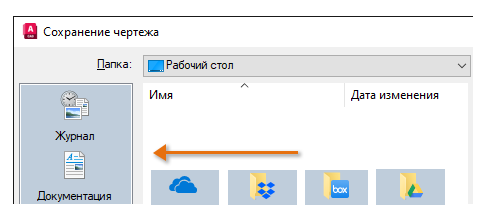
После завершения редактирования сохраните чертеж стандартным способом. По умолчанию программа AutoCAD автоматически сохраняет чертеж через 10 минут после последнего сохранения. Время между сохранениями определяется системной переменной SAVETIME.
Прим.: Если файл чертежа открыт с использованием облачной учетной записи, он сохраняется в формате DWG той версии, в которой выполнялось последнее сохранение. В диалоговом окне «Параметры» на вкладке «Открытие/Сохранение» можно задать другой формат файла по умолчанию.
Доступ к определениям блоков
Облачное хранилище поддерживается палитрой блоков, благодаря которой можно получить доступ к любому блоку и чертежу библиотеки блоков, который сохранен в учетной записи облачного хранилища. Преимуществом хранения таких чертежей в облачной учетной записи является надежный доступ через интернет из в любой точке мира, в любое время и для любого пользователя с зарегистрированной учетной записью. Дополнительные сведения см. в разделе Палитра блоков.
Доступ к журналам версий
Многие облачные хранилища хранят историю версий файлов в учетной записи пользователя. Эта функция позволяет с помощью браузера получить доступ к предыдущим версиям файла.
Используя OneDrive, Dropbox и Box, можно отобразить палитру «Журнал DWG» в программах на основе AutoCAD, чтобы сравнить предыдущие версии файла чертежа с текущей. Дополнительные сведения см. в разделе Работа с журналами версий чертежей.
Общая информация
Ниже приведены общие наблюдения, предложения и некоторые различия в методах синхронизации чертежей между локальным компьютером и облачной учетной записью с помощью разных облачных хранилищ.
Емкость хранилища Объем хранилища в облачной учетной записи зависит от поставщика и доступных уровней обслуживания по подписке. Журналы версий У каждого облачного хранилища есть ограничение по времени хранения журналов версий, которое чаще всего составляет 30 дней или больше. Так как журналы версий непостоянны, рекомендуется хранить файлы BAK (системная переменная ISAVEBAK). Они автоматически сохраняются в той же папке, что и файлы DWG, включая папки в облачной учетной записи. Внешние ссылки Файл чертежа может ссылаться на несколько различных типов файлов. Например, внешние ссылки других чертежей, ссылочные файлы изображений, подложки PDF, шрифты, пользовательские типы линий, пользовательские шаблоны штриховок и др. При сохранении чертежа для удаленного доступа другого пользователя рекомендуется использовать функцию «Сформировать комплект», которая позволяет создать пакет со всеми файлами ссылок. Дополнительные сведения о функции «Сформировать комплект» см. в разделе Электронные средства передачи комплектов чертежей. Совместная работа в облаке Большинство облачных хранилищ позволяют предоставлять другим пользователям общий доступ к файлам. Если несколько пользователей одновременно редактируют общедоступный файл, то конфликты обрабатываются облачным хранилищем. Приоритет отдается одному пользователю, а изменения второго пользователя сохраняются в качестве новой конфликтующей копии файла в той же папке. При создании конфликтующих файлов чертежей на палитре «Журнал DWG» не отображаются соответствующие сообщения. Работа с файлами и синхронизация Существует взаимосвязь между тем, чем управляют программы на основе AutoCAD и чем управляет облачное хранилище. При использовании облачного хранилища на настольном компьютере службы Microsoft OneDrive, Dropbox и Box взаимодействуют с локальным кэшем файлов чертежей на компьютере. Такая организация оптимизирует скорость операций с файлами. При открытии и сохранении файла программы на основе AutoCAD работают так же, как при открытии и сохранении файлов на локальном жестком диске. В какой-то момент после сохранения изменений на настольном компьютере клиент стороннего производителя синхронизирует изменения с облачной учетной записью. Время и способ синхронизации определяются клиентом стороннего производителя. Они не управляются программой на основе AutoCAD. Работа с каждым облачным хранилищем обладает определенными особенностями, которые перечислены в следующей таблице.
После закрытия чертежа в программе на основе AutoCAD клиент OneDrive синхронизирует последние изменения с облаком. До закрытия чертежа изменения хранятся только в кэше OneDrive на локальном компьютере.
Синхронизация файлов выполняется периодически.
Синхронизация файлов выполняется периодически.
Персональная версия Box не поддерживает хранение версий файлов. На палитре «Журнал DWG» доступны только последние сохраненные версии.
При редактировании в службе Box, в которой есть функция открытия в классическом приложении, журнал версий не отображается на палитре «Журнал DWG».
В некоторых случаях может потребоваться вручную добавить службу на панель хранилищ.
Журналы версий могут быть недоступны в других облачных хранилищах.
Палитра «Журнал DWG» не отображает список журналов версий в программах на основе AutoCAD.
Понятия, связанные с данным
- Открытие чертежей
- Сохранение чертежей
Как руками перенаправить запрос на сетивую лицензию у AutoCAD
Здравствуйте!
Задача: 1. Есть старый сервер (А), есть новый сервер (В)
2. Есть пользователи дилетанты, много очень
3. Необходимо чтоб AutoCAD запросы на лицензию делал не с «А», а с «В», но так что бы клиент даже не чего и не заметил.
То что когда сервер меняешь, я понимаю что при запуске AutoCAD он спросит вас укажите имя сервера или файл лицензии.
Просто быстрее и без болезненно руками поправит в некоторых файлах имя сервера и все такое чем объяснять, что писать и куда.
конечно если такие настройки вообще сохраняются в файле.
Терминальный сервер для AutoCAD
Терминальный сервер для CAD систем интересовал меня давно и данная статья является результатом изысканий в сети Интернет. В этой статье поговорим конкретно о терминальном сервере для Автокада.
Автокад довольно ресурсоёмкое приложение требующее все ресурсы железа: и оперативную память, и видеокарту, и мощный процессор и быстрые диски. И сразу напрашивается мысль, что отдельностоящие мощные ПК – это самый хороший вариант. Но мы постарались развернуть терминальный сервер для этого приложения и применить его на практике.
- платформа Supermicro (уже некруто, но все же довольно шустро);
- 2 процессора E5-2260 v4 с 28 физическими ядрами, а с включенной функцией hyperthreading 56 ядер;
- гипервизор – хостовая операционная система Citrix Xenserver 7.0;
- гостевая операционная система Server 2016 Standart;
- Raid массив 10 — 4 диска HDD по 1 TB со скоростью вращения 10000 оборотов в минуту;
- Ethernet 1 Gb/sek;
- самый важный компонент – 2 видеоускорителя Tesla m60 16 Gb.
Искал как сделать терминальный сервер с доставкой его через citrix receiver — не нашел агента VDAforHDX 3dPro для серверной ОС, если кто знает как и что, просьба, киньте ссылку в комментарии, поэтому создал сервер с доставкой его через RDP.
Начнем по порядку:
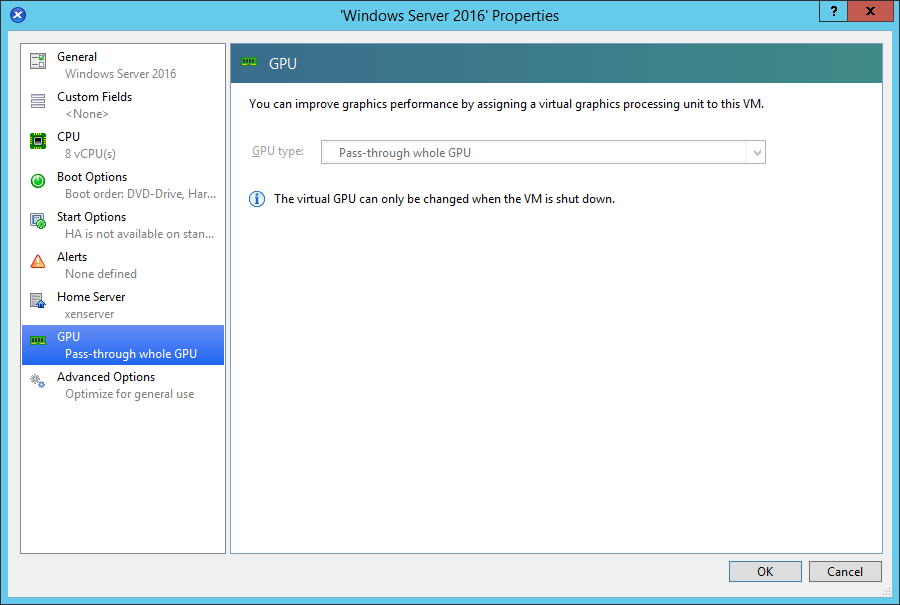
- создание виртуальной машины в Citrix Xendesctop;
- установка операционной системы для виртуальной машины Server 2016 Standart;
- установка обновлений для ОС виртуальной машины;
- установка гостевых служб Citrix на виртуальную машину – после этого в контекстном меню виртуальном машины появятся пункты shutdownи restart — что позволить выключать и перезагружать виртуальную машину из Xenserver корректно (до этого были только force shutdown и force reboot);
- пробрасываем в виртуальную машину видеокарту Teslam60 методом passthrough.
Далее согласно статье устанавливаем оба драйвера, но, полагаю, для виртуальной машины можно было установить только grid driver. Дальше драйверов больше ничего не делаем из этой статьи.
Потом необходимо зайти в панель управления nvidia и в параметрах 3d выбрать видеокарту по умолчанию Tesla m60, кстати, после этого у меня исчезла возможность выбора видеокарты по умолчанию и отображается теперь всегда вот так:

Далее необходимо установить роль терминального сервера и включить следующую групповую политику: Конфигурация компьютера – Административные шаблоны – Компоненты Windows – Службы удаленных рабочих столов – Узел сеансов удаленных рабочих столов – Среда удаленных сеансов – Для всех сеансов службы удаленных рабочих столов используйте аппаратный графический адаптер по умолчанию
Так как мы создаем терминальный сервер, то в результате работы пользователей в каком-либо из приложений будут создаваться временные файлы, поэтому для того, чтобы минимизировать нагрузку на файловую подсистему можно установить Ram-диск и перенести на него временные файлы – В параметрах системы – Дополнительные параметры системы – вкладка Дополнительно – кнопка Переменные среды:
Измените следующие переменные как для пользователя так и для системы:
TMP
TEMP
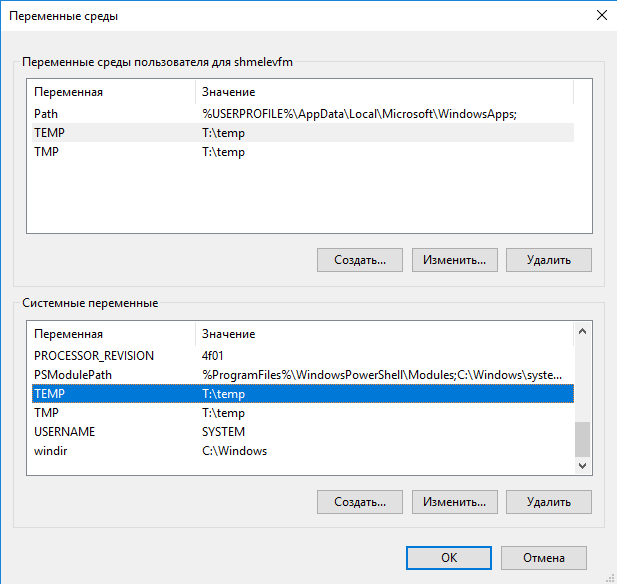
Чтобы сменить обычному пользователю данные переменные – сделайте его администратором – измените переменные, а потом заберите права администратора. В переменных не указывайте корень Ram-диска – некоторые программы не будут из-за этого работать, создайте папку в Ram-диске – как у меня T:\temp. Также на эту папку дайте полные права для пользователей.
После перезагрузки сервер готов к работе и если мы запустим Автокад, то увидим что аппаратное ускорение включено.
Все тесты проводились c использованием лицензии GridVirtualAPP — в панели управления Nvidia — в разделе Лицензирование. Для использования QuadroDataCenterWorkstation необходимо установить сервер лицензирования и купить соответствующие лицензии. Они у нас куплены – но все же тестирование проводилось под лицензиями GridVirtualaPP.
Итак перейдем к результатам тестирования. Сначала согласно уже упомянутой статье включили тестирование WEbGL – запустили в ie http://fishgl.com.
Запустили на одном клиенте и увидели радостные 50-70 fps – видеокарта работает.
Запустили на трех и fps начал скакать от 25 до 60 – в среднем 35-40 — качество заметно просело начали появляться небольшие лаги.
Вот график загруженности gpu, показывающий разницу в потреблении ресурсов между 1 и 3 пользователями – где начинает возрастать нагрузка – это момент времени включения в ie сайта fishgl.com еще двумя пользователями.

После включения еще 3 все стало еще хуже fps начали просидать до 10 а процессор видеокарты нагрузился до 100%
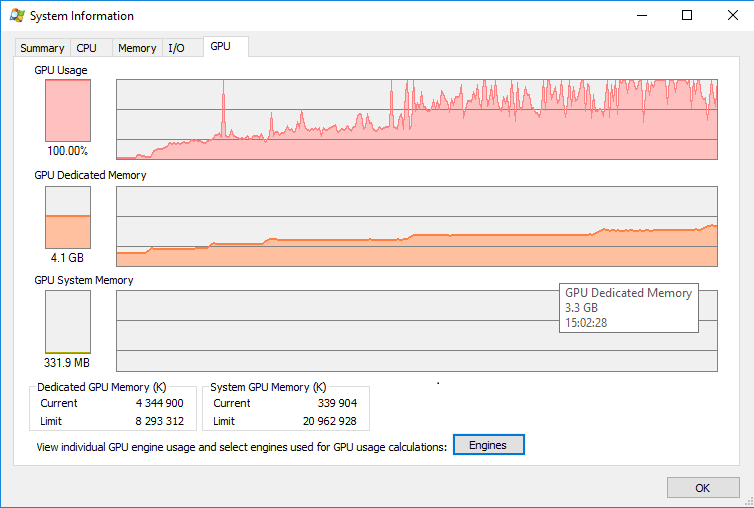
В результате полученных результатов поняли, что на терминальном сервере лучше не запускать webgl технологии – и, вообще, если есть возможность предоставить доступ к сети интернет из под локального браузера. Во первых пользователь может открыть в 10 браузерах по 100 вкладок и тут уж точно никакой сервер не выдержит. И, во-вторых, без интернета терминальный сервер будет целее.
Теперь приступим к обзору тестирования автокада на нашем сервере.
Сначала мы зашли на терминальный сервер с 16 тонких клиентов и запустили автокад, в автокаде запустили стандартные чертежи, черчением не занимались.
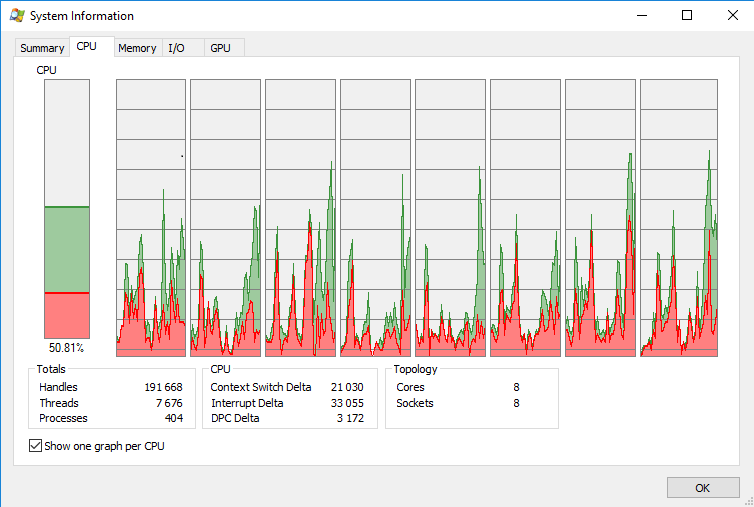
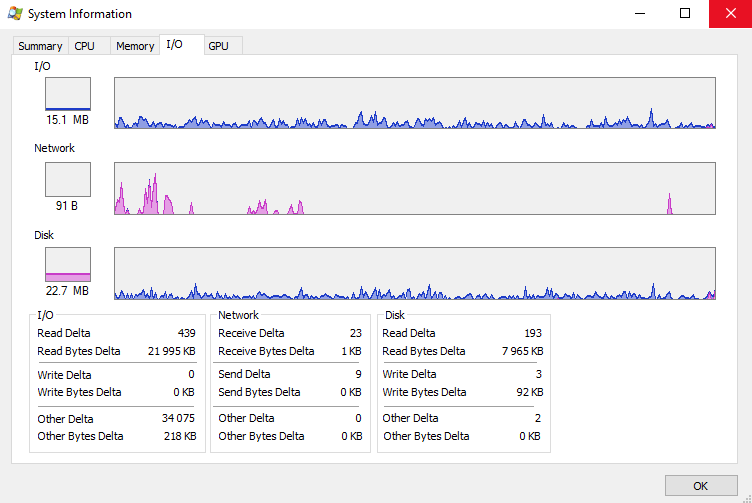
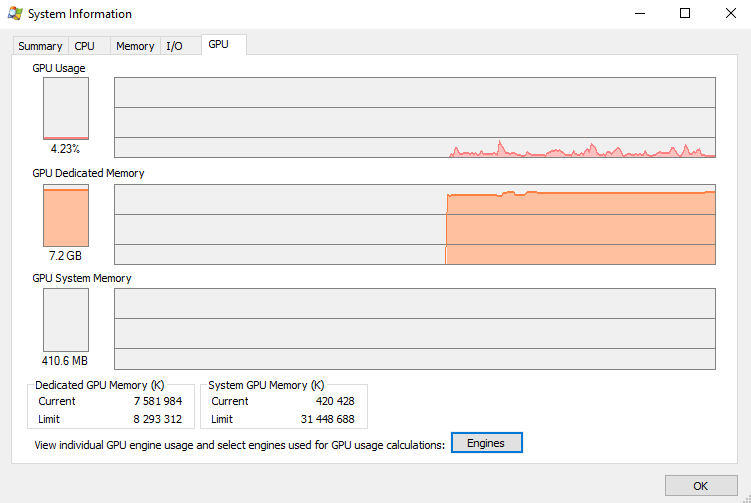
Здесь нет графика использования оперативной памяти, но скажу что у сервера сначала было 20 Гб, но после подключения 13 клиентов ее потреблялось 18,2 и AutoCAD начал выводить ошибки о нехватке памяти. После этого мы добавили еще 10 Гб оперативки и ошибки ушли, а потребление оперативной памяти не поднималось выше 22 Гб. Из полученных графиков видно что использование процессора сервера идет на 50%, дисковая подсистема особо не задействована, сетевая активность максимум 20 Мбит\сек выдавало и то скачками, средний показатель до 1 Мбит, как ни странно, но вот использование видеопамяти значительное 7,2 Гб из 8. Отсюда можно сделать вывод что максимальное количество пользователей 16, и то это практически без запаса, и в тот момент когда в Автокаде не чертят, а просто открыли чертеж.
Далее Мы посадили за тонкие клиенты студентов 3 курса и попросили начертить небольшие детали в 3d и 2d. Сначала запустили автокад со всех тонких клиентов:
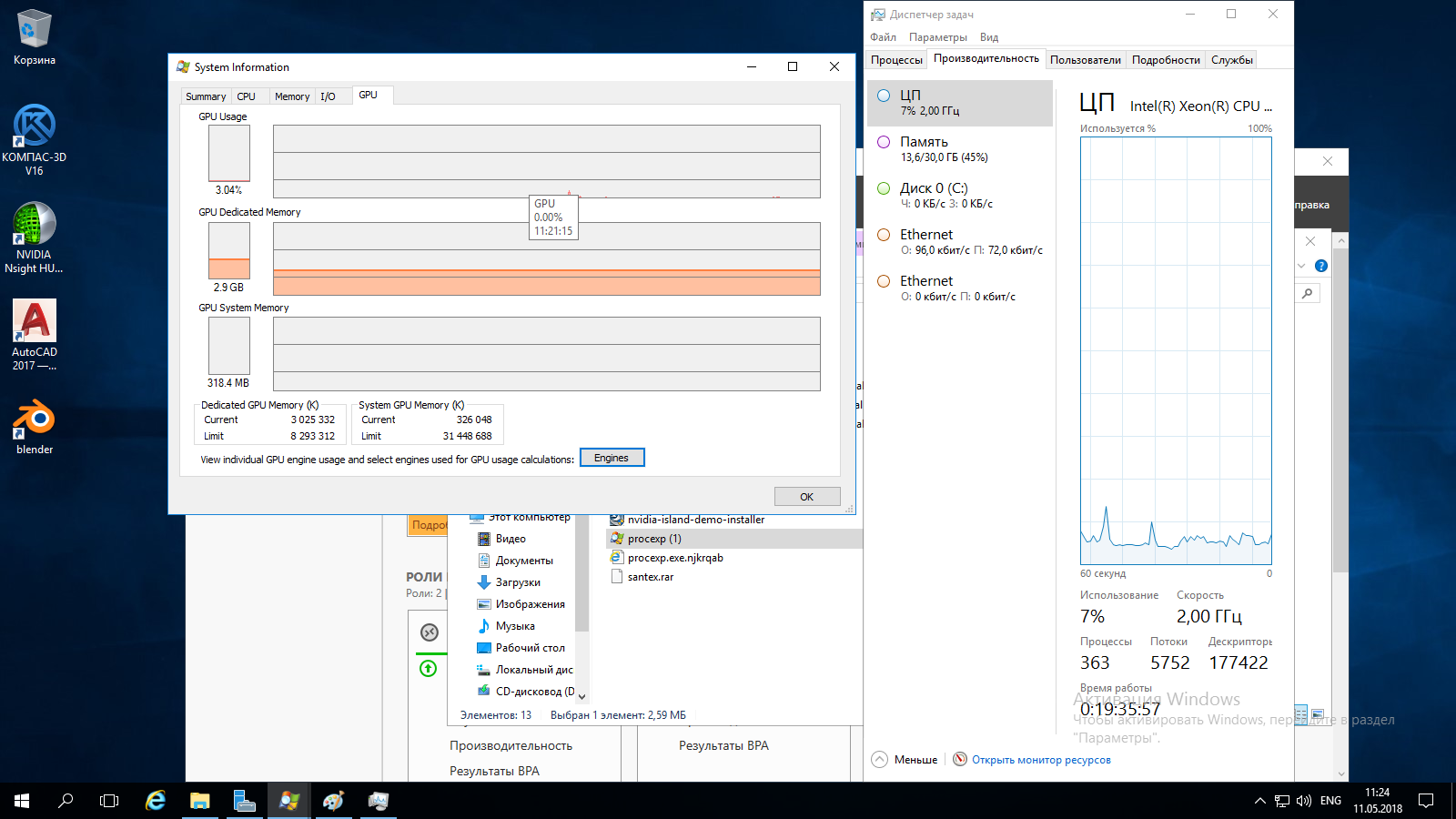
Видеопамять просто запущенный автокад без открытия чертежа потребил 2,9 Гб.
Далее студни начали чертить, кто 2d, кто 3d, примерно 50 на 50. Жалоб особых не было, полагивало в момент открытия чертежа, и совсем небольшие задержки, которые очень редки и впечатление от черчения как на локальном ПК.
Сразу можно сделать вывод, что в данной конфигурации не хватает 8 ядер CPU, лучше сделать 10 или 12, оперативной памяти вполне хватает, но лучше выделить порядка 2-3 Гб на пользователя.
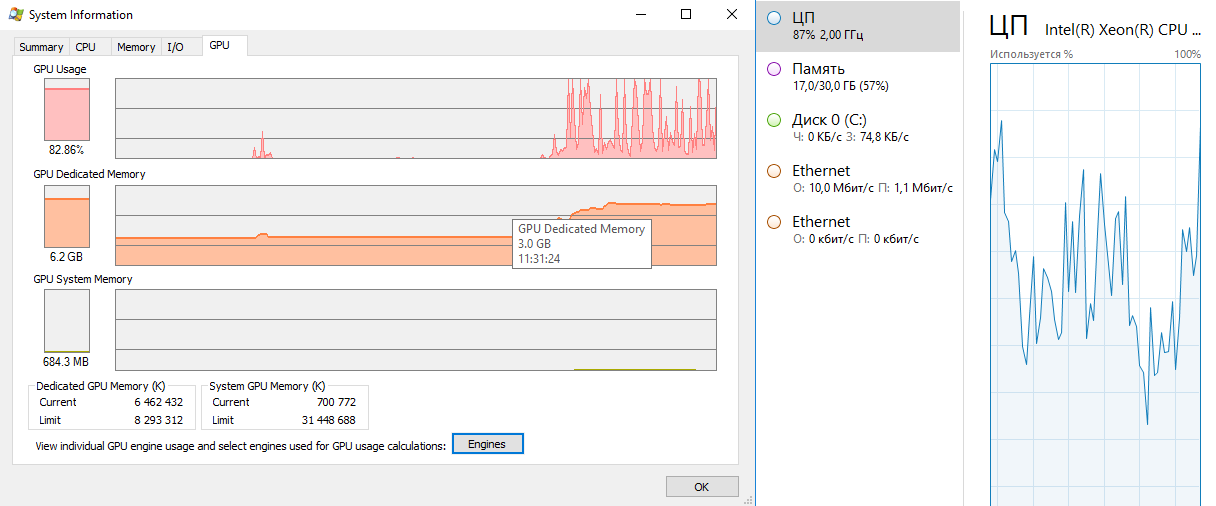
Потом на одной станций попытались отрендерить чертеж – рендерили 3d-модель 4 стен и сразу получили лаги в работе автокада – некоторые студенты начали жаловаться, что иногда работать стало рывками. Мы попросили выйти 5 студентов и лаги прекратились, хотя, на одной станции все еще рендерился чертеж. Ниже графики, когда 16 студентов работают и рендеринг запущен – как раз можно увидеть момент запуска рендеринга.
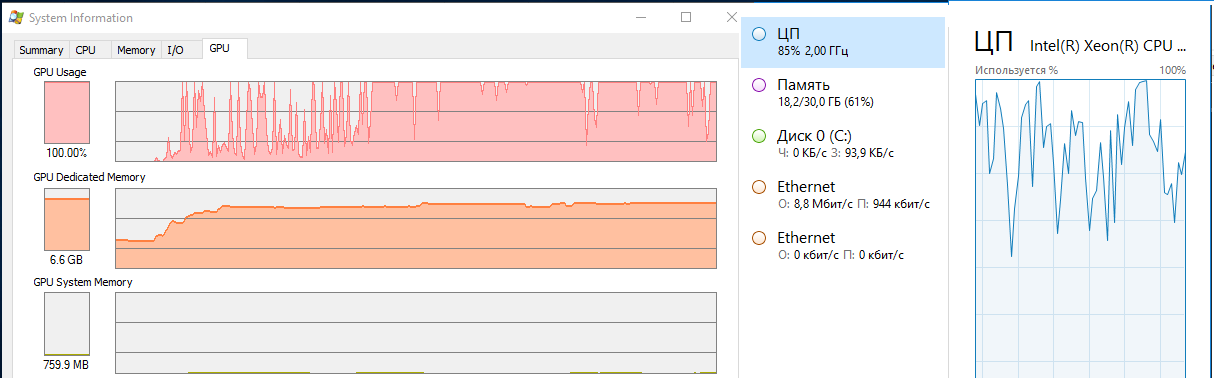
В принципе, нам этого хватило, но мы решили пойти дальше и запустили рендеринг еще на 3 местах и автокад начал тормозить везде так, что работать было явно не приятно, но все же надо отметить одного студента, у него все работало… но и чертеж у него был из линий 10…
Из этого можем сделать вывод, что Терминальный сервер на виртуальной машине с проброшенной методом passthrough 1ой TeslaM60 можно использовать для работы в автокаде по rdp-протоколу с количеством пользователей до 15, лучше примерно 12-13 на сервер, чертить можно и в 2d и в 3d (небольшом), но без рендеринга.
Где использовать: при обучении работе в автокаде – в тех дисциплинах, где НЕ нужен рендеринг (или еще какие-либо высокотребовательные технологии), например, для автоматизаторов или технологов, которые чертят только в 2д. Строители, механики и другие высокотребовательные автокадные личности будут сильно жаловаться и плеваться. Но если у вас есть такой сервер, а у требовательных личностей сильно устарели компьютеры, то они с радостью почертят и на таком сервере без использования рендеринга, так как рендеринг чертежа это заключительный этап непосредственно перед сдачей зачета по дисциплине и этот момент можно распределить во времени, например, запускать по очереди. Но для этого необходим адекватный преподаватель или же лаборант, который смотрит за компьютерным классом процессом черчения.
Что облегчает терминальный сервер: Во первых, время установки – это, от силы, день установки и настройки, нежели переустановить 15 компьютеров, скачать обновления и поставить на каждом автокад. Во вторых, администрирование одного сервера, а не 15 компьютеров.
Минусы: Во-первых, один сервер – это одна точка отказа, умер сервер, умер Ваш учебный процесс. Поэтому необходим второй такой сервер, но так как это виртуальный сервер, то лучше чтобы хостовых серверов было два и делались бекапы виртуальных машин, и, если один выйдет из строя, то Вы быстро запустите виртуальную машину из бекапа на втором.
Во-вторых, ресурсы сервера используют сразу много пользователей, и, если найдется один слишком умный пользователь, который назапускает много всего, то ресурсов останется мало и может залагать у всех. Но за этим как раз и должен следить как администратор сервера, так и преподаватель группы студентов.
В-третьих rdp он и в Африке rdp. Будет сбоить сеть, будет невозможно работать и оптимизация rdp-протокола конечно значительно повышает качество использования, но все же есть некоторые нарекания в работе данной технологии и не все приложения нормально с ней работают.
Почему выбрали rdp – потому, что прочитали здесь, что автокад поддерживает работу через этот протокол. Но лучше использовать Citrix Receiver, но к сожалению я не нашел мануал как использовать Citrix XenDesktop для терминального сервера, в котором есть CAD-приложения – все найдные мануалы только для отдельных виртуальных машин с desktop os – win7, 8 или 10, в которых при установке указывается тип VDA агента – forHDX 3dpro, а вот для серверной ОС нет такого агента, есть только просто VDA. Агент VDAforHDX 3dPro для виртуальных машин у которых есть видеокарта. Если кто знает, как сделать такой же терминальный сервер с помощью Citrix XenDesktop и если знаете где найти VDAforHDX 3dPro для серверной ОС напишите, пожалуйста в комментариях.
Теперь давайте посчитаем сколько это все стоит.
Железный сервер с 2мя Tesla M60 нам обошелся 1 500 000р
Гипервизор XenServer7.0 – 125 000р
WindowsServerобойдется примерно 60 000
Терминальная лицензия – 1 700 р (одна штука)
Максимум мы можем создать 4 таких терминальных сервера, потому что в гипервизоре 2 видеокарты Tesla M60 отображаются как 4. 4 терминальных сервера потянут максиму 50-60 клиентов.
При использовании XenServer в качестве гипервизора:
Если 60 пользователй на сервер
1500 000+ 125 000 + 60 000 * 4 + 1700 *60 = 1967000
В пересчете на рабочее место 32783 р
Если 50 пользователей на сервер:
1500 000 + 125 000 + 60 000 * 4 + 1700 *50 = 1950000
В перерасчете на рабочее место 39000
Если взять в качестве гипервизора WindowsServer 2016 DataCenter то за ОС виртуальных машин платить не надо, а сам Server 2016 стоит в редакции DataCenter на 28 ядер примерно 250000
1500 000 + 250000+ 1700*60=1852000
30886 руб за рабочее место в перерасчете на 60 пользователей
Подключение можно производить например с помощью тонких клиентов стоимостью до 20000 рублей, например hp T620, или неттопов, например, Lenovo m600, но самый лучший вариант использовать самосборы. Вот пример такого самосбора с никса
- Desktop SilverStone Milo ML05 Black Mini-iTX Без БП 1 шт. 3 690
- Блок питания NAVAN 400W SFX (24+4пин) 1 шт. 1 378
- ASRock H110M-ITX (RTL) LGA1151 PCI-E DVI+HDMI GbLAN SATA Mini-ITX 2DDR4 1 шт. 4 305
CPU Intel Core i3-7320 4.1 GHz/2core/SVGA HD Graphics 630/ 4Mb/ LGA1151 1 шт. 10 331
SSD 120 Gb SATA 6Gb/s ADATA Ultimate SU700 2.5″ 3D TLC 1 шт. 3 813
Crucial DDR4 RDIMM 4Gb CL15 ECC Registered 1 шт. 4 428
21.5″ ЖК монитор Acer V226HQL Abmd (LCD,Wide, 1920×1080, D-Sub, DVI) 1 шт. 6 703
2Gb DDR3 MSI GT710 2GD3H LP (RTL) D-Sub+DVI+HDMI 1 шт.
3 321
Итого: 37 969 руб. (617.48 у.е.)
Купив тонкий клиент Вы затратите 30 000 рублей вместе с монитором клавиатурой и мышью, у него будет предустановленная операционная система, предназначенная только для удаленного подключения куда-либо и не совсем корректно работающий браузер. Но затратив чуть больше и купив самосбор за 40 тыс. рублей Вы получете полноценный пк еще и с хрошим процессором и видеокартой. Установив на него бесплатный линукс, например Ubuntu либо Linux Mint — Вы получите полноценную ОС с возможностью установки дополнительго программного обеспечения — таковым могут быть разнообразные приложения — от текстовых редакторов до CAD-приложений. На них даже можно будет установить аналоги AutoCAD, например, BricksCad, но все же если в вашем образовательном учреждении обучают работе в приложениях под Windows, то придется либо ставить на каждую рабочую станцию Windows, либо развернуть терминальный сервер.
Я за терминальные сервера, если приложение позволяет использовать режим запуска его многими пользователями с одного сервера. При этом увеличив количество пользователей на сервере вы удешевите цену лицензии ОС в расчете на одного пользователя. Особенно это актуально, в настоящее время, когда Dream Spark от мелкософтных закрыт для России, а постановление правительство запрещает закупку без обоснования иностранного ПО для образовательных учреждений. Кроме того в новых майских указах планируют перевести весь госсектор на отечественное ПО к 24 году, каким образом непонятно, и поэтому запасаться ПО необходимо сейчас.
Давайте рассчитаем цену за рабочую станцию в нескольких вариантах.
Итого в минимальной конфигурации одно рабочее место будет стоить:
тонкий клиент — 20000 р
монитор — 7000 р
мышь клавиатура — 2000 р
рабочее место на терминальном сервере — 30000 р
Итого 59 000
Если же Покупать самосбор и Windows:
самосбор с монитором 38000 р
клавиатура мышь — 2000 р
Windows 10 pro — 9000 р
Итого 49000
10000 р небольшая переплата, но выбрав второй вариант увеличиваются затраты на администрирование: установка windows и драйверов занимает больше времени, нежели просто включить тонкий клиент, либо установить линукс минт. Кроме того необходимо позаботиться об антивирусном обеспечении, и, по опыту могу сказать что 95 процентов всех вирусов для Windows.
Если же выбрать третий вариант — терминальный сервер и самосбор с линуксом, то получим:
рабочее место на терминальном сервере — 30000 р
самосбор с монитором 38000
клавиатура мышь 2000 р
итого: 70000 р
Цена довольно большая и за эти деньги можно купить неплохой самосбор, как раз для Cad приложений, но опять, же администрирование отдельностоящих пк тяжелее, чем администрирование сервера, тем более когда речь идет о 60 машинах. Но производительность будеть лучше чем на терминальном сервере, особенно, в рендеринге. Также хочу отметить еще то, что сервер без нагрузки — когда им пользуется один пользователь неплохая графическая станция, которую можно отдать в пользование научным работникам кафедры для тяжелого рендеринга в то время, когда нет пар.
Кроме того сервер можно использовать, деля его ресурсы во времени, например, есть два компьютерных класса со старой техникой, но обоим необходим автокад. Пусть одни используют его на первой паре, а вторые на второй. Таким образом можно увеличить количество рабочих станций в двое и цена одного рабочего места упадет ниже 30000.
Можно разрешать подключение студентам к серверу из дома или вузовской библиотеки, предоставив тем самым все программное обеспечение необходимое для курсовых, практических или дипломных работ.
Использовать ли такие сервера в учебном процессе, вопрос спорный. Но время движется вперед и виртуализация становится все дешевле, доступней и стабильней. Кроме того такой сервер позволяет увеличить скорость создания компьютерного класса в разы.
Еще один момент — если купить сервер не с 2 видеокартами а с 4, то цена за рабочее место упадет еще.
Вопрос сложный и необходимо взвешивать все за и против и отталкиваться от конкретно поставленной задачи для чего и почему.
- терминальный сервер для autocad
- виртуализация
Интересное об Автокад
В данной статье разберем несколько часто задаваемых вопросов о программе AutoCAD. А именно:
— Как выбрать AutoCAD, максимально отвечающий потребностям компании и не платить за лишние функции?
— Где и как загрузить Демо-версию AutoCAD, и какие особенности ее использования?
— Как происходит поставка современных лицензий AutoCAD .
— Как правильно скачать установить и активировать лицензионный AutoCAD?
Сразу оговорюсь, что речь пойдет о лицензиях поставляемых на данный момент, т.е. осенью 2016 года. На данный момент актуальная версия AutoCAD — это Автокад 2017 .
Какой Автокад выбрать?
Редакции AutoCAD.
В настоящее время поставляется несколько разных редакций AutoCAD.
— Начнем со Стандартного (Базового AutoCAD), чтобы было с чем сравнивать другие продукты. В настоящее время, пожалуй, это самый известный и популярный продукт-САПР, который используется почти во всех компаниях, которые хоть как-то связаны с черчением. AutoCAD позволяет чертить в 2D и моделировать в 3D. Подключать программы-расширения сторонних разработчиков, например СПДС GraphiCS, Geonics и другие. Думаю, нет смысла перечислять все функции программы Автокад. Многие с ними знакомы, а кто нет, могут легко ознакомиться.
— AutoCAD LT — второй продукт, который хотелось бы рассмотреть. Автокад ЛТ решение для 2D черчения и подготовки документации. Часть функционала стандартного Автокада убрали, и получился «облегченный продукт». В основном убрали инструменты, связанные с 3D, хотя открыть файлы, созданные в полной версии, AutoCAD LT сможет без каких-либо проблем. Важно отметить, что программы-надстройки с AutoCAD LT работать не будут. Есть и другие отличия. Более подробно, различия можно увидеть в этой таблице.
Сравнение AutoCAD и AutoCAD LT.
Стоимость AutoCAD LT примерно в 3 раза меньше Базового AutoCAD.
— Многие компании и частные пользователи многие годы разрабатывали различные приложения и библиотеки в среде AutoCAD, улучшающие возможности программы для своей сферы деятельности. Компания Autodesk в определенный момент, объединила различные наработки в специализированные AutoCAD. Так появились «Вертикальные решения Autodesk» предназначенные и удобные для определенных видов деятельности. Например, AutoCAD Architecture (Архитектура), AutoCAD Civil 3D (Транспортная инфраструктура), AutoCAD MEP (Инженерные сети), AutoCAD Mechanical (Машиностроение), AutoCAD MAP 3D (Картография), AutoCAD Electrical (Электрические сети) и другие. Специализированный AutoCAD немного дороже, чем Базовый, но и возможностей для отрасли у него существенно больше.
Сетевые и локальные лицензии AutoCAD.
Почти любой продукт компании Autodesk поставляется в виде Локальных или Сетевых лицензий.
Локальные лицензии устанавливаются на конкретные машины конкретного пользователя. В случае необходимости, программу можно установить другому пользователю на другой компьютер, но это займет некоторое время.
Сетевая лицензия отличается от локальной тем, что находится на сервере лицензий, и по сети она передается на нужный компьютер. Как только на используемом компьютере выключили программу, лицензия возвращается на сервер лицензий и ее сможет использовать другой компьютер. Есть такое понятие как «плавающая лицензия Autodesk». Это как раз о Сетевой лицензии. Вкратце, сетевая лицензия может быть удобней, чем локальная, но она дороже на 50% по сравнению с локальной.
Срок действия лицензии.
Ну и последнее, о чем нужно подумать перед закупкой лицензий AutoCAD, это срок на который нужны лицензии. В настоящий момент поставляются лицензии на 3 месяца, 1 год, 2 года или 3 года. Чем больший срок Вы оплачиваете, тем дешевле получается средняя стоимость 1 года. В течение срока действия лицензии, Вы имеете право использовать программу, получать обновления и новые версии, а так же техническую поддержку.
Скачать Автокад. Особенности пробной версии AutoCAD.
Практически любое программное обеспечение Autodesk можно скачать и протестировать. Это же относится и ко всем редакциям Autodesk. Для того чтобы загрузить демо-версию Автокад, пройдите пожалуйста в данный раздел сайта и заполните форму.
Форма загрузки Демо-версий.
После заполнения формы Вам будет предоставлена информация по загрузке пробной версии.
Демо-версии AutoCAD работают в полнофункциональном режиме в течение 30 дней. По окончании trial-периода программу нужно либо активировать, либо отказаться от ее использования.
Поставка лицензий Автокад.
В настоящее время поставка лицензионного AutoCAD происходит следующим образом. После согласования условий поставки между поставщиком и конечным пользователем, поставщик отправляет заказ в обработку в Autodesk. Обычно в течение 1-2 рабочих дней разработчик заказ обрабатывает и покупателю приходит письмо с уведомлением о формировании лицензии. В письме клиент найдет ссылку, пройдя по которой, и введя логин и пароль, он попадет в «Консоль администрирования лицензий». В данной консоли покупатель может отследить все приобретенные лицензии, загрузить дистрибутив Автокад, а так же добавить пользователей, которые смогут использовать программу в компании клиента.
То есть поставка осуществляется в электронном виде. Физически покупатель получает только пакет бухгалтерских документов.
Установка Автокад. Активация Автокад.
После покупки и получения доступа в «Админ коносль» на портале Autodesk, администратору покупателя нужно сделать следующее:
1.) Зайти в раздел пользователи,
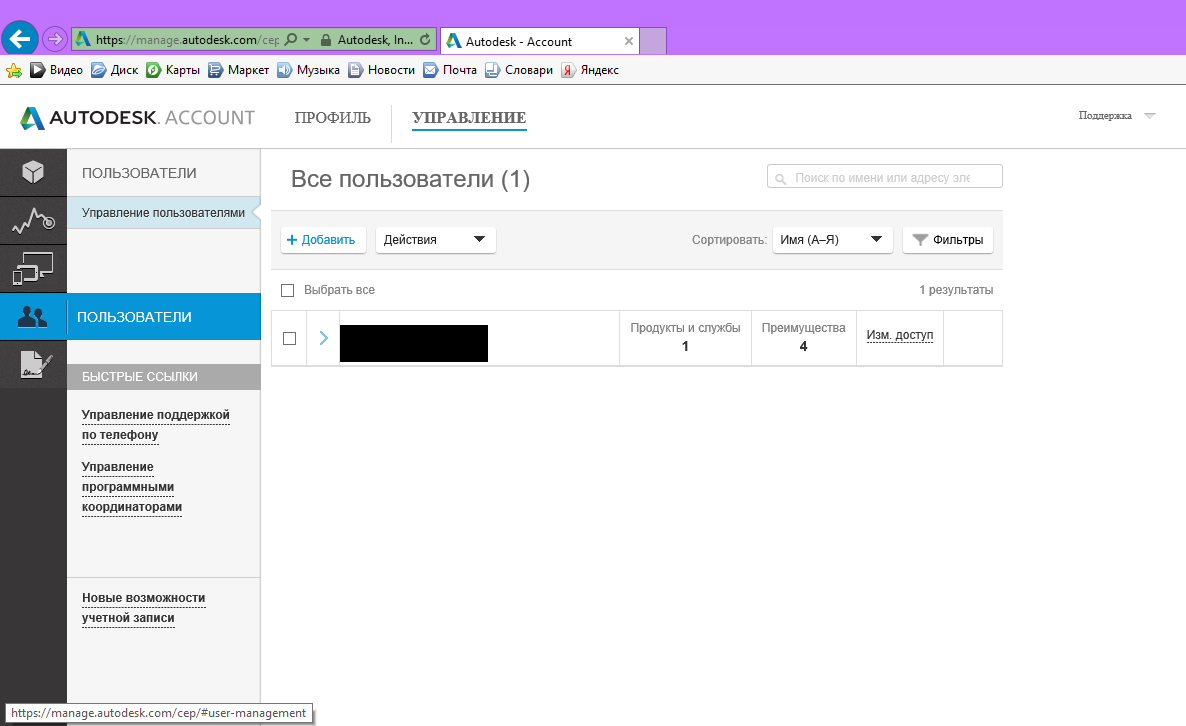
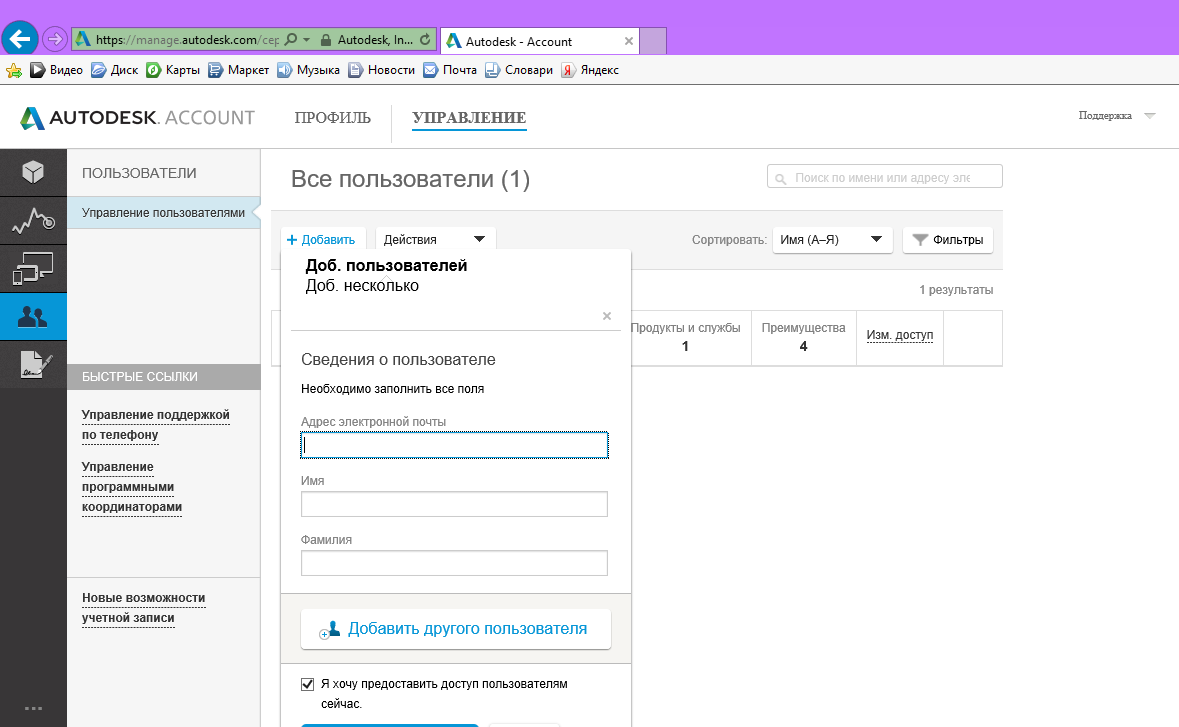
и назначить ему лицензию из списка.
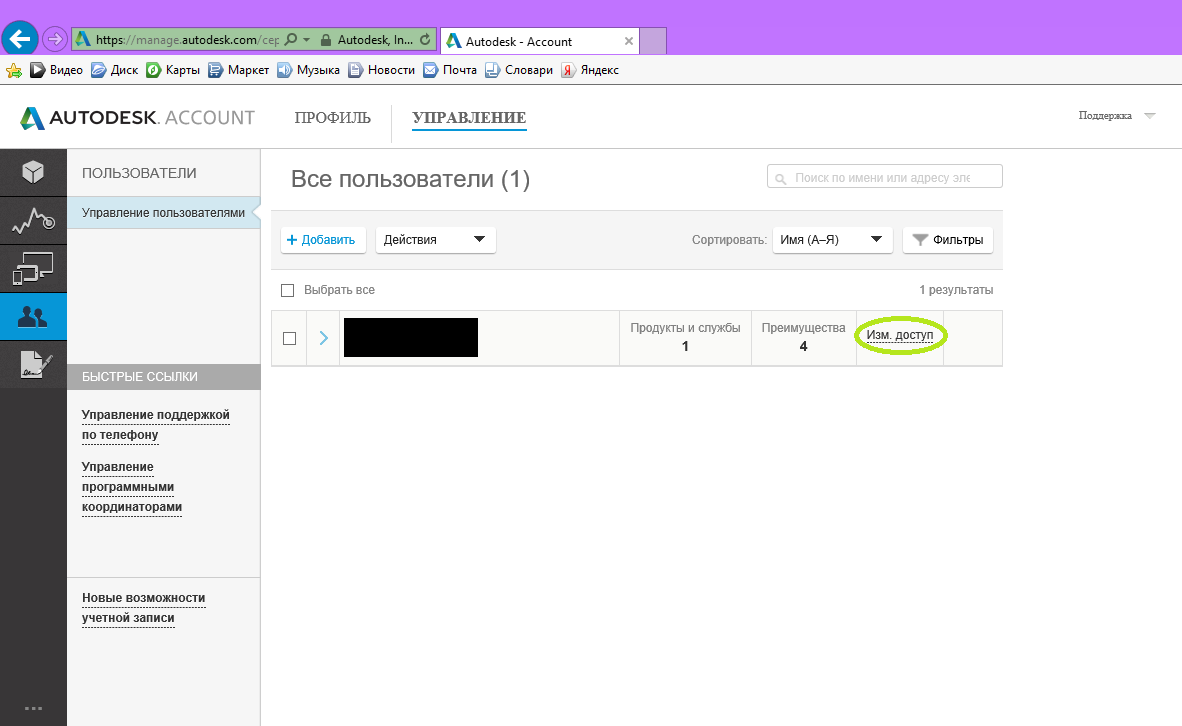
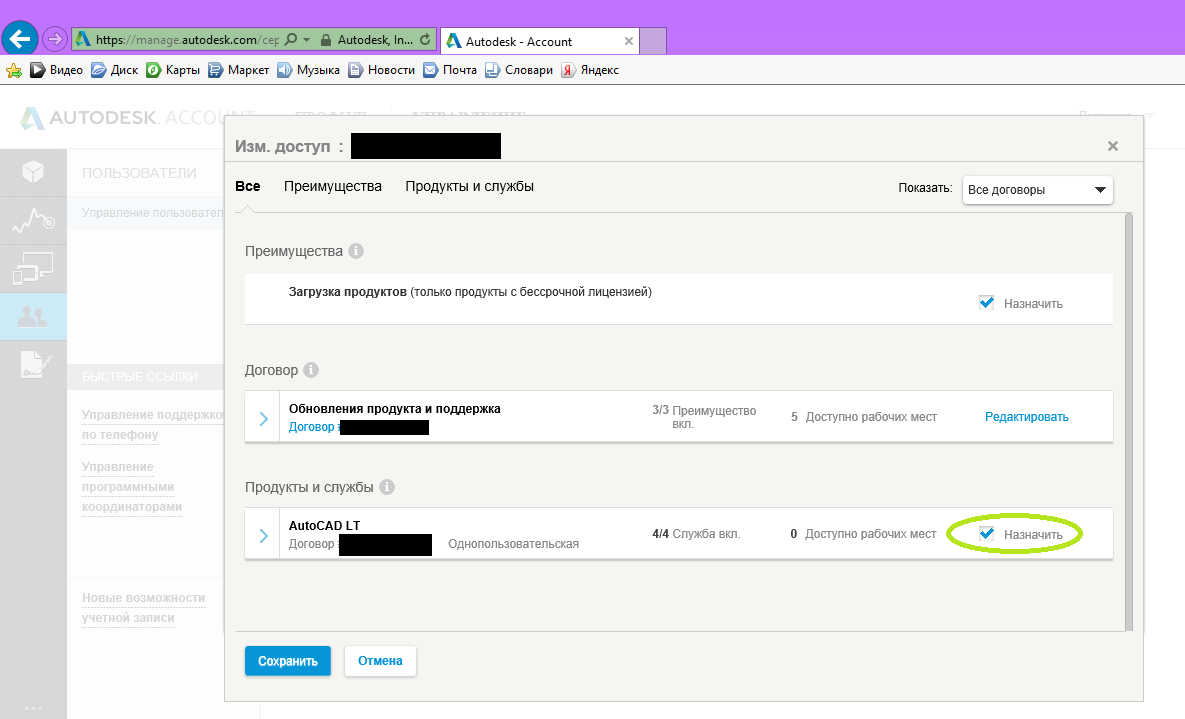
2.) Зайти в раздел продукты
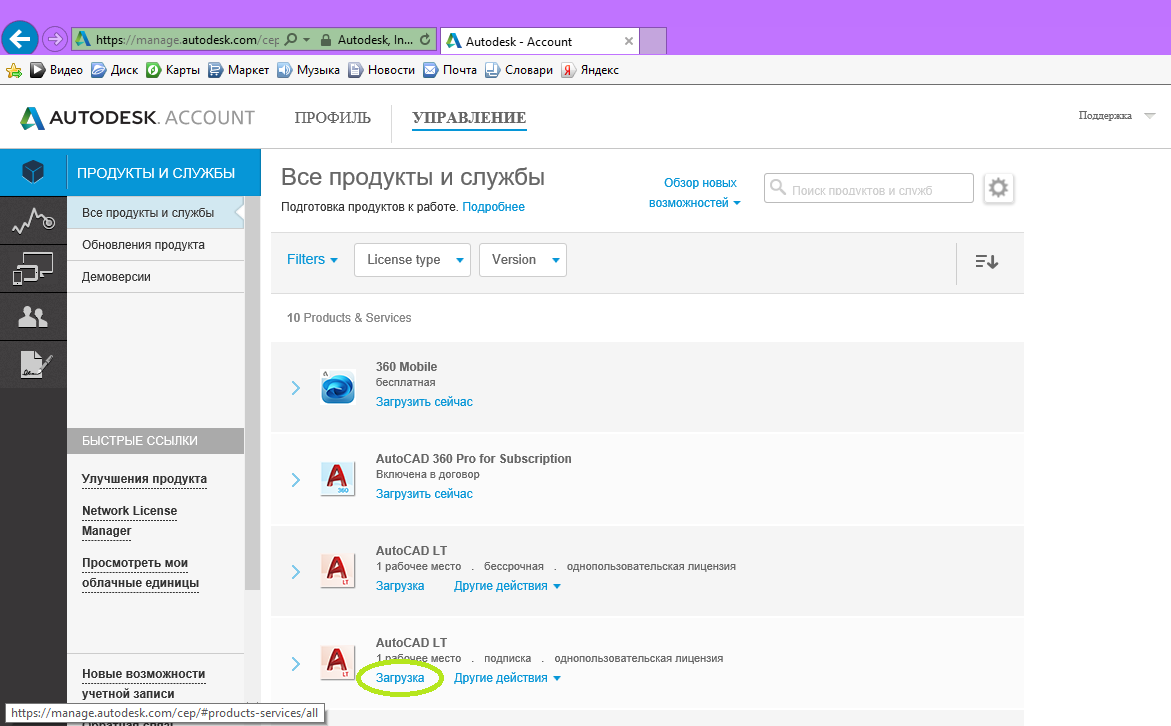
и скачать требуемый дистрибутив AutoCAD.
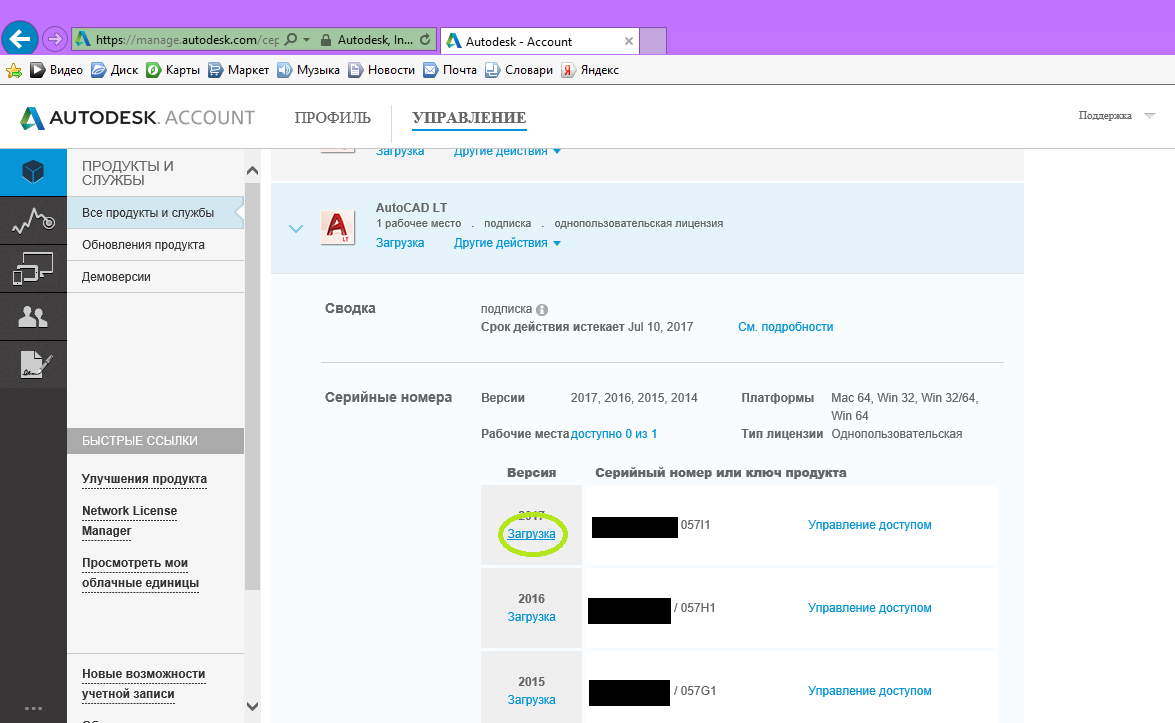
3.) После загрузки запустится установка, установить Автокад, при первом запуске ввести Логин и пароль назначенного пользователя.
После этих действий, программа активируется автоматически. Вручную вводить код активации Автокад, как это было ранее, нет необходимости. В редких случаях, автоматически активация не происходит, тогда мы рекомендуем попросить помощи у своего поставщика.
Надеюсь, был Вам полезен. Если вопросы остались, а так же на тему покупки Автокад, обращайтесь к нашим консультантам. Контакты расположены в верхней части сайта.
Нажмите кнопку своей любимой социальной сети и добавьте наш сайт к себе в закладки. У Вас будет возможность легко вспомнить о нас и вернуться
Предложения на сайте носят информационный характер и не являются публичной офертой