
Как установить SSL сертификат на сайт WordPress
Google уже предупредил, что защищенные сайты получат преимущества при ранжировании в поисковой выдаче. Это означает, что сайт может быть оценен выше, если его доменное имя начинается с префикса « HTTPS :». Данный тип протокола защищает посетителей сразу от нескольких видов мошенничества за счет шифрования данных. Что значительно затрудняет « отслеживание » и кражу информации. Если вы хотите защитить своих пользователей и улучшить ранжирование страниц, то установка даже бесплатного SSL сертификата для сайта на WordPress является одним из самых простых способов.
Во сколько обойдется использование SSL?
Стоимость SSL-сертификата будет зависеть от услуг хостинга. Также необходимо учитывать то, какой SSL-сертификат вам нужен. Например, стандартный сертификат для личных и бизнес сайтов может стоить значительно дешевле по сравнению с более надежным сертификатом для электронной коммерции.
Как установить SSL сертификат на сайт WordPress
Установка SSL-сертификата на WordPress относительно проста. За короткий промежуток времени можно выполнить все необходимые действия и предложить своим посетителям безопасные страницы.
Перед тем, как установить SSL сертификат на сайт , нужно понимать, что все изменения, связанные с редиректами, можно внести вручную. Но намного проще использовать специализированный плагин.
Получение SSL-сертификата
Для начала необходимо приобрести SSL-сертификат у своего хостинг-провайдера. Некоторые сервисы позволяют передавать сертификат третьим лицам. Но сначала стоит убедиться, чтобы у вас еще нет SSL-сертификата . На определенных тарифных планах хостинга можно установить SSL-сертификат по умолчанию.
Установка SSL-сертификата
После того, как вы приобрели SSL-вертификат , его необходимо установить. Если у вас хостинг с неограниченным количеством доменов и вы запускаете несколько сайтов, то нужно выбрать, какой из них получит только что купленный SSL-сертификат .
Использование специализированного плагина для внесения необходимых изменений
Используя специализированный плагин, можно переложить на него большую часть работы. Многие из них автоматически вносят необходимые изменения сразу после приобретения SSL сертификата для сайта . Некоторые специализированные плагины полностью автоматически настраивают сайт сразу после собственной активации — от вас не требуется никаких действий. Ниже приводится несколько лучших WordPress-плагинов для установки SSL-сертификата :
Really Simple SSL
Этот плагин не требует дополнительной настройки после установки и активации. Он автоматически внесет необходимые изменения в файл .htaccess , если на сайте обнаружен SSL-сертификат .
CTW SSL для CLoudflare
Для тех, кто использует Cloudflare для SSL , этот плагин автоматически внесет необходимые изменения, а также решит распространенную проблему перенаправления циклов. Это один из тех плагинов, которые автоматически вносят все изменения сразу после собственной установки и активации.
WP Force SSL
Плагин, предназначенный для перенаправления доступа к страницам и записям с HTTP на защищенный HTTPS . Он автоматически перенаправляет весь трафик сайта на нужный контент. Кроме этого плагин вносит все необходимые изменения автоматически. Так что установите его перед тем, как купить SSL сертификат для сайта .
Изменение настроек WordPress
После установки плагина для управления SSL нужно будет изменить настройки WordPress . Перейдите в раздел « Настройки» в панели администрирования. Здесь вы увидите текстовое поле « Адрес сайта» . Убедитесь, что префикс вашего домена — « https ». Это поможет перенаправить пользователей на защищенный контент и решит сразу несколько проблем с записями и страницами, которые отображаются не правильно.
Изменение файла .htaccess вручную
Если хотите изменить файл .htaccess вручную, то нужно будет ввести простой код. Откройте файл .htaccess в редакторе и введите следующие строки:
RewriteEngine On RewriteCond% 80 RewriteRule ^(.*)$ https://yourdomain.com/$1 [R,L]
Настройка SSL-сертификата на WordPress — это проще, чем вы думаете. Его использование позволит посетителям чувствовать себя уверенно на страницах вашего ресурса. Представьте, как это улучшит маркетинговые возможности. Ваш контент станет более доступным по сравнению с конкурентами.
Какие меры безопасности вы используете на своем WordPress-сайте ? Считаете ли вы, что затраты на установку SSL сертификата на сайт оправдывают себя?
Как настроить HTTPS для сайта на WordPress
В статье мы расскажем, зачем переводить свой сайт на HTTPS, как подключить SSL на WordPress и как настроить редирект с HTTP на HTTPS.
Зачем переходить на HTTPS
Любое действие в Интернете — это обмен данными. Каждый вбитый в поисковую строку запрос проходит путь от пользователя к серверу и обратно. В основе этого обмена лежит работа интернет-протоколов.
Раньше информация передавалась только через незащищенный протокол HTTP. При таком обмене данные (пароли, реквизиты, номера банковских карт) могли легко перехватить злоумышленники. Поэтому разработали HTTPS — протокол безопасного соединения. Защищенный протокол HTTPS работает по принципу непрерывного обмена ключами шифрования между сервером и браузером.
Чтобы сайт стал работать по безопасному соединению HTTPS, нужен SSL-сертификат. SSL-сертификат — это виртуальный документ, который подтверждает подлинность веб-сайта и гарантирует безопасное соединение. Благодаря SSL-сертификату пользователи понимают, что сайту можно доверять. Для сайтов с активным обменом данными (интернет-магазинов, корпоративных сайтов, крупных проектов) установка SSL не просто хороший тон, а необходимость. Подробнее читайте в статье В чём фишка HTTPS, или зачем мне SSL-сертификат?
Как настроить HTTPS для WordPress
Для сайта, созданного на WordPress, переход с HTTP на HTTPS состоит из трёх этапов:
- заказ, активация и установка SSL-сертификата на хостинг;
- перевод сайта с HTTP на HTTPS в WordPress;
- переадресация с HTTP на HTTPS.
Рассмотрим каждый из этапов подробнее.
Обеспечьте защиту передаваемых данных
Установите SSL-сертификат, и ваш сайт будет работать по безопасному соединению HTTPS
1 этап. Заказ, активация и установка SSL-сертификата
На первом этапе настройки HTTPS в WordPress нужно заказать SSL-сертификат. Выберите SSL для вашего проекта: Виды SSL-сертификатов, а затем переходите к покупке. Вам помогут инструкции:
- Как купить SSL-сертификат;
- Как заказать бесплатный SSL-сертификат. Вы можете заказать SSL бесплатно на 6 месяцев, если у вас есть домен или хостинг в Рег.ру (например, WordPress hosting или бесплатный хостинг для сайтов WordPress).
После оплаты заказа вам на почту придёт письмо с данными для активации SSL. Следуйте одной из инструкций: Как активировать сертификаты: OrganizationSSL и ExtendedSSL и Как активировать сертификаты: AlphaSSL и DomainSSL.
Если вы установили SSL-сертификат на хостинг, переходите к настройке сайта на HTTPS в WordPress.
2 этап. Перевод сайта на HTTPS
Чтобы ваш сайт открывался по защищённому протоколу, переведите его с HTTP на HTTPS в админ-панели WordPress. Для этого поменяйте две основные ссылки в базе данных сайта.

Перейдите в раздел Настройки. На странице «Общие настройки» в строках «Адрес WordPress (URL)» и «Адрес сайта (URL)» замените префикс http:// на https://. Затем нажмите Сохранить изменения.
Готово, теперь ваш сайт доступен по протоколу HTTPS. Однако все ссылки на сайте и в административной панели продолжат работать по протоколу HTTP.
Чтобы перевести все ссылки на HTTPS, переходите к следующему шагу.
3 этап. Настройка переадресации с HTTP на HTTPS
На этом этапе нужно настроить 301 редирект — он перенаправит все ссылки вашего сайта со старого URL-адреса (http://) на новый (https://). Без редиректа на сайте вместо зелёного замка в строке браузера будет отображаться ошибка смешанного содержимого — «Mixed Content». Также 301 редирект позволит не потерять SEO-позиции сайта.
Настроить редирект с HTTP на HTTPS можно двумя способами:
- на хостинге: в панели управления ispmanager или в конфигурационном файле .htaccess через панели cPanel и Plesk по инструкции Редирект с http на https для Linux;
- установить плагин Really Simple SSL на WordPress по инструкции ниже.
Мы рекомендуем использовать плагин. Он позволяет настроить редирект на уровне PHP и меняет все ссылки в базе данных сайта автоматически.
Как настроить редирект с помощью плагина Really Simple SSL
Иногда при замене ссылок плагин может повредить содержимое сайта. Чтобы избежать потери данных, перед настройкой плагина сделайте бэкап: Как скачать резервную копию (бэкап) сайта?
Чтобы настроить редирект с помощью плагина:
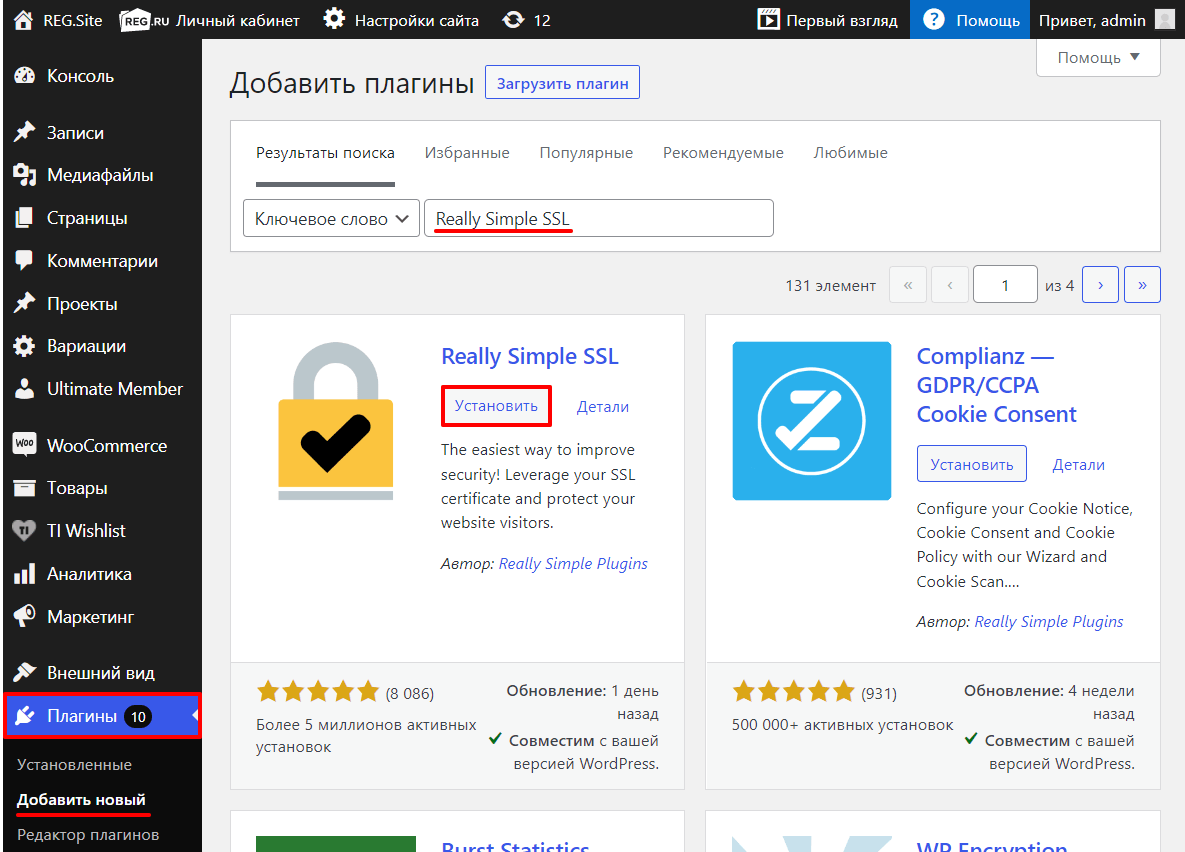
Перейдите в раздел «Плагины». Нажмите кнопку Добавить новый и в строке поиска введите «Really simple ssl». Затем нажмите Установить:
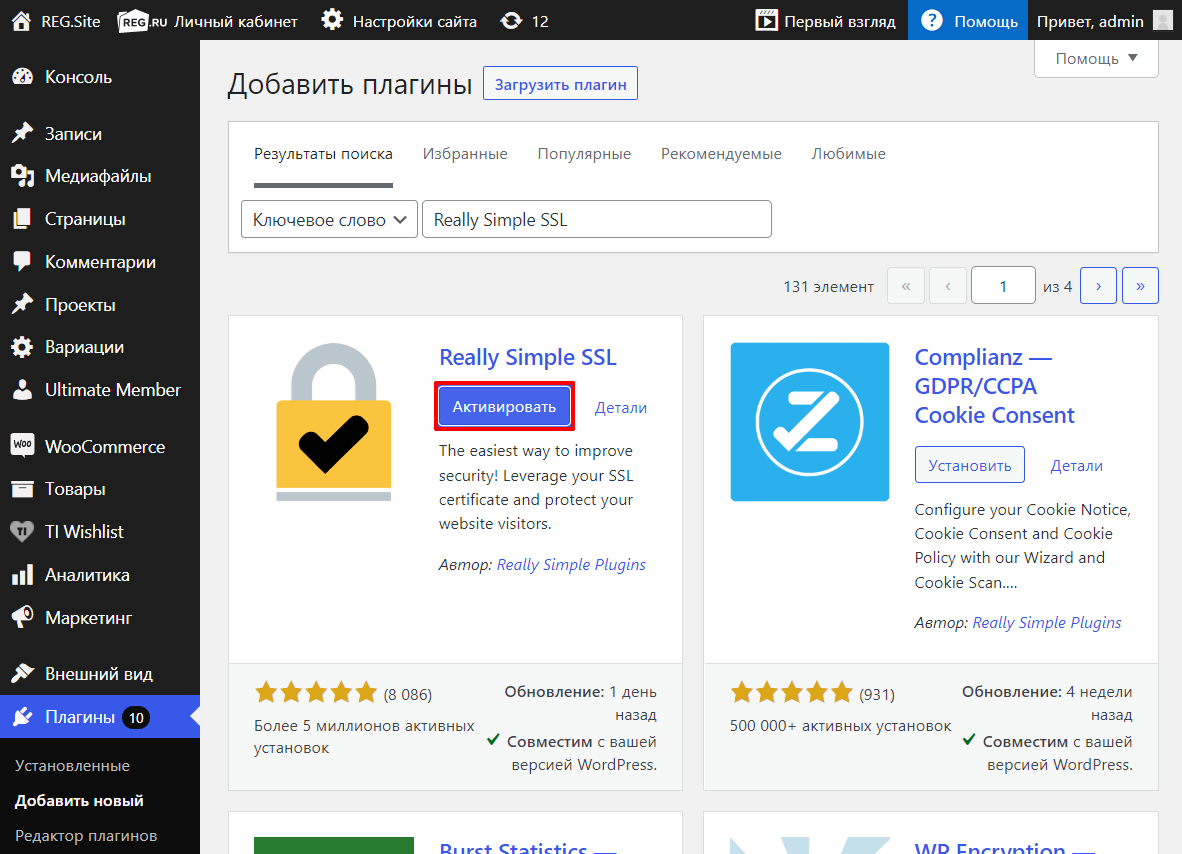
После установки нажмите Активировать:
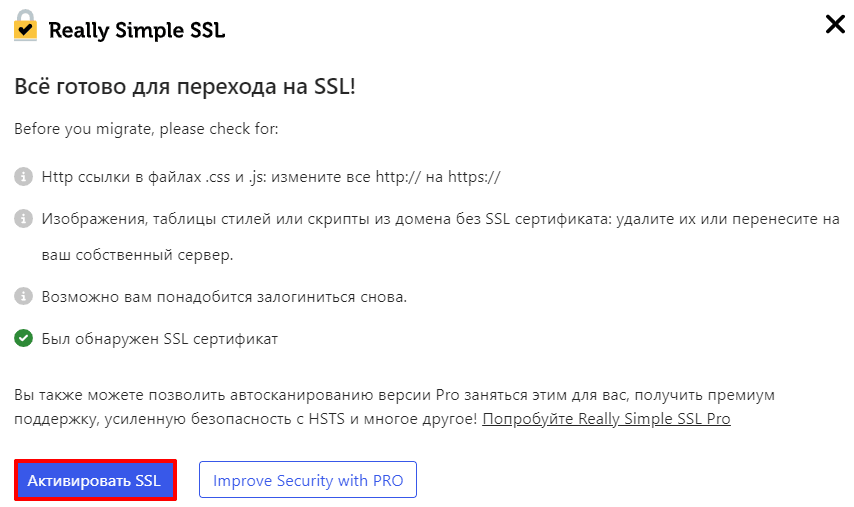
Чтобы подтвердить активацию, нажмите Активировать SSL:
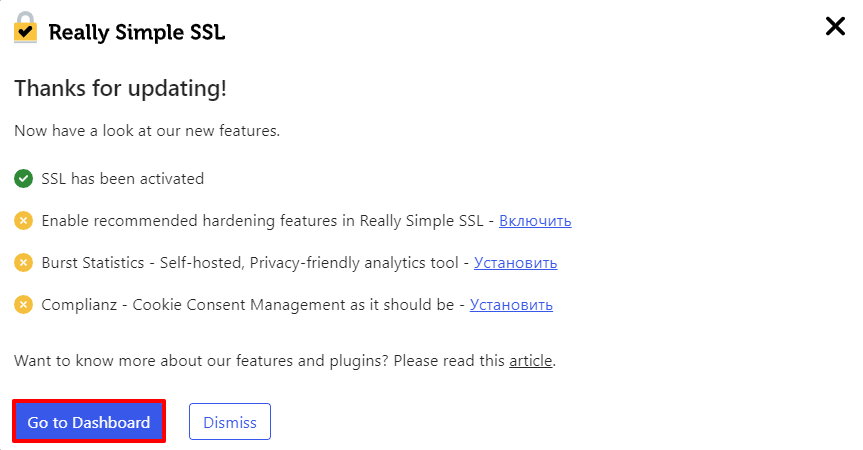
Чтобы завершить активацию, нажмите Go to Dashboard:
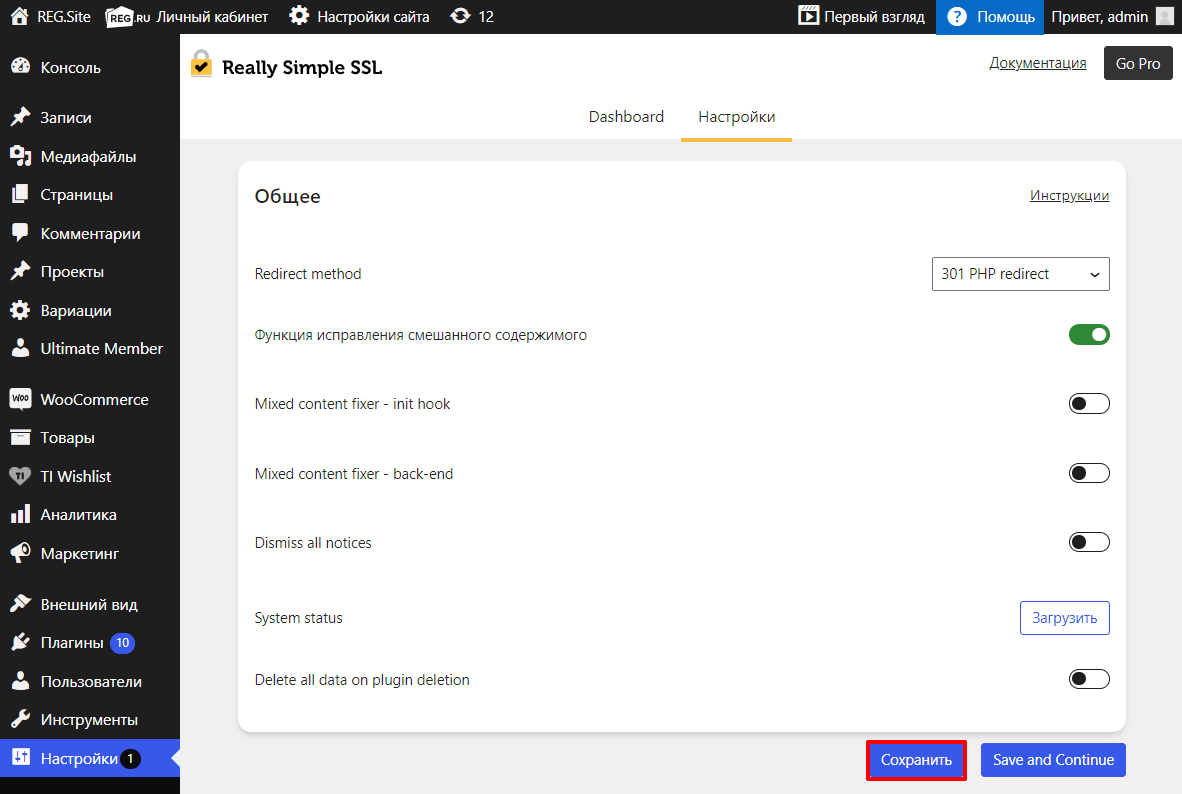
Готово, вы активировали плагин Really Simple SSL. Если вы хотите скорректировать действие плагина, во вкладке Настройки пролистайте до блока «Общее», затем укажите нужные параметры и нажмите Сохранить:
Если после активации и настройки плагина на вашем сайте по-прежнему отображается ошибка «Mixed Content», проверьте все ссылки на внешние ресурсы. Если они ведут на сайты с протоколом HTTP — замените их. Если это не поможет, обратитесь в службу поддержки.
Теперь ваш сайт в WordPress будет работать по защищённому протоколу HTTPS. Посетители не будут беспокоиться о сохранности своих данных при работе с вашим сайтом.
Как настроить HTTPS для плагина Elementor
Если вы используете плагин Elementor, то ссылки можно заменить в разделе «Инструменты». Для этого:

Перейдите в раздел Elementor — Инструменты. Выберите вкладку Сменить URL:
- http://old-url.com — укажите ссылку на ваш сайт с протоколом HTTP,
- http://new-url.com — укажите такую же ссылку, но с протоколом HTTPS.

Затем кликните Сменить URL:
Готово, вы настроили HTTPS.
Настройка HTTPS на WordPress
О протоколе HTTPS сейчас слышал каждый, кто озаботился созданием собственного сайта. В этой статье мы расскажем, как подключить SSL на WordPress — одной из самых популярный CMS, а также зачем это нужно.
Зачем ставить на сайт HTTPS
- вы можете получить штраф за нарушение Закона «О персональных данных» — в нем содержится требование использовать защищенное соединение;
- сайт будет хуже ранжироваться в поисковиках;
- в адресной строке некоторых браузеров пользователи будут видеть предупреждение «Не защищено!», что приведет к уменьшению посещаемости;
- некоторые функции WordPress доступны только для сайтов с защищенным протоколом.
Как настроить HTTPS для WordPress
Перевод сайта с HTTP на HTTPS в WordPress проводится в 3 этапа: Выбираем, покупаем и устанавливаем SSL-сертификат. Меняем в админке протокол HTTP на HTTPS. Настраиваем перенаправление с HTTP на HTTPS.
Покупка и установка SSL-сертификата
Для настройки HTTPS в WordPress сначала мы выбираем SSL-сертификат. Можно использовать:
- бесплатный Let’s Encrypt. В Hoster.ru он по умолчанию включен во все тарифы хостинга. Отличается тем, что подтверждает только подлинность домена (DV-уровень) и не дает никаких гарантий на случай взлома. Такой сертификат подойдет для личных блогов, сайтов-визиток и тому подобных ресурсов.
- платный коммерческий с подтверждением компании. OV-уровень. Для небольших интернет-магазинов, сайтов услуг и других коммерческих сайтов этот SSL-сертификат походит больше, чем бесплатный.
- платный коммерческий с полной проверкой компании. EV-уровень. С таким сертификатом вы получите не только иконку защищенности — «замочек». Вся адресная строка будет залита зеленым цветом. Сертификат этого уровня необходим банкам, другим финансовым организациям, а также сайтам, активно использующим онлайн-оплаты.
- заказываем сертификат и оплачиваем (если выбрали коммерческий);
- активируем (обычно ссылка на активацию высылается на почту)
- устанавливаем его в панели управления хостингом. В зависимости от типа панели управления это будет отдельный раздел «SSL-сертификаты» или одноименный подраздел в «Услугах» и т. п.
Перевод сайта на HTTPS
Переход с HTTP на HTTPS для сайтов на WordPress нужно подтвердить в админке. Для этого заходим в раздел «Настройки» и меняем адреса сайта (поменять нужно в обоих полях). Вместо ссылки с префиксом HTTP вписываем адрес с HTTPS.
Настройка переадресации с HTTP на HTTPS
Если сейчас, после изменений в админке, вы просмотрите несколько страниц вашего сайта, то скорее всего увидите, что часть страниц отображается с защищенным соединением (замочек в адресной строке), а часть — нет. Причина в том, что в коде страниц многие ссылки остались с префиксом незащищенного протокола. Чаще всего это ссылки на изображения, аудио, видео и т. п. Эта ошибка перехода на HTTPS называется «смешанный контент».
Чтобы исправить ситуацию, нужно настроить редирект с HTTP на HTTPS в коде страниц так, чтобы абсолютно все ссылки на сайте были с префиксом HTTPS.
Как сделать переадресацию с помощью плагинов
Удобно, что при настройке HTTPS в WordPress можно использовать плагины. Редирект ссылок мы сделаем именно с их помощью, и это сильно облегчит нашу задачу. Рассмотрим, как сделать переадресацию с помощью нескольких самых популярных плагинов для этой задачи.
Really Simple SSL
Это плагин с большим количеством установок, высокой оценкой и хорошими отзывами. Чаще всего для переадресации на HTTPS используют именно его. Установите плагин, как обычно вы устанавливаете все плагины WordPress, и активируйте. После этого зайдите в активированный плагин и нажмите кнопку активации SSL.
Search Regex
Установите плагин и активируйте. В админке перейдите в «Инструменты» и найдите Search Regex. Введите адрес сайта с HTTP в поле Search (Поиск) и адрес с HTTPS в поле Replace. Выберите типы ресурсов, в которых хотите заменить префикс. Нажмите кнопку поиска.
Elementor
Установите плагин и активируйте. После этого в административной панели появится раздел Elementor. Зайдите в его подраздел «Инструменты», на вкладку «Сменить URL». В первом поле впишите адрес сайта с HTTP, во втором — с HTTPS. Нажмите «Сменить URL».
Easy HTTPS Redirection
Установите и активируйте плагин. После этого в разделе «Настройки» появится пункт Easy HTTPS Redirection. Перейдите в него. Отметьте Enable automatic redirection to the HTTPS (Включить автоматическое перенаправление на HTTPS). Отметьте опцию The whole domain (Весь домен). Отметьте Force resources to use HTTPS URL (Принудительное использование ресурсами URL-адреса HTTPS).
Заключение
Все, настройка HTTPS в WordPress завершена. Не забудьте добавить сайт с HTTPS в Яндекс.Вебмастере и Google Search Console.
Как установить SSL-сертификат на сайт с WordPress
Разбираемся, как перевести сайт на WordPress на HTTPS: от покупки SSL-сертификата, его активации и установки на хостинг, до изменения настроек движка и решения популярных проблем с безопасным соединением.
Шаг 1. Купить SSL-сертификат
SSL-сертификаты бывают трёх видов: 1) только для домена и его версии с www, 2) для домена и всех субдоменов, 3) для нескольких разных доменов. Купить любой из таких сертификатов вы можете у нас или у другого провайдера, который вам нравится.
Существует также несколько вариантнов получить SSL-сертификат бесплатно. Например, у нас вы бесплатно получите сертификат Comodo Essential SSL для одного домена при покупке хостинга сразу на квартал или больше. Акция действует для большинства тарифов виртуального хостинга и всех тарифов VPS.
При этом на виртуальном хостинге вам даже не придётся ничего настраивать. Для всех подарочных сертификатов работает автоматическая установка и продление, пока вы пользуетесь нашим хостингом.
Шаг 2. Активировать SSL-сертификат и установить на хостинг
Инструкции, как это сделать, будут отличаться в зависимости от компании, у которой вы купили сертификат, а также вашей панели управления хостингом. У нас на Wiki есть инструкции для всех популярных платформ.
Шаг 3. Перевести сайт на HTTPS в настройках WordPress
Первое, что вам нужно сделать после установки SSL-сертификата на хостинг — перевести сайт на HTTPS в настройках WordPress. Рассказываем, как это сделать.
Зайдите в консоль WordPress. Обычно для этого нужно ввести в браузере ваш домен и добавить текст wp-admin после косой черты, чтобы получилось так: http://vashdomen.com/wp-admin.
В консоли перейдите в раздел «Настройки» – «Общие» и замените в полях «Адрес WordPress (URL)» и «Адрес сайта (URL)» HTTP на HTTPS. В конце не забудьте сохранить изменения.

Вы указали в настройках WordPress адрес сайта с HTTPS, но на него по-прежнему можно зайти по HTTP. У тех, кто заходил на сайт раньше, в кэше будет ещё незащищённая версия. Чтобы даже при этом они попали на защищённую версию сайта, настройте обязательную переадресацию на HTTPS.
Шаг 4. Настроить переадресацию с HTTP на HTTPS
Принудительная HTTPS-переадресация настраивается при помощи специальной команды в файле .htaccess. Это файл с настройками веб-сервера, который всегда лежит в корневой папке сайта на хостинге. Обычно эта папка называется public_html.
Чтобы найти этот файл у нас на хостинге, зайдите в панель управления cPanel и перейдите в раздел «Домены» – «Домены».

Откроется таблица с доменами, где в колонке «Корень документа» вы увидите, какая папка считается корневой для конкретного домена. В этой папке и будет файл .htaccess.
Кликните по папке, чтобы перейти в неё. Затем найдите среди файлов .htaccess, выберите его и нажмите в панели вверху кнопку «Редактировать».
Скопируйте команду принудительного перенаправления и добавьте в начало файла. Если там уже будет какой-то текст, не удаляйте его. Важно добавлять текст именно в начало, потому что иначе он может не сработать.
RewriteEngine On RewriteCond % !on RewriteRule (.*) https://%% [R=301,L]
Если в корневой папке не отображается .htaccess, попробуйте включить отображение скрытых файлов. Дело в том, что точка перед названием файла или папки делает их скрытыми. Это нужно, чтобы пользователь случайно не удалил, что-то важное.
Чтобы скрытые файлы начали отображаться, перейдите в верхней панели в «Настройки» и во всплывающем окне поставьте галочку в поле «Показать скрытые файлы». Если после этого .htaccess не появится, создайте его вручную.
Альтернативный способ настройки
Вы также можете установить специальный плагин в консоли WordPress и он добавить редирект с HTTP на HTTPS в .htaccess за вас. Называется плагин — Really Simple SSL.
После установки плагина перейдите в раздел «Настройки» – «SSL», откройте вкладку «Настройки» и убедитесь, что опции «Включить переадресацию WordPress 301 в SSL» и «Включить 301 переадресацию .htaccess» активны.
После этого переход WordPress на HTTPS будет завершён. Ваш сайт должен открываться только по защищённому протоколу. Даже если вы специально введёте его с HTTP.
Что делать, если HTTPS не работает
Если вдруг после выполнения всех описанных в статье действий сайт всё равно открывается по HTTP, попробуйте очистить кэш браузера. Если используете кэширование на сайте для ускорения загрузки, очистите кэш также и в настройках плагина.
Если знаете английский, проверьте сайт в онлайн-сервисе decoder.link. Он проведёт несколько тестов на сайте и подскажет, в чём может быть проблема. В крайнем случае — напишите в поддержку компании, у которой купили сертификат, пусть помогут разобраться.
Что ещё нужно сделать
Вы установили SSL-сертификат на хостинг и перевели сайт на HTTPS в настройках WordPress. Остаётся проверить ещё несколько моментов:
- Во вручную расставленных ссылках на сайте может ещё остаться HTTP. Чтобы перестраховаться, установите плагин SSL Mixed Content Fix. Он сам найдёт и заменит ссылки.
- Исправьте ссылку на сайт в Google Search Console и Google Analytics и других кабинетах вебмастера.
- Обновите карту сайта.