
Как включить SSL-сертификат в OpenCart
SSL-сертификат нужен, если люди вводят у вас на сайте свои личные данные: логины и пароли, номера банковских карт, адрес доставки или номер телефона. Во время отправки на сервер эту информацию могут перехватить хакеры, чтобы потом украсть аккаунт, рассылать спам или расплачиваться чужой картой. Но если на сайте будет сертификат, он зашифрует данные перед отправкой и прочитать их сможет только владелец сайта.
Подготовка
Включаем сертификат в панели управления
Войдите в панель управления OpenCart и перейдите в меню слева в раздел «System» (Система) — «Settings» (Настройки). Потом нажмите кнопку «Edit» (Редактировать) в строке с доменом:
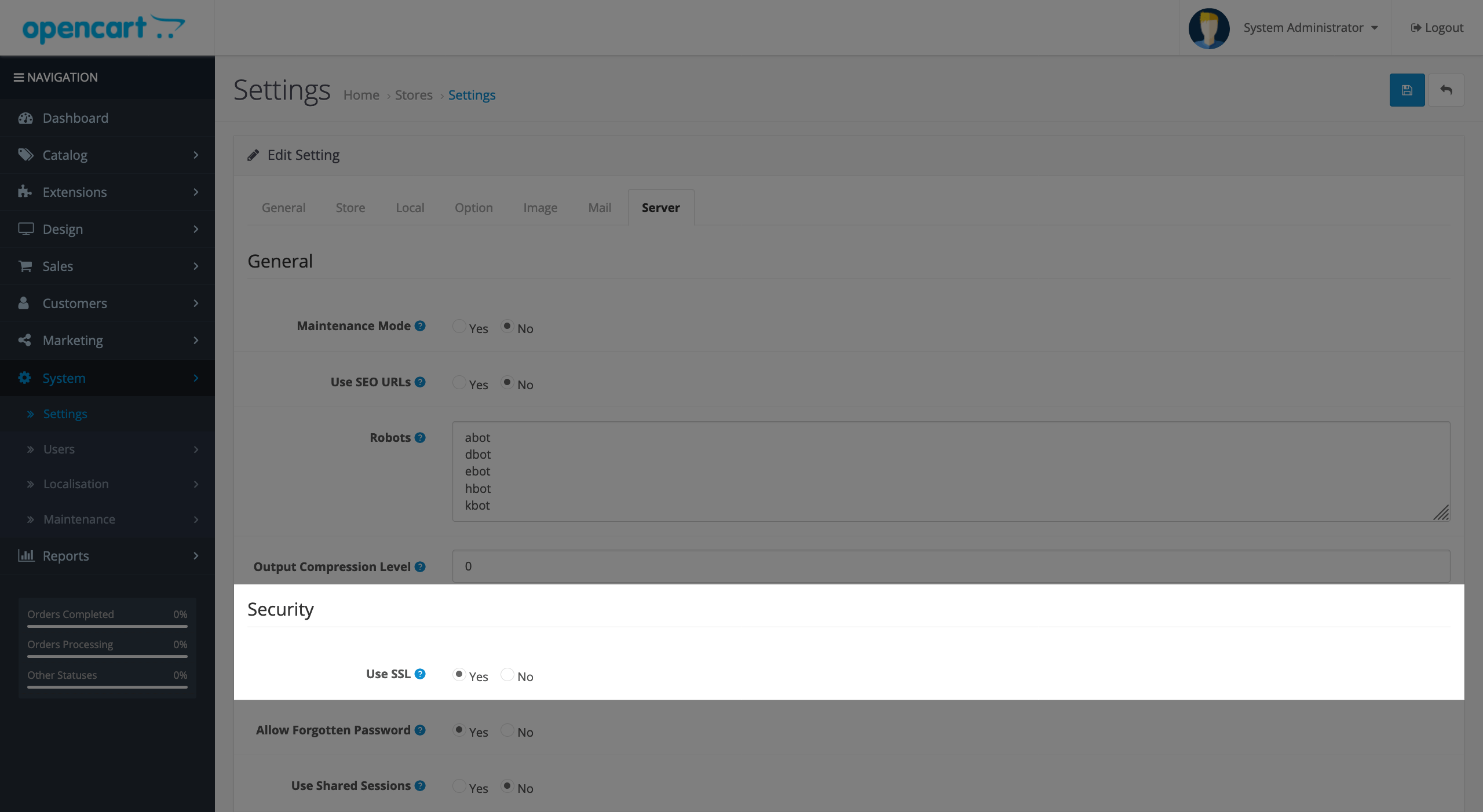
На новой странице перейдите на вкладку «Server» (Сервер) и найдите раздел «Security» (Защита). В строке «Использование SSL» (Use SSL) установите переключатель на «Yes» (Да) и сохраните изменения в верхнем правом углу:
Редактируем конфигурационные файлы
Чтобы всё заработало, нужно поправить конфигурационные файлы config.php, которые хранятся в корневой папке вашего сайта и папке admin.
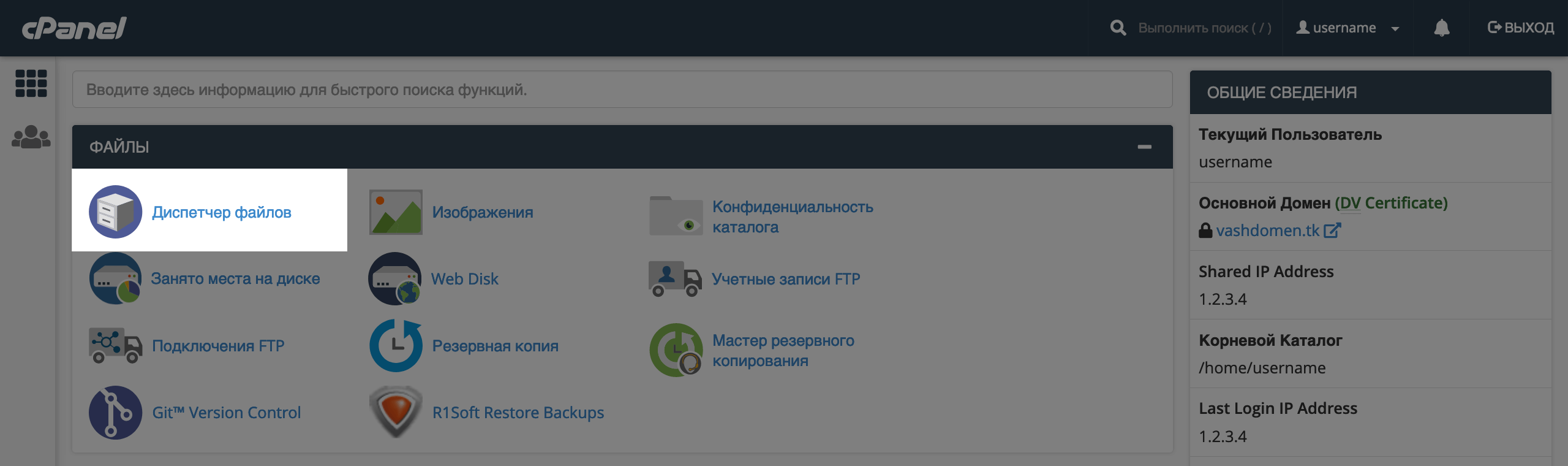
Зайдите в cPanel и откройте Диспетчер файлов:
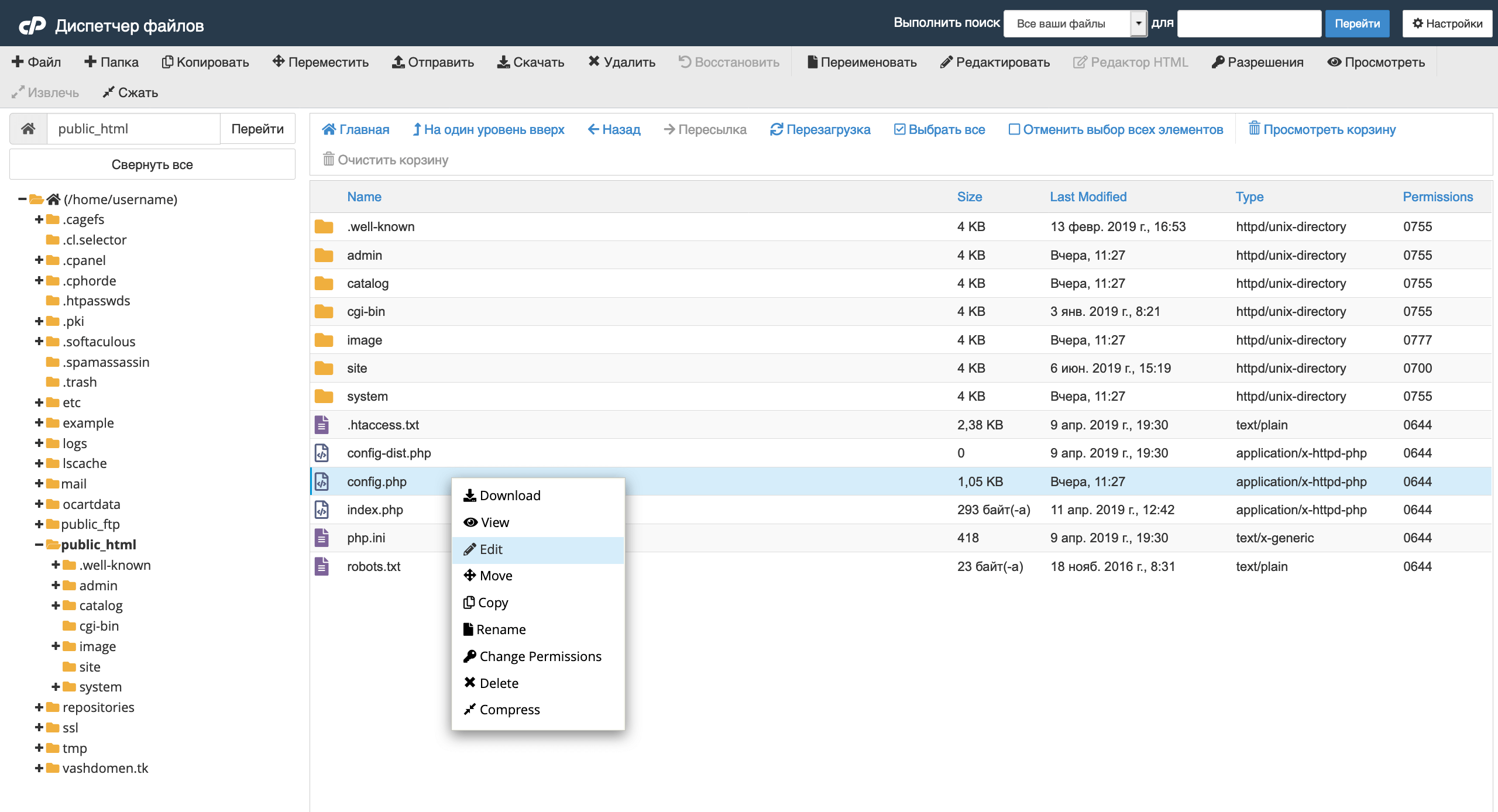
Перейдите в корневую папку сайта. Для основного домена на хостинге она будет называться public_html, для дополнительного — так же, как и сам домен.
Найдите в папке файл config.php, кликните по нему правой кнопкой мыши и выберите «Edit»:
В начале содержимого файла найдите строки с таким текстом:
// HTTPS
define ( ‘HTTPS_SERVER’, ‘http://vashdomen.tk/’ );
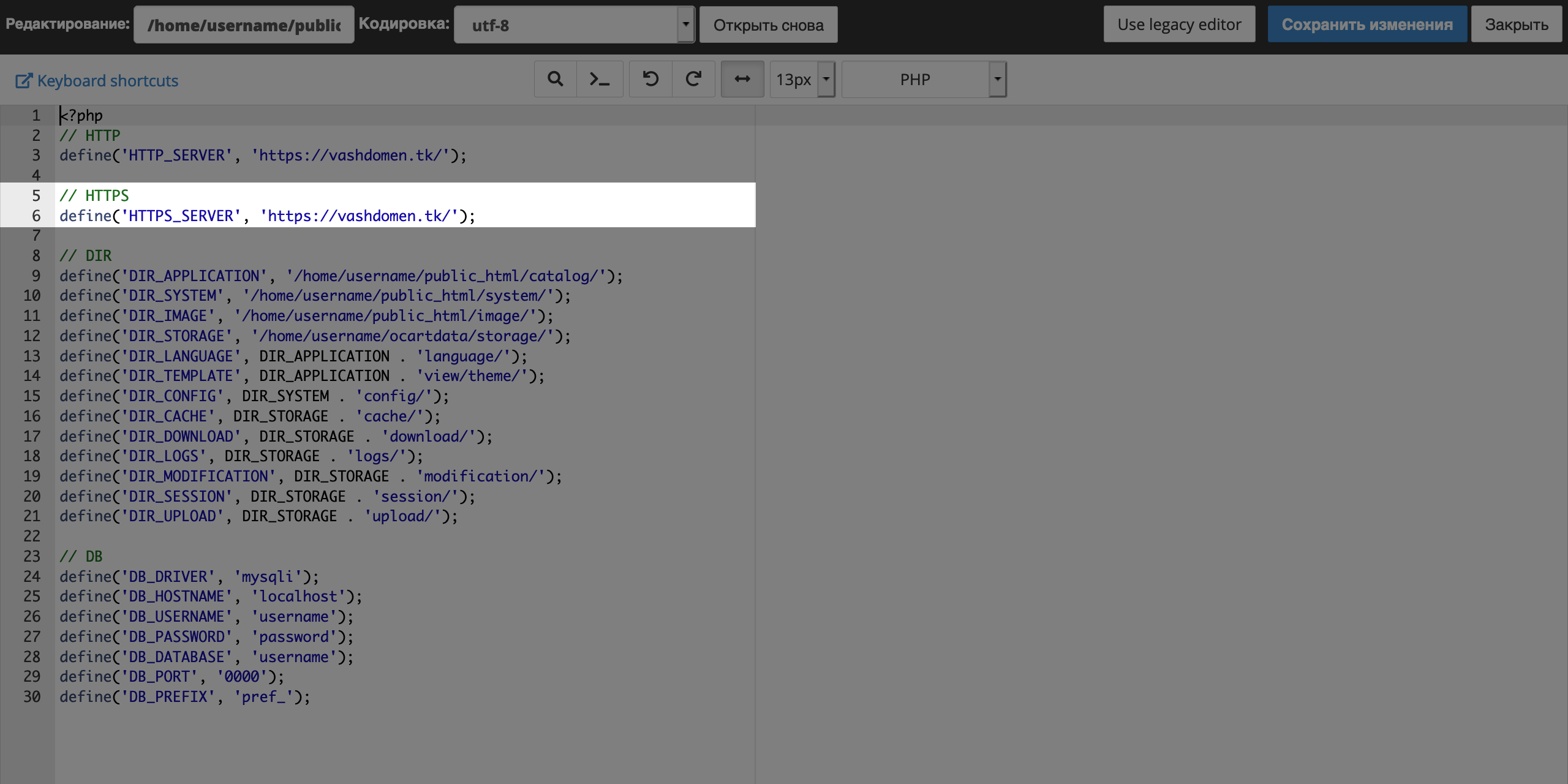
В ссылке на сам домен замените http на https. Должно получиться так:
// HTTPS
define ( ‘HTTPS_SERVER’, ‘https://vashdomen.tk/’ );
После этого сохраните изменения и вернитесь в корневую папку сайта.
Перейдите в папку admin, найдите там файл config.php, откройте его и повторите изменения в двух строках:
// HTTPS
define ( ‘HTTPS_SERVER’, ‘http://vashdomen.tk/admin/’ );
define ( ‘HTTPS_CATALOG’, ‘http://vashdomen.tk/’ );
Финальный вариант должен выглядеть так:
// HTTPS
define ( ‘HTTPS_SERVER’, ‘https://vashdomen.tk/admin/’ );
define ( ‘HTTPS_CATALOG’, ‘https://vashdomen.tk/’ );
Готово! Теперь можно настроить переадресацию с HTTP на HTTPS. Это нужно, чтобы люди, которые будут вводить домен в браузере с HTTP, всё равно попадали на защищённую версию сайта.
Как подключить SSL на Opencart 3 и перейти с протокола HTTP на HTTPS
В этой статье речь пойдет о переводе вашего сайта на защищенный протокол HTTPS.
Прежде всего нам нужно подключить SSL сертификат к своему сайту в панели управления хостинга.
Как правило на сегодняшний день почти на всех хостингах есть возможность подключить к сайту бесплатный SSL сертификат (например: Lets Encrypt). Либо купить и подключить платный SSL сертификат, на ваш выбор. Более подробно об этом вы можете узнать в службе поддержки вашего хостинг-провайдера.
Включаем поддержку SSL в админке Опенкарт 3
Авторизуемся и заходим в панель администратора нашего интернет-магазина.
Переходим в раздел «Система» -> «Настройки» и жмем на кнопку «Редактировать» в строке с названием магазина.
Дальше, переходим во вкладку «Сервер» и жмем «Использовать SSL» -> «Да»
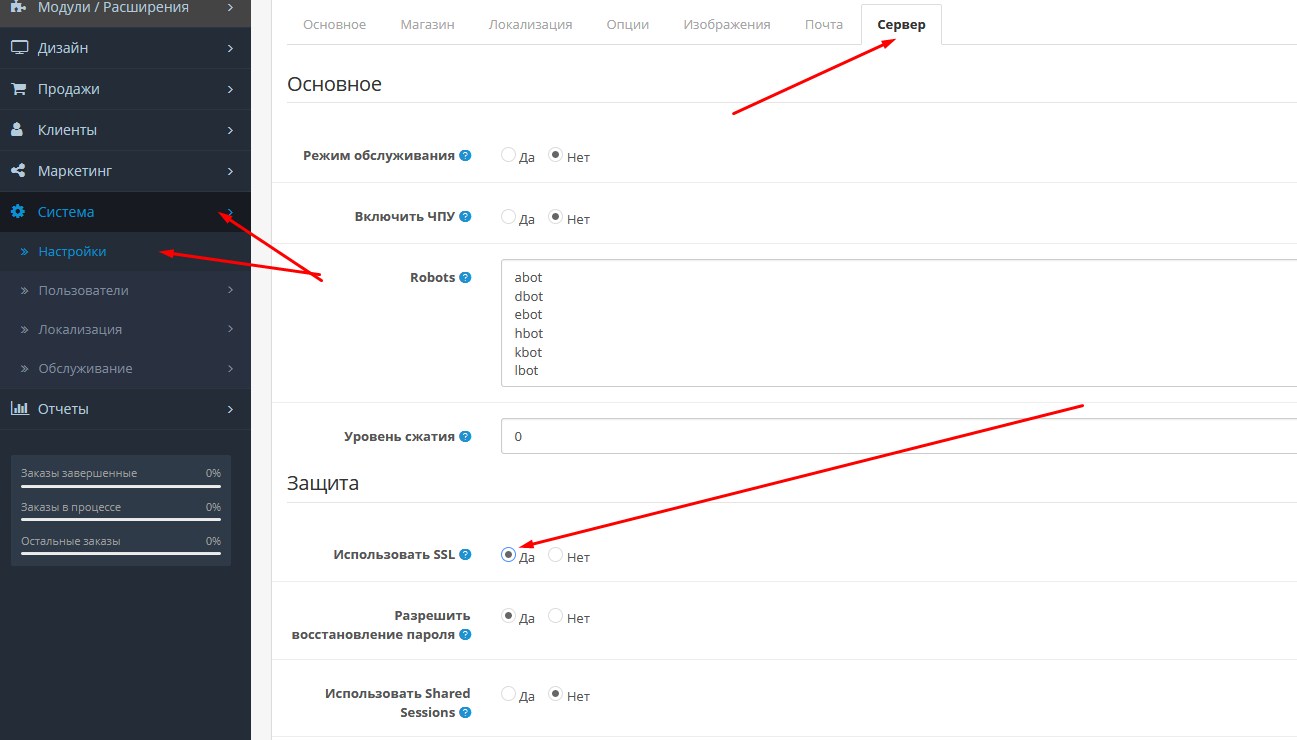
Обязательно не забываем сохранить настройки -> жмем кнопку «Сохранить» в правом верхнем углу.
Настраиваем поддержку протокола HTTPS на сервере Opencart 3.
Заходим через ФТП — клиент или файловый менеджер вашего хостинга в корень (корневую директорию) вашего сайта на Опенкарт 3. Корневая директория это там где находятся папки «admin», «catalog», «image», «system». Находим там файл «config.php» и открываем его с помощью текстового редактора.
// HTTP define('HTTP_SERVER', 'http://site.ru/'); // HTTPS define('HTTPS_SERVER', 'http://site.ru/');
И заменяем эти строки как указано ниже (вместо site.ru — ваш домен):
// HTTP define('HTTP_SERVER', 'https://site.ru/'); // HTTPS define('HTTPS_SERVER', 'https://site.ru/');
3. Далее переходим в папку «/admin/ » и открываем файл «/admin/config.php»
Найдим строки:
// HTTP define('HTTP_SERVER', 'http://site.ru/admin/'); define('HTTP_CATALOG', 'http://site.ru/'); // HTTPS define('HTTPS_SERVER', 'http://site.ru/admin/'); define('HTTPS_CATALOG', 'http://site.ru/');
И заменяем, как указано ниже (не забываем что вместо site.ru — имя вашего домена):
// HTTP define('HTTP_SERVER', 'https://site.ru/admin/'); define('HTTP_CATALOG', 'https://site.ru/'); // HTTPS define('HTTPS_SERVER', 'https://site.ru/admin/'); define('HTTPS_CATALOG', 'https://site.ru/');
После редактирования обязательно сохраните файлы.
После этого обновите кэш системы и модификаторов.
SSL сертификат и протокол HTTPS вашем магазине подключен!
Но это еще не все.
После всех выше проделанных действий ваш сайт станет доступен по протоколу HTTPS.
Но, он по прежнему останется доступен еще и по протоколу HTTP.
А это не очень хорошо для поискового продвижения.
Настройка редиректа в файле .htaccess для Опенкарт 3
Что бы исключить зеркала сайта нужно настроить редирект с HTTP на HTTPS
Одновременно с этим настраиваем редирект с www.site.ru на site.ru что бы полностью склеить все зеркала вашего сайта.
Для этого снова идем на сервер в корневую директорию вашего сайта и находим там файл «.htaccess».
Если такого файла нет, а вместо него есть файл «.htaccess.txt» то переименовываем «.htaccess.txt» в «.htaccess» (то есть убираем «.txt»).
Открываем этот файл в редакторе, находим строку ‘RewriteBase /’ и ниже добавляем следующий код
RewriteCond % ^www\.(.*) [NC] RewriteRule ^(.*)$ https://%1/$1 [R=301,L] RewriteCond % off RewriteCond % !https RewriteRule ^(.*)$ https://%% [L,R=301]ВАЖНО! Редиректы в файле .htaccess необходимо добавлять сразу после строки с ‘RewriteBase /’.
Если не работает, попробуйте поставить выше, сразу после строки с ‘RewriteEngine On’.
Сохраняем файл, очищаем кеши, в том числе и кеш вашего браузера и проверяем работу сайта.
Еще важный момент! В связи с тем, что у разных хостинг-провайдеров разные настройки серверов, этот вариант редиректа может работать не на всех серверах.
Если редирект не сработал, можно попробовать другие варианты, опубликованные ниже, либо обратиться к вашему хостеру за правильным решением.
[Решено] Как настроить SSL?
Создайте аккаунт или войдите в него для комментирования
Вы должны быть пользователем, чтобы оставить комментарий
Создать аккаунт
Зарегистрируйтесь для получения аккаунта. Это просто!
Войти
Уже зарегистрированы? Войдите здесь.
Больше способов поделиться.
Похожие публикации
Настроить и генератор УРЛ- Товары
Автор: umgold, 6 ноября
Настроить синхронизацию по API с компанией ERC
Автор: RomanDev, 29 октября
Настроить синхронизацию по API с компанией ERC
Автор: KAndrey, 23 июля 2018
Теряются метки Gclid в Google Analytics. Как настроить? 1 2
- gclid
- google analytics
- (и ещё 1)
- gclid
- google analytics
- гугл аналитика
Opencart 3.0.2 Https SSL index.php?route=common/home — Решения 1 2
Автор: gigamarket24, 11 декабря 2018
Сейчас на странице 0 пользователей
- Нет пользователей, просматривающих эту страницу.
Покупцям
- Оплата розширень фізичними особами
- Оплата розширень юридичними особами
- Політика повернень
Розробникам
- Регламент розміщення розширень
- Регламент продажу та підтримки розширень
- Віртуальний обліковий запис автора
- Політика просування оголошень
- API каталогу розширень
- Вирішення спорів щодо авторських прав
Корисна інформація
- Публічна оферта
- Політика повернень
- Політика конфіденційності
- Платіжна політика
- Політика передачі особистих даних
- Політика прозорості
Останні розширення


Движок интернет магазина OpenCart (ocStore) — официальный сайт OpenCartForum.com Powered by Invision Community
- Уже зарегистрированы? Войти
- Регистрация
Раздел покупок
ocStore
- Назад
- Официальный сайт
- Демо ocStore 3.0.3.2
- Демо ocStore 2.3.0.2.4
- Скачать ocStore
- Документация
- История версий ocStore
Шаблоны
OpenCart.Pro
- Создать.
Важная информация
На нашем сайте используются файлы cookie и происходит обработка некоторых персональных данных пользователей, чтобы улучшить пользовательский интерфейс. Чтобы узнать для чего и какие персональные данные мы обрабатываем перейдите по ссылке. Если Вы нажмете «Я даю согласие», это означает, что Вы понимаете и принимаете все условия, указанные в этом Уведомлении о Конфиденциальности.
Как установить SSL-сертификат на хостинге Макхост?
Если у вас есть приобретенный в другой компании сертификат, тогда отправьте архив с его файлами через раздел «Задать вопрос» в панели управления. Наши сотрудники оперативно выполнят его подключение.
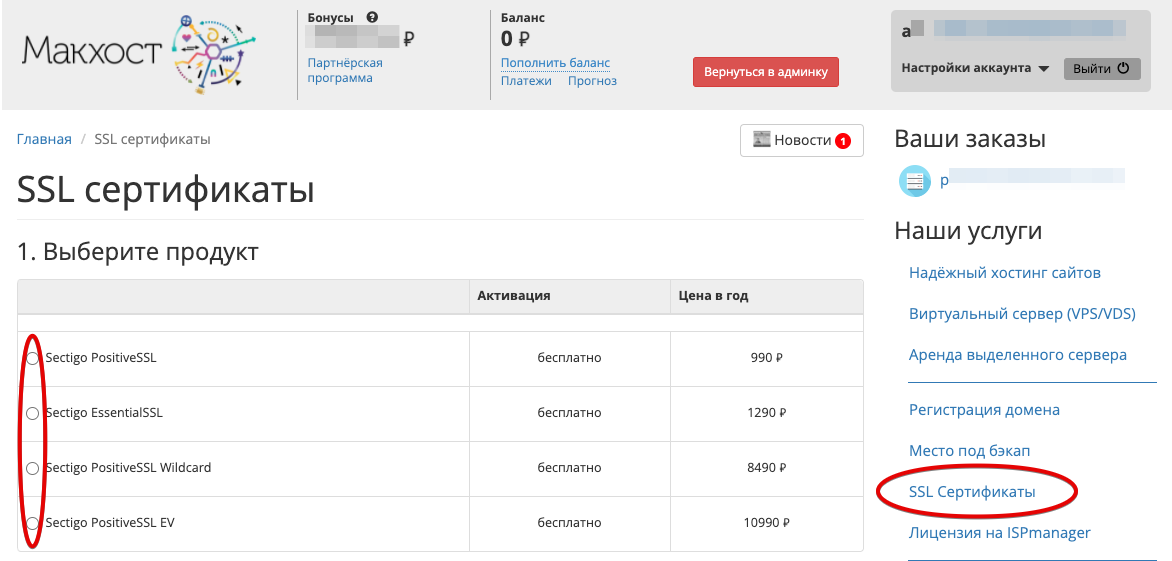
Если у вас еще нет сертификата, то вы можете сделать заказ в разделе «Наши услуги».
14.12.2015 14:18
Пользователь ID 7819
Можно ли установить ssl посредством Let’s Encrypt на тарифе Макхост 4 ?
24.06.2016 15:58
Сотрудник Иванов Виктор
Можно, инструкция по генерации ssl-сертификата Let’s Encrypt на нашем хостинге доступна тут . После генерации файлы сертификата необходимо передать в техническую поддержку для подключения. В запросе указать к какому сайту подключить.
24.06.2016 16:05
Пользователь ID 908
Скажите я правильно понял, если я купил сертификат, например, на Comodo, чтобы установить его на сайт мне нужно отправить запрос в техподдержку и прикрепить ахив с файлами. Специалисты тех. поддержки сами все настроят и подключат?
04.11.2016 13:11
Сотрудник Сверщевский Антон
04.11.2016 13:23
Пользователь ID 1273
На тарифе Мак-15 потребуется еще выделенный ip покупать?
29.12.2016 10:20
Сотрудник Озорович Михаил
Здравствуйте. Нет, SSL мы подключаем и без выделенного IP.
29.12.2016 10:22
Пользователь ID 3074
а если у меня поддомены сделаны как алиасы? т.е. в разделе ПОДДОМЕНЫ у меня пусто. нужен ли дорогой сертификат который на безлимитное кол-во поддоменов или не?
03.05.2017 17:12
Сотрудник Озорович Михаил
Здравствуйте. Нет разницы алиас это или отдельный поддомен.
03.05.2017 18:00
Пользователь ID 12147
Добрый день, Михаил!
Можно ли ограничиться заказом только Comodo Positive SSL?
Или необходимо заказать все три позиции услуг?
С уважением, Елена.
13.08.2017 13:23
Сотрудник Сапаров Михаил
Здравствуйте!
Ответ был дан в запросе.
13.08.2017 16:41
Пользователь ID 4054
Написал в службу поддержки подключить купленный сертификат, уже 3 день не подключили. очень оперативно подключили
11.09.2017 01:27
Сотрудник Пшеченко Дмитрий
Здравствуйте. На ваш запрос, который вы отправляли 06 Sep 2017 19:41:26, ответили в течение 3 минут. Вы не все файлы предоставили для подключения сертификата.
11.09.2017 01:59
Пользователь ID 49092
О каком архиве идёт речь?
26.07.2018 17:26
Сотрудник Озорович Михаил
Архив с данными сертификата, если вы его покупали в сторонней компании. Если вы имеете в виду что то другое, то подробно опишите свой вопрос и отправьте через панель управления, раздел «Поддержка». Благодарю вас!
26.07.2018 17:30
Пользователь ID 25803
Добрый день!
Вопрос от чайника — я установил сертификат Comodo Positive SSL через ЛК. А что мне дальше делать? У меня магазин на ocStore
12.08.2018 10:25
Сотрудник Озорович Михаил
Здравствуйте.
Дальше нужно настроить перенаправление с http на https по инструкции https://mchost.ru/qa/q/pereadresatsiya-zaprosov-http-na-https Учитывая используемую CMS вам нужно смотреть вариант настройки OpenCart, у вас будет всё аналогично.
12.08.2018 13:18
Пользователь ID 19726
Sectigo Positiv SSL НА 1 ГОД
20.06.2019 21:56
Пользователь ID 19726
СОГЛАСЕН НА 1000Р
20.06.2019 21:57
Сотрудник Сунгатулин Эдуард
Здравствуйте. Создайте e-mail admin@ваш-домен, с его помощью необходимо будет подтвердить выпуск сертификата . Затем в меню Услуги https://cp.mchost.ru/services.php панели хостинга вы сможете заказать SSL для нужного домена(сверху наглядно показан алгоритм). Если возникнут трудности, сможете создать запрос из панели хостинга https://cp.mchost.ru/request.php
20.06.2019 22:34
Пользователь ID 88971
Подскажите, в техподдержку необходимо отправить все четыре файла?: Сертификат + Промежуточный сертификат + Корневой сертификат + Приватный ключ?
Заранее благодарю за ответ.
02.09.2019 02:16
Сотрудник Нагашев Юрий
Здравствуйте.
Да, все 4 файла.
02.09.2019 02:21
Пользователь ID 93280
А сколько минут подключается сертификат?
07.09.2019 11:07
Сотрудник Озорович Михаил
07.09.2019 11:14
Пользователь ID 88231
я оплатила сертификат SSL 150 руб
но сказали что не видят моего сайта
мой сайт не защищен
я уже не найду оплату 150р
21.09.2019 21:07
Сотрудник Сапаров Михаил
Здравствуйте!
Простите, но Вы явно ошибаетесь. У нас нет сертификатов по 150 руб. Вам был дан ответ в запросе. Давайте, пожалуйста, продолжим переписку там.
Насколько я понял у Вас недоступен домен
21.09.2019 23:05
Пользователь ID 99231
добрый вечер скажите пожалуйста а
Lets encrypt SSL сертефикат бесплатно? Мне просто нужно нажать подключить и все хостинг сам подключит SSL?
16.10.2019 21:41
Сотрудник Кощеев Сергей
Здравствуйте.
Подключение производите по инструкции, которая представлена выше.
Данный сертификат абсолютно бесплатен.
16.10.2019 23:01
Пользователь ID 85849
Здравствуйте. Подскажите, пожалуйста, как можно перевыпустить Let’s Encrypt сертификат для сайта?
12.11.2019 08:38
Сотрудник Алексей Таран
Здравствуйте.
Обратитесь в тех. поддержку, путем создания запроса в меню «Поддержка» вашего аккаунта.
12.11.2019 08:41
Пользователь ID 92981
Добрый день. Служба поддержки сайта whitedeck.ru. К Вам через запрос формы request.php был отправлен запрос от наших специалистов на подключение SSL сертификата тип PositiveSSL Wildcard. Но подключения до сих пор не наблюдается, в результате имеются неполадки с субдоменами, PHP перестал делать адекватную сборку страниц, по заверениям программиста были изменены глобальные настройки PHP. Заранее благодарю за ответ.
09.02.2020 11:33
Сотрудник Сунгатулин Эдуард
Здравствуйте. Сертификат был подключен. Вы изначально не все данные предоставили
09.02.2020 23:33
Пользователь ID 123571
Если я купил сертификат, и мне пришел только единый текстовый файл (с секциями «Корневой Сертификат», «Промежуточный Сертификат» и т.д.) — какие файлы нужно отправить в поддержку и в каком формате?
01.07.2020 19:52
Сотрудник Сунгатулин Эдуард
Здравствуйте. Помимо указанных файлов нужен еще и приватный ключ. Сертификат нужно предоставить в формате pem . Сможем подключить по запросу https://cp.mchost.ru/request.php
01.07.2020 21:28
Пользователь ID 133630
Добрый вечер! Подскажите, как подключить Lets encrypt SSL сертификат бесплатно?
09.12.2020 18:45
Сотрудник Сунгатулин Эдуард
Здравствуйте. Насколько вижу, вы уже подключили его
09.12.2020 19:42
Пользователь ID 137882
Здравствуйте. Подключил себе Let’s Encrypt SSL на обычный HTML сайт. Пишет, что «Подключается» долго ли ждать?
22.02.2021 22:52
Сотрудник Сунгатулин Эдуард
Здравствуйте. Подключение происходит обычно в течении часа-двух, у вас уже сертификат активировался и подключается к домену.
23.02.2021 00:00
Пользователь ID 98653
А куда на сервере мне уствновить ключ SSL-сертификата?
27.11.2021 16:20
Сотрудник Кощеев Сергей
Здравствуйте.
Если у вас есть приобретенный в другой компании сертификат, то отправьте архив с его файлами через раздел «Поддержка» в панели управления. Наши сотрудники оперативно выполнят его подключение.
30.11.2021 01:21
Пользователь ID 98653
Sectigo Positive SSL вот такой сертификат я приобрёл, дальше ни знаю что. Сопроводительное письмо пришло я по нему прошёл подтвердил-отправил код. Затем с поддержку написал,попросил чтобы подключили к моему сайту (сайт указал),отправяют ссылку на макхост и всё,год назад вроде бы по такой схеме всё делал. Сейчас ни знаю что дальше
Подскажите пожалуйста?
30.11.2021 15:05
Сотрудник Кощеев Сергей
Здравствуйте.
После подтверждения, сертификат подключается автоматически в течении часа.
На данный момент сертификат уже подключён.
30.11.2021 23:38
Пользователь ID 17369
Добрый день у меня отсуствует SSL- сертификат
15.06.2022 12:18
Сотрудник Иванов Виктор
Здравствуйте.
Напишите в панели управления через раздел «Поддержка» и рассмотрим ваш запрос
15.06.2022 13:48
Пользователь ID 5338
В личном кабинете услуге сертификата статус активируется но срок уже прошел, как быть ? a47633 новый сертификат не получается заказать